-
Notas de versão para Patches Contínuos
-
Notas de versão para XenMobile Server 10.16
-
-
-
Políticas de Gerenciamento Declarativo de Dispositivos (Pré-visualização Técnica)
-
Política de dispositivo de Conta Google (Pré-visualização Técnica)
-
Política de dispositivo de Imposição de Atualização de Software (Pré-visualização Técnica)
-
Política de dispositivo de Configurações de Atualização de Software (Pré-visualização Técnica)
-
Política de dispositivo de Assinaturas de Status (Pré-visualização Técnica)
-
Política de dispositivo de Identidade do Usuário (Pré-visualização Técnica)
-
-
Política de dispositivo de Atestado de Integridade do Dispositivo
-
Política de dispositivo de Chave da Plataforma Knox para Empresas
-
Política de dispositivo de número máximo de usuários residentes
-
Política de dispositivo de remoção de perfil de provisionamento
-
Política de dispositivo de Proteção de Informações do Windows
-
This content has been machine translated dynamically.
Dieser Inhalt ist eine maschinelle Übersetzung, die dynamisch erstellt wurde. (Haftungsausschluss)
Cet article a été traduit automatiquement de manière dynamique. (Clause de non responsabilité)
Este artículo lo ha traducido una máquina de forma dinámica. (Aviso legal)
此内容已经过机器动态翻译。 放弃
このコンテンツは動的に機械翻訳されています。免責事項
이 콘텐츠는 동적으로 기계 번역되었습니다. 책임 부인
Este texto foi traduzido automaticamente. (Aviso legal)
Questo contenuto è stato tradotto dinamicamente con traduzione automatica.(Esclusione di responsabilità))
This article has been machine translated.
Dieser Artikel wurde maschinell übersetzt. (Haftungsausschluss)
Ce article a été traduit automatiquement. (Clause de non responsabilité)
Este artículo ha sido traducido automáticamente. (Aviso legal)
この記事は機械翻訳されています.免責事項
이 기사는 기계 번역되었습니다.책임 부인
Este artigo foi traduzido automaticamente.(Aviso legal)
这篇文章已经过机器翻译.放弃
Questo articolo è stato tradotto automaticamente.(Esclusione di responsabilità))
Translation failed!
Configurar cluster
Para configurar o cluster, configure os dois endereços IP virtuais de balanceamento de carga a seguir no Citrix ADC.
- Endereço IP virtual de balanceamento de carga de gerenciamento de dispositivos móveis (MDM): Um endereço IP virtual de balanceamento de carga de MDM é necessário para se comunicar com os nós do XenMobile® configurados em um cluster. Esse balanceamento de carga é feito no modo SSL Bridge.
- Endereço IP virtual de balanceamento de carga de gerenciamento de aplicativos móveis (MAM): Endereços IP virtuais de balanceamento de carga de MAM são necessários para que o Citrix Gateway se comunique com os nós do XenMobile configurados em um cluster. No XenMobile, por padrão, todo o tráfego do Citrix Gateway é roteado para o endereço IP virtual de balanceamento de carga na porta 8443.
Os procedimentos nesta seção explicam como criar uma máquina virtual (VM) do XenMobile e como unir a nova VM a uma VM existente. Essas etapas criam uma configuração de cluster.
Pré-requisitos
- Você configurou totalmente o nó XenMobile necessário.
- Configure o NTP em todos os nós do cluster e no banco de dados do XenMobile. Para que o cluster funcione corretamente, todos esses servidores devem ter o mesmo horário.
- Um endereço IP público para o balanceador de carga MDM e um endereço IP privado para o MAM.
- Certificados de servidor.
- Um IP livre para o endereço IP virtual do Citrix Gateway.
- Com o XenMobile implantado em uma configuração de cluster e no modo somente MDM ou Enterprise (MDM+MAM): Modifique a configuração do balanceador de carga do Citrix ADC para usar a persistência de IP de origem para todos os balanceadores de carga MDM do Citrix ADC, ou seja, servidores virtuais configurados para as portas 8443 e 443. Conclua essa configuração antes que os dispositivos de usuário atualizem para o iOS 11. Para obter mais informações, consulte este artigo do Citrix Knowledge Center: https://support.citrix.com/article/CTX227406.
- Para instalar aplicativos da XenMobile Store em dispositivos iOS 11, você deve habilitar a porta 80 no XenMobile Server.
Para diagramas de arquitetura de referência para XenMobile 10.x em configurações de cluster, consulte Arquitetura.
Instalando os Nós do Cluster XenMobile
Com base no número de nós que você precisa, crie VMs do XenMobile. Aponte as novas VMs para o mesmo banco de dados e forneça as mesmas senhas de certificado PKI.
-
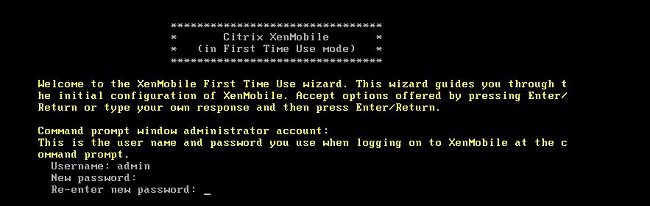
Abra o console de linha de comando da nova VM e insira a nova senha para a conta de administrador.
-
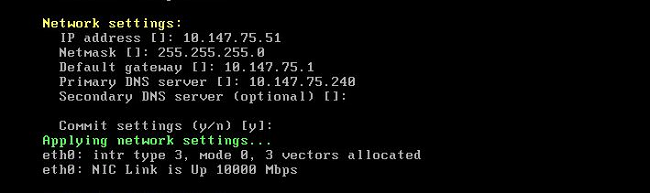
Forneça os detalhes de configuração de rede conforme mostrado na figura a seguir.
-
Se você quiser usar a senha padrão para proteção de dados, digite y; ou, digite n e insira uma nova senha.

-
Se você quiser usar o FIPS, digite y; ou, digite n.

-
Configure o banco de dados para que você aponte para o mesmo banco de dados para o qual a VM totalmente configurada anteriormente apontava. Você verá a mensagem:
Database already exists.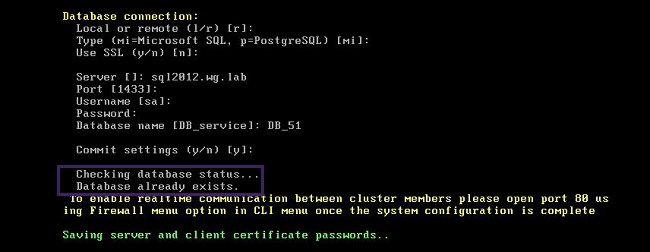
-
Insira as mesmas senhas para os certificados que você forneceu para a primeira VM.
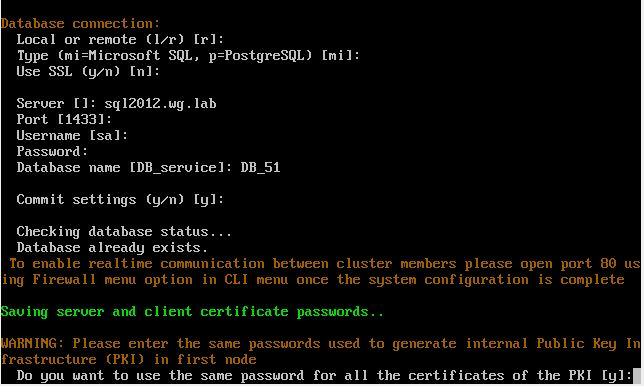
Depois de inserir a senha, a configuração inicial no segundo nó será concluída.
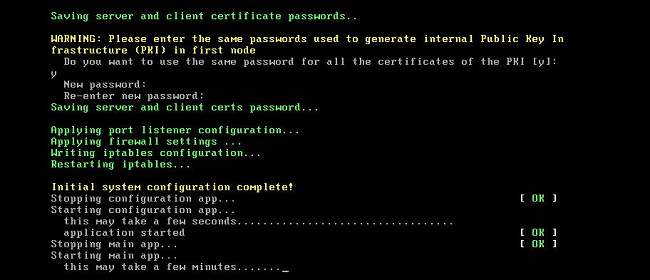
-
Quando a configuração estiver concluída, o servidor será reiniciado e a caixa de diálogo de logon aparecerá.
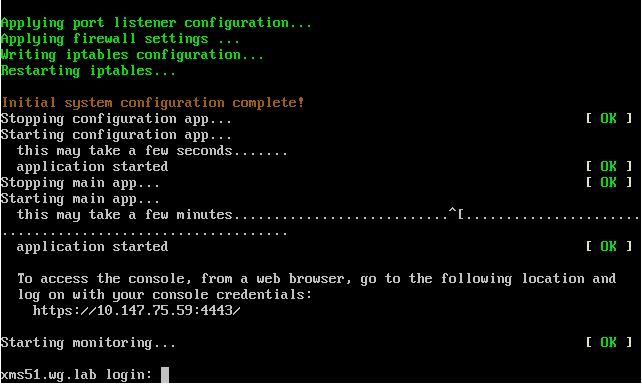
Observação:
A caixa de diálogo de logon é semelhante à caixa de diálogo de logon da primeira VM. A correspondência é uma maneira de você confirmar que ambas as VMs estão usando o mesmo servidor de banco de dados.
-
Use o nome de domínio totalmente qualificado (FQDN) do XenMobile para abrir o console do XenMobile em um navegador da web.
-
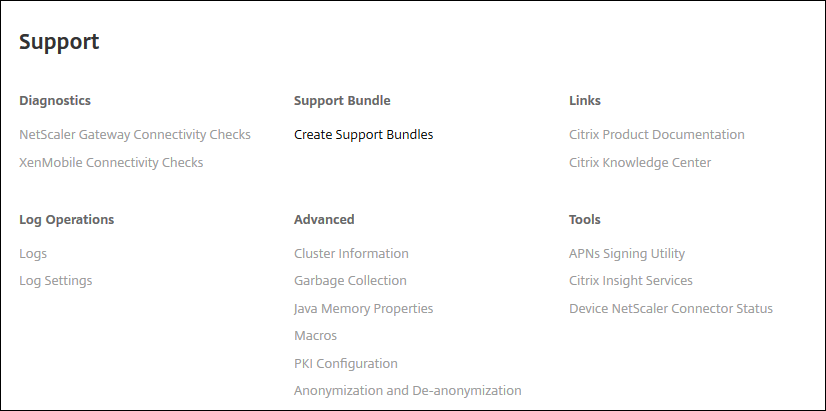
No console do XenMobile, clique no ícone de chave inglesa no canto superior direito do console.

A página “Suporte” é aberta.
-
Em “Avançado”, clique em “Informações do Cluster”.
Todas as informações sobre o cluster, incluindo membro do cluster, informações de conexão do dispositivo, tarefas e assim por diante, aparecem. O novo nó agora é um membro do cluster.
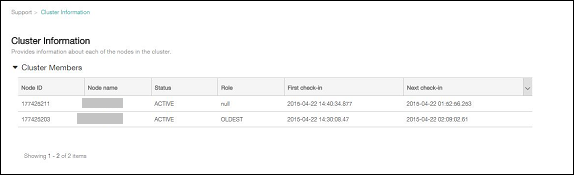
Você pode adicionar outros nós seguindo as mesmas etapas. O primeiro nó adicionado ao cluster tem a Função de OLDEST. Os nós adicionados depois disso mostram a Função de NONE ou null.
Para configurar o balanceamento de carga para o cluster XenMobile no Citrix ADC
Depois de adicionar os nós necessários como membros do cluster XenMobile, balanceie a carga dos nós para que você possa acessar os clusters. O balanceamento de carga é feito executando o Assistente do XenMobile disponível no Citrix ADC. As etapas a seguir descrevem como balancear a carga do XenMobile executando o assistente.
-
Faça logon no Citrix ADC.
-
Na guia “Configuração”, clique em “XenMobile” e depois em “Começar”.
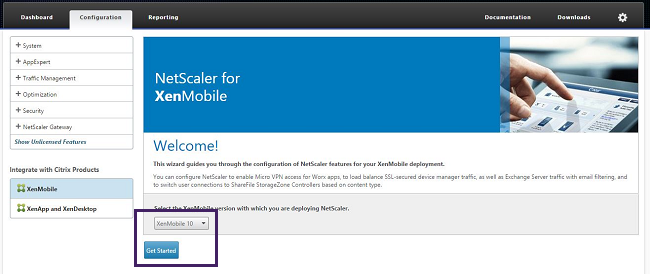
-
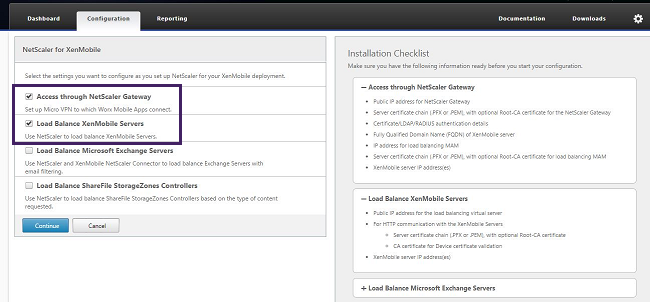
Marque a caixa de seleção “Acessar via Citrix Gateway” e a caixa de seleção “Balancear Carga dos Servidores XenMobile” e, em seguida, clique em “Continuar”.
-
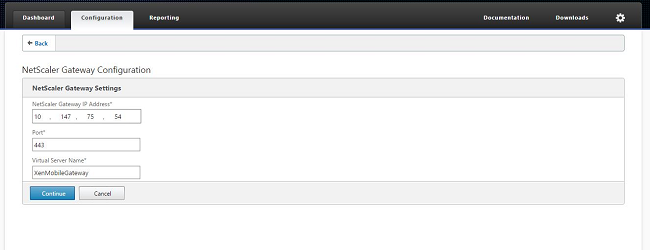
Insira o endereço IP para o Citrix Gateway e, em seguida, clique em “Continuar”.
-
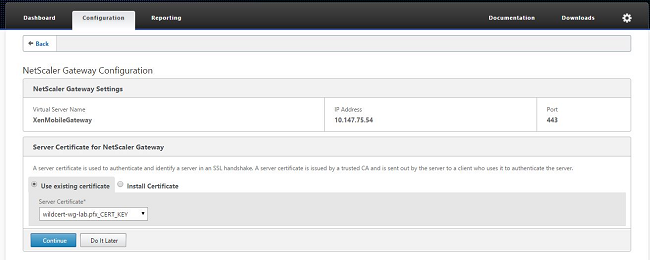
Vincule o certificado do servidor ao endereço IP virtual do Citrix Gateway fazendo uma das seguintes ações e, em seguida, clique em “Continuar”.
- Em “Usar certificado existente”, escolha o certificado do servidor na lista.
- Clique na guia “Instalar Certificado” para carregar um novo certificado de servidor.
-
Insira os detalhes do servidor de autenticação e, em seguida, clique em “Continuar”.
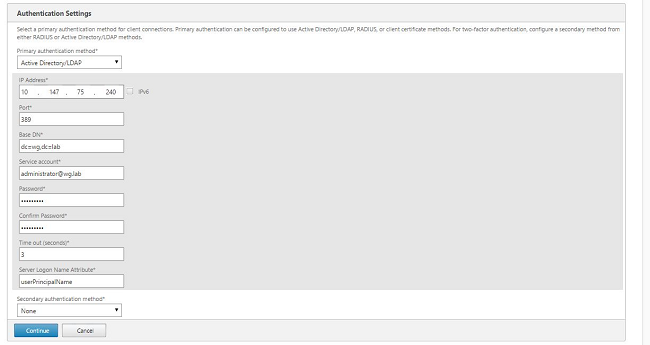
Observação:
Certifique-se de que o Atributo de Nome de Logon do Servidor seja o mesmo que você forneceu na configuração LDAP do XenMobile.
-
Em “Configurações do XenMobile”, insira o FQDN de Balanceamento de Carga para MAM e, em seguida, clique em “Continuar”.
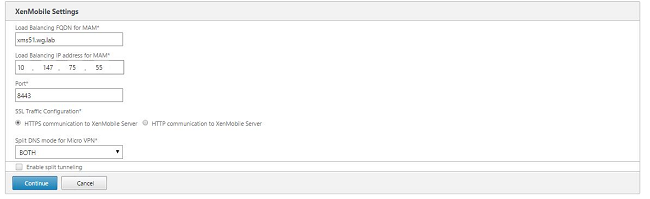
Observação:
Certifique-se de que o FQDN do endereço IP virtual de balanceamento de carga do MAM e o FQDN do XenMobile sejam os mesmos.
-
Se você quiser usar o modo SSL Bridge (HTTPS), selecione “Comunicação HTTPS para o XenMobile Server”. No entanto, se você quiser usar o descarregamento SSL, selecione “Comunicação HTTP para o XenMobile Server”, conforme mostrado na figura anterior. Para os propósitos deste artigo, a escolha é o modo SSL Bridge (HTTPS).
-
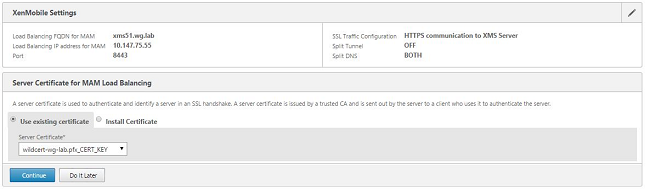
Vincule o certificado do servidor para o endereço IP virtual de balanceamento de carga do MAM e, em seguida, clique em “Continuar”.
-
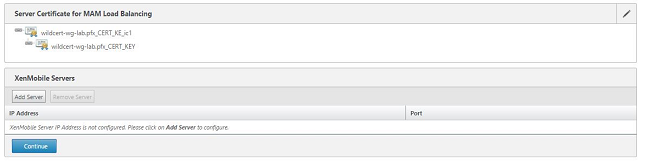
Em “Servidores XenMobile”, clique em “Adicionar Servidor” para adicionar os nós do XenMobile.
-
Insira o endereço IP do nó do XenMobile e, em seguida, clique em “Adicionar”.
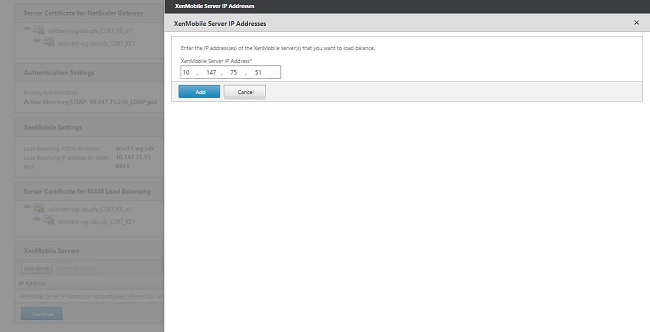
-
Repita as etapas 10 e 11 para adicionar mais nós do XenMobile que fazem parte do cluster XenMobile. Você verá todos os nós do XenMobile que adicionou. Clique em “Continuar”.
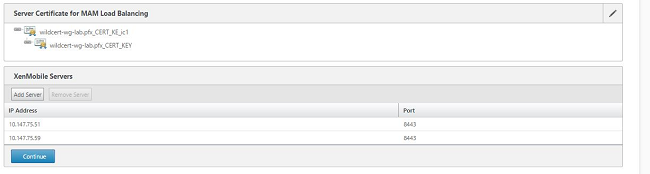
-
Clique em “Balancear Carga dos Servidores do Gerenciador de Dispositivos” para continuar com a configuração de balanceamento de carga do MDM.

-
Insira o endereço IP a ser usado para o endereço IP de balanceamento de carga do MDM e, em seguida, clique em “Continuar”.
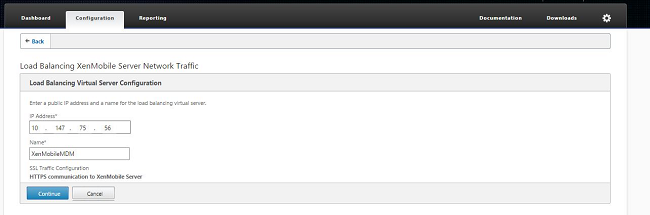
-
Assim que você vir os nós do XenMobile na lista, clique em “Continuar” e, em seguida, clique em “Concluído” para finalizar o processo.
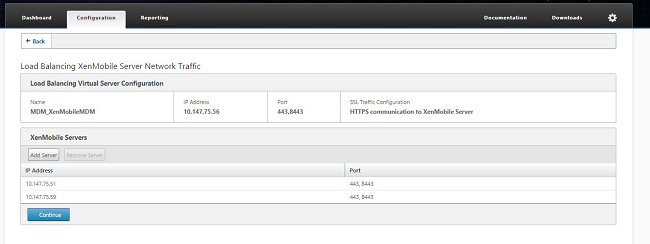
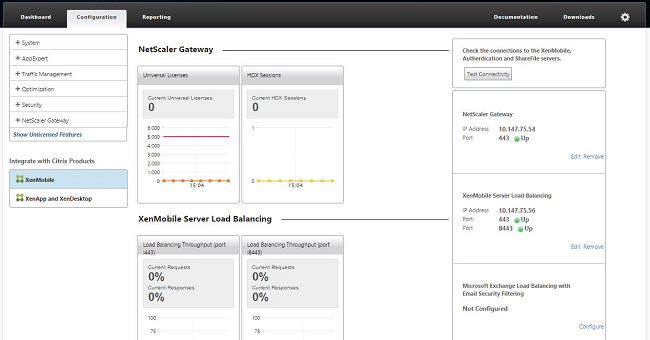
Você verá o status do endereço IP virtual na página do XenMobile.
-
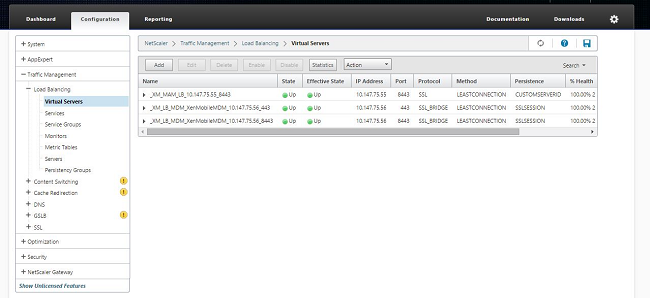
Para confirmar se os endereços IP virtuais estão ativos e em execução, clique na guia “Configuração” e, em seguida, navegue até “Gerenciamento de Tráfego > Balanceamento de Carga > Servidores Virtuais”.
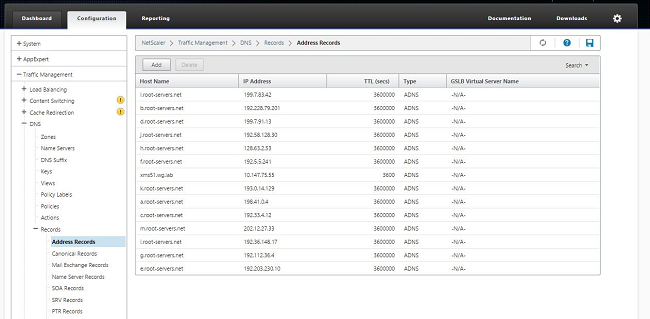
Você também verá que a entrada DNS no Citrix ADC aponta para o endereço IP virtual de balanceamento de carga do MAM.
Compartilhar
Compartilhar
This Preview product documentation is Citrix Confidential.
You agree to hold this documentation confidential pursuant to the terms of your Citrix Beta/Tech Preview Agreement.
The development, release and timing of any features or functionality described in the Preview documentation remains at our sole discretion and are subject to change without notice or consultation.
The documentation is for informational purposes only and is not a commitment, promise or legal obligation to deliver any material, code or functionality and should not be relied upon in making Citrix product purchase decisions.
If you do not agree, select I DO NOT AGREE to exit.