Android Enterprise
Android Enterprise é um conjunto de ferramentas e serviços fornecidos pelo Google como uma solução de gerenciamento empresarial para dispositivos Android. Com o Android Enterprise:
-
Você usa o XenMobile® para gerenciar dispositivos Android de propriedade da empresa e dispositivos Android de uso pessoal (BYOD).
-
Você pode gerenciar o dispositivo inteiro ou um perfil separado no dispositivo. O perfil separado isola contas, aplicativos e dados corporativos de contas, aplicativos e dados pessoais.
-
Você também pode gerenciar dispositivos dedicados a um único uso, como gerenciamento de inventário. Para uma visão geral dos recursos do Android Enterprise do Google, consulte Gerenciamento do Android Enterprise.
Recursos:
-
Para uma lista de termos e definições relacionados ao Android Enterprise, consulte terminologia do Android Enterprise no guia do desenvolvedor do Google Android Enterprise. O Google atualiza esses termos com frequência.
-
Para sistemas operacionais Android compatíveis com o XenMobile, consulte Sistemas operacionais de dispositivos compatíveis.
-
Para obter informações sobre as conexões de saída a serem consideradas ao configurar ambientes de rede para o Android Enterprise, consulte o artigo de suporte do Google, Requisitos de Rede do Android Enterprise.
Ao integrar o XenMobile com o Google Play gerenciado para usar o Android Enterprise, você cria uma empresa. O Google define uma empresa como uma ligação entre a organização e sua solução de gerenciamento de mobilidade empresarial (EMM). Todos os usuários e dispositivos que a organização gerencia por meio de sua solução pertencem à sua empresa.
Uma empresa para Android Enterprise possui três componentes: uma solução EMM, um aplicativo de controlador de política de dispositivo (DPC) e uma plataforma de aplicativos empresariais do Google. Ao integrar o XenMobile com o Android Enterprise, a solução completa possui estes componentes:
-
XenMobile: O EMM da Citrix. O XenMobile é a solução unificada do XenMobile para um espaço de trabalho digital seguro. O XenMobile fornece os meios para que os administradores de TI gerenciem dispositivos e aplicativos para suas organizações.
-
Citrix Secure Hub™: O aplicativo DPC da Citrix. O Secure Hub é o ponto de partida para o XenMobile. O Secure Hub impõe políticas no dispositivo.
-
Google Play Gerenciado: Uma plataforma de aplicativos empresariais do Google que se integra ao XenMobile. A API EMM do Google Play define políticas de aplicativos e distribui aplicativos.
Esta ilustração mostra como os administradores interagem com esses componentes e como os componentes interagem entre si:
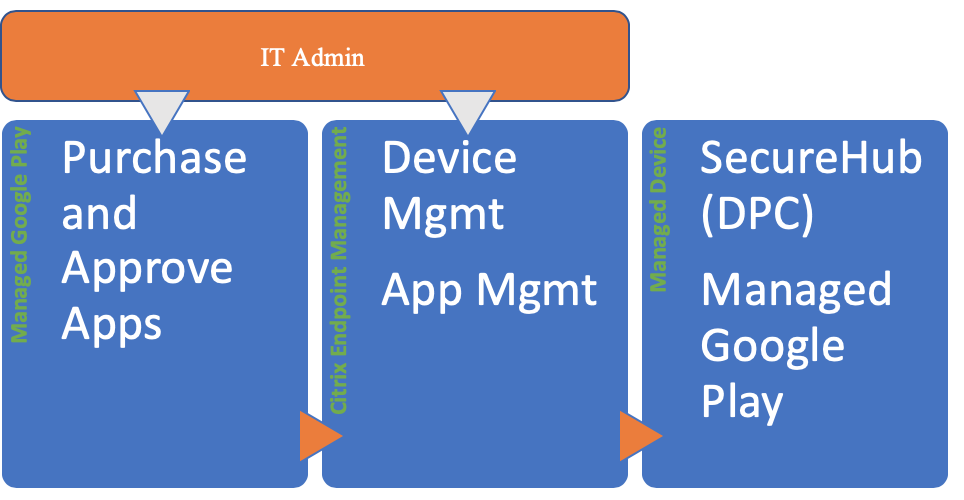
Usando o Google Play gerenciado com o XenMobile
Nota:
Você pode usar o Google Play gerenciado ou o Google Workspace para registrar a Citrix como seu provedor EMM. Este artigo discute o uso do Android Enterprise com o Google Play gerenciado. Se sua organização usa o Google Workspace para fornecer acesso a aplicativos, você pode usá-lo com o Android Enterprise. Consulte Android Enterprise herdado para clientes do Google Workspace (anteriormente G-Suite).
Ao usar o Google Play gerenciado, você provisiona Contas do Google Play gerenciadas para dispositivos e usuários finais. As Contas do Google Play gerenciadas fornecem acesso ao Google Play gerenciado, permitindo que os usuários instalem e usem os aplicativos que você disponibiliza. Se sua organização usa um serviço de identidade de terceiros, você pode vincular Contas do Google Play gerenciadas às suas contas de identidade existentes.
Como esse tipo de empresa não está vinculado a um domínio, você pode criar mais de uma empresa para uma única organização. Por exemplo, cada departamento ou região dentro de uma organização pode se registrar como uma empresa diferente para gerenciar conjuntos separados de dispositivos e aplicativos.
Para administradores do XenMobile, o Google Play gerenciado combina a experiência do usuário e os recursos da loja de aplicativos do Google Play com um conjunto de recursos de gerenciamento projetados para empresas. Você usa o Google Play gerenciado para adicionar, comprar e aprovar aplicativos para implantação no espaço de trabalho do Android Enterprise em um dispositivo. Você pode usar o Google Play para implantar aplicativos públicos, aplicativos privados e aplicativos de terceiros.
Para usuários de dispositivos gerenciados, o Google Play gerenciado é a loja de aplicativos corporativos. Os usuários podem navegar pelos aplicativos, visualizar detalhes dos aplicativos e instalá-los. Ao contrário da versão pública do Google Play, os usuários só podem instalar aplicativos do Google Play gerenciado que você disponibiliza para eles.
Cenários de implantação de dispositivos e modos de operação
O cenário de implantação de dispositivos refere-se a quem possui os dispositivos que você implanta e como você os gerencia. Os perfis de dispositivo referem-se a como o DPC gerencia e aplica políticas nos dispositivos.
Um perfil de trabalho isola contas comerciais, aplicativos e dados de contas pessoais, aplicativos e dados. Para obter mais detalhes sobre perfis de trabalho, consulte o tópico de ajuda do Google Android Enterprise, O que é um perfil de trabalho.
Importante:
Quando os dispositivos Android Enterprise são atualizados para o Android 11, o Google migra os dispositivos gerenciados como "totalmente gerenciados com um perfil de trabalho" para uma nova experiência de perfil de trabalho com segurança aprimorada. Para obter mais informações, consulte Mudanças futuras para o Android Enterprise totalmente gerenciado com perfil de trabalho.
| Gerenciamento de dispositivos | Casos de uso | Perfil de trabalho | Perfil pessoal | Notas |
|---|---|---|---|---|
| Dispositivos de propriedade da empresa (totalmente gerenciados) | Dispositivos de propriedade da empresa destinados apenas para uso profissional | Não | Sim. O DPC pode realizar ações em todo o dispositivo, como configurar a conectividade em todo o dispositivo, configurar as definições globais e fazer uma redefinição de fábrica. | Apenas para dispositivos novos ou redefinidos de fábrica. |
| Totalmente gerenciado com um perfil de trabalho | Dispositivos de propriedade da empresa destinados para uso profissional e pessoal | Sim | Sim. Duas cópias do DPC são executadas nesses dispositivos: Uma gerencia o dispositivo no modo proprietário do dispositivo e a outra gerencia o perfil de trabalho no modo proprietário do perfil. Você pode aplicar políticas separadas ao dispositivo e ao perfil de trabalho. | Anteriormente conhecidos como dispositivos corporativos habilitados para uso pessoal (COPE). |
| Dispositivos dedicados* | Dispositivos de propriedade da empresa configurados para um único caso de uso, como sinalização digital ou impressão de bilhetes | Não | Sim. Você fornece apenas os aplicativos necessários e impede que os usuários adicionem outros aplicativos. | Anteriormente conhecidos como dispositivos de uso único de propriedade corporativa (COSU). |
| Perfil de trabalho BYOD** | Dispositivos pessoais registrados no modo de perfil de trabalho (também conhecido como modo de proprietário de perfil) | Sim | Sim. O DPC gerencia apenas o perfil de trabalho, não o dispositivo inteiro. | Esses dispositivos não precisam ser novos ou ter sido redefinidos de fábrica. |
* Os usuários podem compartilhar um dispositivo dedicado. Quando um usuário faz login em um aplicativo em um dispositivo dedicado, o estado do seu trabalho está com o aplicativo, não com o dispositivo.
** O XenMobile não oferece suporte a dispositivos Zebra no modo de perfil de trabalho BYOD. O XenMobile oferece suporte a dispositivos Zebra como dispositivos totalmente gerenciados e no modo legado de dispositivo (também chamado de modo de administrador de dispositivo).
Para obter informações sobre como migrar do modo legado para o modo de proprietário de dispositivo ou proprietário de perfil, consulte Migrar da administração de dispositivo para o Android Enterprise.
Métodos de autenticação
Os perfis de registro determinam se os dispositivos Android são registrados em MAM, MDM ou MDM+MAM, com a opção para os usuários optarem por não usar o MDM.
Para obter informações sobre como especificar o nível de segurança e as etapas de registro necessárias, consulte Configurar modos de segurança de registro.
O XenMobile oferece suporte aos seguintes métodos de autenticação para dispositivos Android registrados em MDM+MAM. Para obter informações, consulte os artigos em Certificados e autenticação.
-
Domínio
-
Domínio mais token de segurança
-
Certificado de cliente
-
Certificado de cliente mais domínio
-
Provedores de identidade:
-
Azure Active Directory
-
Provedor de identidade Citrix
-
Outro método de autenticação raramente usado é o certificado de cliente mais token de segurança. Para obter informações, consulte
<https://support.citrix.com/article/CTX215200>.
Requisitos
Antes de começar a usar o Android Enterprise, você precisa:
-
Contas e credenciais:
-
Para configurar o Android Enterprise com o Google Play gerenciado, uma conta corporativa do Google
-
Para baixar os arquivos MDX mais recentes, uma conta de cliente Citrix
-
Para implantar aplicativos privados (opcional), uma conta de desenvolvedor do Google
-
-
Firebase Cloud Messaging (FCM) configurado para XenMobile. Consulte Firebase Cloud Messaging para obter instruções.
-
Para o Samsung Knox Mobile Enrollment (opcional), licenças premium do Knox.
Conectando o XenMobile ao Google Play
Para configurar o Android Enterprise para sua organização, registre a Citrix como seu provedor EMM através do Google Play gerenciado. Essa configuração conecta o Google Play gerenciado ao XenMobile e cria uma empresa para o Android Enterprise no XenMobile.
Você precisa de uma conta corporativa do Google para fazer login no Google Play.
-
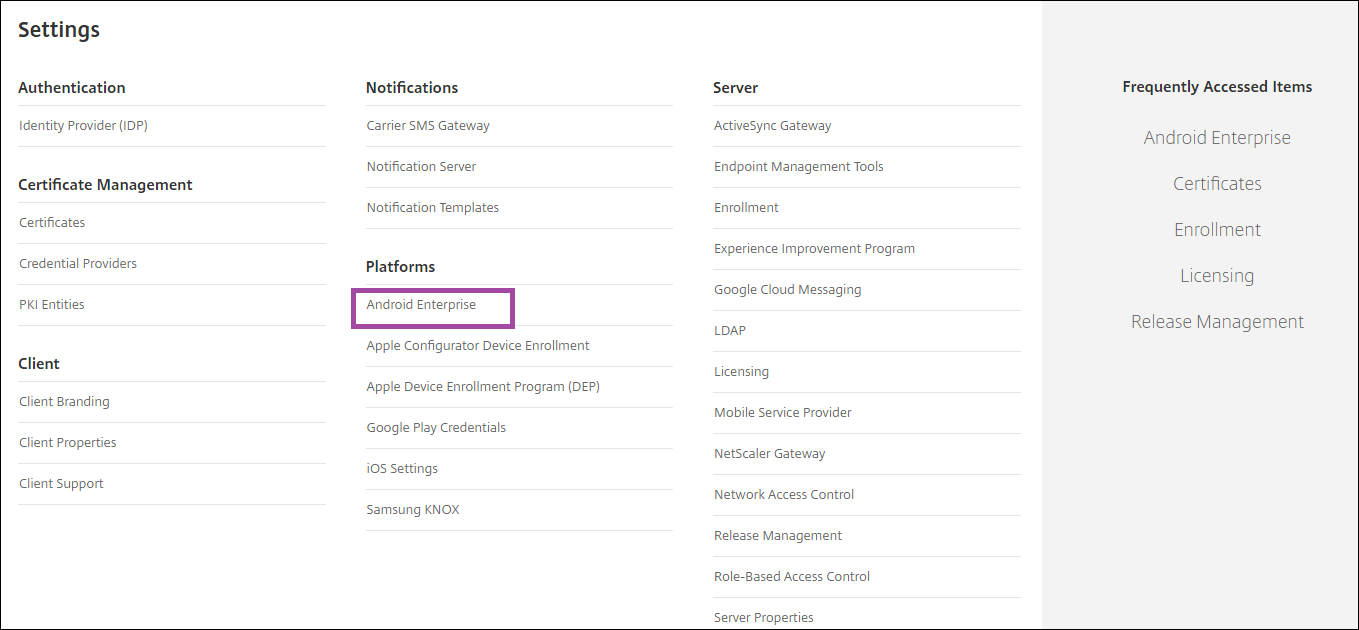
No console do XenMobile, clique no ícone de engrenagem no canto superior direito. A página Configurações é exibida.
-
Vá para Configurações > Android Enterprise.
-
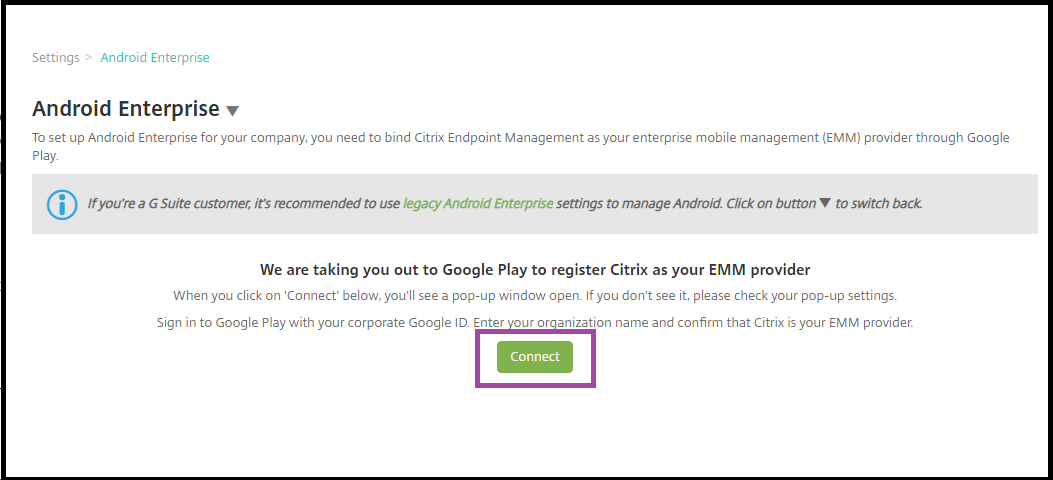
Clique em Conectar. O Google Play é aberto.
-
Faça login no Google Play com suas credenciais de conta corporativa do Google. Insira o nome da sua organização e confirme que a Citrix é seu provedor EMM.
-
Um ID de empresa é adicionado para o Android Enterprise. Para habilitar o Android Enterprise, deslize Habilitar Android Enterprise para Sim.
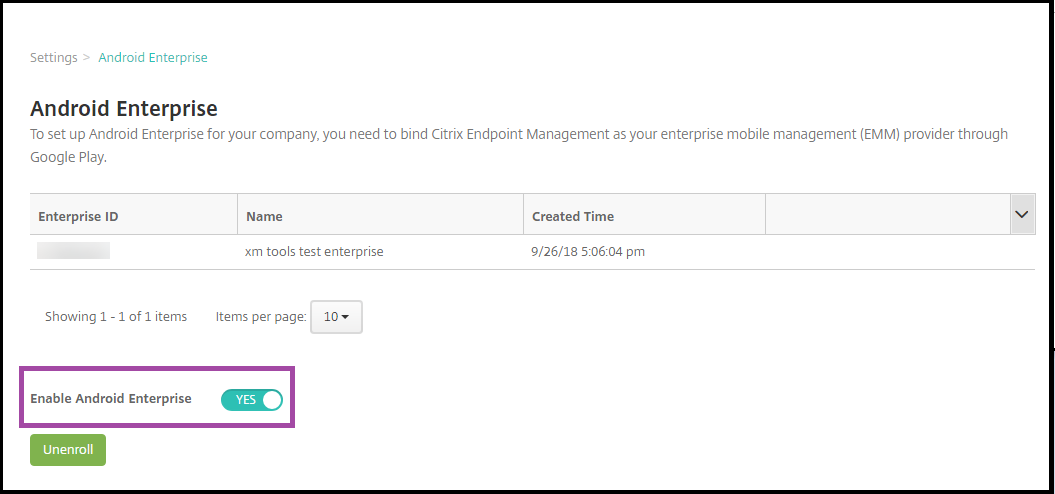
Seu ID de Empresa aparece no console do XenMobile.
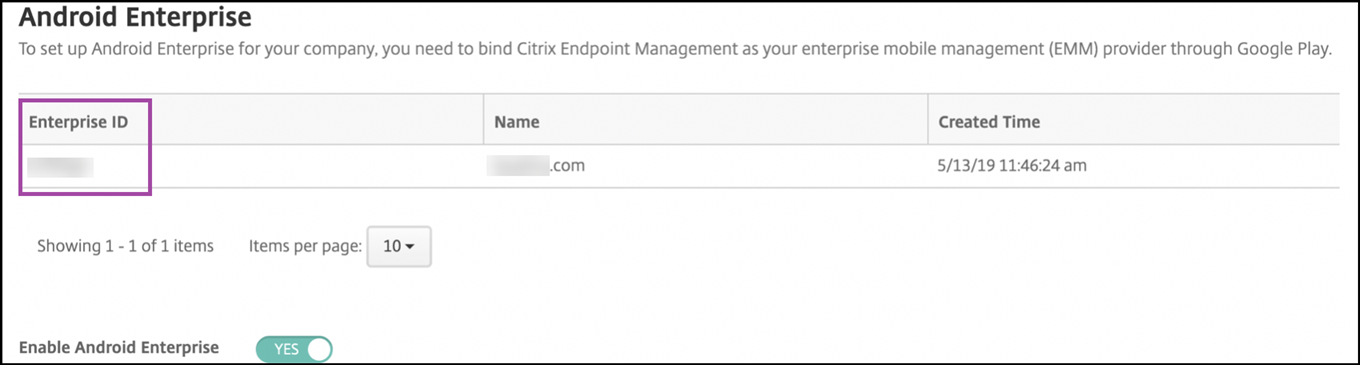
Seu ambiente está conectado ao Google e pronto para gerenciar os dispositivos. Agora você pode fornecer aplicativos para os usuários.
O XenMobile pode ser usado para fornecer aos usuários aplicativos de produtividade móvel Citrix, aplicativos MDX, aplicativos de loja de aplicativos públicos, aplicativos web e SaaS, aplicativos corporativos e links da web. Para obter mais informações sobre esses tipos de aplicativos e como fornecê-los aos usuários, consulte Adicionar aplicativos.
A seção a seguir mostra como fornecer aplicativos de produtividade móvel.
Fornecendo aplicativos de produtividade móvel Citrix para usuários do Android Enterprise
O fornecimento de aplicativos de produtividade móvel Citrix para usuários do Android Enterprise requer estas etapas.
-
Publique os aplicativos como aplicativos MDX. Consulte Configurar aplicativos como aplicativos MDX.
-
Configure as regras para os desafios de segurança que seus usuários usam para acessar os perfis de trabalho em seus dispositivos. Consulte Configurar política de desafio de segurança.
Os aplicativos que você publica estão disponíveis para dispositivos registrados em sua empresa Android Enterprise.
Nota:
Quando você implanta um aplicativo de loja de aplicativos público do Android Enterprise para um usuário Android, esse usuário é automaticamente registrado no Android Enterprise.
Configurar aplicativos como aplicativos MDX
Para configurar um aplicativo de produtividade Citrix como um aplicativo MDX para Android Enterprise:
-
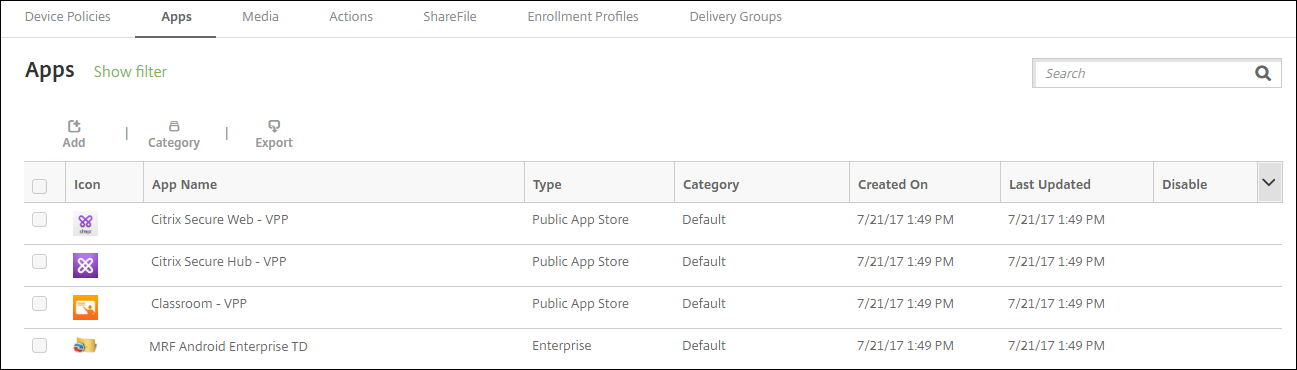
No console do XenMobile, clique em Configurar > Aplicativos. A página Aplicativos é exibida.
-
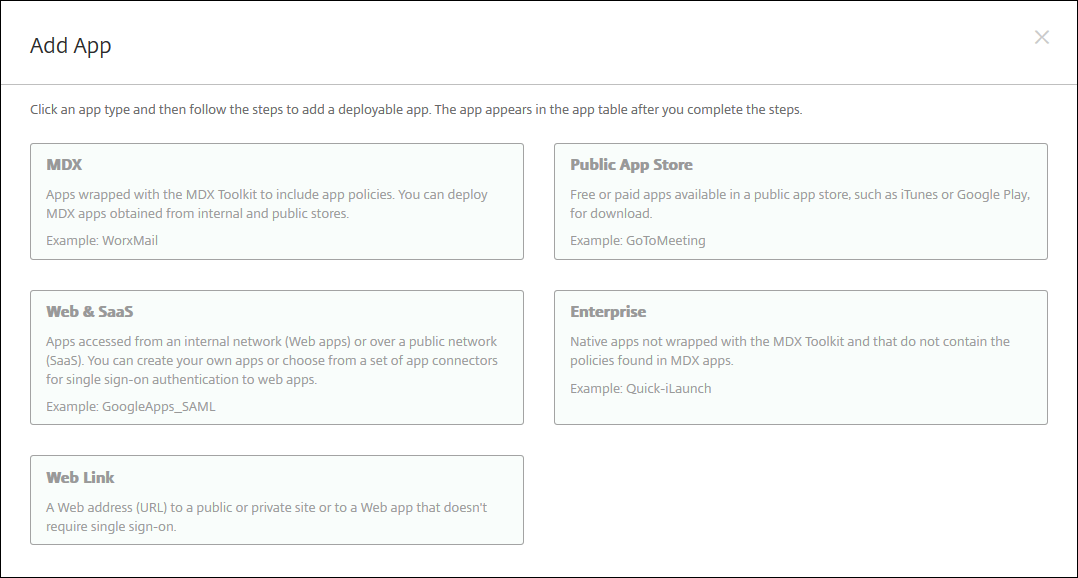
Clique em Adicionar. A caixa de diálogo Adicionar aplicativo é exibida.
-
Clique em MDX. A página Informações do Aplicativo é exibida.
-
No lado esquerdo da página, selecione Android Enterprise como a plataforma.
-
Na página Informações do Aplicativo, digite as seguintes informações:
-
Nome: Digite um nome descritivo para o aplicativo. Este nome aparece em Nome do Aplicativo na tabela Aplicativos.
-
Descrição: Digite uma descrição opcional do aplicativo.
-
Categoria do aplicativo: Opcionalmente, na lista, clique na categoria à qual você deseja adicionar o aplicativo. Para obter mais informações sobre categorias de aplicativos, consulte Sobre as categorias de aplicativos.
-
-
Clique em Avançar. A página Aplicativo MDX do Android Enterprise é exibida.
-
Clique em Carregar e navegar até o local do arquivo dos arquivos .mdx para o aplicativo. Selecione o arquivo e clique em Abrir.
-
A interface do usuário notifica você se o aplicativo anexado requer aprovação da Google Play Store gerenciada. Para aprovar o aplicativo sem sair do console do XenMobile, clique em Sim.
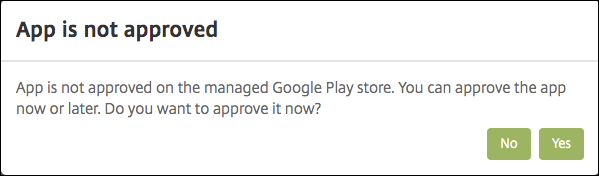
-
Quando a página da Google Play Store gerenciada for aberta, clique em Aprovar.
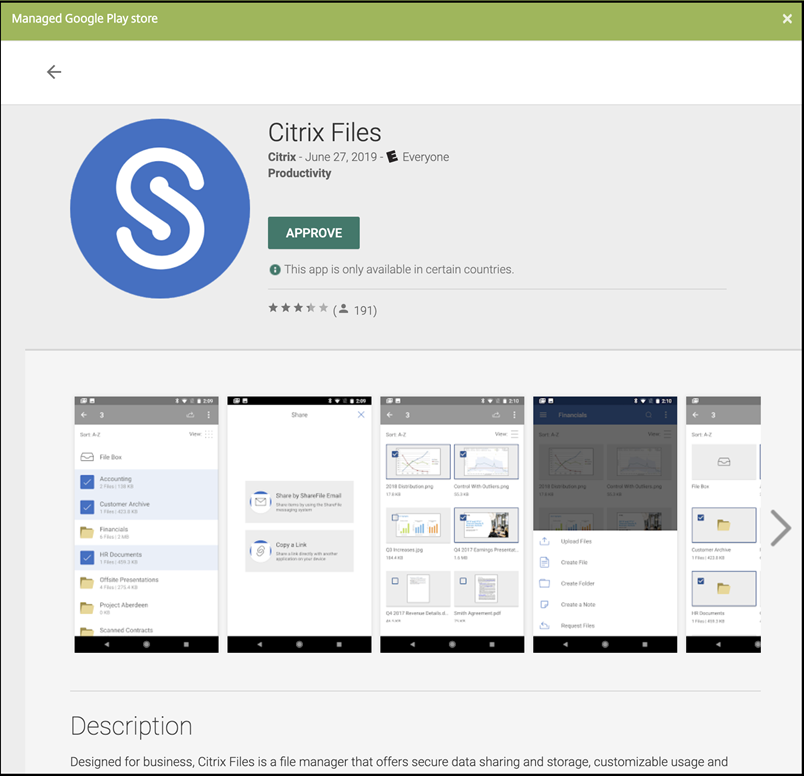
-
Clique em Aprovar novamente.
-
Selecione Manter aprovado quando o aplicativo solicitar novas permissões. Clique em Salvar.
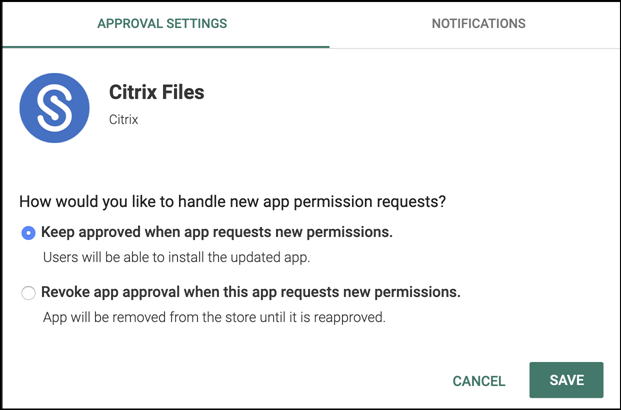
-
Quando o aplicativo é aprovado e salvo, mais configurações aparecem na página. Configure estas configurações:
-
Nome do arquivo: Digite o nome do arquivo associado ao aplicativo.
-
Descrição do aplicativo: Digite uma descrição para o aplicativo.
-
Faixa de produto: Especifique qual faixa de produto você deseja enviar para os dispositivos dos usuários. Se você tiver uma faixa projetada para testes, poderá selecioná-la e atribuí-la aos seus usuários. O padrão é Produção.
-
Versão do aplicativo: Opcionalmente, digite o número da versão do aplicativo.
-
ID do pacote: A URL do aplicativo na Google Play Store.
-
Versão mínima do SO: Opcionalmente, digite a versão mais antiga do sistema operacional que o dispositivo pode executar para usar o aplicativo.
-
Versão máxima do SO: Opcionalmente, digite o sistema operacional mais recente que o dispositivo deve executar para usar o aplicativo.
-
Dispositivos excluídos: Opcionalmente, digite o fabricante ou os modelos de dispositivos que não podem executar o aplicativo.
-
-
Configure as Políticas MDX. Para obter mais informações sobre políticas de aplicativos para aplicativos MDX, consulte Políticas MDX em um Relance e Visão geral do SDK MAM.
-
Configure as regras de implantação. Para obter informações, consulte Implantar recursos.
-
Expanda Configuração da Loja. Esta configuração não se aplica a aplicativos Android Enterprise, que aparecem apenas no Google Play gerenciado.
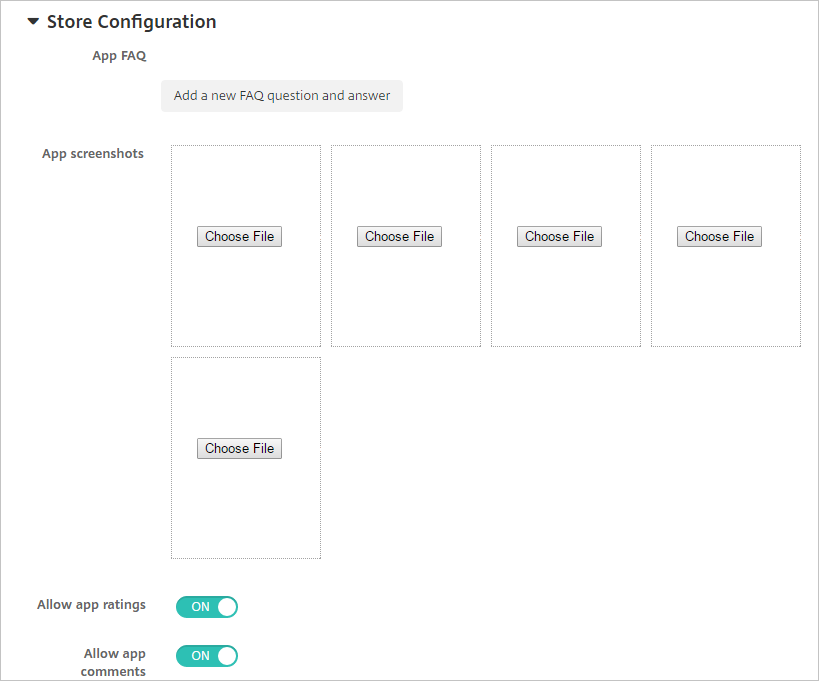 Opcionalmente, você pode adicionar um FAQ para o aplicativo ou capturas de tela que aparecem na loja de aplicativos. Você também pode definir se os usuários podem avaliar ou comentar sobre o aplicativo.
-
Configure estas configurações:
-
Perguntas Frequentes do Aplicativo: Adicione perguntas e respostas frequentes para o aplicativo.
-
Capturas de tela do aplicativo: Adicione capturas de tela para ajudar a classificar o aplicativo na loja de aplicativos. O gráfico que você carrega deve ser um PNG. Você não pode carregar uma imagem GIF ou JPEG.
-
Permitir classificações do aplicativo: Selecione se deseja permitir que um usuário classifique o aplicativo. O padrão é ATIVADO. Permitir comentários do aplicativo: Selecione se deseja permitir que os usuários comentem sobre o aplicativo selecionado. O padrão é ATIVADO.
-
-
-
Clique em Avançar. A página Aprovações é exibida.
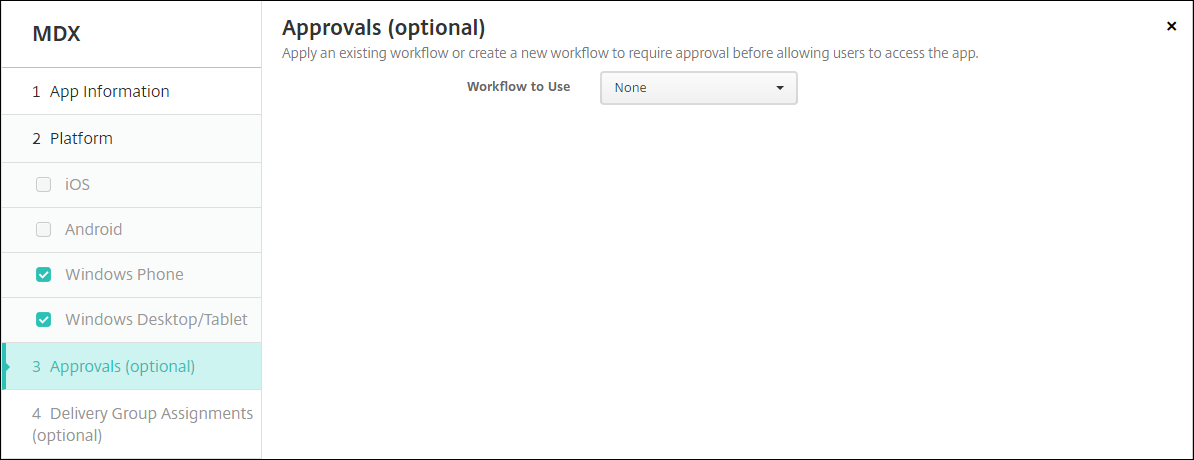 Você usa fluxos de trabalho quando precisa de aprovação ao criar contas de usuário. Se você não quiser configurar fluxos de trabalho de aprovação, pode pular para a Etapa 15.Configure estas definições para atribuir ou criar um fluxo de trabalho:
-
Fluxo de Trabalho a Usar: Na lista, clique em um fluxo de trabalho existente ou clique em Criar um novo fluxo de trabalho. O padrão é Nenhum.
-
Se você selecionar Criar um novo fluxo de trabalho, configure estas definições. Para obter mais informações, consulte Aplicar fluxos de trabalho.
-
Nome: Digite um nome exclusivo para o fluxo de trabalho.
-
Descrição: Opcionalmente, digite uma descrição para o fluxo de trabalho.
-
Modelos de Aprovação por E-mail: Na lista, selecione o modelo de aprovação por e-mail a ser atribuído. Ao clicar no ícone de olho à direita deste campo, uma caixa de diálogo é exibida onde você pode visualizar o modelo.
-
Níveis de aprovação do gerente: Na lista, selecione o número de níveis de aprovação do gerente necessários para este fluxo de trabalho. O padrão é 1 nível. As opções possíveis são:
-
Não Necessário
-
1 nível
-
2 níveis
-
3 níveis
-
-
Selecionar domínio do Active Directory: Na lista, selecione o domínio do Active Directory apropriado a ser usado para o fluxo de trabalho.
-
Encontrar aprovadores adicionais necessários: Digite o nome da pessoa adicional necessária no campo de pesquisa e clique em Pesquisar. Os nomes são originados no Active Directory.
-
Quando o nome aparecer no campo, selecione a caixa de seleção ao lado do nome. O nome e o endereço de e-mail aparecem na lista Aprovadores adicionais necessários selecionados.
-
Para remover uma pessoa da lista Aprovadores adicionais necessários selecionados, faça o seguinte:
-
Clique em Pesquisar para ver uma lista de todas as pessoas no domínio selecionado.
-
Digite um nome completo ou parcial na caixa de pesquisa e clique em Pesquisar para limitar os resultados da pesquisa.
-
As pessoas na lista Aprovadores adicionais necessários selecionados têm marcas de seleção ao lado de seus nomes na lista de resultados da pesquisa. Role a lista e desmarque a caixa de seleção ao lado de cada nome que você deseja remover.
-
-
-
-
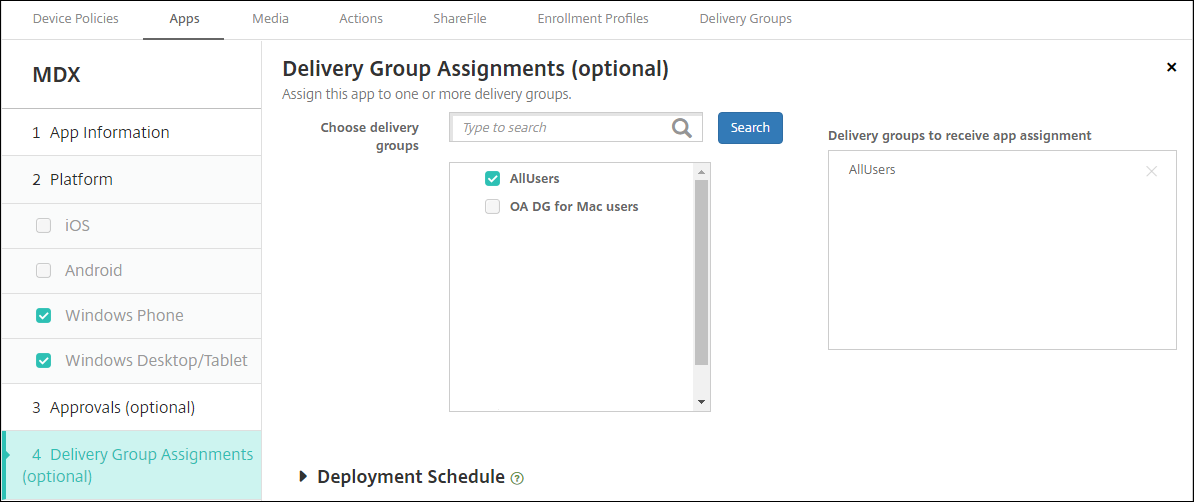
Clique em Avançar. A página Atribuição de Grupo de Entrega é exibida.
-
Ao lado de Escolher grupos de entrega, digite para encontrar um grupo de entrega ou selecione um ou mais grupos na lista. Os grupos selecionados aparecem na lista Grupos de entrega para receber atribuição de aplicativo.
-
Expanda Agendamento de Implantação e configure as seguintes definições:
-
Ao lado de Implantar, clique em ATIVADO para agendar a implantação ou clique em DESATIVADO para impedir a implantação. A opção padrão é ATIVADO.
-
Ao lado de Agendamento de implantação, clique em Agora ou Mais tarde. A opção padrão é Agora.
-
Se você clicar em Mais tarde, clique no ícone do calendário e selecione a data e a hora para a implantação.
-
Ao lado de Condição de implantação, clique em Em cada conexão ou clique em Somente quando a implantação anterior falhou. A opção padrão é definida como Em cada conexão.
-
Ao lado de Implantar para conexão sempre ativa, certifique-se de que DESATIVADO esteja selecionado. A opção padrão é definida como DESATIVADO. As conexões sempre ativas não estão disponíveis para o Android Enterprise se você começou a usar o XenMobile com a versão 10.18.19 ou posterior. Não recomendamos as conexões para clientes que começaram a usar o XenMobile antes da versão 10.18.19.Esta opção se aplica quando você configurou a chave de implantação em segundo plano de agendamento em Configurações > Propriedades do Servidor.O agendamento de implantação que você configura é o mesmo para todas as plataformas. Quaisquer alterações que você fizer se aplicam a todas as plataformas, exceto para Implantar para conexão sempre ativa.
-
-
Clique em Salvar.
Repita as etapas para configurar um aplicativo MDX para cada aplicativo de produtividade móvel.
Configurar política de desafio de segurança
A política de dispositivo de senha do XenMobile configura o conjunto de regras para os desafios de segurança que os usuários enfrentam para acessar seus dispositivos ou os perfis de trabalho do Android Enterprise em seus dispositivos. Um desafio de segurança pode ser uma senha ou reconhecimento biométrico. Para obter mais informações sobre a política de senha, consulte Política de dispositivo de senha.
-
Se sua implantação do Android Enterprise incluir dispositivos BYOD, configure a política de senha para o perfil de trabalho.
-
Se sua implantação incluir dispositivos de propriedade da empresa e totalmente gerenciados, configure a política de senha para o próprio dispositivo.
-
Se sua implantação incluir ambos os tipos de dispositivos, configure ambos os tipos de política de senha.
Para configurar a política de senha:
-
No console do XenMobile, vá para Configurar > Políticas de Dispositivo.
-
Clique em Adicionar.
-
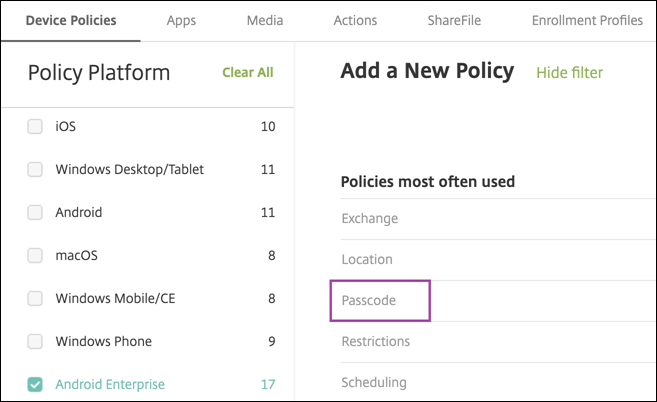
Clique em Mostrar filtro para exibir o painel Plataforma de Política. No painel Plataforma de Política, selecione Android Enterprise.
-
Clique em Senha no painel direito.
-
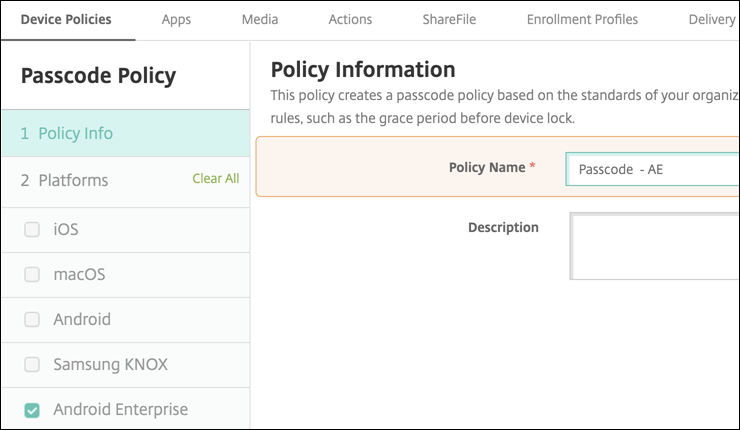
Insira um Nome da Política. Clique em Avançar.
-
Configure as configurações da política de Senha.
-
Defina Senha do dispositivo necessária como Ativado para ver as configurações disponíveis para desafios de segurança para o próprio dispositivo.
-
Defina Desafio de segurança do perfil de trabalho como Ativado para ver as configurações disponíveis para desafios de segurança do perfil de trabalho.
-
-
Clique em Avançar.
-
Atribua a política a um ou mais grupos de entrega.
-
Clique em Salvar.
Criação de perfis de inscrição
Os perfis de inscrição controlam como os dispositivos Android são inscritos se o Android Enterprise estiver habilitado para sua implantação do XenMobile. Ao criar um perfil de inscrição para inscrever dispositivos Android Enterprise, você pode configurar o perfil de inscrição para inscrever dispositivos novos e redefinidos de fábrica como:
-
Dispositivos totalmente gerenciados
-
Dispositivos dedicados (dispositivos COSU)
-
Dispositivos totalmente gerenciados com um perfil de trabalho (dispositivos COPE)
Você também pode configurar cada um desses perfis de registro do Android Enterprise para registrar dispositivos Android BYOD como dispositivos de perfil de trabalho.
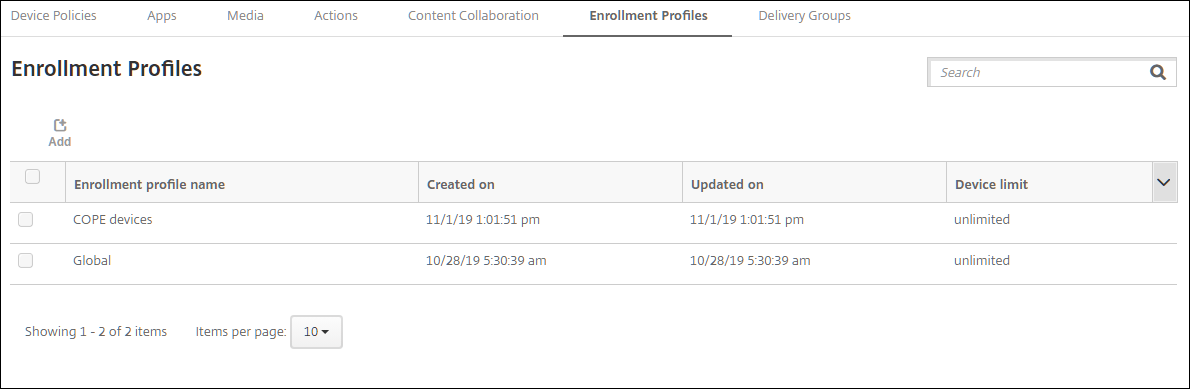
Se o Android Enterprise estiver habilitado para sua implantação do XenMobile, todos os dispositivos Android recém-registrados ou registrados novamente serão registrados como dispositivos Android Enterprise. Por padrão, o perfil de registro Global registra dispositivos Android novos e redefinidos de fábrica como dispositivos totalmente gerenciados e registra dispositivos Android BYOD como dispositivos de perfil de trabalho.
Ao criar perfis de registro, você atribui grupos de entrega a eles. Se um usuário pertencer a vários grupos de entrega que têm perfis de registro diferentes, o nome do grupo de entrega determinará o perfil de registro usado. O XenMobile seleciona o grupo de entrega que aparece por último em uma lista alfabetizada de grupos de entrega. Para obter mais informações, consulte Perfis de registro.
Você pode usar perfis de registro para combinar vários casos de uso, como somente MDM, MDM+MAM e somente MAM. Seu tipo de licença do XenMobile Server, refletido na propriedade do servidor,
xms.server.mode, determina as configurações disponíveis em Configurar > Perfis de Registro.
Adicionar um perfil de registro para dispositivos totalmente gerenciados
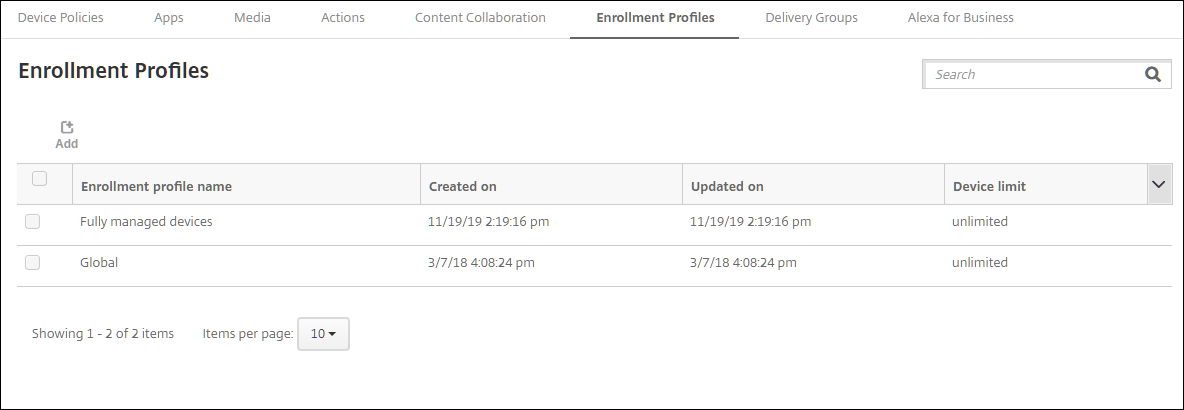
O perfil de registro Global registra dispositivos totalmente gerenciados por padrão, mas você pode criar mais perfis de registro para registrar dispositivos totalmente gerenciados.
-
No console do XenMobile, vá para Configurar > Perfis de Registro.
-
Para adicionar um perfil de registro, clique em Adicionar. Na página Informações de Registro, digite um nome para o perfil de registro.
-
Defina o número de dispositivos que os membros com este perfil podem registrar.
-
Selecione Android em Plataformas ou clique em Avançar. A página Configuração de Registro é exibida.
-
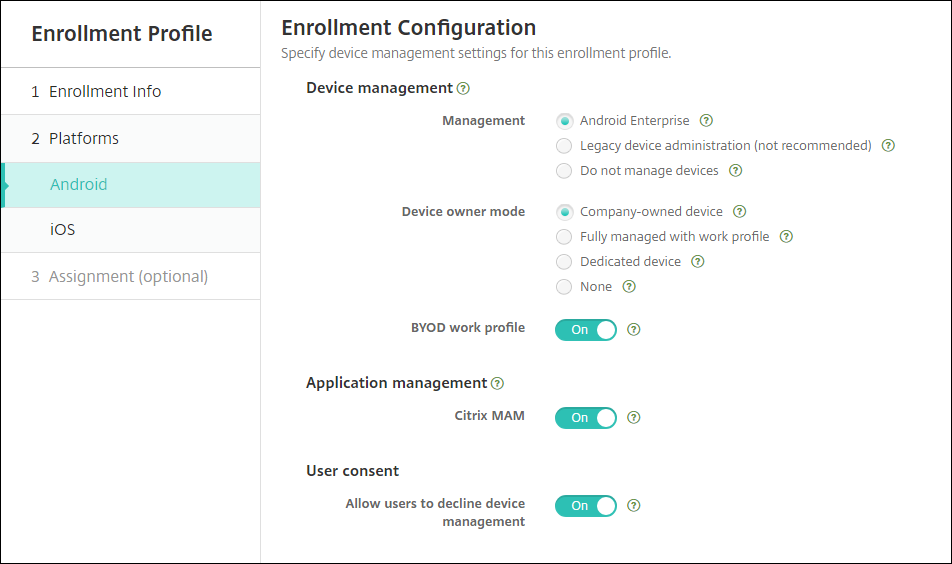
Defina Gerenciamento como Android Enterprise.
-
Defina Modo de proprietário do dispositivo como Dispositivo de propriedade da empresa.
-
Perfil de trabalho BYOD permite configurar o perfil de registro para registrar dispositivos BYOD como dispositivos de perfil de trabalho. Dispositivos novos e redefinidos de fábrica são registrados como dispositivos totalmente gerenciados.
-
Defina Perfil de trabalho BYOD como Ativado para permitir o registro de dispositivos BYOD como dispositivos de perfil de trabalho. O padrão é Ativado.
-
Defina Perfil de trabalho BYOD como Desativado para restringir o registro a dispositivos totalmente gerenciados.
-
-
Escolha se deseja registrar dispositivos no Citrix MAM.
-
Se você definir Perfil de trabalho BYOD como Ativado, configure o consentimento do usuário. Para permitir que os usuários de dispositivos de perfil de trabalho BYOD recusem o gerenciamento de dispositivos ao registrar seus dispositivos, defina Permitir que os usuários recusem o gerenciamento de dispositivos como Ativado.Se Perfil de trabalho BYOD estiver definido como Ativado, o valor padrão de Permitir que os usuários recusem o gerenciamento de dispositivos é Ativado. Se Perfil de trabalho BYOD estiver definido como Desativado, então Permitir que os usuários recusem o gerenciamento de dispositivos é desabilitado.
-
Selecione Atribuição (opções). A tela Atribuição de Grupo de Entrega é exibida.
-
Escolha o grupo de entrega ou os grupos de entrega que contêm os administradores que registram dispositivos totalmente gerenciados. Em seguida, clique em Salvar.A página Perfil de Registro é exibida com o perfil que você adicionou.
Adicionar um perfil de registro de dispositivo dedicado
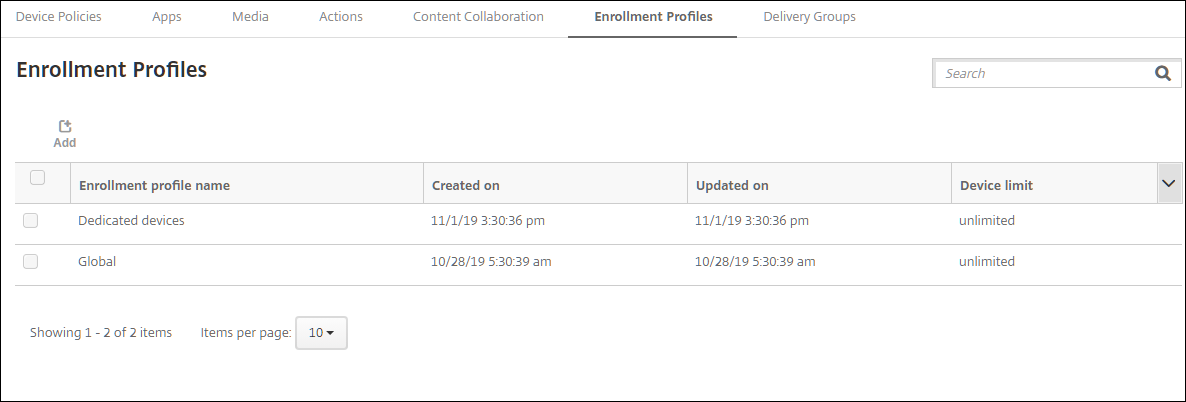
Quando sua implantação do XenMobile inclui dispositivos dedicados, um único administrador do XenMobile ou um pequeno grupo de administradores registra muitos dispositivos dedicados. Para garantir que esses administradores possam registrar todos os dispositivos necessários, crie um perfil de registro para eles com um número ilimitado de dispositivos permitidos por usuário.
-
No console do XenMobile, vá para Configurar > Perfis de Registro.
-
Para adicionar um perfil de registro, clique em Adicionar. Na página Informações de Registro, digite um nome para o perfil de registro. Certifique-se de que o número de dispositivos que os membros com este perfil podem registrar esteja definido como ilimitado.
-
Selecione Android em Plataformas ou clique em Avançar. A página Configuração de Registro é exibida.
-
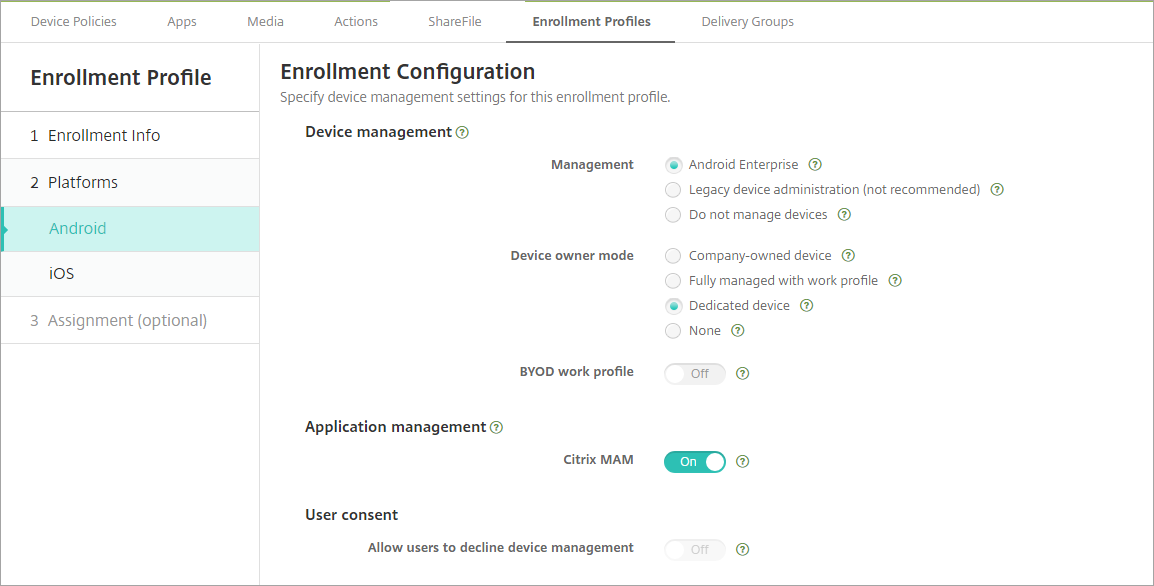
Defina Gerenciamento como Android Enterprise.
-
Defina Modo de proprietário do dispositivo como Dispositivo dedicado.
-
Perfil de trabalho BYOD permite configurar o perfil de registro para registrar dispositivos BYOD como dispositivos de perfil de trabalho. Dispositivos novos e redefinidos de fábrica são registrados como dispositivos dedicados. Defina Perfil de trabalho BYOD como Ativado para permitir o registro de dispositivos BYOD como dispositivos de perfil de trabalho. Defina Perfil de trabalho BYOD como Desativado para restringir o registro a dispositivos de propriedade da empresa. O padrão é Ativado.
-
Escolha se deseja registrar dispositivos no Citrix MAM.
-
Se você definir Perfil de trabalho BYOD como Ativado, configure o consentimento do usuário. Para permitir que os usuários de dispositivos de perfil de trabalho BYOD recusem o gerenciamento de dispositivos ao registrar seus dispositivos, defina Permitir que os usuários recusem o gerenciamento de dispositivos como Ativado.Se Perfil de trabalho BYOD estiver definido como Ativado, o valor padrão de Permitir que os usuários recusem o gerenciamento de dispositivos é Ativado. Se Perfil de trabalho BYOD estiver definido como Desativado, então Permitir que os usuários recusem o gerenciamento de dispositivos é desabilitado.
-
Selecione Atribuição (opções). A tela Atribuição de Grupo de Entrega é exibida.
-
Escolha o grupo de entrega ou grupos de entrega que possui os administradores que registram os dispositivos dedicados. Em seguida, clique em Salvar.A página Perfil de Registro é exibida com o perfil que você adicionou.
Adicionar um perfil de registro para dispositivos totalmente gerenciados com um perfil de trabalho
-
No console do XenMobile, vá para Configurar > Perfis de Registro.
-
Para adicionar um perfil de registro, clique em Adicionar. Na página Informações de Registro, digite um nome para o perfil de registro.
-
Defina o número de dispositivos que os membros com este perfil podem registrar.
-
Selecione Android em Plataformas ou clique em Avançar. A página Configuração de Registro é exibida.
-
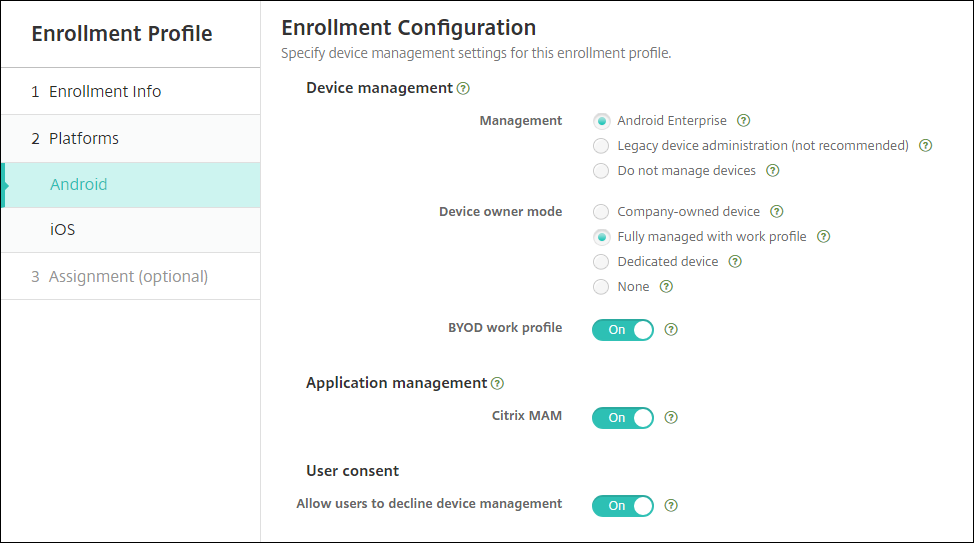
Defina Gerenciamento como Android Enterprise. Defina Modo de proprietário do dispositivo como Totalmente gerenciado com perfil de trabalho.
-
Perfil de trabalho BYOD permite configurar o perfil de registro para registrar dispositivos BYOD como dispositivos de perfil de trabalho. Dispositivos novos e redefinidos de fábrica são registrados como dispositivos totalmente gerenciados com um perfil de trabalho. Defina Perfil de trabalho BYOD como Ativado para permitir o registro de dispositivos BYOD como dispositivos de perfil de trabalho. Defina Perfil de trabalho BYOD como Desativado para restringir o registro a dispositivos dedicados. O padrão é Desativado.
-
Escolha se deseja registrar dispositivos no Citrix MAM.
-
Se você definir Perfil de trabalho BYOD como Ativado, configure o consentimento do usuário. Para permitir que usuários de dispositivos de perfil de trabalho BYOD recusem o gerenciamento de dispositivos ao registrar seus dispositivos, defina Permitir que os usuários recusem o gerenciamento de dispositivos como Ativado.Se Perfil de trabalho BYOD estiver definido como Ativado, o valor padrão de Permitir que os usuários recusem o gerenciamento de dispositivos é Ativado. Se Perfil de trabalho BYOD estiver definido como Desativado, então Permitir que os usuários recusem o gerenciamento de dispositivos é desabilitado.
-
Selecione Atribuição (opções). A tela Atribuição de Grupo de Entrega é exibida.
-
Escolha o grupo de entrega ou os grupos de entrega que possuem os administradores que registram dispositivos totalmente gerenciados com um perfil de trabalho. Em seguida, clique em Salvar.A página Perfil de Registro é exibida com o perfil que você adicionou.
Adicionando um perfil de registro para dispositivos legados
O Google está descontinuando o modo de administrador de dispositivo de gerenciamento de dispositivos. O Google incentiva os clientes a gerenciar todos os dispositivos Android no modo de proprietário do dispositivo ou modo de proprietário do perfil. (Consulte Descontinuação do administrador do dispositivo nos guias do desenvolvedor do Google Android Enterprise.)
Para oferecer suporte a essa alteração:
-
A Citrix torna o Android Enterprise a opção de registro padrão para dispositivos Android.
-
Se o Android Enterprise estiver habilitado para sua implantação do XenMobile, todos os dispositivos Android recém-registrados ou registrados novamente serão registrados como dispositivos Android Enterprise.
Sua organização pode não estar pronta para começar a gerenciar dispositivos Android legados usando o Android Enterprise. Nesse caso, você pode continuar a gerenciá-los no modo de administrador de dispositivo. Para dispositivos já registrados no modo de administrador de dispositivo, o XenMobile continua a gerenciá-los no modo de administrador de dispositivo.
Crie um perfil de registro para dispositivos legados para permitir que novos registros de dispositivos Android usem o modo de administrador de dispositivo.
Para criar um perfil de registro para dispositivos legados:
-
No console do XenMobile, vá para Configurar > Perfis de Registro.
-
Para adicionar um perfil de registro, clique em Adicionar. Na página Informações de Registro, digite um nome para o perfil de registro.
-
Defina o número de dispositivos que os membros com este perfil podem registrar.
-
Selecione Android em Plataformas ou clique em Avançar. A página Configuração de Registro é exibida.
-
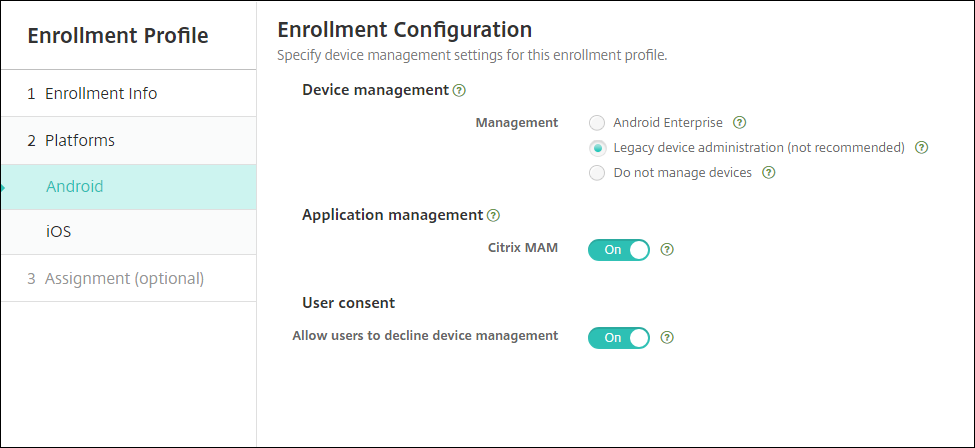
Defina Gerenciamento como Administração de dispositivo legado (não recomendado). Clique em Avançar.
-
Escolha se deseja registrar dispositivos no Citrix MAM.
-
Para permitir que os usuários recusem o gerenciamento de dispositivos ao registrar seus dispositivos, defina Permitir que os usuários recusem o gerenciamento de dispositivos como Ativado. O padrão é Ativado.
-
Selecione Atribuição (opções). A tela Atribuição de Grupo de Entrega é exibida.
-
Escolha o grupo de entrega ou os grupos de entrega que contêm os administradores que registram os dispositivos dedicados. Em seguida, clique em Salvar.
A página Perfil de Registro é exibida com o perfil que você adicionou.
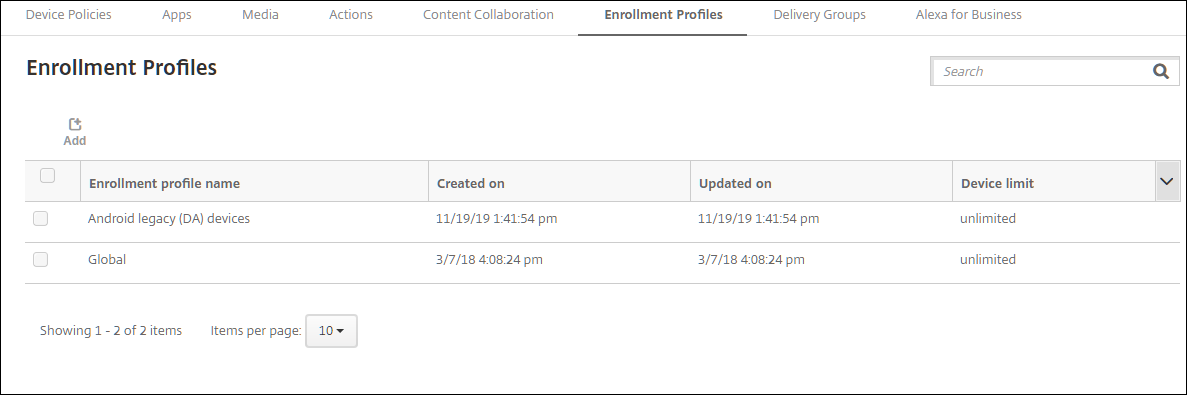
Para continuar gerenciando um dispositivo legado no modo de administrador de dispositivo, registre-o ou registre-o novamente usando este perfil. Você registra dispositivos de administrador de dispositivo de forma semelhante aos dispositivos de perfil de trabalho, fazendo com que os usuários baixem o Secure Hub e forneçam uma URL de servidor de registro.
Provisionando dispositivos de perfil de trabalho do Android Enterprise
Os dispositivos de perfil de trabalho do Android Enterprise são registrados no modo de proprietário de perfil. Esses dispositivos não precisam ser novos ou redefinidos de fábrica. Dispositivos BYOD são registrados como dispositivos de perfil de trabalho. A experiência de registro é semelhante ao registro Android no XenMobile. Os usuários baixam o Secure Hub do Google Play e registram seus dispositivos.
Por padrão, as configurações de Depuração USB e Fontes Desconhecidas são desativadas em um dispositivo quando ele é registrado no Android Enterprise como um dispositivo de perfil de trabalho.
Ao registrar dispositivos no Android Enterprise como dispositivos de perfil de trabalho, sempre vá ao Google Play. A partir daí, habilite o Secure Hub para aparecer no perfil pessoal do usuário.
Provisionando dispositivos totalmente gerenciados do Android Enterprise
Você pode registrar dispositivos totalmente gerenciados na implantação que configurou nas seções anteriores. Dispositivos totalmente gerenciados são dispositivos de propriedade da empresa e são registrados no modo de proprietário do dispositivo. Somente dispositivos novos ou redefinidos de fábrica podem ser registrados no modo de proprietário do dispositivo.
Você pode registrar dispositivos no modo de proprietário do dispositivo usando qualquer um destes métodos de registro:
-
Token de identificador DPC: Com este método de registro, os usuários inserem os caracteres
afw#xenmobileao configurar o dispositivo.afw#xenmobileé o token de identificador DPC da Citrix. Este token identifica o dispositivo como gerenciado pelo XenMobile e baixa o Secure Hub da Google Play Store. Consulte Registrando dispositivos usando o token de identificador DPC da Citrix. -
Toque de comunicação de campo próximo (NFC): O método de registro por toque NFC transfere dados entre dois dispositivos usando comunicação de campo próximo. Bluetooth, Wi-Fi e outros modos de comunicação são desativados em um dispositivo novo ou redefinido de fábrica. NFC é o único protocolo de comunicação que o dispositivo pode usar neste estado. Consulte Registrando dispositivos com toque NFC.
-
Código QR: O registro por código QR pode ser usado para registrar uma frota distribuída de dispositivos que não suportam NFC, como tablets. O método de registro por código QR configura o modo de perfil do dispositivo escaneando um código QR do assistente de configuração. Consulte Registrando dispositivos usando um código QR.
-
Zero touch: O registro zero touch permite configurar dispositivos para se registrarem automaticamente quando são ligados pela primeira vez. O registro zero touch é suportado em alguns dispositivos Android que executam o Android 9.0 ou posterior. Consulte Registro zero touch.
-
Contas Google: Os usuários inserem suas credenciais de Conta Google para iniciar o processo de provisionamento. Esta opção é para empresas que usam o Google Workspace.
Registrando dispositivos usando o token de identificador DPC da Citrix
Os usuários inserem
afw#xenmobile quando solicitados a inserir uma conta Google após ligar dispositivos novos ou redefinidos de fábrica para a configuração inicial. Esta ação baixa e instala o Secure Hub. Os usuários então seguem os prompts de configuração do Secure Hub para concluir o registro.
Este método de registro é recomendado para a maioria dos clientes porque a versão mais recente do Secure Hub é baixada da Google Play Store. Ao contrário de outros métodos de registro, você não fornece o Secure Hub para download do XenMobile Server.
Requisitos do sistema
-
Compatível com todos os dispositivos Android que executam o sistema operacional Android.
Para registrar o dispositivo
-
Ligue um dispositivo novo ou redefinido de fábrica.
-
A configuração inicial do dispositivo é carregada e solicita uma conta Google. Se o dispositivo carregar a tela inicial, verifique a barra de notificação para uma notificação de Concluir Configuração.
-
Insira
afw#xenmobileno campo E-mail ou telefone.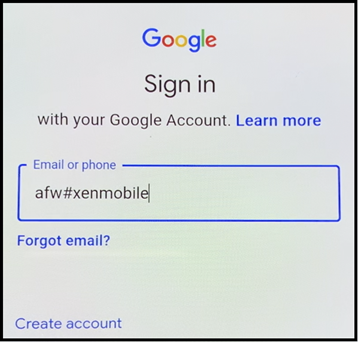
-
Toque em Instalar na tela do Android Enterprise que solicita a instalação do Secure Hub.
-
Toque em Instalar na tela do instalador do Secure Hub.
-
Toque em Permitir para todas as solicitações de permissão do aplicativo.
-
Toque em Aceitar e Continuar para instalar o Secure Hub e permitir que ele gerencie o dispositivo.
-
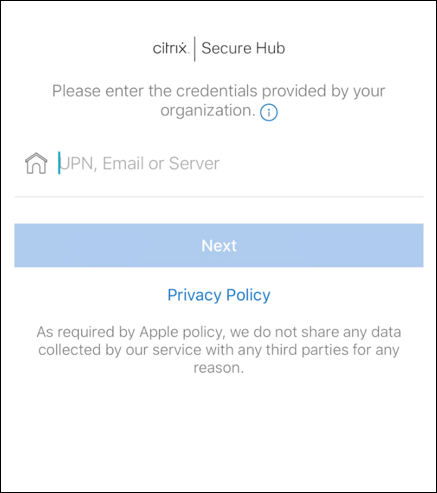
O Secure Hub está agora instalado e na tela de registro padrão. Neste exemplo, o AutoDiscovery não está configurado. Se estivesse, o usuário poderia inserir seu nome de usuário/e-mail e um servidor seria encontrado para ele. Em vez disso, insira o URL de registro para o ambiente e toque em Avançar.
-
A configuração padrão do XenMobile permite que os usuários escolham se usam MAM ou MDM+MAM. Se solicitado dessa forma, toque em Sim, Registrar para escolher MDM+MAM.
-
Insira o nome de usuário e a senha e, em seguida, toque em Avançar.
-
O usuário é solicitado a configurar uma senha de dispositivo. Toque em Definir e insira uma senha.
-
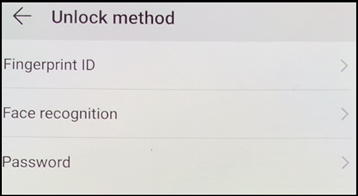
O usuário é solicitado a configurar um método de desbloqueio de perfil de trabalho. Para este exemplo, toque em Senha, toque em PIN e insira um PIN.
-
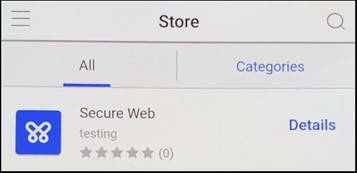
O dispositivo está agora na tela inicial Meus Aplicativos do Secure Hub. Toque em Adicionar aplicativos da Loja.
-
Para adicionar o Secure Web, toque em Secure Web.
-
Toque em Adicionar.
-
O Secure Hub direciona o usuário para a Google Play Store para instalar o Secure Web. Toque em Instalar.
-
Após a instalação do Secure Web, toque em Abrir. Insira um URL de um site interno na barra de endereços e verifique se a página é carregada.
-
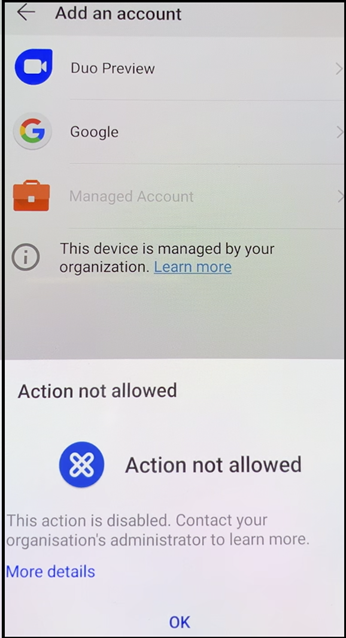
Vá para Configurações > Contas no dispositivo. Observe que a Conta Gerenciada não pode ser modificada. As opções de desenvolvedor para compartilhamento de tela ou depuração remota também estão bloqueadas.
Registrando dispositivos com NFC bump
Para registrar um dispositivo como um dispositivo totalmente gerenciado usando NFC bumps, são necessários dois dispositivos: um que foi redefinido para as configurações de fábrica e outro executando a Ferramenta de Provisionamento do XenMobile.
Requisitos de sistema e pré-requisitos
-
Dispositivos Android compatíveis.
-
Um dispositivo novo ou redefinido de fábrica, provisionado para Android Enterprise como um dispositivo totalmente gerenciado. Você pode encontrar as etapas para concluir este pré-requisito mais adiante neste artigo.
-
Outro dispositivo com capacidade NFC, executando a Ferramenta de Provisionamento configurada. A Ferramenta de Provisionamento está disponível no Secure Hub ou na página de downloads da Citrix.
Cada dispositivo pode ter apenas um perfil do Android Enterprise, gerenciado pelo Secure Hub. Apenas um perfil é permitido em cada dispositivo. Tentar adicionar um segundo aplicativo DPC remove o Secure Hub instalado.
Dados transferidos através do toque NFC
O provisionamento de um dispositivo redefinido de fábrica exige que você envie os seguintes dados por meio de um toque NFC para inicializar o Android Enterprise:
-
Nome do pacote do aplicativo DPC que atua como proprietário do dispositivo (neste caso, Secure Hub).
-
Localização na Intranet/Internet de onde o dispositivo pode baixar o aplicativo DPC.
-
Hash SHA1 do aplicativo DPC para verificar se o download foi bem-sucedido.
-
Detalhes da conexão Wi-Fi para que um dispositivo redefinido de fábrica possa se conectar e baixar o aplicativo DPC. Observação: o Android agora não oferece suporte a Wi-Fi 802.1x para esta etapa.
-
Fuso horário para o dispositivo (opcional).
-
Localização geográfica para o dispositivo (opcional).
Quando os dois dispositivos são tocados, os dados da Ferramenta de Provisionamento são enviados para o dispositivo redefinido de fábrica. Esses dados são então usados para baixar o Secure Hub com as configurações de administrador. Se você não inserir os valores de fuso horário e localização, o Android configurará automaticamente os valores no novo dispositivo.
Configurando a Ferramenta de Provisionamento do XenMobile
Antes de fazer um toque NFC, você deve configurar a Ferramenta de Provisionamento. Essa configuração é então transferida para o dispositivo redefinido de fábrica durante o toque NFC.
A configuração da Ferramenta de Provisionamento(/en-us/xenmobile/server/media/nfc-provisioning-secure-hub.png)
Você pode digitar dados nos campos obrigatórios ou preenchê-los usando um arquivo de texto. As etapas no próximo procedimento descrevem como configurar o arquivo de texto e contêm descrições para cada campo. O aplicativo não salva as informações depois que você as digita, então você pode querer criar um arquivo de texto para guardar as informações para uso futuro.
Para configurar a Ferramenta de Provisionamento usando um arquivo de texto
Nomeie o arquivo nfcprovisioning.txt e coloque o arquivo na pasta
/sdcard/ no cartão SD do dispositivo. O aplicativo pode então ler o arquivo de texto e preencher os valores.
O arquivo de texto deve ter os seguintes dados:
android.app.extra.PROVISIONING_DEVICE_ADMIN_PACKAGE_DOWNLOAD_LOCATION=<download_location>
Esta linha é o local da intranet/internet do aplicativo do provedor EMM. Depois que o dispositivo redefinido de fábrica se conecta ao Wi-Fi após o NFC bump, o dispositivo deve ter acesso a este local para download. A URL é uma URL regular, sem necessidade de formatação especial.
android.app.extra.PROVISIONING_DEVICE_ADMIN_PACKAGE_CHECKSUM=<SHA1 hash>
Esta linha é o checksum do aplicativo do provedor EMM. Este checksum é usado para verificar se o download foi bem-sucedido. As etapas para obter o checksum são discutidas posteriormente neste artigo.
android.app.extra.PROVISIONING_WIFI_SSID=<wifi ssid>
Esta linha é o SSID Wi-Fi conectado do dispositivo no qual a Ferramenta de Provisionamento está sendo executada.
android.app.extra.PROVISIONING_WIFI_SECURITY_TYPE=<wifi security type>
Os valores suportados são WEP e WPA2. Se o Wi-Fi não estiver protegido, este campo deve estar vazio.
android.app.extra.PROVISIONING_WIFI_PASSWORD=<wifi password>
Se o Wi-Fi não estiver protegido, este campo deve estar vazio.
android.app.extra.PROVISIONING_LOCALE=<locale>
Insira os códigos de idioma e país. Os códigos de idioma são códigos de idioma ISO de duas letras minúsculas (como en), conforme definido por ISO 639-1. Os códigos de país são códigos de país ISO de duas letras maiúsculas (como US), conforme definido por ISO 3166-1. Por exemplo, digite en_US para inglês falado nos Estados Unidos. Se você não digitar nenhum código, o país e o idioma serão preenchidos automaticamente.
android.app.extra.PROVISIONING_TIME_ZONE=<timezone>
O fuso horário em que o dispositivo está sendo executado. Digite um nome Olson no formato área/localização. Por exemplo, America/Los_Angeles para o horário do Pacífico. Se você não inserir um nome, o fuso horário será preenchido automaticamente.
android.app.extra.PROVISIONING_DEVICE_ADMIN_PACKAGE_NAME=<package name>
Esses dados não são necessários, pois o valor é codificado no aplicativo como Secure Hub. É mencionado aqui apenas para fins de conclusão.
Se houver uma rede Wi-Fi protegida usando WPA2, um arquivo nfcprovisioning.txt preenchido pode ser semelhante ao seguinte:
android.app.extra.PROVISIONING_DEVICE_ADMIN_PACKAGE_DOWNLOAD_LOCATION=https://www.somepublicurlhere.com/path/to/securehub.apk
android.app.extra.PROVISIONING_DEVICE_ADMIN_PACKAGE_CHECKSUM=ga50TwdCmfdJ72LGRFkke4CrbAk\u003d
android.app.extra.PROVISIONING_WIFI_SSID=Protected_WiFi_Name
android.app.extra.PROVISIONING_WIFI_SECURITY_TYPE=WPA2
android.app.extra.PROVISIONING_WIFI_PASSWORD=wifiPasswordHere
android.app.extra.PROVISIONING_LOCALE=en_US
android.app.extra.PROVISIONING_TIME_ZONE=America/Los_Angeles
Se houver uma rede Wi-Fi desprotegida, um arquivo nfcprovisioning.txt preenchido pode ser semelhante ao seguinte:
android.app.extra.PROVISIONING_DEVICE_ADMIN_PACKAGE_DOWNLOAD_LOCATION=https://www.somepublicurlhere.com/path/to/securehub.apk
android.app.extra.PROVISIONING_DEVICE_ADMIN_PACKAGE_CHECKSUM=ga50TwdCmfdJ72LGRFkke4CrbAk\u003d
android.app.extra.PROVISIONING_WIFI_SSID=Unprotected_WiFi_Name
android.app.extra.PROVISIONING_LOCALE=en_US
android.app.extra.PROVISIONING_TIME_ZONE=America/Los_Angeles
Para obter o checksum do Citrix Secure Hub
O checksum do Secure Hub é um valor constante:
qn7oZUtheu3JBAinzZRrrjCQv6LOO6Ll1OjcxT3-yKM. Para baixar um arquivo APK do Secure Hub, use o seguinte link da Google Play Store: https://play.google.com/managed/downloadManagingApp?identifier=xenmobile.
Para obter um checksum de aplicativo
Pré-requisitos:
-
A ferramenta apksigner do Android SDK Build Tools
-
Linha de comando OpenSSL
Para obter o checksum de qualquer aplicativo, siga estas etapas:
-
Baixe o arquivo APK do aplicativo na Google Play Store.
-
Na linha de comando OpenSSL, navegar até a ferramenta apksigner:
android-sdk/build-tools/<version>/apksignere digite o seguinte:apksigner verify -print-certs <apk_path> | perl -nle 'print $& if m{(?<=SHA-256 digest:) .*}' | xxd -r -p | openssl base64 | tr -d '=' | tr -- '+/=' '-_'O comando retorna um checksum válido. -
Para gerar o código QR, insira o checksum no campo
PROVISIONING_DEVICE_ADMIN_SIGNATURE_CHECKSUM. Por exemplo:
{
   "android.app.extra.PROVISIONING_DEVICE_ADMIN_COMPONENT_NAME": "com.zenprise/com.zenprise.configuration.AdminFunction",
   "android.app.extra.PROVISIONING_DEVICE_ADMIN_SIGNATURE_CHECKSUM":"qn7oZUtheu3JBAinzZRrrjCQv6LOO6Ll1OjcxT3-yKM",
   "android.app.extra.PROVISIONING_DEVICE_ADMIN_PACKAGE_DOWNLOAD_LOCATION": "https://play.google.com/managed/downloadManagingApp?identifier=xenmobile",
   "android.app.extra.PROVISIONING_ADMIN_EXTRAS_BUNDLE": {
       "serverURL": "https://supportablility.xm.cloud.com"
    }
 }
Bibliotecas usadas
A Ferramenta de Provisionamento usa as seguintes bibliotecas em seu código-fonte:
-
biblioteca v7
appcompat, biblioteca de suporte de Design e biblioteca v7 Palette do Google sob licença Apache 2.0Para obter informações, consulte Guia de Recursos da Biblioteca de Suporte. -
Butter Knife de Jake Wharton sob licença Apache 2.0
Registrando dispositivos usando um código QR
Para registrar um dispositivo totalmente gerenciado usando um código QR, você gera um código QR criando um JSON e convertendo o JSON em um código QR. As câmeras dos dispositivos escaneiam o código QR para registrar o dispositivo.
Requisitos do sistema
-
Compatível com todos os dispositivos Android executando Android 9.0 e superior.
Criar um código QR a partir de um JSON
Crie um JSON com os seguintes campos.
Estes campos são obrigatórios:
Chave: android.app.extra.PROVISIONING_DEVICE_ADMIN_COMPONENT_NAME
Valor: com.zenprise/com.zenprise.configuration.AdminFunction
Chave: android.app.extra.PROVISIONING_DEVICE_ADMIN_SIGNATURE_CHECKSUM
Valor: qn7oZUtheu3JBAinzZRrrjCQv6LOO6Ll1OjcxT3-yKM
Chave: android.app.extra.PROVISIONING_DEVICE_ADMIN_PACKAGE_DOWNLOAD_LOCATION
Valor:
https://play.google.com/managed/downloadManagingApp?identifier=xenmobile
Estes campos são opcionais:
-
android.app.extra.PROVISIONING_LOCALE: Insira os códigos de idioma e país.Os códigos de idioma são códigos de idioma ISO de duas letras minúsculas (como en), conforme definido por ISO 639-1. Os códigos de país são códigos de país ISO de duas letras maiúsculas (como US), conforme definido por ISO 3166-1. Por exemplo, insira en_US para inglês falado nos Estados Unidos.
-
android.app.extra.PROVISIONING_TIME_ZONE: O fuso horário em que o dispositivo está sendo executado.Digite um nome Olson no formato área/localização. Por exemplo, America/Los_Angeles para o horário do Pacífico. Se você não inserir um, o fuso horário será preenchido automaticamente.
-
android.app.extra.PROVISIONING_LOCAL_TIME: Tempo em milissegundos desde a Época.A época Unix (ou tempo Unix, tempo POSIX ou timestamp Unix) é o número de segundos que se passaram desde January 1, 1970 (meia-noite UTC/GMT). O tempo não inclui segundos bissextos (em ISO 8601: 1970-01-01T00:00:00Z).
-
android.app.extra.PROVISIONING_SKIP_ENCRYPTION: Defina como true para ignorar a criptografia durante a criação do perfil. Defina como false para forçar a criptografia durante a criação do perfil.
Um JSON típico se parece com o seguinte:

Valide o JSON criado usando qualquer ferramenta de validação de JSON, como https://jsonlint.com. Converta essa string JSON em um código QR usando qualquer gerador de código QR online, como https://www.qr-code-generator.com.
Este código QR é escaneado por um dispositivo redefinido de fábrica para registrar o dispositivo como um dispositivo totalmente gerenciado.
Para registrar o dispositivo
Após ligar um dispositivo novo ou redefinido de fábrica:
-
Toque na tela seis vezes na tela de boas-vindas para iniciar o fluxo de registro por código QR.
-
Quando solicitado, conecte-se ao Wi-Fi. O local de download do Secure Hub no código QR (codificado no JSON) é acessível por esta rede Wi-Fi.Assim que o dispositivo se conectar com sucesso ao Wi-Fi, ele baixa um leitor de código QR do Google e inicia a câmera.
-
Aponte a câmera para o código QR para escanear o código.O Android baixa o Secure Hub do local de download no código QR, valida a assinatura do certificado de assinatura, instala o Secure Hub e o define como proprietário do dispositivo.
Para obter mais informações, consulte este guia do Google para desenvolvedores Android EMM:
<https://developers.google.com/android/work/prov-devices#qr_code_method>.
Registro zero-touch
O registro zero-touch permite configurar dispositivos para que se provisionem como dispositivos totalmente gerenciados quando são ligados pela primeira vez.
Seu revendedor de dispositivos cria uma conta para você no portal Android zero-touch, uma ferramenta online que permite aplicar configurações a dispositivos. Usando o portal Android zero-touch, você cria uma ou mais configurações de registro zero-touch e as aplica aos dispositivos atribuídos à sua conta. Quando seus usuários ligam esses dispositivos, eles são automaticamente registrados no XenMobile. A configuração atribuída ao dispositivo define seu processo de registro automático.
Requisitos do sistema
-
O suporte para registro zero-touch começa com o Android 9.0.
Dispositivos e informações da conta do seu revendedor
-
Dispositivos elegíveis para o registro zero-touch são comprados de um revendedor empresarial ou parceiro do Google. Para obter uma lista de parceiros zero-touch do Android Enterprise, consulte o site do Android.
-
Uma conta do portal zero-touch do Android Enterprise, criada pelo seu revendedor.
-
Informações de login da conta do portal zero-touch do Android Enterprise, fornecidas pelo seu revendedor.
Criar uma configuração zero-touch
Ao criar uma configuração zero-touch, inclua um JSON personalizado para especificar os detalhes da configuração.
Use este JSON para configurar o dispositivo para se registrar no XenMobile Server que você especificar. Substitua o URL do seu servidor por 'URL' neste exemplo.
{
     "android.app.extra.PROVISIONING_ADMIN_EXTRAS_BUNDLE":
   {
         "serverURL":"URL",
    }
 }
Você pode usar um JSON opcional com mais parâmetros para personalizar ainda mais sua configuração. Este exemplo especifica o XenMobile Server e o nome de usuário e senha que os dispositivos que usam esta configuração utilizam para fazer logon no servidor.
{
    "android.app.extra.PROVISIONING_ADMIN_EXTRAS_BUNDLE":
      {
          "serverURL":"URL",
          "xm_username":"username",
          "xm_password":"password"
      }
        }
-
Vá para o portal zero-touch do Android em https://partner.android.com/zerotouch. Faça login com as informações da conta do seu revendedor de dispositivos zero-touch.
-
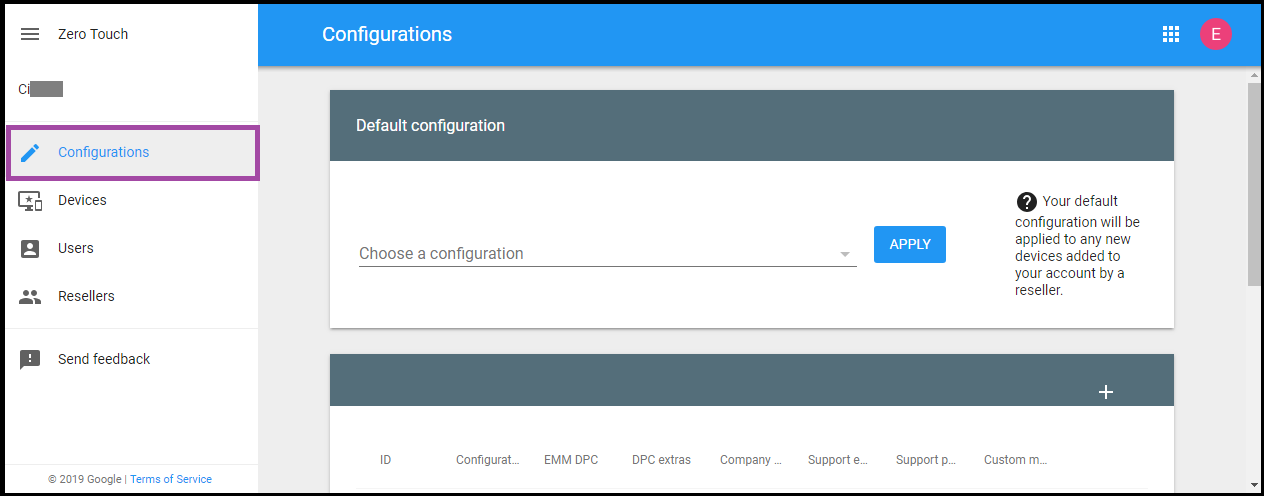
Clique em Configuração.
-
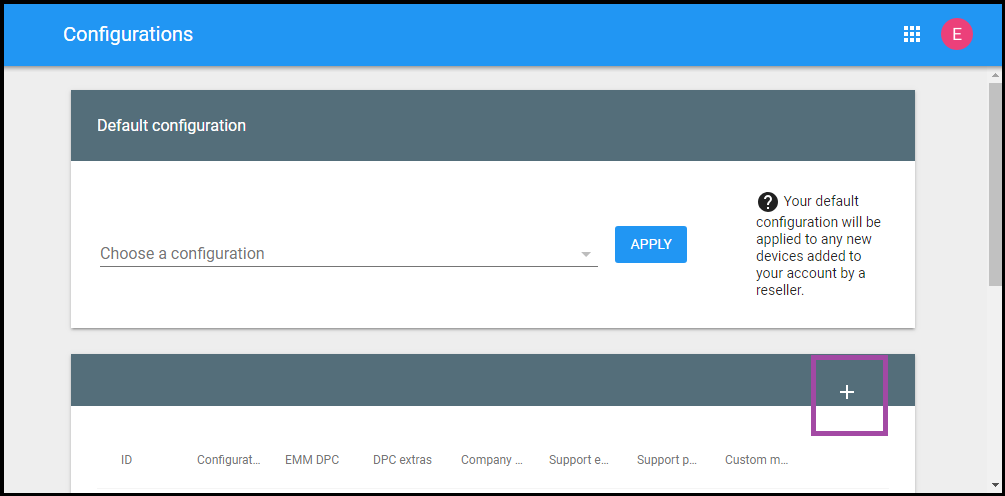
Clique em + acima da tabela de configuração.
-
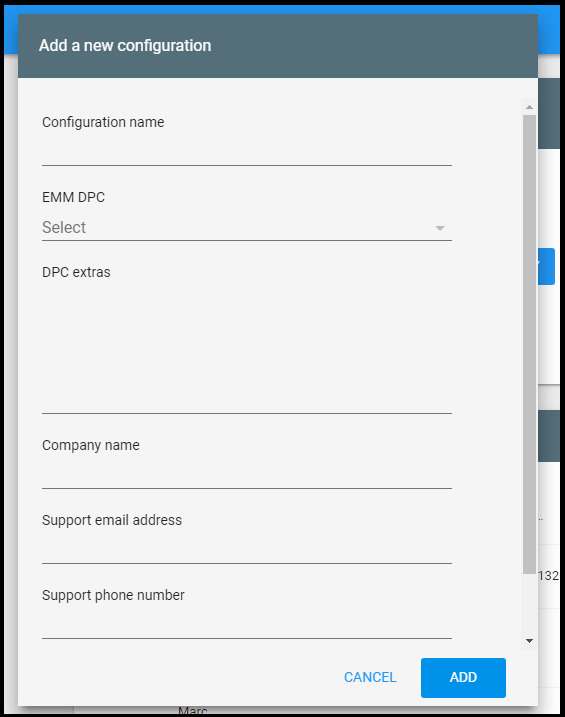
Insira suas informações de configuração na janela de configuração que aparece.
-
Nome da configuração: Digite o nome que você escolher para esta configuração.
-
EMM DPC: Escolha Citrix Secure Hub.
-
Extras do DPC: Cole seu texto JSON personalizado neste campo.
-
Nome da empresa: Digite o nome que você deseja que apareça em seus dispositivos zero-touch do Android Enterprise durante o provisionamento do dispositivo.
-
Endereço de e-mail de suporte: Digite um endereço de e-mail que seus usuários podem contatar para obter ajuda. Este endereço aparece em seus dispositivos Android Enterprise zero-touch antes do provisionamento do dispositivo.
-
Número de telefone de suporte: Digite um número de telefone que seus usuários podem contatar para obter ajuda. Este número de telefone aparece em seus dispositivos Android Enterprise zero-touch antes do provisionamento do dispositivo.
-
Mensagem personalizada: Opcionalmente, adicione uma ou duas frases para ajudar seus usuários a contatá-lo ou para fornecer mais detalhes sobre o que está acontecendo com o dispositivo deles. Esta mensagem personalizada aparece em seus dispositivos Android Enterprise zero-touch antes do provisionamento do dispositivo.
-
-
Clique em Adicionar.
-
Para criar mais configurações, repita as etapas 2 a 4.
-
Para aplicar uma configuração a um dispositivo:
-
No portal Android zero-touch, clique em Dispositivos.
-
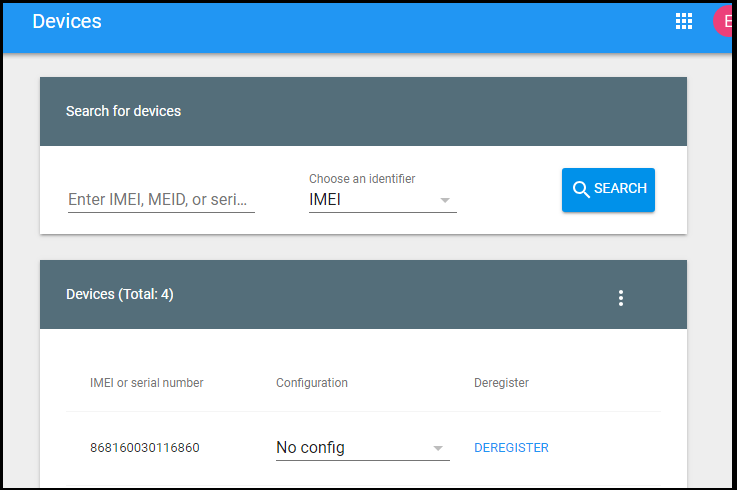
Encontre o dispositivo na lista de dispositivos e escolha a configuração que deseja atribuir a ele.
-
Clique em Atualizar.
-
Você pode aplicar uma configuração a muitos dispositivos usando um arquivo CSV.
Para obter informações sobre como aplicar uma configuração a muitos dispositivos, consulte o tópico de ajuda do Android Enterprise Inscrição zero-touch para administradores de TI. Este tópico de ajuda do Android Enterprise tem mais informações sobre como gerenciar configurações e aplicá-las a dispositivos.
Provisionamento de dispositivos Android Enterprise dedicados
Dispositivos Android Enterprise dedicados são dispositivos totalmente gerenciados que são dedicados a cumprir um único caso de uso. Dispositivos dedicados também são conhecidos como dispositivos de uso único de propriedade corporativa (COSU). Você restringe esses dispositivos a um aplicativo ou a um pequeno conjunto de aplicativos necessários para realizar as tarefas exigidas para este caso de uso. Você também impede que os usuários habilitem outros aplicativos ou realizem outras ações no dispositivo.
Registre dispositivos dedicados usando qualquer um dos métodos de registro usados para outros dispositivos totalmente gerenciados, conforme descrito em Provisionamento de dispositivos Android Enterprise totalmente gerenciados. O provisionamento de dispositivos dedicados requer mais configuração antes do registro.
Para provisionar dispositivos dedicados:
-
Adicione um perfil de registro para administradores do XenMobile que você permite registrar dispositivos dedicados em sua implantação do XenMobile. Consulte Criação de perfis de registro.
-
Permita os aplicativos que você deseja que o dispositivo dedicado acesse.
-
Opcionalmente, defina o aplicativo permitido para permitir o modo de tarefa bloqueada. Quando um aplicativo está no modo de tarefa bloqueada, ele é fixado na tela do dispositivo quando o usuário o abre. Nenhum botão Início aparece e o botão Voltar é desativado. O usuário sai do aplicativo usando uma ação programada no aplicativo, como sair.
-
Registre cada dispositivo no perfil de registro que você adicionou.
Requisitos do sistema
-
O suporte para registro de dispositivos dedicados começa com o Android 6.0.
Permitir aplicativos e definir o modo de tarefa bloqueada
A política de dispositivo Kiosk permite que você permita aplicativos e defina o modo de tarefa bloqueada. Por padrão, o Secure Hub e os serviços do Google Play são permitidos.
Para adicionar a política Kiosk:
-
No console do XenMobile, clique em Configurar > Políticas de Dispositivo. A página Políticas de Dispositivo é exibida.
-
Clique em Adicionar. A caixa de diálogo Adicionar Nova Política é exibida.
-
Expanda Mais e, em seguida, em Segurança, clique em Kiosk. A página Política de Kiosk é exibida.
-
Em Plataformas, selecione Android Enterprise. Desmarque outras plataformas.
-
No painel Informações da Política, digite o Nome da Política e uma Descrição opcional.
-
Clique em Avançar e, em seguida, clique em Adicionar.
-
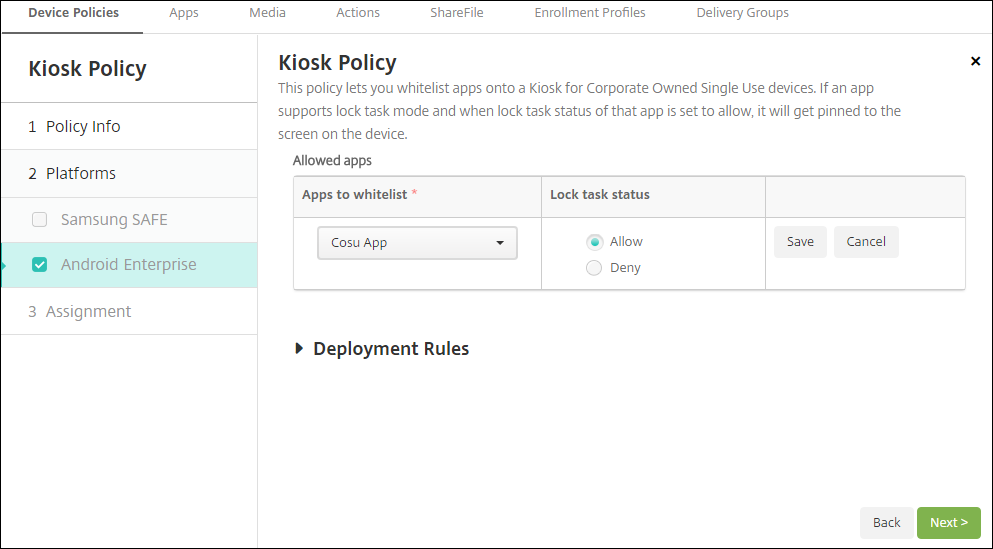
Para permitir um aplicativo e permitir ou negar o modo de tarefa bloqueada para esse aplicativo:Selecione o aplicativo que você deseja permitir na lista.Escolha Permitir para definir que o aplicativo seja fixado na tela do dispositivo quando o usuário o iniciar. Escolha Negar para definir que o aplicativo não seja fixado. O padrão é Permitir.
-
Clique em Salvar.
-
Para permitir outro aplicativo e permitir ou negar o modo de tarefa bloqueada para esse aplicativo, clique em Adicionar.
-
Configure as regras de implantação e escolha os grupos de entrega. Para obter mais informações, consulte Políticas de dispositivo.
Para registrar o dispositivo
-
Clique em Avançar ou selecione Android em Plataformas. A página Configuração de Registro é exibida.
-
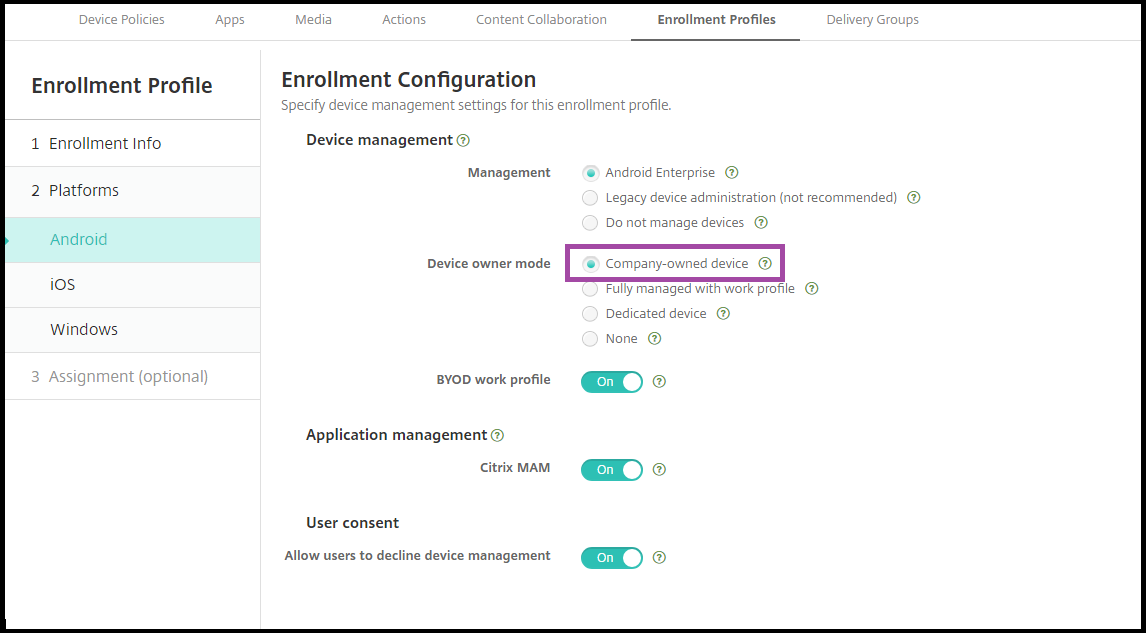
Defina Gerenciamento como Android Enterprise.
-
Defina Modo de proprietário do dispositivo como Dispositivo de propriedade da empresa.
-
Selecione Atribuição (opções). A tela Atribuição de Grupo de Entrega é exibida.
-
Escolha o grupo de entrega ou os grupos de entrega que contêm os administradores que registram os dispositivos dedicados. Em seguida, clique em Salvar.
Se você ativou o perfil de trabalho BYOD no perfil de registro, os dispositivos que não são novos ou redefinidos de fábrica são registrados como dispositivos de perfil de trabalho. Consulte Provisionamento de dispositivos de perfil de trabalho do Android Enterprise.
Provisionar dispositivos Android Enterprise totalmente gerenciados com um perfil de trabalho (dispositivos COPE)
Dispositivos totalmente gerenciados com um perfil de trabalho, anteriormente chamados de dispositivos COPE, são dispositivos de propriedade da empresa que são usados para fins profissionais e pessoais. Sua organização gerencia todos os dispositivos. Você pode aplicar um conjunto de políticas ao dispositivo e um conjunto separado de políticas ao perfil de trabalho.
No console do XenMobile, os dispositivos totalmente gerenciados com um perfil de trabalho aparecem com estes termos:
-
A propriedade do dispositivo é "Corporativa".
-
O tipo de instalação do Android Enterprise do dispositivo é "Proprietário Corporativo Pessoalmente Habilitado".
Requisitos do sistema
-
O suporte para registrar dispositivos totalmente gerenciados com perfis de trabalho começa do Android 9.0 ao Android 10.x.
Adicionar um perfil de registro para dispositivos totalmente gerenciados com perfis de trabalho
Crie um perfil de registro para registrar dispositivos totalmente gerenciados com perfis de trabalho. Os administradores nos grupos de entrega atribuídos a este perfil de registro podem registrar dispositivos totalmente gerenciados com perfis de trabalho. Para garantir que esses administradores possam registrar todos os dispositivos necessários, crie um perfil de registro para eles com dispositivos ilimitados permitidos por usuário. Atribua este perfil a um grupo de entrega que tenha os administradores que registram dispositivos totalmente gerenciados com perfis de trabalho.
-
No console do XenMobile, vá para Configurar > Perfis de Registro.
-
Para adicionar um perfil de registro, clique em Adicionar. Na página Informações de Registro, digite um nome para o perfil de registro. Certifique-se de que o número de dispositivos que os membros com este perfil podem registrar esteja definido como ilimitado.
-
Clique em Avançar ou selecione Android Enterprise em Plataformas. A página Configuração de Registro é exibida.
-
Defina Tipo de Registro como um dos seguintes:
-
Totalmente gerenciado/Perfil de trabalho: Novos dispositivos ou dispositivos redefinidos de fábrica são registrados como totalmente gerenciados. Dispositivos BYOD são registrados apenas com um perfil de trabalho gerenciado por você.
-
COPE/Perfil de trabalho: Novos dispositivos ou dispositivos redefinidos de fábrica são registrados como totalmente gerenciados com um perfil de trabalho. Dispositivos BYOD são registrados apenas com um perfil de trabalho gerenciado por você.
-
-
Selecione Atribuição (opcional) ou clique em Avançar. A tela de Atribuição de Grupo de Entrega é exibida.
-
Escolha o grupo de entrega ou os grupos de entrega que contêm os administradores que registram os dispositivos dedicados. Em seguida, clique em Salvar.A página Perfil de Registro é exibida com o perfil que você adicionou.
Se um usuário pertencer a vários grupos de entrega que têm perfis de registro diferentes, o nome do grupo de entrega determinará o perfil de registro usado. O XenMobile seleciona o grupo de entrega que aparece por último em uma lista alfabetizada de grupos de entrega.
Para registrar o dispositivo
Dispositivos novos e redefinidos de fábrica são registrados como dispositivos totalmente gerenciados com um perfil de trabalho usando o token de identificador DPC, o toque de comunicação de campo próximo (NFC) ou os métodos de código QR. Consulte Registrando dispositivos usando o token de identificador DPC da Citrix, Registrando dispositivos com toque NFC ou Registrando dispositivos usando um código QR.
Dispositivos que não são novos ou redefinidos de fábrica são registrados como dispositivos de perfil de trabalho, conforme descrito em Provisionando dispositivos de perfil de trabalho do Android Enterprise.
Visualizando dispositivos Android Enterprise no console do XenMobile
-
No console do XenMobile, vá para Gerenciar > Dispositivos.
-
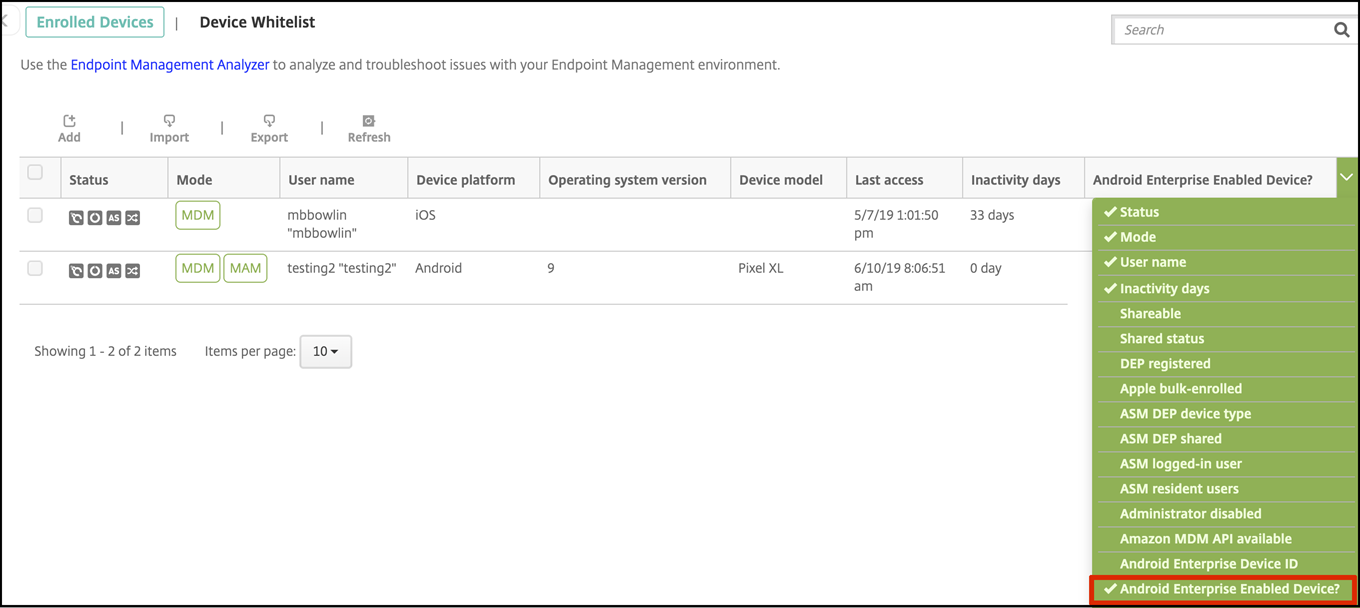
Adicione a coluna Dispositivo Android Enterprise Habilitado? clicando no menu à direita da tabela nesta página.
-
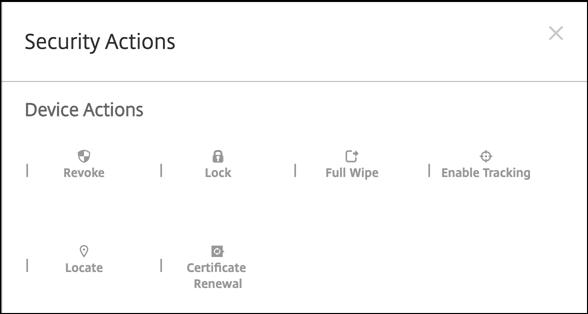
Para visualizar as ações de segurança disponíveis, selecione um dispositivo totalmente gerenciado e clique em Proteger. Quando o dispositivo é totalmente gerenciado, a ação Limpeza Completa está disponível, mas a Limpeza Seletiva não. Essa diferença ocorre porque o dispositivo permite apenas aplicativos da Google Play Store gerenciada. Não há opção para o usuário instalar aplicativos da loja pública. Sua organização gerencia todo o conteúdo do dispositivo.
Configurar políticas de dispositivo e aplicativo do Android Enterprise
Para uma visão geral das políticas controladas nos níveis de dispositivo e aplicativo, consulte Políticas de dispositivo e políticas MDX compatíveis para Android Enterprise.
O que saber sobre as políticas:
-
Proteção contra perda de dados: A tecnologia de contêiner MAM do XenMobile protege aplicativos com criptografia e outras tecnologias de Prevenção de Perda de Dados (DLP) móveis. Use o Citrix MAM SDK ou o MDX Toolkit para habilitar aplicativos para MDX.
-
Restrições de dispositivo: Dezenas de restrições de dispositivo permitem controlar recursos como:
-
Uso da câmera do dispositivo
-
Uso de copiar e colar entre perfis de trabalho e pessoais
-
-
VPN por aplicativo: Use a política de dispositivo de configurações gerenciadas para configurar perfis de VPN para Android Enterprise.
-
Política de e-mail: Recomendamos usar a política de dispositivo de configurações gerenciadas para configurar aplicativos.
Esta tabela lista todas as políticas de dispositivo disponíveis para dispositivos Android Enterprise.
Importante:
Para dispositivos que se registram no Android Enterprise e usam aplicativos MDX: Você pode controlar algumas configurações através do MDX e do Android Enterprise. Use as configurações de política menos restritivas para MDX e controle a política através do Android Enterprise.
| Permissões de aplicativo do Android Enterprise | Configurações gerenciadas | Inventário de aplicativos |
| Desinstalação de aplicativo | Atualizar automaticamente aplicativos gerenciados | Controlar atualização do SO |
| Credenciais | XML personalizado | Exchange |
| Arquivos | Gerenciamento de tela de bloqueio | Quiosque |
| Localização | Senha | Restrições |
| Chave de licença MDM da Samsung | Agendamento | Wi-Fi |
| Opções do XenMobile |
Políticas de dispositivo para dispositivos totalmente gerenciados com perfil de trabalho (dispositivos COPE)
Para dispositivos totalmente gerenciados com perfis de trabalho (dispositivos COPE), algumas políticas de dispositivo podem ser usadas para aplicar configurações separadas a todo o dispositivo e ao perfil de trabalho. Você pode usar outras políticas de dispositivo para aplicar configurações apenas a todo o dispositivo ou apenas ao perfil de trabalho de dispositivos totalmente gerenciados com perfis de trabalho.
| Política | Aplica-se a |
|---|---|
| Permissões de aplicativo do Android Enterprise | Perfil de trabalho |
| Configurações gerenciadas | Perfil de trabalho |
| Inventário de aplicativos | Perfil de trabalho |
| Desinstalação de aplicativo | Perfil de trabalho |
| Atualizar automaticamente aplicativos gerenciados | Perfil de trabalho |
| Controlar atualização do SO | N/A |
| Credenciais | Perfil de trabalho |
| XML personalizado | N/A |
| Exchange | N/A |
| Arquivos | Perfil de trabalho |
| Gerenciamento de tela de bloqueio | Dispositivo e perfil de trabalho |
| Quiosque | N/A |
| Localização | Dispositivo (somente modo de localização) |
| Senha | Dispositivo e perfil de trabalho |
| Restrições | Dispositivo e perfil de trabalho (crie políticas separadas para o dispositivo e o perfil de trabalho) |
| Chave de licença Samsung MDM | N/A |
| Agendamento | Perfil de trabalho |
| Wi-Fi | Dispositivo |
| Opções do XenMobile | Perfil de trabalho |
Ações de segurança
O Android Enterprise oferece suporte às seguintes ações de segurança. Para uma descrição de cada ação de segurança, consulte Ações de segurança.
| Ação de segurança | Perfil de trabalho | Totalmente gerenciado |
|---|---|---|
| Renovação de certificado | Sim | Sim |
| Limpeza completa | Não | Sim |
| Localizar | Sim | Sim |
| Bloquear | Sim | Sim |
| Bloquear e Redefinir Senha | Não | Sim |
| Notificar (Tocar) | Sim | Sim |
| Revogar | Sim | Sim |
| Limpeza Seletiva | Sim | Não |
Notas sobre ações de segurança
-
A ação de segurança de localização falha a menos que a política de dispositivo de Localização defina o modo de localização para o dispositivo como Alta Precisão ou Economia de Bateria. Consulte Política de dispositivo de Localização.
-
Em dispositivos com perfil de trabalho que executam versões do Android anteriores ao Android 9.0:
-
A ação de bloqueio e redefinição de senha não é suportada.
-
-
Em dispositivos com perfil de trabalho com Android 9.0 ou superior:
-
A senha enviada bloqueia o perfil de trabalho. O dispositivo em si não é bloqueado.
-
Se nenhuma senha for definida no perfil de trabalho:
-
Se nenhuma senha for enviada, ou a senha enviada não atender aos requisitos de senha: O dispositivo é bloqueado.
-
-
Se uma senha for definida no perfil de trabalho:
-
Se nenhuma senha for enviada, ou a senha enviada não atender aos requisitos de senha: O perfil de trabalho é bloqueado, mas o dispositivo em si não é bloqueado.
-
-
-
Em dispositivos totalmente gerenciados com perfis de trabalho (dispositivos COPE):
-
Você pode aplicar a ação de segurança Bloquear separadamente ao dispositivo ou ao perfil de trabalho
-
Cancelar o registro de uma empresa Android Enterprise
Se você não quiser mais usar sua empresa Android Enterprise, poderá cancelar o registro da empresa.
Aviso:
Depois de cancelar o registro de uma empresa, os aplicativos Android Enterprise em dispositivos já registrados por meio dela são redefinidos para seus estados padrão. O Google não gerencia mais os dispositivos. Se você se registrar em uma nova empresa Android Enterprise, deverá aprovar os aplicativos para a nova organização no Google Play gerenciado. Em seguida, você pode atualizar os aplicativos do console XenMobile.
Depois que o registro da empresa Android Enterprise for cancelado:
-
Dispositivos e usuários registrados por meio da empresa têm os aplicativos Android Enterprise redefinidos para o estado padrão. As políticas de Configurações Gerenciadas aplicadas anteriormente não afetam mais as operações.
-
O XenMobile gerencia dispositivos registrados através da empresa. Na perspectiva do Google, esses dispositivos não são gerenciados. Você não pode adicionar novos aplicativos do Android Enterprise. Você não pode aplicar políticas de Configurações Gerenciadas. Você pode aplicar outras políticas, como Agendamento, Senha e Restrições, a esses dispositivos.
-
Se você tentar registrar dispositivos no Android Enterprise, eles serão registrados como dispositivos Android, e não como dispositivos Android Enterprise.
Cancele o registro de uma empresa Android Enterprise usando o console do XenMobile Server e as Ferramentas XenMobile.
Ao realizar esta tarefa, o XenMobile abre uma janela pop-up para as Ferramentas XenMobile. Antes de começar, certifique-se de que o XenMobile tenha permissão para abrir janelas pop-up no navegador que você está usando. Alguns navegadores, como o Google Chrome, exigem que você desative o bloqueio de pop-ups e adicione o endereço do site do XenMobile à lista de permissões de bloqueio de pop-ups.
Para cancelar o registro de uma empresa Android Enterprise:
-
No console do XenMobile, clique no ícone de engrenagem no canto superior direito. A página Configurações é exibida.
-
Na página Configurações, clique em Android Enterprise.
-
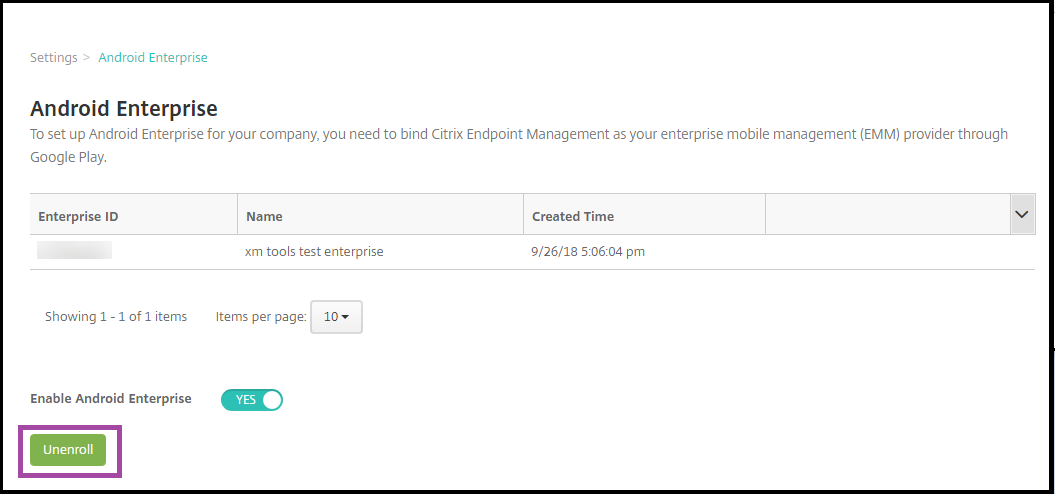
Clique em Cancelar registro.