Configurar roles con RBAC
Cada rol de control de acceso basado en roles (RBAC) predefinido tiene ciertas autorizaciones de acceso y permisos de funciones asociados. Este artículo describe lo que hace cada uno de esos permisos. Para obtener una lista completa de los permisos predeterminados para cada rol integrado, descarga Valores predeterminados de control de acceso basado en roles.
Cuando aplicas permisos, defines los grupos de usuarios que el rol RBAC tiene permiso para administrar. El administrador predeterminado no puede cambiar la configuración de permisos aplicados. De forma predeterminada, los permisos aplicados se aplican a todos los grupos de usuarios.
Cuando haces una asignación, asignas el rol RBAC a un grupo, de modo que el grupo de usuarios sea el propietario de los derechos de administrador de RBAC.
Importante:
Dentro del permiso de Configuración, el permiso RBAC otorga a los usuarios administradores acceso completo, incluida la capacidad de asignar sus propios permisos. Otorga este acceso solo a los usuarios a quienes tengas la intención de dar la capacidad de manipular todo en el sistema de Endpoint Management.
Este artículo tiene las siguientes secciones:
Rol de administrador
Los usuarios con el rol de administrador predefinido tienen o no tienen acceso a las siguientes funciones en XenMobile. De forma predeterminada, Acceso autorizado (excepto el portal de autoayuda), Funciones de la consola y Aplicar permisos están habilitados.
Acceso autorizado
| Acceso a la consola de administración | Los administradores tienen acceso a todas las funciones de la consola de XenMobile. |
| Acceso al portal de autoayuda | Los administradores no tienen acceso al portal de autoayuda. |
| Inscriptor de dispositivos compartidos | Los administradores no tienen acceso al inscriptor de dispositivos compartidos. Esta función está destinada a los usuarios que necesitan inscribir dispositivos compartidos. |
| Acceso a asistencia remota | Los administradores tienen acceso a asistencia remota.* |
| Acceso a la API pública | Los administradores tienen acceso a la API pública para realizar acciones programáticamente que están disponibles en la consola de XenMobile. Las acciones incluyen la administración de certificados, aplicaciones, dispositivos, grupos de entrega y usuarios locales. |
| Inscriptor de dispositivos COSU | Proporciona una forma para que los administradores inscriban dispositivos Android Enterprise dedicados (también conocidos como dispositivos COSU) si esta capacidad no está configurada mediante un perfil de inscripción. |
* La asistencia remota permite a los representantes de tu servicio de asistencia tomar el control remoto de los dispositivos móviles Android administrados. La transmisión de pantalla solo es compatible con dispositivos Samsung Knox. La asistencia remota no está disponible para implementaciones de XenMobile Server locales en clúster. La asistencia remota ya no está disponible para nuevos clientes a partir del 1 de enero de 2019. Los clientes existentes pueden seguir usando el producto; sin embargo, Citrix no proporciona mejoras ni correcciones.
Funciones de la consola
Los administradores tienen acceso sin restricciones a la consola de XenMobile.
| Panel de control | El Panel de control es la primera página que ven los administradores después de iniciar sesión en la consola de XenMobile. El Panel de control muestra información básica sobre notificaciones y dispositivos. | |
| Informes | La página Analizar > Informes proporciona informes predefinidos que te permiten analizar tus implementaciones de aplicaciones y dispositivos. | |
| Dispositivos | La página Administrar > Dispositivos es donde administras los dispositivos de usuario. Puedes agregar dispositivos individuales en la página o importar un archivo de aprovisionamiento de dispositivos para agregar varios dispositivos a la vez. | |
| Usuarios y grupos locales | La página Administrar > Usuarios es donde puedes agregar, modificar o quitar usuarios locales y grupos de usuarios locales. | |
| Inscripción | La página Administrar > Invitaciones de inscripción es donde administras cómo se invita a los usuarios a inscribir sus dispositivos en XenMobile. | |
| Directivas | La página Configurar > Directivas de dispositivo es donde administras las directivas de dispositivo, como VPN y Wi-Fi. | |
| Aplicaciones | La página Configurar > Aplicaciones es donde administras las diversas aplicaciones que los usuarios pueden instalar en sus dispositivos. | |
| Contenido | La página Configurar > Contenido es donde administras los diversos contenidos que los usuarios pueden instalar en sus dispositivos. | |
| Acción | La página Configurar > Acciones es donde administras las respuestas a los eventos desencadenantes. | |
| Perfiles de inscripción | La página Configurar > Perfiles de inscripción es donde configuras los perfiles de inscripción (modos) para permitir que los usuarios inscriban sus dispositivos. | |
| Grupos de entrega | La página Configurar > Grupos de entrega es donde administras los grupos de entrega y los recursos asociados a ellos. | |
| Configuración | La página Configuración es donde administras la configuración del sistema, como las propiedades del cliente y del servidor, los certificados y los proveedores de credenciales. Importante: Esta configuración incluye el permiso RBAC. El permiso RBAC otorga a los administradores acceso completo, incluida la capacidad de asignar sus propios permisos. Otorga este acceso solo a los usuarios a quienes tengas la intención de dar la capacidad de manipular todo en el sistema de Endpoint Management. | |
| Asistencia | La página Solución de problemas y asistencia es donde realizas actividades de solución de problemas, como ejecutar diagnósticos y generar registros. |
Dispositivos
Los administradores acceden a las funciones del dispositivo en toda la consola configurando restricciones de dispositivo, configurando y enviando notificaciones a los dispositivos, administrando aplicaciones en los dispositivos, etc.
| Borrar dispositivo por completo | Borra todos los datos y aplicaciones de un dispositivo, incluidas las tarjetas de memoria si el dispositivo tiene una. |
| Quitar restricción | Quita una o más restricciones de dispositivo. |
| Borrar dispositivo selectivamente | Borra todos los datos y aplicaciones corporativas de un dispositivo, dejando los datos y aplicaciones personales en su lugar. |
| Ver ubicaciones | Consulta la ubicación de un dispositivo y establece restricciones geográficas en él. Incluye: Localizar dispositivo, Ver la ubicación de un dispositivo, Rastrear dispositivo, Rastrear la ubicación de un dispositivo a lo largo del tiempo. |
| Bloquear dispositivo | Bloquea un dispositivo de forma remota para que los usuarios no puedan usarlo. |
| Desbloquear dispositivo | Desbloquea un dispositivo de forma remota para que los usuarios puedan usarlo. |
| Bloquear contenedor | Bloquea de forma remota el contenedor corporativo en un dispositivo. |
| Desbloquear contenedor | Desbloquea de forma remota el contenedor corporativo en un dispositivo. |
| Restablecer contraseña del contenedor | Restablece la contraseña del contenedor corporativo. |
| Habilitar ASM DEP/Omitir bloqueo de activación | Almacena un código de omisión en un dispositivo iOS supervisado cuando el Bloqueo de activación está habilitado. Si necesitas borrar el dispositivo, usa este código para borrar el Bloqueo de activación automáticamente. |
| Hacer sonar el dispositivo | Hace sonar un dispositivo Windows a todo volumen durante 5 minutos de forma remota. |
| Reiniciar el dispositivo | Reinicia los dispositivos Windows desde la consola de XenMobile. |
| Implementar en el dispositivo | Envía aplicaciones, notificaciones, restricciones, etc. a un dispositivo. |
| Modificar dispositivo | Cambia la configuración del dispositivo. |
| Notificación al dispositivo | Envía una notificación a un dispositivo. |
| Agregar/Quitar dispositivo | Agrega o quita dispositivos de XenMobile. |
| Importación de dispositivos | Importa un grupo de dispositivos desde un archivo a XenMobile. |
| Exportar tabla de dispositivos | Recopila información del dispositivo de la página Dispositivo y la exporta a un archivo .csv. |
| Revocar dispositivo | Prohíbe que un dispositivo se conecte a XenMobile. |
| Bloqueo de aplicaciones | Deniega el acceso a todas las aplicaciones de un dispositivo. En Android, los usuarios no pueden iniciar sesión en XenMobile. En iOS, los usuarios pueden iniciar sesión, pero no pueden acceder a las aplicaciones. |
| Borrado de aplicaciones | En Android, esta acción elimina la cuenta de XenMobile del usuario. En iOS, esta acción elimina la clave de cifrado que los usuarios necesitan para acceder a las funciones de XenMobile. |
| Ver inventario de software | Consulta qué software está instalado en un dispositivo. |
| Solicitar duplicación de AirPlay | Solicita iniciar la transmisión de AirPlay. |
| Detener duplicación de AirPlay | Detiene la transmisión de AirPlay. |
| Habilitar modo perdido | En Administrar > Dispositivos, puedes poner un dispositivo supervisado en modo perdido para bloquear un dispositivo supervisado en la pantalla de bloqueo. El modo perdido también te permite localizar el dispositivo cuando este se pierde o es robado. |
| Deshabilitar modo perdido | En Administrar > Dispositivos, puedes deshabilitar el modo perdido para un dispositivo que está configurado en modo perdido. |
| Actualizar SO del dispositivo | Puedes implementar una directiva de dispositivo de Control de actualizaciones del SO en los dispositivos. |
| Apagar dispositivo | Apaga los dispositivos iOS desde la consola de XenMobile. |
| Reiniciar dispositivo | Reinicia los dispositivos iOS desde la consola de XenMobile. |
Usuarios y grupos locales
Los administradores administran los usuarios locales y los grupos de usuarios locales en la página Administrar > Usuarios de XenMobile.
| Agregar usuarios locales |
| Quitar usuarios locales |
| Modificar usuarios locales |
| Importar usuarios locales |
| Exportar usuarios locales |
| Grupos de usuarios locales |
| Obtener ID de bloqueo de usuario local |
| Quitar bloqueo de usuario local |
Inscripción
Los administradores pueden agregar y quitar invitaciones de inscripción, enviar notificaciones a los usuarios y exportar la tabla de inscripción a un archivo .csv.
| Agregar/Quitar inscripción | Agrega o quita una invitación de inscripción a un usuario o a un grupo de usuarios. |
| Notificar al usuario | Envía una invitación de inscripción a un usuario o a un grupo de usuarios. |
| Exportar tabla de invitaciones de inscripción | Recopila información de inscripción de la página Inscripción y expórtala a un archivo .csv. |
Directivas
| Agregar/Quitar directiva | Agrega o quita una directiva de dispositivo o aplicación. |
| Modificar directiva | Cambia una directiva de dispositivo o aplicación. |
| Cargar directiva | Carga una directiva de dispositivo o aplicación. |
| Clonar directiva | Copia una directiva de dispositivo o aplicación. |
| Deshabilitar directiva | Deshabilita una directiva de aplicación existente. |
| Exportar directiva | Recopila información de directivas de dispositivo de la página Directivas de dispositivo y expórtala a un archivo .csv. |
| Asignar directiva | Asigna una directiva de dispositivo a uno o varios grupos de entrega. |
Aplicación
Los administradores gestionan las aplicaciones en la página Configurar > Aplicaciones de XenMobile.
| Agregar/Quitar aplicación de tienda de aplicaciones o empresarial | Agrega o quita una aplicación de tienda de aplicaciones pública o una aplicación empresarial (no habilitada para MDX). |
| Modificar aplicación de tienda de aplicaciones o empresarial | Cambia una aplicación de tienda de aplicaciones pública o una aplicación empresarial (no habilitada para MDX). |
| Agregar/Quitar aplicación MDX, web y SaaS | Agrega o quita una aplicación habilitada para MDX, una aplicación de tu red interna (aplicación web) o una aplicación de una red pública (SaaS) a XenMobile. |
| Modificar aplicación MDX, web y SaaS | Cambia una aplicación habilitada para MDX, una aplicación de tu red interna (aplicación web) o una aplicación de una red pública (SaaS) a XenMobile. |
| Agregar/Quitar categoría | Agrega o quita una categoría en la que las aplicaciones pueden aparecer en XenMobile Store. |
| Asignar aplicación pública/empresarial a grupo de entrega | Asigna una aplicación de tienda de aplicaciones pública o una aplicación habilitada para MDX a un grupo de entrega para su implementación. |
| Asignar aplicación MDX/WebLink/SaaS a grupo de entrega | Asigna a un grupo de entrega una aplicación habilitada para MDX, que no requiere inicio de sesión único (WebLink) o que proviene de una red pública (SaaS). |
| Exportar tabla de aplicaciones | Recopila información de aplicaciones de la página Aplicación y expórtala a un archivo .csv. |
Nota:
Cuando seleccionas Funciones de consola > Aplicación, el punto de conexión de la API
GET <https://XMS_IP:4443/controlpoint/rest/ad>devuelve la información de LDAP por diseño.
Contenido multimedia
Gestiona el contenido multimedia obtenido de una tienda de aplicaciones pública o a través de una licencia de compra por volumen.
| Agregar/Quitar libros de tienda de aplicaciones o empresariales |
| Asignar libros públicos/empresariales a grupo de entrega |
| Modificar libros de tienda de aplicaciones o empresariales |
Acción
| Agregar/Quitar acción | Agrega o quita una acción definida por un desencadenador (evento, propiedad de dispositivo o usuario, o nombre de aplicación instalada) y la respuesta asociada. |
| Modificar acción | Cambia una acción definida por un desencadenador (evento, propiedad de dispositivo o usuario, o nombre de aplicación instalada) y la respuesta asociada. |
| Asignar acción a grupo de entrega | Asigna una acción a un grupo de entrega para su implementación en los dispositivos de los usuarios. |
| Exportar acción | Recopila información de acciones de la página Acciones y expórtala a un archivo .csv. |
Grupo de entrega
Los administradores gestionan los grupos de entrega desde la página Configurar > Grupos de entrega.
| Agregar/Quitar grupo de entrega | Crea o quita un grupo de entrega, que agrega usuarios especificados y directivas, aplicaciones y acciones opcionales. |
| Modificar grupo de entrega | Cambia un grupo de entrega existente, lo que modifica usuarios y directivas, aplicaciones y acciones opcionales. |
| Implementar grupo de entrega | Haz que un grupo de entrega esté disponible para su uso. |
| Exportar grupo de entrega | Recopila información de grupos de entrega de la página Grupo de entrega y expórtala a un archivo .csv. |
Perfil de inscripción
Gestiona los perfiles de inscripción.
| Agregar/quitar perfil de inscripción |
| Modificar perfil de inscripción |
| Asignar perfil de inscripción a grupo de entrega |
Configuración
Los administradores configuran varios ajustes en las páginas de Configuración.
| RBAC | Asignación de RBAC, Asignar roles. Importante: Este permiso otorga a los administradores acceso completo, incluida la capacidad de asignar sus propios permisos. Concede este acceso solo a los usuarios a quienes quieras dar la capacidad de manipular todo en el sistema de Endpoint Management. |
| LDAP | Administra uno o varios directorios compatibles con LDAP, como Active Directory, para importar grupos, cuentas de usuario y propiedades relacionadas. |
| Licencia | Para XenMobile Server local. Administra tus licencias de Citrix®. |
| Inscripción | Habilita los modos de seguridad de inscripción para los usuarios y el Portal de autoayuda. |
| Administración de versiones | Consulta la versión instalada actual. Incluye: Actualización de la administración de versiones. |
| Certificados | Modifica el certificado APNS, Certificados de escucha SSL. |
| Plantillas de notificación | Crea plantillas de notificación para usar en acciones automatizadas, inscripción y entrega de mensajes de notificación estándar a los usuarios. |
| Flujos de trabajo | Administra la creación, aprobación y eliminación de cuentas de usuario para usar con configuraciones de aplicaciones. |
| Proveedores de credenciales | Agrega uno o varios proveedores de credenciales autorizados para emitir certificados de dispositivo. Los proveedores de credenciales controlan el formato del certificado y las condiciones para renovar o revocar el certificado. |
| Entidades PKI | Administra entidades de infraestructura de clave pública (genéricas, Servicios de certificados de Microsoft o CA discrecional). |
| Probar conexión PKI | Usa el botón Probar conexión en la página Configuración > Entidades PKI para asegurarte de que el servidor es accesible. |
| Propiedades del cliente | Administra varias propiedades en los dispositivos de usuario, como el tipo de código de acceso, la seguridad o la caducidad. |
| Asistencia al cliente | Establece las formas en que los usuarios pueden ponerse en contacto con tus servicios de asistencia (correo electrónico, teléfono o correo electrónico de vales de asistencia). |
| Personalización del cliente | Crea un nombre de tienda personalizado y vistas de tienda predeterminadas para XenMobile Store. Agrega un logotipo personalizado que aparece en XenMobile Store o Secure Hub. |
| Puerta de enlace SMS del operador | Configura puertas de enlace SMS del operador para configurar notificaciones que XenMobile envía a través de puertas de enlace SMS del operador. |
| Servidor de notificaciones | Configura un servidor de puerta de enlace SMTP para enviar un correo electrónico a los usuarios. |
| Puerta de enlace de ActiveSync | Administra el acceso de los usuarios a los usuarios y dispositivos a través de reglas y propiedades. |
| Programa de implementación de Apple | Agrega una cuenta del Programa de implementación de Apple a XenMobile. |
| Inscripción de dispositivos con Apple Configurator | Configura los ajustes de Apple Configurator en XenMobile. |
| Ajustes de iOS/compra por volumen | Agrega cuentas de compra por volumen de Apple. |
| Proveedor de servicios móviles | Usa la interfaz del Proveedor de servicios móviles para consultar dispositivos BlackBerry y otros dispositivos Exchange ActiveSync y para emitir operaciones. |
| Citrix Gateway | Para XenMobile Server local. Agrega un Citrix Gateway. Elige si quieres habilitar la autenticación y si quieres enviar un certificado de usuario para la autenticación. Elige un proveedor de credenciales. |
| Control de acceso a la red | Establece las condiciones que determinan que un dispositivo no cumple las normas y, por lo tanto, se le deniega el acceso a la red. |
| Samsung Knox | Habilita o deshabilita XenMobile para consultar las API REST del servidor de atestación de Samsung Knox. |
| Propiedades del servidor | Agrega o modifica las propiedades del servidor. Requiere reiniciar XenMobile en todos los nodos. |
| Syslog | Para XenMobile Server local. Envía archivos de registro a un servidor de registro del sistema (syslog) usando el nombre de host o la dirección IP del servidor. |
| XenApp y XenDesktop® | Permite a los usuarios agregar aplicaciones y escritorios virtuales a través de Secure Hub. |
| Citrix Files | Cuando uses XenMobile con cuentas Enterprise: Configura los ajustes para conectarte a la cuenta de ShareFile y a la cuenta de servicio de administrador para administrar cuentas de usuario. Requiere un dominio de Citrix Files y credenciales de administrador existentes. Cuando uses XenMobile con conectores de zonas de almacenamiento: Configura XenMobile para que apunte a recursos compartidos de red y ubicaciones de SharePoint definidas en los conectores de zonas de almacenamiento. |
| Programa de mejora de la experiencia | Para XenMobile Server local. Opta por enviar o no enviar estadísticas anónimas e información de uso a Citrix. |
| Microsoft Azure | Para XenMobile Server local. Integra XenMobile con Microsoft Azure. |
| Android Enterprise | Configura los ajustes del servidor de Android Enterprise. |
| Proveedor de identidades (IdP) | Configura un proveedor de identidades. |
| Herramientas de XenMobile | Accede a la página Herramientas de XenMobile. |
| Configuración de SNMP | Habilita SNMP para los nodos de XenMobile Server. Modifica o agrega usuarios de supervisión, configura el administrador de SNMP donde aparecen las notificaciones de trampa y configura los intervalos y umbrales de trampa. |
Asistencia
Los administradores pueden realizar varias tareas de asistencia.
| Comprobaciones de conectividad de Citrix Gateway | Realiza varias comprobaciones de conectividad para Citrix Gateway por dirección IP. Requiere un nombre de usuario y una contraseña. |
| Comprobaciones de conectividad de XenMobile | Realiza comprobaciones de conectividad para las funciones seleccionadas de XenMobile, como la base de datos, DNS o Google Plan. |
| Crear paquetes de asistencia | Para XenMobile Server local. Crea un archivo para enviar a Asistencia de Citrix para la resolución de problemas. Contiene información del sistema, registros, información de la base de datos, información principal, archivos de seguimiento y la información de configuración más reciente para XenMobile o Citrix Gateway. |
| Documentación del producto Citrix | Accede al sitio de documentación pública de Citrix XenMobile. |
| Centro de conocimiento de Citrix | Accede al sitio de asistencia de Citrix para buscar artículos de la base de conocimientos. |
| Registros | Accede y analiza los detalles del archivo de registro para depuración, auditoría de administrador y auditoría de usuario. |
| Información del clúster | Para XenMobile Server local. Accede a información sobre cada uno de los nodos en un entorno agrupado. |
| Recolección de elementos no utilizados | Para XenMobile Server local. Accede a información sobre objetos de memoria que ya no están en uso. |
| Propiedades de la memoria Java | Para XenMobile Server local. Accede a una instantánea del uso de la memoria Java, los detalles de la memoria y los detalles del grupo de memoria. |
| Macros | Rellena los datos de propiedades de usuario o dispositivo dentro del campo de texto de un perfil, una directiva, una notificación o una plantilla de inscripción. Configura una sola directiva, implementa la directiva en una gran base de usuarios y haz que aparezcan valores específicos del usuario para cada usuario de destino. |
| Configuración de PKI | Importa y exporta información de configuración de PKI. |
| Utilidad de firma de APNS | Envía una solicitud de certificados de firma de Apple Push Network (APNs) o carga un certificado APNs de Secure Mail para iOS. |
| Citrix Insight Services | Carga registros en Citrix Insight Services (CIS) para obtener asistencia con varios problemas. |
| Estado del conector de Citrix Gateway™ para Exchange ActiveSync del dispositivo | Consulta XenMobile para conocer el estado de un dispositivo enviado al conector de Citrix Gateway para Exchange ActiveSync según el ID de ActiveSync del dispositivo. |
| Anonimización y desanonimización | Para XenMobile Server local. Cuando creas paquetes de asistencia en XenMobile, los datos confidenciales de usuario, servidor y red se anonimizan de forma predeterminada. Puedes cambiar este comportamiento en Asistencia > Anonimización y desanonimización en Avanzado. |
| Ajustes de registro | Personaliza el nivel de registro o agrega un registrador personalizado. |
Restringir el acceso a grupos
Los usuarios administradores pueden aplicar permisos a todos los grupos de usuarios.
Rol de asistencia
Los usuarios con el rol de asistencia tienen acceso a la asistencia remota. Sus permisos se aplican a todos los usuarios de forma predeterminada y no pueden modificar este ajuste.
Rol de usuario
Los usuarios con el rol de usuario tienen el siguiente acceso limitado a XenMobile.
Acceso autorizado
| Portal de autoayuda | Los usuarios tienen acceso solo al Portal de autoayuda en XenMobile. |
Funciones de la consola
Los usuarios tienen el siguiente acceso restringido a la consola de XenMobile.
Dispositivos
| Borrar dispositivo por completo | Borra todos los datos y aplicaciones de un dispositivo, incluidas las tarjetas de memoria si el dispositivo tiene una. |
| Borrar dispositivo de forma selectiva | Borra todos los datos y aplicaciones corporativos de un dispositivo, dejando los datos y aplicaciones personales en su lugar. |
| Ver ubicaciones | Consulta la ubicación de un dispositivo y establece restricciones geográficas en él. Incluye: Localizar dispositivo, Ver la ubicación de un dispositivo, Rastrear dispositivo, Rastrear la ubicación del dispositivo a lo largo del tiempo. |
| Bloquear dispositivo | Bloquea un dispositivo de forma remota para que no se pueda usar. |
| Desbloquear dispositivo | Desbloquea un dispositivo de forma remota para que se pueda usar. |
| Bloquear contenedor | Bloquea de forma remota el contenedor corporativo en un dispositivo. |
| Desbloquear contenedor | Desbloquea de forma remota el contenedor corporativo en un dispositivo. |
| Restablecer contraseña del contenedor | Restablece la contraseña del contenedor corporativo. |
| Habilitar ASM DEP/Omitir bloqueo de activación | Almacena un código de omisión en un dispositivo iOS supervisado cuando el Bloqueo de activación está habilitado. Si necesitas borrar el dispositivo, usa este código para borrar el Bloqueo de activación automáticamente. |
| Hacer sonar el dispositivo | Haz sonar de forma remota un dispositivo Windows a todo volumen durante 5 minutos. |
| Reiniciar el dispositivo | Reinicia un dispositivo Windows. |
| Ver inventario de software | Consulta qué software está instalado en un dispositivo. |
Inscripción
| Agregar/Eliminar inscripción | Agrega o quita una invitación de inscripción a un usuario o a un grupo de usuarios. |
| Notificar usuario | Envía una invitación de inscripción a un usuario o a un grupo de usuarios. |
Restringir el acceso a grupos
Para los cuatro roles predeterminados, este permiso está configurado por defecto y se puede aplicar a todos los grupos de usuarios. No puedes modificar el rol.
Configurar roles con RBAC
La función de Control de acceso basado en roles (RBAC) de XenMobile te permite asignar roles predefinidos, o conjuntos de permisos, a usuarios y grupos. Estos permisos controlan el nivel de acceso que los usuarios tienen a las funciones del sistema.
XenMobile implementa cuatro roles de usuario predeterminados para separar lógicamente el acceso a las funciones del sistema:
- Administrador: Concede acceso completo al sistema.
- Soporte: Concede acceso al soporte remoto.
- Usuario: Lo usan los usuarios que pueden inscribir dispositivos y acceder al Portal de autoayuda.
También puedes usar los roles predeterminados como plantillas que personalizas para crear roles de usuario. Puedes asignar permisos a los roles para acceder a funciones específicas del sistema más allá de las funciones definidas por los roles predeterminados.
Los roles se pueden asignar a usuarios locales (a nivel de usuario) o a grupos de Active Directory (todos los usuarios de ese grupo tienen los mismos permisos). Si un usuario pertenece a varios grupos de Active Directory, todos los permisos se fusionan para definir los permisos de ese usuario. Por ejemplo, supongamos que los usuarios de ADGroupA pueden localizar dispositivos de administradores y los usuarios de ADGroupB pueden borrar dispositivos de empleados. En ese caso, un usuario que pertenezca a ambos grupos puede localizar y borrar los dispositivos de administradores y empleados.
Nota:
Los usuarios locales solo pueden tener un rol asignado.
Puedes usar la función RBAC de XenMobile para hacer lo siguiente:
- Crear un rol.
- Agregar grupos a un rol.
- Asociar usuarios locales a roles.
-
En la consola de XenMobile, ve a Configuración > Control de acceso basado en roles. Aparece la página Control de acceso basado en roles, que muestra los cuatro roles de usuario predeterminados, además de cualquier rol que hayas agregado anteriormente.
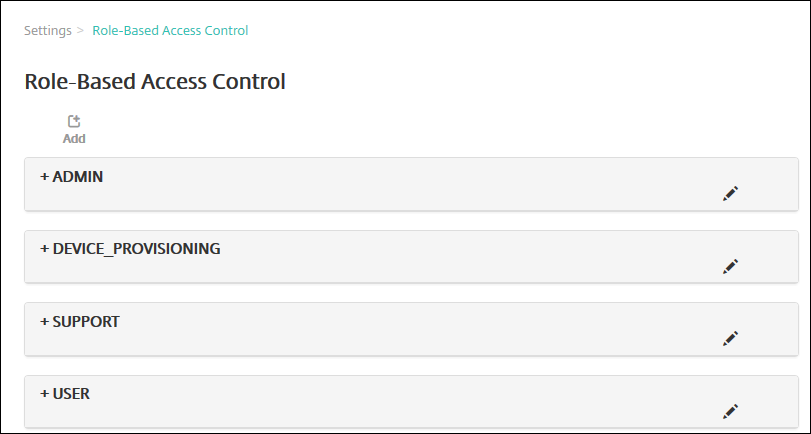
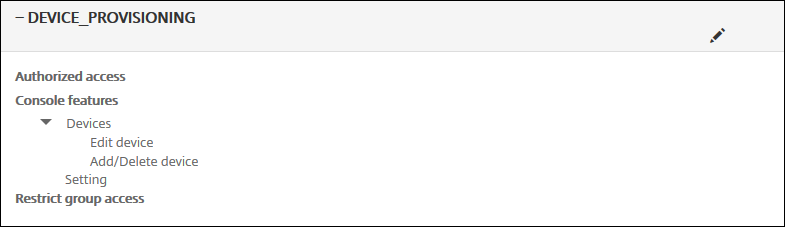
Si haces clic en el signo más (+) junto a un rol, el rol se expande para mostrar todos los permisos de ese rol, como se muestra en la siguiente figura.
-
Haz clic en Agregar para agregar un nuevo rol de usuario. Para modificar el rol, haz clic en el icono del lápiz a la derecha de un rol existente. Para quitar el rol, haz clic en el icono de la papelera a la derecha de un rol. No puedes quitar los roles de usuario predeterminados.
- Cuando haces clic en Agregar o en el icono del lápiz, aparece la página Agregar rol o Modificar rol.
- Cuando haces clic en el icono de la papelera, aparece un cuadro de diálogo de confirmación. Haz clic en Eliminar para quitar el rol seleccionado.
-
Introduce la siguiente información para crear o modificar un rol de usuario:
- Nombre de RBAC: Introduce un nombre descriptivo para el nuevo rol de usuario. No puedes cambiar el nombre de un rol existente.
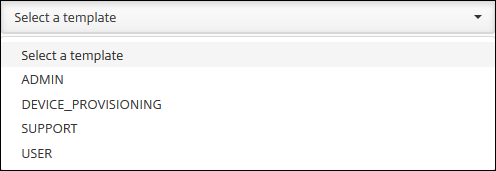
- Plantilla de RBAC: Opcionalmente, haz clic en una plantilla como punto de partida para el nuevo rol. No puedes seleccionar una plantilla si estás modificando un rol existente.
Las plantillas de RBAC son los roles de usuario predeterminados. Definen el acceso a las funciones del sistema que tienen los usuarios asociados a ese rol. Después de seleccionar una plantilla de RBAC, puedes ver todos los permisos asociados a ese rol en los campos Acceso autorizado y Funciones de la consola. El uso de una plantilla es opcional. Puedes seleccionar directamente las opciones que quieres asignar a un rol en los campos Acceso autorizado y Funciones de la consola.
-
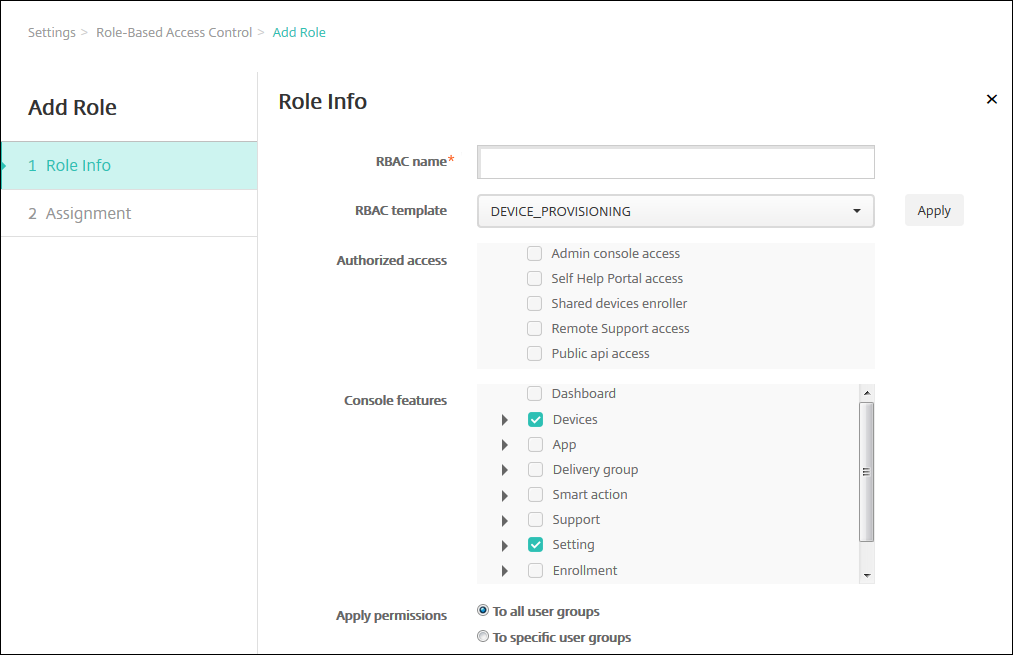
Haz clic en Aplicar junto al campo Plantilla de RBAC seleccionado para rellenar Acceso autorizado y Funciones de la consola con los permisos de acceso y funciones predefinidos.
-
Selecciona y desmarca las casillas de verificación en Acceso autorizado y Funciones de la consola para personalizar el rol.
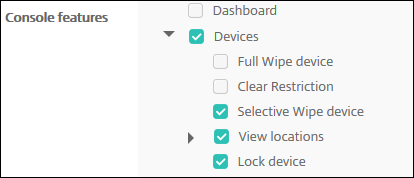
Si haces clic en el triángulo junto a una función de la consola, aparecen permisos específicos de esa función que puedes seleccionar y desmarcar. Al hacer clic en la casilla de verificación de nivel superior, se prohíbe el acceso a esa área de la consola. Selecciona las opciones individuales debajo del nivel superior para habilitarlas. Por ejemplo, en la siguiente figura, las opciones Borrar dispositivo por completo y Borrar restricciones no aparecen para los usuarios asignados al rol. Las opciones marcadas sí aparecen.
-
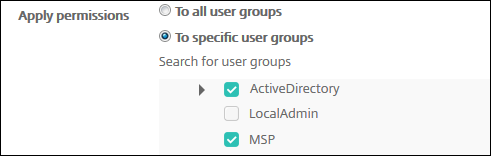
Aplicar permisos: Selecciona uno o más grupos de usuarios para limitar los grupos que el administrador puede gestionar. Si haces clic en A grupos de usuarios específicos, aparece una lista de grupos de la que puedes seleccionar uno o más grupos.
Por ejemplo, si un administrador de RBAC tiene permisos para los grupos de usuarios de ActiveDirectory y MSP:
- El administrador solo puede acceder a la información de los usuarios que pertenecen al grupo ActiveDirectory, al grupo MSP o a ambos.
- El administrador no puede ver a ningún otro usuario local o de AD. El administrador puede ver a los usuarios que son miembros de grupos secundarios de cualquiera de esos grupos.
- El administrador puede enviar invitaciones a:
- los grupos de permisos y sus grupos secundarios
- los usuarios que son miembros de grupos de permisos y sus grupos secundarios
-
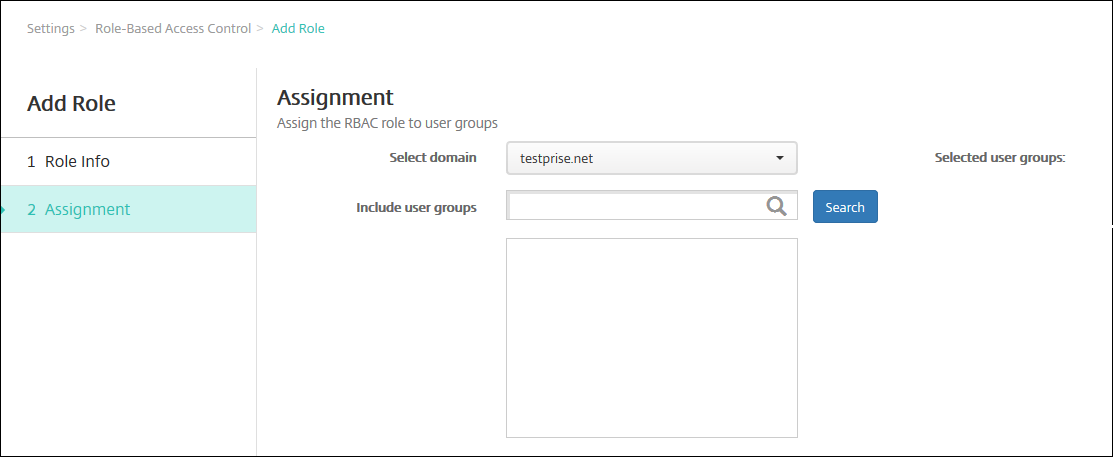
Haz clic en Siguiente. Aparece la página Asignación.
-
Introduce la siguiente información para asignar el rol a los grupos de usuarios.
- Seleccionar dominio: Haz clic en un dominio de la lista desplegable.
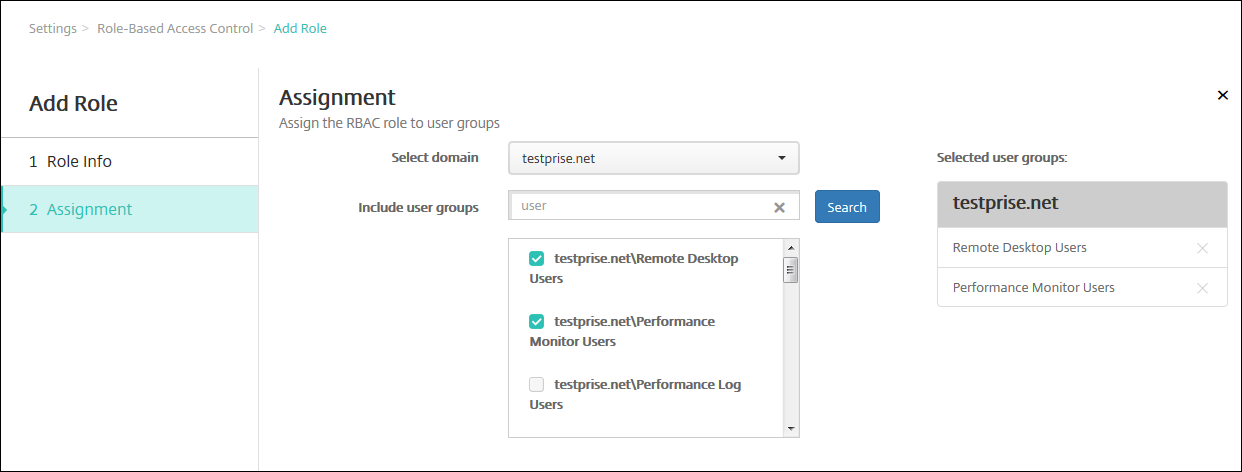
- Incluir grupos de usuarios: Haz clic en Buscar para ver una lista de todos los grupos disponibles, o escribe un nombre de grupo completo o parcial para limitar la lista solo a los grupos con ese nombre.
- En la lista que aparece, selecciona los grupos de usuarios a los que quieres asignar el rol. Cuando seleccionas un grupo de usuarios, este aparece en la lista Grupos de usuarios seleccionados.
Nota:
Para quitar un grupo de usuarios de la lista Grupos de usuarios seleccionados, haz clic en la X junto al nombre del grupo de usuarios.
-
Haz clic en Guardar.