Creare criteri
Un criterio definisce due parti:
- Un gruppo di impostazioni che definiscono come sessioni, larghezza di banda e sicurezza vengono gestite per un gruppo di utenti, dispositivi o tipi di connessione.
- Utenti e macchine a cui assegnare il criterio. Prima di creare un criterio, decidere quale gruppo di utenti o dispositivi ne è interessato. Si potrebbe voler creare un criterio basato sulla funzione lavorativa, sul tipo di connessione, sulla piattaforma del dispositivo o sulla posizione geografica.
Quando si crea un criterio, è possibile basarlo sulle impostazioni di un modello di criterio e personalizzarle secondo necessità. È anche possibile iniziare da zero e aggiungere manualmente le impostazioni necessarie. Questa sezione tratta i seguenti argomenti:
Suggerimento
Se esiste un criterio per un gruppo, considerare di modificarlo anziché crearne uno nuovo. Evitare di creare criteri solo per abilitare una specifica impostazione o escludere utenti specifici.
Come funzionano i criteri
Quando un utente effettua l’accesso, vengono identificati tutti i criteri che corrispondono alle assegnazioni per la connessione. Tali criteri vengono classificati per priorità e vengono confrontate più istanze di qualsiasi impostazione. Per ogni impostazione, viene applicato il valore del criterio con la priorità più alta. Se un criterio con priorità più alta disabilita un’impostazione, tale impostazione prevale su qualsiasi criterio con priorità più bassa in cui è abilitata. Le impostazioni non configurate vengono ignorate.
Importante:
Se si stanno configurando sia i criteri di Active Directory che quelli di Citrix utilizzando la Console Gestione Criteri di gruppo, le assegnazioni e le impostazioni potrebbero non essere applicate come previsto. Per ulteriori informazioni, vedere CTX127461.
Il criterio non filtrato
Forniamo un criterio predefinito chiamato Unfiltered.
- Quando si gestiscono i criteri Citrix® in Web Studio, le impostazioni del criterio Unfiltered si applicano a tutti i server, desktop e connessioni nel Site.
-
Affinché le impostazioni vengano applicate, il Site e le connessioni devono rientrare nell’ambito del GPO che contiene il criterio.
Esempio: Un GPO denominato Sales-US è collegato all’OU Sales e include tutti i membri del team di vendita statunitense. Questo GPO è configurato con un criterio Unfiltered con diverse impostazioni utente. Quando un responsabile delle vendite effettua l’accesso, le impostazioni del criterio Unfiltered vengono applicate perché l’utente si trova nel GPO Sales-US.
Modalità di assegnazione
La modalità di assegnazione controlla se un criterio si applica in base alla corrispondenza dei criteri di connessione.
-
Consenti (predefinito): Applica il criterio solo se la connessione corrisponde ai criteri di assegnazione.
-
Nega: Applica il criterio se la connessione non corrisponde ai criteri.
Esempio 1: Stesso tipo di assegnazione, modalità diverse
Il criterio 1 include:
-
Assegnazione A: Gruppo di vendita, modalità = Consenti
-
Assegnazione B: Account del responsabile delle vendite, modalità = Nega
Sebbene l’utente faccia parte del gruppo di vendita, l’assegnazione Nega ha la precedenza. Il criterio non viene applicato quando il responsabile delle vendite effettua l’accesso.
Esempio 2: Tipi di assegnazione diversi, stessa modalità
Il criterio 2 include:
-
Assignment C: Gruppo di vendita (Utente), modalità = Consenti
-
Assignment D: Intervallo IP aziendale (IP client), modalità = Consenti
La policy si applica solo quando entrambi gli assignment sono soddisfatti. Se il responsabile delle vendite accede dall’ufficio, entrambe le condizioni sono soddisfatte e la policy si applica.
La policy 3 include:
-
Assignment E: Gruppo di vendita (Utente), modalità = Consenti
-
Assignment F: Connessione NetScaler Gateway (Controllo accessi), modalità = Consenti
Se il responsabile delle vendite accede dall’ufficio (non tramite NetScaler), l’Assignment F non è soddisfatto, quindi la policy non si applica.
Impostazioni dei criteri: Relazioni padre-figlio
Alcune impostazioni dei criteri dipendono dalle impostazioni padre. Ad esempio, è necessario configurare Limite di larghezza di banda complessivo della sessione prima che le impostazioni figlio diventino disponibili.
Quando si configurano i criteri in Web Studio, passare il mouse su un’impostazione figlio per vedere quale padre deve essere configurato per primo. Se un padre è disabilitato, le impostazioni figlio correlate vengono automaticamente disabilitate.
Impostazioni dei criteri dipendenti(/en-us/citrix-daas/media/dependent-policy-settings.png)
La seguente tabella elenca le impostazioni padre e le relative impostazioni figlio:
| Criterio padre | Criteri figlio dipendenti |
|---|---|
| Limite di larghezza di banda complessivo della sessione
|
Percentuale limite larghezza di banda reindirizzamento audio |
| Percentuale limite larghezza di banda reindirizzamento appunti | |
| Percentuale limite larghezza di banda reindirizzamento porta COM | |
| Percentuale limite larghezza di banda reindirizzamento file | |
| Percentuale limite larghezza di banda accelerazione multimediale HDX™ MediaStream | |
| Percentuale limite larghezza di banda reindirizzamento porta LPT | |
| Percentuale limite larghezza di banda reindirizzamento stampante | |
| Percentuale limite larghezza di banda reindirizzamento dispositivo USB client | |
| Percentuale limite larghezza di banda reindirizzamento dispositivo TWAIN | |
| Consenti reindirizzamento bidirezionale del contenuto
|
URL consentiti da reindirizzare al client |
| URL consentiti da reindirizzare al VDA | |
| Utilizzo CPU | Priorità processo esclusa dall’utilizzo CPU |
| Modalità grafica legacy | Livello di compressione progressiva |
| Abilita filigrana di sessione
|
Testo personalizzato filigrana |
| Stile filigrana di sessione | |
| Trasparenza filigrana | |
| Trasporto adattivo HDX | Modalità tollerante alla perdita per l’audio |
Stati delle impostazioni dei criteri
Alcune impostazioni dei criteri possono avere uno dei seguenti stati:
- Consentito o Proibito: Consente o impedisce l’azione controllata dall’impostazione. A volte agli utenti è consentito o impedito di gestire l’azione dell’impostazione in una sessione. Ad esempio, se l’animazione del menu è impostata su Consentito, gli utenti possono controllarla all’interno della loro sessione.
- Abilitato o Disabilitato: attiva o disattiva l’impostazione. Se un’impostazione è disabilitata in un criterio a priorità più alta, non viene applicata, anche se abilitata in un criterio a priorità più bassa.
Impostazioni predefinite sicure
Se l’impostazione predefinita sicura è abilitata durante l’installazione del VDA, la priorità delle impostazioni dei criteri è la seguente:
- Impostazione personalizzata
- Impostazione predefinita sicura
- Impostazione predefinita
Per visualizzare il valore predefinito sicuro:
- In Web Studio, fare clic su Criteri nel riquadro sinistro.
- Nella scheda Criteri, fare clic su Crea criterio.
-
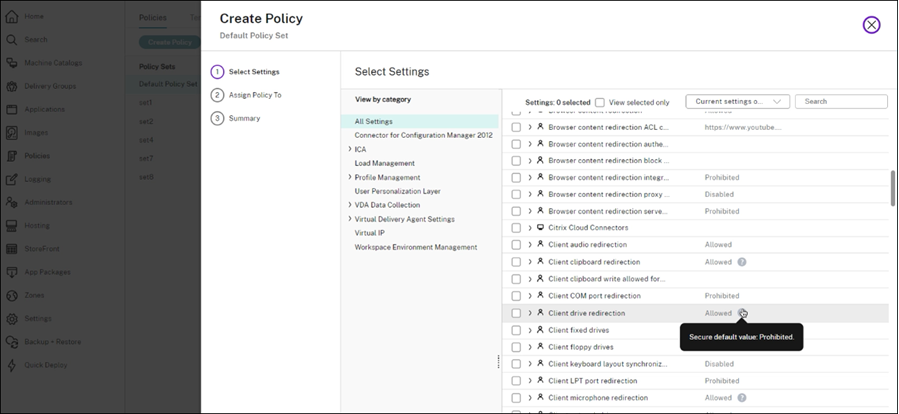
Nella tabella Seleziona impostazioni, quando si passa il mouse sulle impostazioni che hanno Consentito come valore corrente, viene visualizzato Valore predefinito sicuro: Proibito.
Efficacia delle impostazioni dei criteri
Alcune impostazioni devono essere utilizzate e abilitate insieme. Ad esempio, per consentire agli utenti di accedere alle unità di rete sul proprio dispositivo locale:
-
Reindirizzamento unità client deve essere abilitato
-
Unità di rete client devono essere incluse
Se Reindirizzamento unità client è disabilitato, gli utenti non possono accedere alle unità di rete anche se Unità di rete client è abilitato.
In generale, le modifiche alle impostazioni relative alla macchina hanno effetto al riavvio del VDA o all’accesso di un utente. Le modifiche alle impostazioni relative all’utente vengono applicate al successivo accesso.
Quando si aggiunge un’impostazione a un criterio, è possibile selezionare Usa il valore predefinito per impedire modifiche. Questa opzione disabilita la configurazione manuale e applica solo il valore predefinito, indipendentemente dai valori inseriti in precedenza.
Procedure consigliate
- Assegnare i criteri ai gruppi anziché ai singoli utenti. Se si assegnano i criteri ai gruppi, le assegnazioni vengono aggiornate automaticamente quando si aggiungono o si rimuovono utenti dal gruppo.
- Disabilitare i criteri non utilizzati. I criteri senza impostazioni aggiunte comportano un overhead di elaborazione non necessario.
Creare criteri da zero
Per creare un criterio:
- In Web Studio, fare clic su Criteri nel riquadro sinistro.
- Nella scheda Policies (Criteri), fare clic su Create Policy (Crea criterio).
- Nella pagina Select Settings (Seleziona impostazioni), selezionare e configurare le impostazioni e quindi fare clic su Next (Avanti).
- Nella pagina Assign Policy to (Assegna criterio a), selezionare il set di criteri in cui risiede questo criterio, quindi selezionare gli oggetti a cui assegnare il criterio. Fare clic su Next (Avanti).
-
Nella pagina Summary (Riepilogo), completare le seguenti impostazioni:
- Immettere un nome e una descrizione per il criterio.
- Per abilitare il criterio, selezionare Enable policy (Abilita criterio).
- Fare clic su Finish (Fine).
Passaggio 1: Selezionare e configurare le impostazioni dei criteri
Le impostazioni dei criteri sono raggruppate per funzione. Ad esempio, le impostazioni relative a Profile Management si trovano nella categoria Profile Management.
Esistono due tipi di impostazioni:
- Impostazioni computer: Si applicano ai computer ed entrano in vigore all’avvio del desktop virtuale (anche se nessun utente ha effettuato l’accesso). Definiscono i comportamenti del desktop virtuale.
- Impostazioni utente: Si applicano quando un utente si connette o si riconnette. Definiscono l’esperienza utente.
Per selezionare e configurare un’impostazione:
-
Nella pagina Select Settings (Seleziona impostazioni), per visualizzare le impostazioni in base alle versioni VDA, selezionare una delle seguenti opzioni dall’elenco a discesa nell’angolo in alto a destra:
- All settings (Tutte le impostazioni): Visualizza tutte le impostazioni per tutte le versioni VDA
- Solo impostazioni correnti: Visualizza le impostazioni solo per le versioni VDA correnti
- Solo impostazioni legacy: Visualizza le impostazioni solo per le versioni VDA deprecate
-
Per cercare un’impostazione, immettere il nome completo o parziale dell’impostazione nella casella di ricerca.
-
Selezionare un’impostazione. Fare clic su Abilita per attivarla o su Modifica per specificare un valore.
-
Ripetere il passaggio 3 per selezionare e configurare altre impostazioni per il criterio.
Nota:
Le impostazioni dei criteri possono essere Abilitate, Disabilitate o Non configurate. Per impostazione predefinita, le impostazioni dei criteri non sono configurate, il che significa che non vengono aggiunte a un criterio. Le impostazioni vengono applicate solo quando vengono aggiunte a un criterio.
Passaggio 2: Specificare le assegnazioni dei criteri
Le assegnazioni dei criteri definiscono a quali utenti e macchine si applica un criterio. Per informazioni su come le assegnazioni influiscono sul comportamento dei criteri, vedere Come funzionano i criteri.
Per specificare le assegnazioni dei criteri:
- Nella pagina Assegna criterio a, selezionare Utenti e computer filtrati.
- Selezionare gli utenti o i computer specificando le assegnazioni (noti anche come filtri). Fare riferimento alla tabella seguente per i tipi di assegnazione disponibili.
Nota:
- Se non si specificano assegnazioni o le si disabilita, il criterio si applica a tutte le connessioni.
- Le assegnazioni dei criteri sono note anche come filtri dei criteri. Per maggiori informazioni, vedere Creare, modificare o eliminare un filtro per un criterio e Come vengono applicati i filtri?
| Tipo di assegnazione | Descrizione |
|---|---|
| Controllo dell’accesso
|
Condizioni di controllo dell’accesso tramite cui un client si connette
|
| Citrix SD-WAN™ | Indica se una sessione utente viene avviata tramite Citrix SD-WAN. Nota: È possibile aggiungere un solo assegnazione Citrix SD-WAN a un criterio. | |
| Indirizzo IP client | Indirizzo IP del dispositivo utente utilizzato per connettersi alla sessione: esempi IPv4: 12.0.0.0, 12.0.0.*, 12.0.0.1-12.0.0.70, 12.0.0.1/24; esempi IPv6: 2001:0db8:3c4d:0015:0:0:abcd:ef12, 2001:0db8:3c4d:0015::/54 | |
| Nome client | Nome del dispositivo utente. Corrispondenza esatta: ClientABCName. Utilizzo di caratteri jolly: Client*Name. | |
| Piattaforma client | Tipo di sistema operativo del dispositivo utente utilizzato per connettere la sessione, ad esempio Windows, Linux, iOS, Android o HTML5. Versione VDA richiesta: 2503 o successiva. | |
| Gruppo di consegna | Appartenenza al gruppo di consegna. | |
| Tipo di gruppo di consegna | Tipo di desktop o applicazione: desktop privato, desktop condiviso, applicazione privata o applicazione condivisa. | |
| Unità organizzativa (OU) | Unità organizzativa. | |
| Tag | Tag. Nota: Applicare questo criterio a tutte le macchine con tag. I tag delle applicazioni non sono inclusi. | |
| Utente o gruppo | Nome utente o gruppo. I tipi di identità supportati per utenti e gruppi includono Active Directory, Microsoft Entra ID, Okta e Google Cloud. Versione VDA richiesta: 2507 o successiva. |
Creare criteri da modelli
È possibile creare un criterio basato su un modello fornito da Citrix o personalizzato. Il criterio risultante è indipendente dal modello originale.
Per creare un criterio da un modello:
- In Web Studio, selezionare Criteri nel riquadro sinistro.
- Selezionare la scheda Modelli, e quindi selezionare il modello che si desidera utilizzare.
- Fare clic su Crea criterio da modello nella barra delle azioni. Viene visualizzata la pagina Crea criterio, che mostra tutte le impostazioni preconfigurate nel modello selezionato.
- Modificare le impostazioni e aggiungerne altre, se necessario, e quindi fare clic su Avanti.
- Nella pagina Assegna criterio a, selezionare il set di criteri in cui risiede questo criterio, e quindi selezionare gli oggetti a cui assegnare il criterio. Fare clic su Avanti.
- Nella pagina Riepilogo, immettere un nome e una descrizione per il criterio.
- Fare clic su Fine. Il nuovo criterio viene visualizzato nel set di criteri specificato nella scheda Criteri.