-
Pianificare e creare una distribuzione
-
Creare e gestire le connessioni
-
-
Creare cataloghi utilizzando immagini preparate nelle istanze gestite di Amazon WorkSpaces Core
-
Creare cataloghi utilizzando immagini preparate in Nutanix AHV Prism Central
-
Creare cataloghi utilizzando immagini preparate in Red Hat OpenShift
-
Creare cataloghi utilizzando immagini preparate in XenServer
-
-
-
Pool di identità di diversi tipi di join di identità della macchina
-
-
-
-
This content has been machine translated dynamically.
Dieser Inhalt ist eine maschinelle Übersetzung, die dynamisch erstellt wurde. (Haftungsausschluss)
Cet article a été traduit automatiquement de manière dynamique. (Clause de non responsabilité)
Este artículo lo ha traducido una máquina de forma dinámica. (Aviso legal)
此内容已经过机器动态翻译。 放弃
このコンテンツは動的に機械翻訳されています。免責事項
이 콘텐츠는 동적으로 기계 번역되었습니다. 책임 부인
Este texto foi traduzido automaticamente. (Aviso legal)
Questo contenuto è stato tradotto dinamicamente con traduzione automatica.(Esclusione di responsabilità))
This article has been machine translated.
Dieser Artikel wurde maschinell übersetzt. (Haftungsausschluss)
Ce article a été traduit automatiquement. (Clause de non responsabilité)
Este artículo ha sido traducido automáticamente. (Aviso legal)
この記事は機械翻訳されています.免責事項
이 기사는 기계 번역되었습니다.책임 부인
Este artigo foi traduzido automaticamente.(Aviso legal)
这篇文章已经过机器翻译.放弃
Questo articolo è stato tradotto automaticamente.(Esclusione di responsabilità))
Translation failed!
Secure HDX™
Secure HDX è una soluzione di crittografia a livello di applicazione (ALE) che impedisce a qualsiasi elemento di rete nel percorso del traffico di ispezionare il traffico HDX. Lo fa fornendo una vera crittografia end-to-end (E2EE) a livello di applicazione tra l’app Citrix Workspace™ (client) e il VDA (host di sessione) utilizzando la crittografia AES-256-GCM.
Requisiti di sistema
L’elenco seguente descrive i requisiti di sistema per l’utilizzo di Secure HDX.
- Piano di controllo
- Citrix DaaS™
- Citrix Virtual Apps and Desktops™ 2503 o versioni successive
- Host di sessione
- Sistema operativo
- Windows 10 22H2
- Windows 11 22H2 o versioni successive
- Windows Server 2019 o versioni successive
- Virtual Delivery Agent (VDA)
- Windows: versione 2503 o versioni successive
- Linux: versione 2407 o versioni successive
- Sistema operativo
- app Workspace
- Windows: versione 2503 o successiva
- Linux: versione 2408 o successiva
- Mac: versione 2409 o successiva
- Chrome OS: versione 2409 o successiva
- HTML5: versione 2408 o successiva
- Android: versione 2503 o successiva
- iOS: versione 2503 o successiva
- Livello di accesso
- Citrix® StoreFront Cloud
- Citrix StoreFront 2402 o successiva
NOTA:
Per i dettagli sulla configurazione di Secure HDX con Linux VDA, fare riferimento alla documentazione di Linux VDA.
Configurazione
Secure HDX è disabilitato per impostazione predefinita. È possibile configurare questa funzionalità utilizzando l’impostazione Secure HDX nei criteri Citrix:
Secure HDX: Definisce se abilitare o disabilitare la funzionalità.
IMPORTANTE:
Se si dispone di Secure ICA® abilitato sui gruppi di consegna su cui si desidera abilitare Secure HDX, è necessario prima disabilitare Secure ICA (Modifica gruppo di consegna > Impostazioni utente).
HDX Insight e Smart Control
Di seguito sono riportati i requisiti per utilizzare HDX Insight e SmartControl con NetScaler Gateway quando Secure HDX è abilitato:
- NetScaler 14.1 Build 47.46 o versioni successive (14.1 Build 72.57 o versioni successive richieste per il supporto EDT).
- La telemetria di rete deve essere abilitata nella policy Citrix. Vedere Telemetria di rete per i dettagli.
- L’affidabilità della sessione deve essere abilitata. Questa impostazione è abilitata per impostazione predefinita, quindi assicurarsi che non ci siano policy che la disabilitano.
Nota:
HDX Insight e SmartControl con Secure HDX sono disponibili solo nei seguenti scenari:
- Quando si utilizza NetScaler 14.1 Build 47.46 o versioni successive (14.1 Build 72.57 o versioni successive richieste per EDT)
- Connessioni che utilizzano IPv4
Considerazioni
Di seguito sono riportate le considerazioni per l’utilizzo di Secure HDX:
-
Se un utente tenta di connettersi a un host di sessione con Secure HDX abilitato utilizzando un client che non supporta la funzionalità, la connessione verrà negata.
-
Solo Service Continuity per carichi di lavoro senza connettore è supportato con Secure HDX. Se si utilizza la versione standard di Service Continuity, non sarà possibile connettersi a nessun host di sessione che abbia Secure HDX abilitato in caso di interruzione del servizio Cloud.
-
Multi-Stream ICA non è supportato quando Secure HDX è abilitato.
-
Se si utilizzano soluzioni di terze parti che si basano sull’ispezione del traffico HDX, queste non funzionerebbero più se si abilita Secure HDX, poiché il traffico HDX è crittografato.
Risoluzione dei problemi
Per confermare che Secure HDX è attivo, è possibile utilizzare l’utilità ctxsession.exe sulla macchina VDA.
Per utilizzare l’utilità CtxSession.exe, aprire un prompt dei comandi o PowerShell all’interno della sessione ed eseguire ctxsession.exe -v. Se Secure HDX è in uso, Crittografia ICA visualizza SecureHDX AES-256 GCM.
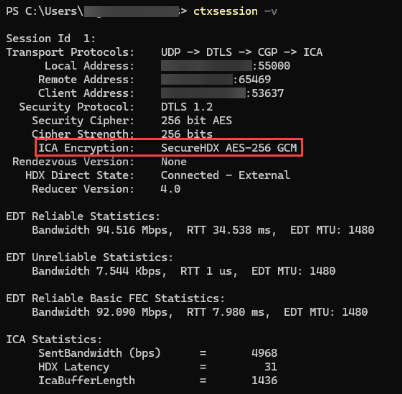
Quando Secure HDX non viene abilitato nella sessione
-
Assicurarsi che la versione VDA in uso supporti la funzionalità in base ai requisiti di sistema.
-
Verificare che sia stata applicata una policy al VDA che abilita Secure HDX e che non ci siano altre policy con priorità più alta che disabilitano la funzionalità.
-
Se l’host di sessione era già in esecuzione quando è stato configurato Secure HDX, riavviare la macchina per assicurarsi che le modifiche abbiano effetto.
Condividi
Condividi
This Preview product documentation is Citrix Confidential.
You agree to hold this documentation confidential pursuant to the terms of your Citrix Beta/Tech Preview Agreement.
The development, release and timing of any features or functionality described in the Preview documentation remains at our sole discretion and are subject to change without notice or consultation.
The documentation is for informational purposes only and is not a commitment, promise or legal obligation to deliver any material, code or functionality and should not be relied upon in making Citrix product purchase decisions.
If you do not agree, select I DO NOT AGREE to exit.