-
Pianificare e creare una distribuzione
-
Creare e gestire le connessioni
-
-
Pool di identità di diversi tipi di join per l'identità della macchina
-
-
-
Ottimizzazione per Microsoft Teams (Nuovo)
-
Ottimizzazione Citrix HDX
-
-
-
This content has been machine translated dynamically.
Dieser Inhalt ist eine maschinelle Übersetzung, die dynamisch erstellt wurde. (Haftungsausschluss)
Cet article a été traduit automatiquement de manière dynamique. (Clause de non responsabilité)
Este artículo lo ha traducido una máquina de forma dinámica. (Aviso legal)
此内容已经过机器动态翻译。 放弃
このコンテンツは動的に機械翻訳されています。免責事項
이 콘텐츠는 동적으로 기계 번역되었습니다. 책임 부인
Este texto foi traduzido automaticamente. (Aviso legal)
Questo contenuto è stato tradotto dinamicamente con traduzione automatica.(Esclusione di responsabilità))
This article has been machine translated.
Dieser Artikel wurde maschinell übersetzt. (Haftungsausschluss)
Ce article a été traduit automatiquement. (Clause de non responsabilité)
Este artículo ha sido traducido automáticamente. (Aviso legal)
この記事は機械翻訳されています.免責事項
이 기사는 기계 번역되었습니다.책임 부인
Este artigo foi traduzido automaticamente.(Aviso legal)
这篇文章已经过机器翻译.放弃
Questo articolo è stato tradotto automaticamente.(Esclusione di responsabilità))
Translation failed!
Ottimizzazione Citrix HDX™
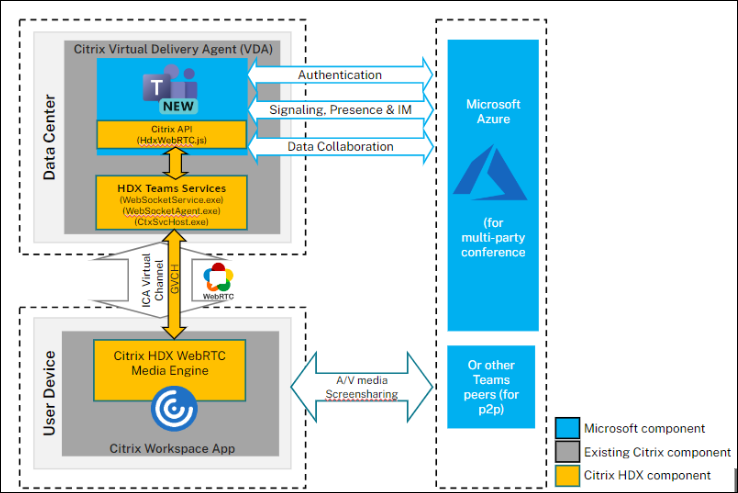
In Citrix HDX (ottimizzazione WebRTC), il motore multimediale (HdxRtcEngine) sull’endpoint responsabile della gestione dei media con offload è integrato nell’app Citrix Workspace™ e l’installazione dell’app Citrix Workspace installa automaticamente anche il motore.
Requisiti di sistema
Questa sezione descrive le versioni minime e consigliate necessarie per supportare il nuovo client Teams. Si noti che nelle versioni minime alcune correzioni di bug critici o le funzionalità più recenti potrebbero non essere disponibili. Distribuire le versioni consigliate per avere la migliore esperienza con le ultime correzioni e funzionalità.
Sistemi operativi VDI
Per informazioni dettagliate, consultare le raccomandazioni fornite nella documentazione Microsoft.
Nota:
- Windows Server 2016 non è supportato. Citrix consiglia di pianificare gli aggiornamenti di conseguenza.
- Poiché le versioni vengono aggiornate frequentemente, le versioni qui menzionate potrebbero raggiungere la fine del ciclo di vita. Pertanto, consultare le pagine del ciclo di vita del prodotto di Citrix Workspace app e Citrix Virtual Apps and Desktops per assicurarsi di utilizzare versioni supportate dei diversi componenti.
- Se si utilizza Citrix Virtual Apps and Desktops™ 1912 LTSR, Citrix consiglia di pianificare un aggiornamento poiché raggiungerà la fine del ciclo di vita a dicembre 2024.
Virtual Delivery Agent (VDA)
| Versioni minime | Versioni consigliate | |
|---|---|---|
| - | 1912 LTSR CU8+; 2203 LTSR (any CU); 2212 CR | 2203 LTSR CU5+ (or) 2402 LTSR and any CR versions above |
Citrix Workspace app
| Versioni minime | Versioni consigliate |
|---|---|
| Windows 2203 LTSR (latest CU); Windows 2302 CR; Linux 2207; Mac 2302; Chrome/HTML5 2301 | Windows 2402 LTSR; Windows 2405 CR; Linux 2405; Mac 2405; ChromeOS/HTML5 2405 |
Distribuzione
- Installare il nuovo client Teams su VDI. Per informazioni dettagliate, consultare Distribuire il nuovo Teams per VDI.
- Configurare la seguente chiave di registro sul VDA per ottimizzare il nuovo Teams.
-
Percorso:
HKLM\SOFTWARE\WOW6432Node\Citrix\WebSocketService -
Chiave (REG_Multi_SZ):
ProcessWhitelist -
Valore:
msedgewebview2.exeNota:
A partire da Citrix Virtual Apps and Desktops 2402 LTSR (o) Citrix Virtual Apps and Desktops 2203 LTSR CU5+, non è necessario configurare manualmente la voce di registro
msedgewebview2.exepoiché è inclusa nell’elenco consentiti per impostazione predefinita.
-
Percorso:
- Assicurarsi che la policy reindirizzamento di Microsoft Teams sia abilitata. Questa policy è attivata per impostazione predefinita.
- Non è necessaria alcuna configurazione aggiuntiva lato client. Seguire le istruzioni della procedura guidata per installare l’app Citrix Workspace.
App Layering
Il nuovo Microsoft Teams ha modificato il metodo di installazione e ora si installa in C:\Program Files\WindowsApps. Per supportare questa modifica, è necessario eseguire App Layering versione 2403.2 o successiva. È possibile scaricare un disco di aggiornamento dalla pagina download di App Layering che include questa correzione.
Per informazioni dettagliate, consultare la documentazione di App Layering.
Citrix Profile Management
Consultare la documentazione di Citrix Profile Management per informazioni su come abilitare il roaming per il nuovo Microsoft Teams. L’attuale guida alla versione minima per Citrix Profile Management è 2402 LTSR (o) 2203 LTSR CU5+.
Considerazioni sulla rete
I requisiti di rete per il nuovo Teams non differiscono da quelli di Teams classico. Pertanto, consultare la sezione Requisiti di rete nella documentazione di Teams classico.
Matrice delle funzionalità e supporto delle versioni
Poiché le versioni vengono aggiornate frequentemente, alcune versioni precedenti qui menzionate potrebbero raggiungere la fine del ciclo di vita. Pertanto, consultare le pagine del ciclo di vita del prodotto di Citrix Workspace App e Citrix Virtual Apps and Desktops per assicurarsi di utilizzare versioni supportate dei diversi componenti.
Nota:
- Le versioni qui menzionate sono le versioni minime da cui la particolare funzionalità è supportata (o) la versione minima in cui il nuovo Teams è supportato, a seconda di quale sia la più alta.
- Citrix Virtual Apps and Desktops 1912 LTSR CU8+ menzionato nella sezione delle versioni minime non viene menzionato nella tabella seguente poiché raggiungerà la fine del ciclo di vita a dicembre 2024. Tuttavia, è ancora una versione supportata fino a tale data.
- Le funzionalità che hanno le versioni minime di Citrix Virtual Apps and Desktops come
N/Aimplicano semplicemente che la funzionalità non ha comportato alcuna modifica dal lato VDA.
-
Funzionalità VDA (versione minima) Citrix Workspace app per Windows (versione minima) Citrix Workspace app per Mac (versione minima) Citrix Workspace app per Linux (versione minima) Citrix Workspace app per ChromeOS (versione minima) - |–|–|–|–|–|–|
-
Audio/Video (p2p e conferenza) 2203 LTSR (any CU), 2212 CR 2203 LTSR latest CU, 2302 CR 2302 2207 2301 -
Condivisione schermo 2203 LTSR (any CU), 2212 CR 2203 LTSR latest CU, 2302 CR 2302 2207 2301 i. Bordo rosso indicatore schermo 2203 LTSR (any CU), 2212 CR 2203 LTSR latest CU, 2302 CR 2302 2207 No -
ii. Limita acquisizione a Desktop Viewer 2203 LTSR (any CU), 2212 CR 2203 LTSR latest CU, 2302 CR 2302 2207 No -
iii. Multimonitor 2203 LTSR (any CU), 2212 CR 2203 LTSR latest CU, 2302 CR 2302 2207 No
-
DTMF N/A 2203 LTSR latest CU, 2302 CR 2302 2207 2301 Supporto server proxy N/A 2203 LTSR latest CU, 2302 CR 2302 2207 2305 -
Condivisione app 2203 LTSR (any CU), 2212 CR 2203 LTSR latest CU, 2302 CR 2302 2209 No Sottotitoli in tempo reale N/A 2203 LTSR latest CU, 2302 CR 2302 2207 2303 e911 dinamico N/A 2203 LTSR latest CU, 2302 CR 2302 2207 2301 Concedi controllo N/A 2203 LTSR latest CU, 2302 CR 2302 2207 No Richiedi controllo N/A 2203 LTSR latest CU, 2302 CR 2302 2207 2303 Multi-finestra 2203 LTSR (any CU), 2212 CR 2203 LTSR latest CU, 2302 CR 2302 2207 2303 Trascrizioni riunioni 2203 LTSR (any CU), 2212 CR 2203 LTSR latest CU, 2302 CR 2302 2207 2303 Sfocatura sfondo 2203 LTSR (any CU), 2212 CR 2203 LTSR latest CU, 2302 CR 2302 2212 2303 Condivisione schermo (con protezione app) 2203 LTSR (any CU), 2212 CR 2402 LTSR, 2309.1 CR 2308 2311 No Simulcast 2203 LTSR (any CU), 2212 CR 2402 LTSR, 2305 CR 2305 2305 2312 Suoneria secondaria 2203 LTSR (any CU), 2212 CR 2402 LTSR, 2307.1 CR 2308 2308 2312 Condividi audio di sistema 2203 LTSR (any CU), 2212 CR 2402 LTSR, 2403 CR 2405 2402 No
Risoluzione dei problemi e altre considerazioni
Per il nuovo Teams, consultare CTX253754, Risoluzione dei problemi di Microsoft Teams. Per gli ultimi aggiornamenti su tutto ciò che riguarda il nuovo Teams, consultare CTX585013.
Limitazioni note
Limitazioni sull’app Citrix Workspace
- Supporto HID - La risposta e la chiusura delle chiamate non sono supportate. L’aumento e la diminuzione del volume sono supportati.
- Gli utenti non possono acquisire screenshot del contenuto di Microsoft Teams mentre utilizzano uno strumento di cattura (snipping tool) sul VDA. Tuttavia, se uno strumento di cattura viene utilizzato lato client, il contenuto può essere acquisito.
- Limitazioni della condivisione dell’audio di sistema
- L’audio non può essere condiviso utilizzando questa funzionalità quando si condivide lo schermo con app o schede reindirizzate RAVE e BCR.
- Questa funzionalità è supportata solo su desktop pubblicati
Limitazioni sul VDA
- La nuova versione di Teams come applicazione pubblicata (seamless) non è supportata
- Risolto in CVAD 2402 LTSR, 2203 LTSR CU5 e versioni successive
- Quando si configura l’impostazione DPI elevati dell’app Citrix Workspace su Sì, la finestra video reindirizzata appare fuori posto. Questa limitazione si verifica quando il fattore di scala DPI del monitor è impostato su un valore superiore al 100%.
Limitazioni sull’app Citrix Workspace e sul VDA
- È possibile controllare il volume di una chiamata ottimizzata solo utilizzando la barra del volume sulla macchina client – non sul VDA.
Per maggiori dettagli sulle limitazioni di Microsoft, consultare Funzionalità non supportate in VDI.
Condividi
Condividi
This Preview product documentation is Citrix Confidential.
You agree to hold this documentation confidential pursuant to the terms of your Citrix Beta/Tech Preview Agreement.
The development, release and timing of any features or functionality described in the Preview documentation remains at our sole discretion and are subject to change without notice or consultation.
The documentation is for informational purposes only and is not a commitment, promise or legal obligation to deliver any material, code or functionality and should not be relied upon in making Citrix product purchase decisions.
If you do not agree, select I DO NOT AGREE to exit.