Citrix DaaS™ Quick Deploy per Amazon WorkSpaces Core Bundle
Introduzione
Questo articolo descrive come preparare e creare una distribuzione con Citrix® per Amazon WorkSpaces Core. Amazon WorkSpaces Core risiede in Amazon Web Services (AWS).
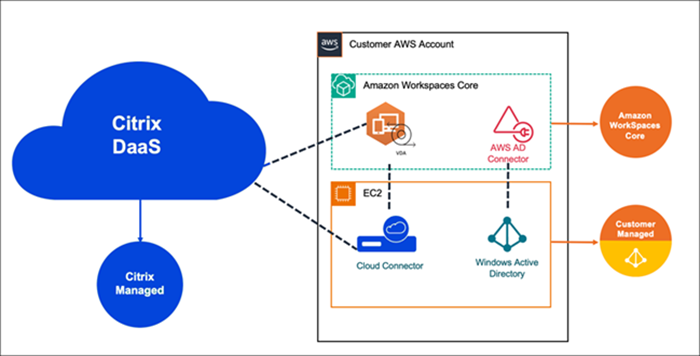
Di seguito è riportata la rappresentazione dell’implementazione AWS e della sua gestione con Citrix DaaS:
Prepara e crea una distribuzione
La lista di controllo della distribuzione nell’interfaccia Quick Deploy contiene collegamenti alle procedure 1-6.
- Prima di iniziare, completa i prerequisiti in Citrix Cloud e AWS.
- Crea una posizione delle risorse in Citrix Cloud. (Questa procedura è inclusa anche come prerequisito.)
- Collega il tuo account AWS. Questa procedura abilita le autorizzazioni in modo che Citrix DaaS possa connettersi ad AWS.
- Crea una connessione di directory. Questa procedura configura una connessione che consente l’accesso all’Active Directory della tua organizzazione.
- Importa un’immagine. Questa procedura ti consente di creare un’esperienza desktop per i tuoi utenti.
- Crea una distribuzione. Questa procedura specifica le macchine da distribuire e gli utenti che possono accedervi tramite il loro store.
Prima di iniziare
Assicurati di aver completato le seguenti attività prima di iniziare a preparare e creare la tua distribuzione.
C’è un’eccezione: la creazione di una posizione risorsa in Citrix Cloud è elencata come prerequisito. È anche la prima procedura nell’elenco di controllo della distribuzione. Quindi, se si crea la posizione risorsa come parte dei prerequisiti, saltare tale procedura nella sequenza dell’elenco di controllo. Allo stesso modo, completare tale procedura nell’elenco di controllo se non è stata eseguita in precedenza.
Prerequisiti da completare in Citrix Cloud
- Creare un account Citrix Cloud e abbonarsi a Citrix DaaS.
- Creare una posizione risorsa Citrix Cloud. (Questa procedura è anche collegata nell’interfaccia di Quick Deploy.)
Prerequisiti da completare in AWS
- Creare un account utente AWS. L’account deve avere:
- Autorizzazioni di ruolo per il client API Citrix.
- Autorizzazioni per l’accesso programmatico. Per maggiori informazioni, vedere Autorizzazioni di accesso programmatico dell’account AWS.
- Creare il ruolo workspaces_DefaultRole. Per maggiori informazioni, vedere Creare il ruolo workspaces_DefaultRole.
- Nel proprio Active Directory:
- Utilizzare l’opzione AD Connector per archiviare e gestire le informazioni. Per maggiori dettagli, vedere AD Connector.
- Creare un’unità organizzativa (OU) in cui vengono create le VM. Tale OU deve avere un criterio Citrix per la comunicazione con i Cloud Connector e Citrix Cloud. Vedere la sezione Riferimenti per i dettagli.
- Configurare un criterio di gruppo per la configurazione di Citrix Cloud Connector™:
- Scaricare la versione più recente della Console di gestione Criteri di gruppo fornita da Citrix (CitrixGroupPolicyManagement_64.msi) dal sito di download Citrix.
- Installare l’MSI (tale macchina deve avere il runtime di Visual Studio 2015 installato). Quindi creare un criterio Citrix che contenga l’impostazione del criterio Controller. Tale impostazione specifica gli indirizzi dei Cloud Connector.
- Crea o usa un gateway NAT esistente. Per maggiori informazioni, vedi NAT gateway.
- Crea o usa uno o più gruppi di sicurezza esistenti che consentano ai Citrix Cloud Connector di comunicare con le VM distribuite. Per maggiori informazioni, vedi Controllo del traffico verso le risorse AWS tramite gruppi di sicurezza
-
Per utilizzare immagini desktop di Windows 10 o Windows 11 con tenancy dedicata, configura BYOL per il tuo account. Puoi completare questo passaggio dopo aver collegato il tuo account. Per maggiori informazioni, vedi Configurare BYOL per il tuo account.
Nota:
Le versioni Windows 10 N e Windows 11 N non sono supportate per BYOL.
- Se prevedi di utilizzare BYOL, assicurati di disporre di licenze Windows 10 o Windows 11 sufficienti. Per maggiori informazioni, vedi Porta le tue licenze desktop Windows.
- L’utilizzo di Citrix DaaS per Amazon WorkSpaces Core abilita automaticamente la funzionalità Bring Your Own Protocol (BYOP) in Amazon WorkSpaces Core.
Preparazione generale
Esamina ogni procedura prima di iniziare. Vantaggio: Ciò contribuirà a completare facilmente i processi.
Creare una posizione delle risorse
Si crea una posizione delle risorse in Citrix Cloud.
- Una posizione delle risorse contiene due o più Cloud Connector che comunicano con Citrix Cloud. I server su cui si installano i Cloud Connector devono trovarsi in una VPC EC2, essere aggiunti a un dominio e disporre di connettività Internet. I Cloud Connector devono trovarsi nella stessa VPC della directory che si intende utilizzare.
- Per maggiori informazioni sui Cloud Connector, vedi Citrix Cloud Connector e come eseguirne il provisioning.
- La posizione delle risorse può anche contenere i server di Active Directory. Per maggiori informazioni, vedi Connettere Active Directory a Citrix Cloud.
Connetti il tuo account AWS
Questa procedura abilita le autorizzazioni per Citrix DaaS a connettersi ad AWS.
Per connettere il tuo account AWS, segui questi passaggi:
- Nel riquadro DaaS, fai clic su Gestisci per aprire Studio.
-
Nel riquadro sinistro, seleziona Quick Deploy > Amazon WorkSpaces Core > Account, quindi fai clic su Connetti account.
-
Nella pagina Autentica account, completa questi passaggi:
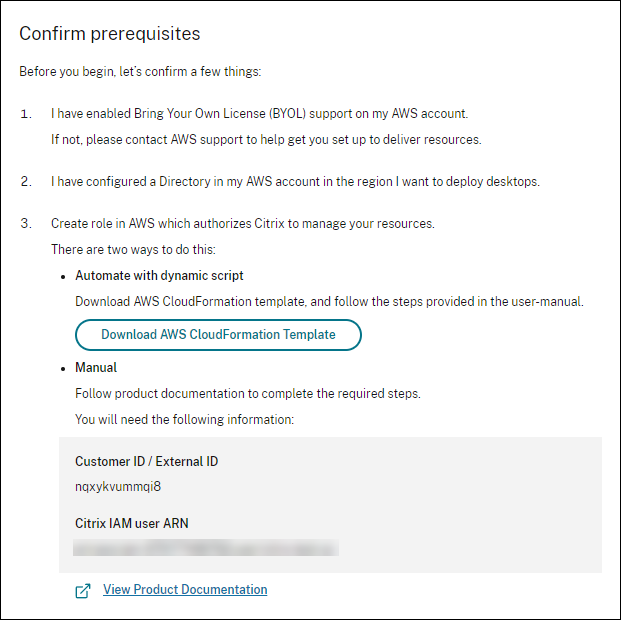
- Espandi il pannello Prerequisiti per rivedere i requisiti di configurazione.
- Nel pannello Prerequisiti, scarica il modello AWS CloudFormation dalla procedura guidata Connetti account e salvalo localmente. Caricherai questo modello in seguito quando creerai lo stack AssumeRole in AWS.
-
Nel campo ID ruolo, inserisci l’Amazon Resource Name (ARN) del ruolo che autorizza Citrix a gestire le tue risorse.
Suggerimento:
- L’ID ruolo si trova nella console di gestione AWS navigando su IAM > Ruoli.
- Se stai utilizzando lo script
CloudFormation, vai a CloudFormation e fai clic sullo stack corrispondente che è stato utilizzato per creare il ruolo. Vai alla scheda Risorse e fai clic sulla risorsa con LogicalIDCitrixAssumeRole.
- Inserisci un nome descrittivo per l’account nel campo Nome.
- Fai clic su Avanti. Si apre la pagina Seleziona regione.
Nota:
- Non è possibile connettere due account nella stessa regione per lo stesso account AWS.
- Per creare un AssumeRole, vedere Creare AssumeRole per l’integrazione di Amazon WorkSpaces Core.
- Nella pagina Seleziona regione, selezionare la regione in cui si desidera distribuire i desktop e fare clic su Avanti. Si apre la pagina Riepilogo.
- Nella pagina Riepilogo, rivedere le informazioni fornite. Fare clic su Connetti. Il processo di connessione potrebbe richiedere diverse ore per essere completato.
Nota:
Dopo aver connesso l’account, è possibile configurare BYOL in qualsiasi momento. Per maggiori informazioni, vedere Configurare BYOL per il proprio account.
Creare AssumeRole per l’integrazione di Amazon WorkSpaces Core
Per creare AssumeRole per Amazon WorkSpaces Core, seguire questi passaggi:
- Nella finestra del browser, aprire il sito web di Amazon Web Services ed effettuare l’accesso.
- Nel campo Cerca, digitare cloudformation e premere Invio.
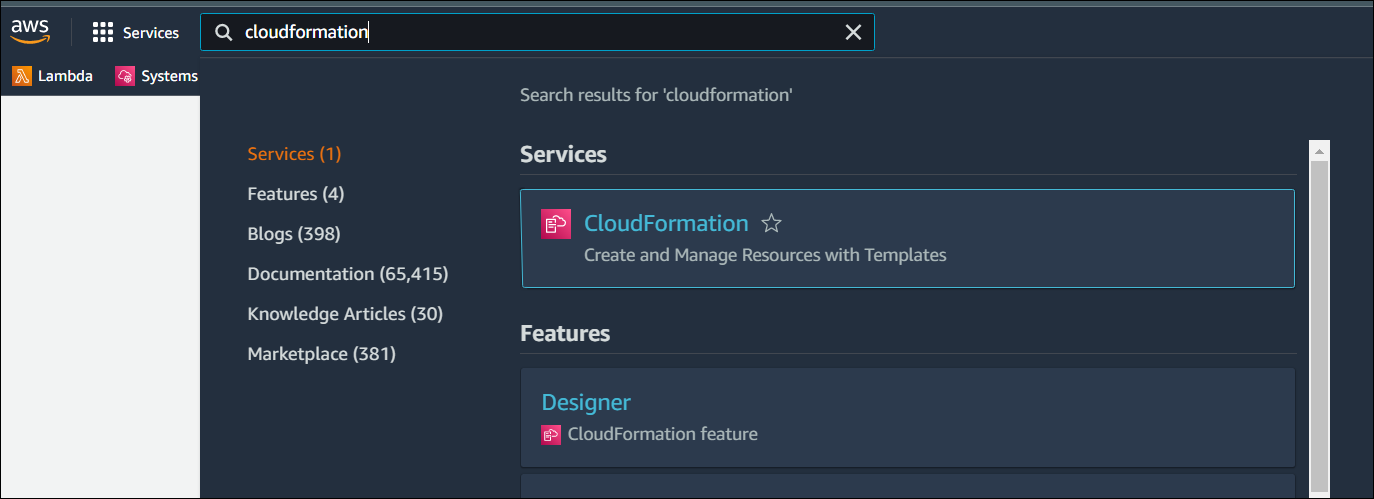
- Sotto Servizi, selezionare CloudFormation. Si apre la finestra Stack.
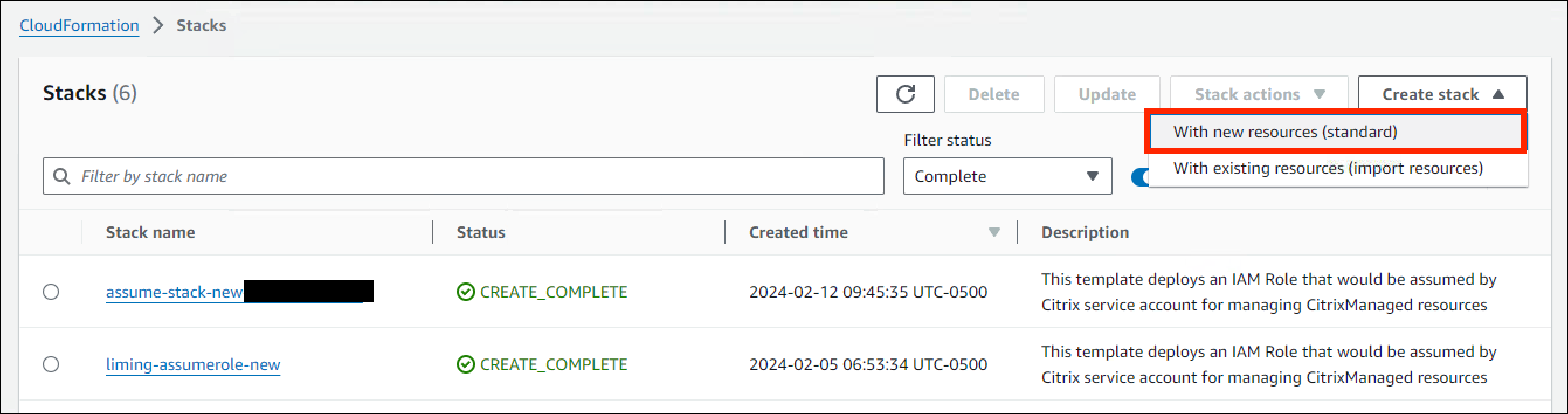
- Fare clic su Crea stack > Con nuove risorse (standard) nell’angolo in alto a destra. Si apre la finestra Crea stack.
- Sotto Prerequisito – Prepara modello, selezionare Il modello è pronto.
- Sotto Specifica modello, fare clic su Carica un file modello > Scegli file e fare clic su Avanti. Si apre il riquadro Specifica dettagli stack.
-
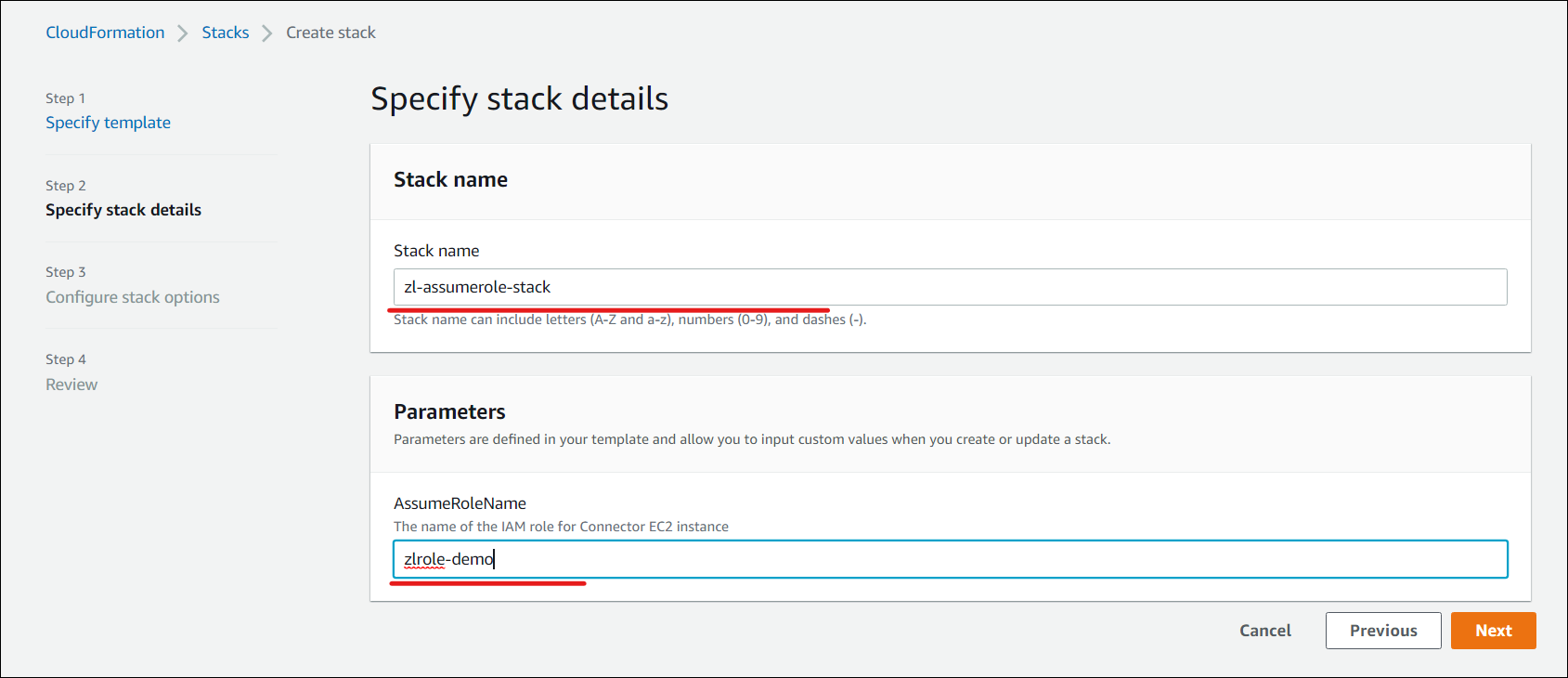
Nel riquadro Specifica dettagli stack, fornire un Nome stack e un AssumeRoleName e fare clic su Avanti. Si apre il riquadro Configura opzioni stack.
-
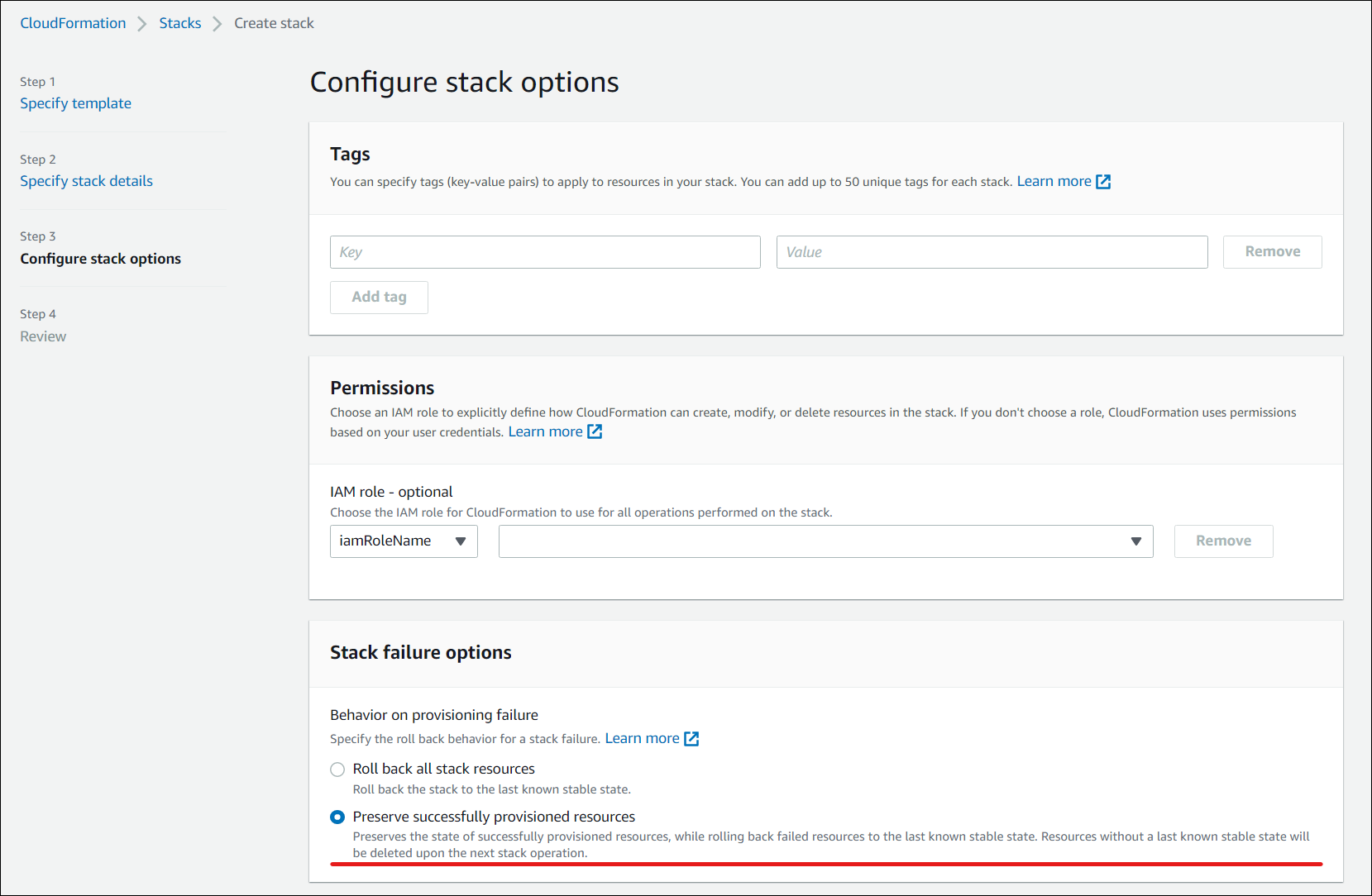
Nel riquadro Configure stack options, selezionare l’opzione Preserve successfully provisioned resources. Questa opzione preserva lo stato delle risorse di cui è stato eseguito il provisioning con successo. Le risorse senza un ultimo stato stabile noto vengono eliminate alla successiva operazione dello stack.
-
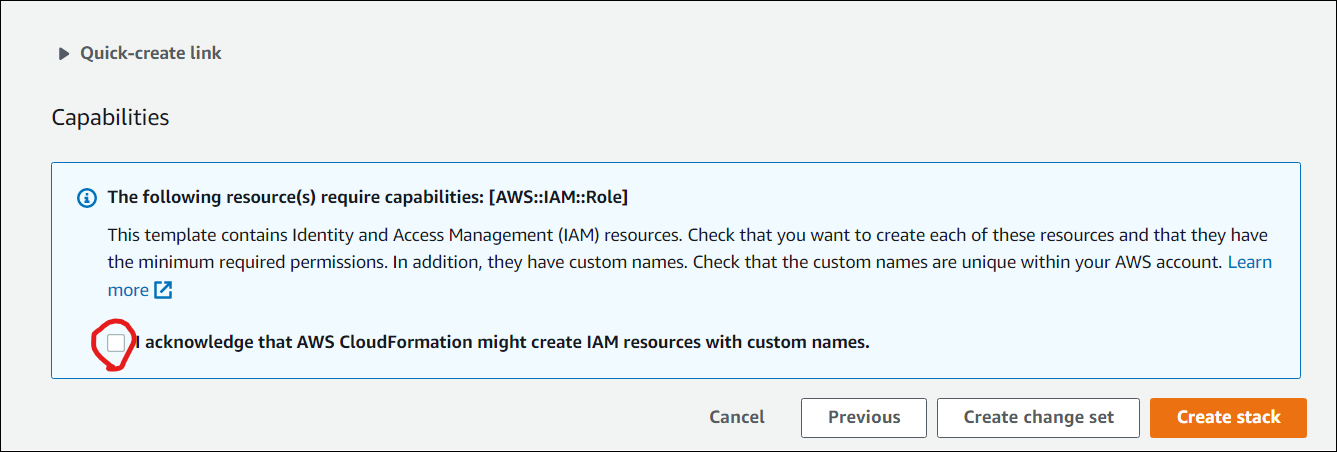
Nella finestra pop-up Capabilities, selezionare la casella di controllo I acknowledge that AWS CloudFormation might create IAM resources with custom names e fare clic su Create stack.
- La scheda Events mostra lo stato dello stack creato.
-
Nella scheda Resources, selezionare l’ID fisico corrispondente all’AssumeRole creato.

-
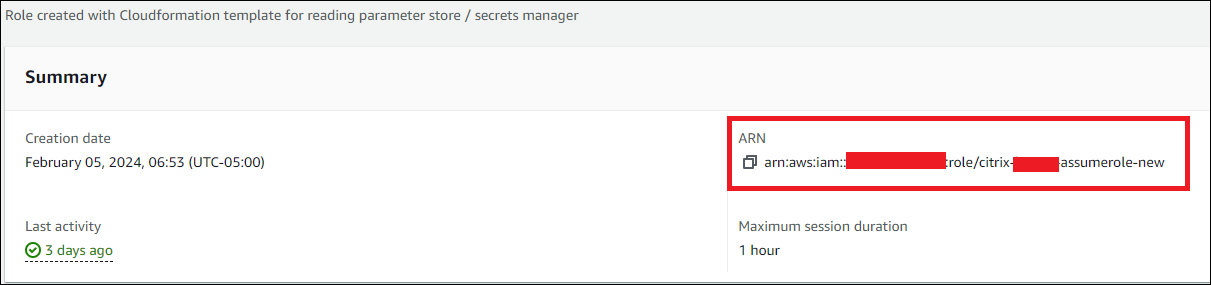
Il riquadro Riepilogo mostra l’Amazon Resource Name (ARN) generato.
Nota:
La creazione dello stack potrebbe non riuscire perché workspaces_DefaultRole è già stato creato. Ciò non influisce sulla creazione di AssumeRole.
- Riprendere la procedura dal passaggio 3 in Connettere l’account AWS.
(Facoltativo) Configurare BYOL per l’account
Bring Your Own License (BYOL) consente di importare e utilizzare immagini desktop di Windows 10 o Windows 11 per la distribuzione di Citrix DaaS per Amazon WorkSpaces Core. BYOL abilita la tenancy dedicata per le connessioni di directory e l’accesso alle immagini di macchine basate su EC2.
Importante:
L’abilitazione di BYOL è una modifica permanente per il tuo account AWS e può essere annullata solo rimuovendo tutte le risorse e contattando il supporto AWS.
È possibile configurare BYOL per un account AWS autenticato dall’elenco Account o dal pannello dei dettagli dell’account.
Prerequisiti:
- L’account AWS è nello stato Autenticato.
- BYOL non è ancora stato configurato per l’account.
- BYOL è abilitato nella console AWS WorkSpaces per il tuo account. Per abilitarlo, contatta il tuo account manager AWS, il rappresentante di vendita o il Centro di supporto AWS. Per maggiori informazioni, consulta Abilitare BYOL per il tuo account utilizzando la console Amazon WorkSpaces.
Per configurare BYOL per il tuo account, segui questi passaggi:
- In Web Studio, vai su Quick Deploy > Amazon WorkSpaces Core > Accounts.
- Seleziona l’account AWS per il quale desideri configurare BYOL.
-
Fai clic su Configura BYOL. Si apre la procedura guidata Configura BYOL.
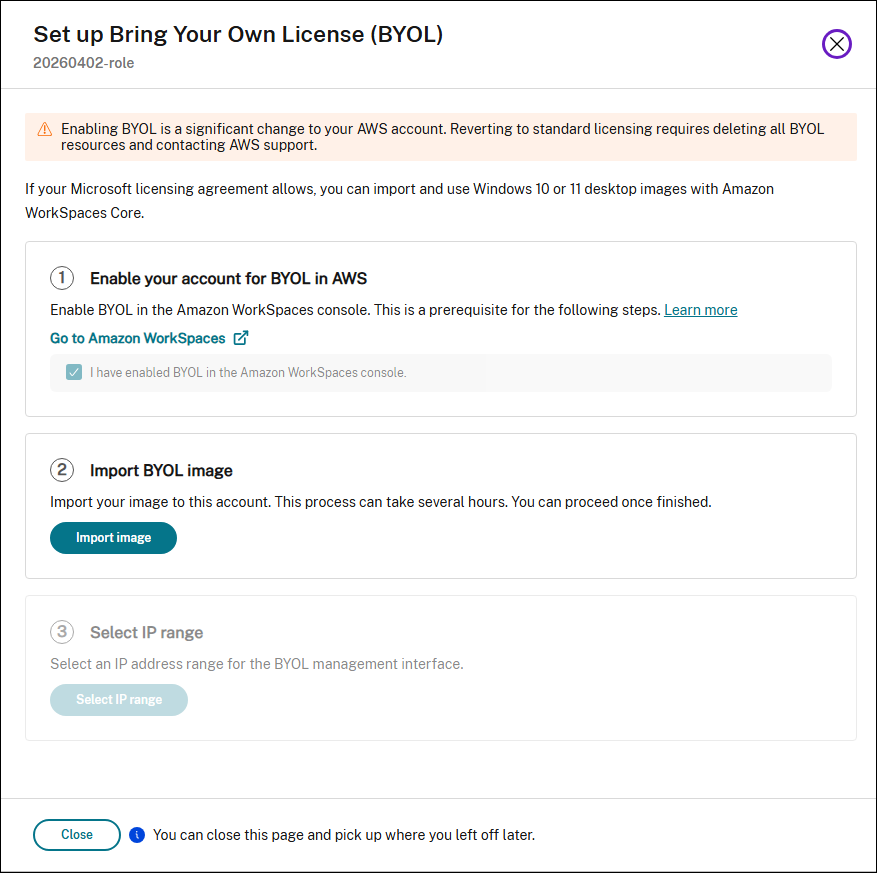
- Nel passaggio Abilita il tuo account per BYOL in AWS:
- Fai clic su Vai ad Amazon WorkSpaces per aprire la console AWS WorkSpaces e abilitare BYOL per il tuo account.
- Dopo aver abilitato BYOL in AWS, seleziona la casella di controllo Conferma di aver abilitato BYOL.
- Fai clic su Avanti.
-
Sul passaggio Importa immagine BYOL, fai clic su Importa immagine per importare un’immagine desktop di Windows 10 o Windows 11 nel tuo account.
Nota:
L’importazione di un’immagine potrebbe richiedere diverse ore. Puoi chiudere questa pagina e tornare più tardi per controllare lo stato dell’importazione.
Una volta completata la configurazione BYOL, il pannello dei dettagli dell’account mostra lo stato BYOL, l’intervallo IP e le immagini disponibili.
Crea una connessione di directory
Nota:
Annulla la registrazione della tua directory AWS all’inizio di questo passaggio. Dopo aver creato una connessione di directory con Citrix DaaS, la directory selezionata viene registrata per creare Amazon WorkSpaces con Citrix DaaS.
Questa procedura crea una connessione che consente l’accesso all’Active Directory della tua organizzazione.
Prerequisiti:
- Una posizione delle risorse contenente due Cloud Connector.
- Un gruppo di sicurezza.
- Un’unità organizzativa (OU) nella tua Active Directory.
Per i dettagli sui prerequisiti, consulta Prima di iniziare.
Puoi avviare questa procedura da uno dei due punti seguenti:
- Un link nella checklist Inizia.
- Da Studio, selezionare Studio > Quick Deploy > Amazon WorkSpaces Core > Directory connections. Quindi fare clic su Create Directory Connection.
Seguire la sequenza Crea connessione directory:
- Connetti directory: Selezionare l’account dal menu a discesa. Selezionare Dedicato o Condiviso per la tenancy.
-
Posizione risorsa: Selezionare l’account e la directory. (L’account selezionato deve avere almeno una directory.)
- Selezionare due sottoreti in cui verranno distribuite le macchine desktop. Le sottoreti devono trovarsi in zone di disponibilità appropriate.
- Specificare un nome descrittivo per questa connessione.
- Al termine, fare clic su Avanti.
-
Impostazioni macchina virtuale: Le impostazioni selezionate si applicano a tutte le VM che utilizzano questa connessione di directory.
- L’unità organizzativa selezionata deve corrispondere all’unità organizzativa di destinazione dei Criteri di gruppo Citrix.
- Selezionare un gruppo di sicurezza.
- Indicare se si desidera concedere privilegi di amministratore a ciascun utente assegnato alle VM.
Importare un’immagine
Questa procedura consente di creare un’esperienza desktop per i propri utenti. È ora possibile importare due tipi di immagini:
- Immagine EC2 - Per importare questa immagine, il prerequisito è installare Citrix Virtual Delivery Agent e tutti i suoi driver. L’immagine deve essere anche preparata per BYOL. Uno script BYOL è disponibile all’indirizzo: BYOLChecker.zip.
- Immagine Workspace - Per importare questa immagine, il prerequisito è installare Citrix Virtual Delivery Agent e tutti i suoi driver.
Per importare l’immagine, seguire i passaggi:
- In Web Studio > Quick Deploy > Amazon WorkSpaces Core, fare clic su Images.
- In My Images, fare clic su Import Image.
- Prerequisiti: Fornisce i dettagli dei prerequisiti per l’immagine EC2 e l’immagine Workspace. Fare clic su Next: Choose image.
-
Scegli immagine
- Fornire un nome descrittivo per l’immagine.
- Selezionare un account.
- Dall’elenco a discesa Image, è possibile selezionare immagini di tipo EC2 o WSI.
- Se si seleziona EC2, scegliere l’applicazione da installare dal menu a discesa Application e fare clic su Next: Summary. Le immagini di tipo EC2 supportano solo sessioni singole.
- Se si seleziona WSI, assicurarsi che il supporto della sessione e il processo di acquisizione siano allineati con la configurazione dell’immagine. Sebbene una mancata corrispondenza non sovrascriva le impostazioni dell’immagine, potrebbe causare un errore di distribuzione a causa di incompatibilità. Selezionare il supporto della sessione come singola o multi-sessione.
- Fornire una descrizione e fare clic su Next: Summary.
- Fare clic su Next. Si apre la pagina Summary.
-
Nella pagina Summary, rivedere le informazioni fornite e fare clic su Import Image.
Nota:
L’importazione di un’immagine potrebbe richiedere diverse ore.
- Selezionare un’immagine qualsiasi e fare clic su Visualizza dettagli. La pagina dei dettagli mostra le opzioni selezionate durante la creazione delle immagini, come Account, Supporto sessione, Tenancy, Applicazioni e altro.
Nota:
Quando si crea una distribuzione, nella pagina Immagine e prestazioni:
- Se la Connessione directory selezionata ha una tenancy dedicata, le immagini elencate sono solo a sessione singola. Nella pagina Desktop è possibile scegliere di creare desktop con o senza assegnazione di utenti.
- Se la connessione directory selezionata ha una tenancy condivisa, le immagini elencate sono sia a sessione singola che multipla. Se si seleziona un’immagine con sessione multipla, nella pagina Desktop è abilitata solo l’opzione Crea desktop senza assegnare utenti.
Requisiti per le immagini con tenancy dedicata
- Le immagini devono essere Windows 10 Pro o Windows 11 Pro.
- Eseguire lo script BYOLChecker durante la preparazione dell’immagine.
- L’immagine può essere impostata solo per il supporto a sessione singola.
- Quando si crea un’immagine AMI in EC2, lo snapshot deve essere non crittografato.
- Il protocollo di acquisizione predefinito durante l’importazione dell’immagine è quello regolare. Tuttavia, i clienti possono optare per il protocollo di acquisizione grafico G4DN, che installa driver aggiuntivi e richiede macchine di livello superiore.
- Durante l’importazione dell’immagine, i clienti possono aggiungere un’applicazione Office da installare. Ciò limiterà la creazione di workspace alla distribuzione di utenti preassegnati.
- Le immagini richiedono che la connessione alla directory sia impostata come dedicata.
- È possibile creare distribuzioni a sessione singola preassegnate o distribuzioni a sessione singola disaccoppiate (in pool).
Requisiti per le immagini con tenancy predefinita o condivisa
- Selezionare il bundle Windows Server BYOP per creare un workspace.
- Il workspace deve essere non crittografato e solo la modalità Always On è supportata.
- Connettersi al workspace dal connettore utilizzando l’indirizzo IP privato tramite RDP ed effettuare l’accesso con le stesse credenziali utente a cui è assegnato il workspace. L’immagine non può essere salvata se sono presenti più profili utente sulla macchina.
- Installare il VDA ed eseguire l’applicazione di controllo dell’immagine.
- Il VDA può essere configurato come a sessione singola o a sessione multipla.
- Riavviare il workspace e salvarlo come immagine.
- Dopo che l’immagine è stata salvata, può essere importata nell’ambiente Citrix.
- Il protocollo di acquisizione predefinito durante l’importazione dell’immagine è quello regolare. Tuttavia, se il bundle di base era basato su G4DN, è possibile optare per il protocollo di acquisizione grafico G4DN.
- Le immagini richiedono che la connessione alla directory sia impostata come condivisa.
- Se si è configurata e salvata l’immagine come a sessione singola, è possibile creare distribuzioni a sessione singola preassegnate o distribuzioni a sessione singola disaccoppiate (in pool).
- Se si è configurata e salvata l’immagine come a sessione multipla, è possibile creare solo distribuzioni a sessione multipla disaccoppiate (in pool).
Compatibilità di sistema operativo, tipo di directory e supporto sessione
| Immagine | Supporto sessione | Tenancy della directory AWS | Tipo di distribuzione | Persistenza |
|---|---|---|---|---|
| Windows Desktop 11 Pro | Sessione singola | Dedicato | Dedicato o in pool | Persistente |
| Windows Desktop 10 Pro | Sessione singola | Dedicato | Dedicato o in pool | Persistente |
| Windows Server 2022 | Multi-sessione | Condiviso | In pool | Persistente |
| Windows Server 2022 | Sessione singola | Condiviso | Dedicato o in pool | Persistente |
| Windows Server 2019 | Multi-sessione | Condiviso | In pool | Persistente |
| Windows Server 2019 | Sessione singola | Condiviso | Dedicato o in pool | Persistente |
Nota:
Tutte le istanze sono persistenti e, utilizzando la funzionalità dei pool, le istanze vengono assegnate in base al primo utilizzo. Le istanze rimangono con provisioning senza un utente assegnato. Quando un utente effettua l’accesso per la prima volta, quell’istanza viene assegnata all’utente per tutti gli accessi futuri.
Integrare l’immagine di Microsoft Office 2019 durante l’importazione di un’immagine
Per integrare l’immagine di Microsoft Office 2019 durante l’importazione di un’immagine:
- In Web Studio > Quick Deploy > Amazon WorkSpaces Core, fare clic su Immagini.
- In Le mie immagini, fare clic su Importa immagine.
- In Importa immagine > Prerequisiti, fare clic su Avanti: Scegli immagine.
- In Importa immagine > Scegli immagine:
- Selezionare un account dal menu a discesa Account.
- Selezionare un’AMI dal menu a discesa AMI.
- Immettere il nome dell’immagine nel campo Nome.
- Selezionare Includi Microsoft Office 2019 Professional Plus nell’immagine.
- Immettere una descrizione nel campo Descrizione.
- In Importa immagine > Scegli immagine, fare clic su Avanti: Riepilogo.
- In Scegli immagine > Riepilogo, assicurarsi che Selezionato venga visualizzato per Microsoft Office 2019.
- In Le mie immagini, fare clic su Importa immagine. Lo stato dell’immagine distribuita di recente viene visualizzato come importazione in corso fino al completamento dell’operazione di importazione.
- In Le mie immagini, selezionare l’immagine distribuita di recente e fare clic su Visualizza dettagli.
- Nel pannello Dettagli, il campo Microsoft Office 2019 visualizza Incluso.
Nota:
Solo le seguenti versioni del sistema operativo sono compatibili:
- Windows 10 versione 21H2 (aggiornamento di dicembre 2021)
- Windows 10 versione 22H2 (aggiornamento di novembre 2022)
- Windows 10 Enterprise LTSC 2019 (1809) (1809)
- Windows 10 Enterprise LTSC 2021 (21H2) (21H2)
- Windows 11 versione 22H2 (rilascio di ottobre 2022)
Creare un’immagine personalizzata da un’istanza WorkSpaces esistente
Per creare un’immagine personalizzata per un utente:
- In Web Studio > Quick Deploy > Amazon WorkSpaces Core, selezionare Distribuzioni.
- Selezionare la distribuzione contenente le macchine che si desidera gestire e fare clic su Visualizza dettagli.
-
Nel riquadro Distribuzione, nella scheda Utenti, selezionare l’Utente il cui stato dello spazio di lavoro è disponibile e fare clic su Crea immagine personalizzata.
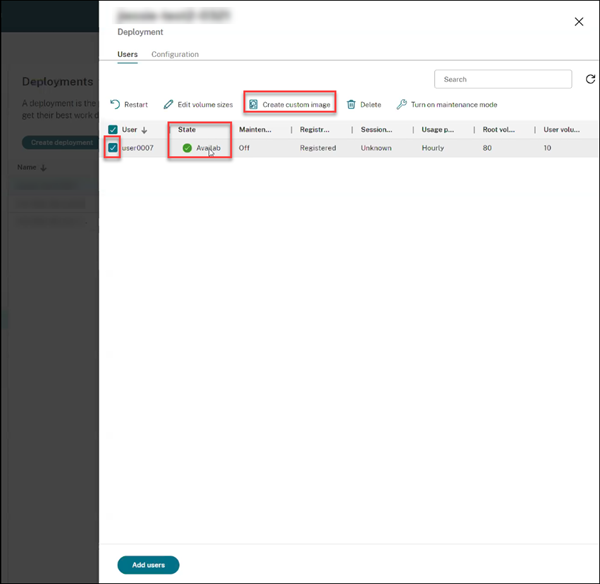
Nota:
È possibile creare un’immagine personalizzata solo per la distribuzione il cui stato dello spazio di lavoro è disponibile.
-
Nel riquadro Crea immagine personalizzata:
- Verificare le proprietà dell’immagine, le informazioni su sistema operativo e account dell’utente selezionato.
- Prendere nota del messaggio di avviso che indica il tempo in cui la distribuzione del desktop sarà in modalità di manutenzione durante il processo.
- Compilare i campi obbligatori come Nome immagine e Descrizione. Il campo Nome immagine suggerisce i caratteri consentiti per i nomi delle immagini.
- Fare clic su Crea. Si apre la finestra del nodo Immagini.
- Fare clic sul pulsante Aggiorna. La nuova immagine personalizzata creata viene elencata con lo Stato In sospeso.
- Selezionare l’immagine personalizzata e fare clic su Visualizza dettagli. Si apre la finestra Immagine con dettagli come Stato, Account, ID, Sistema operativo e Descrizione.
- Fare clic su Distribuzioni nella navigazione a sinistra. Lo Stato della nuova distribuzione viene visualizzato come Aggiornamento in corso.
-
Selezionare la nuova distribuzione e fare clic su Visualizza dettagli.
- Nel riquadro Distribuzione, la scheda Manutenzione viene visualizzata come Attiva.
Manutenzione su(/en-us/citrix-daas/media/maintenance-on.png)
Come procedura consigliata:
- Utilizzare una Virtual Private Cloud (VPC) separata che non sia connessa all’ambiente di produzione.
- Per Windows WorkSpaces, evitare di configurare oggetti Criteri di gruppo (GPO) prima di creare l’immagine. Per maggiori informazioni, vedere Procedure consigliate.
- Utilizzare un AD Connector dedicato per la creazione dell’immagine.
- Utilizzare un’unità organizzativa (OU) dedicata in Active Directory per la creazione dell’immagine. Per maggiori informazioni, vedere Procedure consigliate per la creazione di immagini BYOL di successo per Amazon WorkSpaces.
Creare una distribuzione
Una distribuzione è un gruppo di desktop a cui gli utenti possono accedere dal loro store. Questa procedura specifica le caratteristiche delle macchine virtuali da distribuire come desktop e quali utenti AD possono utilizzarle.
Nota:
Il nome del computer viene impostato da Amazon al momento della creazione del workspace e viene utilizzato come identificatore per garantire dati accurati del workspace. Non è possibile modificare il nome del computer utilizzando Citrix DaaS per Amazon Workspaces Core.
Prerequisiti
Completare tutti i passaggi elencati in Preparare e creare una distribuzione.
- In Web Studio > Quick Deploy > Amazon WorkSpaces Core > Deployments, fare clic su Crea distribuzione.
- Nella pagina Immagine e prestazioni,
- se si seleziona una tenancy dedicata, come connessione alla directory, l’elenco a discesa delle immagini elenca le immagini che hanno una tenancy dedicata. Le immagini con tenancy dedicata supportano solo sessioni singole.
- se si seleziona una tenancy condivisa come connessione di directory, il menu a discesa Immagine elenca le immagini che hanno tenancy predefinita. Le immagini con tenancy condivisa supportano sia sessioni singole che multi-sessione.
- Selezionare le dimensioni delle prestazioni e del volume radice. Fare clic su Avanti: Crittografia.
-
Crittografia: nella sezione Seleziona preferenza chiave di crittografia:
- L’opzione Usa chiave KMS gestita da AWS è selezionata per impostazione predefinita. Questa crittografa sia il volume radice che quello utente ed è gestita da AWS.
- Se si seleziona l’opzione Usa chiave gestita dal cliente, assicurarsi di creare prima la chiave in AWS Key Management. Una volta creata, inserire la chiave nel campo Alias chiave e fare clic su Avanti: Desktop.
Nota:
Le chiavi di crittografia si trovano nella console Key Management Service (KMS) sotto Chiavi gestite da AWS o Chiavi gestite dal cliente.
-
Desktop:
- È stata aggiunta una nuova opzione per selezionare Crea desktop senza assegnare utenti. Se si seleziona questa opzione, si consiglia di configurare la posizione del profilo utente in modo che venga archiviata sull’unità D: o in una posizione esterna. Per impostazione predefinita, il profilo utente è archiviato sull’unità C:. I dati utente e le impostazioni sull’unità C: vengono persi se si ricostruisce il WorkSpace. Specificare il numero di desktop che si desidera aggiungere alla distribuzione. Il tipo di assegnazione desktop per questa opzione è Pool casuale non assegnato. Fare clic su Avanti: Riepilogo.
Nota:
L’opzione Crea desktop senza assegnare utenti non è disponibile per le immagini con applicazioni fornite da AWS. Pertanto, è necessario assegnare gli utenti durante la creazione dei desktop.
- Se si seleziona l’opzione esistente Assegna utenti durante la creazione dei desktop, cercare e selezionare gli utenti a cui sarà consentito l’accesso ai desktop. Se si desidera personalizzare le dimensioni del volume per un utente, selezionare Modifica dimensioni volume utente e radice, quindi specificare le dimensioni. Il tipo di assegnazione desktop per questa opzione è Statico preassegnato. Fare clic su Avanti: Riepilogo.
- Riepilogo: Rivedere le informazioni fornite e specificare un Nome distribuzione. Fare clic su Crea distribuzione. La pagina Distribuzione mostra la nuova colonna Desktop con i dettagli dei desktop assegnati.
- Risincronizza: fare clic su Risincronizza per una distribuzione in stato In sospeso o se il numero di macchine elencate in una distribuzione non corrisponde al numero di macchine elencate in AWS.
- Selezionare una distribuzione e fare clic su Visualizza dettagli. La pagina dei dettagli della distribuzione mostra tre schede:
- Desktop: Selezionare un desktop e verranno visualizzate le impostazioni da modificare.
- Applicazioni: Questa scheda consente di aggiungere nuove applicazioni ed eliminare quelle esistenti. Per ulteriori informazioni sull’aggiunta di applicazioni a una distribuzione esistente, vedere Passaggio 6. Applicazioni.
- Utenti: Questa scheda è disponibile solo per le distribuzioni non assegnate per assegnare utenti o gruppi per avviare il desktop. Fare clic su Aggiungi. Aggiornare le impostazioni richieste e fare clic su Trova ora. È possibile selezionare più di un utente dalla tabella e fare clic su OK > Fatto. È possibile aggiungere altri utenti ed eliminare un utente esistente selezionando le opzioni appropriate.
- Configurazione: Questa scheda mostra il tipo di assegnazione del desktop selezionato. Se si tratta di un desktop non assegnato, il Tipo di assegnazione desktop è Pool casuale non assegnato.
Integrare le app di Microsoft 365 per Windows
Per integrare le app di Microsoft 365, vedere App di Microsoft 365 per le aziende ora disponibili sui servizi Amazon WorkSpaces e Microsoft 365 Bring Your Own License (BYOL).
Gestire le macchine in una distribuzione
Oltre alle funzionalità di gestione delle macchine descritte in Gestire i cataloghi di macchine, per alcune azioni, è possibile selezionare le macchine da gestire da una distribuzione.
Per gestire le macchine in una distribuzione:
- In Web Studio > Quick Deploy > Amazon WorkSpaces Core, selezionare Distribuzioni.
- Nel riquadro Distribuzioni, selezionare la distribuzione contenente le macchine che si desidera gestire.
- Fare clic su Visualizza dettagli.
- Nel riquadro Dettagli distribuzione, selezionare la macchina che si desidera gestire.
- Dalle azioni visualizzate, selezionare l’azione che si desidera eseguire sulla macchina:
- Fare clic su Modifica dimensione volume per modificare la dimensione del volume della macchina.
- Fare clic su Elimina per eliminare la macchina dalla distribuzione e da AWS. Se una macchina si trova in un gruppo di consegna, può essere eliminata solo se è in modalità di manutenzione.
- Fare clic su Attiva/disattiva modalità di manutenzione per attivare (se è disattivata) o disattivare (se è attivata) la modalità di manutenzione per la macchina.
Aggiungere applicazioni a una distribuzione
Per aggiungere applicazioni a una distribuzione esistente:
- In Web Studio > Quick Deploy > Amazon WorkSpaces Core, selezionare Distribuzioni.
- Nel riquadro Distribuzioni, selezionare la distribuzione a cui si desidera aggiungere le applicazioni.
- Fare clic su Aggiungi applicazioni. Si apre il riquadro Aggiungi applicazione.
- Fare clic sul menu Aggiungi e selezionare una delle seguenti origini per aggiungere le applicazioni:
- Dal menu Start
- Manualmente
- Pacchetti di applicazioni
- Esistente
- Gruppo di applicazioni
Per ulteriori informazioni sull’aggiunta di applicazioni a una distribuzione esistente, vedere Passaggio 6. Applicazioni.
Utilizzare desktop persistenti con un profilo utente non persistente
Workspace Environment Management™ può essere utilizzato per configurare le impostazioni di Profile Management per abilitare desktop persistenti con profili utente non persistenti. Ciò offre un’esperienza desktop personalizzabile, mantenendo al contempo una gestione semplice e un’archiviazione centralizzata dei profili utente, creando una soluzione flessibile e scalabile per gli ambienti desktop virtuali. Per configurare l’impostazione, procedere come segue:
- Dalla console WEM, accedere a Set di configurazione > Criteri e profili > Impostazioni di Citrix Profile Management.
- Selezionare Abilita configurazione di Profile Management e accedere alla scheda Gestione profili.
- Selezionare Elimina i profili memorizzati nella cache locale al momento del logout.
Riferimento
Autorizzazioni di accesso programmatico dell’account AWS
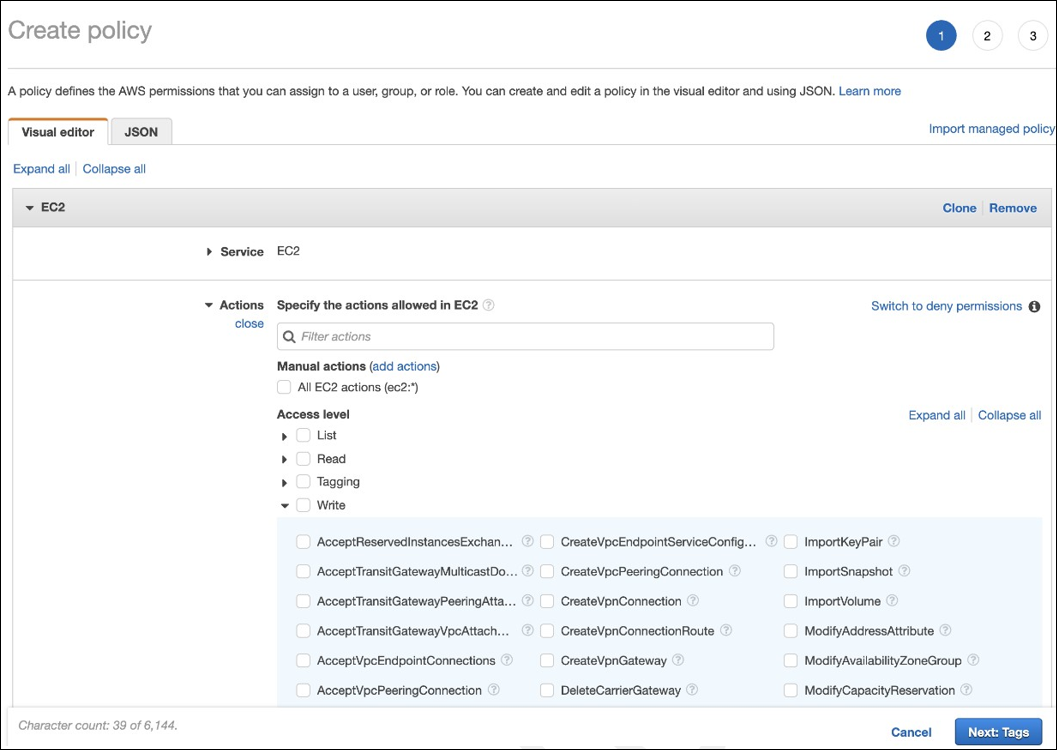
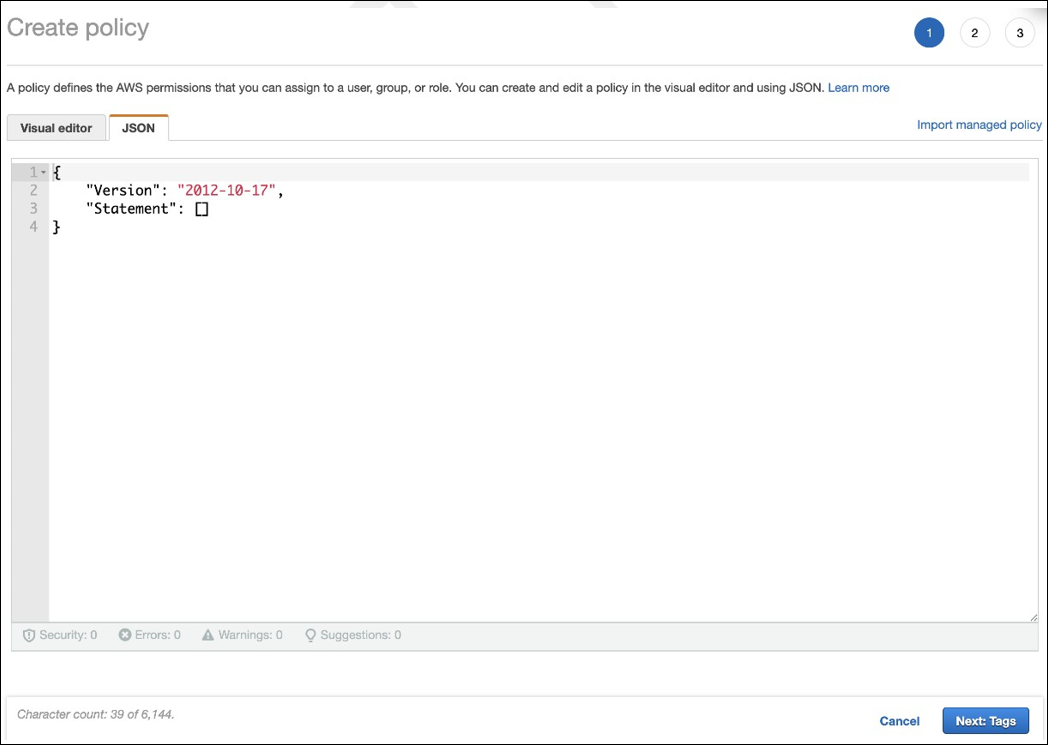
L’account utente AWS deve disporre di determinate autorizzazioni di accesso programmatico per effettuare chiamate API al livello di risorse AWS. L’accesso programmatico crea un ID chiave di accesso e una chiave di accesso segreta. È possibile creare un criterio contenente queste autorizzazioni nella console IAM. Come mostrato nelle seguenti immagini, è possibile utilizzare l’editor visivo (aggiungendo le autorizzazioni una per una) o il JSON (aggiungendo il frammento di codice seguente). Per ulteriori informazioni, vedere Creazione di un utente IAM nell’account AWS.
-
Nella scheda Editor visivo, aggiungere le autorizzazioni una per una.
-
Nella scheda JSON, aggiungere il frammento di codice mostrato dopo la seguente immagine.
Autorizzazioni richieste
{
    "Version": "2012-10-17",
    "Statement": [
        {
            "Sid": "VisualEditor0",
            "Effect": "Allow",
            "Action": [
                    "workdocs:DeregisterDirectory",
                    "workdocs:RegisterDirectory",
                    "workdocs:AddUserToGroup",
                    "ec2:ImportInstance",
                    "ec2:DescribeImages",
                    "ec2:DescribeImageAttribute"
                    "ec2:CreateKeyPair",
                    "ec2:DescribeKeyPairs",
                    "ec2:ModifyImageAttribute",
                    "ec2:DescribeVpcs",
                    "ec2:DescribeSubnets",
                    "ec2:RunInstances",
                    "ec2:DescribeSecurityGroups",
                    "ec2:CreateTags",
                    "ec2:DescribeRouteTables",
                    "ec2:DescribeInternetGateways",
                    "ec2:CreateSecurityGroup",
                    "ec2:DescribeInstanceTypes",
                    "servicequotas:ListServices",
                    "servicequotas:GetRequestedServiceQuotaChange",
                    "servicequotas:ListTagsForResource",
                    "servicequotas:GetServiceQuota",
                    "servicequotas:GetAssociationForServiceQuotaTemplate",
                    "servicequotas:ListAWSDefaultServiceQuotas",
                    "servicequotas:ListServiceQuotas",
                    "servicequotas:GetAWSDefaultServiceQuota",
                    "servicequotas:GetServiceQuotaIncreaseRequestFromTemplate",
                    "servicequotas:ListServiceQuotaIncreaseRequestsInTemplate",
                    "servicequotas:ListRequestedServiceQuotaChangeHistory",
                    "servicequotas:ListRequestedServiceQuotaChangeHistoryByQuota",
                    "sts:DecodeAuthorizationMessage",
                    "ds:*",
                    "workspaces:*",
                    "iam:GetRole",
                    "iam:GetContextKeysForPrincipalPolicy",
                    "iam:SimulatePrincipalPolicy"

                ],
                "Resource": "*"
            }
        ]
}
<!--NeedCopy-->
In questo articolo
- Introduzione
- Prepara e crea una distribuzione
- Prima di iniziare
- Creare una posizione delle risorse
- Connetti il tuo account AWS
- Crea una connessione di directory
- Importare un’immagine
- Creare una distribuzione
- Integrare le app di Microsoft 365 per Windows
- Gestire le macchine in una distribuzione
- Aggiungere applicazioni a una distribuzione
- Utilizzare desktop persistenti con un profilo utente non persistente
- Riferimento