Novità
Questo articolo elenca le funzionalità nuove e migliorate per Citrix DaaS™. Gli aggiornamenti sono organizzati per mese di rilascio.
Agenti di recapito virtuale (VDA)
I VDA per macchine Windows vengono generalmente rilasciati contemporaneamente al prodotto Citrix Virtual Apps and Desktops™.
- Per informazioni sulle nuove funzionalità VDA e HDX, consultare gli articoli Novità e Problemi noti per la versione corrente di Citrix Virtual Apps and Desktops.
- Per informazioni sulle piattaforme VDA e sulle funzionalità non più supportate, consultare Deprecazione. Tale articolo include anche piattaforme e funzionalità che non saranno supportate in una versione futura (ad esempio, quali sistemi operativi supportano l’installazione di VDA).
Importante:
Se il componente Personal vDisk (PvD) è stato installato su un VDA, tale VDA non può essere aggiornato alla versione 1912 LTSR o successiva. Per utilizzare il nuovo VDA, è necessario disinstallare il VDA corrente e quindi installare il nuovo VDA. (Questa istruzione si applica anche se è stato installato PvD ma non è mai stato utilizzato.) Per i dettagli, consultare Se il VDA ha Personal vDisk installato.
Agosto 2026
Funzionalità nuove e migliorate
Single sign-on di Microsoft Entra. A partire dalla versione VDA 2607, è possibile utilizzare l’impostazione dei criteri macchina Single sign-on di Microsoft Entra per abilitare o disabilitare questa funzionalità sui propri host di sessione.
Accesso Web (Anteprima). È possibile abilitare l’accesso basato sul Web per accedere o sbloccare il desktop virtuale aggiunto a Entra o aggiunto ibrido a Entra. Per i dettagli, consultare Accesso Web.
Latenza dell’appliance connettore all’applicazione backend nella topologia dell’applicazione. La topologia dell’applicazione Secure Private Access ora mostra un valore di Latenza di connessione sul collegamento tra l’appliance connettore e l’applicazione backend, completando la visualizzazione della latenza hop-by-hop. Il valore è un tempo di andata e ritorno P90 sintetico che l’appliance connettore misura nell’ultima ora. Attualmente, questo copre le distribuzioni cloud.
Per maggiori informazioni, consultare Latenza dell’appliance connettore all’applicazione backend.
Luglio 2026
Funzionalità nuove e migliorate
Miglioramenti all’esperienza del catalogo macchine in Studio. Abbiamo migliorato l’esperienza del catalogo macchine in Studio visualizzando lo schema di denominazione configurato nei dettagli del catalogo macchine e ottimizzando la barra delle azioni in base alla frequenza di utilizzo. Visualizza macchine è ora un’azione di primo livello, mentre Elimina catalogo macchine è stata spostata nel menu Altro a causa del suo utilizzo poco frequente.
Per maggiori informazioni, vedere Gestire i cataloghi di macchine.
Citrix Advisor: Nuovi controlli per affidabilità, prestazioni ed eccellenza operativa. Citrix Advisor include ora i seguenti nuovi controlli dell’ambiente che forniscono raccomandazioni attuabili per migliorare affidabilità, prestazioni ed eccellenza operativa:
-
Affidabilità
- Verificare la comunicazione di Cloud Connector con StoreFront
-
Prestazioni
- Posizionare i server StoreFront in una rete a bassa latenza
-
Eccellenza operativa
- Esaminare le macchine in modalità di manutenzione per periodi prolungati
- Ridurre i tempi di risoluzione dei problemi con Always On Tracing
Questi miglioramenti consentono di identificare proattivamente i problemi e intraprendere azioni correttive. Per maggiori informazioni, vedere Citrix Advisor.
Estendere la ricerca del log di configurazione per includere i dettagli delle operazioni di basso livello. È ora possibile estendere l’ambito di ricerca nella sezione Registrazione di Web Studio per includere i dettagli delle operazioni di basso livello. Selezionando Estendi ambito di ricerca per includere i dettagli, è possibile cercare dettagli di basso livello, come il nome della macchina, il nome VDI e così via.
Per maggiori informazioni, vedere Visualizzare il contenuto del log di configurazione.
Escludere le macchine in fase di svuotamento dal buffer di capacità di Autoscale. È ora possibile escludere le macchine che si stanno svuotando a causa di riavvii pianificati dal calcolo del buffer di capacità di Autoscale per i gruppi di consegna di sistemi operativi multisessione. Quando questa opzione è abilitata, solo le macchine completamente disponibili ad accettare nuove sessioni vengono conteggiate quando si determina la capacità richiesta. Ciò aiuta a prevenire l’eccessivo provisioning che può verificarsi quando le macchine in fase di svuotamento sono incluse nel buffer.
Per maggiori informazioni sulla configurazione dell’opzione tramite Web Studio, vedere Impostazioni basate su pianificazione e basate su carico.
In alternativa, per la configurazione tramite PowerShell, vedere Escludere le macchine in fase di svuotamento dai calcoli di autoscale.
Collegamenti diretti da Citrix Aidrien a DaaS. Quando si interroga Citrix Aidrien su macchine o sessioni, le risposte ora includono collegamenti diretti alla vista corrispondente della console DaaS con filtri di ricerca applicati automaticamente. Ciò consente di passare direttamente da una risposta della chat all’interfaccia pertinente senza navigare manualmente o ricostruire i filtri.
Configurare BYOL separatamente dopo aver collegato l’account AWS. Ora è possibile collegare un account Amazon Web Services (AWS) a Web Studio senza configurare il supporto Bring Your Own License (BYOL) durante il processo di connessione dell’account. In precedenza, la configurazione BYOL era un passaggio obbligatorio nella procedura guidata Connetti account AWS quando ci si connetteva a una regione abilitata per BYOL. Ora è possibile collegare prima l’account, quindi configurare il supporto BYOL in qualsiasi momento selezionando Configura BYOL dall’elenco Account o dal pannello dei dettagli dell’account. La procedura guidata Configura BYOL guida l’utente nell’abilitazione di BYOL nella console AWS WorkSpaces e nell’importazione di un’immagine desktop di Windows 10 o 11 per la distribuzione di Citrix su Amazon WorkSpaces Core.
Per maggiori informazioni, vedere Configurare BYOL per il proprio account.
Selezione del dominio più rapida con la ricerca. Trovare domini e unità organizzative (OU) di Active Directory è ora più veloce in Web Studio. Durante la creazione del catalogo macchine, quando si seleziona Crea nuovi account Active Directory, è possibile cercare un dominio specifico direttamente dall’elenco a discesa Posizione (dominio) invece di sfogliare l’elenco completo dei domini attendibili.
Per maggiori informazioni, vedere Pool di identità dell’identità della macchina unita ad Active Directory locale.
Task Center: scheda Ricorrenti e gestione delle attività migliorata. Task Center ora include una scheda Ricorrenti che mostra le attività pianificate per l’esecuzione periodica o futura. Oltre alla scheda Attività recenti esistente, che mostra le singole esecuzioni di attività degli ultimi 90 giorni, ora è possibile:
- Cercare e filtrare sia le attività recenti che quelle ricorrenti.
- Monitorare lo stato delle attività in tempo reale e lo stato della pianificazione ricorrente.
- Eseguire azioni sulle attività recenti, come annullare o rieseguire.
- Eseguire azioni sulle pianificazioni ricorrenti, come modificare o eliminare.
Per maggiori informazioni, vedere Monitorare e gestire le attività in Task Center.
Limita gli aggiornamenti VDA alle macchine con tag. Ora puoi limitare gli aggiornamenti VDA a livello di catalogo a un sottoinsieme specifico di macchine utilizzando i tag delle macchine in Web Studio. Quando pianifichi un aggiornamento, seleziona Aggiorna macchine che corrispondono al tag, scegli un tag e solo le macchine con quel tag verranno incluse.
Questo aiuta a supportare le strategie di aggiornamento basate su anelli in cui gli amministratori convalidano una nuova versione VDA con un gruppo pilota prima di implementarla nell’intero catalogo.
Per maggiori informazioni, vedere Upgrade VDAs using VUS.
Giugno 2026
Funzionalità nuove e migliorate
Accedere ai dati di Citrix DaaS in Aidrien. Aidrien può recuperare e visualizzare i dati dell’ambiente Citrix DaaS direttamente all’interno della chat, consentendo di analizzare i problemi e gestire le risorse senza uscire dalla conversazione. Utilizzando il linguaggio naturale, è possibile cercare e visualizzare informazioni su:
- Macchine e sessioni
- Cataloghi macchine
- Gruppi di consegna
Aidrien presenta i dati recuperati direttamente nell’interfaccia utente della chat, rendendo più semplice esplorare l’ambiente, identificare i problemi e raccogliere informazioni durante i flussi di lavoro di risoluzione dei problemi.
Per maggiori informazioni, vedere Access Citrix DaaS data in Aidrien.
Report sulla protezione delle app in Citrix Monitor. La creazione di report in tempo reale sulle attivazioni delle policy di protezione e sui rilevamenti dei rischi per la sicurezza è disponibile in Citrix Director e Monitor. I report consentono di valutare rapidamente il rischio e configurare le policy di protezione per garantire un ambiente più sicuro. Grazie alla gestione proattiva dei rischi e alla riconfigurazione delle policy, è possibile rafforzare la sicurezza degli endpoint nell’ambiente e ridurre l’esposizione alle minacce emergenti. Per maggiori informazioni, vedere Endpoint Security policy activation & threat detection reporting
Tipi di archiviazione SSD di Azure per dischi del sistema operativo effimeri. Studio ora consente ai cataloghi macchine di Azure che utilizzano dischi del sistema operativo effimeri di Azure di selezionare il tipo di archiviazione del disco gestito del sistema operativo di base (SSD Premium, SSD Standard o HDD Standard) durante la creazione del catalogo e i successivi aggiornamenti del catalogo/schema, con convalida dell’interfaccia utente e controlli preliminari per prevenire configurazioni non supportate. Per maggiori informazioni, vedere Use Azure ephemeral OS disk.
Visibilità della versione del sistema operativo dell’endpoint. Ora è possibile gestire e monitorare in modo più efficace le sessioni e le connessioni utente grazie ai miglioramenti apportati alle pagine Sessione e Connessione. Queste pagine ora includono una colonna Versione del sistema operativo dell’endpoint e un filtro corrispondente per i dispositivi Windows e Linux.
Questo ti aiuta a:
- Visualizzare la versione del sistema operativo dell’endpoint direttamente nelle pagine Sessione e Connessione.
- Filtrare sessioni o connessioni in base a specifiche versioni del sistema operativo Windows o Linux.
Per maggiori informazioni, vedere Visibilità della versione del sistema operativo dell’endpoint
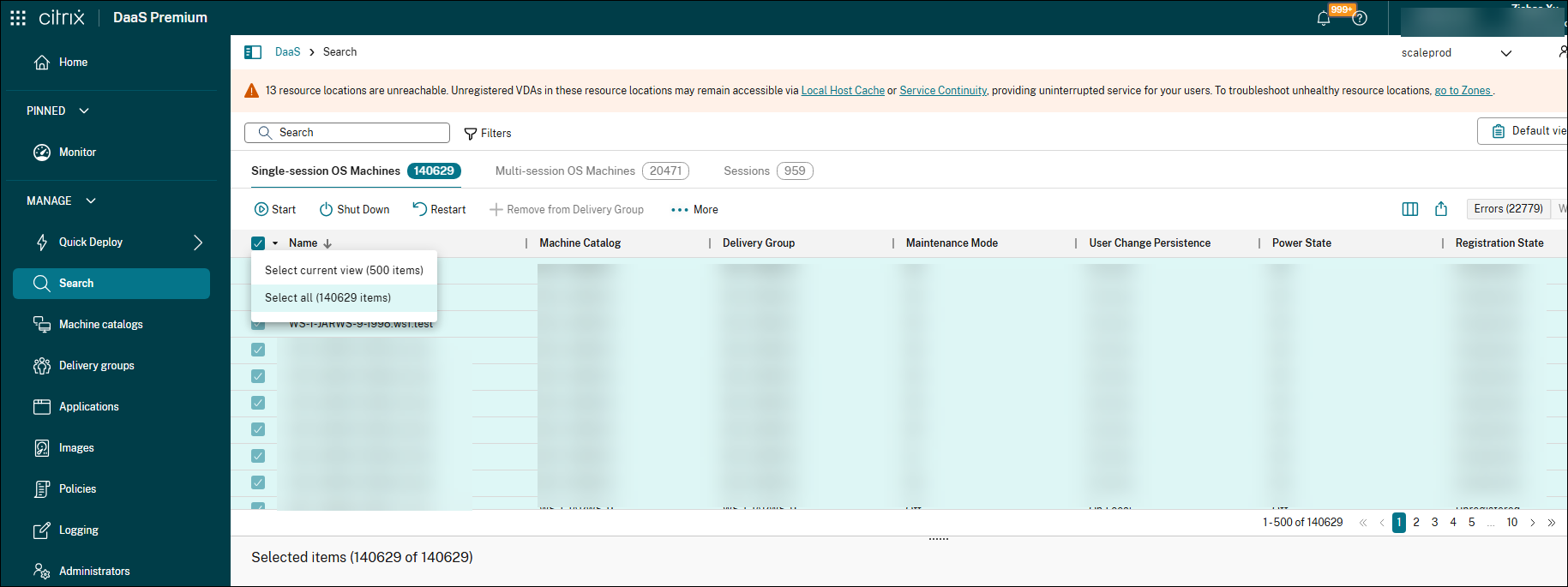
Miglioramento delle azioni in blocco in Web Studio. Ora è possibile selezionare tutti gli elementi su tutte le pagine o solo all’interno della pagina corrente. Questo miglioramento rimuove il precedente limite di 500 elementi per le operazioni in blocco sui risultati di ricerca corrispondenti, migliorando l’efficienza amministrativa in ambienti di grandi dimensioni con migliaia di VDA o sessioni.
Sono state implementate anche ottimizzazioni delle prestazioni per garantire che le azioni in blocco rimangano fluide e reattive su larga scala.
Vista della topologia estesa per Chrome Enterprise Premium e qualità dei dati di valutazione delle policy migliorata. Citrix Monitor ora mostra sei varianti di topologia di Chrome Enterprise Premium che coprono distribuzioni cloud e ibride su percorsi di applicazione interni, esterni ed esterni con IP fisso. Il riquadro Valutazione policy può anche riportare i valori di Nome applicazione, Tipo di applicazione, Policy e Controlli di sicurezza dagli eventi di enumerazione quando un evento di avvio dell’app li omette; il campo Percorso dati può risultare vuoto se l’evento di origine non lo specifica.
Per maggiori informazioni, vedere Varianti di topologia di Chrome Enterprise Premium.
Maggio 2026
Funzionalità nuove e migliorate
Supporto di Studio per il controllo della visibilità delle applicazioni pacchettizzate. Con Studio, ora è possibile controllare la visibilità di un’applicazione pacchettizzata, su un desktop, su Citrix Workspace > App o su entrambi. Per modificare la visibilità di una specifica app pacchettizzata, accedere al nodo Applicazioni, selezionare l’applicazione e scegliere Proprietà > Distribuzione.
Per impostazione predefinita, le applicazioni pacchettizzate vengono distribuite solo su Citrix Workspace > App. Per maggiori informazioni, vedere Modificare le proprietà dell’applicazione.
Possibilità di visualizzare sessioni e punteggio dei componenti e correlarli con le prestazioni della sessione. La panoramica dell’esperienza della sessione è ora disponibile nella dashboard di Monitor. Il riepilogo dell’esperienza fornisce informazioni sul numero di sessioni analizzate in un dato periodo di tempo e sulla categorizzazione delle sessioni analizzate in Buone, Medie e Scarse. La categorizzazione delle sessioni viene effettuata in base ai punteggi delle sessioni. Per una rapida istantanea dello stato generale dell’ambiente, il riepilogo include anche il punteggio medio della sessione e il punteggio medio dei componenti delle sessioni analizzate. Il punteggio dei componenti può essere utilizzato per la risoluzione dei problemi relativi alle prestazioni della sessione, in quanto fornisce un ulteriore livello di dettagli per l’analisi. Per maggiori informazioni, vedere Punteggio della sessione
Supporto per le applicazioni Numecent Cloudpaging. Ora è possibile rilevare e pubblicare app Numecent Cloudpaging utilizzando il nodo Pacchetti app in Web Studio. È anche possibile archiviare i container delle applicazioni Numecent Cloudpaging su una condivisione di rete a scelta e rilevarli e distribuirli agli utenti finali in Studio specificando il percorso della condivisione file. Questa funzionalità semplifica il rilevamento delle applicazioni ed espande le opzioni per abbandonare l’infrastruttura App-V. Per maggiori informazioni, vedere Applicazioni Cloudpaging.
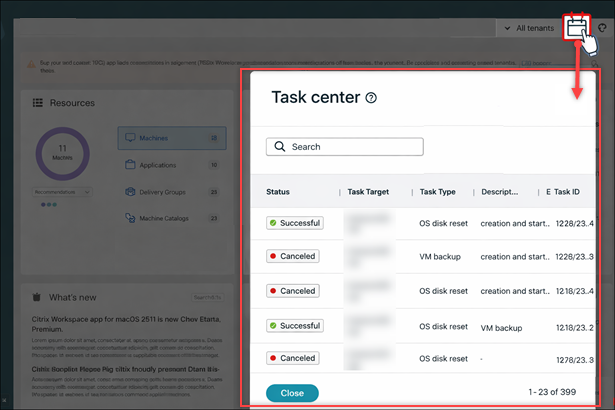
Task Center ora disponibile. Task Center fornisce una vista centralizzata delle attività pianificate e ricorrenti in Studio, aiutandoti a tenere traccia dei seguenti stati delle attività: Pianificata, Completata, Fallita o In esecuzione. Puoi accedere a Task Center selezionando l’icona del calendario nell’angolo in alto a destra della console di Studio.
Per maggiori informazioni, vedere Monitorare e gestire le attività in Task Center.
Filtro risorse. La funzionalità di filtro delle risorse consente di configurare regole per controllare l’accesso degli utenti alle risorse tra i gruppi di consegna. È possibile definire il tipo di risorsa (applicazione, desktop o entrambi), applicare restrizioni di tag e impostare condizioni per l’applicazione delle regole basate su fattori come la posizione di rete e il contesto di connessione dello store. Per accedere alla funzionalità, andare su Gruppi di consegna > Impostazioni > Filtro risorse. Per maggiori informazioni, vedere Limitare l’accesso degli utenti alle risorse in tutti i gruppi di consegna.
Istanze gestite di Amazon WorkSpaces Core: supporto di Studio per la cache di write-back MCS I/O (MCSIO). Ora è possibile configurare le impostazioni della cache di write-back (WBC) di MCS Storage Optimization (MCSIO) direttamente in Citrix Studio durante la creazione o la modifica di cataloghi di macchine per le istanze gestite di Amazon WorkSpaces Core. In precedenza, la configurazione della cache di write-back era disponibile solo tramite comandi PowerShell. Studio ora espone le opzioni della cache di write-back nella pagina Impostazioni disco della procedura guidata di configurazione del catalogo macchine, inclusi dimensione del disco cache, allocazione della memoria, tipo di storage EBS (ad esempio, gp2, gp3, io1, io2), persistenza del disco tra i cicli di alimentazione e conservazione del disco del sistema operativo per tempi di avvio più rapidi. Per maggiori informazioni, vedere Catalogo abilitato per MCSIO.
Aprile 2026
Funzionalità nuove e migliorate
Single sign-on di Microsoft Entra. La funzionalità Disconnetti sessione remota al blocco per l’autenticazione della piattaforma di identità Microsoft è ora supportata sul VDA a sessione singola. Vedere comportamento di blocco della sessione per i dettagli.
Aggiornare i dischi BDM per i cataloghi Citrix Provisioning. Ora è possibile aggiornare i dischi Boot Device Management (BDM) per i cataloghi Citrix Provisioning forniti da Machine Creation Services (MCS). L’aggiornamento del disco BDM consente di aggiornare gli indirizzi del server Citrix Provisioning e il firmware UEFI utilizzando Studio o PowerShell. Questa funzionalità riduce lo sforzo amministrativo e mantiene l’ambiente aggiornato. Semplifica la gestione del catalogo senza ricreare le macchine virtuali. Supporta gli ambienti Azure, Nutanix AHV Prism Central, VMware e XenServer. Per maggiori informazioni, vedere Aggiornare i dischi BDM.
Aggiornare le assegnazioni di vDisk per i cataloghi Citrix Provisioning forniti da MCS. Ora è possibile aggiornare le assegnazioni di vDisk per i cataloghi Citrix Provisioning esistenti forniti da MCS utilizzando Studio o PowerShell. In precedenza, era necessario ricreare i cataloghi per modificare i vDisk. Questo miglioramento consente di risparmiare tempo e fatica permettendo di gestire le assegnazioni. È possibile elencare i vDisk disponibili e assegnare i vDisk esistenti a livello di catalogo. Questa funzionalità si applica agli ambienti Azure, Nutanix AHV Prism Central, VMware e XenServer. Si noti che la gestione del ciclo di vita del vDisk rimane all’interno della console di Citrix Provisioning. Per maggiori informazioni, vedere Aggiornare l’assegnazione del vDisk.
Reimpostare il disco del sistema operativo per le VM persistenti in Nutanix AHV Prism Central. Con questa funzionalità, è ora possibile reimpostare il disco del sistema operativo per le VM persistenti utilizzando il comando PowerShell Reset-ProvVMDisk negli ambienti Nutanix AHV Prism Central. Per maggiori informazioni, vedere Reimpostare il disco del sistema operativo per le VM persistenti.
Citrix Advisor: Nuovi controlli per sicurezza, affidabilità, prestazioni ed eccellenza operativa. Citrix Advisor include ora i seguenti nuovi controlli dell’ambiente che forniscono raccomandazioni attuabili per migliorare la sicurezza, l’affidabilità, le prestazioni e l’eccellenza operativa per StoreFront, VDA e Active Directory:
-
Sicurezza
- Risolvere le vulnerabilità di sicurezza dei VDA
- Risolvere le vulnerabilità di sicurezza dell’app Citrix Workspace
- Aggiornare le versioni del server StoreFront che hanno raggiunto la fine del ciclo di vita
- Utilizzare HTTPS per l’URL di base di StoreFront
- Utilizzare HTTPS per la comunicazione tra StoreFront e i Cloud Connector
- Rivedere i negozi StoreFront con accesso anonimo abilitato
-
Affidabilità
- Garantire la ridondanza del server StoreFront
-
Prestazioni
- Abilitare il pooling di socket per i negozi StoreFront
-
Eccellenza operativa
- Reimpostare gli account Active Directory compromessi
- Sostituire il punto beacon deprecato per StoreFront
- Disabilitare l’URL dei servizi XenApp per i negozi StoreFront
- Deprecare i siti StoreFront non supportati
- Disabilitare la delega Kerberos per i negozi StoreFront
Questi miglioramenti ti aiutano a identificare proattivamente i problemi e ad intraprendere azioni correttive. Per maggiori informazioni, consulta Citrix Advisor.
Ignoramento granulare per i suggerimenti di Citrix Advisor. Citrix Advisor ora supporta l’ignoramento granulare, consentendo di ignorare elementi specifici interessati all’interno di un suggerimento anziché dover ignorare l’intero suggerimento. Questo miglioramento è utile per gli ambienti in cui alcune risorse, come quelle di test, convalida o temporanee, dovrebbero deviare dalle best practice.
Ignorando solo gli elementi intenzionalmente non conformi, è possibile ridurre il rumore mantenendo la visibilità sui problemi reali e continuando a ricevere indicazioni sulle best practice per le risorse di produzione.
Questa funzionalità è disponibile per i seguenti tipi di risorse:
-
Cataloghi macchine
-
Gruppi di consegna
-
Gruppi di applicazioni
-
Zone
Per maggiori informazioni, vedere Ignorare elementi specifici interessati in una raccomandazione.
Personalizzare le regole di controllo di Advisor. Ora è possibile personalizzare le regole di controllo di Advisor per tre raccomandazioni chiave:
- Migliorare l’hardware di Cloud Connector: Regolare le soglie per l’utilizzo di CPU, memoria e disco, ed escludere dischi specifici.
- Rilasciare risorse inutilizzate: Impostare soglie di tempo di inutilizzo personalizzate per macchine e applicazioni.
- Ottimizzare la configurazione GPO per i VDA: Modificare la durata del tempo di elaborazione GPO.
Le raccomandazioni personalizzate sono etichettate come Personalizzate per una facile identificazione. È possibile ripristinare le impostazioni predefinite in qualsiasi momento. Per maggiori informazioni, vedere Personalizzare le regole di controllo di Advisor.
Controllare il comportamento di aggiornamento dei pacchetti di applicazioni con le Preferenze. Ora è possibile controllare come vengono aggiornati i pacchetti di applicazioni nel flusso di lavoro Studio > Pacchetti di applicazioni utilizzando le nuove impostazioni Preferenze. Queste impostazioni consentono di preservare i preferiti dell’utente durante gli aggiornamenti, prevenire downgrade involontari e rimuovere automaticamente i pacchetti obsoleti durante i controlli di aggiornamento. Ciò aiuta a mantenere un ambiente applicativo pulito e coerente con meno sforzo manuale.
Per maggiori informazioni, vedere Caricare pacchetti di applicazioni nel proprio ambiente.
Visibilità di Cloud Connector per i VDA. Ora è possibile vedere attraverso quali Cloud Connector i VDA sono sottoposti a proxy in Web Studio > Cerca. Utilizzare la nuova colonna e il filtro Cloud Connector per visualizzare e filtrare rapidamente i VDA per Cloud Connector. Per visualizzare la colonna Cloud Connector nella vista principale di Cerca, selezionare Colonne da visualizzare nell’angolo in alto a destra.
Aggiungere note per le azioni di alimentazione. Ora è possibile aggiungere note facoltative quando si eseguono azioni di alimentazione su macchine e sessioni. Queste note aiutano l’utente e gli altri amministratori a comprendere il motivo dell’azione. Vengono registrate nei log a scopo di auditing. Le note sono supportate per le seguenti azioni:
-
Azioni macchina:
- Avvia
- Arresta
- Riavvia
- Riavvio forzato
- Arresto forzato
-
Azioni sessione:
- Disconnetti
- Riavvia (sessione singola)
- Arresta (sessione singola)
Supporto per la creazione di cataloghi Citrix Provisioning negli ambienti di virtualizzazione Red Hat OpenShift e Nutanix AHV Prism Central tramite Studio. Con Studio, ora è possibile creare cataloghi Citrix Provisioning negli ambienti di virtualizzazione Red Hat OpenShift e Nutanix AHV Prism Central. In precedenza, era necessario passare da una console all’altra per il provisioning e la gestione di tali cataloghi. Questa funzionalità semplifica il processo, consentendo di eseguire le attività di provisioning e gestione dell’alimentazione interamente all’interno di Studio. Per maggiori informazioni, vedere Creare cataloghi Citrix Provisioning™ in Citrix Studio.
Tipi di disco ZRS di Azure per immagini preparate. MCS in Azure ora consente di selezionare tipi di disco Zone Redundant Storage (ZRS) per le immagini preparate con la gestione delle immagini MCS. Questo miglioramento offre una maggiore flessibilità nella selezione del tipo di disco e migliora la resilienza dei cataloghi di macchine MCS in Azure, garantendo una maggiore disponibilità per i dischi delle immagini preparate.
Ciò consente di:
- Disporre di dischi di immagini preparate con maggiore disponibilità.
- Evitare il rischio di perdere immagini preparate a causa di interruzioni di zona.
- Mantenere le operazioni in corso senza l’impatto di errori del disco lato storage.
Per maggiori informazioni, vedere Creare un’immagine preparata.
Supporto per la gestione delle immagini negli ambienti Nutanix AHV Prism Central. La funzionalità di gestione delle immagini è ora generalmente disponibile per gli ambienti di virtualizzazione OpenShift. Questa implementazione riduce significativamente i costi di archiviazione e di tempo e semplifica il processo di distribuzione delle VM e di aggiornamento delle immagini. Attualmente, è possibile utilizzare anche i comandi PowerShell per raggiungere questo obiettivo. Per informazioni, vedere Creare cataloghi utilizzando immagini preparate in Nutanix AHV Prism Central.
Supporto per il plug-in Amulet Hotkey CoreStation (Anteprima). Con questa funzionalità, Citrix gestisce i carichi di lavoro di Amulet Hotkey CoreStation tramite un plug-in Amulet Hotkey CoreStation. Con questo plug-in, è possibile creare connessioni di hosting all’enclosure Amulet Hotkey CoreStation, creare cataloghi e gestire l’alimentazione delle macchine nel catalogo utilizzando i comandi PowerShell.
Per maggiori informazioni, vedere:
- Ambienti di virtualizzazione Amulet Hotkey CoreStation
- Connessione ad Amulet Hotkey CoreStation
- Creare un catalogo di macchine Amulet Hotkey CoreStation
- Gestire l’alimentazione delle VM Amulet Hotkey CoreStation
Supporto per la creazione di cataloghi di macchine MCS abilitati per MCSIO di istanze gestite di Amazon WorkSpaces Core. Ora è possibile creare cataloghi MCS abilitati per MCSIO per creare cataloghi di macchine MCS abilitati per MCSIO di istanze gestite di Amazon WorkSpaces Core per migliorare gli IOPS di scrittura indirizzando le operazioni di scrittura alla cache write-back e per ridurre il tempo di avvio quando il disco del sistema operativo persistente è abilitato. Per maggiori informazioni, vedere Catalogo abilitato per MCSIO.
Gestire la replica delle immagini on-premise. Questo miglioramento introduce un flusso di lavoro esplicito per la replica delle immagini per gli hypervisor on-premise. In precedenza, non era possibile replicare le istanze delle versioni delle immagini in posizioni di archiviazione appena aggiunte o sostituite, rendendo difficile gestire la disponibilità delle immagini in tutti gli archivi necessari. Con questo miglioramento, è possibile eseguire comandi PowerShell e replicare l’istanza della versione dell’immagine in posizioni di archiviazione. Questa funzionalità si applica agli hypervisor on-premise, inclusi VMware, XenServer e gli ambienti Nutanix AHV Prism Central.
Per maggiori informazioni, vedere Replica delle immagini di archiviazione aggiuntiva per gli hypervisor on-premise supportati.
Archiviazione SSD di Azure per dischi del sistema operativo effimeri. Questa funzionalità migliora le prestazioni dei dischi del sistema operativo effimeri in Azure consentendo di selezionare tipi di archiviazione SSD di livello superiore. In precedenza, era supportato solo Standard_LRS. Ora, è possibile utilizzare StandardSSD_LRS o Premium_LRS impostando la proprietà personalizzata StorageType durante la creazione di un catalogo MCS.
Questo ti aiuta a:
- Ottenere un SLA più elevato con una maggiore affidabilità.
- Sperimentare IOPS significativamente più elevati rispetto a
Standard_LRS.
Per maggiori informazioni, vedere Configurare il tipo di archiviazione utilizzato dai dischi effimeri.
Migliorare il mix di SKU di backup di Azure. Questo miglioramento rimuove le limitazioni precedenti nella funzionalità BackupVmConfiguration di Azure. In precedenza, non era possibile combinare SKU di VM che supportano l’ibernazione con quelli che non la supportano all’interno dello stesso elenco di backup. Questo aggiornamento consente di includere SKU sia in grado di ibernazione che non in grado di ibernazione nelle configurazioni di backup.
Questo consente di:
- Utilizzare una gamma più ampia di SKU di VM nelle configurazioni di backup.
- Migliorare il provisioning delle VM e i tassi di successo dell’avvio su Azure.
- Aumentare la resilienza delle distribuzioni.
Per maggiori informazioni, vedere Configurare le dimensioni delle VM di backup.
Possibilità di bypassare i Cloud Connector per le richieste API di Amazon WorkSpaces Core. Quando si utilizzano le istanze gestite di Amazon WorkSpaces Core, è ora possibile configurare le connessioni host per bypassare i Citrix Cloud Connector per le richieste API AWS. Ciò consente a MCS di comunicare direttamente dal Delivery Controller ai servizi AWS per le operazioni di provisioning e gestione dell’alimentazione, anziché instradare tramite un proxy.
Questo miglioramento offre maggiore flessibilità operativa, riduce il carico di calcolo sulle VM dei Cloud Connector e rimuove la dipendenza di MCS dai Cloud Connector per le richieste API AWS. Per maggiori informazioni, vedere Bypassare i Cloud Connector per le richieste API AWS.
Modificare le zone di disponibilità delle VM di Azure. Questo miglioramento consente di modificare la proprietà della zona di disponibilità per le VM esistenti di cui è stato eseguito il provisioning tramite MCS in Azure. In precedenza, ciò richiedeva la ricreazione della VM. Questa funzionalità offre maggiore flessibilità, in particolare per le macchine virtuali persistenti.
Questo consente di:
- Regolare le VM di Azure esistenti in modo che non abbiano affinità con la zona di disponibilità.
- Assegnare una zona di disponibilità specifica alle VM di Azure che attualmente ne sono prive.
- Spostare una VM di Azure esistente da una zona di disponibilità a un’altra.
Per maggiori informazioni, vedere Aggiornare le macchine di cui è stato eseguito il provisioning allo stato corrente dello schema di provisioning.
Supporto GPU in OpenShift MCS. OpenShift MCS attualmente supporta la configurazione GPU tramite comportamento passthrough. Le impostazioni GPU definite sulla VM master o nel profilo macchina vengono lette e applicate alle VM di cui è stato eseguito il provisioning tramite il catalogo MCS. Attualmente, non è possibile modificare i parametri GPU durante la creazione del catalogo. La configurazione GPU viene ereditata direttamente dalla configurazione di origine e applicata alle VM di cui è stato eseguito il provisioning come configurato.
Fatturazione flessibile per le istanze gestite di Amazon WorkSpaces Core. Ora è possibile scegliere tra i modelli di fatturazione mensile (a tariffa fissa) e oraria (pay-as-you-go) durante il provisioning delle istanze gestite di Amazon WorkSpaces Core utilizzando Citrix MCS.
Questa flessibilità consente di ottimizzare i costi di calcolo in base ai requisiti specifici del carico di lavoro e ai modelli di utilizzo.
Utilizzare la modalità di fatturazione mensile per i desktop persistenti per beneficiare di prezzi prevedibili e a tariffa fissa, oppure utilizzare la fatturazione oraria per carichi di lavoro on-demand o intermittenti.
Questa funzionalità richiede che l’account AWS sia configurato per il servizio di fatturazione di Amazon WorkSpaces.
Per maggiori informazioni, vedere Fatturazione flessibile.
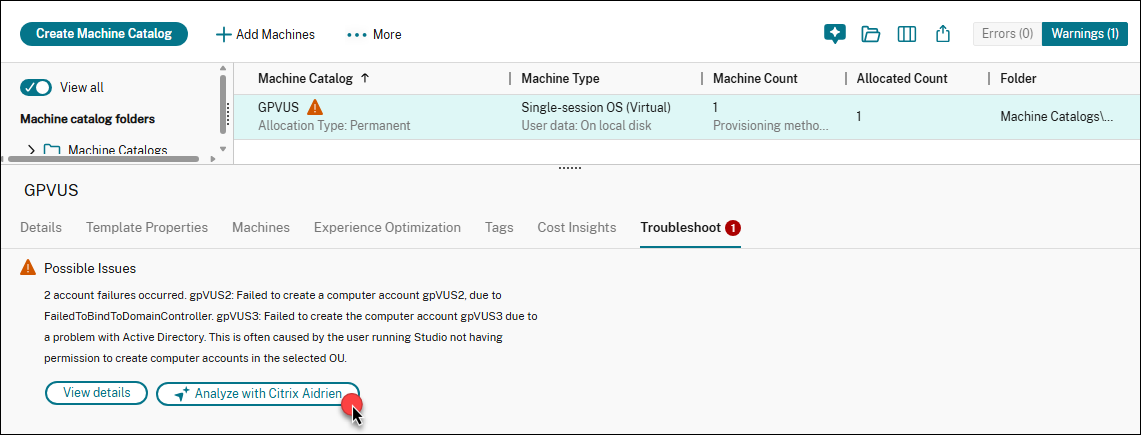
Risoluzione dei problemi con Citrix Aidrien. Ora è possibile risolvere avvisi ed errori in Citrix DaaS utilizzando Citrix Aidrien. Quando si verificano avvisi o errori, Aidrien è disponibile direttamente dalla scheda Risoluzione dei problemi, dai popup di avviso ed errore e dal Centro notifiche. Aidrien analizza i problemi nel contesto e fornisce approfondimenti guidati per aiutare a diagnosticare e risolvere i problemi più rapidamente. Per maggiori informazioni, vedere Casi d’uso di Citrix DaaS.
AWS EC2: Condividere immagini AWS preparate tra regioni. Ora è possibile condividere un’immagine preparata da una regione a una o più regioni diverse all’interno dello stesso account AWS. Questa funzionalità è disponibile per gli ambienti AWS EC2. Quando si condivide un’immagine, l’AMI sottostante viene copiata insieme alle sue proprietà, come crittografia, ibernazione, tag e avvio attendibile. Questo aiuta a:
- Distribuire e gestire in modo efficiente le immagini preparate tra diverse regioni.
- Creare o aggiornare cataloghi di macchine in più regioni utilizzando le immagini preparate condivise.
- Mantenere configurazioni di immagine coerenti in tutta la distribuzione AWS.
Per maggiori informazioni, vedere Condividere immagini preparate tra zone di disponibilità e regioni.
AWS EC2: Provisioning di carichi di lavoro nelle zone locali di AWS. Ora è possibile eseguire il provisioning dei carichi di lavoro AWS EC2 direttamente nelle zone locali di AWS. Questa nuova funzionalità aiuta a:
- Fornire accesso a bassa latenza agli utenti finali distribuendo i carichi di lavoro Citrix più vicino a loro.
- Migliora la copertura regionale per la tua infrastruttura Citrix in aree non servite da Regioni AWS complete.
È possibile creare una connessione host con un’unità di hosting in una zona locale desiderata e quindi eseguire il provisioning di VM in tale zona locale.
Per maggiori informazioni, consulta:
- Creare una connessione utilizzando Studio
- Creare un catalogo di macchine dal nodo Cataloghi macchine
Supporto per la creazione di cataloghi Citrix Provisioning (PVS) utilizzando i comandi PowerShell di MCS con la connessione Nutanix AHV Prism Central. Ora è possibile creare cataloghi Citrix Provisioning utilizzando i comandi PowerShell di MCS nella connessione host Nutanix AHV Prism Central. Questa implementazione offre i seguenti vantaggi:
- Un’unica API unificata per gestire sia i cataloghi MCS che Citrix Provisioning.
- Disporre di nuove funzionalità per i cataloghi Citrix Provisioning, come la soluzione di gestione delle identità, il provisioning on-demand e altro ancora.
Per maggiori informazioni, consulta la documentazione PVS.
Marzo 2026
Funzionalità nuove e migliorate
Single sign-on di Microsoft Entra per DaaS. Sono disponibili i seguenti miglioramenti:
- Il supporto per l’accesso ibrido su Linux è ora disponibile con l’app Citrix Workspace per Linux 2601.
- Ora è possibile registrare le applicazioni Citrix Resource e Client tramite il portale Citrix Cloud.
- Ora è possibile eseguire la configurazione di Azure tramite il portale di Azure.
Per maggiori informazioni, vedere Microsoft Entra single sign-on.
Supporto per gli attributi di estensione di Entra ID in MCS. Ora è possibile integrare gli attributi di estensione di Entra ID nell’ambiente MCS. Questi attributi consentono di archiviare dati univoci e personalizzati direttamente sugli oggetti dispositivo di Entra ID. È quindi possibile applicare criteri di accesso condizionale precisi filtrando i dispositivi con attributi di estensione. Vedere Supported operators and device properties for filters per creare più filtri basati sugli attributi del dispositivo. La funzionalità è supportata sia per i tipi di identità aggiunti a Microsoft Entra che per quelli ibridi aggiunti a Microsoft Entra.
È possibile gestire i cataloghi di macchine MCS utilizzando gli attributi di estensione di Entra ID (ExtensionAttribute1-15). A tale scopo, preparare un Service Principal con l’autorizzazione Device.ReadWrite.All. È possibile creare e aggiornare un catalogo di macchine MCS con attributi di estensione di Entra ID utilizzando sia Studio che i comandi PowerShell.
Gli attributi di estensione vengono assegnati ai dispositivi (VM sia persistenti che non persistenti) al momento della registrazione.
Per maggiori informazioni, vedere:
- Pool di identità di macchine aggiunte a Microsoft Entra
- Pool di identità di macchine ibride aggiunte a Microsoft Entra
- Creare cataloghi Microsoft Entra registrati in Microsoft Intune
- Creare cataloghi ibridi aggiunti a Microsoft Entra registrati in Microsoft Intune
Nutanix AHV Prism Central: Migliorare la configurazione di rete. Questo miglioramento ottimizza la configurazione di rete per i cataloghi MCS sulle connessioni host di Nutanix AHV Prism Central. Ora è possibile configurare le impostazioni di rete distinguendo chiaramente tra VLAN di base, VLAN avanzate e reti overlay, prevenendo errori che si verificavano quando i tipi misti erano precedentemente elencati insieme.
Questo consente di:
-
Ridurre gli errori durante i processi di creazione e modifica del catalogo macchine.
-
Garantire configurazioni di rete coerenti e valide tramite nuovi controlli preliminari.
Per maggiori informazioni, vedere Creare un catalogo macchine utilizzando Studio.
Condividere le versioni delle immagini preparate tra host nello stesso pool di risorse in XenServer. Ora è possibile utilizzare il nodo Immagini per condividere le versioni delle immagini tra host nello stesso pool di risorse in XenServer. Questa implementazione garantisce la coerenza e l’uniformità delle immagini tra i diversi host, migliorando la flessibilità di distribuzione e l’efficienza operativa. È inoltre possibile utilizzare i comandi PowerShell per raggiungere questo obiettivo. Per maggiori informazioni, vedere Creare un catalogo macchine con immagine preparata in XenServer.
Citrix Advisor: Nuovo controllo di affidabilità. Citrix Advisor include ora un nuovo controllo dell’ambiente con la raccomandazione Abilita la continuità del servizio per Citrix Workspace. Questo controllo identifica quando la continuità del servizio non è abilitata e fornisce indicazioni per abilitarla. Per maggiori informazioni, vedere Raccomandazioni sull’affidabilità.
Personalizzare il layout delle colonne nelle viste principali di Ricerca. Ora è possibile riordinare le colonne in Web Studio per organizzare e raggruppare meglio le informazioni correlate. Web Studio mantiene l’ordine delle colonne e le preferenze di larghezza, in modo che il layout personalizzato persista tra le sessioni. Attualmente, questa funzionalità è supportata nelle viste principali in Ricerca.
Finestra di servizio. La funzionalità Finestra di servizio offre la possibilità di pianificare e automatizzare le operazioni sulle VM con provisioning MCS. Questa funzionalità attualmente supporta varie operazioni come il ripristino del disco del sistema operativo e le modifiche alla configurazione hardware tramite PowerShell. Per informazioni, vedere Finestra di servizio.
Febbraio 2026
Funzionalità nuove e migliorate
Monitor ora supporta l’esecuzione di attività scriptate. Ciò include la possibilità di eseguire script integrati Citrix e script personalizzati, nonché di caricare script personalizzati per l’esecuzione. Questo miglioramento consente agli amministratori di eseguire la risoluzione dei problemi e automatizzare le attività operative direttamente da Monitor.
Citrix Always on Tracing. Citrix Cloud estende Always On Tracing (AOT) per semplificare la raccolta centralizzata dei log per Citrix Virtual Apps and Desktops. La configurazione è gestita tramite le impostazioni DaaS, dove gli amministratori definiscono i dettagli del server di log, l’ambito di registrazione e i controlli di accesso, con le impostazioni applicate all’intero ambiente.
Citrix Monitor aggiunge una vista dedicata dei log AOT con visibilità quasi in tempo reale, ricerca e filtro per intervallo di tempo, tipo di log e macchina per accelerare la risoluzione dei problemi.
I log AOT vengono inviati all’AOT Log Server dai componenti supportati distribuiti nelle posizioni delle risorse del cliente, inclusi VDA Windows, Linux e Mac, StoreFront, Federated Authentication Service (FAS) e Session Recording Server.
Per maggiori informazioni, vedere Always On Tracing.
Nota:
I log AOT dai componenti del piano di controllo di Citrix Cloud continuano a essere inviati ai sistemi di monitoraggio gestiti da Citrix, come Splunk. Solo i componenti distribuiti nelle posizioni delle risorse del cliente inviano i log all’AOT Log Server.
Single sign-on di Microsoft Entra per DaaS. Il supporto per l’accesso ibrido su Windows e Mac è ora disponibile. Per i dettagli, vedere Single sign-on di Microsoft Entra.
Configurazione del backup delle VM in AWS EC2. Studio ora consente di definire un elenco di tipi di istanze EC2 di backup (“SKU di backup” che possono essere istanze On-demand o Spot) negli ambienti AWS a cui Machine Creation Services (MCS) può ricorrere in caso di problemi relativi alla capacità. MCS tenta di ricorrere ai tipi di istanze EC2 di backup nell’ordine fornito dall’utente nell’elenco. Per maggiori informazioni, vedere Creare un catalogo utilizzando Studio.
Supporto per le zone estese di Azure. Ora è possibile eseguire il provisioning dei carichi di lavoro nelle zone estese di Azure utilizzando il provisioning MCS. Le zone estese di Azure sono estensioni con ingombro ridotto delle principali regioni di Azure. Forniscono una latenza inferiore e la residenza dei dati per i clienti che si trovano più lontano dalla posizione della regione principale. Per maggiori informazioni, vedere Zone estese di Azure.
Red Hat OpenShift: catalogo Citrix Provisioning che utilizza MCS. Questo miglioramento aggiunge il supporto al plug-in OpenShift per il provisioning dei cataloghi Citrix Provisioning (PVS) tramite MCS.
Con questa funzionalità:
- Il plug-in OpenShift può essere utilizzato come connessione di hosting per i cataloghi di macchine Citrix Provisioning di cui è stato eseguito il provisioning tramite MCS.
- I dispositivi di destinazione Citrix Provisioning possono avviarsi utilizzando l’avvio BDM di Citrix Provisioning, con il disco BDM archiviato in OpenShift.
Per maggiori informazioni, consultare il documento Citrix Provisioning Creare cataloghi Citrix Provisioning™ in Citrix Studio.
Registrare le macchine HPE Moonshot nei cataloghi di macchine tramite WebSocket. Ora è possibile registrare i VDA non aggiunti a un dominio o aggiunti a Microsoft Entra su HPE Moonshot nei cataloghi di macchine tramite WebSocket. Per maggiori informazioni, consultare Registrare le macchine nei cataloghi utilizzando lo strumento di registrazione VDA WebSocket.
Supporto per VMware vVols in MCS. Ora è possibile utilizzare VMware vVols con MCS negli ambienti vSphere. In precedenza, la creazione di cataloghi MCS su vVols causava errori PBM. Questo aggiornamento risolve il problema. Questa integrazione fornisce un controllo granulare sull’archiviazione delle macchine virtuali MCS. Per informazioni, consultare Profilo di archiviazione.
Utilizzare le impostazioni del server proxy WinHttp (netsh) per la connessione di hosting. Questa funzionalità consente alle connessioni di hosting di utilizzare le impostazioni del server proxy WinHttp (netsh) configurate sui Citrix Cloud Connector per essere utilizzate con la connessione di hosting. Per maggiori informazioni, consultare Utilizzare le impostazioni del server proxy WinHttp (netsh) per la connessione di hosting.
Amazon Workspaces Core Managed Instances: provisioning tra account tramite PowerShell. Esistono casi d’uso in cui i Cloud Connector desiderano essere posizionati in un account AWS separato (account di servizi condivisi o account di componenti del sito) con ruoli IAM che hanno accesso tra account (ruolo IAM tra account) e cataloghi di macchine con provisioning MCS in un account AWS secondario separato (account di carichi di lavoro), senza la necessità di Cloud Connector aggiuntivi negli account separati. Per supportare tali scenari, questa funzionalità utilizza il peering VPC e l’accesso tra account tramite ruoli IAM per rendere possibile il provisioning tra diversi account AWS per le aziende che gestiscono più account AWS.
Con il peering VPC, è possibile che il Cloud Connector e le VM con provisioning in diverse regioni o account possano comunicare tra loro.
Con l’accesso tra account tramite ruoli IAM, si consente all’account primario (account Cloud Connector) di assumere un ruolo IAM per accedere alle risorse AWS nell’account secondario (VM del catalogo di macchine).
Per informazioni dettagliate, consultare Provisioning tra account.
Amazon Workspaces Core Managed Instances: provisioning di carichi di lavoro nelle zone locali AWS. Ora è possibile eseguire il provisioning dei carichi di lavoro di Amazon Workspaces Core Managed Instances direttamente nelle zone locali AWS. Questa nuova funzionalità consente di:
- Fornire accesso a bassa latenza agli utenti finali distribuendo i carichi di lavoro Citrix più vicino a loro.
- Migliorare la copertura regionale per l’infrastruttura Citrix in aree non servite da Regioni AWS complete.
- È possibile creare una connessione host con un’unità di hosting in una zona locale desiderata e quindi eseguire il provisioning delle VM in tale zona locale.
Per maggiori informazioni, vedere:
- Creare una connessione utilizzando Studio
- Creare un catalogo di macchine dal nodo Cataloghi macchine
Istanze gestite di Amazon WorkSpaces Core: Condividere immagini AWS preparate tra regioni. Ora è possibile condividere un’immagine preparata da una regione a una o più regioni diverse all’interno dello stesso account AWS. Questa funzionalità è disponibile per gli ambienti di istanze gestite di Amazon Workspaces Core. Quando si condivide un’immagine, l’AMI sottostante viene copiata insieme alle sue proprietà, come crittografia, tag e avvio attendibile. Questo consente di:
- Distribuire e gestire in modo efficiente le immagini preparate tra diverse regioni.
- Creare o aggiornare cataloghi di macchine in più regioni utilizzando le immagini preparate condivise localmente.
- Mantenere configurazioni di immagine coerenti in tutta la distribuzione AWS.
Per maggiori informazioni, vedere Condividere immagini preparate tra zone di disponibilità e regioni.
Supporto icone esteso. Quando si personalizzano le icone per desktop e applicazioni in Studio, è ora possibile estrarre e utilizzare le icone dai file .exe, oltre al formato .ico precedentemente supportato.
È possibile sfogliare e selezionare queste icone dalla macchina locale o da una macchina VDA. La dimensione massima supportata per i file di icone è di 500 KB. Per maggiori informazioni, vedere Creare gruppi di consegna e Gestire gruppi di consegna.
Citrix Advisor: Nuovi controlli per affidabilità, prestazioni, sicurezza ed efficienza dei costi. Citrix Advisor include ora i seguenti nuovi controlli dell’ambiente che forniscono raccomandazioni attuabili per migliorare sicurezza, affidabilità, prestazioni ed eccellenza operativa:
-
Sicurezza
- Utilizzare HTTPS per le connessioni host
- Aggiornare i sistemi operativi che hanno raggiunto la fine del ciclo di vita
- Aggiornare le versioni dell’hypervisor che hanno raggiunto la fine del ciclo di vita
-
Affidabilità
- Abilitare il controllo avanzato dell’integrità per gli store StoreFront
- Aggiungere tutti i Cloud Connector come server STA su StoreFront e NetScaler Gateway
-
Prestazioni
- Ottimizzare la configurazione GPO per i VDA
- Valutare le dimensioni del disco della cache di scrittura per i dispositivi di destinazione PVS
-
Eccellenza operativa
- Semplificare la configurazione del catalogo con un profilo macchina
Questi miglioramenti consentono di identificare proattivamente i problemi e di intraprendere azioni correttive per mantenere una distribuzione sicura, affidabile, ad alte prestazioni ed efficiente dal punto di vista operativo. Per maggiori informazioni, vedere Citrix Advisor.
Inoltrare i log di Always-on Tracing (AOT) al server di log. In Web Studio, è ora possibile inoltrare i log di Always-on Tracing (AOT) dai componenti Citrix a un server di log designato. Questa funzionalità consente la risoluzione centralizzata dei problemi e un monitoraggio più efficace dell’ambiente Citrix. Per maggiori informazioni, vedere Configurare le impostazioni del server di log.
Migrare i cataloghi macchine alla connessione host Nutanix AHV Prism Central gestita da Citrix. Con questa funzionalità, è possibile migrare i cataloghi macchine Citrix e le VM associate dalle connessioni host Nutanix AHV (per Prism Element) e Nutanix AHV PC (per NC2 su Azure) esistenti alla connessione host Nutanix AHV Prism Central gestita da Citrix. Per la migrazione, utilizzare i comandi PowerShell, che includono anche opzioni di rollback rapido in caso di problemi e comandi per pulire le risorse di origine dopo la migrazione. Per informazioni, vedere Migrare i cataloghi macchine alla connessione host Nutanix AHV Prism Central gestita da Citrix.
Utilizzare i profili macchina per le connessioni host Nutanix AHV Prism Central. È ora possibile utilizzare i profili macchina per definire le configurazioni hardware per le VM di cui è stato eseguito il provisioning tramite la connessione host Nutanix AHV Prism Central. Questo nuovo flusso di lavoro acquisisce proprietà come CPU, memoria, core per socket, GPU e categorie dal profilo macchina. È possibile sovrascrivere le configurazioni di CPU, memoria e core per socket durante la creazione o la modifica del catalogo. La versione del modello dell’immagine master viene impostata come profilo macchina predefinito per i nuovi cataloghi. È possibile creare un nuovo catalogo con un profilo macchina, aggiornare un catalogo esistente e convertire un catalogo macchine basato su un profilo non macchina in un catalogo macchine basato su un profilo macchina utilizzando Studio e PowerShell. Per maggiori informazioni, vedere:
- Studio
- Creare un catalogo macchine utilizzando Studio
- Aggiungere o modificare il profilo della macchina(/it-it/citrix-daas/install-configure/machine-catalogs-manage/manage-machine-catalog-nutanix#add-or-change-the-machine-profile).
- Powershell
- Creare un catalogo di macchine utilizzando i comandi PowerShell(/it-it/citrix-daas/install-configure/machine-catalogs-create/create-machine-catalog-nutanix#create-a-machine-catalog-using-powershell-commands)
- Aggiungere o modificare il profilo della macchina(/it-it/citrix-daas/install-configure/machine-catalogs-manage/manage-machine-catalog-nutanix#add-or-change-machine-profile)
Desktop in pool monouso durante gli eventi LHC. I desktop in pool a sessione singola e con gestione dell’alimentazione sono ora disponibili per un singolo utilizzo per impostazione predefinita durante un evento Local Host Cache (LHC). Questa modifica garantisce che gli utenti possano accedere a queste macchine senza preoccuparsi del riutilizzo del desktop. La funzionalità esistente per configurare questi desktop per il riutilizzo rimane invariata. Per maggiori informazioni, vedere Abilitare l’uso di Studio.
Gennaio 2026
Funzionalità nuove e migliorate
Rilevare e distribuire i livelli di app elastici Citrix in Studio. Ora è possibile rilevare e pubblicare livelli di app elastici utilizzando il nodo Pacchetti app in Studio, tra cui:
-
Rilevare ed enumerare una libreria di livelli di app elastici creati utilizzando Citrix App Layering.
-
Creare criteri di assegnazione per distribuire le app in modo elastico agli utenti su cataloghi di macchine non persistenti.
-
Distribuire livelli di app elastici portatili a qualsiasi macchina Windows non persistente, indipendentemente dal fatto che l’immagine sia stata pubblicata da un’appliance App Layering.
Per maggiori informazioni, vedere Gestire i pacchetti app.
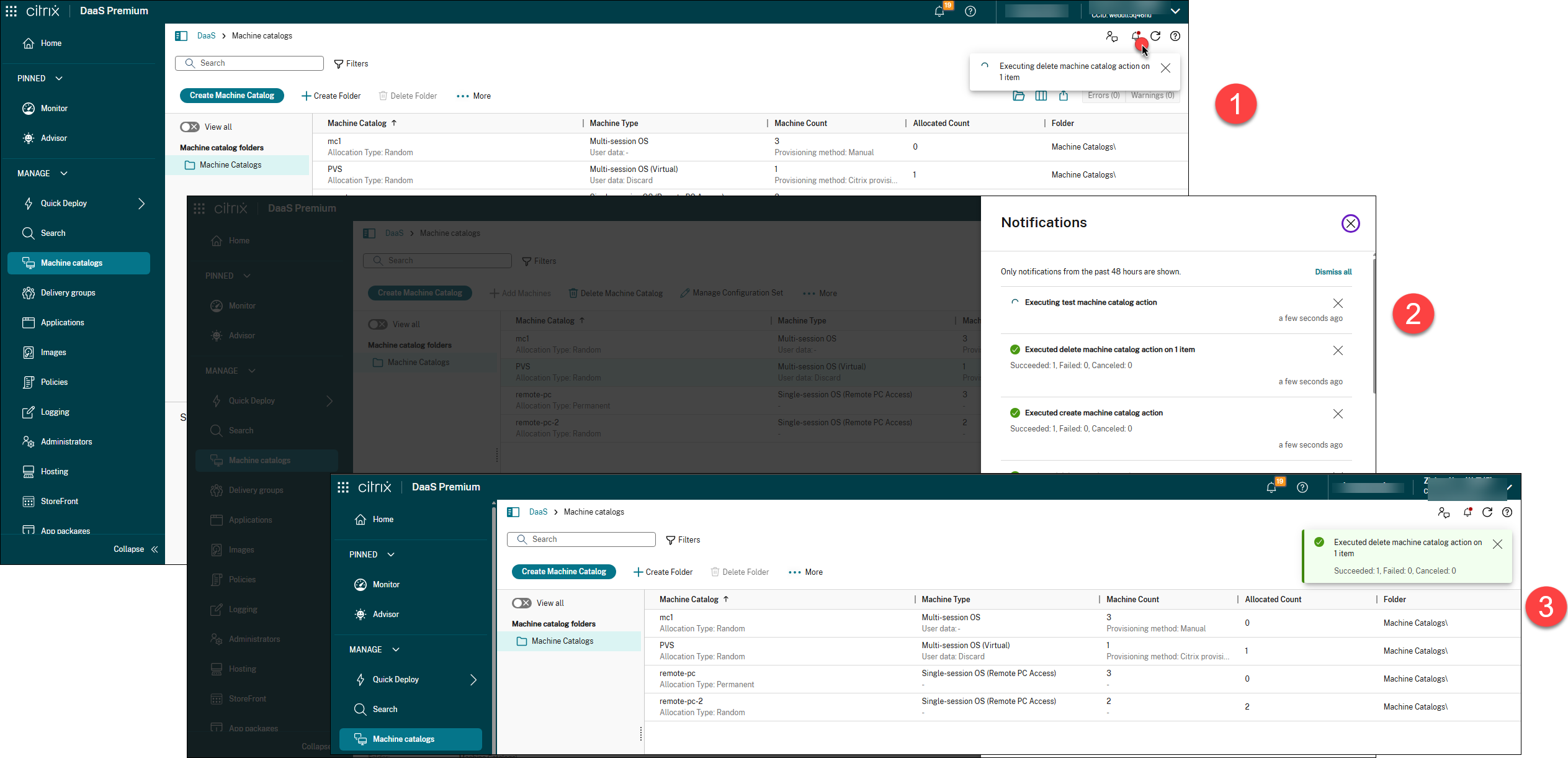
Notifiche in sessione per le operazioni in background. Web Studio ora include un centro notifiche che offre visibilità in tempo reale sulle operazioni in background e sui risultati delle operazioni.
Quando si avvia un’operazione che richiede tempo, una notifica viene visualizzata nell’angolo in alto a destra per informare che è in corso. Le operazioni che in precedenza bloccavano l’interfaccia utente ora vengono eseguite in background, in modo da poter continuare a lavorare senza interruzioni. Una volta completata l’operazione, viene visualizzata una notifica di stato in tempo reale e il risultato viene anche salvato nel centro notifiche. Il centro notifiche mantiene una cronologia di 48 ore, rendendo facile tenere traccia delle attività recenti.
Per maggiori informazioni, vedere Panoramica di Studio.
Single sign-on di Microsoft Entra per DaaS. Il supporto con le nuove piattaforme dell’app Workspace e Windows Server 2025 è ora disponibile. Per i dettagli, vedere Single sign-on di Microsoft Entra.
Tagging “follow-me”. Il tagging “follow-me” consente di tracciare l’utilizzo individuale delle VM da parte dell’utente finale applicando tag a livello di hypervisor. Questi tag, etichettati con l’utente specifico e/o l’organizzazione (utilizzando citrix-user-upn come chiave e il Nome Principale Utente (UPN) come valore), vengono aggiunti quando un utente viene assegnato a una VM e rimossi quando l’utente viene disassegnato.
Questa funzionalità offre diversi vantaggi:
- Addebito IT: Facilita il filtraggio dell’utilizzo delle risorse (Azure: NIC, OS, ID, WBC, dischi dati e VM) (AWS EC2: istanza EC2, volumi EBS (OS, ID, WBC e dischi dati), interfacce di rete) tramite tag, consentendo un addebito accurato a singoli utenti o unità aziendali.
- Gestione efficiente degli utenti: Automatizza la rimozione dei tag dalle risorse quando gli utenti finali vengono disassegnati a causa di cambiamenti lavorativi come la cessazione o la riorganizzazione.
- Monitoraggio della sicurezza migliorato: Aiuta a identificare le VM assegnate a specifici utenti finali per scansioni di sicurezza mirate.
Attualmente, il tagging “follow-me” è applicabile a:
- Ambienti AWS EC2 e Azure
- Macchine assegnate staticamente che eseguono sistemi operativi a sessione singola
- Cataloghi persistenti e non persistenti
- Tutti i cataloghi supportati con identità macchina unita
- Solo VM con provisioning MCS
- Solo dischi gestiti
Per maggiori informazioni, vedere Tagging “follow-me”.
Supporto per il provisioning di dischi dati in AWS. Un disco dati consente l’archiviazione di dati persistenti come log eventi, tracce di sicurezza e dati delle applicazioni.
Con questa funzionalità, è ora possibile creare e assegnare un disco dati persistente a una VM persistente o non persistente creata da MCS di un catalogo di macchine MCS in AWS. L’origine del disco dati deve essere l’immagine master (volume secondario dell’AMI). È possibile eseguire il provisioning del disco dati utilizzando sia Studio che i comandi PowerShell. Tuttavia, è possibile eseguire il provisioning dei dischi dati utilizzando l’interfaccia utente di Studio solo quando l’immagine master (AMI) ha due volumi: disco del sistema operativo (volume root) e disco dati (volume secondario).
Per informazioni sulla creazione di un catalogo di macchine MCS con un disco dati, vedere Eseguire il provisioning di un disco dati su una VM creata da MCS.
Dicembre 2025
Funzionalità nuove e migliorate
Azure: Clona cataloghi MCS. È ora possibile utilizzare il comando PowerShell Copy-ProvScheme per clonare un catalogo di macchine MCS persistente e non persistente esistente nell’ambiente di virtualizzazione di Azure. Questa funzionalità crea un nuovo schema di provisioning copiando i dettagli di uno schema esistente, incluse le configurazioni associate, le mappature di rete e i gruppi di sicurezza. Questo ti aiuta a:
- Dividere un singolo catalogo esistente in più cataloghi per applicare diverse policy e configurazioni a livello di catalogo.
- Isolare macchine virtuali specifiche all’interno di un catalogo di grandi dimensioni per test rapidi o per trattarle separatamente in base ai ruoli funzionali.
Per maggiori informazioni, vedere Clonare un catalogo MCS.
Impostazioni di ottimizzazione dell’esperienza migliorate per Citrix DaaS. Abbiamo migliorato le impostazioni di Ottimizzazione dell’esperienza per aiutarti a ottimizzare facilmente l’allocazione delle risorse e aumentare le prestazioni tra i cataloghi di macchine. Ora puoi creare o selezionare set di configurazione per un’ottimizzazione personalizzata, o applicare rapidamente impostazioni predefinite come la protezione automatica dai picchi di CPU e l’ottimizzazione intelligente della CPU.
Per maggiori informazioni, vedere Selezionare un set di configurazione per l’ottimizzazione dell’esperienza.
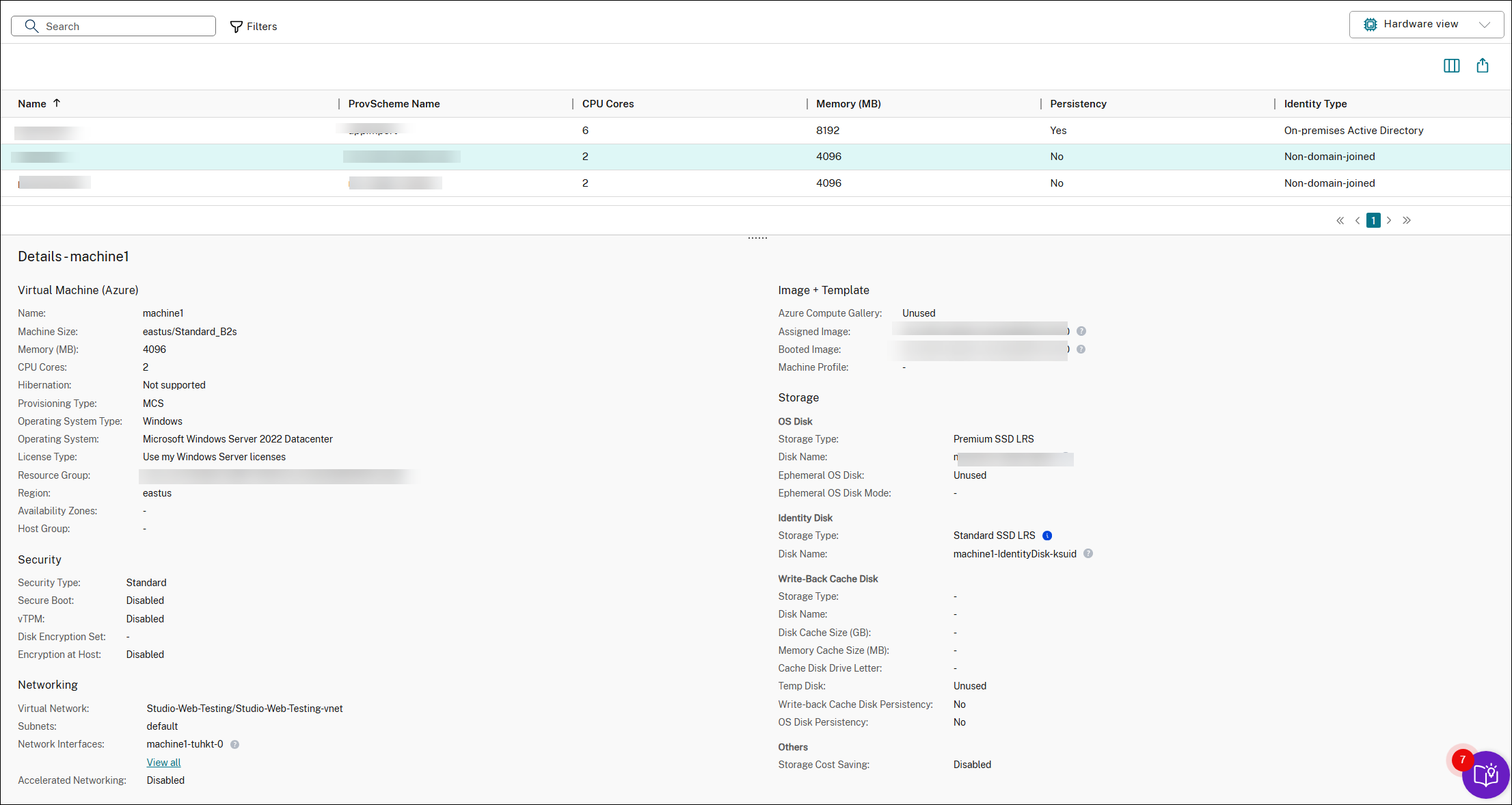
Vista hardware della macchina nel nodo di ricerca. È ora possibile accedere a una vista hardware dedicata nel nodo di ricerca per le macchine di cui è stato eseguito il provisioning utilizzando Machine Creation Services (MCS). Questa vista offre una migliore visibilità sui dettagli hardware della macchina e semplifica la gestione delle macchine di cui è stato eseguito il provisioning tramite MCS.
I principali vantaggi includono:
- Visualizzare configurazioni hardware dettagliate, incluse dimensioni della macchina, sistema operativo, tipo di licenza, impostazioni di sicurezza, rete, immagine, modello e impostazioni del disco.
- Individuare facilmente le macchine utilizzando filtri hardware e opzioni di ricerca.
Attualmente, la vista Hardware è disponibile per le macchine con provisioning MCS in VMware, XenServer, SCVMM/Hyper-V, Nutanix PC, Azure, Azure Arc, Azure Local, AWS EC2 e GCP. OpenShift e Amazon WorkSpaces Core mostrano attualmente solo informazioni hardware di base come colonne. Per maggiori informazioni, vedere Monitorare le macchine con provisioning MCS in Cerca > Vista Hardware.
Controllo dell’ambito migliorato per il set di criteri predefinito. Il controllo dell’ambito è disponibile per i set di criteri. Per mantenere la compatibilità, il set di criteri predefinito è ora assegnato a qualsiasi ambito, con Ignora controllo ambito abilitato per impostazione predefinita. Esaminare le assegnazioni del set di criteri predefinito e modificarle se si desidera limitare l’accesso in base all’ambito.
È possibile aggiornare le assegnazioni dell’ambito in due modi:
-
Dalle policy: Modificare il set di criteri predefinito e cambiare gli ambiti associati.
-
Dall’ambito: Andare all’ambito in Amministratori > Ambiti e assegnare o rimuovere il set di criteri predefinito.
Per maggiori informazioni, vedere Creare e gestire ambiti e Creare e gestire set di criteri.
Rilocazione del nodo StoreFront. Il nodo StoreFront è stato rimosso da Web Studio. Tutte le impostazioni e le opzioni di configurazione precedentemente disponibili nel nodo StoreFront sono ora disponibili nella scheda Impostazioni del nodo Gruppi di consegna. Questo consolidamento semplifica la navigazione e mantiene le opzioni di configurazione correlate in un unico posto.
AWS EC2: Condividere immagini preparate tra zone di disponibilità. In precedenza, per creare cataloghi di macchine MCS tra più zone di disponibilità, era necessaria un’immagine preparata separata per ogni zona di disponibilità. Ciò aumentava la complessità operativa dovendo gestire diverse immagini preparate e poteva portare a potenziali incongruenze nella gestione delle immagini.
Con questa funzionalità, è possibile condividere una singola immagine preparata tra diverse zone di disponibilità all’interno della stessa regione AWS per AWS EC2. Ciò semplifica la creazione del catalogo e gli aggiornamenti delle immagini, riducendo significativamente il sovraccarico di gestione. Attualmente, utilizzare i comandi PowerShell per gestire la condivisione delle immagini. Per maggiori informazioni, vedere Condividere immagini preparate tra zone di disponibilità.
Creare VM con provisioning MCS con vTPM abilitato in XenServer 8. Con questa funzionalità in XenServer 8, è possibile creare un catalogo di macchine MCS con vTPM. Se viene utilizzata la configurazione basata su profilo macchina e vTPM è abilitato, le VM nel catalogo ereditano lo stesso contenuto vTPM dal modello di VM. Se il profilo macchina non viene utilizzato e l’immagine master ha vTPM abilitato, le VM nel catalogo erediteranno lo stesso contenuto vTPM dell’immagine master. Per informazioni, vedere Creare un catalogo di macchine basato su profilo macchina utilizzando PowerShell.
Novembre 2025
Nuove funzionalità e miglioramenti
Single sign-on di Microsoft Entra per DaaS. Ora è possibile sfruttare il single sign-on (SSO) quando si utilizzano le credenziali di Microsoft Entra ID per accedere ad applicazioni e desktop virtuali su host di sessione aggiunti a Microsoft Entra o aggiunti ibridi a Microsoft Entra. Per maggiori informazioni, vedere Single sign-on di Microsoft Entra.
Istanze gestite di Amazon WorkSpaces Core: Condividere immagini preparate tra zone di disponibilità utilizzando l’interfaccia utente di Studio. Con questa funzionalità, è possibile condividere una singola immagine preparata tra diverse zone di disponibilità all’interno della stessa regione AWS per le istanze gestite di Amazon WorkSpaces Core utilizzando l’interfaccia utente di Studio. In alternativa, è anche possibile utilizzare i comandi PowerShell per gestire la condivisione delle immagini. Per maggiori informazioni, vedere Condividere immagini preparate tra zone di disponibilità.
Desktop in pool monouso nella cache host locale. È ora possibile configurare l’uso una tantum dei desktop in pool durante la modalità di interruzione della cache host locale (LHC). Sfrutta un blob di igiene distribuito solo ai VDA versione 2407 e successive. Le macchine idonee vengono automaticamente pianificate per il riavvio dopo una singola sessione di interruzione per garantire uno stato pulito. Questa funzionalità migliora la soddisfazione del cliente durante le interruzioni rendendo la disponibilità più fluida. Per maggiori informazioni, vedere Desktop in pool monouso nella cache host locale.
Gestione delle versioni delle immagini preparate in AWS EC2. La funzionalità di gestione delle immagini è ora disponibile a livello generale per gli ambienti di virtualizzazione AWS EC2. È possibile utilizzare il nodo Immagini per creare più versioni di immagini e applicare o aggiornare più cataloghi di macchine. Questa implementazione riduce significativamente i costi di archiviazione e di tempo e semplifica il processo di distribuzione delle VM e di aggiornamento delle immagini. È inoltre possibile utilizzare i comandi PowerShell per raggiungere questo obiettivo. Per maggiori informazioni, vedere Creare un catalogo di macchine con immagine preparata in AWS EC2.
Supporto per istanze gestite di Amazon WorkSpaces Core non unite a un dominio nell’interfaccia utente di Studio. In precedenza, l’interfaccia utente di Studio supportava Active Directory locale e Microsoft Entra ibrido per le istanze gestite di Amazon WorkSpaces Core, ma non supportava il provisioning di configurazioni non unite a un dominio.
Con questo miglioramento, è possibile eseguire il provisioning di istanze gestite di Amazon WorkSpaces Core non unite a un dominio direttamente nell’interfaccia utente di Studio utilizzando MCS. Questa funzionalità è supportata sia durante le fasi di creazione che di modifica dei cataloghi di macchine MCS nell’interfaccia utente di Studio. Per informazioni, vedere Creare un catalogo di macchine dal nodo Cataloghi di macchine.
Azure: Supporto di dimensioni VM di backup tra famiglie per VM ibernate. MCS su Azure ora supporta l’uso di dimensioni VM tra famiglie per le configurazioni di backup nei cataloghi di macchine abilitati all’ibernazione, migliorando la resilienza. Questa funzionalità rimuove la precedente restrizione che bloccava il fallback tra famiglie per prevenire errori di schermata blu al ripristino. Quando si verifica un errore di allocazione durante il ripristino di una VM ibernata, MCS gestisce automaticamente il cambio di dimensione, assicurando che si ottenga comunque una VM funzionante. Si noti che il cambio di dimensione della VM richiede la cancellazione dello stato ibernato, con conseguente perdita dello stato della memoria della VM (dati RAM). Questa funzionalità è disponibile sia per i cataloghi MCS persistenti che non persistenti. Per maggiori informazioni, vedere Configurare le dimensioni delle VM di backup.
Dimensionamento ottimizzato del carico di lavoro. La pagina di dimensionamento ottimizzato del carico di lavoro consente di analizzare gli aspetti di utilizzo e dimensionamento dei gruppi di consegna. In questo modo, i gruppi di consegna possono essere analizzati in base all’attività della macchina o dell’utente.
L’analisi basata sulla macchina consente di:
-
Categorizzare i desktop virtuali in base all’utilizzo per identificare le macchine con attività nulla o bassa e ridurre la spesa per le risorse inutilizzate. Per maggiori informazioni, vedere Analisi dell’utilizzo
-
Analizzare l’utilizzo delle risorse sui desktop virtuali per identificare le macchine che devono essere dimensionate correttamente per ridurre i costi o migliorare l’esperienza utente. Per maggiori informazioni, vedere Analisi del dimensionamento
L’analisi basata sull’utente consente di:
-
Categorizzare gli utenti in base alla loro attività. Considerare la rimozione del diritto di accesso degli utenti senza attività per motivi di igiene IT. Gli utenti con basso utilizzo potrebbero essere spostati su risorse condivise per un uso più efficiente delle risorse.
-
Analizzare il consumo di risorse degli utenti per identificare coorti con consumo di risorse superiore o inferiore alla media e per distribuire gli utenti in modo più efficace.
L’analisi delle macchine è ideale per scenari con desktop virtuali assegnati staticamente agli utenti, come Windows 365 Enterprise o Frontline dedicato. L’analisi degli utenti è utile per l’analisi dei gruppi di consegna con desktop virtuali assegnati in modo casuale. Ambedue le analisi sono attualmente limitate a macchine a sessione singola.
Nota:
L’analisi classica del dimensionamento ottimizzato, accessibile tramite il pulsante “Tutti i carichi di lavoro” nella parte superiore della pagina, verrà deprecata in una prossima versione.
Visualizza gli utenti bloccati da errori di avvio della sessione. Gli amministratori ora hanno visibilità sugli utenti bloccati da errori di avvio della sessione. Questo nuovo riepilogo è disponibile all’interno dei Filtri nella vista Connessioni, consentendo una migliore prioritizzazione e analisi degli errori.
Le tendenze delle prestazioni delle sessioni sono ora disponibili con personalizzazione. Le tendenze delle prestazioni delle sessioni in Citrix Director supportano i dati storici. Gli amministratori possono ora personalizzare le metriche da correlare da un elenco arricchito di metriche di prestazioni.
Approfondimenti diagnostici su macchine e sessioni per il monitoraggio proattivo. Citrix Director ora dispone di un pannello Approfondimenti per aiutare gli amministratori a identificare e risolvere in modo proattivo gli errori delle sessioni e i problemi di prestazioni. Questo potente strumento fornisce approfondimenti diagnostici, aggiornati ogni 15 minuti, per evidenziare macchine e sessioni problematiche che influiscono sul sito.
Gli approfondimenti chiave includono:
- Macchine Black Hole: rileva le macchine che non riescono a gestire richieste di sessione consecutive
- Sessioni Zombie: identifica le macchine OS a sessione singola con sessioni abbandonate che bloccano i nuovi avvii di sessione.
- Macchine sovraccariche: segnala le macchine con picchi sostenuti di CPU o memoria che degradano l’esperienza utente.
- Errori di connessione: evidenzia gli errori client e server, fornendo dettagli sui modelli di errore e sull’impatto sull’utente.
Gli approfondimenti sono personalizzabili, con criteri di avviso che possono essere configurati per la notifica. Gli approfondimenti consentono agli amministratori di essere proattivi, agire tempestivamente e migliorare la disponibilità e le prestazioni delle sessioni nel loro ambiente. Per maggiori informazioni, vedere Approfondimenti
Ottobre 2025
Funzionalità nuove e migliorate
Citrix Advisor: Nuovi controlli per affidabilità, prestazioni, sicurezza ed efficienza dei costi. Citrix Advisor include ora i seguenti nuovi controlli dell’ambiente che forniscono raccomandazioni attuabili per migliorare affidabilità, prestazioni, sicurezza ed efficienza dei costi:
-
Affidabilità
- Abilitare la comunicazione tra i Cloud Connector per prestazioni LHC affidabili
- Posizionare i Cloud Connector nello stesso dominio
- Verificare le configurazioni di resilienza
-
Prestazioni
- Dimensionare correttamente le macchine che consumano molte risorse
- Ridurre il numero di connessioni host nelle zone
- Ridurre il numero di VDA nelle zone
- Valutare l’allocazione delle risorse per i server PVS
- Aumentare l’allocazione delle risorse per i server PVS
- Ottimizzare i Cloud Connector per la modalità LHC
-
Sicurezza
- Aggiornare le versioni di Citrix Workspace app che hanno raggiunto la fine del ciclo di vita
- Assegnare risorse ai gruppi di sicurezza
-
Ottimizzazione dei costi
- Rilasciare le risorse inutilizzate
Questi miglioramenti aiutano a identificare proattivamente i problemi e ad adottare azioni correttive per mantenere un ambiente affidabile, sicuro ed economico. Per maggiori informazioni, consultare Citrix Advisor.
Provisioning di carichi di lavoro persistenti di Amazon WorkSpaces Core Managed Instances. In precedenza, era possibile utilizzare MCS solo per il provisioning di carichi di lavoro non persistenti di Amazon WorkSpaces Core Managed Instances. Con questa nuova funzionalità, è possibile creare un catalogo persistente di Amazon WorkSpaces Core Managed Instances utilizzando MCS. Le scritture e le modifiche dell’utente ai propri desktop persistono sul disco del sistema operativo (volume radice) tra i diversi avvii della WorkSpaces Core Managed Instance persistente di cui è stato eseguito il provisioning tramite MCS.
Si noti che questo flusso di lavoro differisce dall’utilizzo di Quick Deploy per il provisioning di Amazon WorkSpaces Core Bundles.
Per maggiori informazioni, vedere Creare un catalogo di istanze gestite di Amazon WorkSpaces Core.
Istanze gestite di Amazon WorkSpaces Core: Condividere immagini preparate tra zone di disponibilità. In precedenza, per creare cataloghi di macchine MCS tra più zone di disponibilità, era necessaria un’immagine preparata separata per ogni zona di disponibilità. Ciò aumentava la complessità operativa dovuta alla gestione di diverse immagini preparate e poteva portare a potenziali incongruenze nella gestione delle immagini.
Con questa funzionalità, è possibile condividere una singola immagine preparata tra diverse zone di disponibilità all’interno della stessa regione AWS per le istanze gestite di Amazon WorkSpaces Core. Ciò semplifica la creazione del catalogo e gli aggiornamenti delle immagini, riducendo significativamente il sovraccarico di gestione. Attualmente, utilizzare i comandi PowerShell per gestire la condivisione delle immagini. Per maggiori informazioni, vedere Condividere immagini preparate tra zone di disponibilità.
Condividere versioni di immagini preparate tra cluster e vCenter. È ora possibile utilizzare il nodo Immagini per condividere le versioni delle immagini tra le connessioni di hosting in VMware. Questa implementazione garantisce la coerenza e l’uniformità delle immagini tra diversi cluster o vCenter, migliorando la flessibilità di distribuzione e l’efficienza operativa. In alternativa, è possibile utilizzare i comandi PowerShell per raggiungere questo obiettivo. Per maggiori informazioni, vedere Gestione delle immagini e Condividere immagini preparate.
Creare un ambiente sicuro per il traffico gestito da AWS nell’ambiente Amazon WorkSpaces Core. Se si dispone di un proxy configurato sui Cloud Connector, è necessario creare la connessione host per utilizzare il proxy in modo che le chiamate API effettuate da MCS vengano instradate correttamente attraverso il proxy. MCS consente al traffico di rete (chiamate API da Citrix Cloud all’hypervisor AWS) di essere instradato tramite i Cloud Connector nell’ambiente Amazon WorkSpaces Core utilizzando Studio. Per maggiori informazioni, vedere Creare una connessione utilizzando Studio.
Escludere le VM in modalità di manutenzione dal pool di scalabilità automatica. In precedenza, le VM in modalità di manutenzione erano incluse nel pool di scalabilità automatica a seconda del gruppo di consegna. Ad esempio, i gruppi di consegna a sessione singola includevano le VM in modalità di manutenzione nel pool di scalabilità automatica, mentre i gruppi di consegna a sessione multipla le escludevano.
Con la nuova proprietà del gruppo di desktop PoolSizeExcludesMaintenanceMode, è ora possibile escludere le VM in modalità di manutenzione dal pool di scalabilità automatica indipendentemente dal gruppo di consegna. Se si imposta la proprietà su true, le VM in modalità di manutenzione vengono escluse dal pool di scalabilità automatica. Al contrario, se impostata su false, vengono incluse. Per maggiori informazioni, vedere Set-BrokerDesktopGroup.
Impostazione predefinita migliorata per l’assegnazione degli utenti per una maggiore sicurezza. Abbiamo aggiornato il comportamento predefinito durante l’assegnazione degli utenti all’interno di un gruppo di consegna. Il controllo con restrizioni è ora l’impostazione predefinita, garantendo una maggiore sicurezza e un controllo degli accessi più granulare. L’opzione alternativa, Consenti a qualsiasi utente autenticato di utilizzare le risorse, è ora chiaramente contrassegnata come Non consigliata e deve essere utilizzata solo per scenari specifici come desktop condivisi o in pool per un accesso ampio, ambienti kiosk o scopi di test. Questa modifica aiuta a ridurre i rischi, offrendo al contempo flessibilità quando necessario.
Per maggiori informazioni, vedere Configurare l’ambito utente per un criterio di accesso.
Due nuovi avvisi sullo stato del servizio. Sono disponibili due nuovi avvisi a livello di sito per aiutare a monitorare lo stato della distribuzione:
-
Le risorse si trovano nella zona iniziale.
-
Il controllo avanzato dello stato non è abilitato su StoreFront.
Per visualizzare questi avvisi, fare clic sull’icona della bandiera nell’angolo in alto a destra della pagina Home. Per maggiori informazioni, vedere Pagina iniziale di Studio.
Gestione migliorata dei pacchetti applicativi. In Studio, è ora possibile scegliere di rimuovere automaticamente i pacchetti che non esistono più nella posizione di origine (ora chiamata profilo) durante la ricerca di aggiornamenti. Questa nuova opzione Rimuovi pacchetti assenti nel campo Preferenze consente di pulire facilmente l’interfaccia utente dei pacchetti applicativi rimuovendo le voci obsolete dalla scheda Pacchetti.
Inoltre, diverse schede e sezioni nel nodo Pacchetti app sono state rinominate per allinearsi meglio con la più ampia suite di tipi di pacchetto ora supportati in Studio:
-
Aggiungi origine è ora Crea profilo di rilevamento
-
Verifica aggiornamenti pacchetti è ora Verifica aggiornamenti
-
Rimuovi origine è ora Elimina profilo
Per maggiori informazioni, vedere Gestire i pacchetti app.
Provisioning tra account in AWS EC2 tramite l’interfaccia utente di Studio. Esistono casi d’uso in cui i Cloud Connector desiderano essere posizionati in un account AWS separato (account di servizi condivisi o account di componenti del sito) con ruoli IAM che hanno accesso tra account (ruolo IAM tra account) e cataloghi di macchine con provisioning MCS in un account AWS secondario separato (account di carichi di lavoro), senza la necessità di Cloud Connector aggiuntivi negli account separati. Tale modello di distribuzione è già supportato utilizzando Powershell SDK ed è ora supportato anche utilizzando l’interfaccia utente di Studio.
Configurazione proxy avanzata per le connessioni host AWS EC2. In precedenza, MCS non era in grado di leggere il valore del proxy di sistema configurato dall’utente sul Cloud Connector per configurare un proxy di sistema per una connessione host AWS.
Con questo miglioramento, la connessione host AWS può ora leggere il valore del proxy di sistema WinHTTP configurato durante l’installazione del Cloud Connector se si imposta la proprietà personalizzata UseSystemProxyForHypervisorTrafficOnConnectors su true durante la creazione o l’aggiornamento di una connessione host tramite PowerShell. Questo miglioramento, pertanto:
- Consente al client AWS di leggere i valori del proxy, abilitando chiamate API appropriate tramite il proxy, essenziale per la comunicazione Internet.
- Riduce la necessità di configurare manualmente i valori del server proxy e della porta tramite CLI.
Per maggiori informazioni, vedere Configurazione proxy avanzata per la connessione host AWS.
Supporto della selezione multipla per le entità chiave tramite l’operatore “IN”. Questo miglioramento introduce la possibilità di selezionare più valori per i campi filtro chiave come utenti, macchine e gruppi di consegna, utilizzando un operatore “IN”.
Settembre 2025
Funzionalità nuove e migliorate
Supporto per l’utilizzo di istanze Spot di AWS EC2. Con questa funzionalità, è possibile creare un catalogo di macchine MCS di istanze Spot (solo richiesta persistente) nell’ambiente di virtualizzazione AWS utilizzando il flusso di lavoro del profilo macchina.
Rispetto alle istanze On-demand, le istanze Spot offrono un risparmio sui costi fino al 90%. Tuttavia, le istanze Spot possono essere interrotte da Amazon EC2 se la capacità non è più disponibile, rendendole adatte solo per applicazioni e desktop non critici.
Inoltre, con questa funzionalità, è possibile utilizzare le istanze Spot come SKU di backup.
Per maggiori informazioni, consulta Creare un catalogo utilizzando un’istanza Spot AWS.
Accesso a Studio con ambito per gli amministratori tenant CSP (Anteprima). In qualità di Citrix Service Provider (CSP), ora puoi concedere ai tuoi amministratori tenant l’accesso a una versione leggera della console DaaS Studio direttamente dalla loro console Citrix Cloud.
Invece di essere bloccati quando selezionano Gestisci DaaS, gli amministratori tenant vengono ora indirizzati a una vista Studio con ambito in cui possono gestire i propri oggetti, come cataloghi e gruppi di consegna, in base al dominio federato e alle autorizzazioni basate sui ruoli. Gli oggetti senza ambito o globali come Zone e Tag sono nascosti per mantenere l’isolamento del tenant e fornire un’esperienza self-service sicura e semplificata.
Per maggiori informazioni, consulta Amministrazione del servizio tenant.
Citrix Troubleshoot Connection. La funzionalità Citrix Troubleshoot Connection è progettata per consentire agli utenti finali di risolvere autonomamente ed efficacemente i potenziali errori di avvio di desktop o applicazioni. Questo miglioramento mira a fornire agli utenti diagnostiche chiare, potenziali raccomandazioni e la possibilità di eseguire correzioni con un semplice clic. Per maggiori informazioni, consulta Citrix Troubleshoot Connection.
Selezione multipla migliorata nel nodo Cerca. Abbiamo aggiornato il nodo Cerca con un layout di tabella più intuitivo. Questa modifica ti consente di:
-
Selezionare più elementi utilizzando le caselle di controllo in ogni riga, rendendo l’esperienza più intuitiva.
-
Selezionare tutti gli elementi nella pagina corrente utilizzando la casella di controllo nell’intestazione della colonna.
Sebbene la selezione multipla e la selezione a livello di pagina non siano nuove (precedentemente eseguite tramite scorciatoie da tastiera), questo miglioramento aumenta notevolmente l’affordance e l’usabilità, e pone le basi per il futuro supporto della selezione multipla tra le pagine.
Dettagli di riconnessione automatica della sessione nella vista Filtri e nella scheda Prestazioni sessione. Ora è possibile visualizzare i dettagli di riconnessione automatica della sessione sia nella scheda Filtri > Sessioni che nella scheda Prestazioni sessione. Questo miglioramento consente di accedere e analizzare rapidamente il numero di riconnessioni automatiche in una sessione.
Vista Filtri:
Per visualizzare la nuova colonna Riconnessione automatica sessione, vai a Scegli colonne e quindi seleziona Riconnessione automatica sessione nella scheda Filtri > Sessioni.
Un drilldown fornisce informazioni aggiuntive come Affidabilità sessione o Riconnessione automatica client, timestamp, IP endpoint e Nome endpoint della macchina in cui è installata l’app Citrix Workspace. Queste informazioni erano precedentemente disponibili nella scheda Tendenze. Per maggiori informazioni, consulta la pagina Tendenze storiche.
Scheda Prestazioni sessione:
Ora è possibile visualizzare i dettagli di riconnessione automatica della sessione nella scheda Ultime 48 ore della scheda Prestazioni sessione.
Il grafico mostra il numero di riconnessioni totali della sessione, riconnessioni automatiche del client e riconnessioni di affidabilità della sessione.
Le informazioni sulla riconnessione automatica consentono di visualizzare e risolvere i problemi delle connessioni di rete con interruzioni e di analizzare le reti per un’esperienza senza interruzioni.
Definizioni migliorate delle misurazioni di ICA RTT e latenza di rete in Monitor. Le definizioni e i metodi di misurazione per il tempo di andata e ritorno ICA (RTT) e la latenza di rete in Director sono stati migliorati. Questo aggiornamento modifica i contatori sottostanti e l’intervallo di campionamento per queste metriche. Questi miglioramenti risolvono le limitazioni precedenti nel modo in cui le metriche venivano riportate. Ora si ottengono informazioni più accurate e affidabili per il monitoraggio dell’esperienza utente negli ambienti Citrix.
Supporto per la gestione delle immagini negli ambienti Red Hat OpenShift. La funzionalità di gestione delle immagini è ora generalmente disponibile per gli ambienti di virtualizzazione OpenShift. È possibile utilizzare il nodo Immagini per creare definizioni di immagini, versioni e cataloghi di macchine MCS. Questa implementazione riduce significativamente i costi di archiviazione e tempo e semplifica il processo di distribuzione delle VM e di aggiornamento delle immagini. È inoltre possibile utilizzare i comandi PowerShell per raggiungere questo obiettivo. Per informazioni, vedere Creare un catalogo di macchine con immagine preparata in Red Hat OpenShift.
Supporto per la creazione di cataloghi Red Hat OpenShift utilizzando un profilo macchina. Con questa funzionalità, utilizzando Studio, è ora possibile creare un catalogo Red Hat OpenShift in MCS utilizzando un profilo macchina. L’input del profilo macchina è una VM esistente. La creazione di un catalogo utilizzando un profilo macchina consente alle VM nel catalogo di ereditare proprietà hardware come il numero di CPU e la dimensione della memoria. Per informazioni, vedere Creare un catalogo Red Hat OpenShift.
Gestione delle versioni delle immagini preparate in XenServer. La funzionalità di gestione delle immagini è ora generalmente disponibile per gli ambienti di virtualizzazione XenServer. È possibile utilizzare il nodo Immagini per creare più versioni di immagini e applicarle o aggiornarle a più cataloghi di macchine. Questa implementazione riduce significativamente i costi di archiviazione e tempo e semplifica il processo di distribuzione delle VM e di aggiornamento delle immagini. È inoltre possibile utilizzare i comandi PowerShell per raggiungere questo obiettivo. Per maggiori informazioni, vedere Creare un catalogo di macchine con immagine preparata in XenServer.
Migliorare l’affidabilità dell’aggiornamento con un riavvio del VDA prima dell’aggiornamento. Il servizio di aggiornamento VDA offre ora la possibilità di riavviare i VDA prima dell’inizio dell’aggiornamento. Ciò contribuisce a migliorare i tassi di successo dell’aggiornamento partendo da uno stato di sistema stabile ed evitando problemi causati da riavvii in sospeso. Per maggiori informazioni, vedere Aggiornare i VDA.
Integrazione di Secure Private Access in Web Studio L’integrazione di Secure Private Access (SPA) con Web Studio è stata migliorata. Gli amministratori dell’organizzazione possono ora aprire la console SPA direttamente dalla navigazione a sinistra in Web Studio.
Agosto 2025
Nuove funzionalità e miglioramenti
Supporto multi-selezione per i gruppi di consegna. I menu a discesa Gruppo di consegna nelle pagine Sessioni e Prestazioni di accesso sotto la scheda Tendenze sono stati migliorati con:
-
Ricerca di nomi di gruppi di consegna tramite input di testo
-
Selezione multipla fino a 15 gruppi di consegna per un’analisi completa
Questo miglioramento aumenta l’usabilità e consente un monitoraggio e un confronto più efficienti tra più gruppi di consegna contemporaneamente.
Condividi le versioni di immagini preparate tra sottoscrizioni e tenant in Azure. Ora è possibile utilizzare il nodo Immagini per condividere le versioni delle immagini tra le connessioni di hosting in Azure. Questa implementazione garantisce coerenza e uniformità delle immagini tra diverse sottoscrizioni o tenant, migliorando la flessibilità di distribuzione e l’efficienza operativa. È inoltre possibile utilizzare i comandi PowerShell per raggiungere questo obiettivo. Per maggiori informazioni, vedere Gestione immagini.
Gestione migliorata degli avvisi di bilanciamento del carico verticale e orizzontale. In precedenza, quando si impostava UseVerticalScalingForRdsLaunches su true e si configurava il criterio “Numero massimo di sessioni” in Studio, le macchine passavano allo stato di “Capacità massima”. Director attivava avvisi per la “Capacità massima” sia che il limite fosse raggiunto a causa del bilanciamento del carico verticale o orizzontale. Non era possibile distinguere tra bilanciamento del carico verticale e orizzontale quando si incontravano errori specifici, come “Carico massimo raggiunto”. Ciò causava avvisi non necessari per il comportamento previsto negli scenari di scalabilità verticale, facendo perdere tempo e creando confusione.
Ora, quando il bilanciamento del carico verticale è attivo e una macchina raggiunge il limite di sessioni, passa a un nuovo stato: “Capacità massima per lo scaling verticale.” Director non genera più avvisi per questo nuovo stato. Gli avvisi si attivano solo per “Capacità massima” negli scenari di scaling orizzontale. È possibile visualizzare il nuovo stato nelle pagine Filtri e Report personalizzati, facilitando la distinzione tra condizioni previste ed eccezionali. Questo miglioramento aiuta a evitare avvisi non necessari e a concentrarsi sui problemi reali, semplificando il monitoraggio e la risoluzione dei problemi. Si applica quando si configura UseVerticalScalingForRdsLaunches utilizzando Set-BrokerSite e si imposta il criterio “Numero massimo di sessioni” in Studio.
Avvisi di integrità di Connector Appliance. In precedenza, la creazione e la gestione degli avvisi per Connector Appliance non erano disponibili. Con questa versione, è possibile creare e gestire avvisi per Connector Appliance. Questa funzionalità consente agli amministratori di monitorare l’integrità di Connector Appliance utilizzando una singola visualizzazione del dashboard e di configurare proattivamente gli avvisi.
È possibile configurare avvisi in Criteri di avviso avanzati per l’integrità/connettività e l’utilizzo delle risorse degli Appliance Connector. Definire la gravità e gli ambiti affinché gli amministratori ricevano avvisi dettagliati in base alla configurazione degli avvisi. Per maggiori informazioni, vedere Metriche di integrità degli Appliance Connector.
Raccolta migliorata delle metriche di rete per la risoluzione dei problemi di sessione. Le metriche di rete sono fondamentali per la risoluzione dei problemi delle sessioni Citrix perché le prestazioni e la stabilità delle sessioni dipendono fortemente dalle condizioni della rete sottostante. A differenza delle applicazioni locali, le sessioni Citrix trasmettono esperienze interattive di desktop o applicazioni su una rete, il che significa che qualsiasi instabilità della rete influisce direttamente sulle prestazioni dell’utente.
Utilizzare i criteri in Citrix Studio per abilitare o disabilitare la raccolta di metriche di rete specifiche in base alle proprie esigenze. I criteri forniscono agli amministratori Citrix controlli granulari per la segnalazione delle metriche in conformità ai requisiti di conformità. Per maggiori informazioni, consultare la documentazione Metriche di rete.
Osservabilità per VDA multisessione. La funzionalità di osservabilità per VDA multisessione migliora le capacità di monitoraggio e risoluzione dei problemi per le sessioni di Secure Private Access all’interno di un ambiente VDA multiutente. Questa funzionalità consente agli amministratori dell’Helpdesk Citrix di monitorare le sessioni di Secure Private Access, risolvere i problemi e ottenere informazioni dettagliate sui lanci di app e sulle transazioni utente in caso di VDA multisessione.
Funzionalità principali:
- Osservabilità migliorata: gli amministratori possono monitorare le sessioni di Secure Private Access, inclusi gli avvii di app e le enumerazioni, all’interno dell’interfaccia di Citrix Director. Ciò include visualizzazioni dettagliate dei problemi di enumerazione e avvio di app.
- Tracciamento del contesto utente: La funzionalità mantiene il contesto utente per le app a cui si accede in un ambiente VDA condiviso, garantendo una visibilità accurata dei dati di sessione per ciascun utente.
- Approfondimenti sugli errori: Cattura e visualizza i fallimenti del Single Sign-On (SSO), i codici di errore (ad esempio, 6003, 6007) e i passaggi per la risoluzione dei problemi.
- Ricerca sessioni: Gli amministratori possono cercare sessioni, app e transazioni utente utilizzando lo stesso flusso di lavoro delle sessioni e delle app VDI.
- Navigazione tra sessioni: Consente la navigazione tra le sessioni di Secure Private Access e le sessioni VDA per una risoluzione dei problemi semplificata.
Per maggiori informazioni, vedere Osservabilità per VDA multisessione.
Pianificazione personalizzata per le festività. Autoscale™ ora consente di creare pianificazioni personalizzate per spegnere le VM inutilizzate in un gruppo di consegna in giorni specifici, come le festività, per ridurre il consumo inutile di risorse.
Per creare pianificazioni personalizzate:
- In Studio, vai a Gruppi di consegna. Fai clic con il pulsante destro del mouse su un gruppo di consegna e seleziona Gestisci Autoscale.
- Nella pagina Pianificazione, fai clic su Crea pianificazione.
Per maggiori informazioni sulla creazione di pianificazioni personalizzate per le festività, consulta Creare pianificazioni personalizzate per le festività utilizzando Studio.
Supporto per la gestione delle immagini con VM riservate di Azure tramite l’interfaccia utente di Studio. Ora è possibile utilizzare il nodo Immagini per preparare e gestire immagini compatibili con le VM riservate di Azure. È inoltre possibile utilizzare i comandi PowerShell per raggiungere questo obiettivo. Per maggiori informazioni, consulta:
Esperienza mobile migliorata per attività DaaS critiche in movimento. Ora puoi gestire Citrix DaaS più facilmente dal tuo dispositivo mobile. L’esperienza aggiornata è ottimizzata per schermi più piccoli, rendendo più facile l’accesso a Studio da un dispositivo mobile quando un desktop non è disponibile. Sia che tu stia rispondendo a un avviso o controllando rapidamente una configurazione errata, puoi agire immediatamente, senza dover aspettare di tornare alla tua scrivania.
L’interfaccia mobile offre una migliore accessibilità ed è progettata per interazioni touch-friendly. Layout e funzionalità potrebbero differire leggermente dall’esperienza desktop per adattarsi meglio ai flussi di lavoro mobili.
Con un layout reattivo e una navigazione semplificata, puoi:
-
Monitorare lo stato di DaaS a colpo d’occhio
-
Visualizzare i dettagli per i cataloghi di macchine e i gruppi di consegna
-
Eseguire azioni chiave, come il riavvio delle macchine o la disabilitazione dei gruppi di consegna

Personalizza la tua visualizzazione di Studio con le impostazioni Le mie preferenze. Una nuova scheda Le mie preferenze è ora disponibile sotto il nodo Impostazioni. Le impostazioni in questa scheda ti consentono di personalizzare l’interfaccia di Studio in base alle tue preferenze. Queste impostazioni si applicano solo al tuo account e non influiscono sugli altri amministratori.
È possibile configurare le seguenti opzioni:
-
Data e ora: imposta il fuso orario predefinito, il formato della data e il formato dell’ora. Queste impostazioni vengono utilizzate in Studio per le visualizzazioni relative all’ora, come i riavvii pianificati e l’autoscaling.
-
Visualizzazione cartelle: scegli se mostrare o nascondere la visualizzazione delle cartelle nei nodi Cataloghi macchine, Gruppi di consegna e Applicazioni.
-
Ordine delle schede in Ricerca: personalizza l’ordine delle schede all’interno del nodo Ricerca.
Per maggiori informazioni, consulta Gestire le preferenze personali in Studio
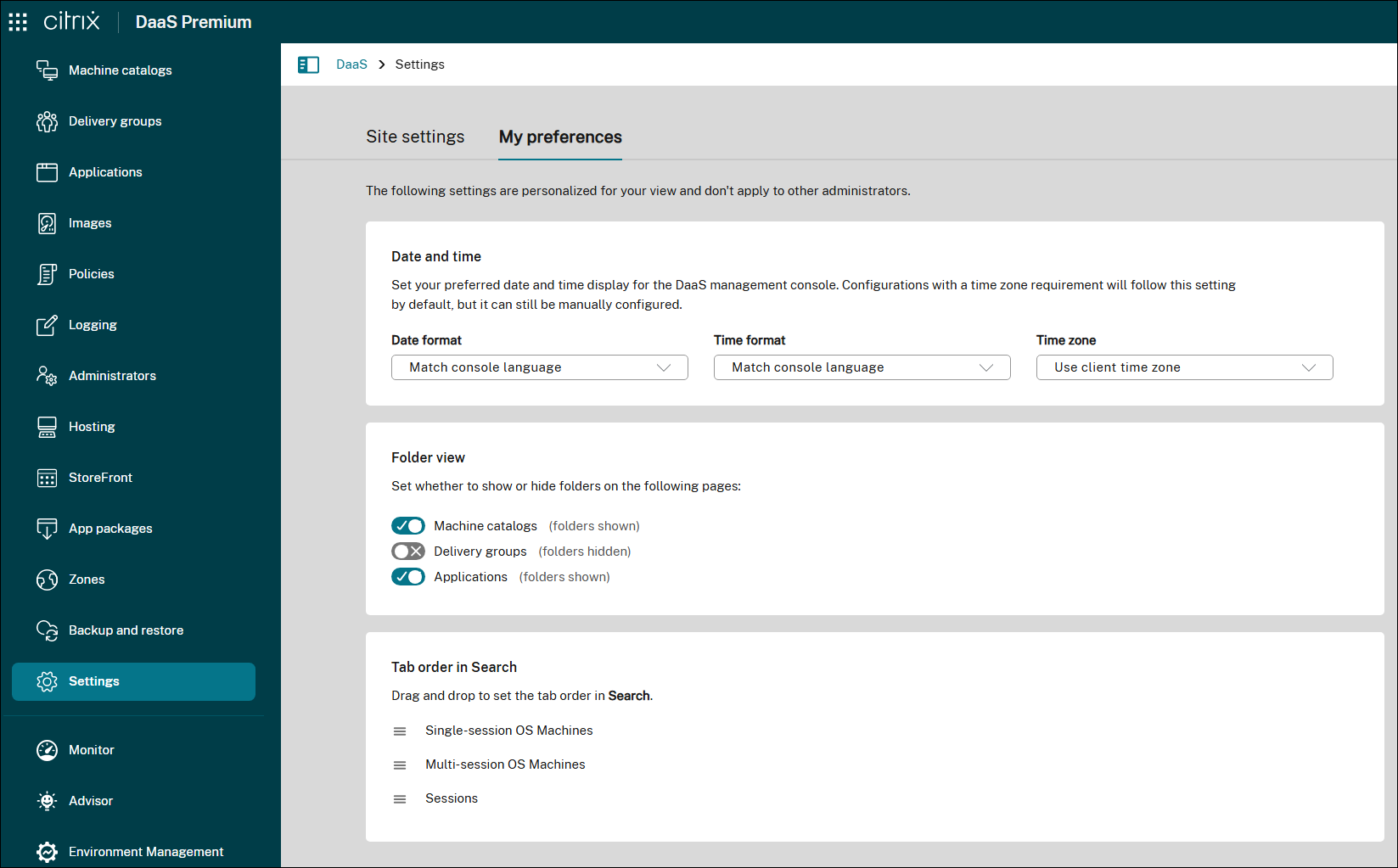
Interfaccia utente di riavvio migliorata per un controllo e una personalizzazione più chiari. Abbiamo migliorato l’interfaccia utente della pianificazione dei riavvii per rendere le modalità di riavvio più chiare e personalizzabili. Ora puoi distinguere facilmente tra riavvio controllato e riavvio forzato e configurare durate di riavvio personalizzate per soddisfare le tue esigenze.
Per aiutarti a fare scelte informate, abbiamo anche aggiunto suggerimenti che spiegano le opzioni chiave, ad esempio come il riavvio forzato può riavviare forzatamente le macchine, anche se le sessioni non rispondono.
Per maggiori informazioni, consulta Gestire i gruppi di consegna.
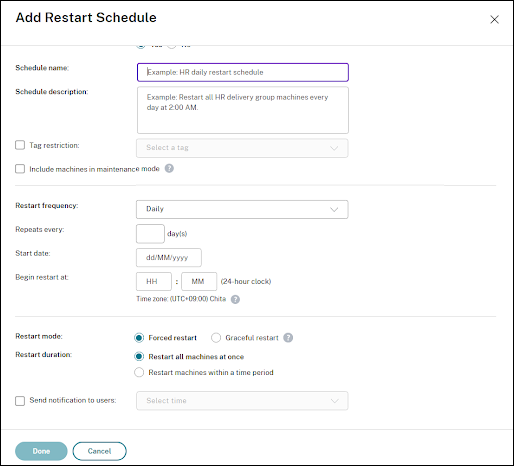
Citrix Advisor: Approfondimenti proattivi e ottimizzazione per la tua distribuzione DaaS. Citrix Advisor è un servizio che ti aiuta a ottimizzare la distribuzione DaaS e a migliorarne la salute e la prontezza complessive. Automatizza i controlli dell’ambiente e fornisce raccomandazioni attuabili, consentendoti di identificare proattivamente problemi di configurazione, inefficienze, sprechi di risorse, deviazioni dalle best practice e altro ancora.
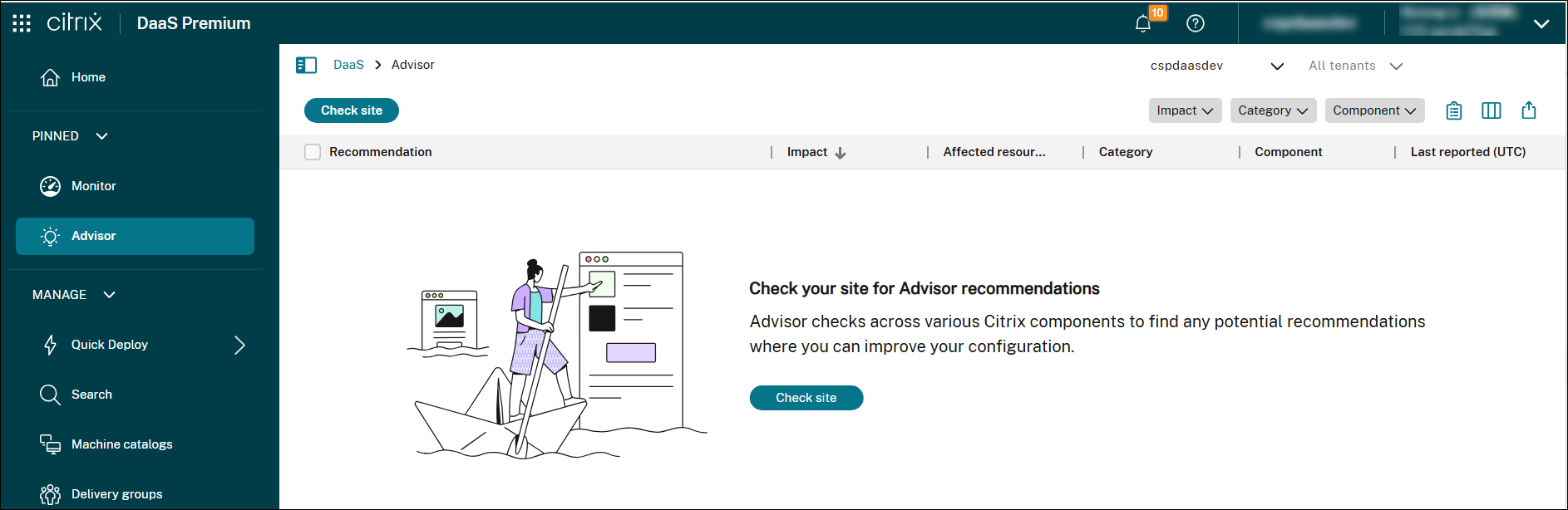
Con Advisor, puoi:
- Identificare e risolvere i problemi in modo proattivo: rileva potenziali problemi, deviazioni della configurazione e scostamenti dalle best practice prima che possano influire sugli utenti, interrompere le operazioni aziendali o compromettere la sicurezza.
- Ottimizza le prestazioni e la stabilità dell’ambiente: Metti a punto le configurazioni, ottimizza l’allocazione delle risorse e implementa le best practice per migliorare la stabilità, la sicurezza e le prestazioni delle tue distribuzioni Citrix.
- Semplifica le operazioni e riduci il sovraccarico: Automatizza i controlli di routine, semplifica le attività di correzione complesse e ricevi assistenza guidata, riducendo così il sovraccarico operativo e liberando risorse amministrative.
- Ottimizza i costi e l’utilizzo delle risorse: Identifica le aree di spesa eccessiva, scopri opportunità per l’ottimizzazione delle risorse e garantisci un utilizzo efficiente delle tecnologie Citrix per ridurre al minimo il costo totale di proprietà.
- Mantieni la conformità e l’aderenza alle best practice: Assicurati che le distribuzioni Citrix aderiscano alle best practice Citrix, agli standard di sicurezza e alle normative di settore, riducendo i rischi e migliorando la governance complessiva.
- Semplifica le attività complesse: Semplifica le attività amministrative per supportare un ambiente sano e ottimizzato.
Per maggiori informazioni, consulta Citrix Advisor.
Luglio 2025
Funzionalità nuove e migliorate
Riepilogo costi. La pagina Riepilogo costi fornisce un riepilogo completo delle spese associate all’esecuzione dell’ambiente Citrix. Con questo miglioramento, si ottiene visibilità su quanto segue:
- Il costo complessivo per utente
- Costo di erogazione della virtualizzazione in base ai provider di carichi di lavoro scelti, ai tipi di desktop e ai set di serie di VM
Questa pagina offre:
- Approfondimenti sul costo di erogazione di un’app o un desktop virtualizzato a un utente L’importo risparmiato
- Informazioni su costi e risparmi categorizzati per
- Provider di piattaforma
- Tipo di sistema operativo
- Tipo di desktop
- Serie di VM
Nota:
La pagina Riepilogo costi è disponibile solo se il sito è stato in esecuzione per almeno 15 giorni in un mese.
Per maggiori informazioni, consultare la pagina Riepilogo costi.
Provisioning tra account in AWS EC2 tramite PowerShell. Esistono casi d’uso in cui i Cloud Connector desiderano essere posizionati in un account AWS separato (account di servizi condivisi o account di componenti del sito) con ruoli IAM che hanno accesso tra account (ruolo IAM tra account) e cataloghi di macchine con provisioning MCS in un account AWS secondario separato (account di carichi di lavoro), senza la necessità di Cloud Connector aggiuntivi negli account separati. Per supportare tali scenari, questa funzionalità utilizza il peering VPC e l’accesso tra account tramite ruoli IAM per rendere possibile il provisioning tra diversi account AWS per le aziende che gestiscono più account AWS.
Con il peering VPC, è possibile che il Cloud Connector e le VM con provisioning in diverse regioni o account possano comunicare tra loro.
Con l’accesso tra account tramite ruoli IAM, si consente all’account principale (account Cloud Connector) di assumere un ruolo IAM per accedere alle risorse AWS nell’account secondario (VM del catalogo macchine).
Per informazioni dettagliate, consultare Provisioning tra account.
Supporto per l’elenco SKU di backup per le VM in AWS EC2. I cloud pubblici possono talvolta esaurire la capacità per un tipo di istanza EC2 specifico (SKU primario). Se la configurazione VM primaria non è disponibile, la VM non può avviarsi, con conseguente perdita di tempo e interruzione dell’attività.
Con questa funzionalità, nell’ambiente di virtualizzazione AWS, è possibile fornire un elenco di tipi di istanze EC2 di backup (SKU di backup che possono essere istanze On-demand) utilizzando PowerShell a cui MCS può ricorrere in caso di problemi relativi alla capacità. MCS tenta di ricorrere ai tipi di istanze EC2 di backup nell’ordine fornito nell’elenco. Nel caso in cui MCS non riesca a ricorrere a tutti i tipi di istanze EC2 di backup forniti, viene visualizzato un messaggio di errore. Questa funzionalità è applicabile sia ai cataloghi di macchine MCS persistenti che non persistenti.
Per maggiori informazioni, consultare Elenco SKU di backup per le VM.
Diagnostica avanzata dell’avvio della sessione con azioni consigliate. La pagina aggiornata Diagnostica degli errori di avvio della sessione offre una comprensione più approfondita dei problemi di avvio della sessione. È possibile trovare la visualizzazione dei componenti coinvolti con l’analisi degli errori e le azioni consigliate. In precedenza, era disponibile solo un pannello Dettagli transazione, che elencava i componenti coinvolti e indicava le posizioni degli errori.
La pagina migliorata ora include:
-
Panoramica dei componenti: Questa sezione mostra tutti i componenti coinvolti nel processo di avvio della sessione, adattandosi allo scenario specifico e alla fase di errore. Esempi di componenti includono Endpoint, Citrix Workspace™, Citrix DaaS, Cloud Connector, Gateway Service, VDA e StoreFront. Il componente della causa principale è chiaramente evidenziato.
-
Dettagli errore: Vengono forniti messaggi di errore specifici e contesto per una rapida identificazione della causa principale.
-
Log delle transazioni: I dati grezzi degli eventi di avvio della sessione sono accessibili per una risoluzione dei problemi e un’analisi approfondite.
Questi miglioramenti consentono agli amministratori IT di risolvere i problemi di avvio della sessione in modo più rapido ed efficiente. Per maggiori informazioni, consultare la documentazione Diagnostica avvio sessione.
Integrazione con Nutanix Prism Central su AHV. Ora è possibile connettere Citrix DaaS ai cluster Nutanix AHV tramite Nutanix Prism Central utilizzando una nuova connessione host, Nutanix AHV Prism Central.
I vantaggi dell’utilizzo della connessione host Nutanix AHV Prism Central sono:
- Supporta cataloghi di macchine con VDA gestiti solo dall’alimentazione e con provisioning MCS.
- Consente la condivisione di VM master MCS tra cluster AHV utilizzando la versione del modello.
- Semplifica l’attendibilità dei certificati sulla connessione host.
- Elimina la necessità di installare separatamente il plug-in sui Cloud Connector.
Per maggiori informazioni, consultare:
- Ambienti di virtualizzazione Nutanix
- Soluzioni cloud e partner Nutanix
- Connessione a Nutanix
- Connessione alle soluzioni cloud e partner Nutanix
- Crea un catalogo Nutanix(/it-it/citrix-daas/install-configure/machine-catalogs-create/create-machine-catalog-nutanix)
- Gestisci un catalogo Nutanix(/it-it/citrix-daas/install-configure/machine-catalogs-manage/manage-machine-catalog-nutanix)
Supporto per la creazione di cataloghi di macchine MCS non persistenti in Amazon Workspaces Core. MCS si è ora integrato con Amazon Workspaces Core per il provisioning di cataloghi di macchine MCS non persistenti nell’account AWS del cliente. Per un confronto su come questa nuova integrazione si confronta con MCS per AWS EC2 e Quick Deploy per i bundle di Amazon WorkSpaces Core e su come configurare la posizione delle risorse, vedere Ambienti di virtualizzazione AWS.
Con questa funzionalità:
- È possibile creare una connessione host alle istanze gestite di Amazon WorkSpaces Core.
- Crea un’immagine preparata e usa l’immagine preparata e il profilo macchina per creare un catalogo di macchine MCS non persistente.
Personalizzare le icone del desktop su tutte le piattaforme utilizzando Studio. Studio consente ora di personalizzare le icone del desktop per qualsiasi desktop a scelta. In precedenza, tutti i desktop utilizzavano l’icona predefinita e non era possibile modificarla in Studio. Ora è possibile:
- Caricare icone e usarle per desktop o app
- Cambiare l’icona per i singoli desktop
- Selezionare tra le icone predefinite per i desktop di propria scelta
Per maggiori informazioni, vedere Creare gruppi di consegna e Gestire gruppi di consegna.
Studio: Supporto per un controllo più granulare sulle policy di accesso nei gruppi di consegna. In precedenza, era possibile applicare le policy di accesso a utenti specifici solo utilizzando PowerShell o le API REST. Ora, è possibile raggiungere questo obiettivo direttamente in Studio. Questo miglioramento offre maggiore flessibilità nella definizione di diverse condizioni di accesso per vari utenti o gruppi di utenti, ottenendo un controllo degli accessi più granulare. Per maggiori informazioni, vedere Configurare l’ambito utente per una policy di accesso.
Inoltre, abbiamo migliorato la compatibilità tra Studio e l’approccio PowerShell o API REST. In precedenza, se si configuravano policy di accesso con ambiti utente utilizzando PowerShell o le API REST, le pagine Utenti e Policy di accesso in Studio venivano bloccate. Studio ora supporta pienamente questi scenari, offrendo informazioni chiare o indicazioni sull’interfaccia utente dove necessario.
Opzione per utilizzare il proxy di sistema sui Citrix Cloud™ Connectors per il traffico API reindirizzato di Azure e GCP. Con questa funzionalità, è possibile reindirizzare il traffico Internet delle API di Azure e GCP sui Citrix Cloud Connectors tramite il proxy di sistema. Questo consente di instradare tutto il traffico esterno attraverso un proxy non trasparente.
Per informazioni sull’abilitazione del proxy, vedere:
-
Per Azure:
-
Per GCP:
Condividere un’immagine preparata crittografata tra sottoscrizioni e tenant per Azure. Le immagini di Azure Compute Gallery (ACG) possono essere crittografate con un set di crittografia del disco (DES). Con questa funzionalità, è possibile condividere un’immagine preparata crittografata tra sottoscrizioni e tenant. È quindi possibile creare un catalogo di macchine nella risorsa in cui è condivisa l’immagine preparata crittografata. Per maggiori informazioni, vedere Condividere immagini preparate crittografate tra aree geografiche, sottoscrizioni e tenant.
Aggiungere note durante l’assegnazione di immagini preparate. Con questa funzionalità, è ora possibile aggiungere note personalizzate utilizzando Studio e PowerShell durante la creazione o l’aggiornamento di un catalogo MCS con un’immagine preparata. MCS tiene un registro di tutte le assegnazioni di immagini preparate. Questo consente di:
- Recuperare la cronologia delle assegnazioni di tutte le immagini preparate assegnate a un catalogo.
- Eseguire rapidamente il rollback di un catalogo di macchine a un’immagine preparata assegnata in precedenza utilizzando l’azione Usa assegnazione immagine precedente per rollback rapido. È sufficiente selezionare una versione dall’elenco della cronologia per un rollback rapido e informato. Per informazioni sul rollback, vedere Aggiornare un catalogo di macchine con un’immagine preparata diversa.
Questa funzionalità è applicabile sia agli ambienti Azure che VMware
Per informazioni sulla creazione di un catalogo con immagini preparate, vedere:
- Creare un catalogo di macchine con immagine preparata in Azure
- Creare un catalogo di macchine con immagine preparata in VMware
Per informazioni sull’aggiornamento di un catalogo con immagini preparate, vedere Gestire i cataloghi di macchine con immagine preparata.
Supporto per l’onboarding di Azure Arc su tutti gli hypervisor locali. Azure Arc consente alle organizzazioni di gestire risorse come le VM ospitate ovunque, come se fossero in esecuzione in Azure. Con Azure Arc, è possibile utilizzare i servizi Azure come Azure Monitor per una visibilità completa e una gestione proattiva delle risorse.
Con questa funzionalità, è ora possibile abilitare l’onboarding di Azure Arc per un catalogo di macchine MCS utilizzando i comandi PowerShell. Una volta eseguito l’onboarding, le VM possono essere gestite dal portale di Azure per eseguire operazioni come la gestione dell’alimentazione, l’aggiunta o la rimozione di estensioni, l’assegnazione di criteri e l’abilitazione di Azure Monitor sulle VM abilitate per Arc tramite i criteri Azure integrati.
Attualmente, questa funzionalità è applicabile a tutti gli hypervisor Citrix locali: Vmware, Nutanix e SCVMM.
Per maggiori informazioni, vedere Onboard VMs to Azure Arc.
Migrazione da dischi non gestiti a dischi gestiti in Azure. Il September 30, 2025, Azure ritirerà ufficialmente i dischi non gestiti (ovvero i VHD). Dopo questa data, non sarà più possibile avviare le VM Azure che utilizzano dischi non gestiti. Con questa funzionalità, è possibile migrare le VM Azure con provisioning MCS da dischi non gestiti a dischi gestiti tramite Citrix.
La migrazione si applica sia ai cataloghi di macchine persistenti che non persistenti, supportando sia le VM on-demand che quelle legacy. Ciò garantisce una perfetta integrazione con gli standard di gestione dei dischi aggiornati di Azure e previene interruzioni del servizio dovute al ritiro dei dischi non gestiti. Per maggiori informazioni, vedere Migrate from unmanaged to managed disks.
Supporto per la gestione delle immagini con le VM riservate di Azure. È ora possibile preparare e gestire immagini compatibili con le VM riservate di Azure. Queste immagini garantiscono che le VM con provisioning da tali cataloghi di macchine MCS siano crittografate in memoria e protette durante l’uso. Per maggiori informazioni sulla gestione delle immagini, vedere Image management.
Modalità sempre attiva di Studio. Web Studio introduce ora la modalità sempre attiva per migliorare la resilienza e ridurre i tempi di inattività durante i guasti dell’infrastruttura. In questa modalità di sola lettura, è possibile visualizzare e monitorare in modo sicuro l’ambiente Citrix DaaS anche durante le interruzioni del servizio, contribuendo a mantenere la continuità operativa. La modalità sempre attiva è disponibile su tutti i nodi MANAGE, eccetto Quick Deploy. Per maggiori informazioni, vedere this blog post.
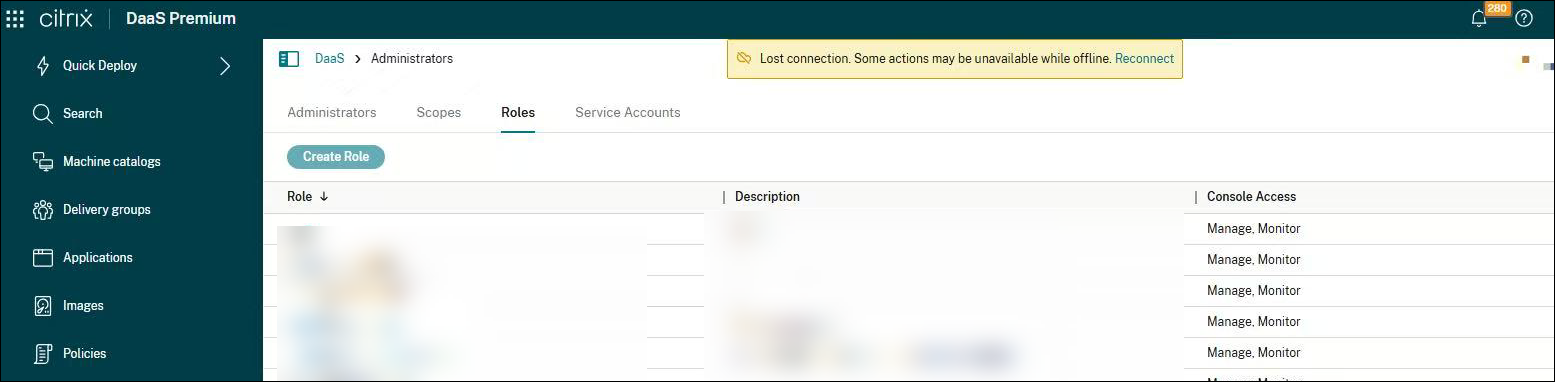
Studio: Supporto per la gestione dei gruppi di sicurezza di Azure AD tramite account di servizio. In Studio, è ora possibile utilizzare gli account di servizio di Azure AD per configurare e gestire gruppi di sicurezza dinamici per le VM. In precedenza, la configurazione dei gruppi di sicurezza di Azure AD richiedeva l’inserimento manuale delle credenziali. Questo aggiornamento consente di utilizzare un account di servizio preconfigurato per eseguire la gestione dei gruppi di sicurezza senza interazione dell’utente, semplificando il processo e migliorando la sicurezza.
Per maggiori informazioni, vedere Azure AD service accounts e Create a Microsoft Azure catalog.
Migrazione di cataloghi con provisioning MCS esistenti a cataloghi di macchine con immagine preparata. Con questa funzionalità, è possibile convertire un catalogo MCS esistente con provisioning da un’immagine master in un catalogo che utilizza un’immagine preparata. Per informazioni sull’immagine preparata, vedere Image management.
Tuttavia, non è possibile tornare al catalogo legacy dopo la migrazione. Attualmente, questa funzionalità è applicabile agli ambienti di virtualizzazione Azure e VMware. Per informazioni sui passaggi per la migrazione, vedere Migrate existing MCS provisioned catalogs to prepared image machine catalog.
Visualizzazione degli SKU NVMe v6 per l’utilizzo di OSDisk effimero. È ora possibile archiviare un disco OS effimero su un disco NVMe utilizzando Studio. Per informazioni, vedere Azure ephemeral disks.
Durata aggiornata dello stato HA in sospeso. La durata dello stato HA in sospeso, quando i Cloud Connector determinano se è necessario entrare in modalità LHC, è stata estesa da 60 a 90 secondi. Per informazioni sugli stati LHC, vedere Local Host Cache states.
Giugno 2025
Funzionalità nuove e migliorate
Supporto per l’assegnazione di criteri di gruppo Citrix agli utenti di Microsoft Entra ID. Ora è possibile assegnare criteri di gruppo Citrix agli utenti di Microsoft Entra ID (Azure AD) da più IDP in Studio. Questo miglioramento offre maggiore flessibilità nell’applicazione dei criteri a gruppi di utenti specifici e semplifica le distribuzioni che utilizzano Citrix DaaS con Windows 365. Per maggiori informazioni, vedere Specificare le assegnazioni dei criteri.
Monitoraggio dei dettagli della durata dell’accesso VDA. Citrix Monitor ora include informazioni dettagliate sulla durata dell’accesso VDA per fornire visibilità sul tempo impiegato per accedere al VDA. Sono stati aggiunti i seguenti elementi per visualizzare i dettagli della durata dell’accesso VDA:
-
Le seguenti metriche sono aggiunte alla descrizione comando come metriche di dettaglio:
- Associazioni di file AppX: il tempo impiegato per associare i file AppX durante la nuova sessione VDA.
- Caricamento pacchetti AppX: il tempo impiegato per caricare i pacchetti AppX durante la nuova sessione VDA.
Queste metriche vengono esportate in formato PDF e CSV e il grafico è incluso anche nei file esportati.
-
Dettaglio del passaggio Shell nella scheda Accesso sessione: le associazioni di file AppX e il caricamento dei pacchetti AppX vengono aggiunti come dettaglio del passaggio della sessione interattiva nel grafico nella scheda del grafico Accesso sessione.
Vantaggi:
- Risoluzione accurata dei problemi: aiuta gli amministratori a determinare con precisione le cause degli accessi lenti, che potrebbero essere spesso dovute al tipo di distribuzione, a GPO, a profili e all’interazione dell’utente.
- Azioni correttive: consente agli amministratori di intraprendere azioni correttive nelle aree giuste, migliorando l’esperienza utente complessiva.
Questa funzionalità è progettata per migliorare il dettaglio dell’accesso alla sessione, fornendo una rappresentazione più accurata delle prestazioni di accesso e del triage dell’accesso alla sessione per l’help desk di Director.
Per maggiori informazioni, vedere Fasi del processo di accesso.
Metriche degli endpoint disponibili nella scheda Filtri e nei report personalizzati. In precedenza, le metriche degli endpoint erano disponibili solo nella vista Endpoint nella sezione Dettagli utente > Prestazioni sessione > Topologia sessione.
Con questo miglioramento, ora è possibile visualizzare le seguenti metriche endpoint aggiuntive nei filtri Monitora connessione o sessione e nei report personalizzati:
- Indirizzo IP pubblico
- ISP
- Posizione (Paese o Città)
- Tipo di Workspace - app Citrix Workspace (app o browser)
- Tipo di accesso (tramite Workspace o StoreFront)
Questo miglioramento consente di eseguire le seguenti operazioni:
- È possibile selezionare le metriche endpoint come parte della selezione delle colonne nella scheda Filtri.
- È possibile creare report personalizzati utilizzando l’opzione Query personalizzata selezionando le colonne di output come metriche endpoint.
Ignorare avvisi in blocco. Questa funzionalità mira a ottimizzare il processo di gestione degli avvisi per gli amministratori, fornendo maggiore flessibilità e riducendo l’affaticamento da avvisi. Consente agli amministratori di ignorare gli avvisi in blocco per ora, tipo o categoria, facilitando la gestione degli avvisi, specialmente durante le modalità di manutenzione o quando si gestiscono avvisi da hypervisor e altri ambienti.
Consentendo l’ignorare in blocco degli avvisi, gli amministratori possono gestire il proprio carico di lavoro in modo più efficiente ed evitare di essere sopraffatti da un elevato volume di avvisi.
Per maggiori informazioni, vedere Ignorare avvisi in blocco.
Monitoraggio migliorato delle metriche di rete in Citrix Monitor. Citrix Monitor offre ora agli amministratori una visibilità senza precedenti sulle prestazioni delle sessioni. Questo miglioramento consente loro di identificare e risolvere proattivamente i colli di bottiglia, ottimizzare le applicazioni e garantire un’esperienza utente superiore.
Miglioramenti chiave:
- Monitoraggio della latenza L7: Individuare e risolvere i problemi di prestazioni monitorando il tempo di elaborazione a livello di applicazione (latenza L7).
- Nuove metriche di rete: Ottieni una comprensione completa delle prestazioni di rete attraverso approfondimenti su throughput e ritrasmissioni lato client.
- Dati storici: Identifica modelli e potenziali problemi visualizzando le tendenze di latenza degli ultimi 15 minuti e 24 ore.
- Filtro: Esegui analisi mirate e risoluzione dei problemi filtrando i dati di latenza nella pagina Filtri.
- Visualizzazione del percorso di connessione della sessione: Identifica e risolvi rapidamente i problemi di latenza visualizzando il percorso di connessione dell’utente finale alle macchine VDA, inclusi i salti di rete e i componenti.
Vantaggi:
- Visibilità migliorata: Identifica rapidamente le cause principali delle esperienze scadenti all’interno della sessione.
- Risoluzione dei problemi efficiente: Semplifica la risoluzione dei problemi di latenza con una chiara visualizzazione del percorso di connessione della sessione.
Metriche raccolte:
- Throughput
- Latenza server L7
- Latenza client L7
- Ritrasmissioni lato client
Nota:
- Per visualizzare le nuove metriche, abilitare i criteri Network Telemetry in Citrix Web Studio. Dopo aver abilitato i criteri, gli utenti devono avviare una nuova sessione affinché le modifiche abbiano effetto.
- La latenza L7 viene misurata per le sessioni HDX™ stabilite con Citrix Workspace app per Windows e VDA Windows tramite il servizio Gatxeway.
- Dopo l’avvio di una sessione:
- Nuove metriche sono disponibili nelle sezioni Session Topology e Last 15 Minutes dopo un’attesa di 2 minuti.
- I dati storici (delle ultime 48 ore) sono disponibili dopo circa 5 minuti a causa della finestra di aggregazione di 5 minuti.
Con questi miglioramenti, Citrix Monitor fornisce agli amministratori gli strumenti per ottimizzare in modo proattivo le prestazioni delle applicazioni e offrire un’esperienza utente senza interruzioni.
Per maggiori informazioni, consultare la documentazione End-to-end Network Hop view.
Supporto per il plug-in OpenShift gestito da Citrix. Con questa funzionalità, Citrix gestisce i carichi di lavoro Red Hat OpenShift tramite un plug-in OpenShift gestito da Citrix. Con questo plug-in, è possibile creare connessioni di hosting e unità di hosting al cluster OpenShift, creare cataloghi e gestire l’alimentazione delle macchine nel catalogo. Per maggiori informazioni, vedere:
- Ambienti di virtualizzazione Red Hat OpenShift
- Connessione a Red Hat OpenShift
- Creare un catalogo Red Hat OpenShift
Miglioramento delle prestazioni dell’interfaccia utente per l’importazione di VM da AWS. Abbiamo migliorato le prestazioni dell’interfaccia utente di Studio ottimizzando il processo di importazione delle VM in Citrix DaaS da AWS. Per prevenire i timeout causati dal recupero di un gran numero di AMI, Studio non recupera più le AMI durante questo processo.
Account di servizio per il routing del traffico di identità di Azure AD. Utilizzando questa funzionalità, è possibile creare e modificare un account di servizio Azure AD per instradare il traffico di identità di Azure AD dal Delivery Controller ad Azure AD tramite Citrix Cloud Connector per migliorare la sicurezza. Per maggiori informazioni, vedere Instradare la gestione dei dispositivi Azure AD e il traffico di gestione dei gruppi di sicurezza.
Supporto per l’assegnazione di gruppi di sicurezza per interfaccia di rete alle VM utilizzando il profilo macchina in AWS. Nell’ambiente di virtualizzazione AWS, è ora possibile creare un catalogo di macchine MCS in cui alle VM con provisioning vengono assegnati gruppi di sicurezza per ENI (Network Interface). Per fare ciò, utilizzare un input di profilo macchina (istanza EC2 o modello di avvio) che abbia diversi gruppi di sicurezza mappati a ENI distinti. Ad esempio, se l’input del profilo macchina ha ENI A con SG 1 ed ENI B con SG 2, anche le VM con provisioning avranno ENI A con SG 1 ed ENI B con SG 2.
Questa funzionalità si applica a:
- Cataloghi persistenti e non persistenti
- Nuovi cataloghi di macchine
- Nuove VM di cui è stato eseguito il provisioning in un catalogo esistente
Per informazioni, vedere Creare un catalogo di macchine basato su profilo macchina utilizzando PowerShell.
Supporto per la creazione di connessioni host tramite Azure Managed Identity con Studio. Utilizzando Studio, è ora possibile creare connessioni host a Microsoft Azure Resource Manager tramite Azure Managed Identity. Questo metodo offre un’alternativa sicura e scalabile all’utilizzo di un’entità servizio, eliminando la necessità di gestire manualmente le credenziali. Le identità gestite supportano l’aggiornamento automatico dei token e riducono i rischi associati all’archiviazione e alla rotazione dei segreti. In alternativa, è possibile utilizzare PowerShell. Per ulteriori informazioni, vedere Creare una connessione host utilizzando Azure Managed Identity e Gestire Azure Managed Identity di una connessione di hosting esistente.
Modellazione dei costi per i carichi di lavoro Azure. La nuova funzionalità di modellazione dei costi supporta i carichi di lavoro Azure e fornisce raccomandazioni basate sui modelli di utilizzo. I clienti ricevono raccomandazioni su se Azure Reservations o Savings Plan sia più adatto per massimizzare il risparmio sui costi. I clienti di Azure Reservations prenotano un numero specifico di macchine in anticipo a un costo fisso scontato, mentre i piani di risparmio consentono loro di impegnarsi a un importo in dollari per tariffe scontate. La funzionalità analizza i dati degli ultimi 28 giorni per fornire raccomandazioni stimate. Questa funzionalità aiuta i clienti a risparmiare sui costi prendendo decisioni informate sull’allocazione delle risorse.
Nota:
Per stime ottimali, si consiglia di utilizzare i dati di un ambiente stabile negli ultimi 28 giorni. Evitare di utilizzare dati relativi a periodi di attività insolita, come vacanze o picchi improvvisi di utilizzo. Attendere che l’utilizzo torni ai livelli di base prima di seguire queste raccomandazioni.
Vantaggi:
- Fornisce raccomandazioni personalizzate per il risparmio sui costi.
- Supporta sia i piani di prenotazione che quelli di risparmio.
- Analizza i dati di utilizzo recenti per ottenere informazioni accurate.
- Aiuta a ottimizzare l’allocazione delle risorse e a ridurre le spese.
- Offre flessibilità nella selezione di gruppi di consegna, tag, serie di VM e regioni.
Per ulteriori informazioni, vedere la pagina Modellazione dei costi.
Visualizzare e filtrare le macchine in base allo stato di aggiornamento VDA in Studio. Studio ora include Stato aggiornamento VDA come colonna nei nodi Ricerca e Cataloghi macchine. Questa colonna mostra lo stato degli aggiornamenti VDA pianificati, ad esempio se un aggiornamento è riuscito. È inoltre possibile filtrare le macchine in base al loro stato di aggiornamento VDA, rendendo più facile tenere traccia e gestire gli aggiornamenti VDA nell’intera distribuzione.
Per ulteriori informazioni su questa colonna, vedere Azioni e colonne delle macchine.
Opzione per estendere il monitoraggio dell’ottimizzazione HDX oltre Microsoft Teams. Citrix Monitor aggiunge ora un’opzione per estendere il monitoraggio dell’ottimizzazione HDX oltre Microsoft Teams. In precedenza, solo Microsoft Teams era disponibile per il monitoraggio dell’ottimizzazione HDX, mostrando se era ottimizzato o meno nella schermata Topologia sessione. Con questa nuova funzionalità, invece di Microsoft Teams, viene aggiunto un nuovo parametro chiamato Comunicazioni in tempo reale nella schermata Topologia sessione. Attualmente, solo Microsoft Teams viene monitorato per lo stato di ottimizzazione HDX. Tuttavia, questa funzionalità offre la possibilità di aggiungere in futuro più software per il monitoraggio oltre a Microsoft Teams. Questa funzionalità consente agli amministratori di monitorare e risolvere i problemi delle applicazioni con e senza ottimizzazioni HDX, fornendo una migliore esperienza utente.
È possibile fare clic su Visualizza dettagli accanto all’applicazione per visualizzare ulteriori informazioni, come la categorizzazione in Ottimizzazione di terze parti e Ottimizzazione HDX. Per Microsoft Teams Slims core, fa parte dell’ottimizzazione di terze parti. Se non fa parte dell’ottimizzazione di terze parti, allora è ottimizzato HDX.
Funzionalità e vantaggi principali:
- Monitoraggio completo: Monitora e risolvi i problemi delle applicazioni ottimizzate HDX e non ottimizzate.
- Informazioni dettagliate: Visualizza informazioni dettagliate sullo stato di ottimizzazione delle applicazioni.
Nota:
- Per utilizzare questa nuova funzionalità, assicurati di utilizzare l’app Citrix Workspace per Windows versione 2503 e VDA versione 2503.
- Per utilizzare Microsoft Teams Slims core, è necessario installare il Plug-in manager sull’endpoint, configurare l’elenco consentiti per il canale virtuale e assicurarsi che il canale virtuale sia aperto. Questa funzionalità è solo per le sessioni HDX.
Per maggiori informazioni, consulta Dettagli sull’ottimizzazione HDX.
Nuove metriche nella dashboard Monitor. La dashboard di Citrix Monitor è arricchita con le seguenti due metriche per fornire preziose informazioni agli amministratori:
- Utenti totali connessi: Mostra il numero di utenti che hanno avuto almeno una connessione nelle ultime 24 ore e negli ultimi 7 giorni. Aiuta gli amministratori a mostrare le tendenze di adozione ai loro dirigenti.
- Versioni dell’app Citrix Workspace trovate nel tuo ambiente: Fornisce una panoramica delle versioni dell’app Citrix Workspace utilizzate nell’organizzazione. Aiuta a unificare le versioni mostrando quanti dispositivi utilizzano versioni diverse. È possibile selezionare Tutti o un sistema operativo specifico dall’elenco a discesa Piattaforma.
Questa funzionalità fornisce punti dati essenziali agli amministratori per monitorare e gestire i loro ambienti in modo efficace.
Per maggiori informazioni, consulta la pagina Site Analytics.
Miglioramenti alla pagina Risparmio sui costi. Sono stati apportati i seguenti miglioramenti alla pagina Risparmio sui costi per offrire maggiore flessibilità e informazioni nella gestione dei costi:
-
Opzione di supporto per il filtro dei provider di servizi: Ora è possibile filtrare per provider di servizi. Se un sito ha carichi di lavoro sia cloud che on-premises, è ora possibile filtrare per tutti i provider cloud, tutti i provider on-premises o singoli provider.
Nota:
Il filtro viene applicato immediatamente alla selezione, senza un pulsante di applicazione.
-
Selezione di più gruppi di consegna: In precedenza, era possibile selezionare solo un singolo gruppo di consegna (DG) o tutti i DG. Ora è possibile selezionare fino a 15 DG contemporaneamente. Se un sito ha meno di 15 DG, è possibile selezionare tutti i DG disponibili. È anche possibile escludere DG specifici dalla selezione per visualizzare i dati per i DG rimanenti.
-
Approfondimenti sulle macchine guaste: La pagina Risparmi sui costi ora offre visibilità sulle macchine in stato di guasto o non registrato. Sono inclusi i seguenti due nuovi campi:
- Stato di guasto senza sessioni: Questo campo visualizza il conteggio delle macchine che si trovano in uno stato di guasto e non hanno sessioni attive.
- Non registrato con sessioni: Questo campo visualizza il conteggio delle macchine che si trovano in uno stato non registrato ma hanno ancora sessioni attive.
È possibile visualizzare il conteggio delle macchine negli stati precedenti e agire in base al motivo del guasto, all’ora e al gruppo di consegna. I conteggi sono collegamenti cliccabili che navigano alla pagina Filtri per ulteriori azioni. Il conteggio include sia macchine a sessione singola che a sessione multipla.
Nota:
I filtri vengono mantenuti durante la navigazione tra le pagine.
Per maggiori informazioni, consulta la pagina Risparmi sui costi.
Maggio 2025
Funzionalità nuove e migliorate
Condividere un’immagine preparata crittografata tra regioni in Azure. Le immagini di Azure Compute Gallery (ACG) possono essere crittografate con un Disk Encryption Set (DES). Con questa funzionalità, è possibile condividere un’immagine ACG preparata crittografata tra più regioni nella stessa sottoscrizione e tenant utilizzando DES. Successivamente, è possibile creare un catalogo di macchine nella regione in cui l’immagine preparata crittografata è condivisa. Per maggiori informazioni, consulta Condividere un’immagine preparata crittografata tra regioni.
Aggiornare le proprietà delle singole VM in VMware. Ora è possibile aggiornare le proprietà delle singole VM in un catalogo di macchine MCS persistente utilizzando un comando PowerShell. Questa implementazione consente di gestire le singole VM in modo efficiente senza aggiornare l’intero catalogo di macchine. Attualmente, questa funzionalità è applicabile solo agli ambienti di virtualizzazione Azure e VMware. Per maggiori informazioni, consulta Aggiornare le proprietà delle singole VM.
Supporto per l’aggiornamento delle macchine con provisioning MCS negli ambienti VMware. Negli ambienti VMware, Set-ProvScheme modifica lo schema di provisioning e non influisce sulle macchine esistenti di un catalogo di macchine MCS. Utilizzando il comando PowerShell Set-ProvVMUpdateTimeWindow, è ora possibile applicare lo schema di provisioning corrente a una macchina o a un set di macchine esistenti, persistenti o non persistenti. Questa funzionalità è applicabile ai cataloghi di macchine basati su profili macchina e non basati su profili macchina. Per maggiori informazioni, vedere Aggiornare le VM con provisioning allo stato corrente dello schema di provisioning.
Stima dei costi delle VM Azure durante la creazione del catalogo. Durante la creazione di un catalogo di macchine, è ora possibile stimare il costo mensile delle macchine virtuali Azure, inclusi le dimensioni delle VM e i costi del disco. È inoltre possibile affinare la stima regolando impostazioni quali ore di accensione giornaliere, giorni lavorativi, piani di risparmio, istanze riservate e archiviazione per lo spegnimento. Questa funzionalità aiuta a pianificare le distribuzioni in modo più efficiente e a ottimizzare i costi fin dalle prime fasi.
Per maggiori informazioni, vedere Visualizzare i dettagli della stima mensile.
Visualizzazione degli approfondimenti sui costi di provisioning. È ora possibile visualizzare informazioni dettagliate sui costi per i cataloghi di macchine. La visualizzazione fornisce una panoramica dei costi di provisioning e delle tendenze degli ultimi 30 giorni.
Il report suddivide i costi di provisioning in base ai singoli cataloghi, consentendo una chiara comprensione di come ogni categoria contribuisca al costo complessivo. Il report:
- Visualizza il costo totale sostenuto negli ultimi 30 giorni.
- Confronta il costo totale attuale di 30 giorni con il periodo precedente di 30 giorni.
- Visualizza i dettagli dei costi di:
- Costo di calcolo
- Costo di archiviazione
- Costo di rete
- Altri costi
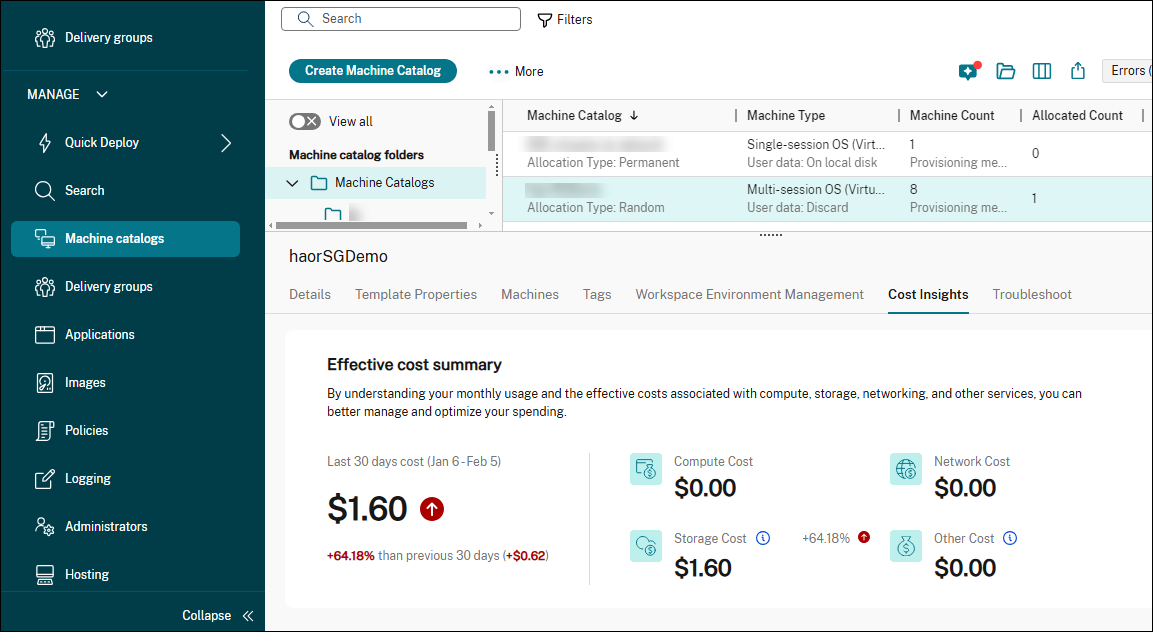
Per maggiori informazioni, vedere Visualizzare i dettagli del catalogo.
Supporto per la conversione di cataloghi di macchine dall’uso di immagini master all’uso di immagini preparate. Con una nuova azione, Converti in immagine preparata, in Studio, è ora possibile convertire i cataloghi di macchine con provisioning MCS che utilizzano immagini master in cataloghi che utilizzano immagini preparate. I cataloghi convertiti non possono essere ripristinati. Questa funzionalità è disponibile per gli ambienti di virtualizzazione Azure e VMware.
Per maggiori informazioni, vedere Convertire i cataloghi con provisioning MCS dall’uso di immagini master all’uso di immagini preparate.
Configurazione proxy per gli account di servizio. La creazione di account di servizio ora supporta la configurazione proxy tramite NGS Proxy per la gestione delle identità di Azure AD. Con questa funzionalità, è possibile:
- Eliminare i dispositivi Azure AD per i cataloghi uniti ad Azure AD
- Eliminare i dispositivi Intune per i cataloghi uniti ad Azure AD e registrati in Intune
- Creare, modificare ed eliminare gruppi di sicurezza di Azure AD
Per maggiori informazioni, vedere Creare un account di servizio Azure AD.
Metriche di integrità di Connector Appliance. Il componente Connector Appliance viene aggiunto per impostazione predefinita come parte del monitoraggio dell’infrastruttura. Il componente Connector Appliance connesso al sito Citrix DaaS viene automaticamente integrato per il monitoraggio.
Questa funzionalità consente ai clienti di monitorare l’integrità di Connector Appliance nella dashboard di monitoraggio dell’infrastruttura.
È possibile selezionare il tipo di Componente richiesto e i dettagli vengono visualizzati in base al nome del sito selezionato. È anche possibile selezionare la Posizione risorsa. Per maggiori informazioni, vedere Metriche di integrità di Connector Appliance.
Aprile 2025
Funzionalità nuove e migliorate
Utilizzare Autoscale per ibernare le VM. La gestione dell’alimentazione è stata migliorata per supportare l’ibernazione delle VM tramite le impostazioni configurabili di Autoscale. Utilizzare i comandi PowerShell Get-BrokerDesktopGroups, New-BrokerDesktopGroups o Set-BrokerDesktopGroups per impostare il seguente valore positivo per il parametro AutoscaleScaleDownActionDuringPeak (durante il picco) o AutoscaleScaleDownActionDuringOffPeak (durante il fuori picco) per definire le azioni di alimentazione:
- 0: Spegnere le VM durante la riduzione della scala
- 1: Sospendere (ibernare le VM) durante la riduzione della scala
Le VM non in grado di ibernazione vengono spente.
Autoscale intelligente. Autoscale intelligente è una funzionalità Autoscale basata sui dati con impostazioni amministrative minime che consente di configurare l’obiettivo di prestazioni di un gruppo di consegna. Il valore dell’obiettivo di prestazioni varia da 1 a 99 e il valore specifica un equilibrio target tra esperienza utente e costo:
- Un valore basso dà priorità al risparmio sui costi.
- Un valore alto dà priorità all’esperienza utente.
L’obiettivo di prestazioni, combinato con i dati storici di utilizzo, calcola una capacità buffer ottimale (il numero di VM da accendere) per ogni blocco di 30 minuti di un giorno. Pertanto, all’inizio di ogni giorno vengono calcolate 48 capacità buffer ottimali.
La capacità buffer ottimale sostituisce la capacità buffer di picco e fuori picco e la dimensione del pool per gestire le macchine disponibili.
Per maggiori informazioni, consultare Plugin di pianificazione di Autoscale intelligente.
Studio: Supporto per l’esercizio del controllo degli accessi alle app a livello di gruppo di consegna. In precedenza, all’interno di Studio, era possibile esercitare il controllo degli accessi alle app solo a livello di singola app, non a livello di gruppo di consegna. Ora è possibile eseguire il controllo degli accessi alle app a livello di gruppo di consegna. Attualmente, questa capacità è limitata al controllo dell’accesso a tutte le app all’interno di un gruppo di consegna. Per maggiori informazioni, consultare Limitare l’accesso alle applicazioni a utenti specifici.
Filtro Piattaforma client per le assegnazioni di criteri. Ora è possibile controllare le assegnazioni di criteri in modo più preciso con un nuovo filtro, Piattaforma client. Questo filtro consente di assegnare (Consenti) o escludere (Nega) criteri in base al sistema operativo dei dispositivi degli utenti, inclusi Windows, macOS, Linux, iOS, Android o HTML5. Questo miglioramento offre maggiore flessibilità e precisione nell’assegnazione dei criteri, garantendo un’esperienza personalizzata e uniforme su dispositivi gestiti e non gestiti. Per maggiori informazioni, consultare Assegnazioni di criteri.
Opzione per reimpostare gli account Active Directory (AD) in uso. Con Studio è ora possibile reimpostare gli account Active Directory (AD) della macchina anche quando lo stato della macchina è In uso. Questo miglioramento è necessario perché a volte il sistema non rileva correttamente quando una macchina si trova in uno stato compromesso.
Supporto per il provisioning del disco dati in VMware. Un disco dati consente l’archiviazione di dati persistenti come registri eventi, tracce di sicurezza e dati delle applicazioni. Con questa funzionalità, è ora possibile creare e assegnare un disco dati persistente e non persistente a una VM persistente o non persistente creata da MCS di un catalogo di macchine MCS in VMware.
Il disco dati deve essere sottoposto a provisioning dall’immagine master. Il disco dati della VM sottoposta a provisioning deriva proprietà come la policy di archiviazione, le dimensioni e così via dall’immagine master. Per i cataloghi basati su profili macchina, può facoltativamente utilizzare il disco dati del modello di VM per derivare le proprietà. Se il modello di VM non ha un disco dati, viene utilizzata la policy predefinita di Storage. Per informazioni sulla creazione di un catalogo di macchine MCS con un disco dati, consultare Provisioning di un disco dati su VM create da MCS.
Abilitare l’avvio attendibile di cataloghi persistenti e non persistenti esistenti. Con questa funzionalità, è possibile aggiornare un catalogo di macchine persistenti e non persistenti esistente non abilitato per l’avvio attendibile a un catalogo abilitato per l’avvio attendibile.
Per creare o aggiornare correttamente un catalogo di macchine con Avvio attendibile, è necessario utilizzare un profilo macchina. Tuttavia, se si utilizza un’immagine master abilitata per Avvio attendibile e un profilo macchina non abilitato per Avvio attendibile, si riceverà un messaggio di avviso a causa della configurazione di Avvio attendibile non corrispondente tra l’immagine master e il profilo macchina.
Per maggiori informazioni, consultare Cataloghi di macchine con avvio attendibile.
Gestione semplificata dei gruppi di sicurezza di Azure AD tramite account di servizio. In precedenza, la gestione del gruppo di sicurezza di Azure AD richiedeva l’accesso ad Azure AD e l’ottenimento del token di accesso.
Con questo miglioramento, MCS ora supporta l’utilizzo di un account di servizio pre-creato per gestire i gruppi di sicurezza di Azure AD per le macchine aggiunte ad Azure AD. Tuttavia, per utilizzare un account di servizio con la capacità di gestione dei gruppi di sicurezza di Azure AD, sono necessarie alcune autorizzazioni. Per informazioni, vedere Autorizzazioni richieste per un’entità servizio di Azure AD.
È possibile utilizzare l’account di servizio per eseguire le seguenti operazioni senza la necessità di ottenere il token di accesso.
- Creare un catalogo di macchine con un gruppo di sicurezza dinamico di Azure AD
- Abilitare la funzionalità del gruppo di sicurezza per un catalogo Azure AD
- Eliminare un catalogo di macchine con un gruppo di sicurezza di dispositivi aggiunti ad Azure AD
- Creare un gruppo di sicurezza dinamico di Azure AD sotto un gruppo di sicurezza assegnato di Azure AD esistente
Per informazioni, vedere:
- Gruppo di sicurezza dinamico di Azure Active Directory
- Creare un gruppo di sicurezza dinamico di Azure AD sotto un gruppo di sicurezza assegnato di Azure AD esistente
Supporto per la creazione di cataloghi aggiunti a Hybrid Azure AD e cataloghi aggiunti a Hybrid Azure AD registrati in Microsoft Intune con immagini preparate. Con questa funzionalità, è ora possibile utilizzare immagini preparate per creare cataloghi aggiunti a Hybrid Azure AD e cataloghi aggiunti a Hybrid Azure AD registrati in Microsoft Intune utilizzando Studio e i comandi PowerShell. Questa funzionalità è applicabile ai cataloghi MCS di tipo persistente e non persistente a sessione singola e multipla. Tuttavia, attualmente è possibile creare cataloghi per cataloghi aggiunti a Hybrid Azure AD registrati in Microsoft Intune solo per VM persistenti a sessione singola e multipla. La registrazione di VM non persistenti aggiunte a Hybrid Azure AD in Microsoft Intune è attualmente in anteprima.
Questa implementazione riduce significativamente i costi di archiviazione e di tempo e semplifica il processo di distribuzione delle VM e di aggiornamento delle immagini. Per il set completo di comandi PowerShell per creare la definizione dell’immagine, la versione dell’immagine e la specifica della versione dell’immagine preparata, vedere Utilizzare PowerShell. Per informazioni sulla creazione di un catalogo aggiunto a Hybrid Azure AD e di cataloghi aggiunti a Hybrid Azure AD registrati in Microsoft Intune, vedere Pool di identità di macchine con identità aggiunta a Hybrid Azure Active Directory e Creare cataloghi aggiunti a Hybrid Azure AD registrati in Microsoft Intune.
Supporto per SCVMM 2025. Citrix DaaS ora supporta System Center Virtual Machine Manager (SCVMM) 2025 di Microsoft. SCVMM fornisce una serie di servizi, inclusa la gestione delle risorse necessarie per distribuire le VM. Per maggiori informazioni sulle nuove funzionalità supportate in SCVMM 2025, vedere Novità di System Center Virtual Machine Manager.
Supporto per l’utilizzo automatico del disco temporaneo di Azure per il disco della cache di write-back. Quando si modifica un catalogo con provisioning MCS in Studio, il catalogo ora utilizza automaticamente il disco temporaneo di Azure per il disco della cache di write-back (WBC) se vengono soddisfatti i criteri richiesti. Di conseguenza, le nuove VM aggiunte al catalogo utilizzano il disco temporaneo di Azure per il disco WBC.
In precedenza, se un catalogo non soddisfaceva i requisiti al momento della creazione, il disco temporaneo di Azure non veniva utilizzato per il disco WBC, anche se il catalogo veniva successivamente aggiornato per soddisfare i criteri.
Vantaggi:
- Riduci i costi. I dischi temporanei non comportano costi di archiviazione quando la VM è spenta.
- Migliora la flessibilità. Utilizza i dischi temporanei per WBC senza ricreare il catalogo.
Un catalogo con provisioning MCS utilizza automaticamente il disco temporaneo di Azure per il disco WBC quando il catalogo soddisfa tutti i seguenti criteri:
- MCSIO è abilitato.
- Il disco WBC non è persistente.
- La dimensione della VM include un disco temporaneo sufficientemente grande per il disco WBC.
- Nessuna lettera di unità è specificata per il disco WBC.
Per maggiori informazioni, consulta Creare un catalogo Microsoft Azure.
Supporto per il controllo della visibilità delle app per gli utenti di Azure AD. Precedentemente disponibile solo per gli utenti di Active Directory, la possibilità di limitare la visibilità delle app è ora estesa agli utenti di Azure AD. Con Studio, è ora possibile controllare quali utenti e gruppi di Azure AD possono visualizzare una specifica app nell’app Workspace.
Questa funzione richiede la versione VDA 2411 o successiva. Per maggiori informazioni sui passaggi dettagliati, consulta Modificare le proprietà dell’applicazione > Limita visibilità.
Marzo 2025
Funzionalità nuove e migliorate
Opzione di ri-attendibilità per i certificati di connessione host non attendibili. Se si verifica un’interruzione della connessione host a causa di un certificato non attendibile, è possibile ri-rendere attendibile il certificato per quella connessione host in Studio. Per maggiori informazioni, consulta Testare l’attendibilità del certificato TLS.
Risinconizza le distribuzioni nell’interfaccia utente di AWS. È stata aggiunta una nuova opzione per risincronizzare le distribuzioni in AWS. Risincronizza una distribuzione che si trova nello stato In sospeso o se il numero di macchine elencate in una distribuzione non corrisponde al numero di macchine elencate in AWS.
Nota:
- Quando una distribuzione con stato Attivo o Errore è in fase di risincronizzazione, lo stato di tale distribuzione cambia in Sincronizzazione macchine.
- Quando una distribuzione con stato In sospeso è in fase di risincronizzazione, lo stato continua a essere visualizzato come In sospeso fino al completamento.
Per maggiori informazioni, vedere Creare una distribuzione.
La gestione centralizzata dei siti è generalmente disponibile. In qualità di amministratore cloud di più siti, ora è possibile designare un sito come primario e collegarvi altri siti per una gestione centralizzata e semplificata. Questa funzionalità contribuisce a migliorare l’efficienza operativa riducendo la necessità di passare da un sito all’altro per le attività quotidiane.
Vantaggi principali:
- Gestione efficiente dei siti: gli amministratori possono gestire più siti da un’unica interfaccia, passando da uno all’altro utilizzando il menu a discesa nell’angolo in alto a destra, eliminando la necessità di cambiare account.
- Navigazione fluida: gli amministratori possono passare senza problemi tra Studio e Monitor senza dover riselezionare il sito. Quando un sito viene selezionato in Studio, viene automaticamente selezionato in Monitor, semplificando il flusso di lavoro.
- Operazioni di help desk semplificate: gli amministratori dell’help desk possono visualizzare le informazioni per tutti i siti in un’unica console Monitor.
- Esperienza utente finale aggregata: gli utenti finali accedono a un singolo URL di Citrix Workspace (ad esempio, customer.cloud.com) per accedere alle risorse dai siti collegati.
Per maggiori informazioni, vedere Gestione centralizzata dei siti.
Miglioramenti dell’interfaccia utente in Studio. Web Studio introduce i seguenti miglioramenti per aumentare l’efficienza dell’amministrazione:
-
Copia di dati dalle tabelle
Ora è possibile copiare i dati direttamente dai componenti della tabella, come “Nome macchina” nella tabella Allocazione macchine. Questo miglioramento riduce la necessità di immissione manuale dei dati, minimizzando il rischio di errori.
-
Paginazione per le tabelle
I componenti della tabella ora supportano la paginazione, migliorando le prestazioni e l’usabilità.
Miglioramento del widget Novità. È stata introdotta una nuova funzionalità nel widget Novità della pagina Home di Studio. Ora è possibile passare facilmente tra due fonti di contenuto:
- In evidenza: Contenuti curati e selezionati per una rapida comprensione e punti salienti del prodotto.
- Generale: Un elenco completo di contenuti provenienti direttamente dalla documentazione DaaS per aggiornamenti approfonditi ed estesi delle funzionalità. Questo aggiornamento garantisce la flessibilità di accedere a contenuti sia curati che estesi, migliorando la tua esperienza e tenendoti ben informato.
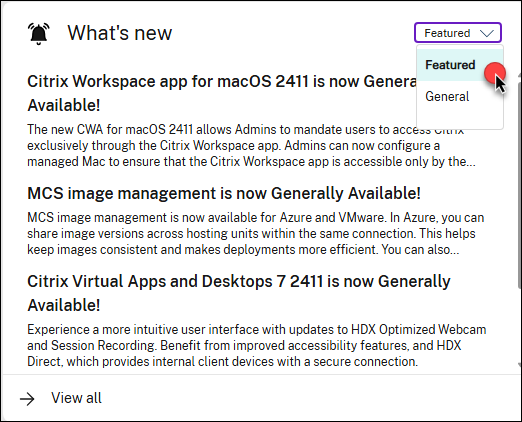
Limite di utilizzo dei token nell’iscrizione basata su token aumentato a 5000. Abbiamo aumentato il limite di utilizzo dei token nell’iscrizione basata su token da 100 a 5000, consentendo una maggiore flessibilità durante l’iscrizione di macchine in cataloghi di macchine di grande capacità.
Per maggiori informazioni, vedere Generare e gestire i token di iscrizione.
Migrazione di VM non persistenti in VMware. In precedenza, nell’ambiente VMware, era possibile migrare solo i dischi VM persistenti da un archivio a un altro. Con questa funzionalità, è possibile migrare i dischi VM non persistenti da un archivio a un altro utilizzando il comando PowerShell Move-ProvVMDisk. È possibile migrare: disco del sistema operativo, disco di identità e disco della cache di write-back (WBC).
Per maggiori informazioni, vedere Migrazione dello storage delle VM.
Migrazione di VM persistenti e non persistenti in XenServer®. Con questa funzionalità, nell’ambiente XenServer, è possibile migrare i seguenti dischi VM da un archivio a un altro utilizzando il comando PowerShell Move-ProvVMDisk.
- Per VM clone complete persistenti: disco del sistema operativo, disco di identità e dischi non forniti da MCS.
- Per VM non persistenti: disco del sistema operativo, disco di identità e disco della cache di write-back (WBC).
Per maggiori informazioni, vedere Migrazione dello storage delle VM.
Funzionalità Autoscale migliorate per una gestione energetica ottimizzata. Abbiamo migliorato Autoscale per ottimizzare la tua esperienza. Ora puoi:
- Ricevere notifiche se le macchine in un gruppo di consegna non supportano l’ibernazione, insieme a raccomandazioni per azioni alternative, come lo spegnimento di tali macchine.
- Scegliere di sospendere le macchine anziché arrestarle, ove supportato.
- Impostare pianificazioni di riavvio per le macchine sospese per evitare che rimangano sospese a tempo indeterminato.
Per maggiori informazioni, consultare Impostazioni basate sulla pianificazione e Impostazioni basate sul carico.
Miglioramento del dimensionamento del carico di lavoro. La scheda Dimensionamento del carico di lavoro (precedentemente Dimensionamento dell’infrastruttura) ora include un’opzione per identificare gli utenti esperti. Questa funzionalità consente di esportare i dettagli degli utenti esperti.
Nota:
Questa funzionalità è disponibile solo per i gruppi di consegna di sistemi operativi a sessione singola.
I dati di Esportazione includono Nome utente, Conteggio sessioni totali, Durata media sessione (min), Utilizzo CPU di picco (%) e Utilizzo memoria di picco (%).
Questo miglioramento fornisce preziose informazioni sull’utilizzo delle risorse e aiuta a ottimizzare i costi dell’infrastruttura garantendo un’allocazione efficiente delle risorse basata sul comportamento dell’utente. Per maggiori informazioni, consultare la pagina Dimensionamento del carico di lavoro.
Miglioramento della scheda Prestazioni sessione. La sezione Topologia sessione della scheda Prestazioni sessione è stata migliorata per includere quanto segue:
-
Protocollo: Visualizza il valore MTU per il protocollo EDT. Ad esempio:
- Flusso singolo: EDT (MTU = 1500)
- Multi-flusso: EDT (ID flusso MTU 0=1500, 1=1500)
- MS Teams: Indica se è ottimizzato HDX o non ottimizzato HDX.
- Tipo di connessione HDX: Visualizza il tipo di connessione HDX. Ad esempio: HDX, HDX Direct e Rendezvous.
-
Fotogrammi al secondo fornisce informazioni su:
- Fotogrammi al secondo in ingresso
- Frame al secondo in uscita
Le configurazioni dei gruppi di sicurezza sono ereditate dai profili macchina. Ora è possibile creare un catalogo di macchine MCS e selezionare un profilo macchina a cui sono assegnati gruppi di sicurezza. Ciò evita la configurazione del gruppo di sicurezza in quanto ereditata dal profilo macchina. In alternativa, se non si seleziona un profilo macchina al momento della creazione del catalogo di macchine MCS, configurare i gruppi di sicurezza nella pagina Sicurezza in Studio. Per maggiori informazioni, vedere Sicurezza.
Plug-in Autoscale per le festività. Con questa funzionalità, è possibile deviare dalle impostazioni standard di Autoscale relative alla gestione dell’alimentazione delle VM e consentire lo spegnimento delle VM in date di festività specificate. Ad esempio, per i giorni feriali si desidera che la maggior parte delle VM sia accesa e, per impostazione predefinita, nei giorni festivi viene applicato il programma dei giorni feriali. Per gestire tali scenari, utilizzare il plug-in Autoscale per le festività per spegnere le VM nelle date di festività specificate.
Per maggiori informazioni, vedere Plug-in Autoscale per le festività.
Corrispondenza del programma di avvio UEFI con la versione di Citrix Provisioning per i cataloghi Citrix Provisioning creati con MCS. Il server Citrix Provisioning utilizza un disco BDM, che contiene un programma di avvio UEFI. Questa funzionalità consente la generazione del file BOOTX64.EFI insieme al file PVSBOOT.INI durante la creazione di un catalogo Citrix Provisioning tramite MCS. Di conseguenza, i dispositivi di destinazione possono avviarsi dal file delle impostazioni di avvio più recente, garantendo che i dispositivi di destinazione siano allineati con la versione di Citrix Provisioning.
Supporto per la creazione di cataloghi uniti ad Azure AD e registrati in Microsoft Intune con immagini preparate. Con questa funzionalità, è ora possibile utilizzare immagini preparate per creare cataloghi uniti ad Azure Active Directory e registrati in Microsoft Intune utilizzando Studio e i comandi PowerShell. Questa funzionalità è applicabile ai cataloghi MCS di tipo persistente e non persistente a sessione singola e multipla. Questa implementazione riduce significativamente i costi di archiviazione e di tempo e semplifica il processo di distribuzione delle VM e di aggiornamento delle immagini. Per il set completo di comandi PowerShell per creare la definizione dell’immagine, la versione dell’immagine e la specifica della versione dell’immagine preparata, vedere Utilizzare PowerShell. Per informazioni sulla creazione di un catalogo unito ad Azure AD e di un catalogo Azure AD registrato in Microsoft Intune, vedere Pool di identità di macchine unite ad Azure Active Directory e Creare cataloghi Azure AD registrati in Microsoft Intune.
Opzione di posizione di archiviazione flessibile per le VM. In precedenza, l’allocazione delle VM iniziava da un servizio di archiviazione (SR) fisso, come SR1, e progrediva sequenzialmente attraverso SR2, SR3 e così via. E, in alcuni casi, il carico di archiviazione non è distribuito uniformemente tra gli archivi.
Questa funzionalità offre la possibilità di bilanciare l’allocazione delle VM tra diversi servizi di archiviazione utilizzando i seguenti metodi:
- Metodo di allocazione round robin corrente migliorato: Invece di iniziare sempre dallo stesso SR fisso, MCS ora inizia l’allocazione dall’SR subito dopo l’ultimo SR utilizzato.
-
Metodo di allocazione basato sul carico minimo: Posiziona le VM sul carico corrente minimo, determinato confrontando il numero totale di VM su ogni SR all’interno dello stesso catalogo di macchine. Ad esempio, se un catalogo di macchine contiene 100 VM distribuite come segue: 20 VM su SR1, 30 VM su SR2 e 50 VM su SR3, le nuove VM vengono allocate prima su SR1. Questo metodo garantisce che il carico tra SR1, SR2 e SR3 sia bilanciato. È possibile utilizzare questo metodo aggiungendo una proprietà personalizzata Name=
"StorageBalanceType"Value="VMCountBasedLeastLoaddurante la creazione o l’aggiornamento di una connessione host.
Questa funzionalità è:
- Applicabile a tutti gli hypervisor on-premise (VMware, XenServer e Hyper-V).
- Applicabile solo all’archiviazione su disco del sistema operativo.
- Non applicabile alle VM esistenti.
Per informazioni sulla creazione o l’aggiornamento di una connessione host esistente con l’opzione di allocazione basata sul carico, vedere Opzione di posizione di archiviazione flessibile per le VM.
Monitoraggio delle risorse migliorato per i VDA multisessione in Studio. Studio ora fornisce informazioni dettagliate sull’utilizzo delle risorse e sulle capacità per i VDA multisessione.
Passare il mouse sulla colonna Indice valutatore di carico di un VDA multisessione nel nodo Cerca per visualizzare metriche dettagliate, tra cui CPU, memoria, utilizzo del disco, numero massimo di sessioni consentite e altro ancora. Le metriche specifiche visualizzate dipendono dalle impostazioni dei criteri abilitati.
Questo miglioramento elimina la necessità di eseguire cmdlet PowerShell o di navigare attraverso più passaggi per passare a Monitor per raccogliere questi dati, fornendo le stesse funzionalità direttamente all’interno di Studio. Per maggiori informazioni, vedere Azioni macchina.

Visibilità migliorata delle sessioni nelle ricerche basate su tag. Quando si cercano macchine per tag in Studio > Cerca, le sessioni utente attive sulle macchine corrispondenti ora appaiono nella scheda Sessioni. Questo miglioramento aiuta a prevenire arresti accidentali delle macchine con sessioni attive fornendo una chiara visibilità di tali sessioni, migliorando l’efficienza della gestione.

Febbraio 2025
Funzionalità nuove e migliorate
Supporto per il provisioning del disco dati su Azure. Ora è possibile creare e assegnare un disco dati persistente a una VM persistente o non persistente creata da MCS di un catalogo di macchine MCS in Azure. Il disco dati viene utilizzato per l’archiviazione di dati persistenti come log eventi, tracce di sicurezza e dati delle applicazioni.
Il disco dati deve essere sottoposto a provisioning dall’immagine master. Le proprietà come il tipo di archiviazione, le impostazioni di crittografia, le zone sono derivate dalle proprietà personalizzate o dal modello del disco del sistema operativo se le proprietà non sono specificate nelle proprietà personalizzate. Per informazioni sulla creazione di un catalogo di macchine MCS con un disco dati, vedere Provisioning del disco dati.
Naviga senza interruzioni da Studio a Monitor per macchine e sessioni. Una nuova opzione, Visualizza in Monitor, è ora disponibile in Studio > Cerca, fornendo un accesso più rapido a informazioni dettagliate su sessioni e macchine in Monitor.
Dopo aver selezionato una macchina o una sessione, è sufficiente fare clic su Visualizza in Monitor per aprire la sua vista dettagliata in Monitor. Questo miglioramento semplifica il flusso di lavoro e fa risparmiare tempo durante l’analisi delle prestazioni del carico di lavoro o la risoluzione dei problemi. Per maggiori informazioni, vedere Azioni macchina e Azioni sessione.
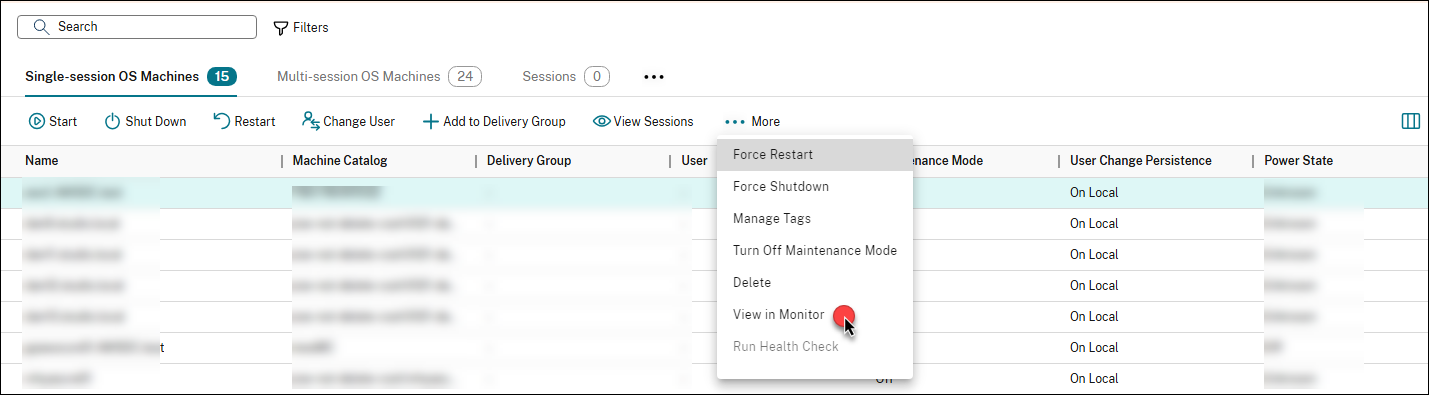
Risparmi sui costi ottimizzando l’utilizzo dello storage. La pagina Risparmi sui costi ora fornisce visibilità sull’ammontare dei risparmi ottenuti tramite l’ottimizzazione dello storage quando le macchine sono spente. In precedenza, venivano visualizzati solo i risparmi sui costi relativi al calcolo. Questo miglioramento include i seguenti due tipi di risparmi sullo storage:
- Disco di write-back: Risparmi derivanti dall’eliminazione del disco di write-back quando una macchina non persistente viene spenta.
- Disco del sistema operativo: Risparmi derivanti dal downgrade del disco del sistema operativo da Premium a HDD standard quando una macchina viene spenta.
Prerequisito:
- Autoscale deve essere abilitato per ottimizzare i costi di calcolo. Per maggiori informazioni, vedere Introduzione ad Autoscale.
- Modificare il tipo di archiviazione a un livello inferiore quando una VM viene spenta per ottimizzare i costi di archiviazione. Per maggiori informazioni, vedere Modificare il tipo di archiviazione a un livello inferiore quando una VM viene spenta.
- Questa funzionalità è attualmente applicabile solo alle macchine Azure.
Il miglioramento include:
- Un report che dettaglia i risparmi di archiviazione derivanti dallo spegnimento delle macchine (autoscale o avviato dall’utente) è ora disponibile nella sezione Risparmi stimati sull’infrastruttura.
- I calcoli dei risparmi totali ora includono sia i risparmi di calcolo che di archiviazione, suddivisi per origine (autoscale o azione utente). Il grafico dell’andamento storico ora distingue visivamente tra risparmi di calcolo e di archiviazione, e un tooltip fornisce ulteriori dettagli al passaggio del mouse.
- La sezione Dettagli catalogo ora include Costo di calcolo per ora e Costo di archiviazione per ora.
Per maggiori informazioni, vedere la pagina Riepilogo costi.
Funzionalità di avvio protetto NitroTPM e UEFI per istanze VM AWS create da MCS. Con questa funzionalità, quando si crea un catalogo in ambienti AWS, è ora possibile selezionare un’immagine master (AMI) con NitroTPM e/o avvio protetto UEFI abilitati. Di conseguenza, anche le VM sottoposte a provisioning nel catalogo sono abilitate con NitroTPM e/o avvio protetto UEFI. Questa implementazione garantisce che le VM siano protette e affidabili. Per maggiori informazioni su NitroTPM e l’avvio protetto UEFI, consultare la documentazione AWS. Per creare un catalogo abilitato con NitroTPM e avvio protetto UEFI, vedere Abilitare NitroTPM e l’avvio protetto UEFI per le istanze VM.
Miglioramenti delle azioni di monitoraggio Citrix Monitor ora fornisce l’avanzamento delle azioni in blocco eseguite, insieme a miglioramenti agli accessi basati sui ruoli per le azioni in blocco, migliorando l’esperienza utente e il controllo.
Barra di avanzamento delle azioni:
Con questo miglioramento, quando un’azione è in corso, come una funzione di controllo dell’alimentazione (ad esempio, il riavvio), è possibile visualizzare lo stato dell’azione e una finestra di dialogo al completamento dell’azione. Questa funzionalità è applicabile a tutte le azioni nella scheda Filtri. Tuttavia, si noti che la barra di stato non sarà disponibile per le singole azioni.
La barra di avanzamento mostra i risultati delle azioni in blocco eseguite. Attualmente, i clienti non sanno se la loro azione è riuscita o fallita e su quante sessioni. Questo miglioramento fornisce chiarezza sulle azioni eseguite.
Ruolo personalizzato per limitare l’opzione di azione in blocco per le azioni utente:
Questo miglioramento consente l’aggiunta di ruoli personalizzati per limitare ciò che l’amministratore può vedere e controllare. Il nuovo ruolo personalizzato limita la possibilità di selezionare azioni in blocco come disconnessione, scollegamento o messaggio. Questo controllo è necessario per prevenire azioni di massa involontarie o dannose sugli utenti.
Con questi miglioramenti, è possibile gestire e controllare efficacemente le azioni all’interno di Citrix Monitor, garantendo un ambiente più sicuro ed efficiente. Per maggiori informazioni, vedere Ruolo personalizzato per limitare l’opzione di azione in blocco per le azioni utente.
Opzione per visualizzare e risolvere i problemi delle sessioni di Secure Private Access per le distribuzioni ibride. Citrix Monitor ora supporta la visualizzazione e la risoluzione dei problemi delle sessioni di Secure Private Access per le distribuzioni ibride. Questo miglioramento consente ai clienti DaaS che utilizzano Gateway, StoreFront e Secure Private Access on-premises di monitorare e risolvere i problemi dei dati delle loro sessioni direttamente in DaaS Monitor.
In precedenza, solo le distribuzioni cloud e on-premises erano visibili in Monitor. Con questo aggiornamento, le sessioni ibride di Secure Private Access possono ora essere monitorate e analizzate, fornendo una vista unificata su tutti i tipi di distribuzione.
Questo miglioramento garantisce una migliore visibilità, una risoluzione più rapida dei problemi e un’esperienza di monitoraggio senza interruzioni per i clienti che gestiscono ambienti ibridi. Per maggiori informazioni, vedere Integrazione di Secure Private Access con Monitor (Anteprima).
Condividere le versioni delle immagini preparate tra le unità di hosting in VMware. È ora possibile utilizzare il nodo Immagini per condividere le versioni delle immagini tra le unità di hosting all’interno della stessa connessione di hosting in VMware. Questa implementazione garantisce la coerenza e l’uniformità delle immagini tra le diverse unità host, migliorando la flessibilità di distribuzione e l’efficienza operativa. È inoltre possibile utilizzare i comandi PowerShell per raggiungere questo obiettivo. Per maggiori informazioni, vedere Gestione delle immagini
Gennaio 2025
Funzionalità nuove e migliorate
Supporto per la creazione di cataloghi di macchine MCS abilitati per MCSIO in AWS. È ora possibile creare cataloghi MCS abilitati per MCSIO per creare cataloghi di macchine MCS abilitati per MCSIO in AWS al fine di migliorare gli IOPS di scrittura indirizzando le operazioni di scrittura alla cache write-back e di ridurre il tempo di avvio quando il disco del sistema operativo persistente è abilitato. Per maggiori informazioni, vedere Ottimizzazione dell’archiviazione di Machine Creation Services (MCS).
Integrazione con Webhook Citrix Monitor ora si integra con Webhook. Utilizzando questa funzionalità, è possibile selezionare lo strumento richiesto dalla sezione Avvisi e ITSM nella pagina Integrazioni ed esportazioni dati e quindi fare clic su Inizia. Questo fornisce collegamenti di riferimento per creare il canale specifico dello strumento e l’URL del webhook, che è il primo passaggio. Una volta completato il primo passaggio, è possibile creare profili webhook.
È inoltre possibile creare profili webhook nella pagina Integrazioni ed esportazioni dati > Strumenti per sviluppatori di Citrix Monitor. È possibile trovare passaggi e risorse per integrare i seguenti strumenti di avviso e ITSM con Citrix Monitor:
- Slack
- Microsoft Teams
- ServiceNow
Questa funzionalità ti aiuta a inviare notifiche di avviso alle applicazioni di terze parti che hanno URL webhook in entrata configurati.
Funzionalità principali:
- Nuove schede di integrazione per Slack, Teams, ServiceNow e altre piattaforme supportate
- Navigazione alla pagina FTU per ogni integrazione
- Pagina di creazione o modifica della configurazione webhook con un flusso di lavoro dell’interfaccia utente per fornire URL webhook, intestazioni, corpo, testare la configurazione webhook e salvarla
- Elencare i profili webhook creati e fornire la possibilità di modificare o eliminare i profili webhook
- Mappare i profili webhook creati con i criteri di avviso avanzati
Per maggiori informazioni, consulta la pagina Integrazioni ed esportazioni di dati.
Aggiungere applicazioni a distribuzioni AWS esistenti nel nodo di distribuzione rapida. Ora è possibile aggiungere applicazioni a distribuzioni AWS esistenti, semplificando così il processo di distribuzione complessivo. Per maggiori informazioni, consulta Creare una distribuzione.
Opzione per reimpostare gli account Active Directory (AD) in uso. Con Studio è ora possibile reimpostare gli account Active Directory (AD) delle macchine anche quando lo stato della macchina è In uso. Ciò è necessario perché a volte il sistema non rileva correttamente quando una macchina si trova in uno stato compromesso.
Avviso agli amministratori che i criteri di alimentazione rimangono efficaci quando si disabilita Autoscale. Il miglioramento serve a ricordare agli amministratori che la disabilitazione di Autoscale non influisce sulle impostazioni dei criteri di alimentazione per un gruppo di consegna. Ciò garantisce che gli amministratori siano consapevoli dell’ambito della disabilitazione di Autoscale e chiarisce che i criteri di alimentazione rimangono efficaci quando Autoscale è disattivato.
Filtrare le immagini master in base alle regioni dell’unità di hosting. Durante la creazione del catalogo macchine per la piattaforma Azure, Studio può ora filtrare ed escludere le immagini master che appartengono a regioni diverse da quella dell’unità di hosting. Ciò garantisce che solo le immagini della stessa regione dell’unità di hosting siano disponibili per la selezione. Per maggiori informazioni, consulta Creare un catalogo macchine dal nodo Cataloghi macchine.
MCSIO con solo cache su disco non è più supportato. L’opzione per configurare MCSIO con solo cache su disco (senza cache in memoria) è stata rimossa in tutti gli ambienti hypervisor e di servizi cloud. Quando si creano cataloghi macchine con MCSIO abilitato, è ora necessario impostare una dimensione della cache in memoria diversa da zero. Inoltre, non è possibile modificare i cataloghi configurati con solo una cache su disco finché non si imposta una dimensione della cache in memoria. Per maggiori informazioni, consulta Configurare la cache per i dati temporanei.
La creazione di VM AWS utilizzando le proprietà del modello di macchina non è più supportata. Il supporto per la creazione di VM AWS acquisendo le proprietà del modello di macchina è stato rimosso come parte della transizione alla creazione di VM utilizzando i profili di macchina. L’opzione Applica le proprietà del modello di macchina alle macchine virtuali è stata rimossa dalla pagina Modello di macchina. Invece, è possibile creare VM AWS utilizzando i profili di macchina per un’esperienza simile e più snella. Per maggiori informazioni, consulta Creare un catalogo macchine basato su profilo di macchina utilizzando Studio e Creare un catalogo macchine basato su profilo di macchina utilizzando PowerShell.
Supporto per la creazione di cataloghi macchine MCS abilitati per MCSIO in AWS. Nell’ambiente AWS, è ora possibile creare cataloghi non persistenti abilitati per MCS Storage Optimization (MCSIO) utilizzando i comandi PowerShell. Per creare un tale catalogo, è necessario installare il driver MCSIO durante l’installazione o l’aggiornamento del VDA. Per impostazione predefinita, tale driver non è installato. Per maggiori informazioni sulla creazione del catalogo abilitato per MCSIO, consulta Catalogo abilitato per MCSIO. L’opzione per configurare MCSIO con solo cache su disco (senza cache in memoria) utilizzando Studio è stata rimossa in tutti gli ambienti hypervisor e di servizi cloud.
Rapporto sulle app pubblicate meno utilizzate e non utilizzate. La pagina Applicazioni ora offre informazioni dettagliate sull’utilizzo per le app pubblicate a cui si accede tramite l’app Citrix Workspace, consentendo agli amministratori di ottimizzare la gestione delle app e l’allocazione delle risorse.
Questa funzionalità aiuta a comprendere i modelli di utilizzo delle applicazioni all’interno dell’organizzazione e consente ai clienti di prendere decisioni basate sui dati per rendere le loro distribuzioni Citrix più efficienti.
Nota:
Questa funzionalità è disponibile solo per i siti con licenza Platinum.
La pagina Applicazioni migliorata include una sezione di utilizzo che mostra quanto segue:
- App pubblicate totali: Identifica il numero totale di app pubblicate.
-
App meno utilizzate: Aiuta a prendere decisioni informate sulla conservazione o la rimozione di app usate raramente, ottimizzando l’allocazione delle risorse e la gestione delle licenze. Questa sezione elenca quanto segue:
- Utenti distinti negli ultimi 30 giorni
- Avvii totali
- Istanze concorrenti di picco
- Grafico delle tendenze: Visualizza un grafico che mostra gli utenti distinti nel tempo.
- App non utilizzate: Aiuta a identificare le app non utilizzate per liberare memoria, risorse di configurazione e potenzialmente risparmiare sui costi di licenza. Questa sezione elenca il nome delle app, il gruppo di consegna corrispondente e lo stato dell’app.
È inoltre possibile utilizzare l’opzione Esporta per esportare i dati nelle sezioni Meno utilizzate e Non utilizzate.
Nota:
Attualmente, solo le app pubblicate (app desktop nell’app Citrix Workspace) sono incluse in questo miglioramento.
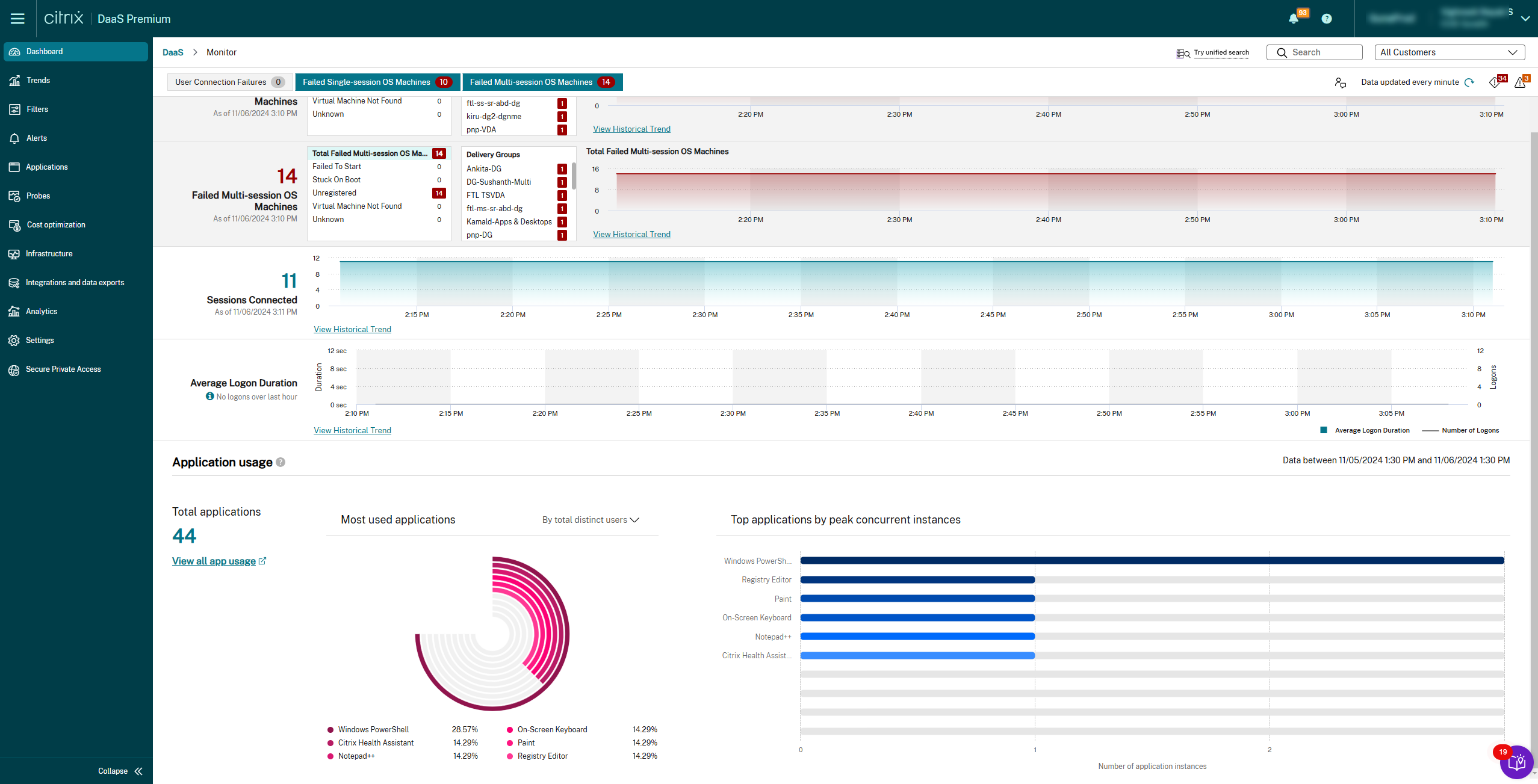
Per maggiori informazioni, consultare la documentazione Rapporto sulle app pubblicate meno utilizzate e non utilizzate.
Integrazione di Secure Private Access con Monitor (Anteprima). L’integrazione di Secure Private Access con Monitor consente all’amministratore di monitorare e risolvere i problemi di tutte le sessioni di Secure Private Access in Monitor.
Le azioni disponibili includono la visualizzazione dei dettagli di quanto segue:
- Sessioni attive di Secure Private Access per un utente nella finestra a comparsa Seleziona una sessione > scheda Sessioni attive
- Enumerazioni di Secure Private Access non riuscite o bloccate e avvii di app non riusciti nella finestra a comparsa Seleziona una sessione > scheda Accesso negato
- Visualizzazione dei dettagli di sessione e applicazione per avvii di app attivi e non riusciti, nonché per enumerazioni non riuscite e bloccate
Per maggiori informazioni, consultare la pagina Integrazione di Secure Private Access con Monitor (Anteprima).
Dicembre 2024
Funzionalità nuove e migliorate
Comandi dello strumento di configurazione automatizzata per backup e ripristino. Con questa funzionalità, è possibile utilizzare i comandi PowerShell supportati dallo strumento di configurazione automatizzata per attivare le API di backup e ripristino utilizzate da Studio. Per maggiori informazioni, consultare Cmdlet dello strumento di configurazione automatizzata per backup e ripristino.
Nuova autorizzazione per il rilevamento di risorse orfane in Citrix DaaS. In precedenza, solo i ruoli Amministratore completo o Amministratore cloud potevano eseguire il rilevamento di risorse orfane. Con l’introduzione dell’autorizzazione Usa connessione host per rilevare risorse orfane nell’hypervisor nella categoria Host, qualsiasi ruolo a cui è assegnata questa autorizzazione può ora rilevare risorse orfane. Per maggiori informazioni, consultare Rilevare risorse Azure orfane e Recuperare un elenco di risorse orfane.
Inizia a usare Citrix DaaS su Google Cloud. L’integrazione di Google Cloud Platform (GCP) con Citrix DaaS e la distribuzione del primo set di desktop virtuali comporta una serie di passaggi sequenziali, rendendolo un processo relativamente complesso. Per semplificare questo processo per gli amministratori, è stata introdotta un’esperienza di distribuzione semplificata, simile alla funzionalità Quick Deploy di AWS WorkSpaces Core. Questo processo di onboarding semplificato mira ad aumentare l’adozione di GCP, spingendo i team di vendita di Google a collaborare con Citrix negli impegni con i clienti. Inoltre, apre nuove opportunità per i team di vendita di Citrix di interagire con i clienti che danno priorità alle soluzioni incentrate su Google. Per maggiori informazioni, consultare Quick Deploy per Google Cloud.
Configurazione completa: supporto per la selezione del modello di avvio come profilo macchina per AWS. Quando si esegue il provisioning di VM AWS utilizzando MCS, è ora possibile selezionare un modello di avvio come profilo macchina. Per maggiori informazioni, consultare Selezionare un’immagine e un profilo macchina.
Criteri di selezione multipla. Ora è possibile selezionare più criteri e verificare i seguenti miglioramenti:
- Fare clic su una riga di policy: Se si fa clic su una riga di policy, la barra delle azioni in alto mostra le azioni di una singola policy. Il riquadro dei dettagli in basso fornisce informazioni sulla policy.
- Selezionare le caselle di controllo di più policy: Se si selezionano le caselle di controllo di più policy i cui stati sono abilitati o disabilitati, la barra delle azioni in alto mostra le azioni di più policy. Il riquadro dei dettagli in basso visualizza il numero di policy selezionate.
Nota:
Dopo aver selezionato più policy, è possibile visualizzare i dettagli di un’altra singola policy facendo clic sulla riga di tale policy. Questa azione non deseleziona le policy precedentemente selezionate. Tuttavia, l’azione del clic destro non visualizza le azioni per quella riga di policy.
I cataloghi GCP supportano l’ereditarietà delle impostazioni del tipo di macchina dai profili macchina. Quando si creano cataloghi di macchine con provisioning MCS negli ambienti GCP, il tipo di macchina ora predefinito è la dimensione specificata nel profilo macchina selezionato. Se necessario, è possibile regolare manualmente questa impostazione. Per maggiori informazioni, vedere Creare un catalogo di macchine utilizzando l’interfaccia di configurazione completa.
Chiarezza sulle policy dipendenti. Alcune impostazioni dipendono da altre impostazioni. Ad esempio, un’impostazione secondaria potrebbe essere configurata, ma se l’impostazione principale non è abilitata, l’impostazione secondaria configurata non ha effetto. Le dipendenze non erano chiare in precedenza. A partire da questa versione, viene fornita chiarezza su quali sono le policy principali che devono essere configurate prima di poter configurare le policy secondarie. Per maggiori informazioni, vedere Impostazioni policy.
Scheda Secure Private Access in Monitor. La scheda Secure Private Access in Monitor fornisce un luogo dedicato a tutte le nuove funzionalità relative a Secure Private Access. Questa scheda offre dettagli sulle funzioni supportate per Secure Private Access, fornendo agli amministratori una posizione centrale per accedere e gestire queste funzionalità.
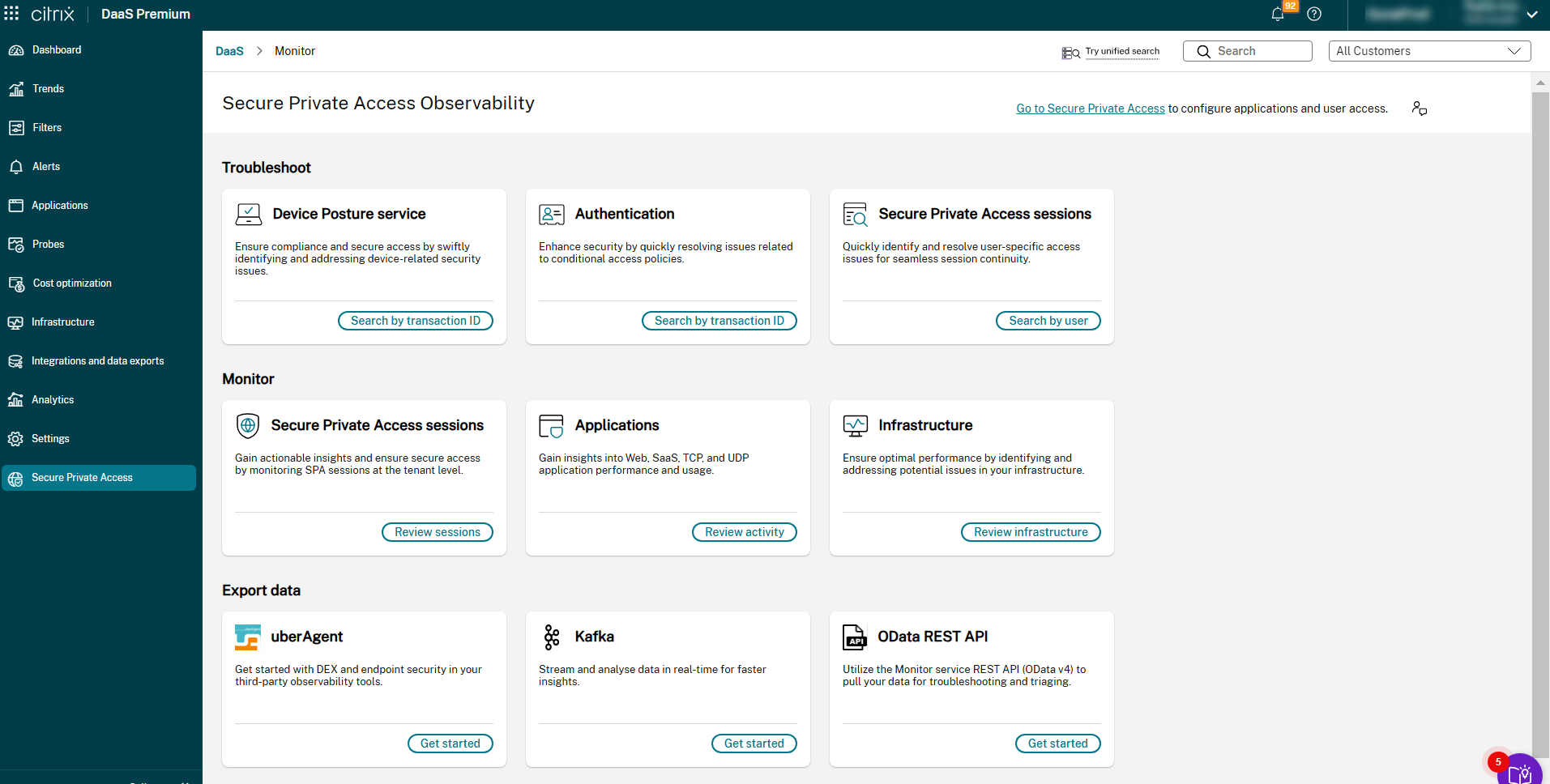
Vantaggi principali:
- Informazioni centralizzate: Gli amministratori possono facilmente visualizzare tutte le funzionalità di risoluzione dei problemi supportate per Secure Private Access in un unico posto.
- Osservabilità migliorata: La nuova barra di navigazione a sinistra nell’interfaccia utente di Monitor elenca tutti i servizi Secure Private Access, incluse le sessioni Secure Private Access, le applicazioni e la postura del dispositivo, fornendo una migliore osservabilità.
- Navigazione migliorata: La scheda Secure Private Access include collegamenti ipertestuali a diverse pagine, rendendo più facile per gli amministratori navigare verso varie funzionalità.
Per maggiori informazioni, vedere Scheda Secure Private Access in Monitor.
Visibilità per il servizio Secure Private Access. Per fornire monitoraggio e visibilità dettagliati per le applicazioni e gli utenti di Secure Private Access, Monitor è ora migliorato per includere la visibilità delle sessioni Secure Private Access. Le schede Filtri e Dashboard forniscono informazioni dettagliate sulle sessioni Secure Private Access.
Funzionalità principali:
- Filtra sessioni Secure Private Access: Ora è possibile filtrare le sessioni Secure Private Access nella scheda Filtri > Sessioni (Web, SaaS e TCP/UDP).
- Filtra applicazioni Secure Private Access: È inoltre possibile filtrare le applicazioni Secure Private Access nella scheda Filtri > Applicazioni (Web, SaaS e TCP/UDP).
- Errori delle app e sessioni attive: Monitora gli errori delle app per le app web/SaaS e TCP/UDP e visualizza le sessioni attive per le app web/SaaS nella Dashboard.
Per maggiori informazioni, vedere Visibilità per il servizio Secure Private Access.
Esperienza di piattaforma unificata per Citrix Monitor. Citrix Monitor è ora allineato con tutti gli altri componenti all’interno di Citrix Cloud, fornendo un’esperienza di piattaforma unificata. L’interfaccia utente è stata aggiornata con un aspetto moderno, offrendo una navigazione più semplice e una migliore rappresentazione dei dati. L’interfaccia migliorata è intuitiva e progettata per aiutare gli utenti a comprendere facilmente i dati necessari per monitorare e risolvere i problemi delle sessioni Citrix.
Miglioramento della scheda Connessioni. La scheda Connessioni offre ora una navigazione semplificata per una risoluzione dei problemi più rapida. Dalla scheda Filtri > pagina Connessioni, è possibile accedere direttamente a:
- Activity Manager: Fare clic su Utente associato o Nome endpoint per visualizzare i dettagli di Activity Manager corrispondenti.
- Pagina Dettagli macchina: Fare clic su Nomi macchina per visualizzare informazioni complete sulla macchina, inclusi dettagli della macchina, dettagli di utilizzo, dettagli dell’infrastruttura e hotfix applicati. Per maggiori informazioni, vedere Risolvere i problemi delle macchine. Questo miglioramento semplifica la navigazione, consentendo una risoluzione più rapida dei problemi relativi alla connessione.
Per maggiori informazioni, vedere Filtrare i dati per risolvere i problemi di errore.
Filtra i dettagli della posizione della risorsa. È ora possibile visualizzare la posizione della risorsa per le macchine OS a sessione singola o multi-sessione nella scheda Filtri > Macchine. Questo miglioramento consente di identificare e risolvere rapidamente i problemi relativi a posizioni di risorse specifiche, portando a un’esperienza utente più fluida.
Per visualizzare la nuova colonna Posizione risorsa, andare su Scegli colonne e selezionare Posizione risorsa nella scheda Filtri > Macchine.
Miglioramento della scheda Prestazioni sessione. La sezione Topologia sessione della scheda Prestazioni sessione è stata migliorata per includere le seguenti metriche dell’endpoint presenti nell’app Citrix Workspace per Windows, Mac, Linux, HTML5 o Chrome:
- Indirizzo IP pubblico
- Provider di servizi Internet
- Posizione come paese o città
- Se la sessione dell’app Citrix Workspace è aperta nell’app nativa o nel browser (HTML5)
- Accesso tramite Workspace o StoreFront
- Utilizzo delle risorse come CPU %, Memoria % e GPU (percentuale complessiva)
- Latenza di rete
Questo miglioramento aiuta a risolvere rapidamente i problemi relativi alle sessioni. Per maggiori informazioni, vedere Metriche delle prestazioni della sessione.
Utilizzo netto attivo della macchina. La pagina Dimensionamento del carico di lavoro ora include informazioni dettagliate sull’utilizzo netto attivo della macchina, fornendo i seguenti dettagli:
- Percentuale di utilizzo netto attivo
- Tempo medio di attività della macchina
- Tempo senza sessione
- Tempo di inattività
- Tempo di disconnessione
Questa funzionalità consente di visualizzare informazioni dettagliate sull’utilizzo della macchina, permettendo di ottimizzare i costi di conseguenza.
Per maggiori informazioni, vedere Dimensionamento del carico di lavoro.
Monitoraggio dello stato di Cloud Connector. Il componente Cloud Connector è stato aggiunto alla dashboard Monitoraggio dell’infrastruttura. I Cloud Connector vengono automaticamente integrati quando viene stabilita una connessione tra Citrix Cloud e le posizioni delle risorse.
Questa funzionalità consente agli amministratori di monitorare lo stato dei Cloud Connector utilizzando una singola visualizzazione della dashboard e di configurare proattivamente gli avvisi.
Nota:
citrixinframonitor.msinon è richiesto per il monitoraggio dei Cloud Connector.
Vantaggi:
- Monitoraggio completo: visibilità sugli indicatori di integrità critici per il Cloud Connector, quali alta disponibilità, scambio di lease di connessione e provider AD, e così via
- Avvisi configurabili: è possibile configurare avvisi sulle metriche di integrità di interesse, definire la gravità e gli ambiti affinché gli amministratori ricevano avvisi dettagliati in base alla configurazione degli avvisi.
Per monitorare il Cloud Connector, fare clic sulla scheda Infrastruttura in Monitor. Si apre la pagina Monitoraggio infrastruttura.
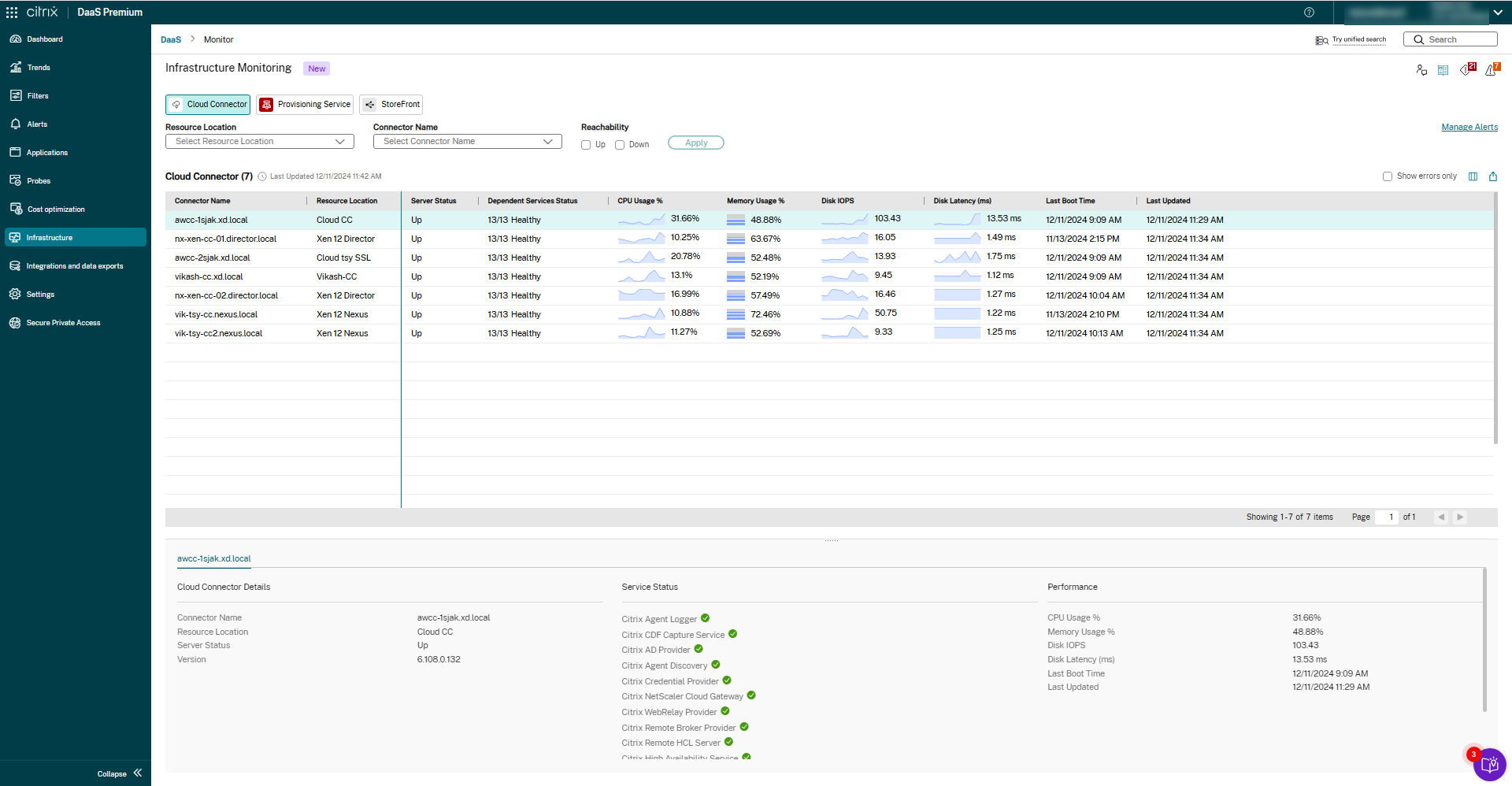
È inoltre possibile visualizzare i dettagli dello stato di tutti i servizi nella sezione Dettagli Cloud Connector. Per ulteriori informazioni, vedere Metriche di integrità del Cloud Connector.
Supporto per la creazione di cataloghi Citrix Provisioning in ambienti VMware tramite Studio. Con Studio, è ora possibile creare cataloghi Citrix Provisioning in ambienti VMware. In precedenza, era necessario passare da una console all’altra per il provisioning e la gestione di tali cataloghi. Questa funzionalità semplifica il processo, consentendo di eseguire le attività di provisioning e gestione dell’alimentazione interamente all’interno di Studio. Per ulteriori informazioni, vedere Creare un catalogo Citrix Provisioning in ambiente VMware tramite Studio.
Consegna di dischi app attach come CimFS. In precedenza, era supportata solo la consegna di dischi app attach come dischi virtuali (VHD e VHDX). Con questa funzionalità, è supportata anche la consegna di dischi app attach come Composite Image File System (CimFS). Per informazioni, vedere Archiviare pacchetti di applicazioni su condivisioni di rete.
Ottimizzare il bilanciamento del carico di archiviazione con il metodo del carico minimo. In precedenza, Machine Creation Services™ (MCS) utilizzava un metodo round-robin per distribuire le VM tra i repository di archiviazione, spesso portando a un utilizzo non uniforme dello spazio di archiviazione.
Studio introduce ora l’opzione Ottimizza il bilanciamento del carico di archiviazione con il metodo del carico minimo. Se si selezionano due o più posizioni di archiviazione dei dati del sistema operativo durante la creazione del catalogo, questa opzione diventa disponibile, consentendo di allocare i dischi al repository di archiviazione meno carico.
Questa funzionalità migliora il bilanciamento del carico e la stabilità del sistema ed è supportata negli ambienti di virtualizzazione XenServer, VMware e SCVMM. Per ulteriori informazioni, vedere Fase 3. Selezione dell’archiviazione.
Autoscale accende le VM ibernate. Con questa funzionalità, in Azure, Autoscale può accendere le VM ibernate di Remote Desktop Services (RDS) multi-sessione e le VM a sessione singola condivise senza sessioni attive durante i periodi di punta. Le VM possono appartenere a cataloghi di macchine MCS e non MCS.
Supporto per SKU solo NVMe in Azure. In precedenza, MCS supportava solo il tipo di controller di archiviazione SCSI. Con questa funzionalità, MCS supporta anche il tipo di controller di archiviazione NVMe per supportare i nuovi SKU di VM su Azure. Per informazioni su NVMe, consultare la documentazione Microsoft Domande frequenti generali su NVMe. Per informazioni sulla creazione di un catalogo di macchine MCS utilizzando un’offerta di servizi che:
- supporta sia SCSI che NVMe, vedere Creare un catalogo utilizzando un’offerta di servizi che supporta sia SCSI che NVMe
- supporta solo NVMe, vedere Creare un catalogo utilizzando un’offerta di servizi che supporta solo NVMe
Impostare un fuso orario predefinito per il sito Citrix DaaS. Con Studio, è ora possibile impostare un fuso orario predefinito per il sito Citrix DaaS. Per completare questa attività, andare su Impostazioni > Data e ora. Studio utilizza questo fuso orario per tutte le visualizzazioni dell’ora e per la pianificazione, come il riavvio pianificato e l’autoscaling. Questa impostazione semplifica la gestione dell’ora e garantisce la coerenza dell’ora in tutto il sito. Per maggiori informazioni, vedere Configurazione del fuso orario.
Se necessario, è possibile modificare il fuso orario per le singole risorse. Ad esempio, è possibile impostare un fuso orario diverso per un gruppo di consegna che serve macchine in una regione diversa. Per maggiori informazioni, vedere Modificare le impostazioni utente in un gruppo di consegna.
Studio si allinea all’esperienza di navigazione unificata di Citrix Cloud. Nell’ambito del passaggio a un’esperienza di navigazione unificata sulla piattaforma Citrix Cloud, abbiamo aggiornato Studio per allinearlo a questa iniziativa a livello di piattaforma. Le modifiche principali includono uno sfondo verde per il riquadro di navigazione e la navigazione a briciole di pane per un accesso più facile. Questi aggiornamenti migliorano l’usabilità e favoriscono l’adozione delle funzionalità, rendendo più semplice scoprire e gestire le risorse. Per maggiori informazioni, vedere Studio.
Supporto per il provisioning on-demand di AWS. In precedenza, quando si spegneva una VM non persistente in AWS, il disco del sistema operativo non veniva eliminato. Ora, con il provisioning on-demand, il disco del sistema operativo viene eliminato quando si spegne una VM non persistente. Questa implementazione del provisioning on-demand di AWS consente di risparmiare sui costi quando la VM non è in uso. Per maggiori informazioni, vedere Provisioning on-demand di AWS.
Mostra impostazioni predefinite sicure. Questa funzionalità mostra l’impostazione predefinita sicura insieme all’impostazione predefinita per un criterio. L’impostazione predefinita potrebbe essere sovrascritta dall’impostazione predefinita sicura. Se l’impostazione predefinita sicura è abilitata, durante l’installazione del VDA, la priorità delle impostazioni del criterio è influenzata come segue:
- L’impostazione personalizzata ha la priorità più alta
- L’impostazione predefinita sicura ha la seconda priorità
- L’impostazione predefinita ha la priorità più bassa
Per maggiori informazioni, vedere Impostazioni dei criteri.
Visualizzazione dei dettagli dei criteri negli eventi di Device Posture. È ora possibile visualizzare i dettagli della valutazione dei criteri di Device Posture come parte degli eventi di Device Posture su Citrix DaaS Monitor. Vengono visualizzati i diversi stati della valutazione dei criteri e i codici di errore. Questa funzionalità semplifica la selezione e la risoluzione dei problemi degli utenti. Per maggiori informazioni, vedere la pagina Diagnostica degli errori degli eventi di Device Posture.
Novembre 2024
Funzionalità nuove e migliorate
La gestione delle immagini è ora disponibile a livello generale. La funzionalità di gestione delle immagini è ora disponibile a livello generale per gli ambienti di virtualizzazione Azure e VMware. Inoltre, il nodo Immagini consente ora di condividere le versioni delle immagini tra le unità di hosting all’interno della stessa connessione di hosting in Azure. Questa implementazione garantisce la coerenza e l’uniformità delle immagini tra le diverse unità host, migliorando la flessibilità di distribuzione e l’efficienza operativa. È inoltre possibile utilizzare i comandi PowerShell per raggiungere questo obiettivo. Per maggiori informazioni, vedere Gestione delle immagini.
Comunicazione WebSocket. Con questa funzionalità, è possibile configurare una connessione WebSocket per la comunicazione tra VDA e Delivery Controller come alternativa all’utilizzo della comunicazione WCF. Per maggiori informazioni, vedere Comunicazione WebSocket tra VDA e Delivery Controller.
Supporto di Studio per uno snapshot del disco o un’immagine del sistema operativo del disco come immagine master in GCP. Nell’ambiente di virtualizzazione GCP, è ora possibile selezionare uno snapshot del disco o un’immagine del disco come immagine master durante l’utilizzo di Studio per creare un catalogo di macchine MCS. Lo snapshot del disco o un’immagine del disco possono essere regionali e multiregionali rispetto all’istanza VM che è solo regionale. Questa funzionalità semplifica notevolmente il flusso di lavoro di gestione delle immagini e riduce il tempo e lo sforzo richiesti per la gestione delle immagini in GCP. Per informazioni sulla creazione di un catalogo MCS in GCP utilizzando Studio, vedere Creare un catalogo di macchine.
Connessione dei componenti Citrix dall’interfaccia utente. Gli amministratori possono utilizzare l’interfaccia utente di Monitor per registrare i propri componenti Citrix per il monitoraggio dell’infrastruttura. Dopo aver installato Citrixinframonitor.msi, il flusso di lavoro basato sull’interfaccia utente può essere utilizzato per completare il processo di registrazione senza la necessità di utilizzare i comandi PowerShell. Questo miglioramento semplifica il processo di registrazione, annullamento della registrazione e aggiornamento dei componenti Citrix.
La nuova pagina Connetti componenti Citrix consente di gestire le connessioni tra i componenti Citrix e il sito Citrix DaaS. In questa pagina è anche possibile visualizzare le connessioni disponibili da Provisioning Service e StoreFront.
Questi aggiornamenti semplificano la gestione e l’integrazione dei componenti Citrix, rendendo più facile mantenere e monitorare l’infrastruttura.
Per maggiori informazioni, vedere Fase 2: Registrare Citrix Infrastructure Monitor sull’interfaccia utente di Monitor.
Miglioramento delle policy di avviso avanzate. Gli avvisi relativi al monitoraggio dell’infrastruttura, precedentemente noti come policy dell’infrastruttura, fanno ora parte delle policy di avviso avanzate.
È possibile selezionare i servizi dipendenti in base all’origine dati selezionata e creare avvisi anche per i Cloud Connector.
Nota:
Le policy dell’infrastruttura esistenti create per Provisioning Service e StoreFront vengono migrate nella sezione delle policy di avviso avanzate.
Per maggiori informazioni, vedere Policy di avviso avanzate.
Supporto per la configurazione dell’elenco di scalabilità orizzontale o verticale delle VM secondarie per i cataloghi creati con MCS su Azure. Web Studio consente ora agli amministratori di definire le VM secondarie per scalare orizzontalmente e verticalmente i cataloghi creati con MCS su Azure. In base all’utilizzo delle risorse CPU e memoria, se l’utilizzo di CPU o memoria supera una certa soglia, il sistema utilizzerà automaticamente le VM secondarie per gestire il carico. In alternativa, se l’utilizzo scende al di sotto di un certo livello, il sistema spegnerà automaticamente alcune VM per conservare le risorse. Per maggiori informazioni, vedere Creare un catalogo di macchine utilizzando un’immagine di Azure Resource Manager in Studio.
Dettagli del gruppo di consegna migliorati con informazioni sulle policy. Abbiamo migliorato la vista Dettagli per i gruppi di consegna aggiungendo una scheda dedicata che mostra le policy assegnate al gruppo selezionato. Questo miglioramento semplifica la gestione, la configurazione e la risoluzione dei problemi delle policy per i gruppi di consegna fornendo un accesso rapido alle informazioni pertinenti sulle policy.
Supporto per snapshot multiregionali del disco o un’immagine del disco come immagine master in GCP. Uno snapshot o un’immagine di un disco in GCP può essere regionale o multiregionale. Gli snapshot e le immagini del disco regionali sono legati a una particolare regione, ad esempio us-central1, mentre gli snapshot e le immagini del disco multiregionali sono legati a una posizione geografica, ad esempio US. Con questa funzionalità, è possibile utilizzare uno snapshot multiregionale del disco del sistema operativo o un’immagine del disco come input dell’immagine master durante la creazione di cataloghi di macchine MCS in GCP. È possibile visualizzare l’elenco di tutti gli snapshot (sia regionali che multiregionali) nella posizione snapshots.folder e le immagini del disco (sia regionali che multiregionali) nella posizione images.folder nel percorso dell’inventario dell’unità di hosting.
Supporto per la conversione di un catalogo di macchine non basato su profilo macchina in un catalogo di macchine basato su profilo macchina nell’ambiente VMware. Nell’ambiente VMware, è ora possibile utilizzare un modello VMware come input del profilo macchina per convertire un catalogo di macchine non basato su profilo macchina in un catalogo di macchine basato su profilo macchina. Le nuove VM aggiunte al catalogo acquisiscono i valori delle proprietà dal profilo macchina. Per maggiori informazioni, vedere Convertire un catalogo di macchine non basato su profilo macchina in un catalogo di macchine basato su profilo macchina.
Supporto per Windows Server 2025. Citrix Virtual Apps and Desktops ora supporta Windows Server 2025. Per maggiori informazioni su Windows Server 2025, consultare la documentazione Microsoft Novità di Windows Server 2025.
Studio: Supporto per il provisioning di VM persistenti su sistema operativo Windows Server tramite Full Copy Clone. Studio ora supporta il provisioning di VM persistenti su sistema operativo Windows Server utilizzando l’approccio Full Copy Clone. Questo approccio migliora le capacità di ripristino e migrazione dei dati e può aiutare a ridurre gli IOPS dopo la creazione delle macchine. Per maggiori informazioni, vedere Selezionare un’esperienza desktop e Modalità di copia della macchina virtuale.
Studio AWS Quick Deploy: Supporto per l’aggiunta di account AWS non abilitati per BYOL. Studio ora consente di connettere un account AWS senza abilitare la funzionalità BYOL per una regione. È possibile configurare la funzionalità BYOL per una regione in un secondo momento. L’account senza BYOL abilitato per una regione ha la restrizione di selezionare solo immagini di tenancy predefinite e una connessione di directory condivisa per continuare la configurazione dell’account. Per maggiori informazioni, vedere Connettere l’account AWS.
Il backup e il ripristino tramite Studio sono ora disponibili a livello generale. È ora possibile utilizzare il nodo Backup e ripristino disponibile nel riquadro sinistro della console di gestione DaaS. Questa funzionalità consente di creare backup su richiesta e pianificati e di ripristinare applicazioni, criteri e altro ancora eliminati. Per maggiori informazioni, vedere Backup e ripristino tramite Studio.
Widget delle guide di configurazione nella home page di Studio. Abbiamo aggiornato la pagina Home di Studio rinominando il widget Per iniziare in Guide di configurazione. Questo widget include ora la guida originale Per iniziare con DaaS e una nuova guida Verifica delle configurazioni di resilienza.
Guida alla verifica delle configurazioni di resilienza. Abbiamo introdotto una nuova guida Verifica delle configurazioni di resilienza nel widget Guide di configurazione nella pagina Home di Studio. Questa guida fornisce elenchi di controllo per la verifica delle impostazioni di resilienza in vari tipi di distribuzioni StoreFront:
- Elenco di controllo per le distribuzioni StoreFront on-premise
- Elenco di controllo per le distribuzioni Citrix® StoreFront Cloud
- Elenco di controllo per le distribuzioni StoreFront miste
Seguendo questa guida, è possibile verificare che Local Host Cache e Service Continuity siano configurati correttamente nella propria distribuzione, garantendo un accesso ininterrotto ad app e desktop durante le interruzioni del servizio.
La guida introduttiva a DaaS è ora disponibile a livello generale. La guida introduttiva a DaaS semplifica il processo di distribuzione di DaaS sia per gli amministratori nuovi che per quelli esperti. Questa guida illustra la configurazione della distribuzione DaaS ponendo una serie di domande per guidare la configurazione. Per maggiori informazioni, vedere Utilizzare la guida introduttiva a DaaS.
Selezione del dominio migliorata. Una nuova opzione nell’interfaccia utente consente ora di inserire un nome di dominio per una corrispondenza esatta ovunque sia necessaria la selezione del dominio. Questo miglioramento offre i seguenti vantaggi:
-
Ricerche più veloci: è possibile evitare di sfogliare directory di grandi dimensioni, ottenendo risultati direttamente e istantaneamente.
-
Risparmio di tempo: elimina il caricamento completo della directory, accelerando i flussi di lavoro.
-
Esperienza migliorata: migliora l’efficienza della gestione amministrativa, specialmente in ambienti con directory di grandi dimensioni.
Convalida la configurazione prima di creare un catalogo di macchine MCS negli ambienti AWS. Con questa funzionalità, ora è possibile convalidare le impostazioni di configurazione prima di creare un catalogo di macchine MCS negli ambienti AWS utilizzando il parametro -validate nel comando New-ProvScheme. Dopo aver eseguito questo comando PowerShell con il parametro, si riceve un messaggio di errore appropriato se è stato utilizzato un parametro errato o se un parametro è in conflitto con un altro parametro. È quindi possibile utilizzare il messaggio di errore per risolvere il problema e creare con successo un catalogo di macchine MCS utilizzando PowerShell. Questa funzionalità è applicabile agli ambienti di virtualizzazione AWS, Azure, GCP e VMware. Per maggiori informazioni, consultare Convalidare la configurazione prima di creare un catalogo di macchine MCS.
Aggiornamento al pannello delle metriche delle prestazioni. Il pannello Metriche delle prestazioni presenta una visualizzazione migliorata delle metriche dei dati storici. Quando si fa clic sulla scheda Prestazioni sessione, oltre ai dati degli ultimi 15 minuti, è possibile visualizzare i dati delle ultime 48 ore per ICARTT e ICA® Latency. Questo miglioramento aiuta a ridurre il tempo medio di risoluzione consentendo agli amministratori di risolvere i problemi anche se la sessione è stata terminata nelle ultime 48 ore.
Per maggiori informazioni, consultare la sezione Metriche delle prestazioni.
Miglioramento della scheda Filtri. Con questa versione, i seguenti filtri aggiuntivi vengono aggiunti alla scheda Sessioni.
- Tutte - Visualizza tutte le sessioni
- Attive, Connesse e Disconnesse - Visualizza solo le sessioni attive, connesse e disconnesse.
- Terminate - Visualizza solo le sessioni terminate nelle ultime 48 ore. Il filtro predefinito è Attive, Connesse e Disconnesse.
Miglioramento della sessione terminata [Preview]. Nella sessione terminata (precedentemente sessione storica), la scheda Prestazioni sessione mostra i dati delle ultime 48 ore. Inoltre, è possibile visualizzare la scheda Accesso sessione per la sessione terminata.
Per maggiori informazioni, consultare la pagina Diagnostica delle sessioni utente terminate [Anteprima].
Ottobre 2024
Funzionalità nuove e migliorate
Set di criteri ora disponibili a livello generale. I set di criteri sono raccolte di regole e linee guida che consentono operazioni di gestione semplificate, basate sui ruoli e facili. I set di criteri consentono di creare divisioni logiche all’interno del team di amministratori, delle organizzazioni o delle macchine. È possibile assegnare ambiti e gruppi di consegna in modo che gli amministratori autorizzati possano gestire i criteri pertinenti per utenti e macchine. Per maggiori informazioni, consultare Set di criteri.
Registrare macchine persistenti di tipo ibrido Azure AD joined in Microsoft Intune per la cogestione. Durante la creazione del catalogo di macchine, è ora possibile registrare macchine persistenti di tipo ibrido Azure AD joined in Microsoft Intune (con Configuration Manager) per la cogestione. Questa funzionalità si applica a VM persistenti a sessione singola e multipla e a tutti gli hypervisor e servizi cloud, garantendo una gestione uniforme dei dispositivi in tutta l’infrastruttura. Questa funzionalità è applicabile solo alla versione VDA 2407 e successive.
Per maggiori informazioni, consultare Cataloghi ibridi Azure AD joined registrati in Microsoft Intune e Creare cataloghi ibridi Azure AD joined registrati in Microsoft Intune.
Diagnosticare gli errori di autenticazione condizionale. Ogni volta che un’autenticazione condizionale fallisce, è possibile utilizzare l’ID transazione disponibile nel messaggio di errore e cercare in Monitor i dettagli dell’errore. Monitor aiuta a risolvere gli eventi di errore di autenticazione condizionale visualizzando i motivi dell’errore e i criteri condizionali nell’interfaccia utente di Monitor. Per maggiori informazioni, consultare Diagnosticare gli errori di autenticazione condizionale.
Account di servizio per la gestione dell’identità della macchina. MCS ha sviluppato un nuovo meccanismo per la gestione degli account di servizio di identità di Active Directory locale e Azure Active Directory (Azure AD) per semplificare e migliorare la gestione delle identità delle macchine, inclusi gli account computer in Active Directory locale, i dispositivi aggiunti ad Azure AD e i dispositivi registrati in Intune. In primo luogo, abbiamo introdotto il supporto per gli account di servizio di Active Directory locale che consente agli amministratori di gestire gli account computer in Active Directory locale senza dover inserire le credenziali di dominio ogni volta. In secondo luogo, abbiamo introdotto il supporto per i nomi principali del servizio (SPN) di identità di Azure AD che consente agli amministratori di gestire i dispositivi aggiunti ad Azure AD o registrati in Intune nel tenant di Azure AD, in modo sicuro e semplificato. Infine, abbiamo implementato un nuovo meccanismo per la gestione degli account di servizio nel nostro Studio, semplificando il processo e rendendo più facile mantenere la sicurezza e la conformità. Per maggiori informazioni, vedere Account di servizio per la gestione dell’identità della macchina.
Supporto per la selezione di un modello di istanza come profilo macchina. Quando si creano cataloghi di macchine MCS in ambienti GCP utilizzando Studio, è ora possibile selezionare i modelli di istanza come input per i profili macchina. Inoltre, le impostazioni della chiave di crittografia gestita dal cliente (CMEK) seguono una sequenza di priorità. Per maggiori informazioni, vedere Creare un catalogo di macchine utilizzando Studio
Esportare un profilo macchina in una specifica di modello ARM. Studio ora supporta l’esportazione del profilo macchina utilizzato da un catalogo in una specifica di modello ARM. Con questa funzionalità è possibile riutilizzare facilmente un profilo macchina esistente come modello e modificarlo per future esigenze di provisioning. Per maggiori dettagli, vedere Esportare un profilo macchina come specifica di modello ARM.
Cataloghi MCS: supporto per i modelli di avvio AWS. È ora possibile utilizzare i modelli di avvio AWS come profili macchina durante la creazione o la modifica di cataloghi MCS nell’ambiente AWS. I modelli di avvio AWS sono disponibili nell’elenco dei profili macchina per la selezione.
Recuperare le informazioni di Connector Appliance. Con questa funzionalità, è possibile utilizzare il comando PowerShell Get-ConfigEdgeServer per recuperare le informazioni di Connector Appliance.
-
Get-ConfigEdgeServer -ConnectorType 'Unified': Restituisce le informazioni di Connector Appliance -
Get-ConfigEdgeServer -ConnectorType 'Windows': Restituisce solo le informazioni dei server edge -
Get-ConfigEdgeServer: Restituisce solo le informazioni dei server edge.
Pianificazioni di riavvio per VM ibernate. Con questa funzionalità, è possibile configurare le pianificazioni di riavvio per le VM ibernate se il gruppo di consegna è abilitato all’ibernazione. Nel ciclo di riavvio, le VM vengono riprese e quindi spente. La pianificazione del riavvio può essere impostata come settimanale, giornaliera, mensile e una tantum. È possibile configurare più pianificazioni. Si noti che la ripresa delle VM dall’ibernazione può richiedere alcuni minuti.
Memorizzazione nella cache dei dati per il nodo Immagini. Abbiamo introdotto la memorizzazione nella cache dei dati per il nodo Immagini per migliorare l’esperienza utente complessiva. Questo miglioramento riduce significativamente il tempo di caricamento della pagina quando si naviga negli elenchi Definizione immagine e Versioni immagine, nonché nelle schede Dettagli e Schema immagine.
Etichettatura dei log di configurazione. È ora possibile etichettare i log di configurazione nella scheda Log > Eventi, facilitando l’identificazione e l’esportazione dei log. Inoltre, il nodo Registrazione offre ora funzionalità avanzate, tra cui l’esportazione dei log in file CSV, la ricerca avanzata e la visualizzazione in stile tabella per la scheda Eventi. Per maggiori informazioni, vedere Visualizzare il contenuto del log di configurazione.
Supporto per la creazione di una connessione host utilizzando Azure Managed Identity. In precedenza, era possibile creare una connessione di hosting Azure utilizzando un’entità servizio. Ciò richiedeva la fornitura e l’archiviazione dell’ID applicazione e del segreto dell’entità servizio. Le identità gestite di Azure offrono un modo sicuro e scalabile per accedere ai servizi Azure senza la necessità di gestire le credenziali. Questo approccio elimina i rischi associati all’archiviazione, alla rotazione e alla gestione dei segreti. Le identità gestite supportano anche l’aggiornamento automatico dei token, garantendo che le applicazioni utilizzino sempre credenziali valide senza alcun codice aggiuntivo per la gestione del ciclo di vita dei token.
Con questa funzionalità, è possibile creare una connessione host a Microsoft Azure Resource Manager utilizzando Azure Managed Identity. Attualmente, è possibile creare la connessione host utilizzando solo i comandi PowerShell. Per informazioni sulla creazione di una connessione host utilizzando Azure Managed Identity, vedere Creare una connessione host utilizzando Azure Managed Identity.
Supporto per il monitoraggio dell’integrità dell’avvio in Azure. Con questa funzionalità, negli ambienti di virtualizzazione Azure, è possibile abilitare il monitoraggio dell’integrità dell’avvio per le VM del catalogo macchine MCS (VM persistenti e non persistenti) utilizzando un profilo macchina (VM o specifica di modello) che ha l’estensione GuestAttestation installata. Il monitoraggio dell’integrità dell’avvio è supportato solo per le VM Trusted Launch e Confidential che utilizzano Secure Boot e vTPM (Trusted Platform Module virtuale).
Se la VM ha Secure Boot e vTPM abilitati e l’estensione GuestAttestation installata, Microsoft Defender for Cloud può convalidare in remoto che la VM si avvii correttamente. Questo monitoraggio è chiamato monitoraggio dell’integrità dell’avvio. Per maggiori informazioni sul monitoraggio dell’integrità dell’avvio, vedere Panoramica del monitoraggio dell’integrità dell’avvio.
Per informazioni sulla creazione di un catalogo abilitato con il monitoraggio dell’integrità dell’avvio, vedere Monitoraggio dell’integrità dell’avvio.
Filtra gruppi di risorse vuoti. Con questa funzionalità, è possibile filtrare i gruppi di risorse vuoti durante la selezione di un’immagine master, un profilo macchina o un’immagine preparata durante la creazione del catalogo macchine. È possibile farlo utilizzando un comando PowerShell Get-HypInventoryItem. Per maggiori informazioni, vedere Filtra gruppi di risorse vuoti.
Supporto per la creazione di cataloghi di dischi WBC preformattati in Azure. Con questa funzionalità, negli ambienti di virtualizzazione Azure, è possibile utilizzare un disco WBC preformattato per i cataloghi appena creati. Questa azione riduce significativamente il tempo necessario per avviare ogni VM di un catalogo macchine Citrix Provisioning™ fornito da MCS o MCS. Per implementare questa funzionalità, creare un catalogo Azure con WBC abilitato e includere una proprietà personalizzata aggiuntiva PreformatWriteBackCache come True.
È possibile aggiornare un catalogo esistente utilizzando il comando Set-ProvScheme per aggiornare la dimensione del disco WBC.
Questa funzionalità è compatibile con il flusso di lavoro di gestione delle immagini in cui MCS separa la fase di masterizzazione dal flusso di lavoro di provisioning complessivo. Per maggiori informazioni, vedere Creare un catalogo di dischi WBC preformattati.
Elimina il disco WBC allo spegnimento per i cataloghi Citrix Provisioning forniti da MCS. Con questa funzionalità, si ha la possibilità di eliminare il disco della cache di write-back (WBC) dopo aver spento la VM per i cataloghi Citrix Provisioning forniti da MCS in Azure. Questa implementazione aiuta a risparmiare sui costi quando non è necessario un disco WBC persistente. Questa funzionalità è applicabile anche a un catalogo esistente. Per maggiori informazioni, vedere Elimina il disco WBC allo spegnimento per i cataloghi Citrix Provisioning forniti da MCS.
Supporto per la creazione di un gruppo di sicurezza di rete. Con questa funzionalità, è ora possibile creare un gruppo di sicurezza di rete Deny-All per la preparazione delle immagini invece di richiedere a Citrix di creare e modificare automaticamente un gruppo di sicurezza di rete. Modificare le proprietà personalizzate dell’unità di hosting utilizzando un comando PowerShell Set-Item per includere il parametro NsgForPreparation per fornire il gruppo di sicurezza di rete Deny-All. Per maggiori informazioni sull’utilizzo del comando PowerShell, vedere Utilizzare un gruppo di sicurezza di rete pre-creato.
Supporto per l’utilizzo del disco temporaneo di Azure come disco WBC per i cataloghi macchine MCS esistenti. Con questa funzionalità, è ora possibile utilizzare il disco temporaneo di Azure come disco della cache di write-back (WBC) per i cataloghi macchine MCS esistenti e le VM esistenti. Utilizzare il comando PowerShell Set-ProvScheme per aggiornare i cataloghi esistenti. Questa implementazione consente di risparmiare sui costi di archiviazione perché il disco temporaneo di Azure è gratuito. Per informazioni sui passaggi, vedere Utilizzare il disco temporaneo come disco WBC per i cataloghi esistenti.
Centro errori e avvisi. Con un nuovo widget, Errori e avvisi, nella pagina Home di Studio, è ora possibile visualizzare tutti gli errori e gli avvisi delle distribuzioni DaaS in un unico posto. Questo widget semplifica la risoluzione dei problemi consolidando gli avvisi sparsi, migliorando la visibilità e riducendo i tempi di risoluzione. Per maggiori informazioni, vedere Pagina Home.
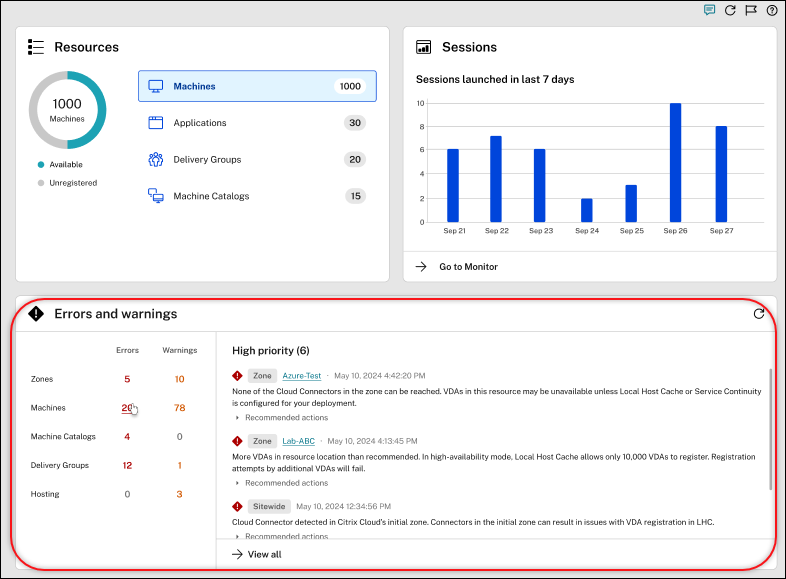
Miglioramento della pagina Tendenze. La pagina Tendenze ora presenta due nuovi banner che rimandano alla pagina Ottimizzazione dei costi, fornendo un accesso più rapido a informazioni e report sul risparmio sui costi. La scheda Utilizzo macchina ora include collegamenti a Risparmi stimati e Report sui risparmi, mentre la scheda Utilizzo risorse offre un collegamento a Dimensionamento del carico di lavoro (precedentemente noto come Dimensionamento dell’infrastruttura). Questi miglioramenti semplificano la navigazione e migliorano la visibilità, consentendo agli utenti di prendere decisioni basate sui dati per l’ottimizzazione dei costi. Per maggiori informazioni, vedere la pagina Tendenze.
Settembre 2024
Funzionalità nuove e migliorate
Backup e ripristino tramite Studio (Anteprima). È ora possibile utilizzare il nodo Backup e ripristino disponibile nel riquadro sinistro della console Manage DaaS. Questa funzionalità consente di creare backup su richiesta e pianificati e di ripristinare applicazioni, criteri eliminati e altro ancora. Per maggiori informazioni, vedere Backup e ripristino tramite Studio (Anteprima).
Convalida delle autorizzazioni sulla connessione host in Azure. In precedenza, negli ambienti Azure, era possibile convalidare solo le credenziali di connessione host (ID client o ID applicazione) utilizzate per creare una connessione ad Azure.
Con questa funzionalità, puoi:
- Ottieni l’elenco delle autorizzazioni assegnate alle credenziali di connessione host
- Ottieni l’elenco delle operazioni che possono essere eseguite con le autorizzazioni assegnate
- Informazioni sulle autorizzazioni richieste
- Informazioni su come aggiungere le autorizzazioni desiderate
Questo ti aiuta a risolvere i problemi e a ottenere le autorizzazioni necessarie in anticipo, in modo da poter eseguire le attività senza essere bloccato. Per maggiori informazioni, consulta Convalida delle autorizzazioni sulla connessione host.
Crea cataloghi Citrix Provisioning utilizzando i comandi PowerShell di MCS in XenServer. Ora puoi creare cataloghi Citrix Provisioning utilizzando i comandi PowerShell di MCS negli ambienti XenServer. Puoi creare cataloghi Citrix Provisioning basati su profili macchina e non basati su profili macchina. Per maggiori informazioni, consulta Creare cataloghi Citrix Provisioning in Citrix Studio.
Ripara le informazioni sull’identità degli account computer attivi in GCP, SCVMM e XenServer. Negli ambienti GCP, SCVMM e XenServer, ora puoi reimpostare le informazioni sull’identità degli account computer attivi che presentano problemi relativi all’identità. Puoi scegliere di reimpostare solo la password della macchina e le chiavi di fiducia, oppure di reimpostare tutta la configurazione del disco di identità. Questa implementazione è applicabile sia ai cataloghi di macchine MCS persistenti che non persistenti. Attualmente, la funzionalità è supportata per gli ambienti di virtualizzazione AWS, Azure, GCP, SCVMM, VMware e XenServer. Per maggiori informazioni, consulta Ripara le informazioni sull’identità degli account computer attivi.
Supporto per la creazione di cataloghi aggiunti ad Azure AD registrati in Microsoft Intune per VM non persistenti. Ora puoi creare cataloghi aggiunti ad Azure AD registrati in Microsoft Intune per sessioni singole e multi-sessione non persistenti. Questa funzionalità è applicabile solo alla versione VDA 2407 e successive.
Per informazioni sui requisiti, le limitazioni e le considerazioni sui cataloghi abilitati per Microsoft Intune che utilizzano Citrix DaaS, consulta Microsoft Intune.
Per informazioni sulla creazione di cataloghi abilitati per Microsoft Intune, consulta Pool di identità dell’identità della macchina abilitata per Microsoft Intune.
Nuova opzione di pubblicazione delle applicazioni per l’associazione di tipi di file alle applicazioni. Abbiamo aggiunto un’opzione, Associazione tipo di file, per la pubblicazione delle applicazioni in Studio. Questa funzionalità consente di specificare e gestire le estensioni per le applicazioni durante la pubblicazione:
- Quando aggiungi applicazioni di accesso app locale, questa opzione viene visualizzata nel riquadro sinistro.
- Quando aggiungi un’applicazione per la distribuzione o gruppi di applicazioni, questa opzione è accessibile tramite il menu Proprietà dell’applicazione.
Questo miglioramento garantisce un’esperienza di pubblicazione delle applicazioni più completa e semplificata.
Miglioramenti al widget Anteprima. Abbiamo migliorato il widget Anteprima in Citrix DaaS, fornendo un’esperienza di anteprima più snella e intuitiva. I miglioramenti includono:
- Registrazione attività di anteprima. L’abilitazione o la disabilitazione delle funzionalità di anteprima sono ora registrate nel nodo Registrazione. Questa funzionalità garantisce visibilità sull’attivazione e disattivazione delle funzionalità di anteprima per scopi di audit e risoluzione dei problemi.
- Informazioni contestuali. Contenuti supplementari per le funzionalità di anteprima sono ora disponibili per migliorare la comprensione di ciascuna funzionalità di anteprima. Le informazioni includono collegamenti a pacchetti di installazione, video dimostrativi, moduli Podio, articoli di anteprima, blog e altra documentazione pertinente.
- Opzione di feedback. Con una nuova icona, Invia feedback, è ora possibile fornire direttamente feedback, commenti e suggerimenti per le funzionalità di anteprima. Questa funzionalità ci aiuta a raccogliere informazioni preziose e a migliorare i nostri servizi in base al vostro input.
Opzione per esportare i dati dalla pagina Ottimizzazione dei costi. È possibile esportare i dati nella pagina Ottimizzazione dei costi utilizzando l’integrazione dei dati e le query ODATA. Per esportare i dati, è possibile utilizzare una delle seguenti opzioni:
- Configurazione dell’integrazione dei dati - È possibile integrare i dati di ottimizzazione dei costi con l’API del servizio Monitor, tramite la quale è possibile raccogliere i dati per la risoluzione dei problemi e la gestione delle priorità. Per maggiori informazioni, consultare la pagina Integrazioni ed esportazioni di dati.
- Query ODATA per l’ottimizzazione dei costi - È possibile utilizzare le query ODATA di esempio disponibili nella pagina Ottimizzazione dei costi per esportare i dati.
Per maggiori informazioni, vedere Esporta dati.
Configurazione webhook tramite PowerShell SDK. La funzionalità di configurazione webhook tramite PowerShell SDK consente agli amministratori di creare, modificare, eliminare ed elencare i profili webhook. Questa funzionalità offre flessibilità nella configurazione dei webhook consentendo la specifica di intestazioni, tipi di autenticazione, tipi di contenuto, payload e URL webhook.
Nota:
Il formato di payload supportato è testo e l’utente finale deve abilitare il testo nel proprio webhook.
Per maggiori informazioni, consultare la documentazione Configurazione webhook tramite PowerShell SDK.
Esperienza di assegnazione dei criteri migliorata. Ora puoi semplificare le assegnazioni dei criteri nel nodo Criteri con le nuove funzioni di selezione multipla e ricerca. Con queste funzioni, puoi visualizzare tutti gli oggetti di un tipo selezionato nella pagina Assegna criterio e assegnare le impostazioni dei criteri a più destinazioni con meno clic. Puoi anche utilizzare la funzione di ricerca per filtrare e trovare rapidamente oggetti specifici, risparmiando tempo e riducendo gli errori.
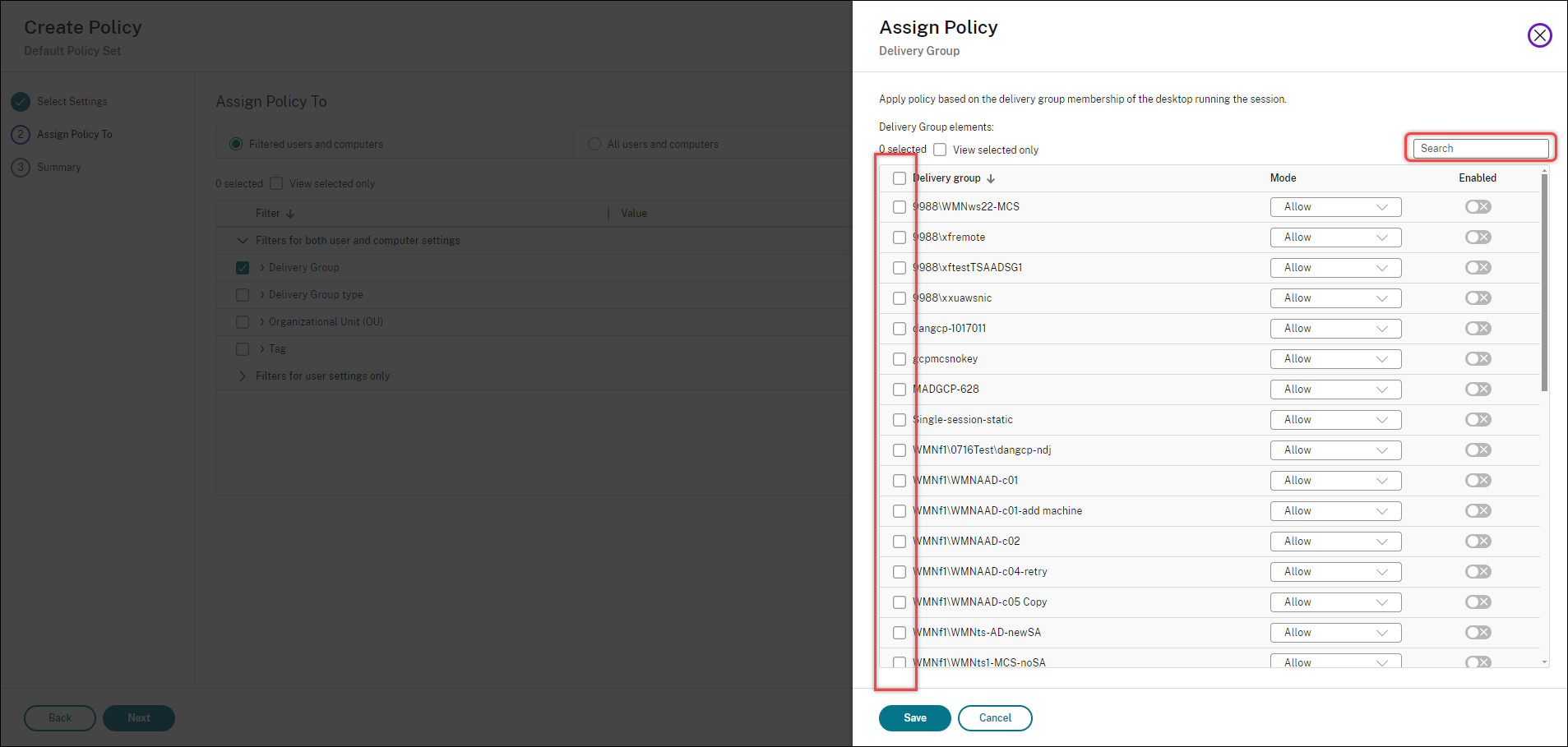
Agosto 2024
Funzionalità nuove e migliorate
Pannello di navigazione DaaS riprogettato. Abbiamo rinnovato il pannello di navigazione DaaS per semplificare le attività di gestione:
- Navigazione semplificata: Ridotta da due a un solo livello spostando i menu Gestisci e Monitora e il link Download dalla barra dei menu superiore al pannello di navigazione sinistro.
- Configurazione centralizzata: Tutti i nodi e i menu relativi alla configurazione si trovano ora nella sezione Gestisci nel pannello di navigazione sinistro, consolidando gli elementi dei precedenti menu Configurazione completa e Distribuzione rapida.
- Servizi cloud riorganizzati per la gestione delle macchine: I servizi Gestione ambiente, Gestione ambiente (Web) e Registrazione sessione, precedentemente sotto il menu Gestisci, si trovano ora allo stesso livello del menu Gestisci nel pannello di navigazione.
- Blocca menu per un accesso rapido: La funzione Blocca appena aggiunta consente di bloccare i menu utilizzati di frequente nella parte superiore del pannello di navigazione per un accesso rapido. È possibile riordinare i menu bloccati trascinandoli nelle posizioni desiderate.
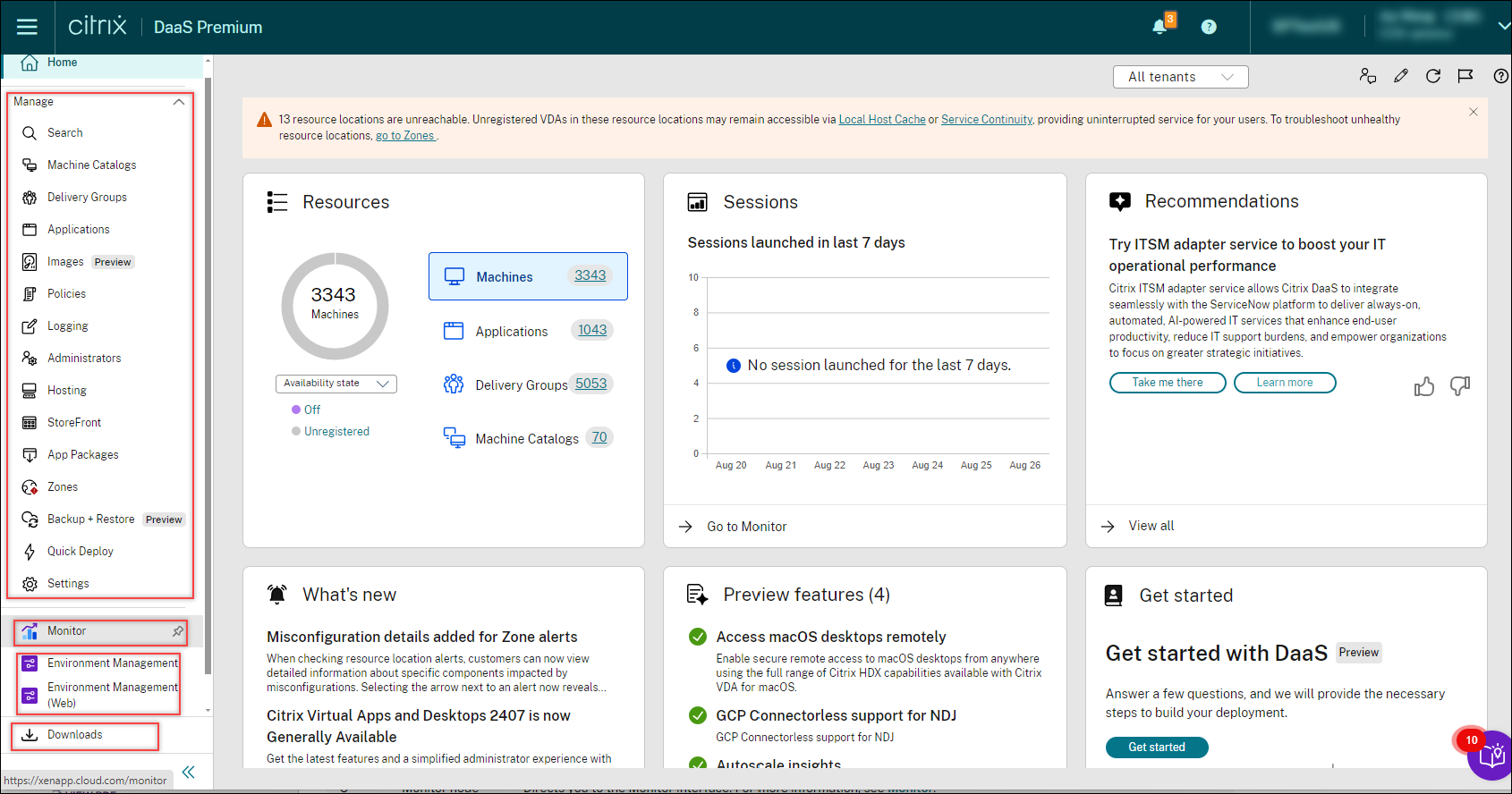
MCS crea dischi ID con tipo di volume GP3 nell’ambiente AWS. In precedenza, negli ambienti AWS, i dischi di identità (ID) delle VM erano di tipo di volume GP2. Con questa funzionalità, MCS può ora eseguire il provisioning di VM con dischi di identità di tipo di volume GP3. Poiché il tipo di volume GP3 è l’opzione più economica offerta da AWS, questa funzionalità riduce al minimo i costi.
La funzionalità è applicabile solo alle VM aggiunte a un nuovo catalogo e alle nuove VM aggiunte a un catalogo esistente. Le VM esistenti create prima di questa funzionalità continuano ad avere dischi ID con tipo di volume GP2, a meno che il disco ID non venga reimpostato.
Convalida delle autorizzazioni sulla connessione host in AWS. Negli ambienti AWS, è ora possibile convalidare le autorizzazioni su una connessione host per eseguire attività relative alla creazione e gestione di cataloghi di macchine MCS. Questa implementazione ti aiuta a individuare in anticipo le autorizzazioni mancanti richieste per diversi scenari, come la creazione, l’eliminazione e l’aggiornamento di VM, la gestione dell’alimentazione delle VM e la crittografia EBS, in modo da evitare blocchi in momenti critici. Per maggiori informazioni, consulta Convalidare le autorizzazioni sulla connessione host.
Crea immagine personalizzata da un’istanza Workspace esistente. Questo miglioramento consente di creare un’immagine personalizzata da un’istanza Workspace già esistente. Per maggiori informazioni, consulta Crea immagine personalizzata da un’istanza Workspace esistente.
Mantieni il tipo di archiviazione BDM come SSD standard in Azure. D’ora in poi, per i cataloghi Citrix Provisioning creati utilizzando MCS in Azure, il tipo di archiviazione BDM è configurato come SSD standard per impostazione predefinita. Questa opzione è considerata una misura di risparmio sui costi e non può essere modificata.
Personalizza la pagina iniziale. Ora puoi personalizzare la pagina Home di DaaS aggiungendo, rimuovendo e riposizionando i suoi widget per adattarli meglio alle tue esigenze. Questa personalizzazione è specifica per ogni amministratore, garantendo un’esperienza dashboard personalizzata. Per maggiori informazioni, consulta Pagina iniziale per l’interfaccia di configurazione completa.
Dettagli di errata configurazione aggiunti per gli avvisi di zona. Quando si controllano gli avvisi di posizione delle risorse, è ora possibile visualizzare informazioni dettagliate sui componenti specifici interessati da errate configurazioni. In precedenza, solo informazioni generali erano disponibili nella scheda Risoluzione dei problemi del nodo Zone, rendendo difficile affrontare problemi precisi. Con questo miglioramento, cliccando sulla freccia direzionale destra accanto a un avviso vengono rivelati dettagli più specifici, consentendoti di intraprendere azioni mirate sulle errate configurazioni. Per maggiori informazioni, consulta Risoluzione dei problemi.
Interfaccia utente delle policy migliorata per una migliore esperienza utente. Abbiamo migliorato il design dell’interfaccia utente per il nodo Policy per migliorarne l’usabilità e la funzionalità complessive. I miglioramenti dettagliati includono:
- Schermo intero per le interfacce utente di creazione e modifica. La modalità a schermo intero è ora utilizzata per un’esperienza di creazione e modifica migliorata e più efficiente sul nodo Criteri.
- Filtro delle impostazioni semplificato. Un elenco a discesa per le versioni VDA supportate è ora disponibile sotto il filtro Solo impostazioni correnti, consentendo di filtrare le impostazioni in base alle versioni VDA.
- Categorizzazione delle impostazioni migliorata. Quando si selezionano più impostazioni, il numero di impostazioni scelte appare ora accanto alle categorie e sottocategorie pertinenti nel riquadro sinistro. Questo miglioramento consente di identificare rapidamente la categoria e le sottocategorie a cui appartiene ogni impostazione selezionata, semplificando la gestione dei criteri.
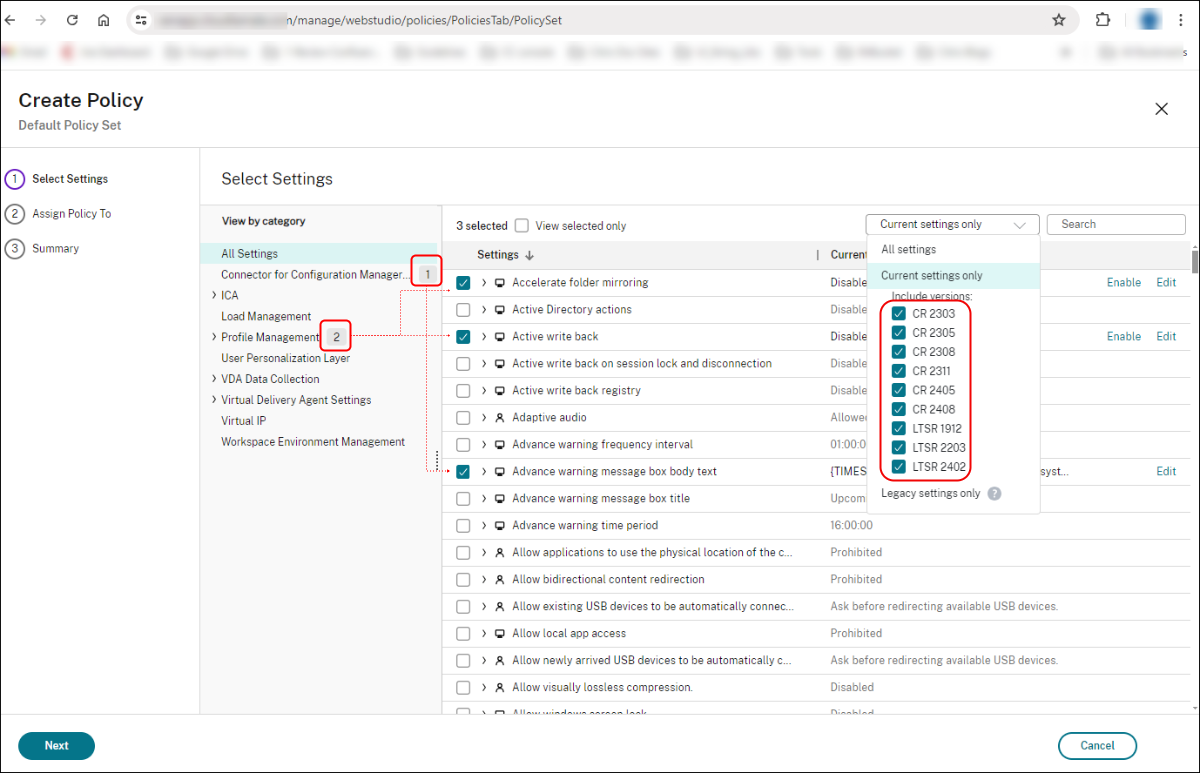
Memorizzazione nella cache dei dati per la scheda Dettagli sui nodi di configurazione completa. Abbiamo introdotto la memorizzazione nella cache dei dati per la scheda Dettagli su tutti i nodi di configurazione completa. Questo miglioramento riduce significativamente il tempo di caricamento dei dati per le schede Dettagli, migliorando l’esperienza utente complessiva.
Grafici di monitoraggio dell’utilizzo delle applicazioni sulla Dashboard. Ora, Citrix Monitor ti aiuta a monitorare l’utilizzo delle applicazioni pubblicate. Questa funzionalità è presente nella Dashboard e contiene grafici curati per aiutare gli amministratori IT o gli amministratori delle applicazioni a ottenere informazioni su quali applicazioni sono molto utilizzate e l’entità del loro utilizzo.
Questi grafici comprendono i seguenti punti dati per le ultime 24 ore:
- Numero totale di applicazioni in uso
- Applicazioni più utilizzate (limite 10) per numero totale di utenti distinti
- Applicazioni più utilizzate (limite 10) per numero totale di avvii di applicazioni
- Istanze di applicazioni concorrenti di picco principali
Attraverso questa visualizzazione, i clienti possono ottenere visibilità sulle applicazioni pubblicate più popolari per eseguire un’analisi Consumo vs. Diritto per ottimizzare i costi sostenuti per l’acquisto di licenze software.
Nota:
Questa funzionalità è disponibile solo per i siti con licenza Platinum.
Per maggiori informazioni, vedere Grafici di monitoraggio dell’utilizzo delle applicazioni sulla Dashboard.
Opzione per visualizzare e filtrare il tipo di sessione e l’ora dell’ultimo avvio. Citrix Monitor offre ora un’opzione per aggiungere Tipo di sessione come nuova colonna. I diversi tipi di sessione disponibili sono desktop e applicazione. È inoltre possibile aggiungere Tipo di sessione come nuova colonna aggiungendola in Filtri > Sessioni > Scegli colonne. Questa opzione è stata aggiunta anche in Tendenze > Sessioni.
Analogamente, una nuova opzione per scoprire l’Ora ultimo avvio è stata aggiunta nella sezione Filtri > Macchine. È inoltre possibile aggiungere Ora ultimo avvio come nuova colonna aggiungendola in Filtri > Macchine > Scegli colonne.
Convertire i cataloghi MCS legacy in cataloghi basati su profili macchina in Azure e AWS. È ora possibile convertire i cataloghi macchina non basati su profili macchina in cataloghi macchina basati su profili macchina in Configurazione completa per gli ambienti Azure e AWS. Questa nuova funzionalità consente di aggiornare i cataloghi MCS legacy ai cataloghi basati su profili macchina consigliati.
Per maggiori informazioni, vedere:
- Convertire i cataloghi MCS legacy in Azure in cataloghi basati su profili macchina
- Convertire i cataloghi MCS legacy in AWS in cataloghi basati su profili macchina
Supporto per la configurazione delle dimensioni delle VM di backup. I cloud pubblici possono talvolta esaurire la capacità per una dimensione VM specifica. Inoltre, se si utilizzano VM spot di Azure, le VM vengono rimosse in qualsiasi momento in base alle esigenze di capacità di Azure. In caso di capacità insufficiente su Azure o di errore di accensione di una VM spot, MCS ora ripiega sulle dimensioni delle VM di backup.
È possibile fornire un elenco di dimensioni delle VM di backup utilizzando una proprietà personalizzata BackupVmConfiguration. MCS tenta di ripiegare sulle dimensioni delle VM di backup nell’ordine fornito nell’elenco. Nel caso in cui MCS non riesca a ripiegare su tutte le dimensioni delle VM di backup fornite, viene visualizzato un messaggio di errore. Questa funzionalità è supportata solo per un catalogo che utilizza un profilo macchina ed è applicabile sia ai cataloghi macchina MCS persistenti che non persistenti. Questa funzionalità è attualmente supportata solo per gli ambienti Azure. Per maggiori informazioni, vedere Configurare le dimensioni delle VM di backup.
Luglio 2024
Funzionalità nuove e migliorate
Configurare le autorizzazioni di connessione host Azure richieste. In precedenza, il test di connessione host convalidava se la credenziale fosse valida per la connessione all’hypervisor. Il test non eseguiva la convalida delle autorizzazioni effettive che potrebbero essere necessarie per eseguire operazioni MCS pertinenti come la gestione dell’alimentazione, la creazione di VM e molte altre.
Con questa funzionalità, è ora possibile configurare facilmente tutte le autorizzazioni minime richieste per un’entità servizio o un account utente in Azure collegato a una connessione host per eseguire tutte le operazioni MCS utilizzando un modello ARM. Questo modello ARM automatizza quanto segue:
- Creazione di un ruolo Azure con le autorizzazioni minime necessarie per le operazioni.
- Assegnazione di questo ruolo a un’entità servizio Azure esistente a livello di sottoscrizione.
È possibile distribuire questo modello ARM utilizzando il portale di Azure o i comandi PowerShell. Per maggiori informazioni, vedere Modello ARM per le operazioni CVAD.
Pannello Metriche delle prestazioni migliorato. Il pannello Metriche delle prestazioni presenta una visualizzazione migliorata delle metriche dei dati storici. Quando si fa clic sulla scheda Prestazioni sessione, oltre ai dati degli ultimi 15 minuti, è possibile visualizzare i dati delle ultime 24 ore per ICARTT e Latenza ICA. Questo miglioramento aiuta a ridurre il tempo medio di risoluzione consentendo agli amministratori di risolvere i problemi anche se la sessione è stata terminata nelle ultime 24 ore.
Per maggiori informazioni, vedere Metriche delle prestazioni.
Integrazioni ed esportazioni di dati. Citrix Monitor ora fornisce una nuova interfaccia utente per le integrazioni e le esportazioni di dati. Questa funzionalità aiuta a migliorare la conoscenza delle varie interfacce e integrazioni di terze parti disponibili in Citrix Monitor. La pagina Integrazioni ed esportazioni di dati, appena introdotta, elenca quanto segue:
- Integrazioni disponibili
- Strumenti per sviluppatori supportati
Questa pagina descrive anche la configurazione dell’API REST per le esportazioni di dati e fornisce collegamenti di riferimento alle guide e ai documenti per iniziare con le integrazioni e gli strumenti per sviluppatori.
Attualmente, Citrix Monitor è integrato con l’osservabilità di Power BI. È possibile utilizzare questa funzionalità per esportare dati sulle prestazioni ed eventi da Citrix Monitor a Power BI utilizzando le API REST.
Fare clic su Integrazioni ed esportazioni di dati dal menu di navigazione a sinistra. Viene visualizzata la pagina Integrazioni ed esportazioni di dati.
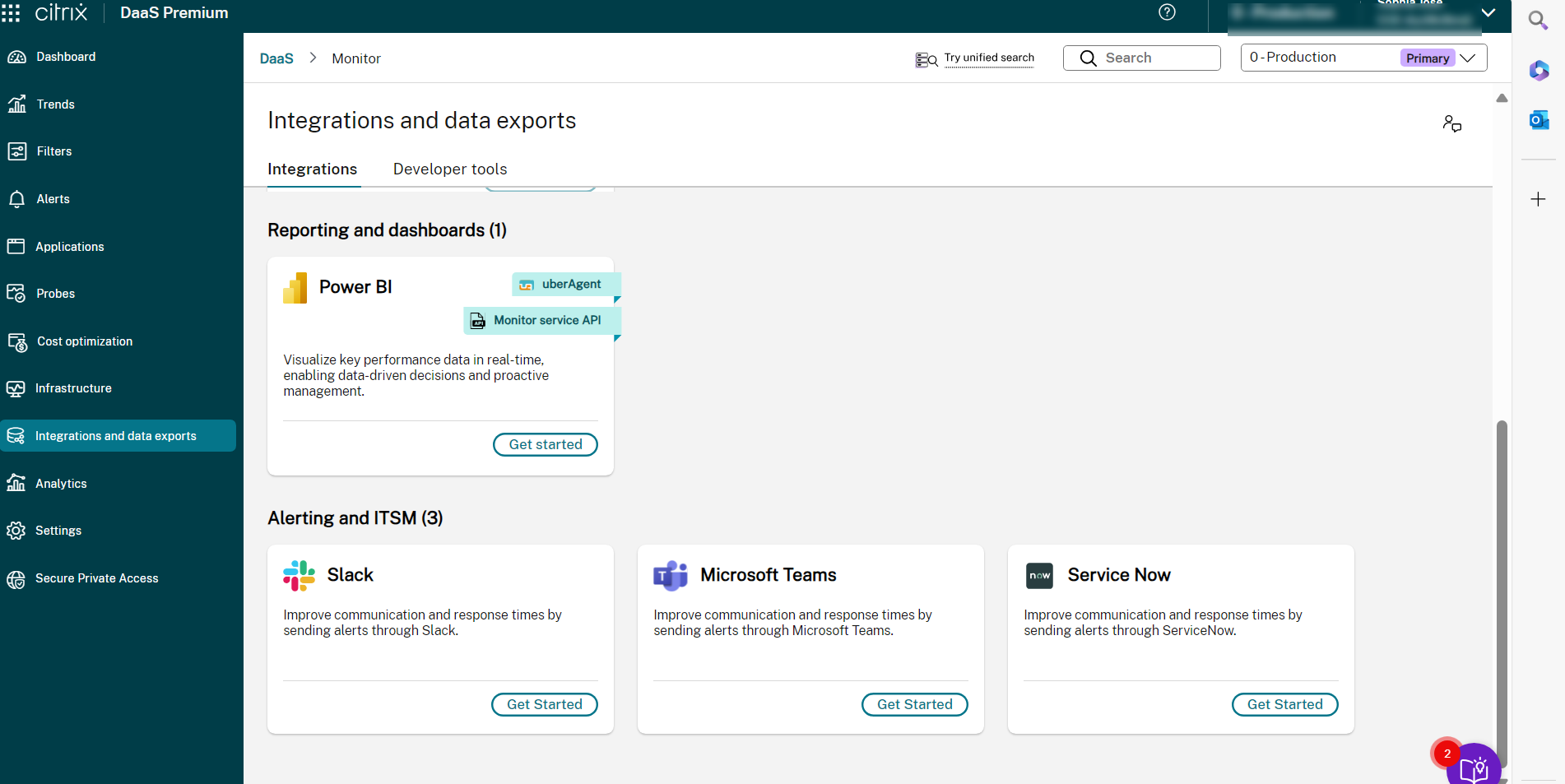
Per maggiori informazioni, vedere Integrazioni ed esportazioni di dati.
Miglioramento nella risoluzione dei problemi di caricamento del profilo utente. Citrix Monitor ora supporta la durata del caricamento del profilo e la raccolta delle metriche del contenitore dal contenitore Citrix Profile Management e dal contenitore FSLogix. Questo miglioramento aiuta l’amministratore a ricevere dati completi sull’utilizzo e le prestazioni del profilo nei rapporti sulle sessioni utente. Con questi dati è possibile identificare e risolvere i problemi con maggiore efficienza. Per maggiori informazioni, vedere Caricamento del profilo.
Criteri di avviso avanzati. La funzionalità di notifica e avviso proattivo di Monitor è stata migliorata per includere un nuovo framework di avviso denominato Criteri di avviso avanzati. Con questa funzionalità, è possibile creare avvisi includendo dettagli granulari per ogni elemento o condizione, migliorando così il controllo sull’ambito degli avvisi. Attualmente, questi criteri includono avvisi per il risparmio sui costi e l’infrastruttura.
Questa funzionalità aiuta a ridurre gli avvisi eccessivi che potrebbero portare a una minore reattività o efficacia nell’affrontare problemi importanti. Questo criterio aiuta a misurare l’efficacia dei criteri di avviso e il coinvolgimento degli amministratori.
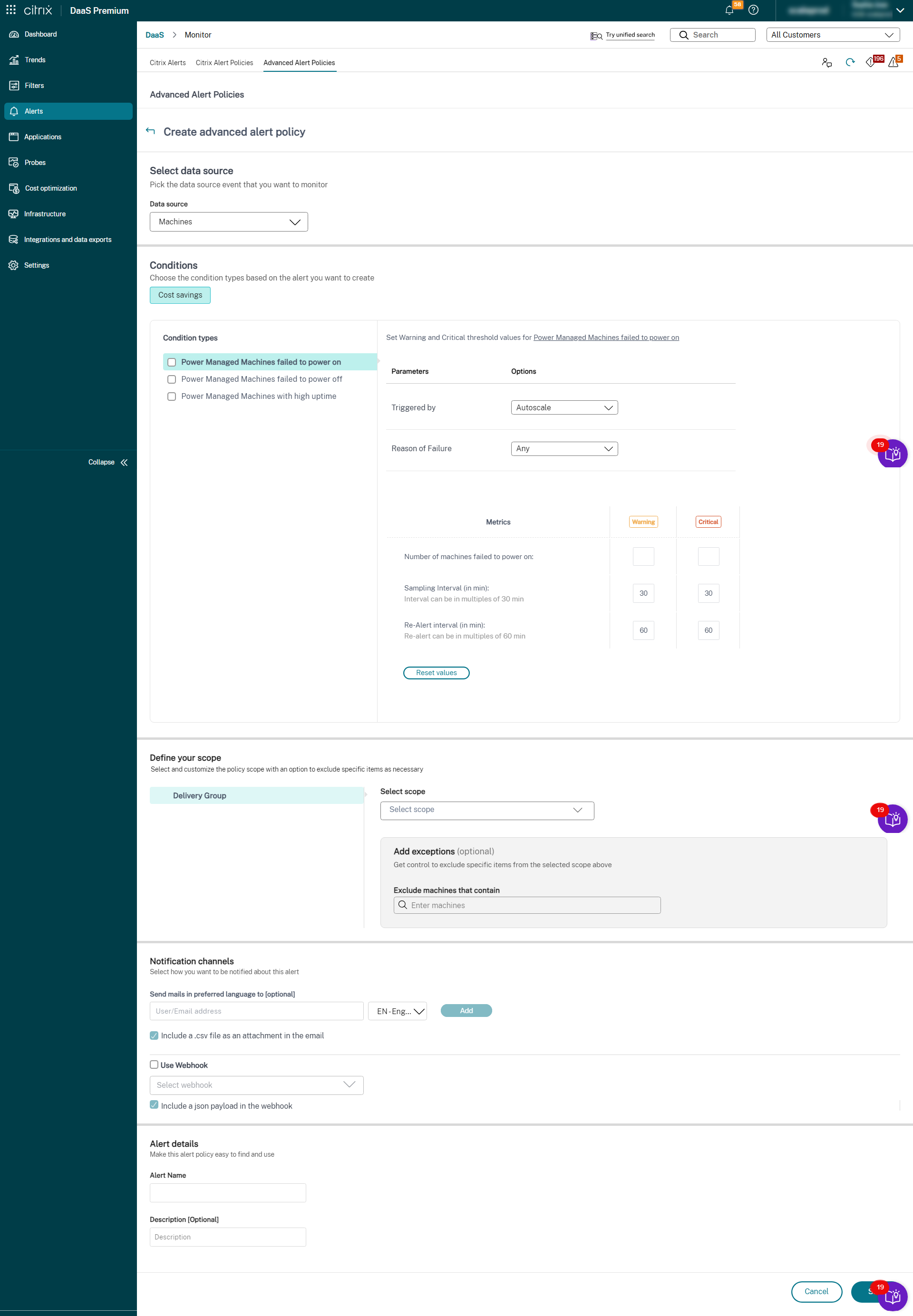
Per maggiori informazioni, vedere Criteri di avviso avanzati.
Miglioramenti al contenuto degli avvisi. La funzionalità di avviso di Monitor è stata migliorata per includere un allegato CSV e un payload JSON. Con questo miglioramento, è possibile ottenere i dettagli degli avvisi in un allegato CSV tramite e-mail o come payload JSON in caso di webhook. Utilizzando questo allegato CSV e payload JSON, è possibile ricevere contenuti arricchiti a un livello dettagliato, facilitando la rapida identificazione e risoluzione dei problemi.
Attualmente, questo miglioramento è disponibile solo per i seguenti avvisi:
- Tempo di attività della macchina
- Azioni di accensione non riuscite
- Azioni di spegnimento non riuscite
- Macchine non registrate (%)
Per maggiori informazioni, vedere Miglioramenti al contenuto degli avvisi.
Monitoraggio degli avvisi di errore di sincronizzazione della configurazione della cache host locale. La cache host locale consente alle sessioni utente di continuare anche se i Cloud Connector perdono la connettività con Citrix Cloud. La cache utilizzata dalla cache host locale viene regolarmente sincronizzata con il database primario per garantire configurazioni aggiornate quando la modalità cache host locale è attivata. È possibile ottenere maggiori informazioni sulla cache host locale e sul processo di sincronizzazione della configurazione in Cache host locale. Se la sincronizzazione della configurazione fallisce più di tre volte consecutivamente, Citrix Monitor invia un avviso di avvertimento all’amministratore.
Un criterio di avviso predefinito denominato Cache host locale - Errore di sincronizzazione della configurazione è stato introdotto in Citrix Monitor per notificare agli amministratori gli errori di sincronizzazione della configurazione. È possibile trovare il criterio appena introdotto in Monitor > Avvisi Citrix. Per maggiori informazioni, vedere Monitoraggio degli avvisi di errore di sincronizzazione della configurazione della cache host locale.
Avviso di azione di accensione non riuscita e azione di spegnimento non riuscita. La funzionalità di notifica e avviso proattivo di Monitor è stata migliorata per includere due nuovi avvisi, Azione di accensione non riuscita e Azione di spegnimento non riuscita, basati sul numero di macchine gestite dall’alimentazione che non sono riuscite ad accendersi o spegnersi in un gruppo di consegna. La nuova condizione di avviso consente di configurare le soglie di avviso come il numero di macchine gestite dall’alimentazione che non sono riuscite ad accendersi o spegnersi in un gruppo di consegna.
Per maggiori informazioni, vedere Azione di accensione non riuscita e azione di spegnimento non riuscita.
Monitoraggio dell’infrastruttura (Anteprima). Citrix Monitor offre ora visibilità sullo stato operativo dei componenti di Citrix Virtual Apps and Desktops. Questa funzionalità ti aiuta a identificare, risolvere i problemi e risolverli facilmente in relazione alla tua infrastruttura. Attualmente, viene monitorato lo stato dei componenti Citrix Provisioning (PVS) e StoreFront.
Per supportare questa funzionalità, è stato introdotto un nuovo eseguibile Windows denominato Citrix Infrastructure Monitor. Questo aiuta nella raccolta e trasmissione delle metriche di stato pertinenti dai server PVS o StoreFront a Monitor.
Questa funzionalità ti aiuta a ottenere set di dati di monitoraggio critici e avvisi proattivi relativi alle metriche di sistema dei server PVS e StoreFront su un’unica console in Monitor. I dati vengono raccolti ogni cinque minuti dai componenti di monitoraggio per garantire le informazioni più recenti.
Questa funzionalità mira a migliorare l’efficienza operativa offrendo monitoraggio proattivo, metriche dettagliate e avvisi automatici, garantendo che l’infrastruttura Citrix funzioni in modo fluido ed efficiente. Per maggiori informazioni, vedere Monitoraggio dell’infrastruttura [Anteprima].
Criterio dell’infrastruttura (Anteprima). Questo criterio è stato introdotto per creare avvisi relativi allo stato di integrità dei componenti supportati di Citrix Virtual Apps and Desktops.
Una volta completata la configurazione del monitoraggio dell’infrastruttura, è possibile utilizzare i dati sullo stato di integrità disponibili in Monitor per configurare gli avvisi per qualsiasi componente richiesto. Gli amministratori possono impostare condizioni, ambiti e mezzi di notifica per ricevere avvisi importanti tramite e-mail o un payload JSON tramite webhook. Gli avvisi generati sono disponibili anche nella sezione Citrix Alerts per l’analisi e la gestione.
Come parte di questo criterio, vengono introdotte le seguenti quattro nuove categorie:
- Raggiungibilità
- Servizi dipendenti
- Impatto
- Utilizzo delle risorse
È possibile impostare condizioni diverse e modificare la gravità delle categorie precedenti, come richiesto nella sezione Critico e Avviso. È inoltre possibile pianificare intervalli di ri-avviso per questi avvisi.
Le condizioni all’interno di ciascuna categoria possono essere impostate con la gravità di Critico e Avviso in base alle priorità dell’organizzazione. È inoltre possibile pianificare intervalli di ri-avviso per questi avvisi.
Per maggiori informazioni, vedere Criteri dell’infrastruttura (Anteprima).
Aumento del limite di repliche per versione dell’immagine in Azure. Azure ha aumentato il numero massimo di repliche per una singola versione di immagine della galleria a 100. Con l’aumento del limite, è ora possibile impostare la proprietà SharedImageGalleryReplicaMaximum su un valore massimo di 100 durante la creazione di un catalogo di macchine MCS utilizzando l’immagine di Azure Compute Gallery. Per maggiori informazioni, vedere Configurare Azure Compute Gallery.
Gestione delle immagini preparate con il nodo Immagini. Un nodo Immagini è ora disponibile nell’interfaccia di Configurazione completa, che consente di preparare un’immagine MCS (immagine preparata) da una singola immagine di origine e di distribuirla su vari cataloghi di macchine MCS. Questo nodo facilita la gestione completa del ciclo di vita dell’immagine, consentendo di creare definizioni, versioni e cataloghi di immagini.
Le immagini preparate utilizzando questo nodo possono essere utilizzate solo negli ambienti Azure e VMware. Per informazioni dettagliate sulla gestione delle immagini, vedere Gestione delle immagini (Anteprima).
In alternativa, è anche possibile creare cataloghi con immagini preparate utilizzando il nodo Cataloghi macchine. Per maggiori informazioni, vedere Creazione di cataloghi di macchine.
Report dettagliato sulle configurazioni errate. Gli avvisi di configurazione errata esposti nel nodo Zone dell’interfaccia di configurazione completa forniscono informazioni generali su una configurazione errata nella posizione della risorsa.
Con questo miglioramento, un nuovo cmdlet PowerShell, Get-ConfigMisconfigurationReport, fornisce un report dettagliato sulle configurazioni errate nella zona. I dettagli aggiunti includono informazioni come quale connettore è configurato in modo errato, qual è la configurazione errata attuale e qual è la configurazione consigliata.
Per la documentazione sulle configurazioni errate, vedere Risoluzione dei problemi.
Introduzione dei nomi visualizzati di utente e desktop nel nodo Cerca. Per migliorare l’efficienza della risoluzione dei problemi, abbiamo introdotto due nuove colonne nel nodo Cerca:
- Colonna Nome visualizzato utente nella scheda Sessioni. Con questa colonna, è possibile identificare rapidamente le sessioni associate a un utente specifico.
- Colonna Nome visualizzato desktop sia nella scheda Macchine OS a sessione singola che nella scheda Sessioni. Con questa colonna, è possibile identificare rapidamente la macchina associata a un desktop specifico.
Inoltre, abbiamo aggiunto filtri corrispondenti per una ricerca efficiente. Per maggiori informazioni su queste due colonne, vedere Azioni e colonne della macchina e Azioni e colonne della sessione.
Modificare i nomi visualizzati dei desktop utilizzando la configurazione completa. Abbiamo migliorato la pagina Allocazione macchina per i gruppi di consegna statici di OS a sessione singola introducendo una nuova colonna, Nome visualizzato. Con questa aggiunta, è ora possibile modificare i nomi visualizzati dei desktop per le macchine assegnate agli utenti. Per maggiori informazioni, vedere Gestire le assegnazioni utente.
Opzioni per la risoluzione dei problemi quando i dati ICA RTT o Durata accesso sessione non vengono popolati. In precedenza, quando il servizio EUEM o il servizio UPM non riuscivano a essere eseguiti, la ragione del fallimento nell’ottenere i dati relativi a ICA RTT o Durata accesso sessione non veniva visualizzata. Con questa nuova funzionalità, è possibile ottenere la ragione del fallimento e la soluzione corrispondente. Per maggiori informazioni, vedere Risolvere i problemi quando i dati ICA RTT o Durata accesso sessione non vengono popolati.
Supporto per la virtualizzazione annidata di Azure. Con questa funzionalità, se si configura la VM master con la virtualizzazione annidata abilitata, tutte le VM nel catalogo macchine MCS create utilizzando quella VM master avranno la virtualizzazione annidata abilitata. Questa funzionalità è applicabile sia alle VM persistenti che a quelle non persistenti. È possibile aggiornare un catalogo macchine MCS esistente e le VM esistenti per avere la virtualizzazione annidata tramite l’aggiornamento dell’immagine.
Attualmente, solo le dimensioni delle VM Dv3 ed Ev3 supportano la virtualizzazione annidata.
Per informazioni sulla virtualizzazione annidata, vedere il blog Microsoft Virtualizzazione annidata in Azure.
Supporto per l’ereditarietà delle etichette da una sorgente di profilo macchina alle VM e ai dischi in GCP. Con questa funzionalità, le VM e i dischi del catalogo macchine MCS (disco di identità, disco di back-cache di scrittura e disco OS) possono ora ereditare le etichette di una sorgente di profilo macchina (istanza VM GCP o modello di istanza). È possibile utilizzare le etichette per distinguere le istanze di proprietà di team diversi (ad esempio, team:research e team:analytics) e utilizzarle ulteriormente per la contabilità dei costi o la definizione del budget.
Per maggiori informazioni sulle etichette, vedere il documento GCP Organizzare le risorse utilizzando le etichette.
Questa funzionalità è applicabile ai cataloghi macchine MCS persistenti e non persistenti.
È possibile creare un nuovo catalogo macchine MCS, aggiornare un catalogo esistente e aggiornare le VM esistenti per ereditare le etichette da una sorgente di profilo macchina.
Per informazioni sulla creazione di un catalogo macchine MCS, vedere VM e dischi con etichette ereditate.
Supporto per l’ereditarietà di tag personalizzati dal profilo macchina alle VM con provisioning. È ora possibile aggiungere i tag personalizzati di una VM SCVMM alle VM con provisioning MCS insieme al tag predefinito CitrixProvisioningSchemeId. Per aggiungere i tag personalizzati alle VM con provisioning, è necessario utilizzare la VM SCVMM come profilo macchina durante la creazione o l’aggiornamento di un catalogo macchine MCS. Se si rimuove una VM da un catalogo, viene rimosso solo il CitrixProvisioningSchemeId dal tag. I tag personalizzati non vengono eliminati dalla VM. Questa funzionalità si applica a un nuovo catalogo macchine MCS e a nuove VM aggiunte a un catalogo esistente. Per maggiori informazioni, vedere Creare un catalogo con un profilo macchina.
Supporto per la prenotazione di capacità on-demand in Azure. Con questa funzionalità, è possibile creare un catalogo macchine MCS di VM Azure con prenotazione di capacità on-demand utilizzando un profilo macchina (VM o specifica di modello). Questa funzionalità è applicabile ai cataloghi macchine persistenti e non persistenti. È possibile aggiornare un catalogo macchine esistente e le VM esistenti per avere o rimuovere la prenotazione di capacità on-demand.
Per maggiori informazioni sulla prenotazione di capacità on-demand di Azure, consultare la documentazione Microsoft Prenotazione di capacità on-demand. Per informazioni sulla creazione e l’aggiornamento di un catalogo macchine MCS con prenotazione di capacità on-demand, vedere Creare un catalogo di VM con prenotazione di capacità on-demand.
Supporto per il posizionamento del disco WBC nella stessa posizione di archiviazione del disco del sistema operativo. Negli ambienti di virtualizzazione XenServer, VMware e SCVMM, MCS ora posiziona il disco di cache di write-back (WBC) nella stessa posizione di archiviazione del disco del sistema operativo se si configura l’elenco di archiviazione del sistema operativo disponibile in modo identico all’elenco di archiviazione temporanea disponibile durante la creazione di una connessione host.
Questa implementazione aiuta a ridurre la complessità nella gestione dei dischi del sistema operativo e WBC. Per la creazione di una connessione host, vedere Creare una connessione e risorse.
Miglioramento della pagina Risparmio sui costi. La pagina Risparmio sui costi è stata migliorata con quanto segue:
- Risparmi stimati - Il grafico dei risparmi stimati ora include opzioni di filtro aggiuntive per visualizzare i dati degli ultimi 7 e 30 giorni. Mostra anche i risparmi in relazione ai prezzi specifici dell’account del cliente.
- Filtra per tag - Visualizza il tag delle macchine configurato nelle impostazioni di Autoscale in WebStudio. È anche possibile filtrare i dati in base alle macchine con tag. In questo caso, si otterrà solo il riepilogo delle macchine con tag.
- Durata media del logon - Visualizza il tempo medio di accesso di un utente per la durata selezionata.
- Macchine con gestione dell’alimentazione - Il grafico delle macchine con gestione dell’alimentazione ora include lo stato di ibernazione della macchina, il che aiuta ad analizzare quante macchine sono in stato di ibernazione.
Per maggiori informazioni, vedere la sezione Risparmio sui costi [Anteprima].
Ricevi messaggi di avviso per errori di ibernazione. Ora è possibile ricevere messaggi di avviso utilizzando un comando PowerShell Get-ProvOperationEvent in caso di errore di ibernazione delle VM con provisioning MCS e delle VM esistenti in grado di ibernarsi. Per maggiori informazioni, vedere Ricevi messaggi di avviso per errori di ibernazione.
Opzione per aggiornare le impostazioni della cache di write-back dopo la creazione per i cataloghi Machine Creation Service (MCS) negli hypervisor. Ora è possibile aggiornare la dimensione della memoria e della cache del disco della cache di write-back, quando l’ottimizzazione dell’archiviazione di Machine Creation Service (MCSIO) è abilitata, dopo la creazione del catalogo per i cataloghi MCS negli hypervisor.
Per maggiori informazioni, vedere:
- Crea un catalogo macchine usando un profilo macchina
- Crea un catalogo con un profilo macchina
- Crea un catalogo macchine basato su profilo macchina usando PowerShell
Miglioramento alla scheda Prestazioni sessione. La sezione Topologia sessione della scheda Prestazioni sessione è stata migliorata per includere le seguenti metriche dell’endpoint presenti nell’app Citrix Workspace per Windows:
- Intensità del segnale Wi-Fi
- Throughput in entrata e in uscita
- Tipo di interfaccia di rete
- Velocità del collegamento
Questo miglioramento aiuta a risolvere rapidamente i problemi relativi alle sessioni.
Diagnostica le sessioni utente storiche [Preview]. Citrix Monitor ora visualizza i dettagli delle sessioni in stato attivo, disconnesso o terminato. In precedenza, era possibile visualizzare solo i dettagli delle sessioni attive. Con questa funzionalità, gli amministratori dell’help desk possono risolvere i problemi relativi a una sessione terminata o in stato terminato. I dettagli della sessione sono disponibili per le ultime 24 ore e gli ultimi 2 giorni. È possibile visualizzare i seguenti dettagli di una sessione terminata o conclusa:
- Pannello Dettagli macchina - Visualizza i dettagli disponibili della macchina in cui è stata avviata la sessione selezionata.
- Pannello Dettagli sessione - Visualizza i dettagli disponibili della sessione selezionata.
- Durata accesso sessione - Visualizza le informazioni sulla durata dell’accesso per la sessione selezionata. È possibile visualizzare il grafico sul tempo impiegato per il brokering, l’avvio della macchina, la connessione HDX, l’autenticazione, i GPO, gli script di accesso, il caricamento del profilo su disco e la sessione interattiva.
Per maggiori informazioni, vedere Diagnostica le sessioni utente storiche.
Avviso di tempo di attività della macchina. La funzionalità di notifica e avviso proattivo di Monitor è stata migliorata per includere un nuovo avviso, l’avviso di tempo di attività della macchina, basato sul tempo di attività di una macchina gestita dall’alimentazione in un gruppo di consegna. Per ogni gruppo di consegna per il quale le macchine hanno superato la soglia, si riceverà un allegato o un avviso webhook solo per quel gruppo di consegna.
La nuova condizione di avviso consente di configurare le soglie di avviso come numero di ore al giorno, ore alla settimana o ore al mese in cui una macchina è accesa in un gruppo di consegna.
Per maggiori informazioni, vedere Avviso di tempo di attività della macchina.
Nome desktop pubblicato. Citrix Monitor ora visualizza il nome del desktop pubblicato nell’interfaccia utente. Questo nuovo campo consente di differenziare i gruppi di utenti all’interno dello stesso gruppo di consegna. È inoltre possibile generare report personalizzati per questi gruppi di utenti. Questo nuovo campo viene aggiunto a Filtri, Report personalizzati o alla sezione Dettagli macchina dell’interfaccia utente di Citrix Monitor.
Dimensionamento ottimale dell’infrastruttura. La pagina Dimensionamento ottimale dell’infrastruttura consente di analizzare gli aspetti di provisioning e dimensionamento del gruppo di consegna in base all’utilizzo delle risorse. Sulla base di questa analisi, è possibile ottimizzare il provisioning e il dimensionamento delle macchine per corrispondere al modello di utilizzo. È possibile ottimizzare i costi dell’infrastruttura riducendo la spesa per le risorse inutilizzate. È inoltre possibile scegliere di optare per macchine con specifiche di CPU e memoria inferiori se l’utilizzo delle risorse è costantemente inferiore a quello previsto. È possibile ottimizzare le prestazioni optando per macchine con specifiche di CPU e memoria superiori se l’utilizzo delle risorse è costantemente più elevato e si riscontrano prove che ciò influisce sull’esperienza della sessione, come le metriche Logon e ICARTT.
È possibile filtrare il dimensionamento ottimale dell’infrastruttura utilizzando quanto segue:
- Gruppo di consegna - È possibile filtrare per gruppi di consegna con sistema operativo a sessione singola o a sessione multipla
- Tag - I tag sono i nomi dei tag applicati alla macchina. Quindi, è possibile filtrare le macchine con gli stessi tag. È possibile selezionare più tag, fino a un massimo di cinque. Quando si selezionano più tag, è possibile filtrare tutte le macchine che hanno almeno uno dei tag macchina selezionati applicato.
- Periodo di tempo - È possibile filtrare i dati per le ultime 24 ore, 7 giorni e 30 giorni.
La pagina Dimensionamento ottimale dell’infrastruttura offre:
- Approfondimenti sui dettagli di utilizzo
- Riepilogo dell’utilizzo delle risorse
- Tendenze sull’utilizzo delle risorse
Fare clic sulla scheda Ottimizzazione dei costi dal menu a sinistra nella pagina Home. Quindi, fare clic sulla scheda Dimensionamento ottimale dell’infrastruttura per accedere alla pagina Dimensionamento ottimale dell’infrastruttura.
È inoltre possibile fare clic sul collegamento Dimensiona questo gruppo di consegna dalla sezione Dettagli infrastruttura nella scheda Ottimizzazione dei costi > Risparmi sui costi per accedere alla pagina Dimensionamento ottimale dell’infrastruttura.
Per maggiori informazioni, vedere Dimensionamento ottimale dell’infrastruttura.
Dashboard attività cache host locale. La nuova dashboard della cache host locale, nella scheda Tendenze, fornisce informazioni dettagliate sulle sessioni utente e sulle macchine disponibili durante un’interruzione in qualsiasi posizione o zona delle risorse. Gli amministratori possono utilizzare i dettagli relativi al numero di registrazioni delle macchine, alle sessioni riconnesse e alle nuove sessioni gestite per valutare e controllare le attività in modalità cache host locale. I dati selezionati per impostazione predefinita si riferiscono alle ultime 24 ore e a tutte le zone e i connettori cloud, con la possibilità di filtrare per periodo di tempo, zona e connettore cloud. I dati della cache host locale sono disponibili per le ultime 2 ore, 24 ore, 7 giorni, 1 mese e fino a 90 giorni. Per maggiori informazioni, vedere Tendenze disponibili.
Specificare chiavi globali e regionali CMEK da tutti i progetti. Negli ambienti Google Cloud, in precedenza, era possibile utilizzare la chiave di crittografia gestita dal cliente (CMEK) solo all’interno dello stesso progetto GCP e della stessa regione in cui è stata creata la connessione di hosting.
Con questa funzionalità, è ora possibile sfogliare e utilizzare CMEK globali o regionali da tutti i progetti accessibili all’account di servizio. Questa funzionalità migliora la flessibilità nella gestione delle chiavi di crittografia. Questa funzionalità richiede autorizzazioni aggiuntive per i seguenti due account di servizio:
- L’account di servizio del progetto corrente con cui è stata creata la connessione di hosting.
- L’agente di servizio di Compute Engine del progetto corrente.
Per maggiori informazioni, vedere Specificare chiavi globali e regionali CMEK.
Workspace disaccoppiati, consentono l’assegnazione di userGroup. I Workspace disaccoppiati consentono ora una gestione più flessibile e indipendente degli utenti e dei loro workspace associati. Ciò significa semplicemente che è possibile creare distribuzioni senza associare ad esse alcun utente e assegnare gli utenti a una distribuzione in un secondo momento. Per maggiori informazioni, vedere Creare una distribuzione.
Supporto per l’importazione del tipo di immagini Workspace. È ora possibile importare il tipo di immagini Workspace per creare un’esperienza desktop per gli utenti. Per maggiori informazioni, vedere Importare un’immagine.
Funzione di esportazione estesa a tutti i nodi in Configurazione completa. È ora possibile esportare i record dalla vista principale di qualsiasi nodo in Configurazione completa in un file CSV. Prendere nota di quanto segue:
- L’icona Esporta è disabilitata durante il caricamento dei dati, ad eccezione dei nodi Cerca e Applicazioni.
- Per i nodi con la funzione Colonne da visualizzare, i dati esportati includono solo le colonne selezionate.
Supporto per l’aggiunta di note per la modalità di manutenzione. È ora possibile aggiungere note quando si mette una macchina, un gruppo di consegna o una connessione in modalità di manutenzione. Tali note sono visibili nel campo Motivo della manutenzione del riquadro Dettagli, aiutando l’utente e gli altri amministratori a comprendere il motivo della manutenzione.
Memorizzazione nella cache dei dati per i nodi Zone e Criteri. Abbiamo introdotto la memorizzazione nella cache dei dati per i nodi Zone e Criteri. Questo miglioramento riduce significativamente il tempo di caricamento della pagina quando si naviga verso un nodo, migliorando l’esperienza utente complessiva.
Opzione per aggiornare l’impostazione della cache di write-back dopo la creazione per i cataloghi Machine Creation Service (MCS) in Google Cloud Platform.
Ora è possibile aggiornare la dimensione della memoria e della cache del disco della cache di write-back, quando l’ottimizzazione dell’archiviazione di Machine Creation Service (MCS) (MCSIO) è abilitata, dopo la creazione del catalogo per i cataloghi MCS in Google Cloud Platform.
Per maggiori informazioni, vedere Creare un catalogo di macchine utilizzando l’interfaccia di configurazione completa.
Opzione per la gestione manuale del ruolo dell’entità servizio per la gestione dei dispositivi aggiunti ad Azure AD.
Abbiamo migliorato l’opzione Abilita gestione dispositivi aggiunti ad Azure AD per una maggiore flessibilità. In precedenza, era necessario accedere ad Azure e consentire a Citrix di assegnare il ruolo di Amministratore dispositivi cloud all’entità servizio della connessione per proprio conto. Questa progettazione funzionava solo quando l’account Azure disponeva dell’autorizzazione per concedere questo ruolo.
Con questo miglioramento, se l’account Azure non dispone dell’autorizzazione richiesta, è ora possibile scegliere Non accedere ad Azure quando si abilita la gestione dei dispositivi aggiunti ad Azure AD. Ciò consente di assegnare manualmente il ruolo all’entità servizio della connessione nel portale di Azure.
Per maggiori informazioni, vedere Abilitare la gestione dei dispositivi aggiunti ad Azure AD.
Installare l’agente FlexApp One. Liquidware offre un pacchetto chiamato FlexApp One. L’agente FlexApp One raggruppa le applicazioni software insieme alle loro configurazioni e dipendenze per una facile distribuzione e implementazione in un file condivisibile.
Per supportare il rilevamento e la pubblicazione dei pacchetti Liquidware FlexApp One, installare l’agente FlexApp One su qualsiasi VDA utilizzato per il rilevamento o l’avvio dei pacchetti. Per maggiori informazioni, vedere Installare l’agente FlexApp One.
Giugno 2024
Funzionalità nuove e migliorate
Configurazione completa: supporto per il provisioning di VM VMWare tramite profilo macchina. Quando si esegue il provisioning di VM VMWare utilizzando Machine Creation Services (MCS), è ora possibile selezionare un modello esistente come profilo macchina, consentendo alle VM all’interno del catalogo di ereditare le impostazioni dal modello selezionato.
Le impostazioni ereditate includono:
- Tag posizionati sul modello
- Attributi personalizzati
- Criteri di archiviazione vSAN
- Versione hardware virtuale
- vSphere Virtual TPM (vTPM)
- Conteggio CPU e core per socket
- Conteggio NIC
Creare gruppi di consegna esclusivamente per VM in grado di sospensione utilizzando la configurazione completa. Abbiamo introdotto una nuova opzione in Configurazione completa > Crea gruppo di consegna, Rendi la capacità di sospensione obbligatoria per questo gruppo di consegna. Questa opzione consente di creare gruppi di consegna che contengono solo VM in grado di sospensione, facilitando la gestione dell’alimentazione delle macchine a livello di gruppo di consegna. Si noti che questa funzionalità si applica solo alle VM del sistema operativo a sessione singola.
Per maggiori informazioni, vedere Creare gruppi di consegna.
Pannello Metriche delle prestazioni migliorato. Il pannello Metriche delle prestazioni presenta una visualizzazione migliorata delle metriche dei dati storici. Quando si fa clic sulla scheda Prestazioni sessione, insieme ai dati in tempo reale, è possibile visualizzare i dati degli ultimi 15 minuti senza attendere il tempo di caricamento della pagina. Questo miglioramento aiuta a ridurre il tempo medio di risoluzione consentendo agli amministratori di correlare le metriche delle prestazioni di più componenti in un’unica visualizzazione. Per maggiori informazioni, vedere Metriche delle prestazioni.
Visualizzazione Accesso sessione migliorata. - La nuova opzione Avvio macchina con le seguenti sottosezioni nella scheda Accesso sessione della pagina Filtri -> Dettagli utente fornisce una ripartizione del tempo impiegato per avviare una macchina virtuale durante le diverse fasi:
- Accensione - Visualizza il tempo impiegato per accendere una macchina virtuale
- Avvio e registrazione - Visualizza il tempo impiegato per avviare e registrare una macchina virtuale
Il pulsante a scomparsa appena introdotto nella pagina Accesso sessione consente di comprimere o espandere le opzioni in Avvio macchina e Sessione interattiva.
Oltre alle opzioni predefinite della tabella Fasi di durata dell’accesso, ovvero Fase di accesso sessione e Durata, è possibile scegliere anche le seguenti colonne nella pagina Accesso sessione:
- Ora di inizio
- Ora di fine
- Media di 7 giorni del gruppo di consegna (sec)
- Media di 7 giorni dell’utente (sec)
È anche possibile esportare i dati precedenti in un file .CSV.
Le colonne appena aggiunte Accensione e Avvio e registrazione possono essere aggiunte alla tabella Durata accesso per sessione utente in Tendenze -> Prestazioni accesso > Scegli colonne. È anche possibile esportare i report nella schermata Prestazioni accesso.
Questo miglioramento aiuta a comprendere e risolvere facilmente i problemi relativi alla durata dell’accesso. Per maggiori informazioni, vedere Diagnostica dei problemi di accesso utente.
Avviso macchine non registrate. La funzionalità di notifica e avviso proattivo di Monitor è stata migliorata per includere un nuovo avviso, Macchine non registrate (in %), basato sulla percentuale di macchine non registrate in un gruppo di consegna. La nuova condizione di avviso consente di configurare valori di soglia di avviso e critici come percentuale di macchine non registrate in un gruppo di consegna. Per maggiori informazioni, vedere la sezione Macchine non registrate (in %) nell’articolo Avvisi.
Connessioni di directory condivise o dedicate. Ora è possibile creare connessioni di directory utilizzando tenancy dedicate o condivise. Se si seleziona la tenancy dedicata durante l’aggiunta di una connessione di directory, gli spazi di lavoro creati sono per desktop a sessione singola. Se si seleziona la tenancy condivisa durante l’aggiunta di una connessione di directory, gli spazi di lavoro creati sono condivisi. Per maggiori informazioni, vedere: Connessioni di directory condivise o dedicate. Ora è possibile creare connessioni di directory utilizzando tenancy dedicate o condivise:
- Se si seleziona la tenancy dedicata durante l’aggiunta di una connessione di directory, gli spazi di lavoro creati sono per desktop a sessione singola.
-
Se si seleziona la tenancy condivisa durante l’aggiunta di una connessione di directory, gli spazi di lavoro creati sono condivisi. Per maggiori informazioni, vedere:
Protezione app contestuale. Con questa funzionalità, gli amministratori possono applicare il controllo Protezione app anti-cattura schermo e anti-keylogging su dispositivi e utenti in modo contestuale, invece di avere i controlli sempre abilitati o sempre disabilitati. Questa implementazione consente di applicare la Protezione app anti-cattura schermo e anti-keylogging solo quando necessario. Per maggiori informazioni, vedere Passaggio 7. Protezione app e Gestire la protezione app.
Impostazioni di visualizzazione predefinite migliorate per cataloghi di macchine, gruppi di consegna e applicazioni. Abbiamo introdotto nuove opzioni di visualizzazione predefinite per cataloghi di macchine, gruppi di consegna e applicazioni, offrendo maggiore flessibilità e personalizzazione:
- Selezione della visualizzazione predefinita. In precedenza, questi nodi utilizzavano per impostazione predefinita una visualizzazione cartella, adatta per le organizzazioni che utilizzano strutture di gestione basate su cartelle. Con l’introduzione di un’icona Cartella sulla barra delle azioni, è ora possibile passare dalla visualizzazione cartella alla visualizzazione elenco come visualizzazione predefinita preferita.
- Visualizzazione cartella migliorata. L’interruttore Visualizza tutto ora mantiene l’ultima selezione quando si effettua nuovamente l’accesso. Se precedentemente disattivato, rimarrà disattivato, con la cartella radice selezionata e le sottocartelle di primo livello espanse.
Memorizzazione nella cache dei dati per il nodo StoreFront. Abbiamo introdotto la memorizzazione nella cache dei dati per il nodo StoreFront. Questo miglioramento riduce significativamente il tempo di caricamento della pagina quando si naviga al nodo StoreFront, migliorando l’esperienza utente complessiva.
Ricerca migliorata del nome utente nella creazione del catalogo macchine. Abbiamo migliorato la funzionalità di ricerca degli amministratori per nome utente durante la creazione del catalogo macchine. I miglioramenti chiave alla pagina Configurazione catalogo macchine > Immetti credenziali includono:
- Specifiche del dominio: Una nuova opzione, Dominio, è ora disponibile in quella pagina, che consente di restringere la ricerca inserendo il nome del dominio o il SID.
- Ottimizzazione della ricerca SamName: Le ricerche che utilizzano SamName sono ora limitate al dominio specificato.
Questi miglioramenti rendono le ricerche utente più veloci ed efficienti.
Aggiornamenti semplificati delle subnet per i cataloghi macchine. In precedenza, per modificare le impostazioni della subnet di un catalogo macchine, era necessario eliminarlo e ricrearlo. Con questa funzionalità, è ora possibile ottenere la stessa funzionalità modificando il catalogo. Si noti che solo le nuove macchine virtuali create nell’ambito del catalogo si troveranno nelle subnet appena associate. Questo miglioramento riduce la necessità di eliminazione del catalogo e delle attività associate. Per maggiori informazioni, vedere Modificare un catalogo.
Supporto per la creazione di gruppi di risorse durante la creazione di cataloghi Azure (per PVS). In precedenza, durante la creazione di cataloghi Azure utilizzando la configurazione completa, era necessario creare i gruppi di risorse utilizzando i comandi PowerShell. Con questa funzionalità, è ora possibile creare senza problemi un gruppo di risorse come parte della creazione del catalogo in Web Studio. Questo miglioramento semplifica il flusso di lavoro di creazione complessivo. Per maggiori informazioni, vedere Creare un catalogo Citrix Provisioning utilizzando l’interfaccia di configurazione completa.
Maggio 2024
Nuove funzionalità e miglioramenti
HDX sicuro (Anteprima). È ora possibile utilizzare questa funzionalità per impedire a qualsiasi elemento di rete nel percorso del traffico di ispezionare il traffico HDX. Per maggiori informazioni, vedere HDX sicuro.
Supporto per l’ibernazione GPU di Azure (Anteprima). Ora è disponibile l’opzione per supportare l’ibernazione per gli SKU di macchine Azure che supportano la GPU. Per maggiori informazioni sulle dimensioni delle VM supportate, consultare la documentazione Microsoft.
Supporto dei cataloghi Citrix Provisioning per l’aggiunta ibrida ad Azure AD esteso alla configurazione completa. Quando si crea un catalogo Citrix Provisioning, il tipo di identità Aggiunto ad Azure Active Directory ibrido è ora disponibile nella pagina Configurazione catalogo macchine > Identità macchina. Con questa nuova opzione, è possibile creare macchine aggiunte ad Azure AD ibrido tramite Citrix Provisioning. Per maggiori informazioni, vedere questo articolo di Citrix Provisioning.
Miglioramenti alla guida contestuale della configurazione completa. Abbiamo riprogettato il pannello della guida per fornire un’esperienza più informativa, offrendo informazioni mirate per ogni nodo all’interno della configurazione completa. Facendo clic sull’icona della Guida su qualsiasi nodo, è ora possibile accedere a una serie completa di risorse volte a fornire un’esperienza di apprendimento unica, aiutandovi a comprendere meglio le funzionalità correlate:
- Accedere a documenti chiave specificamente correlati al nodo selezionato.
- Rimanere informati sugli aggiornamenti del servizio, inclusi Citrix Roadmap, Problemi noti, Limiti, Requisiti di sistema e Novità.
- Accedere a risorse estese come Citrix Blogs, Citrix Community, Citrix Feature Explained, Citrix Product Documentation, Citrix Support e Developer Documentation.
Registrazione della configurazione migliorata: tracciamento delle modifiche di appartenenza per i gruppi di consegna. Con questo miglioramento, la registrazione della configurazione ora acquisisce e visualizza gli ID utente e di gruppo aggiunti o rimossi dai gruppi di consegna. Per visualizzare i log di configurazione, andare su Configurazione completa > Registrazione > Eventi.
Personalizzare l’ordine delle schede nel nodo Cerca. Ora è possibile personalizzare l’ordine delle schede nel nodo Cerca in base ai propri modelli di utilizzo, migliorando l’esperienza di navigazione. Per farlo, fare clic sull’icona con i tre puntini accanto alle schede, trascinare le schede nell’ordine preferito e quindi fare clic su Applica.
Memorizzazione nella cache dei dati per il nodo Cataloghi macchine. Abbiamo introdotto la memorizzazione nella cache dei dati per il nodo Cataloghi macchine di Citrix DaaS. Questo miglioramento riduce significativamente i tempi di caricamento della pagina quando si naviga al nodo Cataloghi macchine, migliorando l’esperienza utente complessiva.
Supporto per la creazione di cataloghi Citrix Provisioning tramite comandi PowerShell MCS in VMware. Ora è possibile creare cataloghi Citrix Provisioning tramite comandi PowerShell MCS in VMware.
Questa implementazione offre i seguenti vantaggi:
- Un’unica API unificata per gestire sia i cataloghi MCS che Citrix Provisioning.
- Disporre di nuove funzionalità per i cataloghi Citrix Provisioning, come la soluzione di gestione delle identità, il provisioning su richiesta e così via.
Per maggiori informazioni, vedere Creare cataloghi Citrix Provisioning in Citrix Studio.
Rilevamento e mitigazione dei guasti nel servizio di aggiornamento VDA durante il processo di aggiornamento VDA (Anteprima). Il nostro servizio ora incorpora meccanismi di rilevamento avanzati. Se vengono rilevati problemi che potrebbero potenzialmente portare al fallimento dell’IPU VDA, rendendo il VDA inutilizzabile, il servizio adotterà misure proattive. Cesserà di aggiornare macchine aggiuntive e uscirà elegantemente dal flusso di lavoro corrente. Questo approccio proattivo mira a minimizzare l’impatto e garantire un’esperienza fluida, anche in caso di sfide impreviste, riducendo il potenziale raggio d’azione di eventuali problemi riscontrati. Per maggiori informazioni, vedere Rilevamento e mitigazione dei guasti nel servizio di aggiornamento VDA
Supporto per gli aggiornamenti VDA da una condivisione di file locale a cui i VDA hanno accesso (Anteprima). Con il controllo di accesso avanzato dell’installatore VDA, ora è possibile avere maggiore flessibilità e controllo su quali VDA possono connettersi e recuperare i file MSI di download necessari senza preoccuparsi di concedere l’accesso alla rete ai VDA per recuperare gli aggiornamenti dal CDN Azure gestito da Citrix. Ciò consente di applicare regole di rete più severe garantendo al contempo un accesso senza interruzioni agli aggiornamenti essenziali. Per maggiori informazioni, vedere Supporto per gli aggiornamenti VDA da una condivisione di file locale a cui i VDA hanno accesso
Supporto della configurazione completa per la distribuzione di applicazioni pacchettizzate a desktop statici a sessione singola e PC da ufficio. Con questo miglioramento, è ora possibile distribuire applicazioni pacchettizzate a tutti i tipi di desktop utilizzando la configurazione completa. I vantaggi della distribuzione di applicazioni pacchettizzate a desktop statici a sessione singola includono:
- Le applicazioni sono disponibili sul VDA al momento dell’accesso e non vengono preparate su richiesta tramite Workspace o StoreFront.
- Tempo di avvio migliorato quando si accede alle applicazioni pacchettizzate.
- Facilita la manutenzione delle applicazioni pacchettizzate in modo indipendente, separatamente dall’immagine di base del VDA.
Per distribuire applicazioni pacchettizzate ai desktop, aggiungere tali applicazioni ai gruppi di consegna utilizzando questi metodi:
- Aggiungere applicazioni durante la creazione di un gruppo di consegna.
- Aggiungere applicazioni a un gruppo di consegna esistente utilizzando una di queste voci: Gruppi di consegna > Aggiungi applicazioni > Applicazioni, Applicazioni > Proprietà > Gruppi o Pacchetti di app > Pacchetti > Aggiungi gruppi di consegna.
Per maggiori informazioni, vedere Creare gruppi di consegna, Gestire gruppi di consegna e Aggiungere applicazioni ai gruppi di consegna.
Supporto di Full Configuration per la distribuzione di applicazioni in pacchetto in formato FlexApp. In Full Configuration > Pacchetti di app, è ora possibile caricare applicazioni in pacchetto FlexApp su Citrix Cloud e distribuirle agli utenti. Per maggiori informazioni, vedere Pacchetti di app.
Paginazione OData. Monitor migliora il limite della paginazione OData. Tutti gli endpoint OData v4 restituiscono un massimo di 1000 record per pagina con un collegamento ai successivi 1000 record nella risposta. Poiché ogni pagina restituisce grandi set di dati, è possibile ottenere la stessa quantità di dati totali con un minor numero di query OData. Questa funzionalità riduce quindi il tempo necessario per ottenere i dati totali e migliora l’esperienza utente. Per maggiori informazioni, vedere la documentazione Accesso ai dati del servizio Monitor tramite l’endpoint OData v4 in Citrix Cloud.
Supporto per la creazione e la gestione di VM riservate di Azure tramite Full Configuration. Le VM riservate di Azure forniscono un limite robusto e imposto dall’hardware per soddisfare le esigenze di sicurezza. Con l’interfaccia utente di Full Configuration, è ora possibile creare e gestire VM riservate su Azure. Per maggiori informazioni, vedere VM riservate di Azure (Anteprima).
Supporto per la visualizzazione degli IP client nei log di configurazione. In Full Configuration > Registrazione > Eventi, è ora possibile visualizzare i dettagli degli indirizzi IP nei log, facilitando il tracciamento delle origini delle azioni. Per mostrare la colonna dell’indirizzo IP nella vista principale, fare clic sull’icona Colonne da visualizzare in alto a destra nei log, quindi selezionare IP client. Per maggiori informazioni, vedere Visualizzare il contenuto del log di configurazione.
Supporto per l’acquisizione di proprietà aggiuntive utilizzando l’origine del profilo macchina in AWS. Negli ambienti AWS, con questo miglioramento, è ora possibile creare o aggiornare un catalogo basato su profilo macchina per includere quanto segue:
- Acquisire le opzioni della CPU, il tipo di tenancy e la capacità di ibernazione dall’origine del profilo macchina durante la creazione di un catalogo macchine MCS.
- Modificare il tipo di tenancy dell’origine del profilo macchina durante la modifica di un catalogo macchine MCS. Questa funzionalità è applicabile solo alle nuove VM aggiunte al catalogo.
- Modificare la capacità di ibernazione dell’origine del profilo macchina durante la modifica di un catalogo macchine MCS. Questa funzionalità è applicabile solo alle nuove VM aggiunte al catalogo.
L’origine del profilo macchina può essere una VM o una versione del modello di avvio. Questa funzionalità è applicabile sia ai cataloghi persistenti che non persistenti.
Per maggiori informazioni, vedere Creare un catalogo macchine basato su profilo macchina utilizzando PowerShell.
Ripristinare le informazioni sull’identità degli account computer attivi in AWS. Negli ambienti AWS, è ora possibile reimpostare le informazioni sull’identità degli account computer attivi che presentano problemi relativi all’identità. È possibile scegliere di reimpostare solo la password della macchina e le chiavi di fiducia, oppure reimpostare tutta la configurazione del disco di identità. Questa implementazione è applicabile sia ai cataloghi macchine MCS persistenti che non persistenti. Attualmente, la funzionalità è supportata solo per gli ambienti di virtualizzazione AWS, Azure e VMware. Per maggiori informazioni, vedere Ripristinare le informazioni sull’identità degli account computer attivi.
Supporto per la crittografia del disco ID delle VM del catalogo macchine MCS in AWS. In precedenza, negli ambienti AWS, MCS consentiva la crittografia solo del disco del sistema operativo delle VM sottoposte a provisioning. Con questa funzionalità, è ora possibile crittografare il disco ID oltre al disco del sistema operativo. Questa funzionalità consente di utilizzare le chiavi AWS KMS (chiave gestita dal cliente e chiave gestita da AWS) per eseguire operazioni crittografiche sui dischi collegati a una VM.
Per la crittografia dei dischi OS e ID, configurare una delle seguenti opzioni:
- Utilizzare un’immagine master crittografata (ad esempio, un’AMI creata da un’istanza o un’istantanea che contiene un volume radice crittografato con chiave KMS)
- Utilizzare un’origine del profilo macchina (VM o modello di avvio) che contenga un volume radice crittografato.
Per maggiori informazioni, vedere Crittografare i dischi OS e ID.
Configurare i gruppi di sicurezza per interfaccia di rete in AWS. Quando si modifica una connessione host per ambienti AWS, è ora possibile configurare il numero massimo di gruppi di sicurezza consentiti per interfaccia di rete elastica (ENI) utilizzando un comando PowerShell. Pertanto, se si aumenta la quota di gruppi di sicurezza per interfaccia di rete, è possibile configurare lo stesso valore per la connessione di hosting. Per informazioni sulla configurazione, vedere Configurare i gruppi di sicurezza per interfaccia di rete.
Ottimizzazione dei costi [Preview]. La pagina Ottimizzazione dei costi fornisce una rappresentazione visiva dei risparmi sull’infrastruttura accumulati in un periodo selezionato e prevede i risparmi attesi per i giorni rimanenti. Analizzando l’utilizzo delle macchine e le sessioni, questa pagina aiuta a identificare i risparmi ottenuti e le opportunità di riduzione dei costi. Questa pagina offre:
- Approfondimenti sull’ottimizzazione dei costi dell’infrastruttura
- L’importo risparmiato
- Informazioni su una serie di scenari che potrebbero comportare il superamento dei costi previsti
- Potenziali opportunità per l’identificazione e la pianificazione strategica per realizzare risparmi sui costi dell’infrastruttura
La pagina Ottimizzazione dei costi include Risparmi stimati e Report sui risparmi di Autoscale.
I Risparmi stimati aiutano a valutare l’utilizzo efficiente delle risorse dell’infrastruttura. I risparmi sui costi vengono visualizzati in dollari USA o come percentuale del costo sostenuto. È possibile visualizzare i risultati degli ultimi 3, 6 e 12 mesi. Il grafico Risparmi stimati visualizza quanto segue:
- Risparmi stimati - Visualizza l’importo dei risparmi ottenuti nell’infrastruttura per la durata selezionata
- Macchine con gestione energetica - Visualizza il numero totale di macchine con gestione energetica.
- Risparmi previsti - Visualizza quanti risparmi sull’infrastruttura possono essere realizzati per la durata rimanente
Il report sui risparmi di Autoscale visualizza informazioni sul gruppo di consegna per il quale Autoscale è configurato e abilitato. Questo report è applicabile solo per le macchine con gestione dell’alimentazione. Per maggiori informazioni, consultare la pagina Ottimizzazione dei costi.
Ispezionare le macchine con azioni di alimentazione recenti. Ora è possibile ispezionare le macchine con lo stato delle azioni di alimentazione riuscite e non riuscite. Questa funzionalità consente di analizzare quanto segue:
- Errore di accensione che causa problemi all’utente
- Errore di spegnimento che aumenta i costi
Nota:
I dati sono disponibili solo per le macchine con gestione dell’alimentazione. I dati non sono disponibili per le azioni di alimentazione eseguite prima che la funzionalità fosse supportata.
È possibile visualizzare lo stato delle azioni di alimentazione delle macchine nei seguenti modi:
-
Dalla scheda Filtri -> Macchine. In questo caso, per impostazione predefinita le colonne Ora azione di alimentazione e Risultato azione di alimentazione sono visibili. È inoltre possibile selezionare le colonne che si desidera visualizzare.
-
Dalla scheda Ottimizzazione dei costi. In questo caso, il filtro predefinito Azione di alimentazione attivata da è impostato su Autoscale e il Risultato azione di alimentazione è impostato su Non riuscita.
Con questa funzionalità, è possibile visualizzare i dettagli dei controlli delle azioni di alimentazione. Ad esempio, è possibile visualizzare chi ha attivato l’azione, quale azione ha modificato lo stato di alimentazione, il motivo del fallimento e l’ora in cui l’azione è stata completata. È inoltre possibile esportare questi dettagli.
Per maggiori informazioni, consultare Ispezionare le macchine con azioni di alimentazione recenti.
Aprile 2024
Funzionalità nuove e migliorate
Supporto per la versione più recente di Microsoft Teams. Citrix Monitor ora supporta Microsoft Teams versione 2.1 o precedente.
Modificare la crittografia del disco in Azure. Con questa funzionalità, è ora possibile modificare la crittografia del disco negli ambienti di virtualizzazione Azure. È possibile eseguire quanto segue:
- Crea un catalogo macchine MCS con un set di crittografia del disco (DES) diverso dal DES dell’immagine master.
- Modifica il tipo di crittografia del disco da una chiave DES a un’altra chiave DES di un catalogo macchine MCS esistente e di VM esistenti.
- Aggiorna un catalogo macchine MCS e una VM che in precedenza non erano abilitati per CMEK per avere la crittografia con chiave di crittografia gestita dal cliente (CMEK) (DES), la crittografia del disco sull’host o la doppia crittografia.
- Aggiorna un catalogo macchine MCS e una VM esistenti per renderli non crittografati, se in precedenza erano crittografati.
- Abilita la crittografia del disco con endpoint privato (un catalogo macchine MCS che ha utilizzato una connessione host abilitata con
ProxyHypervisorTrafficThroughConnector).
Per maggiori informazioni, consulta Modificare la crittografia del disco.
Supporto per la modifica delle impostazioni del file di paging. Con questa funzionalità, è possibile modificare le impostazioni del file di paging delle VM appena aggiunte a un catalogo esistente senza aggiornare l’immagine master. Attualmente, questa funzionalità è applicabile solo agli ambienti Azure.
Per modificare le impostazioni del file di paging, è necessaria la versione VDA 2311 o successiva. È possibile modificare le impostazioni del file di paging utilizzando i comandi PowerShell. Per maggiori informazioni sulla modifica delle impostazioni del file di paging, consulta Modificare le impostazioni del file di paging.
Verifica di più schede di rete in VMware. Negli ambienti VMware, abbiamo introdotto vari controlli preliminari quando l’unità di hosting e il modello di profilo macchina hanno più reti e il parametro -NetworkMapping viene utilizzato nei comandi New-ProvScheme e Set-ProvScheme. Per maggiori informazioni sulla checklist preliminare per più schede di rete, consulta Verifica di più schede di rete.
Supporto per la creazione di VM Windows 11 in GCP. Ora è possibile creare VM Windows 11 in GCP. Se si installa Windows 11 sull’immagine master, è necessario abilitare vTPM durante il processo di creazione dell’immagine master. Inoltre, è necessario abilitare vTPM sull’origine del profilo macchina (VM o modello di istanza).
Questa funzionalità è applicabile a:
- Cataloghi macchine MCS persistenti e non persistenti.
- Solo gruppo di nodi a tenant singolo.
Per informazioni sulla creazione di VM Windows 11 sul nodo a tenant singolo, consulta Creare VM Windows 11 sul nodo a tenant singolo.
Supporto della lista di elementi consentiti del canale virtuale per le variabili di ambiente. È ora possibile utilizzare le variabili di ambiente di sistema nel percorso dei processi attendibili. Per maggiori informazioni, consulta Utilizzo delle variabili di ambiente di sistema.
Funzionalità deprecate in Configurazione completa. Le seguenti funzionalità e impostazioni sono state deprecate in Configurazione completa:
-
Ambienti Azure:
Il provisioning di VM utilizzando un’immagine master da una regione diversa è stato deprecato. Si consiglia di utilizzare Azure Compute Gallery per replicare l’immagine master nella regione in cui verranno create le VM.
-
Ambienti AWS:
L’opzione Applica proprietà del modello di macchina alle macchine virtuali, nella pagina Configurazione catalogo macchine > Modello di macchina, è stata deprecata. Si consiglia di utilizzare i profili macchina per specificare le proprietà della macchina per le VM.
-
Tutti gli ambienti hypervisor e di servizi cloud:
La configurazione della cache write-back con solo una cache su disco e senza cache di memoria è stata deprecata. Si consiglia di impostare la dimensione della cache di memoria su un valore maggiore di zero.
Esperienza migliorata in caso di interruzione del servizio in Configurazione completa. Per migliorare l’esperienza durante le interruzioni del servizio, abbiamo migliorato il contenuto delle notifiche nella pagina Configurazione completa. Con questo miglioramento, è ora possibile ottenere una comprensione più chiara delle interruzioni del servizio, come le cause, i passaggi per abilitare il servizio e i tempi di abilitazione stimati. Questo miglioramento copre le seguenti interruzioni del servizio:
- Richieste di abilitazione del servizio per il primo utilizzo
- Sospensioni del servizio causate da inattività prolungata
- Interruzioni del servizio causate dall’indisponibilità di DaaS
Memorizzazione nella cache dei dati per il nodo Hosting. Abbiamo introdotto la memorizzazione nella cache dei dati per il nodo Hosting di Citrix DaaS. Questo miglioramento riduce significativamente i tempi di caricamento della pagina quando si naviga al nodo Hosting, migliorando l’esperienza utente complessiva.
Supporto per HDX Plus per Windows 365 Cloud PC e Azure Virtual Desktops. Monitor ora supporta HDX Plus per Windows 365 Cloud PC e Azure Virtual Desktops (AVD). Per maggiori informazioni, vedere Risoluzione dei problemi delle macchine.
Ambienti VDA con proxy per il filtraggio di Internet e URL (Anteprima). È ora possibile utilizzare il servizio di aggiornamento VDA per aggiornare i VDA quando si dispone di proxy per la connettività Internet e il filtraggio web. Il proxy configurato nella policy ha la precedenza sul proxy configurato nel registro. Per maggiori informazioni, vedere Installare i VDA. Inoltre, fare riferimento all’elenco di URL che devono essere inseriti nella whitelist del proxy.
Modifica dell’account di servizio di Cloud Build. GCP sta introducendo modifiche al comportamento predefinito dei servizi Cloud Build e all’uso degli account di servizio nei nuovi progetti creati dopo il April 29, 2024. Per maggiori informazioni, vedere Modifica dell’account di servizio di Cloud Build. Tuttavia, i progetti Google e i cataloghi Citrix esistenti non sono interessati da questa modifica. Per maggiori informazioni, vedere:
- Configurare e aggiornare gli account di servizio(https://docs.citrix.com/it-it/citrix-daas/install-configure/resource-location/google#configure-and-update-service-accounts)
- Autorizzazioni GCP richieste(https://docs.citrix.com/it-it/citrix-daas/install-configure/connections/connection-gcp#required-gcp-permissions)
Marzo 2024
Funzionalità nuove e migliorate
Registrazione dinamica delle sessioni. Ora è possibile registrare la sessione attiva corrente utilizzando i controlli di Registrazione sessione dalla schermata Dettagli utente senza la necessità di ristabilire la sessione. Questa funzionalità consente una risoluzione dei problemi più rapida ed efficace relativi all’esperienza della sessione riscontrati dagli utenti. Ciò è utile per eseguire il debug di problemi difficili da riprodurre.
Per ulteriori informazioni sulla Registrazione dinamica delle sessioni, consultare l’articolo Servizio di registrazione sessione.
Strumento di registrazione per registrare i VDA tramite WebSockets ai cataloghi di macchine. Ora è possibile utilizzare questo strumento di registrazione per registrare in modo sicuro i VDA non aggiunti a un dominio ai cataloghi di macchine. Questa funzionalità offre i vantaggi di utilizzare solo la porta TLS 443 per la comunicazione dal VDA al Delivery Controller e di eliminare il traffico sulla porta 80. Per ulteriori informazioni, vedere Registrare le macchine ai cataloghi utilizzando lo strumento di registrazione VDA WebSocket.
Configurazione completa: supporto per l’aggiornamento di più impostazioni di VM Azure tramite profili di macchina. Con la Configurazione completa, è ora possibile aggiornare una gamma più ampia di impostazioni per le VM Azure con provisioning MCS tramite profili di macchina, che includono:
- Dimensioni della macchina
- Tipo di licenza
- Zona di disponibilità
- ID gruppo host dedicato
Dopo aver aggiornato il profilo della macchina, la Configurazione completa confronta le impostazioni correnti con quelle nuove. Se esistono differenze, verrà richiesto di confermare quali applicare. Questo design garantisce aggiornamenti trasparenti ed efficienti delle impostazioni delle VM.
Configurazione completa: supporto per la modifica delle proprietà della cache di write-back per le VM Azure con provisioning MCS. Per le VM Azure con provisioning tramite Machine Creation Services (MCS), è ora possibile modificare le proprietà della cache di write-back (WBC) utilizzando la Configurazione completa, come Dimensioni della cache del disco, Dimensioni della cache della memoria e Abilita risparmio sui costi di archiviazione. Inoltre, quando si seleziona una nuova dimensione della macchina o un nuovo profilo della macchina per tali VM, la Configurazione completa convalida le impostazioni WBC per prevenire conflitti, come il superamento del limite di memoria della nuova selezione. Se si verificano conflitti, verrà richiesto di riconfigurare le impostazioni WBC.
Febbraio 2024
Funzionalità nuove e migliorate
Sospendere le VM dall’interfaccia di Workspace. Ora è possibile sospendere le VM persistenti con sessioni attive dall’interfaccia utente di Workspace. Questo miglioramento offre i seguenti vantaggi:
- Riprendere il sistema dal punto in cui lo si era lasciato.
- Tempo di avvio più rapido rispetto a una macchina arrestata e deallocata.
- Economico ed efficiente dal punto di vista energetico.
- Allocazione efficiente delle risorse tramite la funzione Autoscale.
Nuovo supporto per l’ottimizzazione dell’archiviazione di Machine Creation Services (MCS) (MCSIO): ora è disponibile l’opzione per il servizio Image Portability per aggiungere o rimuovere MCSIO quando si prepara un’immagine per il provisioning MCS. Per maggiori informazioni, vedere Automatizzare la configurazione VDA.
Miglioramenti alla panoramica delle sonde: un riepilogo delle metriche delle sonde e delle fasi di errore delle sonde è ora disponibile nella pagina Sonda > Panoramica. Le metriche delle sonde mostrano il conteggio delle esecuzioni pianificate, non riuscite, ignorate e riuscite. La rappresentazione grafica delle fasi di errore aiuta ad analizzare le fasi in cui si sono verificati la maggior parte degli errori. Queste informazioni aiutano a risolvere rapidamente i risultati delle sonde. Per maggiori informazioni, vedere l’articolo Verifica di applicazioni e desktop.
Informazioni sull’immagine nella pagina Cataloghi macchine. È ora possibile visualizzare le seguenti informazioni sull’immagine tramite le Proprietà del modello del catalogo macchine:
- Sistema operativo
- Servizio di identità della macchina
- Archiviazione di Machine Creation Service
- Percorso file per
pagefile.sysper le distribuzioni Azure
Questo miglioramento fornisce una maggiore chiarezza sulle informazioni dell’immagine e garantisce che gli amministratori abbiano tutte le informazioni sul catalogo macchine in un unico posto.
Supporto della configurazione completa per la gestione dei token di registrazione VDA. La registrazione VDA basata su token riduce il carico sui Cloud Connector e diminuisce i potenziali punti di errore, ideale per i casi d’uso in cui si preparano le macchine utilizzando una tecnologia di provisioning non Citrix. Con la configurazione completa, è ora possibile generare e gestire i token di registrazione per i VDA non sottoposti a provisioning Citrix, semplificando le distribuzioni basate su token di registrazione. Per maggiori informazioni, vedere Generare e gestire i token di registrazione.
Registrazione PowerShell. In Configurazione completa, ora è possibile visualizzare i comandi PowerShell corrispondenti alle azioni quotidiane dell’interfaccia utente. Questa funzionalità consente di ottenere informazioni sui comandi PowerShell sottostanti a scopo di apprendimento. Per visualizzare i log di PowerShell, andare su Registrazione > PowerShell. Per maggiori informazioni, consultare Registrazione della configurazione.
Abilitare la cache host locale (LHC) per i VDA in pool a sessione singola utilizzando la configurazione completa. Per impostazione predefinita, i VDA in pool a sessione singola di cui è stato eseguito il provisioning tramite MCS o Citrix Provisioning non sono disponibili in modalità LHC. Con Configurazione completa, è ora possibile ignorare questo comportamento predefinito per ogni gruppo di consegna, rendendo tali VDA disponibili per nuove connessioni durante LHC. Per maggiori informazioni, consultare Creare gruppi di consegna e Gestire gruppi di consegna.
Citrix Hypervisor™ rinominato in XenServer in Configurazione completa. In linea con la nostra strategia di rebranding, abbiamo aggiornato tutte le istanze di Citrix Hypervisor all’interno di Configurazione completa a XenServer.
Visualizzazione hop di rete end-to-end. La visualizzazione hop di rete end-to-end è il passo successivo per migliorare i flussi di lavoro di risoluzione dei problemi in Citrix Monitor. La sezione Dettagli utente > Prestazioni sessione > Topologia sessione fornisce una rappresentazione visiva della visualizzazione hop di rete end-to-end per le sessioni HDX connesse. Il percorso in-sessione aiuta a comprendere i componenti coinvolti nel percorso della sessione con i loro metadati, il collegamento tra i componenti e le applicazioni pubblicate sul VDA. La Topologia della sessione aiuta i flussi di dati e a identificare lo specifico hop che potrebbe causare problemi di prestazioni.
Inoltre, le misurazioni di latenza ICA e RTT ICA vengono visualizzate per la sessione quando è in stato connesso. Per maggiori informazioni, consultare Visualizzazione hop di rete end-to-end.
Utilizzare l’ID set di crittografia del disco (DES ID) dell’immagine master per crittografare tutti i dischi delle VM del catalogo. Negli ambienti Azure, in precedenza, l’ID set di crittografia del disco (DES ID) di un catalogo macchine MCS derivava da un profilo macchina o da proprietà personalizzate. Con questa funzionalità, un catalogo macchine può anche derivare il DES ID dall’immagine master per crittografare tutti i dischi delle VM in un catalogo.
Aggiornare i tag MCS per rilevare le risorse orfane dopo la migrazione. Quando si esegue la migrazione da una configurazione on-premise a un sito cloud, o dalla configurazione cloud a un altro sito cloud, le risorse orfane non vengono rilevate correttamente a causa del vecchio tag ID del sito. Con questa funzionalità, utilizzando un comando PowerShell, è possibile aggiornare i tag ID del sito MCS di un catalogo persistente, dopo la migrazione, in modo che le risorse orfane possano essere rilevate correttamente. Attualmente, questa funzionalità è applicabile ad Azure. Per maggiori informazioni, consultare Aggiornare i tag MCS per rilevare le risorse orfane dopo la migrazione.
Convalidare la configurazione prima di creare un catalogo macchine MCS. Con questa funzionalità, è ora possibile convalidare le impostazioni di configurazione prima di creare un catalogo macchine MCS utilizzando il parametro -validate nel comando New-ProvScheme. Dopo aver eseguito questo comando PowerShell con il parametro, si riceve un messaggio di errore appropriato se è stato utilizzato un parametro errato o se un parametro è in conflitto con un altro parametro. È quindi possibile utilizzare il messaggio di errore per risolvere il problema e creare correttamente un catalogo macchine MCS utilizzando PowerShell.
Attualmente, questa funzionalità è applicabile agli ambienti di virtualizzazione Azure, GCP e VMware. Per maggiori informazioni, consultare Convalidare la configurazione prima di creare un catalogo macchine MCS.
Supporto per la copia di tag da un’origine profilo macchina a una VM in AWS. Con questa funzionalità, negli ambienti di virtualizzazione AWS, è possibile copiare i tag su NIC e dischi (disco di identità, disco di cache write-back e disco del sistema operativo) specificati nel profilo macchina su VM appena create in un catalogo macchine MCS. È possibile specificare questi tag in una qualsiasi delle origini del profilo macchina (istanza AWS EC2 o versione del modello di avvio AWS). Questa funzionalità è applicabile a cataloghi macchine e VM persistenti e non persistenti. Per maggiori informazioni, consultare Copiare i tag sulle VM.
Supporto SCVMM per il profilo macchina. Con questa funzionalità, è ora possibile utilizzare un profilo macchina per creare e aggiornare un catalogo macchine MCS negli ambienti System Center Virtual Machine Manager (SCVMM). È inoltre possibile abilitare la virtualizzazione annidata e vTPM. Per maggiori informazioni, consultare Creare un catalogo con un profilo macchina.
Supporto Azure per l’utilizzo di VM spot con MCS. Le VM spot di Azure consentono di sfruttare la capacità di calcolo inutilizzata di Azure con un notevole risparmio sui costi. Tuttavia, a causa della loro politica di espulsione, le VM spot di Azure sono adatte solo per alcune applicazioni e desktop non critici.
Con questa funzionalità, è possibile creare un catalogo macchine MCS di VM spot di Azure utilizzando un profilo macchina (VM o specifica del modello). È possibile aggiornare un catalogo esistente per avere VM spot di Azure come VM appena create o passare a VM Azure standard. È anche possibile aggiornare le VM esistenti per essere VM spot di Azure. Per maggiori informazioni, consultare Creare un catalogo utilizzando VM spot di Azure.
Supporto per l’acquisizione delle impostazioni di diagnostica da un profilo macchina. Negli ambienti Azure, MCS ora supporta l’acquisizione delle impostazioni di diagnostica su VM e NIC da un profilo macchina durante la creazione o l’aggiornamento di un catalogo macchine MCS, o l’aggiornamento di VM esistenti. Pertanto, con questa implementazione, i dati diagnostici possono essere trasmessi senza problemi a endpoint di destinazione Azure designati, come aree di lavoro Log Analytics o hub eventi, per un’analisi e una visualizzazione approfondite. Per maggiori informazioni, consultare Acquisire le impostazioni di diagnostica su VM e NIC da un profilo macchina.
Supporto MCS per la gestione di diverse versioni di un catalogo macchine. Con questa funzionalità, è possibile gestire le versioni di configurazione di un catalogo macchine utilizzando i comandi PowerShell. Ogni modifica della configurazione utilizzando Set-ProvScheme comporta una nuova versione della configurazione. È possibile:
- Vedere l’elenco delle versioni.
- Utilizzare qualsiasi versione precedente per aggiornare un catalogo di macchine.
- Eliminare manualmente una versione se non è utilizzata da una VM.
- Modificare il numero massimo di versioni da conservare per un catalogo di macchine.
Per ulteriori informazioni, vedere Gestire le versioni di un catalogo di macchine.
Pubblicare applicazioni pacchettizzate App-V, MSIX e MSIX app attach su VDA desktop a sessione singola e condivisi. Ora è possibile accedere ad applicazioni pacchettizzate, ad esempio App-V, MSIX e MSIX app attach, sui VDA desktop a sessione singola e condivisi. Questo miglioramento garantisce che le applicazioni pacchettizzate siano immediatamente disponibili per l’uso al momento dell’accesso. Questa funzionalità facilita un avvio più rapido delle applicazioni pacchettizzate e migliora significativamente l’esperienza utente, avvicinandola all’accesso a un’applicazione installata localmente. Per ulteriori informazioni, vedere Pubblicare applicazioni pacchettizzate su VDA desktop a sessione singola o condivisi.
Riproduzione di sessioni live e registrate: Citrix Monitor ora supporta la riproduzione di sessioni utente registrate e live che vengono registrate utilizzando il servizio Session Recording. È possibile comprendere rapidamente i problemi relativi alla sessione riscontrati dall’utente dalla riproduzione. Con questa funzionalità, si ottiene un accesso immediato alle registrazioni insieme alle metriche relative alla sessione all’interno della console Monitor. Aiuta a correlare i problemi scoperti nelle registrazioni con le metriche delle prestazioni. Elimina la necessità di cercare registrazioni su più server di registrazione sessione o di cercare app di terze parti per visualizzare le registrazioni.
Questa funzionalità richiede VDA e la versione 2308 o successiva del server Session Recording.
Monitor archivia le registrazioni in un repository centralizzato e le visualizza nella finestra modale Selettore sessione. Il link Sessioni con registrazioni visualizza le registrazioni delle sessioni che sono state attive nelle ultime 24 ore o negli ultimi 2 giorni. La registrazione viene riprodotta in una nuova scheda utilizzando il server di riproduzione Citrix Session Recording.
Per ulteriori informazioni, vedere Registrare sessioni.
Ottimizzazione di Microsoft Teams: Monitor visualizza lo stato dell’ottimizzazione HDX disponibile per Microsoft Teams. La nuova Ottimizzazione di Microsoft Teams può essere visualizzata nella pagina Dettagli utente > pannello Dettagli sessione. Monitor visualizza lo stato dell’ottimizzazione di Microsoft Teams solo se Microsoft Teams viene eseguito come app pubblicata o all’interno di un desktop pubblicato. Questo miglioramento fornisce agli amministratori visibilità per consentire la risoluzione dei problemi di prestazioni della sessione su Microsoft Teams segnalati dagli utenti. Per ulteriori informazioni, vedere Risolvere i problemi degli utenti.
Miglioramenti dell’interfaccia utente: L’interfaccia utente di Citrix Monitor è stata aggiornata con un aspetto moderno. La nuova e migliorata interfaccia utente offre una navigazione più semplice e una migliore rappresentazione dei dati. L’esperienza migliorata è intuitiva e progettata per comprendere facilmente i dati necessari per monitorare e risolvere i problemi di una sessione Citrix.
Risoluzione dello schermo ottimale: La risoluzione dello schermo ottimale consigliata per la visualizzazione di Citrix Monitor è stata aggiornata a 1440 x 1024.
Gennaio 2024
Funzionalità nuove e migliorate
Configurazione migliorata del reindirizzamento bidirezionale del contenuto In precedenza, la configurazione del reindirizzamento bidirezionale del contenuto prevedeva la gestione di tre policy distinte: Consenti reindirizzamento bidirezionale del contenuto, Consenti reindirizzamento di URL a VDA e Consenti reindirizzamento di URL al client. Queste policy richiedono configurazioni sia lato server (configurate in DaaS > Full Configuration) sia lato client (configurate tramite Criteri di gruppo). A partire da questa versione, abbiamo consolidato tutte e tre le policy in un’unica policy unificata. Ciò non solo semplifica e migliora il processo di configurazione, ma elimina anche la necessità di configurazioni lato client. Per maggiori informazioni, vedere Configurazione del reindirizzamento bidirezionale del contenuto.
Supporto per il riavvio e l’arresto delle macchine a sessione singola dalla scheda Sessioni del nodo Cerca. Nella scheda Sessioni del nodo Cerca, è ora possibile cercare sessioni utente in stato non integro e riavviare o arrestare senza problemi le macchine a sessione singola associate all’interno della stessa scheda. Questa funzionalità migliora l’efficienza, consentendo un’azione tempestiva sui problemi di sessione identificati all’interno di un’unica interfaccia.
Supporto per l’accesso al Servizio di configurazione globale delle app da Configurazione completa. Abbiamo fornito elementi di azione nell’interfaccia di Configurazione completa per collegarti al Servizio di configurazione globale delle app. Con questa integrazione, puoi accedere facilmente alla Configurazione globale delle app per gestire le impostazioni degli utenti finali tramite Configurazione completa.
Per accedere a questo servizio da Configurazione completa, sono disponibili due opzioni:
-
Selezionare il nodo StoreFront, fare clic su un record del server e quindi selezionare Configura impostazioni client nella barra delle azioni.
-
Selezionare il nodo Criteri e quindi selezionare Configura impostazioni client nella barra delle azioni.
Supporto per la gestione delle assegnazioni utente per i gruppi di consegna gestiti da Citrix Cloud tramite Configurazione completa. Nell’ambito del nostro piano per migrare la gestione delle assegnazioni utente da Cloud Library a Configurazione completa, è ora possibile gestire le assegnazioni utente per i gruppi di consegna gestiti da Citrix Cloud tramite Configurazione completa. Per eseguire questa attività, modificare un gruppo di consegna di destinazione in Configurazione completa > Gruppi di consegna e designare gli utenti autorizzati a utilizzare desktop o applicazioni tramite uno di questi menu: Desktop (o Regole di assegnazione desktop) o Regola di assegnazione applicazioni. Per maggiori informazioni, vedere Gestire i gruppi di consegna.
Gli aggiornamenti apportati in un portale si sincronizzano senza problemi con l’altro, garantendo aggiornamenti coerenti su entrambi i portali.
Limitare l’accesso alla console WEM al ruolo Amministratore con accesso completo a WEM. Abbiamo abilitato il controllo degli accessi per le console di Workspace Environment Management™ (WEM) per impedire l’accesso non autorizzato. Solo gli utenti con il ruolo Amministratore con accesso completo a Workspace Environment Management possono ora utilizzare DaaS > Gestisci per accedere alle console WEM.
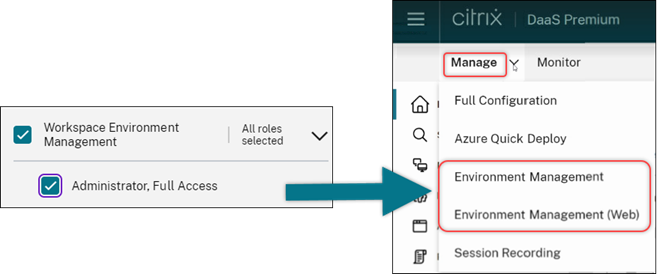
Configurazione completa: supporto dei cataloghi Azure per l’ereditarietà delle impostazioni DES dalle immagini master. In precedenza, Configurazione completa impostava le impostazioni DES predefinite dei cataloghi Azure solo in base ai profili macchina. Ora abbiamo ampliato questa capacità. Con questo miglioramento, nei seguenti casi, Configurazione completa imposta le impostazioni DES predefinite di un catalogo Azure direttamente in base all’immagine master:
- Se non è selezionato un profilo macchina
- Se il profilo specifica una chiave gestita dalla piattaforma (PMK)
Per maggiori informazioni, vedere Creare un catalogo di macchine utilizzando un’immagine di Azure Resource Manager nell’interfaccia di Configurazione completa.
Ricerca migliorata: più filtri per una maggiore precisione. Abbiamo migliorato la ricerca sul nodo Cerca per includere due nuovi filtri, Zona e Tipo di provisioning, per una maggiore precisione e una migliore usabilità.
Configurazione completa: supporto per la selezione del tipo di macchina Google Cloud per i cataloghi di macchine GCP. Con questa funzionalità, gli amministratori hanno la flessibilità di selezionare le configurazioni di memoria e processore richieste per le VM GCP sottoposte a provisioning, adattandole per soddisfare requisiti operativi specifici. Per maggiori informazioni, vedere Creare un catalogo di macchine utilizzando l’interfaccia di configurazione completa.
Supporto per chiavi di crittografia gestite dal cliente (CMEK) globali e regionali per il provisioning di VM GCP. È ora possibile utilizzare chiavi CMEK globali e regionali per il provisioning di VM da qualsiasi progetto di provisioning. Questo miglioramento offre una maggiore flessibilità nella selezione delle chiavi per il provisioning delle VM e migliora la sicurezza delle VM.
Dicembre 2023
Funzionalità nuove e migliorate
Avanzamento dell’invio del messaggio. È ora possibile visualizzare l’avanzamento dell’operazione Invia messaggio disponibile in Monitor > Filtri. Questa operazione consente di inviare messaggi in blocco a tutte le sessioni connesse nel sito. L’avanzamento dell’operazione viene visualizzato in percentuale. Una volta completata l’operazione, il sistema visualizza il numero di messaggi inviati e il numero di quelli non riusciti. Lo stato di invio del messaggio è utile quando si amministrano siti di grandi dimensioni. Aiuta a capire se il messaggio deve essere inviato nuovamente a determinati utenti. L’invio di messaggi può non riuscire se le macchine non sono registrate o se le sessioni sono difettose. Per maggiori informazioni sull’invio di messaggi, vedere Inviare messaggi agli utenti.
Supporto per l’autenticazione di Citrix Probe Agent tramite Citrix Gateway con credenziali di dominio e autenticazione a più fattori.
Citrix Probe Agent per il probing di applicazioni e desktop ora supporta l’autenticazione tramite Citrix Gateway con credenziali di dominio e autenticazione a più fattori. Questa funzionalità consente di eseguire il Probe Agent su macchine connesse a StoreFront tramite Citrix Gateway. I risultati completi del probing disponibili su Monitor aiutano a risolvere i problemi relativi alle applicazioni, alla macchina host o alla connessione prima che gli utenti li riscontrino. Il supporto per Citrix Gateway con autenticazione a più fattori è disponibile solo per Citrix Gateway configurato con LDAP e OTP nativo utilizzando Single Login Schema. Per maggiori informazioni, vedere Probing di applicazioni e desktop
Interfaccia utente dei criteri di accesso riprogettata per un controllo più flessibile dell’accesso alle risorse. Abbiamo riprogettato l’interfaccia utente Modifica gruppo di consegna > Criteri di accesso per offrire maggiore flessibilità nella gestione dell’accesso alle risorse per i gruppi di consegna. Di seguito sono riportate le caratteristiche principali disponibili con il nuovo design:
-
Supporto per l’aggiunta di criteri. È ora possibile aggiungere criteri di accesso per limitare l’accesso alle risorse in base agli attributi delle connessioni utente. Un criterio può essere costituito da due tipi di criteri:
- Criteri di inclusione. Consentono di specificare le connessioni utente autorizzate ad accedere al gruppo di consegna.
- Criteri di esclusione. Consentono di specificare le connessioni utente a cui è vietato l’accesso al gruppo di consegna.
-
Supporto esteso per i filtri. È ora possibile definire criteri di inclusione ed esclusione utilizzando una gamma di filtri SmartAccess. Questi filtri includono filtri Workspace come
Citrix.Workspace.UsingDomaineCitrix-Via-Workspace, nonché filtri per l’accesso adattivo basato sulla posizione di rete. - Supporto della logica Match All per i criteri inclusi. La nuova logica consente di ottenere un elevato livello di precisione e controllo quando si specificano le connessioni utente consentite per i gruppi di consegna.
Per maggiori informazioni, vedere Limitare l’accesso alle risorse in un gruppo di consegna.
Novembre 2023
Funzionalità nuove e migliorate
Supporto per la creazione di cataloghi Citrix Provisioning tramite l’interfaccia di configurazione completa. Per creare un catalogo Citrix Provisioning, era necessario utilizzare la procedura guidata di configurazione di Citrix Virtual Apps and Desktops. Con questa funzionalità, è ora possibile creare un catalogo Citrix Provisioning utilizzando l’interfaccia di configurazione completa e PowerShell.
Questa implementazione offre i seguenti vantaggi:
- Una singola console unificata per gestire sia i cataloghi MCS che Citrix Provisioning.
- Disporre di nuove funzionalità per i cataloghi Citrix Provisioning, come la soluzione di gestione delle identità, il provisioning on-demand e così via.
Attualmente, questa funzionalità è disponibile solo per i carichi di lavoro Azure. Per maggiori informazioni, vedere Creare cataloghi Citrix Provisioning in Citrix Studio.
Introduzione della ricerca per i gruppi di applicazioni. Abbiamo introdotto la funzionalità di ricerca per i gruppi di applicazioni nel nodo Applicazioni. Con questo miglioramento, è ora possibile cercare direttamente un gruppo di applicazioni all’interno di qualsiasi cartella di applicazioni. Per maggiori informazioni, vedere Cercare gruppi di applicazioni.
Limiti di configurazione modificati. La tabella seguente descrive le modifiche apportate ai limiti di configurazione DaaS per migliorare le prestazioni e fornire efficienza in termini di costi.
| Risorsa | Vecchio limite | Nuovo limite |
|---|---|---|
| Domini Active Directory | 85 | 100 |
| Cataloghi | 1000 | 2000 |
| Gruppi di consegna | 1000 | 2000 |
| Posizione delle risorse | 85 | 100 |
| Posizione delle risorse -> Sessioni totali | 20.000 | 25.000 |
Per maggiori informazioni, vedere Limiti.
Un’unica opzione per mantenere la VM e il disco di sistema durante i cicli di alimentazione. L’avvio di una VM esistente su Azure è ora più veloce rispetto all’avvio di una nuova, rendendola una scelta più efficiente per mantenere le VM attraverso i cicli di alimentazione. In risposta a questa modifica, abbiamo combinato le opzioni Mantieni le VM attraverso i cicli di alimentazione e Mantieni il disco di sistema durante i cicli di alimentazione in un’unica opzione Mantieni la VM e il disco di sistema durante i cicli di alimentazione. Ciò significa che quando si seleziona questa opzione per ridurre i tempi di riavvio della VM mantenendo i dischi di sistema, anche le VM vengono mantenute.
Nuova funzionalità in Configurazione completa per filtrare le dimensioni delle macchine in base alla proprietà Crittografia nell’host nei profili macchina (specifico per VM Azure). Una volta scelto un profilo macchina con Crittografia nell’host abilitata durante la creazione o la gestione del catalogo macchine Azure, vengono visualizzate solo le dimensioni delle macchine che supportano questa funzionalità.
Limita le azioni di backup e ripristino al ruolo di Amministratore completo. Abbiamo migliorato il controllo degli accessi per le azioni di backup e ripristino. Solo gli utenti con il ruolo di Amministratore completo possono ora accedere al nodo Backup + Ripristino, impedendo azioni non autorizzate.
Memorizzazione nella cache dei dati per il nodo di ricerca. Abbiamo introdotto la memorizzazione nella cache dei dati per il nodo Search di Citrix DaaS. Questo miglioramento ottimizza le prestazioni della ricerca e di seguito sono elencati i casi d’uso che semplificano le attività quotidiane:
- Visualizzazione rapida dei risultati di ricerca dopo il primo recupero.
- Mantiene i risultati della paginazione dopo aver navigato fuori e di nuovo nel nodo Search.
Informazioni sull’immagine nella pagina Cataloghi macchine. È ora possibile visualizzare le seguenti informazioni sull’immagine tramite le Proprietà del modello del catalogo macchine:
- Sistema operativo
- Servizio di identità della macchina
- Archiviazione di Machine Creation Service
- Percorso file per
pagefile.sysper le distribuzioni Azure.
Questo miglioramento fornisce maggiore chiarezza sulle informazioni dell’immagine e garantisce che gli amministratori abbiano tutte le informazioni sul catalogo macchine in un unico posto.
Supporto per l’aggiunta di filtri di ricerca. Per fornire un’esperienza di ricerca rapida, la configurazione completa consente di aggiungere i filtri di ricerca. I pin dei filtri consentono di mantenere i filtri di ricerca utilizzati di frequente accessibili sulla pagina. Questo miglioramento è disponibile nei pannelli di ricerca dei seguenti nodi:
- Ricerca
- Cataloghi macchine
- Gruppi di consegna
- Applicazioni
Per maggiori informazioni, Utilizzare la ricerca nell’interfaccia di gestione della configurazione completa.
Supporto per l’associazione di metadati ai log di configurazione. Utilizzando questo miglioramento, è ora possibile allegare metadati ai log di configurazione associando una coppia name-value alle operazioni di alto livello. Per maggiori informazioni, vedere Associare metadati ai log di configurazione.
Ignora le risorse orfane con tag specifico. Negli ambienti Azure, una risorsa gestita dal cliente e contrassegnata con tutti i tag Citrix viene rilevata come risorsa orfana. Con questa funzionalità, se si aggiunge un altro tag CitrixDetectIgnore con valore true a tale risorsa, la risorsa viene ignorata durante il rilevamento delle risorse orfane.
Soluzione per il problema dei GUID duplicati di SCCM. Dopo aver creato più VM utilizzando MCS, System Center Configuration Manager (SCCM) visualizzava una sola VM sulla sua console a causa di GUID duplicati. Questo problema è ora risolto aggiungendo un passaggio nella preparazione dell’immagine. Questo passaggio elimina i certificati esistenti e le informazioni GUID all’interno dell’immagine master. Il passaggio è abilitato per impostazione predefinita.
Ripristina le informazioni sull’identità degli account computer attivi. Con questa funzionalità, è possibile reimpostare le informazioni sull’identità degli account computer attivi che presentano problemi relativi all’identità. È possibile scegliere di reimpostare solo la password della macchina e le chiavi di attendibilità, oppure reimpostare tutta la configurazione del disco di identità. Questa implementazione è applicabile sia ai cataloghi di macchine persistenti che non persistenti. Attualmente, la funzionalità è supportata solo per gli ambienti di virtualizzazione Azure e VMware. Per maggiori informazioni, vedere Ripristina le informazioni sull’identità degli account computer attivi.
Ottieni informazioni sulla crittografia a livello di host associate a un profilo macchina. Negli ambienti Azure, con questa funzionalità, è ora possibile sapere se la crittografia a livello di host è abilitata per un input del profilo macchina (VM o specifica del modello) utilizzando i comandi PowerShell. Per maggiori informazioni, vedere Recuperare le informazioni sulla crittografia a livello di host da un profilo macchina.
Ripristina i certificati utente delle identità macchina ibride aggiunte ad Azure AD. Con questa funzionalità, è possibile utilizzare il comando PowerShell per ripristinare i certificati utente delle identità macchina ibride aggiunte ad Azure AD se sono danneggiati o scaduti. Per maggiori informazioni, vedere Pool di identità delle identità macchina ibride aggiunte ad Azure Active Directory.
Supporto per l’avviso di scadenza del certificato per i cataloghi di macchine ibride aggiunte ad Azure AD. La configurazione completa ora fornisce avvisi anticipati di un mese per la scadenza dei certificati utente sui cataloghi di macchine ibride aggiunte ad Azure AD. Questo miglioramento mira a ridurre il rischio di interruzioni del servizio derivanti dalla scadenza del certificato. Per visualizzare i dettagli e le azioni consigliate, andare al nodo Cataloghi macchine, selezionare il catalogo macchine e quindi fare clic sulla scheda Risoluzione dei problemi.
È possibile eseguire il comando Get-ProvScheme per ottenere informazioni sulla data di scadenza del certificato utente di un catalogo di macchine ibride aggiunte ad Azure AD.
Supporto per VM riservate di Azure (Anteprima). Le VM di calcolo riservato di Azure garantiscono che il desktop virtuale sia crittografato in memoria e protetto durante l’uso. Con questa funzionalità, è ora possibile utilizzare MCS per creare un catalogo con VM riservate di Azure. È necessario utilizzare il flusso di lavoro del profilo macchina per creare un catalogo di questo tipo. È possibile utilizzare sia la VM che la specifica del modello ARM come input del profilo macchina. Per maggiori informazioni, vedere VM riservate di Azure (Anteprima).
Supporto per la conversione di un catalogo di macchine non basato su profilo macchina in un catalogo di macchine basato su profilo macchina nell’ambiente AWS. In un ambiente AWS, è ora possibile utilizzare una VM o un modello di avvio come input del profilo macchina per convertire un catalogo di macchine non basato su profilo macchina in un catalogo di macchine basato su profilo macchina. Le nuove VM aggiunte al catalogo acquisiscono i valori delle proprietà dal profilo macchina. Per maggiori informazioni, vedere Convertire un catalogo di macchine non basato su profilo macchina in un catalogo di macchine basato su profilo macchina.
Supporto per il plug-in HPE Moonshot gestito da Citrix (Anteprima). In precedenza, si utilizzava il plug-in Moonshot gestito da HPE (HPE Moonshot Machine Manager) mantenuto da Hewlett Packard Enterprise (HPE) per eseguire le azioni di gestione dell’alimentazione sui chassis HPE Moonshot. Il plug-in era basato su API legacy che rendevano difficili i progetti di infrastruttura MCS. Con questa funzionalità, viene introdotto un plug-in HPE Moonshot gestito da Citrix (HPE Moonshot). Con questo plug-in, è possibile creare connessioni ai chassis HPE Moonshot, creare cataloghi e gestire l’alimentazione delle macchine nel catalogo utilizzando l’interfaccia di configurazione completa e i comandi PowerShell. Per maggiori informazioni, vedere:
- Ambienti di virtualizzazione HPE Moonshot (Anteprima)
- Connessione a HPE Moonshot (Anteprima)
- Creare un catalogo di macchine HPE Moonshot (Anteprima)
- Gestire un catalogo HPE Moonshot (Anteprima)
Possibilità di modificare le dimensioni della cache di memoria e del disco. Con questa funzionalità, è ora possibile modificare le dimensioni della cache di memoria e del disco della cache di write-back (quando MCSIO è abilitato) utilizzando un comando PowerShell senza creare un nuovo catalogo di macchine. Questa implementazione consente di avere una configurazione della cache ottimizzata e adatta alle proprie esigenze aziendali. Questa funzionalità è applicabile a:
- Ambienti GCP e Microsoft Azure, e
- un catalogo non persistente con MCSIO abilitato
Per maggiori informazioni, vedere Modificare la configurazione della cache su un catalogo di macchine esistente.
Supporto per la creazione di un catalogo abilitato per la chiave di crittografia gestita dal cliente. Negli ambienti Azure, è ora possibile creare un catalogo Citrix Provisioning abilitato con chiave di crittografia gestita dal cliente (CMEK) utilizzando l’interfaccia di configurazione completa e i comandi PowerShell. Per maggiori informazioni, vedere Creare un catalogo abilitato per la chiave di crittografia gestita dal cliente.
Possibilità di copiare i tag su tutte le risorse in Azure. Con questa funzionalità, nell’ambiente Azure, è ora possibile copiare i tag specificati in un profilo macchina su tutte le risorse, come più NIC e dischi (disco del sistema operativo, disco di identità e disco della cache di write-back) di una nuova VM o di una VM esistente in un catalogo di macchine.
L’origine del profilo macchina può essere una VM o una specifica di modello ARM. Per maggiori informazioni, vedere Copiare i tag su tutte le risorse.
Stato della sessione aggiornato a disconnesso dopo la sospensione della macchina. In precedenza, dopo aver sospeso una VM, la sessione veniva ancora visualizzata come Attiva. Con questo miglioramento, dopo aver sospeso una VM, lo stato della sessione associata viene ora visualizzato come Disconnessa.
Supporto per la creazione di VM AWS che supportano l’ibernazione. È ora possibile creare cataloghi di macchine che supportano l’ibernazione delle VM negli ambienti AWS, migliorando l’efficienza dei costi complessiva della distribuzione. È inoltre possibile modificare un catalogo per includere VM in grado di ibernarsi se il profilo macchina associato supporta questa funzionalità. Per maggiori informazioni, vedere Gestire l’alimentazione delle VM AWS.
Supporto per la configurazione dei metodi di bilanciamento del carico a livello di gruppo di consegna (Anteprima). Questa funzionalità consente di scegliere il metodo di bilanciamento del carico verticale a livello di gruppo di consegna. Con questa funzionalità, ogni macchina è allineata all’indice di carico massimo prima che la macchina successiva venga accesa. Autoscale e il bilanciamento del carico verticale determinano quando la macchina successiva viene accesa. Questa funzionalità consente di ottenere la massima utilizzazione per ogni macchina e risparmi sui costi nei cloud pubblici. Questa funzionalità offre maggiore flessibilità nella gestione delle strategie di bilanciamento del carico per le macchine.
È possibile configurare un gruppo di consegna per ereditare il metodo di bilanciamento del carico dalle impostazioni a livello di sito oppure per ignorare il metodo di bilanciamento del carico a livello di sito e scegliere invece uno dei metodi di bilanciamento del carico verticale o orizzontale. Per maggiori informazioni, vedere Passaggio 2. Bilanciamento del carico.
Supporto per VM in grado di ibernarsi in Azure (Anteprima). Negli ambienti Azure, è possibile creare un catalogo di macchine MCS che supporta l’ibernazione. Utilizzando questa funzionalità, è possibile sospendere una VM e quindi riconnettersi allo stato precedente della VM quando un utente effettua nuovamente l’accesso. Per maggiori informazioni, vedere Creare VM in grado di ibernarsi (Anteprima).
Guida introduttiva a DaaS. Abbiamo lanciato una nuova guida per ottimizzare e semplificare la distribuzione e la configurazione di DaaS sia per gli amministratori nuovi che per quelli esperti. Offre questi vantaggi chiave:
- Facile da iniziare. Utilizzando un approccio basato su questionari passo-passo, questa guida aiuta i nuovi amministratori a configurare rapidamente le loro distribuzioni. Le informazioni di aiuto contestuali presenti nella guida aiutano a comprendere concetti e terminologia essenziali.
- Semplificare le configurazioni complesse. Questa guida include impostazioni preconfigurate ove applicabile e fornisce accesso all’interfaccia utente di configurazione completa per una configurazione avanzata. Gli amministratori esperti possono usarla come base per configurazioni più complesse.
Per maggiori informazioni, vedere Use DaaS get-started guide.
Assegnare lettere di unità ai dischi della cache di write-back utilizzando la configurazione completa. In precedenza, era possibile assegnare una lettera di unità specifica al disco della cache di write-back solo utilizzando un cmdlet PowerShell. Ora è possibile eseguire la stessa operazione utilizzando la configurazione completa. Per maggiori informazioni, vedere Create machine catalogs.
Supporto per la modifica di varie proprietà delle macchine Azure tramite la configurazione completa. Per le macchine Azure di cui è stato eseguito il provisioning tramite Machine Creation Services, è ora possibile modificare le seguenti impostazioni delle proprietà utilizzando la configurazione completa:
- Tipo di archiviazione
- Gruppo host dedicato
- Impostazioni di Azure Compute Gallery
Quando si modifica una di queste impostazioni, la configurazione completa identifica automaticamente le impostazioni correlate e fornisce la sincronizzazione automatica o messaggi di richiesta che invitano a riselezionare le impostazioni correlate. Questa funzionalità garantisce modifiche coerenti tra le impostazioni associate, prevenendo potenziali errori di configurazione. Per maggiori informazioni, vedere Edit a catalog.
Utilizzare pool di identità esistenti per creare identità per macchine di cui è stato eseguito il provisioning tramite MCS. Quando si creano cataloghi uniti ad AD o si aggiungono macchine a essi utilizzando la configurazione completa, è ora possibile utilizzare un pool di identità esistente per allocare le identità delle macchine. Questa funzionalità consente di applicare uno schema di denominazione coerente per gli account delle macchine a più cataloghi. Per maggiori informazioni, vedere Machine identities.
Topologia della sessione. La vista Topologia della sessione è il passo successivo verso il miglioramento dei flussi di lavoro di risoluzione dei problemi in Monitor. La vista Topologia della sessione fornisce una rappresentazione visiva del percorso in-sessione per le sessioni HDX connesse. È possibile accedere alla vista della topologia da Dettagli utente > Prestazioni sessione.
La vista Topologia della sessione per una sessione HDX connessa mostra i componenti coinvolti nel percorso della sessione con i relativi metadati, il collegamento tra i componenti e le applicazioni pubblicate sul VDA. Inoltre, vengono visualizzate le misurazioni di latenza ICA e RTT ICA per la sessione quando è in stato connesso.
Utilizzare la vista Topologia della sessione per comprendere i componenti attraverso i quali fluiscono i dati della sessione e per identificare il punto specifico che potrebbe causare problemi di prestazioni. Per maggiori informazioni, vedere Session Topology.
Ottobre 2023
Funzionalità nuove e migliorate
Perfeziona le impostazioni di Autoscale utilizzando l’utilizzo storico. Una nuova scheda delle impostazioni di Autoscale, denominata Autoscale Insights, offre un grafico completo che confronta visivamente le impostazioni di Autoscale e i dati di utilizzo delle macchine della settimana precedente. Con questo grafico, è possibile ottenere informazioni sull’efficacia delle impostazioni di Autoscale:
- Non conveniente. Esiste uno spreco finanziario dovuto all’eccessivo provisioning della capacità.
- Scarsa esperienza utente. L’esperienza utente è influenzata negativamente a causa del sottodimensionamento della capacità.
- Buon equilibrio tra esperienza utente e costi. La capacità fornita è allineata all’utilizzo storico.
Per maggiori informazioni, consultare Analizzare l’efficacia delle impostazioni di Autoscale.
Supporto di più NIC per le VM di Azure. Con la configurazione completa, è ora possibile creare VM di Azure con più NIC. Il numero massimo di NIC di una VM è determinato dall’impostazione delle dimensioni della macchina, mentre il numero effettivo di NIC consentite è definito dall’impostazione del profilo della macchina. Per maggiori informazioni, consultare Creare cataloghi di macchine.
Per creare o aggiornare un catalogo con più NIC per VM utilizzando i comandi PowerShell, consultare Creare o aggiornare un catalogo con più NIC per VM.
Tendenze per le metriche delle prestazioni della sessione. Monitor introduce una nuova scheda Dettagli utente > Prestazioni sessione con flussi di lavoro di risoluzione dei problemi migliorati, a partire dalla possibilità di correlare le metriche in tempo reale per identificare i problemi all’interno delle sessioni utente. L’esperienza della sessione ora contiene le tendenze delle metriche della sessione come ICARTT, latenza ICA, fotogrammi al secondo, larghezza di banda di output disponibile e larghezza di banda di output consumata. Questa funzionalità aiuta a ridurre il tempo medio di risoluzione consentendo di correlare più metriche delle prestazioni in un’unica vista. Per maggiori informazioni, consultare l’articolo Problemi utente.
Supporto della versione VDA nella pagina delle impostazioni di creazione/modifica dei criteri. Come parte della creazione di un criterio, durante la configurazione delle impostazioni, il sistema offre un’opzione per visualizzare il tipo di impostazioni. È possibile visualizzare i seguenti tipi di impostazioni:
- Tutte le impostazioni - Visualizza tutte le impostazioni per tutte le versioni VDA
- Solo impostazioni correnti - Visualizza le impostazioni solo per le versioni VDA correnti
- Solo impostazioni legacy - Visualizza le impostazioni solo per le versioni VDA deprecate
Per maggiori informazioni, consultare Creare criteri
Visibilità delle applicazioni limitata supportata solo per gli account Active Directory. La capacità di limitare la visibilità delle applicazioni è disponibile solo per gli account utente di Active Directory e non per gli account Azure Active Directory e Okta. Si noti che per supportare questa funzionalità, nel flusso di lavoro delle impostazioni dell’applicazione, nella pagina Seleziona utenti o gruppi, le opzioni Azure Active Directory e Okta nel campo Seleziona tipo di identità sono disabilitate.
Nuova opzione dell’interfaccia utente per eliminare i record VM solo dal database del sito Citrix. Quando l’eliminazione di cataloghi e VM fallisce a causa di un hypervisor irraggiungibile, è ora possibile scegliere di eliminare i record VM solo dal database del sito Citrix, lasciando le VM intatte sull’host. Per maggiori informazioni, consultare Eliminare un catalogo.
Supporto per la creazione di cataloghi di macchine vuoti per macchine non fornite da MCS. La creazione di cataloghi di macchine vuoti si estende ora alle macchine non fornite da MCS, tra cui:
- Macchine virtuali o blade fornite utilizzando tecnologie diverse da Machine Creation Services.
- Macchine fisiche non gestite dall’alimentazione da Citrix DaaS
- Macchine Remote PC Access
Con questa funzionalità, è ora possibile creare cataloghi di macchine senza la necessità di aggiungervi macchine durante la creazione del catalogo.
Miglioramenti all’aggiornamento delle immagini. In precedenza, durante l’aggiornamento delle immagini, tutte le immagini nell’albero delle immagini venivano aggiornate, indipendentemente dal fatto che fosse selezionato un nodo specifico nell’albero. Con l’ultimo miglioramento, se è stato selezionato un nodo, vengono aggiornate solo le immagini in questo nodo. Questo miglioramento garantisce un processo di aggiornamento più mirato, migliorando significativamente la velocità di aggiornamento delle immagini. Inoltre, è ora possibile deselezionare un nodo selezionato nell’albero delle immagini tenendo premuto CTRL e facendo clic sul nodo. Per maggiori informazioni, vedere Immagine master.
Autoscale di picco con accensione assegnata. Quando i desktop persistenti sono accesi ma rimangono inutilizzati o se nessun utente effettua l’accesso, gli amministratori possono definire il tempo di attesa per intraprendere azioni come: nessuna azione, sospensione o spegnimento.
Per le macchine assegnate, che sono accese ma a cui non è stata collegata una sessione entro il tempo stabilito dopo l’inizio del periodo di picco, è possibile aggiungere un criterio a livello di gruppo di consegna per spegnere la macchina.
Per le macchine assegnate, che sono in stato ripristinato ma a cui non è stata collegata una sessione entro il tempo stabilito dopo l’inizio del periodo di picco, è possibile aggiungere un criterio a livello di gruppo di consegna per sospendere la macchina.
Questa funzionalità è utile se un utente finale è in ferie, o non ha effettuato l’accesso, o se un’azienda ha un fine settimana lungo, è possibile impostare il tempo di attesa e le azioni di disconnessione della macchina da intraprendere per contribuire a ridurre i costi di consumo di Azure. Per maggiori informazioni, vedere Gruppi di consegna casuali di SO a sessione singola e Gruppi di consegna statici di SO a sessione singola.
Monitoraggio di più istanze Citrix DaaS (Anteprima). È ora possibile utilizzare Citrix Monitor per monitorare e risolvere i problemi su più istanze Citrix DaaS. Citrix DaaS consente ai clienti di aggregare più istanze di servizio utilizzando un modello hub-spoke. Con questa configurazione, gli amministratori possono eseguire ricerche di helpdesk su tutte le istanze DaaS configurate da un’unica console Monitor. Per maggiori informazioni sulla configurazione necessaria per aggregare le istanze di servizio spoke a un hub, vedere Aggregare più istanze del servizio Citrix Virtual Apps and Desktops. Monitor supporta l’aggregazione di un massimo di quattro tenant DaaS (spoke) sotto un singolo tenant DaaS (hub). Per avere un monitoraggio unificato su tutti i tenant DaaS, utilizzare l’enumerazione bidirezionale delle istanze hub e spoke. Per maggiori informazioni, vedere Ricerca aggregata su più istanze DaaS (Anteprima).
Supporto per vSAN 8.0. È ora possibile utilizzare MCS per il provisioning di VM nell’ambiente vSAN 8.0.
Mantenere le impostazioni NIC sulle VM con provisioning. In precedenza, le impostazioni NIC dell’immagine master non venivano mantenute nelle VM con provisioning. Ad esempio, se si configuravano le impostazioni DNS sull’immagine master, le VM con provisioning non mantenevano le impostazioni DNS configurate dell’immagine master. Con questa funzionalità, le VM con provisioning possono ora mantenere le impostazioni NIC dell’immagine master. Le impostazioni vengono mantenute anche dopo un aggiornamento di Windows. Il driver del filtro viene installato automaticamente se si esegue una nuova installazione di VDA versione 2308 o successiva su una macchina distribuita Hyper-V tramite le installazioni dell’immagine master MCS. Tuttavia, attualmente, se si esegue l’aggiornamento da una versione precedente di VDA (versione inferiore a 2308) e si desidera installare il driver del filtro, è necessario selezionare la casella di controllo Citrix HyperV Filter Driver nella pagina Componenti aggiuntivi durante l’aggiornamento del VDA. Per maggiori informazioni, vedere Installare componenti aggiuntivi.
Questa funzionalità è applicabile a:
- VM Hyper-V (inclusi Azure e SCVMM)
- Cataloghi di macchine MCS persistenti e non persistenti
- Cataloghi di macchine MCS non persistenti con MCSIO
- Immagine master con più schede di rete
Rilevamento di risorse Azure orfane. Con questa funzionalità, è ora possibile rilevare le risorse orfane nella distribuzione Azure, consentendo una gestione efficiente delle risorse. Dopo aver identificato le risorse orfane, è possibile intraprendere ulteriori azioni, aumentando la produttività e riducendo i costi. Per maggiori informazioni, vedere Rilevare le risorse Azure orfane nella distribuzione.
Nuovo stato di aggiornamento dell’immagine. Durante il monitoraggio degli stati di aggiornamento delle immagini per i cataloghi in Configurazione completa, è ora possibile visualizzare un nuovo stato Preparazione immagine, oltre a quelli esistenti Completamente aggiornato, Parzialmente aggiornato e Aggiornamento in sospeso. Per maggiori informazioni, vedere Modificare l’immagine master.
Comandi PowerShell per creare tag automatici (Anteprima). Con questa funzionalità è ora possibile creare tag automaticamente utilizzando il comando PowerShell. Per maggiori informazioni, vedere Tag automatici.
Il segno di notifica viene mostrato all’utente o al gruppo di consegna. Durante la creazione o la modifica di un criterio e la configurazione delle impostazioni, se tutti i gruppi di consegna sono disabilitati, il sistema visualizza un avviso che indica: Nessuno degli elementi in questo filtro è abilitato. Se almeno un gruppo di consegna è abilitato, il sistema non visualizza il segno di avviso. Per maggiori informazioni, vedere Impostazioni dei criteri
Settembre 2023
Funzionalità nuove e migliorate
Comandi PowerShell per gestire la cache host locale (LHC). È ora possibile utilizzare i comandi PowerShell per gestire la LHC sui Citrix Cloud Connector. Per maggiori informazioni, vedere Comandi PowerShell della cache host locale.
Supporto per la creazione di cataloghi di macchine vuoti. In Configurazione completa, è ora possibile creare un catalogo di macchine senza la creazione immediata di VM. Con questa funzionalità, è possibile posticipare la creazione di VM fino a quando gli host back-end non sono completamente preparati o il provisioning delle VM è completato, ottenendo maggiore flessibilità nella creazione di cataloghi. Attualmente, questa funzionalità si applica solo ai cataloghi con provisioning di Machine Creation Services. Per maggiori informazioni, vedere Creare cataloghi di macchine.
Memorizzazione nella cache dei dati per il nodo Home. Abbiamo introdotto la memorizzazione nella cache dei dati per il nodo Home di Citrix DaaS. Questo miglioramento ottimizza l’esperienza utente riducendo i tempi di caricamento della pagina quando si naviga al nodo Home.
Miglioramenti della ricerca per le applicazioni. Abbiamo rinnovato la funzionalità di ricerca nel nodo Applicazioni per allinearla al nuovo design introdotto nel nodo Ricerca. Questa nuova funzionalità migliora l’esperienza di ricerca delle applicazioni e mantiene un’esperienza di ricerca coerente in tutto DaaS. La parola chiave Nome applicazione nell’espressione del filtro è stata rinominata in Nome, pur mantenendo il suo significato originale. Per maggiori informazioni, vedere Utilizzare la ricerca nell’interfaccia di gestione della configurazione completa.
Gestione degli ambiti migliorata: visualizzazione degli oggetti in una vista a cartelle. Nelle pagine di creazione e gestione degli ambiti, i cataloghi di macchine, i gruppi di consegna e i gruppi di applicazioni vengono ora visualizzati in strutture di cartelle che si allineano alla loro gestione in DaaS. Questa vista a cartelle semplifica il processo di selezione degli oggetti per la creazione e la gestione degli ambiti, rendendo le scelte più intuitive e dirette. Per maggiori informazioni, vedere Creare e gestire gli ambiti.
Rimossa l’opzione Lascia la gestione utenti a Citrix Cloud. Durante la creazione di un gruppo di consegna in Gestisci > Configurazione completa, nella pagina Utenti, il supporto per questa opzione è stato rimosso. Per i gruppi di consegna in cui le assegnazioni utente erano gestite tramite Citrix Cloud, continuare a gestire le assegnazioni utente all’interno della libreria Citrix Cloud.
Rimossa l’opzione Azure Germany. In linea con la chiusura di Microsoft Cloud Deutschland il October 29, 2021, abbiamo rimosso l’opzione Azure Germany dalla pagina di creazione della connessione host.
Avvisi di servizio proattivi in Configurazione completa. Gli avvisi sono di due livelli: avvisi a livello di sito mostrati in Home (icona a bandiera) e avvisi relativi alla zona mostrati nella scheda Risoluzione dei problemi di ogni zona. Attualmente, questa funzionalità fornisce avvisi e avvisi proattivi per assicurarsi che la cache host locale e le zone siano configurate correttamente in modo che, in caso di interruzione, la cache host locale funzioni e gli utenti non siano interessati. Per maggiori informazioni, vedere Avvisi sullo stato del servizio e Zone.
Agosto 2023
Funzionalità nuove e migliorate
Full Configuration: Supporto per il provisioning di VM AWS e GCP tramite profili macchina. Durante il provisioning di VM AWS o GCP tramite Machine Creation Services (MCS), è ora possibile selezionare una VM esistente come profilo macchina, consentendo alle VM all’interno del catalogo di ereditare le impostazioni dalla VM selezionata.
-
Per le VM GCP, le impostazioni ereditate includono l’ID del set di crittografia del disco, la dimensione della macchina, il tipo di archiviazione e la zona.
-
Per le VM AWS, le impostazioni ereditate variano in base alla fase:
- Durante la creazione del catalogo: Dimensione della macchina, tipo di tenancy, gruppo di sicurezza e numero di NIC.
- Durante la modifica del catalogo: Dimensione della macchina e gruppo di sicurezza.
Per maggiori informazioni, vedere Creare un catalogo di macchine.
Introduzione della funzionalità di ricerca nei nodi Cataloghi macchine e Gruppi di consegna. È ora possibile cercare e individuare direttamente cataloghi macchine e gruppi di consegna all’interno dei nodi Cataloghi macchine e Gruppi di consegna. La funzionalità di ricerca in questi nodi fornisce la stessa interfaccia del nodo Cerca, offrendo un’esperienza di ricerca fluida in tutto DaaS. Per maggiori informazioni, vedere Utilizzare la ricerca nell’interfaccia di gestione Full Configuration.
Visualizzare lo stato del dispositivo endpoint in Diagnostica avvio sessione utilizzando Device Posture. La funzionalità Diagnostica avvio sessione in Monitor aiuta a individuare il componente e la fase esatti in cui si è verificato un errore di sessione. Questo aiuta a identificare la ragione esatta di un errore di avvio della sessione e ad intraprendere l’azione consigliata.
Come passo successivo per rendere questo controllo completo su tutti i componenti coinvolti nella sequenza di avvio della sessione, è ora possibile visualizzare i risultati della scansione del dispositivo endpoint. Facendo clic su Dispositivo endpoint nell’elenco dei componenti viene visualizzato lo stato della scansione di Device Posture. Il servizio Device Posture scansiona il dispositivo endpoint per la conformità in base ai criteri definiti dall’amministratore.
Assicurarsi che il servizio Device Posture sia configurato con DaaS come descritto nell’articolo su Device Posture. Gli errori registrati da Device Posture sono descritti in Log degli errori di Device Posture.
Per maggiori informazioni, vedere Passaggi per diagnosticare un errore di avvio della sessione
Nuove opzioni in Full Configuration per instradare le richieste API ad Azure e GCP tramite Citrix Cloud Connector. In precedenza, le richieste API ad Azure e GCP potevano essere instradate solo tramite endpoint pubblici. Con una nuova opzione in Full Configuration > Aggiungi connessione e risorse, è ora possibile optare per un approccio più sicuro instradandole tramite Citrix Cloud Connector. Per maggiori informazioni, vedere Creare un’entità servizio e una connessione utilizzando Full Configuration.
Miglioramenti alla ricerca e al filtro. Abbiamo apportato i seguenti miglioramenti per migliorare la tua esperienza di ricerca:
- Ricerca semplificata: L’esecuzione di una ricerca senza filtri ora rimuove i suggerimenti di ricerca, fornendo un’esperienza di ricerca pulita e diretta.
- Aggiornamento dell’operatore AND/OR: Le opzioni “Corrispondenza di tutti (operatore AND)” e “Corrispondenza di qualsiasi (operatore OR)” sono ora disponibili nel pannello dei filtri, accessibili con un singolo clic sull’icona dei filtri.
- Configurazione dei filtri semplificata: Ora è possibile specificare e applicare più filtri senza problemi con il pannello dei filtri.
- Interfaccia più pulita: La funzionalità di “blocco dei filtri” è stata rimossa, riducendo l’ingombro dell’interfaccia utente e rendendo l’esperienza di ricerca più intuitiva.
- Aggiunta rapida di filtri: Dopo aver applicato i filtri, è ora possibile utilizzare il segno più per aggiungere rapidamente un altro filtro.
- Elimina set di filtri salvati: Ora è possibile eliminare facilmente i set di filtri salvati direttamente dal menu di ricerca, senza dover accedere a Gestisci set di filtri.
Per maggiori informazioni, vedere Utilizzare la ricerca nell’interfaccia di gestione della configurazione completa.
Supporto per l’aggiornamento VDA per i cataloghi di macchine creati con Azure Quick Deploy. Con la configurazione completa, è ora possibile abilitare l’aggiornamento VDA per i cataloghi di macchine creati tramite Azure Quick Deploy e quindi eseguire l’aggiornamento VDA su di essi per aggiornamenti immediati o pianificati. Per maggiori informazioni, vedere Aggiornare i VDA utilizzando l’interfaccia di configurazione completa.
Possibilità di reimpostare il disco del sistema operativo di una VM persistente in un catalogo di macchine creato con MCS in SCVMM. È ora possibile utilizzare il comando PowerShell Reset-ProvVMDisk per reimpostare il disco del sistema operativo di una VM persistente in un catalogo di macchine creato con MCS. La funzionalità automatizza il processo di reimpostazione del disco del sistema operativo. Ad esempio, aiuta a reimpostare la VM al suo stato iniziale di un catalogo di desktop di sviluppo persistente creato utilizzando MCS. Attualmente, questa funzionalità è applicabile agli ambienti di virtualizzazione Azure, Citrix Hypervisor, SCVMM e VMware. Per maggiori informazioni sull’utilizzo del comando PowerShell per reimpostare il disco del sistema operativo, vedere Reimpostare il disco del sistema operativo.
Aggiornare le proprietà delle singole VM. È ora possibile aggiornare le proprietà delle singole VM in un catalogo di macchine MCS persistente utilizzando un comando PowerShell. Questa implementazione consente di gestire le singole VM in modo efficiente senza aggiornare l’intero catalogo di macchine. Attualmente, questa funzionalità è applicabile solo all’ambiente Azure. Per maggiori informazioni, vedere Aggiornare le proprietà delle singole VM.
Limita il caricamento e il download di dischi gestiti. Secondo la policy di Azure, non è possibile caricare o scaricare più di cinque dischi o snapshot contemporaneamente con lo stesso oggetto di accesso al disco. Con questa funzionalità, il limite di cinque caricamenti o download simultanei non viene applicato se si:
- Configurare
ProxyHypervisorTrafficThroughConnectorinCustomPropertiese - Non configurare la policy di Azure per creare automaticamente gli accessi al disco per ogni nuovo disco per utilizzare gli endpoint privati.
Supporto per l’assegnazione di una lettera di unità specifica al disco della cache di write-back I/O di MCS. In precedenza, il sistema operativo Windows assegnava automaticamente una lettera di unità al disco della cache di write-back I/O di MCS. Con questa funzionalità, è ora possibile assegnare una lettera di unità specifica a un disco della cache di write-back I/O di MCS. Questa implementazione aiuta a evitare conflitti tra la lettera di unità di qualsiasi applicazione utilizzata e la lettera di unità del disco della cache di write-back I/O di MCS. Questa funzionalità è applicabile solo al sistema operativo Windows. Per maggiori informazioni, vedere Assegnare una lettera di unità specifica al disco della cache di write-back I/O di MCS.
Supporto per il profilo macchina in Citrix Hypervisor. In Citrix Hypervisor, è ora possibile creare un catalogo di macchine MCS utilizzando un profilo macchina. La fonte dell’input del profilo macchina è una VM. Il profilo macchina acquisisce le proprietà hardware da un modello di VM e le applica alle VM appena fornite nel catalogo. Per maggiori informazioni, vedere Creare un catalogo di macchine utilizzando un profilo macchina.
Riprova a creare il catalogo dopo un errore. Quando la creazione del catalogo fallisce, ora è possibile riprovare a creare il catalogo. Per garantire una creazione riuscita, controllare le informazioni sulla risoluzione dei problemi e risolvere i problemi. Le informazioni descrivono i problemi riscontrati e forniscono raccomandazioni per risolverli. I cataloghi non riusciti sono contrassegnati da un’icona di errore. Per visualizzare i dettagli, andare alla scheda Risoluzione dei problemi di ciascun catalogo. Per maggiori informazioni, vedere Gestire i cataloghi macchine.
Autorizzazione per la gestione dei set di configurazione. Per consentire un controllo più preciso sulla gestione dei set di configurazione WEM, abbiamo introdotto una nuova autorizzazione denominata Gestisci set di configurazione nel set di autorizzazioni Cataloghi macchine. Questa autorizzazione concede l’accesso esclusivo agli utenti che possono eseguire attività come il collegamento o lo scollegamento di un set di configurazione e il passaggio a un set di configurazione diverso per i cataloghi. Per maggiori informazioni, vedere Gestire il set di configurazione per un catalogo.
Nuova opzione in Configurazione completa per abilitare la pulizia dei dispositivi Azure AD aggiunti obsoleti. Abbiamo introdotto un’opzione in Configurazione completa per semplificare la pulizia dei dispositivi Azure AD aggiunti obsoleti in Citrix DaaS. In precedenza, era necessario eseguire uno script PowerShell personalizzato per eseguire l’attività. L’abilitazione di questa opzione concede alle connessioni host l’autorizzazione per pulire automaticamente i dispositivi Azure AD aggiunti obsoleti. Per maggiori informazioni, vedere Connessioni host Azure.
Monitorare lo stato di aggiornamento dell’immagine per i cataloghi utilizzando la Configurazione completa. Ora è possibile monitorare lo stato di aggiornamento dell’immagine per i cataloghi macchine non persistenti utilizzando una nuova colonna, Aggiornamento immagine. Questa colonna indica se le immagini di un catalogo sono Completamente aggiornate, Parzialmente aggiornate o Aggiornamento in sospeso.
Per visualizzare la colonna nella tabella Cataloghi macchine, seguire questi passaggi:
- Nel nodo Cataloghi macchine, selezionare l’icona Colonne da visualizzare nella barra delle azioni.
- Selezionare Catalogo macchine > Stato immagine.
- Fare clic su Salva.
La visualizzazione della colonna Aggiornamento immagine potrebbe degradare le prestazioni della console. Si consiglia di visualizzarla solo quando necessario.
Ambiente sicuro per il traffico gestito da GCP. Con questa funzionalità, ora è possibile consentire solo l’accesso privato a Google ai progetti Google Cloud. Questa implementazione migliora la sicurezza per la gestione dei dati sensibili. Per fare ciò, aggiungere ProxyHypervisorTrafficThroughConnector in CustomProperties in caso di distribuzione Citrix Cloud. Se si utilizza un pool di worker privato, aggiungere UsePrivateWorkerPool in CustomProperties. Per maggiori informazioni, vedere Creare un ambiente sicuro per il traffico gestito da GCP.
Luglio 2023
Funzionalità nuove e migliorate
Supporto per ottenere un elenco di risorse orfane su Azure. Negli ambienti Azure, ora è possibile ottenere un elenco di risorse orfane create da MCS ma non più utilizzate da MCS. Questa funzionalità aiuta a evitare costi aggiuntivi. Per maggiori informazioni, vedere Recuperare un elenco di risorse orfane.
Supporto per la creazione di macchine multi-sessione persistenti utilizzando la Configurazione completa. Quando si crea un catalogo di macchine multi-sessione, ora è possibile specificare se renderle persistenti. Per le macchine multi-sessione persistenti, tenere presente che le modifiche apportate dagli utenti ai desktop vengono salvate e sono accessibili a tutti gli utenti autorizzati. Per maggiori informazioni, vedere Creare cataloghi macchine.
Nuova funzionalità in Configurazione completa per filtrare l’inventario AWS AMI. Quando si selezionano i modelli di macchina durante la creazione del catalogo AWS, ora è possibile filtrare l’inventario AWS AMI per un modello di destinazione utilizzando questi criteri di ricerca:
- Nome immagine
- ID immagine
- Tag immagine
L’elenco dei modelli di macchine si carica dinamicamente mentre si scorre l’elenco: 25 elementi vengono caricati inizialmente e altri vengono caricati man mano che si scorre.
Supporto per l’eliminazione di dispositivi Azure AD. Con questa funzionalità, i dispositivi Azure AD obsoleti possono essere eliminati in modo coerente assegnando il ruolo di Amministratore del dispositivo cloud all’entità servizio e modificando la proprietà personalizzata della connessione di hosting. Se non si eliminano i dispositivi Azure AD obsoleti, la VM non persistente corrispondente rimane nello stato di inizializzazione finché non la si rimuove manualmente dal portale di Azure AD. Per maggiori informazioni, vedere Pool di identità dell’identità della macchina unita ad Azure Active Directory.
Supporto per il profilo macchina nell’ambiente AWS. Quando si crea un catalogo per il provisioning di macchine utilizzando Machine Creation Services (MCS) in AWS, è ora possibile utilizzare un profilo macchina per acquisire le proprietà hardware da un’istanza EC2 (VM) o da una versione del modello di avvio e applicarle alle macchine sottoposte a provisioning. Le proprietà acquisite possono includere, ad esempio, le proprietà del volume EBS, il tipo di istanza, l’ottimizzazione EBS e altre configurazioni AWS supportate. Durante la modifica del catalogo, il profilo macchina delle macchine sottoposte a provisioning può essere modificato fornendo una VM o un modello di avvio diverso. Per maggiori informazioni, vedere Creare un catalogo utilizzando un profilo macchina.
Limite di esportazione sui risultati di ricerca esteso a 30.000 da 10.000. Abbiamo esteso il limite di esportazione sui risultati di ricerca. Precedentemente limitato a 10.000 elementi, ora è possibile esportare fino a 30.000 elementi in un file CSV. Per maggiori informazioni, vedere Esportare i risultati di ricerca in un file CSV.
Opzione di aggiornamento immagine. Quando si selezionano le immagini master per i cataloghi di macchine, è ora possibile ottenere rapidamente l’elenco più aggiornato delle immagini master utilizzando l’opzione Aggiorna in alto a destra. Si noti che l’opzione Aggiorna non è disponibile per i cataloghi AWS. Inoltre, un’opzione Aggiorna è disponibile per i profili macchina e i gruppi host nei cataloghi Azure.
Giugno 2023
Funzionalità nuove e migliorate
Supporto per l’ottenimento di proprietà personalizzate dall’input del profilo macchina in GCP. In precedenza, negli ambienti GCP, durante la creazione di un catalogo di macchine MCS utilizzando un input di profilo macchina, era necessario specificare esplicitamente le proprietà personalizzate. L’azione richiedeva uno sforzo aggiuntivo. Con questa funzionalità, è ora possibile derivare le seguenti proprietà personalizzate senza definirle esplicitamente:
ServiceOfferingCryptoKeyIdCatalogZonesStorage
Quando si eseguono i comandi New-ProvScheme e Set-ProvScheme e non si specificano esplicitamente le proprietà personalizzate, i valori delle proprietà vengono derivati dall’input del profilo macchina.
Ad esempio, New-ProvScheme -MachineProfile scrive il tipo di macchina del profilo macchina nella proprietà ServiceOffering dello schema di provisioning, a meno che non si specifichi ServiceOffering nel comando New-ProvScheme. Se si esegue Set-ProvVMScheme due volte, ha effetto il comando più recente.
Rimozione di tag negli ambienti AWS. In precedenza, i comandi PowerShell Remove-ProvVM e Remove-ProvScheme con il parametro ForgetVM rimuovevano le VM e i cataloghi di macchine dal database Citrix. Tuttavia, i comandi non rimuovevano i tag. Era necessario gestire individualmente le VM e i cataloghi di macchine che non erano stati rimossi completamente da tutte le risorse. Con questa funzionalità, è possibile utilizzare:
-
Remove-ProvVMcon il parametroForgetVMper rimuovere VM e tag da una singola VM o da un elenco di VM da un catalogo di macchine. -
Remove-ProvSchemecon il parametroForgetVMper rimuovere un catalogo di macchine dal database Citrix e le risorse da un catalogo di macchine.
Questa implementazione aiuta a:
- Identificare le risorse disperse
- Rimuovere il costo aggiuntivo di mantenimento delle risorse non necessarie
Questa funzionalità è applicabile solo alle VM persistenti. Per maggiori informazioni, vedere Rimuovere i tag.
Possibilità di ottenere errori e avvisi storici associati a un catalogo di macchine MCS. In precedenza, si ottenevano solo gli avvisi e gli errori più recenti associati a un catalogo di macchine. Con questa funzionalità, è ora possibile ottenere un elenco degli avvisi e degli errori storici di un catalogo di macchine MCS. Questo elenco aiuta a comprendere eventuali problemi con il catalogo di macchine MCS e a risolverli.
Per maggiori informazioni, vedere Recuperare avvisi ed errori associati a un catalogo.
Capacità aumentata con prestazioni migliorate per Citrix in Google Cloud. Citrix ora supporta cataloghi contenenti fino a 3.000 VDA in un singolo progetto Google Cloud. Questo aggiornamento apporta miglioramenti delle prestazioni sia alle operazioni di provisioning che a quelle di gestione dell’alimentazione.
Possibilità di reimpostare il disco del sistema operativo di una VM persistente in un catalogo di macchine creato da MCS in ambiente Google Cloud e AWS. È ora possibile utilizzare il comando PowerShell Reset-ProvVMDisk per reimpostare il disco del sistema operativo di una VM persistente in un catalogo di macchine creato da MCS. La funzionalità automatizza il processo di reimpostazione del disco del sistema operativo. Ad esempio, aiuta a reimpostare la VM al suo stato iniziale di un catalogo di desktop di sviluppo persistente creato utilizzando MCS. Attualmente, questa funzionalità è applicabile agli ambienti di virtualizzazione AWS, Azure, Citrix Hypervisor, Google Cloud e VMware. Per maggiori informazioni sull’utilizzo del comando PowerShell per reimpostare il disco del sistema operativo, vedere Reimpostare il disco del sistema operativo.
Supporto per la modifica delle proprietà personalizzate relative al disco di un catalogo esistente e delle VM esistenti in GCP. In precedenza, negli ambienti GCP, era possibile aggiungere le proprietà personalizzate solo al momento della creazione del catalogo di macchine MCS. Con questa funzionalità, è ora possibile modificare le seguenti proprietà personalizzate relative al disco di un catalogo esistente e delle VM esistenti del catalogo.
PersistOSDiskPersistWBCStorageTypeIdentityDiskStorageTypeWbcDiskStorageType
Questa implementazione consente di selezionare diversi tipi di archiviazione per dischi diversi anche dopo aver creato un catalogo e, quindi, di bilanciare i prezzi associati ai diversi tipi di archiviazione. Per maggiori informazioni, vedere Modificare le proprietà personalizzate relative al disco di un catalogo esistente.
Supporto del timeout dinamico della sessione esteso a VDA versione 2203 LTSR CU3 o successiva. Per i gruppi di consegna del sistema operativo a sessione singola, questa funzionalità si applica ora ai VDA di versione 2206 CR o successiva, o 2203 LTSR CU3 o successiva. Per maggiori informazioni, vedere Timeout dinamici della sessione.
Esperienza migliorata nella creazione di connessioni host in Configurazione completa. Dopo aver selezionato una posizione delle risorse, l’elenco a discesa Tipo di connessione ora visualizza tutti gli hypervisor e i servizi cloud supportati da Citrix, e la loro disponibilità dipende da:
-
Per una posizione delle risorse senza Cloud Connector accessibili, sono disponibili solo hypervisor e servizi cloud che supportano distribuzioni senza connettore.
-
Per una posizione delle risorse con Cloud Connector accessibili, sono disponibili solo hypervisor e servizi cloud che hanno i loro plug-in correttamente installati su tali connettori.
Per maggiori informazioni, vedere Creare e gestire connessioni.
Selezione di componenti aggiuntivi nell’aggiornamento VDA. Ora è possibile selezionare quali componenti aggiuntivi aggiornare o installare durante l’aggiornamento di un VDA. Per maggiori informazioni, vedere aggiornare i VDA.
Importante:
Per utilizzare la funzionalità dei componenti aggiuntivi, assicurarsi che l’agente di aggiornamento VDA sia la versione 7.34 o successiva, inclusa nell’installer VDA versione 2206 o successiva.
Configurazione completa ora preconfigura determinate impostazioni per le macchine Azure in base ai profili macchina. Quando si esegue il provisioning di VM Azure, Configurazione completa ora preconfigura le seguenti impostazioni in base al profilo macchina selezionato:
- Gruppo host
- Set di crittografia del disco
- Zona di disponibilità
- Tipo di licenza
Supporto per l’ibernazione delle istanze AWS. Ora è possibile avviare istanze AWS, configurarle come desiderato e ibernarle. Il processo di ibernazione memorizza lo stato in memoria dell’istanza, insieme ai suoi indirizzi IP privati ed elastici, consentendole di riprendere esattamente da dove era stata interrotta. Per maggiori informazioni sulla creazione di VM che supportano l’ibernazione, vedere Ibernazione delle istanze.
Supporto per l’ottimizzazione della limitazione di AWS. Ora è possibile accendere e spegnere un gran numero di macchine in un catalogo AWS senza riscontrare problemi di limitazione. I problemi di limitazione si verificano quando il numero di richieste inviate ad AWS supera il numero di richieste che il server può gestire. Questa funzionalità aumenta l’efficienza riducendo il numero di chiamate AWS per accendere e spegnere le macchine in blocco. Riduce inoltre significativamente il tempo necessario per accendere e spegnere le macchine nei cataloghi persistenti.
Ambiente sicuro per il traffico gestito da Azure. In precedenza, ci si affidava a Internet pubblico per consentire agli endpoint Azure di interagire con le risorse nell’ambiente. Di conseguenza, sono state sollevate preoccupazioni sulla sicurezza a causa dell’accesso a Internet pubblico. Con questa funzionalità, MCS consente di instradare il traffico di rete tramite i Citrix Cloud Connector nel proprio ambiente. Ciò rende l’ambiente sicuro perché ora tutto il traffico gestito da Azure proviene dal proprio ambiente. Per fare ciò, aggiungere ProxyHypervisorTrafficThroughConnector in CustomProperties. Per maggiori informazioni, vedere Creare un ambiente sicuro per il traffico gestito da Azure.
Dopo aver impostato le proprietà personalizzate, è possibile configurare i criteri di Azure per avere accesso privato ai dischi gestiti di Azure.
Supporto per il provisioning di VM del catalogo con Azure Monitor Agent. Azure Monitor Agent (AMA) raccoglie i dati di monitoraggio e li invia ad Azure Monitor. Con questa funzionalità, è possibile eseguire il provisioning di VM del catalogo macchine MCS (persistenti e non persistenti) con AMA installato come estensione. Questa implementazione consente il monitoraggio identificando in modo univoco le VM nei dati di monitoraggio. Per maggiori informazioni su AMA, vedere Panoramica di Azure Monitor Agent.
Attualmente, MCS supporta solo il flusso di lavoro del profilo macchina per questa funzionalità. Per maggiori informazioni sul provisioning di VM del catalogo macchine con AMA abilitato, vedere Provisioning di VM del catalogo con Azure Monitor Agent installato.
Abilitare la pianificazione del riavvio per un catalogo MCS. In precedenza, era possibile pianificare gli aggiornamenti delle immagini attendendo il riavvio successivo o attivando un riavvio immediato di tutte le VM. Con questa funzionalità, è ora possibile creare una pianificazione di riavvio una tantum per un catalogo da attivare in una data e ora desiderate per facilitare gli aggiornamenti delle immagini MCS. Per creare una pianificazione del riavvio, utilizzare il comando BrokerCatalogRebootSchedule. Per maggiori informazioni, vedere Modificare l’immagine master.
Gestire i segreti client scaduti in Azure Quick Deploy. In Azure Quick Deploy, è ora possibile rimanere informati con avvisi quando i segreti client scadono e aggiornarli facilmente per garantire un accesso continuo alle risorse di Azure. Per maggiori informazioni, vedere Aggiornare i segreti client scaduti.
Maggio 2023
Funzionalità nuove e migliorate
Miglioramenti della ricerca. Questa funzionalità migliora gli elementi visivi e le interazioni per i filtri, offrendo un’esperienza di ricerca migliore. Per maggiori informazioni, vedere Utilizzare la ricerca nell’interfaccia di gestione della configurazione completa.
Nuova policy di esclusione utente in cui è possibile definire percorsi di directory che non vengono reindirizzati al livello utente. Le esclusioni utente si applicano al livello di personalizzazione utente (UPL), ma non all’host di sessione. Logoff.txt ora contiene tutte le esclusioni utente attive. Per maggiori informazioni, vedere Livello di personalizzazione utente.
Supporto per l’aggiornamento della versione hardware delle nuove VM aggiunte in un catalogo macchine MCS. Negli ambienti VMware, è ora possibile aggiornare la versione hardware delle VM appena aggiunte in un catalogo macchine MCS esistente utilizzando un’origine del profilo macchina. Non è necessario creare un nuovo catalogo macchine per aggiornare la versione hardware delle VM aggiunte a un catalogo. Per utilizzare questa funzionalità, è necessario utilizzare il flusso di lavoro del profilo macchina.
Supporto per il filtro delle istanze VM AWS. In precedenza, quando si utilizzava un’istanza VM AWS come input del profilo macchina per creare un catalogo macchine MCS, il catalogo a volte non veniva creato o non funzionava correttamente a causa di un input del profilo macchina non valido. Con questa funzionalità, è ora possibile elencare le istanze VM AWS che possono essere utilizzate come VM di profilo macchina valide. A tale scopo, utilizzare il comando Get-HypInventoryItem. Per maggiori informazioni, vedere Filtro delle istanze VM.
Supporto per la conversione di un catalogo macchine non basato su profilo macchina in un catalogo macchine basato su profilo macchina nell’ambiente Azure. Nell’ambiente Azure, è ora possibile utilizzare una VM o una specifica del modello come input del profilo macchina per convertire un catalogo macchine non basato su profilo macchina in un catalogo macchine basato su profilo macchina. Le VM esistenti e le nuove VM aggiunte al catalogo acquisiscono i valori delle proprietà dal profilo macchina, a meno che non vengano sovrascritti da proprietà personalizzate esplicite. Per maggiori informazioni, vedere Convertire un catalogo macchine non basato su profilo macchina in un catalogo macchine basato su profilo macchina.
Supporto per la doppia crittografia su disco gestito nell’ambiente Azure. Nell’ambiente Azure, è ora possibile creare un catalogo macchine MCS con doppia crittografia. La doppia crittografia è la crittografia lato piattaforma (predefinita) e la crittografia gestita dal cliente (CMEK). Pertanto, se si è un cliente con elevate esigenze di sicurezza preoccupato per il rischio associato a qualsiasi algoritmo di crittografia, implementazione o chiave compromessa, è possibile optare per questa doppia crittografia. I dischi del sistema operativo e dei dati persistenti, gli snapshot e le immagini sono tutti crittografati a riposo con doppia crittografia. Per maggiori informazioni, vedere Doppia crittografia su disco gestito.
Supporto per il profilo macchina in VMware. Negli ambienti VMware, è ora possibile creare un catalogo macchine MCS utilizzando un profilo macchina. L’origine dell’input del profilo macchina è un modello VMware. Il profilo macchina acquisisce le proprietà hardware da un modello VMware e le applica alle VM appena sottoposte a provisioning nel catalogo. Per maggiori informazioni, vedere Creare un catalogo macchine utilizzando un profilo macchina.
Possibilità di reimpostare il disco del sistema operativo di una VM persistente in un catalogo macchine creato da MCS in Azure e Citrix Hypervisor. È ora possibile utilizzare il comando PowerShell Reset-ProvVMDisk per reimpostare il disco del sistema operativo di una VM persistente in un catalogo macchine creato da MCS. La funzionalità automatizza il processo di reimpostazione del disco del sistema operativo. Ad esempio, aiuta a reimpostare la VM al suo stato iniziale di un catalogo di desktop di sviluppo persistente creato utilizzando MCS. Attualmente, questa funzionalità è applicabile agli ambienti di virtualizzazione Azure, Citrix Hypervisor e VMware. Per maggiori informazioni sull’utilizzo del comando PowerShell per reimpostare il disco del sistema operativo, vedere Reimpostare il disco del sistema operativo.
Esperienza migliorata per la creazione di connessioni host. È ora possibile ottenere le seguenti informazioni durante la creazione di una connessione host:
- Elenco di tutti i plug-in hypervisor supportati da Citrix, inclusi i plug-in di terze parti
- Disponibilità del plug-in hypervisor. Se lo stato di disponibilità è falso, il motivo possibile potrebbe essere che Cloud Connector non è installato
Questa funzionalità ti aiuta a configurare correttamente una posizione delle risorse e, quindi, a creare una connessione host. Per maggiori informazioni, vedere Passaggio 1. Connessione.
Miglioramenti dell’esperienza utente per il nodo Criteri. Per migliorare l’esperienza utente e rendere più efficiente la gestione dei criteri, abbiamo implementato i seguenti miglioramenti al nodo Configurazione completa > Criteri:
-
Nuovo design dell’interfaccia utente per le azioni Crea criterio e Crea modello:
- Visualizzazione cartella espandibile per le impostazioni dei criteri. Nella pagina Seleziona impostazioni, tutte le impostazioni sono visualizzate per categoria in una visualizzazione ad albero espandibile, rendendo più facile trovare un’impostazione.
- Per selezionare un’impostazione, è sufficiente fare clic su una casella di controllo invece di utilizzare il pulsante Seleziona.
- Le impostazioni legacy sono state nascoste per impostazione predefinita in modo che vengano visualizzate solo le impostazioni più pertinenti. Se sono necessarie impostazioni legacy, selezionare Includi impostazioni legacy.
- È stato aggiunto un pulsante di azione accanto a un’impostazione booleana, che consente di modificarne il valore direttamente nell’elenco delle impostazioni.
Miglioramenti alla creazione di criteri(/en-us/citrix-daas/media/policies-create-ui-improvements.png)
-
Nuovo design dell’interfaccia utente per l’azione Modifica criterio:
- Il menu di navigazione è stato aggiornato a un elenco non ordinato. Ogni elemento dell’elenco include ora un pulsante Salva nella sua pagina. Con questo nuovo design, è possibile salvare le modifiche apportate a un elemento senza dover navigare attraverso tutti gli elementi del menu di navigazione. Questi miglioramenti rendono la gestione dei criteri più efficiente e semplificata.
- Accanto agli elementi di navigazione vengono visualizzati dei punti rossi per indicare errori di impostazione.
Miglioramenti alla modifica dei criteri(/en-us/citrix-daas/media/policies-edit-ui-improvements.png)
-
Trascina per riorganizzare la priorità dei criteri. Nell’elenco delle priorità, ora è possibile modificare la priorità di un criterio trascinandolo nella posizione desiderata.
Nuova opzione per disattivare la disconnessione forzata degli utenti per AutoScale. Una nuova opzione, Non notificare né forzare la disconnessione dell’utente, è ora disponibile nella pagina Gestisci Autoscale > Notifica disconnessione utente. Con questa opzione selezionata, Autoscale non forzerà gli utenti a disconnettersi dalle macchine in stato di svuotamento né notificherà agli utenti di disconnettersi e accedere a una macchina diversa. Per maggiori informazioni, vedere Notifiche di disconnessione utente.
Possibilità di riavviare i PC cloud di Windows 365. Ora è possibile utilizzare Citrix DaaS per riavviare i PC cloud di Windows 365.
Maggiori dettagli sulla sessione. Quando si visualizza una sessione in Configurazione completa > Cerca > Sessioni, la visualizzazione della sessione (nel riquadro inferiore) include ora maggiori dettagli sulla sessione per aiutare a risolvere i problemi e identificare i problemi del client:
- Ora di riconnessione. L’ora in cui una sessione si è riconnessa dopo essere stata disconnessa.
- Piattaforma client. La piattaforma utilizzata per avviare la sessione.
- Versione client. La versione della piattaforma client utilizzata per avviare la sessione.
- IP host remoto. L’indirizzo IP dell’host remoto in cui è ospitato Citrix Workspace.
Supporto per la ridenominazione dei gruppi di sicurezza di Azure AD per le VM. Per le VM aggiunte a un gruppo di sicurezza di Azure AD tramite Citrix DaaS, è ora possibile rinominare il gruppo di sicurezza utilizzando Configurazione completa > Modifica catalogo macchine. La ridenominazione avviene dopo aver salvato la modifica.
Selezione del dominio predefinito per gli account macchina. Quando si crea un catalogo, il dominio in cui risiede la risorsa (connessione) viene selezionato per impostazione predefinita per gli account macchina.
Possibilità di visualizzare i gruppi di sicurezza assegnati ad Azure AD per le VM a cui unirsi. In Configurazione completa, quando si creano VM unite ad Azure Active Directory, è ora disponibile un’opzione, Unisciti a un gruppo di sicurezza assegnato come membro, che consente di aggiungere il gruppo di sicurezza di Azure AD in cui risiedono le VM a un gruppo di sicurezza assegnato. Per maggiori informazioni, vedere Creare un catalogo di macchine utilizzando un’immagine di Azure Resource Manager.
Supporto per la modifica delle reti per le connessioni. In Configurazione completa, è ora possibile modificare le reti per una connessione. Non è possibile disassociare le reti da una connessione se sono in uso. Per maggiori informazioni, vedere Modificare la rete.
Possibilità di rimuovere i tag negli ambienti Azure. In precedenza, i comandi PowerShell Remove-ProvVM e Remove-ProvScheme con il parametro ForgetVM rimuovevano le VM e i cataloghi di macchine dal database Citrix. Tuttavia, i comandi non rimuovevano i tag dalle risorse. Era necessario gestire individualmente le VM e i cataloghi di macchine che non erano stati completamente eliminati da tutte le risorse. Con questa funzionalità, è possibile utilizzare:
-
Remove-ProvVMcon il parametroForgetVMper rimuovere le VM e i tag creati sulle risorse da una singola VM o da un elenco di VM da un catalogo di macchine. -
Remove-ProvSchemecon il parametroForgetVMper rimuovere un catalogo di macchine dal database Citrix e i tag creati sulle risorse da un intero catalogo di macchine.
Questa implementazione aiuta a identificare le risorse orfane create da MCS ma non più utilizzate da MCS.
Questa funzionalità è applicabile solo alle VM persistenti. Per maggiori informazioni, vedere Rimuovere i tag.
Avviso Macchine guaste. La funzionalità di notifica e avviso proattivo di Monitor è stata migliorata per includere un nuovo avviso, Macchine guaste (in %) basato sulla percentuale di macchine guaste in un gruppo di consegna. La nuova condizione di avviso consente di configurare le soglie di avviso come percentuale di macchine guaste in un gruppo di consegna. Per maggiori informazioni, vedere la sezione Macchine guaste nell’articolo Avvisi.
Aprile 2023
Funzionalità nuove e migliorate
Pubblicazione con piattaforme cloud specifiche tramite Citrix Provisioning in Image Portability Service. Sono ora disponibili flussi di lavoro specifici per l’utilizzo di Image Portability Service per la pubblicazione in AWS, Azure e Google Cloud. Inoltre, le autorizzazioni richieste per Azure e la rete sono state aggiornate. Per maggiori dettagli, vedere Migrare i carichi di lavoro nel cloud pubblico.
Supporto per l’identificazione del motivo per cui una macchina è in modalità di manutenzione. In precedenza, PowerShell era l’unica scelta per identificare il motivo per cui una macchina era in modalità di manutenzione. Ora è possibile farlo in Configurazione completa:
- Utilizzare Cerca per individuare la macchina.
- Controllare Motivo manutenzione nella scheda Dettagli nel riquadro inferiore. Oppure passare il mouse sulla colonna Modalità manutenzione. Possono apparire le seguenti informazioni:
- Dall’amministratore: Messo in modalità di manutenzione dall’amministratore.
- Numero massimo di registrazioni non riuscite: Messo in modalità di manutenzione poiché la macchina ha superato il numero massimo di tentativi di registrazione consentiti.
Inoltre, è ora disponibile un filtro, Motivo della manutenzione. È possibile utilizzarlo per identificare le macchine di destinazione.
Questa funzionalità è utile per gli amministratori per risolvere i problemi relativi alle macchine in modalità di manutenzione.
Utilizzare le variabili per notificare agli utenti il tempo rimanente prima del loro disconnessione. Quando si forza la disconnessione dell’utente, è ora possibile utilizzare %s% o %m% come variabili per indicare il tempo specificato nel messaggio di notifica. Per esprimere il tempo in secondi, utilizzare %s%. Per esprimere il tempo in minuti, utilizzare %m%. Per ulteriori informazioni, vedere Notifiche di disconnessione utente.
Supporto per la personalizzazione del comportamento all’accensione in caso di errore di modifica del tipo di archiviazione. All’accensione, il tipo di archiviazione di un disco gestito potrebbe non riuscire a cambiare al tipo desiderato a causa di un errore su Azure. In precedenza, in questi scenari, la VM rimaneva spenta con un messaggio di errore inviato all’utente. Con questa funzionalità, è possibile scegliere di accendere la VM anche quando l’archiviazione non può essere ripristinata al tipo configurato o scegliere di mantenere la VM spenta. Per ulteriori informazioni, vedere Personalizzare il comportamento all’accensione in caso di errore di modifica del tipo di archiviazione.
Supporto per l’attivazione MAK. È ora possibile eseguire il provisioning di cataloghi di macchine persistenti e non persistenti con VM attivate tramite la chiave di attivazione multipla (MAK). Con questa funzionalità, ora MCS può anche comunicare con le VM di cui è stato eseguito il provisioning. Questa implementazione aiuta ad attivare il sistema Windows senza perdere i conteggi di attivazione. Per ulteriori informazioni, vedere Attivazione di licenze a volume.
Supporto per la crittografia del disco Azure sull’host. Con questa funzionalità, è ora possibile creare un catalogo di macchine MCS con capacità di crittografia sull’host. Attualmente, MCS supporta solo il flusso di lavoro del profilo macchina per questa funzionalità. È possibile utilizzare una VM o una specifica di modello come input per un profilo macchina. Per ulteriori informazioni, vedere Crittografia del disco Azure sull’host.
In questo tipo di crittografia, il server che ospita la VM crittografa i dati e quindi i dati crittografati fluiscono attraverso il server di archiviazione Azure. Pertanto, questo metodo di crittografia crittografa i dati end-to-end. Per ulteriori informazioni, vedere Crittografia sull’host - Crittografia end-to-end per i dati della VM.
Supporto per il modello di istanza GCP come input per il profilo macchina. Con questa funzionalità, è ora possibile selezionare un modello di istanza GCP come input per il profilo macchina. I modelli di istanza sono risorse leggere in GCP, quindi sono molto convenienti. Per fare ciò, utilizzare i comandi PowerShell. Per ulteriori informazioni sull’utilizzo dei comandi PowerShell per creare e aggiornare i cataloghi di macchine selezionando un modello di istanza GCP, vedere Creare un catalogo di macchine con profilo macchina come modello di istanza.
Supporto per la modifica del nome del gruppo di sicurezza dinamico di Azure AD. È possibile modificare o eliminare un nome di gruppo di sicurezza dinamico di Azure AD dal portale di Azure. Questa azione può rendere il nome del gruppo di sicurezza dinamico di Azure AD non sincronizzato con il gruppo di sicurezza dinamico associato a un catalogo di macchine. Con questa funzionalità, è ora possibile modificare il nome del gruppo di sicurezza dinamico di Azure AD associato a un catalogo di macchine.
Questa modifica consente di rendere le informazioni del gruppo di sicurezza dinamico di Azure AD archiviate nell’oggetto del pool di identità di Azure AD coerenti con le informazioni archiviate nel portale di Azure. Per ulteriori informazioni, vedere Modificare il nome del gruppo di sicurezza dinamico di Azure AD.
Autorizzazioni aggiunte richieste in GCP. Sono state aggiunte le autorizzazioni necessarie per eseguire quanto segue:
- Creare una connessione host
- Eseguire la gestione dell’alimentazione delle VM
- Provisioning di cataloghi
Per maggiori informazioni, vedere Informazioni sulle autorizzazioni GCP.
Gestione delle credenziali. Per una maggiore sicurezza, per impostazione predefinita, le credenziali non vengono inoltrate al cloud per gli utenti che non si trovano nello stesso dominio dei loro VDA. I tentativi di accesso falliscono quando sono soddisfatte tutte le seguenti condizioni:
- L’utente si trova in un dominio diverso dal VDA
- Non esiste alcuna relazione di trust tra i domini
- StoreFront è installato nello stesso dominio del VDA
In precedenza, in queste condizioni, l’utente non poteva essere autenticato a StoreFront. Pertanto, il Cloud Connector inoltrava le credenziali utente al cloud per instradare la richiesta di autenticazione alla destinazione corretta per quell’utente. Questo comportamento può ancora essere configurato, se necessario. Per maggiori informazioni, vedere il parametro CredentialForwardingToCloudAllowed di Set-Brokersite nell’SDK PowerShell di DaaS.
Marzo 2023
Funzionalità nuove e migliorate
Supporto per la configurazione di ruolo e ambito per gli amministratori. Citrix Cloud ora supporta un maggiore grado di flessibilità e personalizzazione durante la configurazione dell’accesso per un amministratore. In precedenza, era possibile selezionare solo coppie predefinite di ruoli e ambiti. Con questo miglioramento, è possibile selezionare un ruolo e quindi associarlo all’ambito desiderato.
Per maggiori informazioni, vedere Configurare l’accesso personalizzato per un amministratore.
Supporto per la creazione di gruppi di sicurezza dinamici all’interno di gruppi di sicurezza assegnati esistenti. In precedenza, era possibile creare gruppi di sicurezza dinamici di Azure AD per un catalogo di macchine. Con questa funzionalità, è anche possibile aggiungere un gruppo di sicurezza dinamico di Azure AD all’interno di un gruppo di sicurezza assegnato di Azure AD esistente. È possibile eseguire le seguenti operazioni:
- Ottenere informazioni sul gruppo di sicurezza.
- Ottenere tutti i gruppi di sicurezza assegnati di Azure AD sincronizzati da un server AD locale o i gruppi di sicurezza assegnati a cui è possibile assegnare ruoli di Azure AD.
- Ottenere tutti i gruppi di sicurezza dinamici di Azure AD.
- Aggiungere un gruppo di sicurezza dinamico di Azure AD come membro di un gruppo assegnato di Azure AD.
- Rimuovere l’appartenenza tra il gruppo di sicurezza dinamico di Azure AD e il gruppo di sicurezza assegnato di Azure AD quando il gruppo di sicurezza dinamico di Azure AD viene eliminato insieme al catalogo di macchine.
Per maggiori informazioni, vedere Creare un gruppo di sicurezza dinamico di Azure AD all’interno di un gruppo di sicurezza assegnato di Azure AD esistente.
Supporto per il gruppo di sicurezza dinamico di Azure AD per le VM aggiunte ad Azure AD. Citrix ora supporta il gruppo di sicurezza dinamico per un catalogo durante la creazione di un catalogo di macchine MCS. Le regole del gruppo di sicurezza dinamico assegnano le VM del catalogo a un tale gruppo, basandosi sullo schema di denominazione del catalogo di macchine. Ciò è utile quando si desidera gestire le VM tramite Azure Active Directory (Azure AD). È utile anche quando si desidera applicare criteri di accesso condizionale o distribuire app da Intune filtrando le VM con il gruppo di sicurezza dinamico di Azure AD. Quando si elimina un catalogo, anche il gruppo di sicurezza dinamico viene eliminato. Per maggiori informazioni, vedere Gruppo di sicurezza dinamico di Azure Active Directory.
Per maggiori informazioni sui requisiti di licenza per l’utilizzo dei gruppi di sicurezza dinamici, vedere il documento Microsoft Creare o aggiornare un gruppo dinamico in Azure Active Directory.
Supporto per l’aggiunta di VM a gruppi di sicurezza di Azure AD tramite Configurazione completa. Un’opzione, Gruppo di sicurezza di Azure AD, è ora disponibile quando si creano VM aggiunte ad Azure AD. L’opzione consente di aggiungere le VM a un gruppo di sicurezza di Azure AD in base al loro schema di denominazione. Per maggiori informazioni, vedere Creare un catalogo Microsoft Azure.
Supporto per la modifica del tipo di archiviazione delle VM esistenti a un livello inferiore allo spegnimento negli ambienti Azure. Negli ambienti Azure, è ora possibile risparmiare sui costi di archiviazione modificando il tipo di archiviazione delle VM esistenti a un livello inferiore quando le VM vengono spente. Per fare ciò, utilizzare la proprietà personalizzata StorageTypeAtShutdown. Per maggiori informazioni, vedere Modificare il tipo di archiviazione delle VM esistenti a un livello inferiore allo spegnimento.
Supporto per l’abilitazione degli identificatori di sicurezza durante la creazione di macchine virtuali. In precedenza, durante la creazione di nuove macchine virtuali con la configurazione specificata da uno schema di provisioning, non era possibile aggiungere un identificatore di sicurezza (ADAccountSid) al comando NewProvVM. Con questa funzionalità, è ora possibile aggiungere il parametro ADAccountSid per identificare in modo univoco le macchine durante la creazione di nuove macchine virtuali. Per maggiori informazioni, vedere Aggiungere SID durante la creazione di macchine virtuali.
Possibilità di ottenere avvisi associati ai cataloghi MCS. In precedenza, non si ricevevano informazioni che indicassero problemi con il catalogo di macchine. Con questa funzionalità, è ora possibile ricevere avvisi per comprendere i problemi con i cataloghi MCS e risolverli.
Gli avvisi, a differenza degli errori, non causano il fallimento di un’attività di provisioning avviata.
Per ottenere avvisi, utilizzare i comandi PowerShell. Per maggiori informazioni, vedere Recuperare gli avvisi associati a un catalogo.
Tenant condivisi per le connessioni. È ora possibile aggiungere tenant e sottoscrizioni che condividono la Azure Compute Gallery con la sottoscrizione della connessione. Di conseguenza, durante la creazione o l’aggiornamento dei cataloghi, è possibile selezionare immagini condivise da tali tenant e sottoscrizioni. Per maggiori informazioni, vedere Modificare le impostazioni di connessione.
Supporto rimosso per la modifica del tipo di sistema operativo per i cataloghi Azure. Quando si modificano le immagini del catalogo, vengono mostrate solo le immagini con lo stesso tipo di sistema operativo dell’immagine in uso. Con questo miglioramento, Citrix DaaS non supporta più la modifica del tipo di sistema operativo per i cataloghi Azure dopo la creazione del catalogo, ad esempio, il passaggio dal tipo di sistema operativo Windows a Linux e viceversa.
Febbraio 2023
Funzionalità nuove e migliorate
Supporto per la condivisione di immagini tra diversi tenant Azure. In precedenza, negli ambienti Azure, era possibile condividere immagini solo con sottoscrizioni condivise utilizzando Azure Compute Gallery. Con questa funzionalità, è ora possibile selezionare un’immagine in Azure Compute Gallery che appartiene a una sottoscrizione condivisa diversa in un tenant diverso per creare e aggiornare un catalogo MCS. Per maggiori informazioni, vedere Condivisione di immagini tra tenant Azure.
Modellazione dei criteri. La funzionalità di modellazione dei criteri è ora disponibile a livello generale. È possibile simulare i criteri a scopo di pianificazione e test. Per maggiori informazioni, vedere Utilizzare la procedura guidata di modellazione dei criteri.
Possibilità di attivare o disattivare le funzionalità di anteprima. In Configurazione completa > Home, come amministratore Citrix Cloud con accesso completo, è ora possibile attivare o disattivare le funzionalità di anteprima senza contattare Citrix. Per maggiori informazioni, vedere Pagina iniziale dell’interfaccia di configurazione completa.
Ricerca diagnostica sessione con nome utente. Questa funzionalità consente di utilizzare la diagnostica di avvio sessione a partire dal nome utente se non si dispone dell’ID transazione. Questa funzionalità è particolarmente utile per gli amministratori dell’help desk per risolvere una sessione non riuscita se l’utente finale non ha acquisito l’ID transazione. È possibile cercare un nome utente e selezionare una sessione da risolvere da un elenco di sessioni non riuscite che l’utente ha tentato di avviare nelle ultime 48 ore. La pagina Diagnostica avvio sessione mostra i dettagli della sessione non riuscita. Elenca il componente esatto e la fase in cui si è verificato l’errore. Per maggiori informazioni, vedere l’articolo Diagnostica avvio sessione.
Distribuzione di app web e SaaS sicure con Secure Private Access. Nella scheda Configurazione completa > Applicazioni > Applicazioni, è ora disponibile una nuova opzione, Aggiungi applicazioni Web/SaaS, nella barra delle azioni. L’opzione consente di distribuire app web e SaaS sicure con Secure Private Access. Citrix Secure Private Access offre un modo semplice e flessibile per gli utenti remoti di accedere ad app basate su web, SaaS e client-server utilizzando un approccio Zero-Trust. Consente il single sign-on per le app web e SaaS, insieme a controlli di sicurezza granulari come la filigrana e i controlli di copia/incolla, tra le altre funzionalità di sicurezza. Con Citrix Secure Private Access, è possibile combinare tutte le app virtualizzate e non virtualizzate in un unico posto e migliorare l’esperienza utente per i propri utenti. Vedere Citrix Secure Private Access.
Filtrare il contenuto del registro per una durata specifica. Una nuova opzione, Personalizzata, è ora disponibile nell’elenco delle durate in Configurazione completa > Registrazione > Eventi. Utilizzarla per specificare un periodo degli eventi per i quali si desidera filtrare la ricerca. Per maggiori informazioni, vedere Registrazione della configurazione.
Aggiornamenti per Autoscale. Abbiamo aggiornato l’opzione Controlla quando Autoscale inizia ad accendere le macchine con tag per renderla più facile da capire. L’opzione controlla quando Autoscale inizia ad accendere le macchine con tag in base alla percentuale della capacità rimanente delle macchine senza tag. Quando la percentuale scende al di sotto della soglia (predefinita, 10%), Autoscale inizia ad accendere le macchine con tag. Quando la percentuale supera la soglia, Autoscale passa alla modalità di spegnimento. Per maggiori informazioni, vedere Autoscaling delle macchine con tag (cloud burst).
Criteri di protezione delle app. È ora possibile abilitare la protezione delle app durante la creazione o la modifica di un gruppo di consegna. La funzionalità fornisce capacità anti-keylogging e anti-cattura schermo per le sessioni client. Per maggiori informazioni, vedere Creare gruppi di consegna e Gestire gruppi di consegna.
Utilizzo GPU in tempo reale disponibile per GPU AMD. È ora possibile visualizzare l’utilizzo della GPU delle GPU AMD Radeon Instinct MI25 e delle CPU AMD EPYC 7V12 (Rome) su Monitor. Monitor supporta già le GPU NVIDIA Tesla M60. L’utilizzo della GPU visualizza grafici con la percentuale di utilizzo in tempo reale della GPU, della memoria della GPU e dell’Encoder e del Decoder per risolvere i problemi relativi alla GPU su VDA OS multi-sessione e single-sessione. I grafici di utilizzo della GPU AMD sono disponibili solo per i VDA che eseguono Windows a 64 bit e Citrix Virtual Apps and Desktops 7 2212 o versioni successive. Per maggiori informazioni, vedere Utilizzo GPU.
Supporto per la pianificazione degli aggiornamenti di configurazione in Azure. Negli ambienti Azure, è ora possibile pianificare una fascia oraria per gli aggiornamenti di configurazione delle macchine esistenti con provisioning MCS utilizzando il comando PowerShell Schedule-ProvVMUpdate. Qualsiasi accensione o riavvio durante la fascia oraria pianificata applica un aggiornamento dello schema di provisioning pianificato a una macchina. È anche possibile annullare l’aggiornamento della configurazione prima dell’ora pianificata utilizzando Cancel-ProvVMUpdate.
È possibile pianificare e annullare l’aggiornamento della configurazione di:
- Una o più VM
- Un intero catalogo
Per maggiori informazioni, vedere Pianificare gli aggiornamenti di configurazione.
Supporto per l’utilizzo di immagini Citrix ready direttamente da Google Cloud Marketplace. È ora possibile sfogliare e selezionare le immagini offerte da Citrix su Google Cloud Marketplace per creare cataloghi MCS. Attualmente, MCS supporta solo il flusso di lavoro del profilo macchina per questa funzionalità. Per maggiori informazioni, vedere Google Cloud Marketplace.
Limita l’ambito dei gruppi host nella connessione host SCVMM. In precedenza, la connessione host a SCVMM richiedeva all’amministratore di avere un singolo gruppo host di livello superiore configurato. Ciò implicava che l’amministratore avesse visibilità su tutti i gruppi host, cluster o host al di sotto del singolo gruppo host di livello superiore. Con questa funzionalità, in distribuzioni di grandi dimensioni in cui un singolo SCVMM gestisce più cluster in diversi data center, è ora possibile limitare l’ambito dei gruppi host degli amministratori. A tale scopo, è possibile utilizzare il ruolo Amministratore delegato nella console di Microsoft System Center Virtual Machine Manager (VMM) per selezionare i gruppi host a cui un amministratore deve avere accesso. Per maggiori informazioni, vedere Installare e configurare un hypervisor.
Supporto per l’archiviazione con ridondanza di zona in Azure. In precedenza, MCS offriva solo l’archiviazione con ridondanza locale. Con questa funzionalità, l’archiviazione con ridondanza di zona è ora un’opzione in Azure, che consente di selezionare un tipo di archiviazione a seconda del tipo di ridondanza che si desidera utilizzare. L’archiviazione con ridondanza di zona replica il disco gestito di Azure su più zone di disponibilità, il che consente di ripristinare un errore in una zona utilizzando la ridondanza nelle altre. Per maggiori informazioni, vedere Abilitare l’archiviazione con ridondanza di zona.
Gennaio 2023
Funzionalità nuove e migliorate
Opzione per il downgrade del disco di archiviazione a HDD Standard quando le VM vengono spente. Una nuova opzione, Abilita risparmio sui costi di archiviazione, è ora disponibile nella pagina Impostazioni disco quando si creano o si aggiornano cataloghi Azure. L’opzione consente di risparmiare sui costi di archiviazione eseguendo il downgrade a HDD Standard per il disco di archiviazione e il disco della cache di write-back quando la VM viene spenta. La VM torna alle impostazioni originali al riavvio. Per maggiori informazioni, vedere Creare un catalogo Microsoft Azure.
Supporto per la configurazione del roaming di sessione in Configurazione completa. In precedenza, PowerShell era l’unica opzione per configurare il roaming di sessione per applicazioni e desktop. Ora è possibile farlo in Configurazione completa. Per maggiori informazioni, vedere Gestire i gruppi di consegna.
Alcune azioni sono state rinominate per allinearsi meglio ai loro significati effettivi. Abbiamo rinominato le seguenti azioni in Configurazione completa > Cataloghi macchine e Configurazione completa > Gruppi di consegna. I flussi di lavoro per l’esecuzione di tali azioni rimangono invariati.
- Aggiorna macchine rinominato in Cambia immagine master
- Aggiornamento macchina di rollback rinominato in Rollback immagine master
- Aggiorna catalogo rinominato in Cambia livello funzionale
- Aggiorna gruppo di consegna rinominato in Cambia livello funzionale
- Annulla aggiornamento catalogo rinominato in Annulla modifica livello funzionale
- Annulla aggiornamento gruppo di consegna rinominato in Annulla modifica livello funzionale
Supporto per l’organizzazione di gruppi di applicazioni tramite cartelle. È ora possibile creare cartelle annidate per organizzare i gruppi di applicazioni per un facile accesso. Per maggiori informazioni, vedere Organizzare i gruppi di applicazioni tramite cartelle.
Miglioramenti delle restrizioni per i gruppi di consegna. In precedenza, quando si limitava l’uso di app o desktop per un gruppo di consegna, era possibile specificare solo gli utenti e i gruppi di utenti autorizzati a utilizzarli in un gruppo di consegna. Ora è anche possibile aggiungere utenti e gruppi di utenti che si desidera bloccare. Questo miglioramento è utile quando si aggiunge un gruppo di utenti a un elenco di autorizzazione e allo stesso tempo si desidera bloccare un sottoinsieme di utenti nell’elenco di autorizzazione. Per maggiori informazioni, vedere Creare gruppi di consegna.
Accesso a Citrix Analytics for Performance™ - Dettagli sessione da Monitor. La pagina Dettagli sessione di Citrix Analytics for Performance è ora integrata in Monitor. Fare clic su Visualizza cronologia sessione nella pagina Sessioni in Monitor per visualizzare la pagina Dettagli sessione di Citrix Analytics for Performance all’interno di Monitor. Ciò richiede un diritto valido per Citrix Analytics for Performance. I Dettagli sessione sono disponibili per le sessioni classificate come Eccellente, Discreta o Scarsa in Citrix Analytics for Performance.
È possibile visualizzare un andamento dell’esperienza della sessione per un massimo di tre giorni precedenti, insieme ai fattori che contribuiscono all’esperienza. Queste informazioni integrano i dati in tempo reale disponibili in Monitor, utilizzati dall’amministratore dell’helpdesk durante la risoluzione dei problemi relativi all’esperienza della sessione.
Per ulteriori informazioni, consultare l’articolo Site Analytics.
Le VM non persistenti vengono eliminate dagli hypervisor o dai servizi cloud quando si eliminano le VM o i relativi cataloghi di macchine in Configurazione completa. L’opzione per mantenere le VM negli hypervisor o nei servizi cloud è ora disponibile solo per le VM persistenti. Per ulteriori informazioni, consultare Gestire i cataloghi di macchine.
Dicembre 2022
Funzionalità nuove e migliorate
Supporto per la creazione di cataloghi connessi ad Azure AD (in modalità standard o ibrida) e abilitati per Microsoft Intune, con VM master anch’esse connesse ad Azure AD. È ora possibile creare cataloghi connessi ad Azure AD (standard o ibridi) e abilitati per Microsoft Intune, utilizzando VM master connesse ad Azure AD (standard o ibride) o non connesse a un dominio. Se si desidera gestire una VM master tramite Microsoft Intune, utilizzare la versione VDA 2212 o successiva e non saltare la preparazione dell’immagine durante la creazione o l’aggiornamento dei cataloghi di macchine.
Per ulteriori informazioni sulle identità delle macchine, consultare Unito ad Azure Active Directory, Microsoft Intune e Unito ad Azure Active Directory ibrido.
Supporto in MCS per l’eliminazione di oggetti VM senza accedere all’hypervisor. È ora possibile eliminare oggetti VM in MCS senza avere accesso all’hypervisor. Quando si elimina una VM o uno schema di provisioning, MCS deve rimuovere i tag in modo che le risorse non siano più tracciate o identificate. In precedenza, se l’hypervisor non era accessibile, gli errori di rimozione dei tag venivano ignorati. Con questa funzionalità, se l’hypervisor non è accessibile durante l’utilizzo del comando Remove-ProvVM, la rimozione dei tag fallirà, ma utilizzando l’opzione PurgeDBOnly, è comunque possibile eliminare l’oggetto risorsa VM dal database. Per ulteriori informazioni, consultare Eliminare le macchine senza accesso all’hypervisor.
Novembre 2022
Funzionalità nuove e migliorate
Supporto per la distribuzione di app MSIX e MSIX app attach. In Configurazione completa > Pacchetti app, è ora possibile caricare app pacchettizzate MSIX e MSIX app attach su Citrix Cloud e distribuirle agli utenti. Per ulteriori informazioni, consultare Pacchetti app.
Richiesta per versioni VDA e livelli funzionali non supportati. L’interfaccia di Configurazione completa ora avvisa l’utente in merito a versioni VDA e livelli funzionali non supportati. Per evitare potenziali problemi:
- Se una macchina esegue una versione VDA non supportata, viene richiesto di eseguire l’aggiornamento a una versione supportata.
- Se il livello funzionale di un catalogo o di un gruppo di consegna non è supportato, viene richiesto di impostarlo a un livello superiore.
Suggerimento:
I VDA sono coperti dai cicli di vita CR e LTSR di Citrix Virtual Apps and Desktops.
Possibilità di annotare le immagini master estesa alla creazione di cataloghi. Quando si crea un catalogo MCS in Full Configuration, è ora possibile annotare la sua immagine master. Per maggiori informazioni, vedere Immagine master.
Supporto per l’esportazione dei dati di assegnazione desktop tramite Full Configuration. Quando si visualizzano le assegnazioni desktop per un gruppo di consegna di OS a sessione singola, è ora possibile esportare i dati di assegnazione in un file CSV per scopi di auditing. Per farlo, selezionare un tale gruppo di consegna in Full Configuration > Delivery Groups, andare alla scheda Desktops, quindi fare clic su Export nell’angolo in alto a sinistra della scheda.
Schede Tutte le applicazioni e Cartelle applicazioni consolidate in una sola. In Full Configuration > Applications, le schede All Applications e Application Folders sono state consolidate in un’unica scheda, Applications. Questa modifica unifica l’esperienza utente della gestione della visualizzazione delle cartelle tra i nodi di Full Configuration.
Supporto per la modifica del tipo di archiviazione a un livello inferiore quando una VM viene spenta negli ambienti Azure. Negli ambienti Azure, è ora possibile risparmiare sui costi di archiviazione passando il tipo di archiviazione di un disco gestito a un livello inferiore quando si spegne una VM. Per fare ciò, utilizzare la proprietà personalizzata StorageTypeAtShutdown. Il tipo di archiviazione del disco cambia a un livello inferiore (come specificato nella proprietà personalizzata StorageTypeAtShutdown) quando si spegne la VM. Dopo aver riacceso la VM, il tipo di archiviazione torna al tipo di archiviazione originale (come specificato nella proprietà personalizzata StorageType o WBCDiskStorageType). Per maggiori informazioni, vedere Modificare il tipo di archiviazione a un livello inferiore quando una VM viene spenta.
Aggiornamenti nella visualizzazione Filtri. La pagina Filtri in Monitor è stata aggiornata per includere elenchi separati di filtri salvati e predefiniti per una migliore visualizzazione e accessibilità ai filtri. È possibile selezionare una visualizzazione tra Macchine, sessioni, Connessioni o Istanze applicazione. Quindi, è possibile selezionare un filtro dall’elenco dei filtri salvati o dei filtri predefiniti per visualizzare l’elenco filtrato dei dati. È possibile utilizzare gli elenchi a discesa per affinare i criteri di filtro o modificare i criteri esistenti. È possibile salvare il filtro nell’elenco Filtri salvati. Per maggiori informazioni, vedere l’articolo Filtri.
Possibilità di reimpostare il disco del sistema operativo di una VM persistente in un catalogo di macchine creato con MCS. Negli ambienti di virtualizzazione VMware, è ora possibile utilizzare il comando PowerShell Reset-ProvVMDisk per reimpostare il disco del sistema operativo di una VM persistente in un catalogo di macchine creato con MCS. La funzionalità automatizza il processo di reimpostazione del disco del sistema operativo. Ad esempio, aiuta a reimpostare la VM al suo stato iniziale di un catalogo desktop di sviluppo persistente creato utilizzando MCS.
Per maggiori informazioni sull’utilizzo del comando PowerShell per reimpostare il disco del sistema operativo, vedere Reimpostare il disco del sistema operativo.
Supporto per l’aggiornamento del profilo macchina e di proprietà personalizzate aggiuntive delle macchine con provisioning MCS negli ambienti Azure. In precedenza, negli ambienti Azure, era possibile utilizzare Request-ProvVMUpdate per aggiornare la proprietà personalizzata ServiceOffering di una macchina con provisioning MCS. Ora è anche possibile aggiornare il profilo macchina e le seguenti proprietà personalizzate:
StorageTypeWBCDiskStorageTypeIdentityDiskStorageTypeLicenseTypeDedicatedHostGroupIdPersistWBCPersistOsDiskPersistVm
Per maggiori informazioni, vedere Aggiornare le macchine con provisioning allo stato corrente dello schema di provisioning.
Supporto per il profilo macchina in GCP. Quando si crea un catalogo per il provisioning di macchine utilizzando Machine Creation Services (MCS) negli ambienti Google Cloud Platform (GCP), è ora possibile utilizzare un profilo macchina per acquisire le proprietà hardware da una macchina virtuale e applicarle alle VM appena sottoposte a provisioning nel catalogo. Quando il parametro MachineProfile non viene utilizzato, le proprietà hardware vengono acquisite dalla VM dell’immagine master o dallo snapshot.
I profili macchina funzionano sia con i sistemi operativi Linux che Windows.
Per informazioni su come creare un catalogo macchine con un profilo macchina, vedere Creare un catalogo macchine utilizzando un profilo macchina.
Supporto per l’aggiornamento delle macchine con provisioning MCS negli ambienti GCP. Negli ambienti GCP, Set-ProvScheme modifica il modello (schema di provisioning) e non influisce sulle macchine esistenti. Utilizzando il comando PowerShell Request-ProvVMUpdate, è ora possibile applicare lo schema di provisioning corrente a una macchina esistente (o a un set di macchine). Attualmente, in GCP, l’aggiornamento delle proprietà supportato da questa funzionalità è il profilo macchina. Per maggiori informazioni, vedere Aggiornare le macchine con provisioning utilizzando PowerShell.
Ottobre 2022
Funzionalità nuove e migliorate
Supporto per l’utilizzo simultaneo di profili macchina e gruppi host. Quando si crea un catalogo utilizzando un’immagine master di Azure Resource Manager, è ora possibile utilizzare contemporaneamente un profilo macchina e un gruppo host. Ciò è utile in scenari in cui si desidera utilizzare l’avvio attendibile per una maggiore sicurezza e allo stesso tempo eseguire le macchine su host dedicati. Per maggiori informazioni, vedere Ambienti di virtualizzazione di Microsoft Azure Resource Manager.
Supporto per l’organizzazione dei gruppi di consegna tramite cartelle. È ora possibile creare una struttura di cartelle per organizzare i gruppi di consegna per un facile accesso. Per maggiori informazioni, vedere Organizzare i gruppi di consegna tramite cartelle.
Supporto per la pianificazione di un riavvio una tantum per le macchine tramite Configurazione completa. Una nuova opzione, Una volta, è ora disponibile quando si creano pianificazioni di riavvio per i gruppi di consegna. Con questa opzione, è possibile pianificare il riavvio delle macchine in un gruppo di consegna una sola volta, a una data e ora specificate. Per maggiori informazioni, vedere Creare una pianificazione di riavvio.
Pianificazione avanzata delle sonde. La pianificazione migliorata delle sonde per applicazioni e desktop può ora essere eseguita da Monitor. Utilizzando questa funzionalità, Citrix Probe Agent può essere configurato per eseguire le attività della sonda in giorni specifici della settimana e ripetute a intervalli specificati durante il giorno. Ciò consente di pianificare una singola attività della sonda da ripetere in orari specifici del giorno e della settimana. È ora possibile controllare proattivamente l’integrità del sito con sonde impostate per essere eseguite regolarmente in orari appropriati. Questa funzionalità semplifica la configurazione e la gestione delle sonde in Monitor. Per maggiori informazioni, vedere Sondaggio di applicazioni e desktop.
Settembre 2022
Nuove funzionalità e miglioramenti
Le versioni precedenti dell’SDK Remote PowerShell sono ora deprecate. Se si utilizza una versione deprecata, l’SDK smette di funzionare e viene visualizzato un messaggio di errore che richiede di scaricare la versione corrente. In tal caso, scaricare l’SDK Remote PowerShell più recente dal sito Web Citrix.
Cataloghi di macchine con avvio attendibile (Trusted launch) in Azure. Negli ambienti Azure, è possibile creare cataloghi di macchine abilitati con avvio attendibile (Trusted launch) e utilizzare la proprietà SupportsTrustedLaunch dell’inventario VM per determinare le dimensioni delle VM che supportano l’avvio attendibile (Trusted launch).
Trusted launch è un modo semplice per migliorare la sicurezza delle VM di Generazione 2. Trusted launch protegge da tecniche di attacco avanzate e persistenti. Per ulteriori informazioni, vedere Cataloghi di macchine con Trusted launch.
Supporto per l’identificazione delle risorse di Microsoft System Center Virtual Machine Manager create da MCS. Ora è possibile identificare le risorse di Microsoft System Center Virtual Machine Manager (SCVMM) create da MCS utilizzando i tag. Per ulteriori informazioni sui tag che MCS aggiunge alle risorse, vedere Identificare le risorse create da MCS.
Supporto per l’identificazione delle risorse VMware create da MCS. Ora è possibile identificare le risorse VMware create da MCS utilizzando i tag. Per ulteriori informazioni sui tag che MCS aggiunge alle risorse, vedere Identificare le risorse create da MCS.
Supporto per l’ottimizzazione della limitazione (throttling) di AWS Workspace. Ora è possibile accendere e spegnere un gran numero di macchine in un AWS Workspace senza riscontrare problemi di limitazione. I problemi di limitazione si verificano quando il numero di richieste inviate ad AWS Workspace supera il numero di richieste che il server può gestire. Pertanto, Citrix ora raggruppa più richieste in un’unica richiesta prima di inviarla all’SDK di AWS Workspace.
Possibilità di controllare i dettagli delle macchine durante la visualizzazione dei conteggi delle macchine in Home. Quando si visualizzano i conteggi delle macchine per stato di disponibilità in Home, è ora possibile fare clic su uno stato per visualizzare i dettagli delle macchine in quello stato. Per ulteriori informazioni, vedere Pagina Home per l’interfaccia di configurazione completa.
Supporto per la creazione di cataloghi di macchine utilizzando un’immagine da una sottoscrizione diversa nello stesso tenant Azure. In precedenza, negli ambienti Azure, era possibile selezionare solo un’immagine all’interno della propria sottoscrizione per creare un catalogo di macchine. Con questa funzionalità, è ora possibile selezionare un’immagine in Azure Compute Gallery (precedentemente Shared Image Gallery) che appartiene a una sottoscrizione condivisa diversa per creare e aggiornare i cataloghi MCS.
Per ulteriori informazioni sulla creazione di un catalogo, vedere Creare un catalogo di macchine utilizzando un’immagine di Azure Resource Manager.
Per informazioni sulla condivisione di immagini con un altro service principal nello stesso tenant, vedere Condivisione di immagini con un altro service principal nello stesso tenant.
Per informazioni sui comandi PowerShell per selezionare un’immagine da una sottoscrizione diversa, vedere Utilizzo di PowerShell per selezionare un’immagine da una sottoscrizione diversa.
Per ulteriori informazioni su Azure Compute Gallery, vedere Azure Shared Image Gallery.
Agosto 2022
Nuove funzionalità e miglioramenti
Supporto per l’identificazione delle risorse Citrix hypervisor create da MCS. Ora è possibile identificare le risorse Citrix hypervisor create da MCS utilizzando i tag. Per maggiori informazioni sui tag che MCS aggiunge alle risorse, vedere Identificare le risorse create da MCS.
Supporto per l’utilizzo simultaneo di gruppi host e zone di disponibilità di Azure. Negli ambienti Azure, è ora disponibile un controllo preliminare per valutare se la creazione di un catalogo di macchine avrà successo in base alla zona di disponibilità di Azure specificata nella proprietà personalizzata e alla zona del gruppo host. La creazione del catalogo fallisce se la proprietà personalizzata della zona di disponibilità non corrisponde alla zona del gruppo host.
Un gruppo host è una risorsa che rappresenta una raccolta di host dedicati. Un host dedicato è un servizio che fornisce server fisici che ospitano una o più macchine virtuali. Le zone di disponibilità di Azure sono posizioni fisicamente separate all’interno di ogni regione di Azure che sono tolleranti ai guasti locali.
Per maggiori informazioni sulle varie combinazioni di zona di disponibilità e zona del gruppo host che comportano la creazione riuscita o fallita del catalogo macchine, vedere Utilizzo simultaneo di gruppi host e zone di disponibilità di Azure.
Supporto per l’aggiornamento dell’ID della cartella di un catalogo di macchine in VMware. Negli ambienti di virtualizzazione VMware, è ora possibile aggiornare l’ID della cartella di un catalogo di macchine MCS utilizzando la proprietà personalizzata FolderID in Set-ProvScheme. Le VM create dopo l’aggiornamento dell’ID della cartella vengono create sotto questo nuovo ID della cartella. Se questa proprietà non è specificata in CustomProperties, le VM vengono create nella cartella in cui si trova l’immagine master. Per maggiori informazioni sull’aggiornamento dell’ID della cartella, vedere Aggiornare l’ID della cartella di un catalogo di macchine.
Configurazione del fuso orario. È ora possibile configurare il formato di data e ora dell’interfaccia in base alle proprie preferenze utilizzando l’impostazione Data e ora. Per maggiori informazioni, vedere Configurazione del fuso orario.
Image Portability Service (IPS) ora supporta Amazon Web Services (AWS). Configurando le autorizzazioni e i componenti richiesti per AWS, i flussi di lavoro IPS possono essere utilizzati con un account AWS. Per maggiori dettagli, vedere Migrare i carichi di lavoro nel cloud pubblico.
Impostazione del file di paging durante la preparazione dell’immagine negli ambienti Azure. Negli ambienti Azure, è ora possibile evitare potenziali confusioni riguardo alla posizione del file di paging. A tal fine, MCS ora determina tale posizione quando si crea lo schema di provisioning durante la preparazione dell’immagine. Questo calcolo si basa su determinate regole. Funzionalità come il disco del sistema operativo effimero (EOS) e MCS I/O hanno una propria posizione prevista per il file di paging e si escludono a vicenda. Inoltre, se si disaccoppia la preparazione dell’immagine dalla creazione dello schema di provisioning, MCS determina correttamente tale posizione. Per maggiori informazioni sulla posizione del file di paging, vedere Posizione del file di paging.
Supporto per l’aggiornamento dell’impostazione del file di paging negli ambienti Azure. Durante la creazione di un catalogo in un ambiente Azure, è ora possibile specificare l’impostazione del file di paging, inclusa la sua posizione e le dimensioni, utilizzando i comandi PowerShell. Questo sovrascrive l’impostazione del file di paging determinata da MCS. È possibile farlo eseguendo il comando New-ProvScheme con le seguenti proprietà personalizzate:
-
PageFileDiskDriveLetterOverride: Lettera dell’unità disco della posizione del file di paging -
InitialPageFileSizeInMB: Dimensione iniziale del file di paging in MB -
MaxPageFileSizeInMB: Dimensione massima del file di paging in MB
Per maggiori informazioni sull’aggiornamento dell’impostazione del file di paging, vedere Aggiornare l’impostazione del file di paging.
Aggiornamenti alla pagina Home. Il widget Get Started ha ora un nuovo aspetto e funzionalità. Altri aggiornamenti alla pagina Home includono:
- Le icone Aggiorna e Guida appena aggiunte nell’angolo in alto a destra.
- Conteggi delle risorse cliccabili, che forniscono accesso rapido alle pagine delle risorse pertinenti.
- Miglioramento dell’icona Non mi piace. Se non ti piace un suggerimento, il suggerimento scompare. Se non ti piace il widget dei suggerimenti, il widget scompare.
Per maggiori informazioni, vedere Pagina iniziale.
Supporto per l’abilitazione delle estensioni di macchine virtuali Azure. Quando si utilizza una specifica di modello ARM come profilo macchina per creare un catalogo di macchine, è ora possibile aggiungere estensioni di macchine virtuali Azure alle VM nel catalogo, visualizzare l’elenco delle estensioni supportate e rimuovere le estensioni aggiunte. Le estensioni di macchine virtuali Azure sono piccole applicazioni che forniscono configurazione post-distribuzione e attività di automazione sulle VM Azure. Ad esempio, se una VM richiede l’installazione di software, la protezione antivirus o la possibilità di eseguire uno script al suo interno, è possibile utilizzare un’estensione VM. Per maggiori informazioni su come abilitare le estensioni di macchine virtuali Azure, vedere Utilizzare PowerShell per abilitare le estensioni di macchine virtuali Azure.
Supporto per l’avvio attendibile per il disco del sistema operativo effimero. È ora possibile creare schemi di provisioning utilizzando il disco del sistema operativo effimero su Windows con avvio attendibile. L’avvio attendibile è un modo semplice per migliorare la sicurezza delle VM di generazione 2. Protegge da tecniche di attacco avanzate e persistenti combinando tecnologie che possono essere abilitate indipendentemente come l’avvio protetto e la versione virtualizzata del modulo della piattaforma attendibile (vTPM). Per maggiori informazioni sulla creazione di un catalogo di macchine, vedere Creare un catalogo di macchine utilizzando un’immagine di Azure Resource Manager.
Luglio 2022
Funzionalità nuove e migliorate
Timeout di sessione dinamici per macchine OS a sessione singola. I timeout di sessione dinamici ora supportano le macchine OS a sessione singola. È richiesto un gruppo di consegna con almeno un VDA versione 2206 o successiva. Assicurarsi che tali VDA si siano registrati con Citrix Cloud almeno una volta. Per maggiori informazioni, andare a Timeout di sessione dinamici.
Inviare promemoria di disconnessione senza forzare la disconnessione dell’utente in Autoscale. Una nuova funzionalità è ora disponibile in Notifiche di disconnessione utente (precedentemente Forza disconnessione utente) in Autoscale. La funzionalità consente di inviare promemoria di disconnessione agli utenti senza forzarli a disconnettersi. Ciò evita la potenziale perdita di dati causata dalla disconnessione forzata degli utenti dalle loro sessioni. Vedere Notifiche di disconnessione utente per i dettagli.
Possibilità di impostare il tipo di licenza del sistema operativo Linux durante la creazione di cataloghi di VM Linux in Azure. Utilizzando l’interfaccia di configurazione completa, è ora possibile scegliere il tipo di licenza del sistema operativo Linux durante la creazione di cataloghi di VM Linux in Azure. Sono disponibili due scelte per le licenze Linux “bring-your-own”: Red Hat Enterprise Linux e SUSE Linux Enterprise Server. Per maggiori informazioni, vedere Creare un catalogo di macchine utilizzando un’immagine di Azure Resource Manager.
Esperienza di ricerca migliorata nella configurazione completa. Il nodo di ricerca offre le seguenti nuove funzionalità e miglioramenti:
- Possibilità di esportare i risultati della ricerca. È ora possibile esportare i risultati della ricerca. Per farlo, fare clic sull’icona di esportazione nell’angolo in alto a destra.
- Nuovo filtro disponibile. È ora disponibile un filtro, Azione di alimentazione in sospeso. Utilizzare il filtro per affinare la ricerca.
- Supporto della ricerca “Non contiene” per determinati elementi. Elementi come nomi di macchine e tag ora supportano i criteri di ricerca “Non contiene”.
- Supporto per la ricerca di oggetti durante l’aggiunta di filtri. Quando si aggiungono filtri per i seguenti oggetti, è ora possibile cercarli: connessioni, cataloghi di macchine, gruppi di consegna, gruppi di applicazioni e tag.
Per maggiori informazioni, vedere Usa la ricerca nell’interfaccia di gestione della configurazione completa.
Supporto per i profili di archiviazione VMware. Quando si crea un catalogo di macchine utilizzando un’immagine master su un datastore vSAN, è ora possibile copiare la policy di archiviazione, come le informazioni RAID-1 o RAID-5, dall’immagine master ai dispositivi di destinazione creati. Per i cataloghi esistenti, la policy di archiviazione rimane invariata anche se si aggiorna il catalogo.
Supporto per la registrazione SPN RestrictedKrbHost. Tutti gli account computer creati da Citrix MCS sono ora registrati con RestrictedKrbHost Service Principal Names (SPN). Ciò evita la necessità di eseguire il comando setspn per registrare l’SPN per gli account computer dopo che MCS li ha creati.
Pacchetti di app nella configurazione completa per la distribuzione di applicazioni Microsoft in pacchetto. Il nodo App-V è stato rinominato in Pacchetti di app e riprogettato per ospitare più tipi di app Microsoft in pacchetto. In precedenza, era necessario utilizzare il modulo di rilevamento per aggiungere app App-V in pacchetto al proprio ambiente per la distribuzione. Ora è possibile aggiungere e distribuire le app in un unico posto utilizzando il nodo Pacchetti di app. Per maggiori informazioni, vedere Pacchetti di app.
Supporto per l’utilizzo delle specifiche del modello ARM come profili macchina. In precedenza, era possibile utilizzare solo le VM come profili macchina. Ora è possibile utilizzare anche le specifiche del modello ARM come profili macchina durante la creazione di cataloghi di macchine Azure. Questa funzionalità consente di sfruttare le funzionalità dei modelli Azure ARM, come il controllo delle versioni. Per garantire che la specifica selezionata sia configurata correttamente e contenga le configurazioni richieste, eseguiamo una convalida su di essa. Se la convalida fallisce, viene richiesto di selezionare un profilo macchina diverso. Per maggiori informazioni, vedere Creare un catalogo di macchine utilizzando un’immagine di Azure Resource Manager.
Supporto per la convalida delle specifiche del modello ARM. È ora possibile convalidare le specifiche del modello ARM per assicurarsi che possano essere utilizzate come profilo macchina per creare un catalogo di macchine. Esistono due modi per convalidare le specifiche del modello ARM:
- Utilizzando l’interfaccia di gestione della configurazione completa.
- Utilizzando il comando PowerShell.
Per maggiori informazioni sulla convalida delle specifiche del modello ARM, vedere Creare un catalogo di macchine utilizzando un’immagine di Azure Resource Manager.
Giugno 2022
Funzionalità nuove e migliorate
Supporto per la pianificazione dei riavvii per le macchine OS a sessione singola. In precedenza, la funzionalità di pianificazione dei riavvii era disponibile solo per le macchine OS a sessione multipla. Ora è disponibile anche per le macchine OS a sessione singola. È ora possibile creare pianificazioni dei riavvii per i gruppi di consegna contenenti macchine OS a sessione singola. Per maggiori informazioni, vedere Creare e gestire pianificazioni dei riavvii per le macchine in un gruppo di consegna.
Opzione per eseguire controlli preliminari del nome utente. Un’opzione, Controlla nome, è ora disponibile quando si inseriscono le credenziali di dominio. Con questa opzione, è possibile verificare se il nome utente è valido o univoco. L’opzione è utile, ad esempio, quando:
- Lo stesso nome utente esiste in più domini. Viene richiesto di selezionare l’utente desiderato.
- Non si ricorda il nome del dominio. È possibile inserire il nome utente senza specificare il nome del dominio. Se il controllo ha esito positivo, il nome del dominio viene popolato automaticamente.
Per maggiori informazioni, vedere Credenziali di dominio.
Possibilità di modificare l’impostazione di rete per uno schema di provisioning esistente. È ora possibile modificare l’impostazione di rete per uno schema di provisioning esistente in modo che le nuove VM vengano create sulla nuova sottorete. Utilizzare il parametro -NetworkMapping nel comando Set-ProvScheme per modificare l’impostazione di rete. Solo le VM appena sottoposte a provisioning dallo schema avranno le nuove impostazioni di sottorete. È inoltre necessario assicurarsi che le sottoreti si trovino nella stessa unità di hosting. Per maggiori informazioni, vedere Modificare l’impostazione di rete per uno schema di provisioning esistente.
Recuperare le informazioni sul nome della regione per VM Azure, dischi gestiti, snapshot, VHD Azure e modelli ARM. È ora possibile visualizzare le informazioni sul nome della regione per una VM Azure, dischi gestiti, snapshot, VHD Azure e modelli ARM. Queste informazioni vengono visualizzate per le risorse sull’immagine master quando viene assegnato un catalogo di macchine. Per maggiori informazioni, vedere Recuperare le informazioni sul nome della regione per VM Azure, dischi gestiti, snapshot, VHD Azure e modelli ARM.
Possibilità di utilizzare i valori delle proprietà del profilo macchina nell’ambiente Azure. Durante la creazione di un catalogo Azure con un profilo macchina, è ora possibile impostare i valori delle proprietà dalla specifica del modello ARM o dalla VM, a seconda di quale venga utilizzata come profilo macchina, se i valori non sono esplicitamente definiti nelle proprietà personalizzate. Le proprietà interessate da questa funzionalità sono:
- Zona di disponibilità
- ID gruppo host dedicato
- ID set di crittografia disco
- Tipo di sistema operativo
- Tipo di licenza
- Offerta di servizi
- Tipo di archiviazione
Se alcune delle proprietà mancano dal profilo macchina e non sono definite nelle proprietà personalizzate, viene utilizzato il valore predefinito delle proprietà, ove applicabile. Per maggiori informazioni, vedere Utilizzare i valori delle proprietà del profilo macchina.
Supporto esteso per l’aggiornamento VDA. Utilizzando l’interfaccia di configurazione completa, è ora possibile aggiornare le macchine persistenti con provisioning MCS. È possibile aggiornarle per catalogo o per macchina. Per maggiori informazioni, vedere Aggiornare i VDA utilizzando l’interfaccia di configurazione completa.
Citrix Probe Agent in Citrix Cloud Japan e Citrix Cloud Government Control Planes. Citrix Probe Agent ora supporta i siti ospitati su Citrix Cloud Japan e Citrix Cloud Government Control Planes. Per utilizzare l’agente di probing in questi piani, impostare il valore del registro nel percorso “\HKEY_LOCAL_MACHINE\SOFTWARE\WOW6432Node\Citrix\ProbeAgent\AGENT\region” su 2 per il Giappone e su 3 per la regione Government. Citrix Probe Agent automatizza il processo di verifica dell’integrità delle app e dei desktop virtuali pubblicati in un sito. Per maggiori informazioni, vedere Probing di applicazioni e desktop.
Personalizzare la porta utilizzata per la comunicazione tra VDA e Cloud Connector. È ora possibile personalizzare la porta che il VDA utilizza per comunicare con i Cloud Connector in base ai requisiti di sicurezza specifici. Questa funzionalità è utile se il team di sicurezza non consente l’apertura della porta predefinita (porta 80) o se la porta predefinita è già in uso. Per maggiori informazioni, vedere Personalizzare la porta per la comunicazione con i Cloud Connector.
Supporto per l’organizzazione dei cataloghi di macchine tramite cartelle. È ora possibile creare cartelle nidificate per organizzare i cataloghi di macchine per un facile accesso. Per maggiori informazioni, vedere Organizzare i cataloghi tramite cartelle.
Supporto per SCVMM 2022. Citrix DaaS ora supporta Microsoft System Center Virtual Machine Manager (SCVMM) 2022. SCVMM fornisce una gamma di servizi per includere il mantenimento delle risorse necessarie per distribuire le VM. Per maggiori informazioni sulle nuove funzionalità supportate in SCVMM 2022, vedere Novità di System Center Virtual Machine Manager.
Supporto per la configurazione del parametro delle operazioni di provisioning simultanee massime su AWS. Citrix DaaS ora supporta MaximumConcurrentProvisioningOperations come proprietà personalizzata configurabile per MCS su AWS. MaximumConcurrentProvisioningOperations è la proprietà che determina il numero di VM che è possibile creare o eliminare contemporaneamente. Sebbene MCS supporti 100 operazioni di provisioning simultanee massime per impostazione predefinita, è ora possibile immettere comandi PowerShell per personalizzare questo valore. È possibile immettere un intervallo da 1 a 1000. L’impostazione di questa proprietà sul valore preferito consente di controllare il numero di attività parallele che è possibile eseguire durante la creazione o l’eliminazione di VM. Per i dettagli sulla configurazione delle operazioni di provisioning simultanee massime, vedere Valori predefiniti della connessione host.
Maggio 2022
Funzionalità nuove e migliorate
Diagnostica avanzata dell’avvio della sessione. Citrix DaaS ora supporta la diagnostica dettagliata degli errori di avvio della sessione. È ora possibile visualizzare i componenti coinvolti nella sequenza di avvio della sessione. I componenti che hanno avuto esito negativo con gli ultimi codici di errore generati sono evidenziati. Ciò aiuta a identificare la ragione esatta di un errore di avvio della sessione e ad intraprendere l’azione consigliata.
La pagina Transazione è estesa con il pannello Dettagli transazione che contiene un elenco di componenti che indicano l’occorrenza dell’errore. Facendo clic sul nome del componente vengono visualizzati i Dettagli componente e i Dettagli ultimo errore noto. Vengono visualizzati il Motivo dell’errore e il Codice di errore. Facendo clic sul link Ulteriori informazioni si accede al codice specifico su Codici di errore contenente una descrizione dettagliata e l’azione consigliata. Per maggiori informazioni, vedere Diagnostica della sessione.
Supporto per l’utilizzo di Set-ProvServiceConfigurationData in Remote PowerShell SDK. È ora possibile eseguire Set-ProvServiceConfigurationData utilizzando Remote PowerShell SDK per configurare tutti i parametri applicabili. È anche possibile saltare l’abilitazione di DHCP durante la preparazione dell’immagine utilizzando questo comando. Di seguito è riportato l’elenco delle impostazioni supportate con Set-ProvServiceConfigurationData:
- Modifica timeout preparazione immagine:
Set-ProvServiceConfigurationData -Name "ImageManagementPrep_PreparationTimeout" -value 60 - Ignora abilitazione DHCP:
Set-ProvServiceConfigurationData -Name ImageManagementPrep_Excluded_Steps -Value EnableDHCP - Ignora riarmo KMS di Microsoft Windows:
Set-ProvServiceConfigurationData -Name ImageManagementPrep_Excluded_Steps -Value OsRearm - Ignora riarmo KMS di Microsoft Office:
Set-ProvServiceConfigurationData -Name ImageManagementPrep_Excluded_Steps -Value OfficeRearm - Disabilita spegnimento automatico VM di preparazione:
Set-ProvServiceConfigurationData –Name ImageManagementPrep_NoAutoShutdown –Value true - Disabilita iniezione dominio:
Set-ProvServiceConfigurationData –Name DisableDomainInjection –Value true
Possibilità di impostare il tipo di licenza Linux durante la creazione di cataloghi di macchine Linux tramite comandi PowerShell. Utilizzando i comandi PowerShell, è possibile impostare il tipo di licenza Linux durante la creazione di cataloghi di macchine Linux. Sono disponibili due scelte per le licenze Linux bring-your-own: RHEL_BYOS e SLES_BYOS. L’impostazione predefinita è la licenza Azure Linux. Per maggiori informazioni, vedere Creare un catalogo di macchine utilizzando un’immagine di Azure Resource Manager.
Supporto per l’identificazione di tutte le risorse Azure create da MCS. È ora possibile identificare tutte le risorse Azure create da MCS, come immagine, disco ID, disco del sistema operativo, NIC, VM e così via, associate a uno schema di provisioning (ProvScheme) utilizzando un tag denominato provschemeID. Per ulteriori informazioni sui tag che MCS aggiunge alle risorse, vedere Identificare le risorse create da MCS.
Supporto per l’aggiunta manuale di utenti non di Active Directory. Utilizzando l’interfaccia di gestione Configurazione completa, è ora possibile immettere un elenco di nomi utente separati da punto e virgola quando si aggiungono utenti non di Active Directory per un catalogo. Considerare il formato quando si aggiungono utenti che risiedono in directory diverse. Ad esempio, se gli utenti si trovano in Active Directory, immettere i nomi direttamente. In caso contrario, immettere i nomi in questo formato: <identity provider>:<user name>. Esempio: AzureAD:username. Per ulteriori informazioni, vedere Creare un catalogo di macchine.
Aprile 2022
Funzionalità nuove e migliorate
Pagina iniziale per l’interfaccia di configurazione completa. La configurazione completa ora dispone di una pagina iniziale, che fornisce una panoramica della distribuzione e dei carichi di lavoro di Citrix DaaS, insieme a informazioni che consentono di ottenere il massimo dall’abbonamento. La pagina comprende le seguenti parti:
- Panoramica del servizio. Fornisce una panoramica della distribuzione e dei carichi di lavoro di Citrix DaaS.
- Consigli. Consiglia le funzionalità disponibili con l’abbonamento e raccoglie il feedback.
- Novità. Mostra le funzionalità più recenti.
- Funzionalità in anteprima. Mostra le funzionalità attualmente in anteprima.
- Per iniziare. Mostra i passaggi per guidare l’utente attraverso la configurazione iniziale.
Per ulteriori informazioni, vedere Pagina iniziale.
Mostra l’avanzamento della creazione e degli aggiornamenti del catalogo. La configurazione completa consente ora di rimanere aggiornati sulla creazione e sugli aggiornamenti del catalogo. È possibile ottenere una panoramica del processo di creazione e aggiornamento, visualizzare la cronologia dei passaggi eseguiti e monitorare l’avanzamento e il tempo di esecuzione del passaggio corrente. Per ulteriori informazioni, vedere Avviare la creazione del catalogo.
Visualizzare gli hypervisor e i servizi cloud disponibili in base alla zona selezionata. In Configurazione completa, quando si creano connessioni di hosting, è necessario selezionare una zona prima di selezionare un tipo di connessione. L’elenco a discesa Tipo di connessione visualizza gli hypervisor e i servizi cloud disponibili con la zona. In precedenza, per garantire che l’elenco Tipo di connessione mostrasse un hypervisor o un servizio cloud richiesto, era necessario installare il relativo plug-in in ogni zona. Con questa nuova sequenza di configurazione, è ora possibile installare il plug-in solo nella zona richiesta.
È inoltre possibile utilizzare il comando PowerShell per ottenere l’elenco dei plug-in hypervisor disponibili con la zona selezionata. Per ulteriori informazioni, vedere Creare una connessione e risorse.
Supporto per utenti non uniti ad AD locale in Configurazione completa. Un nuovo campo, Seleziona tipo di identità, è disponibile nelle interfacce in cui si assegnano utenti a desktop o app con provisioning, gruppi di consegna o gruppi di applicazioni. Con questo campo, è ora possibile selezionare account utente da uno qualsiasi dei seguenti provider di identità a cui è connesso il proprio Citrix Cloud:
- Active Directory
- Azure Active Directory
- Okta
Possibilità di rifiutare proprietà personalizzate non valide negli ambienti Google Cloud Platform (GCP) e Azure. Ora è possibile evitare potenziale confusione se le proprietà personalizzate impostate su New-ProvScheme e Set-ProvScheme non hanno effetto. Se si specifica una o più proprietà personalizzate inesistenti, viene visualizzato un messaggio di errore. Per maggiori informazioni, vedere Considerazioni importanti sull’impostazione delle proprietà personalizzate.
Supporto per la creazione di macchine aggiunte ad Azure Active Directory. In Configurazione completa, quando si crea un catalogo, un tipo di identità Aggiunto ad Azure Active Directory è ora disponibile in Identità macchina. Con quel tipo di identità, è possibile utilizzare MCS per creare macchine aggiunte ad Azure Active Directory. È inoltre disponibile un’opzione aggiuntiva, Registra le macchine in Microsoft Intune, per registrare le macchine in Microsoft Intune per la gestione.
Per informazioni sulla creazione di cataloghi aggiunti ad Azure Active Directory, vedere Creare cataloghi di macchine. Per informazioni sui requisiti e le considerazioni relative all’aggiunta ad Azure Active Directory, vedere Aggiunto ad Azure Active Directory.
Supporto per la creazione di macchine aggiunte ad Azure Active Directory ibrido. In Configurazione completa, quando si crea un catalogo, un tipo di identità Aggiunto ad Azure Active Directory ibrido è ora disponibile in Identità macchina. Con quel tipo di identità, è possibile utilizzare MCS per creare macchine aggiunte ad Azure Active Directory ibrido. Queste macchine sono di proprietà di un’organizzazione e vi si accede con un account di Active Directory Domain Services che appartiene a tale organizzazione.
Per informazioni sulla creazione di cataloghi aggiunti ad Azure Active Directory ibrido, vedere Creare cataloghi di macchine. Per informazioni sui requisiti e le considerazioni relative all’aggiunta ad Azure Active Directory ibrido, vedere Aggiunto ad Azure Active Directory ibrido.
Supporto per l’avvio attendibile di Azure per gli snapshot. Oltre alle immagini, l’avvio attendibile di Azure è ora disponibile anche per gli snapshot. Se si seleziona uno snapshot con avvio attendibile abilitato, l’utilizzo di un profilo macchina è obbligatorio. Inoltre, è necessario selezionare un profilo macchina con avvio attendibile abilitato. Per maggiori informazioni, vedere Ambienti cloud di Microsoft Azure Resource Manager.
Esporta macchine. È ora possibile esportare le macchine elencate nella pagina Macchine della procedura guidata Configurazione catalogo macchine in un file CSV, da utilizzare come modello quando si aggiungono macchine a un catalogo in blocco. Per maggiori informazioni, vedere Esportare macchine da un catalogo.
Opzione per accedere alla console web di Workspace Environment Management. Un’opzione, Gestione ambiente (Web), è ora disponibile nel menu della scheda Gestisci. L’opzione conduce alla nuova console web di Workspace Environment Management. Per accedere alla console legacy, utilizzare Gestione ambiente. Siamo nel processo di migrazione dell’intero set di funzionalità dalla console legacy alla console web. La console web generalmente risponde più velocemente della console legacy. Per maggiori informazioni, vedere Servizio Workspace Environment Management.
Possibilità di gestire i parametri ProvScheme. Quando si utilizza MCS per creare un catalogo, verrà visualizzato un errore se si impostano i parametri New-ProvScheme in hypervisor non supportati durante la creazione del catalogo macchine o si aggiornano i parametri Set-ProvScheme dopo la creazione del catalogo macchine. Per maggiori informazioni, vedere Creare cataloghi di macchine.
Aumento dei limiti di posizione delle risorse. I limiti di posizione delle risorse per i VDA a sessione singola e i VDA a sessione multipla sono ora aumentati rispettivamente a 10000 e 1000. Per maggiori informazioni, vedere Limiti.
Supporto per il riavvio di macchine non gestite dall’alimentazione dopo l’esaurimento di tutte le sessioni. Citrix DaaS consente ora di creare pianificazioni di riavvio per le macchine non gestite dall’alimentazione dopo che tutte le sessioni sono state esaurite dalle macchine. Nell’interfaccia di Configurazione completa, selezionare Riavvia tutte le macchine dopo l’esaurimento di tutte le sessioni come Durata riavvio. Per maggiori informazioni, vedere Creare una pianificazione di riavvio.
Supporto per l’aggiornamento delle macchine VDA (anteprima). Utilizzando l’interfaccia di Configurazione completa, è ora possibile aggiornare le macchine VDA per la propria distribuzione Citrix DaaS. È possibile aggiornarle per catalogo o per macchina. La funzionalità si applica alle macchine non create utilizzando MCS (ad esempio, macchine fisiche). Per maggiori informazioni, vedere Aggiornare i VDA utilizzando l’interfaccia di Configurazione completa.
Le macchine non vengono spente durante le interruzioni. Citrix DaaS ora impedisce che le macchine virtuali vengano spente dal broker quando la zona in cui si trovano le macchine subisce un’interruzione. Le macchine diventano automaticamente disponibili per le connessioni al termine dell’interruzione. Non è necessario intraprendere alcuna azione per rendere disponibili le macchine dopo l’interruzione.
Diagnostica dell’avvio della sessione. Citrix DaaS ora supporta una diagnostica migliorata degli errori di avvio della sessione. Utilizzare l’ID transazione a 32 cifre (8-4-4-4-12) generato dall’app Citrix Workspace dall’interno di Citrix Monitor (ovvero, il servizio Citrix Director) per individuare il componente e la fase esatti in cui si è verificato il problema e applicare le azioni consigliate per risolverlo. Per maggiori informazioni, vedere Diagnostica dell’avvio della sessione.
Opzione per accedere al servizio di registrazione sessioni. Un’opzione, Registrazione sessioni, è ora disponibile nel menu della scheda Gestisci. L’introduzione del servizio di registrazione sessioni fornisce una gestione centralizzata di criteri, riproduzione e configurazioni del server. Allevia l’onere per gli amministratori IT fornendo un punto di ingresso unificato per gestire e osservare gli oggetti distribuiti in tutta l’organizzazione. Per maggiori informazioni, vedere Servizio di registrazione sessioni (anteprima).
Servizio Citrix Virtual Apps and Desktops rinominato. Il servizio Citrix Virtual Apps and Desktops è stato rinominato Citrix DaaS. Ulteriori informazioni sulla modifica del nome sono disponibili nel nostro annuncio sul blog.
Le seguenti offerte del servizio Citrix Virtual Apps and Desktops sono state rinominate.
- Citrix Virtual Apps service Advanced rinominato in Citrix DaaS Advanced.
- Citrix Virtual Apps service Premium rinominato in Citrix DaaS Premium.
- Citrix Virtual Desktops™ service rinominato in Citrix DaaS Advanced Plus.
- Citrix Virtual Apps and Desktops service Advanced rinominato in Citrix DaaS Advanced Plus.
- Citrix Virtual Apps and Desktops service Premium ora disponibile come Citrix DaaS Premium e Citrix DaaS Premium Plus.
- Citrix Virtual Apps and Desktops Standard for Azure rinominato in Citrix DaaS Standard for Azure.
- Citrix Virtual Apps and Desktops Standard for Google Cloud rinominato in Citrix DaaS Standard for Google Cloud.
- Citrix Virtual Apps and Desktops Premium for Google Cloud rinominato in Citrix DaaS Premium for Google Cloud.
L’implementazione di questa transizione nei nostri prodotti e nella relativa documentazione è un processo continuo. La vostra pazienza durante questa transizione è apprezzata.
- L’interfaccia utente del prodotto, i contenuti in-product e le immagini e le istruzioni nella documentazione del prodotto verranno aggiornati nelle prossime settimane.
- È possibile che alcuni elementi (come comandi e MSI) possano continuare a mantenere i loro nomi precedenti per evitare di interrompere gli script dei clienti esistenti.
- La documentazione del prodotto correlata e altre risorse (come video e post di blog) collegate da questa documentazione del prodotto potrebbero ancora contenere nomi precedenti.
Nota:
Il nome del prodotto on-premises Citrix Virtual Apps and Desktops rimane invariato.
Supporto tenant in Configurazione completa. Ora è possibile creare partizioni di configurazione all’interno di una singola istanza di Citrix DaaS. Ciò si ottiene creando ambiti tenant in Amministratori > Ambiti e associando oggetti di configurazione correlati, come cataloghi di macchine e gruppi di consegna, a tali tenant. Di conseguenza, gli amministratori con accesso a un tenant possono gestire solo gli oggetti associati al tenant. Questa funzionalità è utile, ad esempio, se la propria organizzazione:
- Ha diversi settori aziendali (divisioni indipendenti o team di gestione IT separati) oppure
- Ha più siti on-premises e desidera mantenere la stessa configurazione in una singola istanza di Citrix DaaS.
Inoltre, l’interfaccia di Configurazione completa consente di filtrare i clienti tenant per nome. Per impostazione predefinita, l’interfaccia visualizza le informazioni su tutti i tenant.
La funzionalità è disponibile sia per i Citrix Service Provider (CSP) che per i non-CSP. L’interfaccia in un ambiente CSP è essenzialmente la stessa di quella in un ambiente non-CSP, ad eccezione del metodo utilizzato per creare i tenant.
- I CSP integrano i clienti tenant in Citrix DaaS e quindi configurano l’accesso amministratore a Citrix DaaS. Per ulteriori informazioni, vedere Citrix DaaS per i Citrix Service Provider.
- I non-CSP creano clienti tenant creando prima gli ambiti e quindi configurando l’accesso personalizzato per i rispettivi amministratori. Per ulteriori informazioni, vedere Creare e gestire gli ambiti.
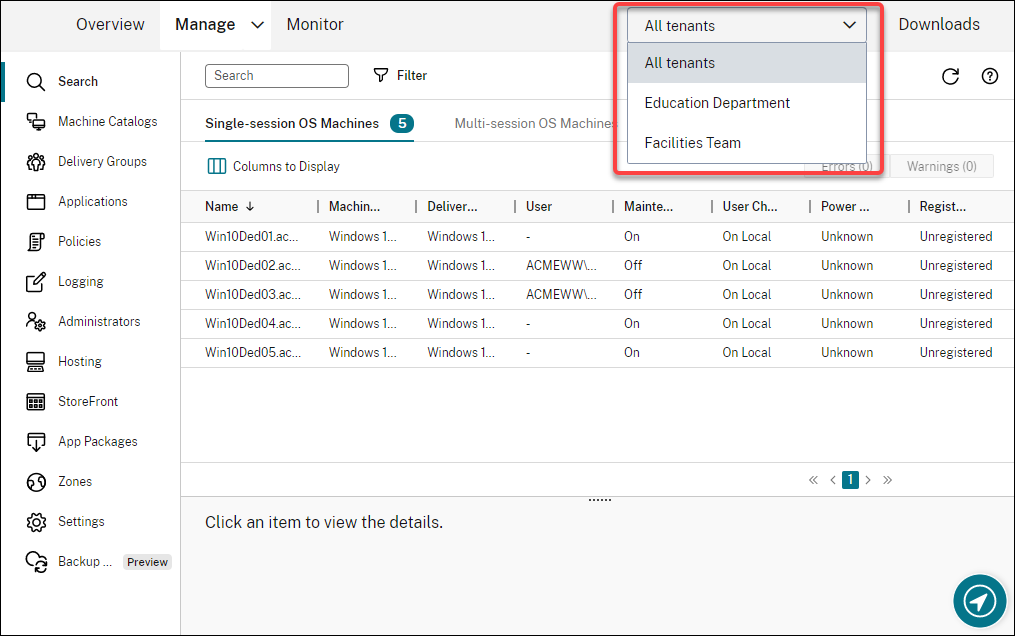
Aggiornamenti per Autoscale. Abbiamo aggiornato Autoscale con uno stile a blade per offrire una migliore esperienza utente. I flussi di lavoro per la configurazione delle impostazioni rimangono gli stessi. Altri aggiornamenti di Autoscale includono:
- Rinominato Limita Autoscale in Macchine con tag di scalabilità automatica per renderlo più facile da capire.
- Aggiunta una nuova opzione, Controlla quando Autoscale inizia ad accendere le macchine con tag. L’opzione consente di controllare quando Autoscale inizia ad accendere le macchine con tag in base all’utilizzo delle macchine senza tag.
Per maggiori informazioni sull’autoscaling delle macchine con tag, vedere Autoscale tagged machines.
Controlli di validità della licenza. L’interfaccia di configurazione completa ora controlla automaticamente la validità delle licenze in uso dalle connessioni host. Una connessione host viene posta in modalità di manutenzione se la sua licenza non è valida. Di conseguenza, non è possibile eseguire determinate operazioni, come la modifica della connessione e la disattivazione della modalità di manutenzione. Una licenza diventa non valida, ad esempio, quando:
- La licenza è scaduta. In questo caso, contattare il proprio rappresentante di vendita Citrix per rinnovarla o per acquistare nuove licenze.
- La licenza è stata eliminata dal License Server.
Stile Blade applicato ai nodi Cataloghi macchine e Criteri. Gli stili Blade sono ora applicati a tutti i nodi della configurazione completa.
Supporto per l’aggiornamento delle macchine con provisioning MCS negli ambienti Azure. Set-ProvScheme modifica il modello (schema di provisioning) e non influisce sulle macchine esistenti. Utilizzando il comando Request-ProvVMUpdate, è ora possibile applicare lo schema di provisioning corrente a una macchina esistente (o a un set di macchine). Attualmente, l’aggiornamento delle proprietà supportato da questa funzionalità è ServiceOffering. Per maggiori informazioni, vedere Update provisioned machines to current provisioning scheme state.
Marzo 2022
Funzionalità nuove e migliorate
Citrix Virtual Apps and Desktops per Google Cloud disponibile su Google Cloud Marketplace. Citrix Virtual Apps and Desktops Premium per Google Cloud è ora disponibile per l’acquisto su Google Cloud Marketplace. Citrix Virtual Apps and Desktops Premium per Google Cloud esegue il piano di controllo del servizio Citrix Virtual Apps and Desktops su Google Cloud.
Supporto per l’avvio attendibile di Azure. L’avvio attendibile di Azure è ora disponibile per l’interfaccia di gestione della configurazione completa. Se si sceglie di selezionare un’immagine con avvio attendibile abilitato, l’utilizzo di un profilo macchina è obbligatorio. Inoltre, è necessario selezionare un profilo macchina con avvio attendibile abilitato. Per maggiori informazioni, vedere Microsoft Azure Resource Manager cloud environments.
Stile Blade applicato alle procedure guidate in altri tre nodi della configurazione completa. I nodi sono Ricerca, Gruppi di consegna e Applicazioni.
Image Portability Service (IPS) è stato rilasciato per la disponibilità generale. IPS semplifica la gestione delle immagini tra piattaforme. Questa funzionalità è utile per la gestione delle immagini tra una posizione delle risorse locale e il cloud pubblico. Le API REST di Citrix Virtual Apps and Desktops possono essere utilizzate per automatizzare l’amministrazione delle risorse all’interno di un sito Citrix Virtual Apps and Desktops. Per maggiori informazioni, vedere Migrate workloads to public cloud.
Febbraio 2022
Funzionalità nuove e migliorate
Autorizzazioni Azure. Sono necessari due set di autorizzazioni per i requisiti di sicurezza e per ridurre al minimo i rischi.
- Autorizzazioni minime: Questo set di autorizzazioni offre un migliore controllo della sicurezza. Tuttavia, le nuove funzionalità che richiedono autorizzazioni aggiuntive non funzioneranno a causa dell’utilizzo delle autorizzazioni minime.
- Autorizzazioni generali: Questo set di autorizzazioni non impedisce di ottenere i vantaggi dei nuovi miglioramenti.
Per ulteriori informazioni, vedere Informazioni sulle autorizzazioni di Azure.
Supporto per l’utilizzo del disco temporaneo della VM per ospitare il disco della cache write-back negli ambienti Azure. È stata aggiunta un’opzione, Usa disco della cache write-back non persistente, alla pagina Configurazione catalogo macchine > Impostazioni disco dell’interfaccia Gestisci > Configurazione completa. Selezionare questa opzione se non si desidera che il disco della cache write-back persista per le VM di cui è stato eseguito il provisioning. Con l’opzione selezionata, il disco temporaneo della VM viene utilizzato per ospitare il disco della cache write-back se il disco temporaneo dispone di spazio sufficiente. Ciò riduce i costi. Per ulteriori informazioni, vedere Ambienti cloud di Microsoft Azure Resource Manager.
Aggiornamenti alle impostazioni predefinite di connessione host AWS. I valori delle impostazioni predefinite di connessione host AWS sono stati aggiornati a valori più elevati e sono molto probabilmente gli stessi per tutte le configurazioni della piattaforma cloud AWS. Ciò consente di creare connessioni host negli ambienti cloud AWS, senza valutare e configurare i valori delle impostazioni predefinite in base alla configurazione individuale. Per ulteriori informazioni, vedere Valori predefiniti di connessione host.
Aggiunto supporto per diversi livelli di archiviazione negli ambienti GCP. È ora possibile fornire le seguenti proprietà personalizzate negli ambienti GCP per impostare il tipo di archiviazione dei dischi collegati alla VM appena creata:
- StorageType
- IdentityDiskStorageType
- WBCDiskStorageType
Per ulteriori informazioni, vedere SDK del servizio Citrix Virtual Apps and Desktops.
Modificare determinate impostazioni della VM dopo la creazione di cataloghi di VM Azure. Utilizzando l’interfaccia di gestione Configurazione completa, è ora possibile modificare le seguenti impostazioni dopo la creazione di un catalogo:
- Dimensioni della macchina
- Zone di disponibilità
- Profilo macchina
- Licenze Windows
Per fare ciò, nel nodo Cataloghi macchine, selezionare il catalogo e quindi selezionare Modifica catalogo macchine nella barra delle azioni. Per maggiori informazioni, vedere Modificare un catalogo.
Supporto per l’archiviazione del disco del sistema operativo effimero di Azure sul disco della cache o sul disco temporaneo. Il servizio Citrix Virtual Apps and Desktops ora consente di archiviare il disco del sistema operativo effimero di Azure sul disco della cache o sul disco temporaneo per una macchina virtuale abilitata per Azure. Questa funzionalità è utile per gli ambienti Azure che richiedono un disco SSD più performante rispetto a un disco HDD standard. Per maggiori informazioni, vedere Ambienti cloud di Microsoft Azure Resource Manager.
Supporto per i cluster Nutanix su AWS. Il servizio Citrix Virtual Apps and Desktops supporta i cluster Nutanix su AWS. I cluster Nutanix semplificano il modo in cui le applicazioni vengono eseguite su cloud privati o su più cloud pubblici. Per maggiori informazioni, vedere Cluster Nutanix su AWS.
Supporto per VMware Cloud su Amazon Web Services (AWS). VMware Cloud su Amazon Web Services (AWS) consente di migrare i carichi di lavoro Citrix basati su VMware on-premise al cloud AWS e l’ambiente Citrix Virtual Apps and Desktops principale al servizio Citrix Virtual Apps and Desktops. Per maggiori informazioni, vedere VMware Cloud su Amazon Web Services (AWS).
Supporto per la configurazione del disco della cache write-back per le macchine in esecuzione su Google Cloud Platform (GCP). Nell’interfaccia di gestione Configurazione completa, durante il provisioning delle macchine su GCP, è ora possibile configurare le seguenti impostazioni del disco della cache write-back:
- Dimensioni del disco
- Memoria allocata alla cache
- Tipo di archiviazione del disco
- Persistenza del disco
Per maggiori informazioni, vedere Creare un catalogo macchine nell’articolo Ambienti di virtualizzazione di Google Cloud Platform.
Gennaio 2022
Funzionalità nuove e migliorate
Supporto per i cluster Nutanix su AWS. Il servizio Citrix Virtual Apps and Desktops ora supporta i cluster Nutanix su AWS. Questo supporto fornisce la stessa funzionalità di un cluster Nutanix on-premise. È supportato solo un singolo cluster, Prism Element. Per maggiori informazioni, vedere Ambienti di virtualizzazione Nutanix.
Nuove funzionalità disponibili in Cloud Health Check. Cloud Health Check è stato aggiornato a una nuova versione con funzionalità che includono:
-
Correzione automatica. Cloud Health Check ora supporta il rilevamento e la correzione automatica di determinati problemi identificati sulle macchine in cui è in esecuzione. È ora disponibile un rapporto sui risultati per mostrare quali azioni specifiche sono state intraprese. Per maggiori informazioni, vedere Correzione automatica.
-
Supporto da riga di comando. Cloud Health Check può ora essere eseguito dalla riga di comando. Per maggiori informazioni, vedere Esecuzione di Cloud Health Check dalla riga di comando.
-
Stato del driver Citrix Universal™ Injection. Cloud Health Check ora mostra lo stato del driver Citrix UVI e include un controllo del registro eventi correlato per i driver Citrix UVI.
-
Controllo del registro di avvio della sessione. Cloud Health Check ora controlla le impostazioni del registro di avvio della sessione.
-
Aggiornamenti al rapporto di controllo. Per gli elementi controllati che presentano diversi punti di controllo, il rapporto di controllo finale elenca ora tutti i controlli che sono stati verificati per mostrare quali azioni sono state eseguite durante il controllo dello stato di integrità.
Per maggiori informazioni, vedere Cloud Health Check.
Risolvere i problemi di registrazione VDA e di avvio della sessione utilizzando la configurazione completa. Utilizzando l’interfaccia di gestione della configurazione completa, è ora possibile eseguire controlli che misurano l’integrità dei VDA. I controlli di integrità VDA identificano le possibili cause dei problemi comuni di registrazione VDA e di avvio della sessione. È possibile eseguire i controlli di integrità singolarmente e in batch. Per maggiori informazioni, vedere Controlli di integrità VDA.
Possibilità di specificare la data di scadenza del segreto di Azure per le connessioni esistenti. Utilizzando l’interfaccia di gestione della configurazione completa, è ora possibile specificare la data dopo la quale il segreto dell’applicazione scade. Per indicazioni su come visualizzare la data di scadenza del segreto, vedere Ambienti cloud di Microsoft Azure Resource Manager. Quando si utilizza questa funzionalità, considerare le seguenti differenze:
- Per le entità servizio create manualmente in Azure, è possibile modificare direttamente la data di scadenza nella pagina Modifica connessione > Proprietà connessione.
- Per le modifiche iniziali della data di scadenza per le entità servizio create tramite la configurazione completa per vostro conto, andare su Modifica connessione > Modifica impostazioni > Usa esistente. È possibile apportare modifiche successive nella pagina Modifica connessione > Proprietà connessione.
Un pulsante per aggiungere amministratori. Abbiamo aggiunto un pulsante, Aggiungi amministratore, alla scheda Configurazione completa > Amministratori > Amministratori. Il pulsante offre un modo rapido per accedere a Gestione identità e accessi > Amministratori, dove è possibile aggiungere (invitare) amministratori. Per maggiori informazioni, vedere Aggiungere un amministratore.
Nuovo aspetto delle procedure guidate nella configurazione completa. Abbiamo aggiornato le procedure guidate nei seguenti nodi con un nuovo stile, inclusi colori, caratteri e altre modifiche di formattazione, per offrire una migliore esperienza utente: Amministratori, Hosting, StoreFront, Pacchetti app, Zone e Impostazioni. Le nuove procedure guidate appaiono in visualizzazioni a lama con viewport più ampi, consentendo la visualizzazione di più contenuti. I flussi di lavoro per la configurazione delle impostazioni rimangono gli stessi.
Supporto per il mantenimento del disco di sistema quando MCS I/O è abilitato per le macchine in esecuzione su Google Cloud Platform (GCP). Nell’interfaccia di gestione della configurazione completa, durante il provisioning delle macchine su GCP, è ora possibile mantenere il disco di sistema durante i cicli di alimentazione quando l’ottimizzazione dell’archiviazione MCS (MCS I/O) è abilitata. Per maggiori informazioni, vedere Abilitazione degli aggiornamenti dell’ottimizzazione dell’archiviazione MCS.
Supporto per il caricamento o il download diretto da EBS su Amazon Web Services (AWS). AWS ora fornisce API per consentire la creazione diretta di volumi EBS con il contenuto desiderato. È ora possibile utilizzare l’API per eliminare il requisito del worker di volume per la creazione di cataloghi e l’aggiunta di VM. Per informazioni sulle autorizzazioni AWS richieste per questa funzionalità, vedere Ambienti cloud di Amazon Web Services.
Possibilità di identificare le risorse Amazon Web Services (AWS) create da MCS. Abbiamo aggiunto un nuovo tag denominato CitrixProvisioningSchemeID per identificare le risorse AWS create da MCS. Per maggiori informazioni, vedere Identificare le risorse create da MCS.
Possibilità di configurare l’accesso a Gestisci e Monitora. L’interfaccia di gestione della configurazione completa offre ora opzioni aggiuntive per controllare se concedere ruoli personalizzati l’accesso a Gestisci e Monitora. Per maggiori informazioni, vedere Creare e gestire i ruoli.
Dicembre 2021
Funzionalità nuove e migliorate
Supporto per Google Cloud VMware Engine. La piattaforma ora consente di migrare i carichi di lavoro Citrix basati su VMware on-premise a Google Cloud e l’ambiente principale di Citrix Virtual Apps and Desktops al servizio Citrix Virtual Apps and Desktops. Per maggiori informazioni, vedere Supporto per Google Cloud Platform (GCP) VMware Engine.
Possibilità di specificare con cosa iniziano i nomi degli account quando si specifica uno schema di denominazione. Questa versione introduce un’opzione nella pagina Configurazione catalogo macchine > Identità macchina dell’interfaccia di gestione Configurazione completa. L’opzione consente di specificare numeri o lettere con cui iniziano i nomi degli account, offrendo un maggiore controllo su come vengono denominati gli account macchina durante la creazione del catalogo. Per maggiori informazioni, vedere Identità macchina.
Supporto per la creazione di connessioni Nutanix AHV XI e Nutanix AHV Prism Central (PC). Nell’interfaccia di gestione Configurazione completa, è ora possibile creare connessioni Nutanix AHV XI e Nutanix AHV PC. Per maggiori informazioni, vedere Ambienti di virtualizzazione Nutanix.
Supporto per la selezione del tipo di archiviazione per i dischi del sistema operativo durante il provisioning di VM su GCP. Nell’interfaccia di gestione Configurazione completa, durante il provisioning di VM su GCP, è ora possibile selezionare il tipo di archiviazione per il disco del sistema operativo. Le opzioni di archiviazione disponibili nella pagina Configurazione catalogo macchine > Archiviazione includono Disco persistente standard, Disco persistente bilanciato e Disco persistente SSD. Per maggiori informazioni, vedere Creare un catalogo macchine.
L’interfaccia di gestione Configurazione completa ora supporta il disco effimero di Azure. In precedenza, PowerShell era l’unica opzione per creare macchine che utilizzavano dischi del sistema operativo effimeri. Ora aggiungiamo un’opzione, Disco del sistema operativo effimero di Azure, alla pagina Configurazione catalogo macchine > Tipi di archiviazione e licenza. Selezionare l’opzione se si desidera utilizzare il disco locale della VM per ospitare il disco del sistema operativo. Per maggiori informazioni, vedere Creare un catalogo macchine utilizzando un’immagine di Azure Resource Manager.
Proteggere le risorse gestite da Machine Creation Services (MCS) dalla cancellazione accidentale. È ora possibile proteggere le risorse gestite da MCS su Google Cloud Platform (GCP) applicando il flag deletionProtection di GCP abilitato per le VM. Utilizzando l’autorizzazione compute.instances.setDeletionProtection o il ruolo IAM Compute Admin, è possibile reimpostare il flag per consentire l’eliminazione della risorsa. Questa funzionalità è applicabile sia ai cataloghi persistenti che non persistenti. Per maggiori informazioni, vedere Proteggere l’eliminazione accidentale delle macchine.
Novembre 2021
Funzionalità nuove e migliorate
Annotare un’immagine durante l’aggiornamento delle macchine. Nell’interfaccia di gestione Configurazione completa, è ora possibile annotare un’immagine aggiungendo una nota per essa durante l’aggiornamento di un catalogo creato da MCS. Ogni volta che si aggiorna il catalogo, viene creata una voce relativa alla nota, indipendentemente dal fatto che si aggiunga una nota. Se si aggiorna il catalogo senza aggiungere una nota, la voce appare come null (-). Per visualizzare la cronologia delle note per l’immagine, selezionare il catalogo, fare clic su Proprietà modello nel riquadro inferiore, quindi fare clic su Visualizza cronologia note. Per maggiori informazioni, vedere Aggiornare un catalogo.
Supporto per licenze multi-tipo. L’interfaccia di gestione Configurazione completa ora supporta le licenze multi-tipo, consentendo di specificare quale diritto di licenza si desidera che il proprio sito (la propria distribuzione di un prodotto del servizio Citrix Virtual Apps and Desktops) o un gruppo di consegna utilizzi.
- A livello di sito, si determina quale licenza utilizzare a livello di sito quando gli utenti avviano un’app o un desktop sui loro dispositivi. La licenza selezionata si applica a tutti i gruppi di consegna, ad eccezione di quelli configurati con una licenza diversa.
- A livello di gruppo di consegna, si determina quale licenza si desidera che il gruppo di consegna utilizzi, godendo della flessibilità e dei vantaggi delle licenze multi-tipo.
Per maggiori informazioni, vedere Licenze multi-tipo.
Supporto per la visualizzazione delle informazioni sul piano di acquisto di Azure Marketplace. Nell’interfaccia di gestione Configurazione completa, durante la creazione di un catalogo di macchine, è ora possibile visualizzare le informazioni sul piano di acquisto per le immagini master originate da immagini di Azure Marketplace.
Ottobre 2021
Funzionalità nuove e migliorate
Possibilità di aggiornare i cataloghi MCS persistenti. Abbiamo introdotto l’opzione Aggiorna macchine per i cataloghi MCS persistenti nell’interfaccia di gestione Configurazione completa. L’opzione consente di gestire l’immagine o il modello utilizzato dal catalogo. Quando si aggiorna un catalogo persistente, considerare quanto segue: solo le macchine aggiunte al catalogo in seguito vengono create utilizzando la nuova immagine o il nuovo modello. Non distribuiamo l’aggiornamento alle macchine esistenti nel catalogo. Per maggiori informazioni, vedere Aggiornare un catalogo.
Opzione per il provisioning di VM su un host dedicato di Azure. Abbiamo aggiunto un’opzione, Usa un gruppo host, alla pagina Configurazione catalogo macchine > Immagine master dell’interfaccia di gestione Configurazione completa. L’opzione consente di specificare quale gruppo host si desidera utilizzare durante il provisioning di VM in ambienti Azure. Per maggiori informazioni, vedere Creare un catalogo di macchine utilizzando un’immagine di Azure Resource Manager.
Migliorare le prestazioni preservando una VM di cui è stato eseguito il provisioning durante il ciclo di alimentazione. Abbiamo aggiunto un’impostazione, Mantieni VM tra i cicli di alimentazione, alla pagina Configurazione catalogo macchine > Impostazioni disco dell’interfaccia di gestione Configurazione completa. L’impostazione consente di preservare una VM di cui è stato eseguito il provisioning durante il ciclo di alimentazione negli ambienti Azure. Per maggiori informazioni, vedere Ottimizzazione dell’archiviazione MCS. In alternativa, è possibile configurare la funzionalità utilizzando PowerShell. Per maggiori informazioni, vedere Preservare una macchina virtuale di cui è stato eseguito il provisioning durante il ciclo di alimentazione.
Associare un catalogo di macchine a un set di configurazione di Workspace Environment Management. Durante la creazione di un catalogo di macchine, è ora possibile associarlo a un set di configurazione di Workspace Environment Management. In questo modo è possibile utilizzare il servizio Workspace Environment Management per offrire la migliore esperienza di workspace possibile agli utenti. È anche possibile scegliere di associare il catalogo dopo averlo creato. Per maggiori informazioni, vedere Creare cataloghi di macchine e Gestire cataloghi di macchine.
Settembre 2021
Funzionalità nuove e migliorate
Aggiungere una descrizione informativa per gli aggiornamenti delle immagini. È ora possibile aggiungere descrizioni informative sulle modifiche relative agli aggiornamenti delle immagini per i cataloghi di macchine. Questa funzionalità è utile per gli amministratori che desiderano aggiungere etichette descrittive durante l’aggiornamento di un’immagine utilizzata da un catalogo, ad esempio Office 365 installato. Utilizzando i comandi PowerShell, è possibile creare e visualizzare questi messaggi. Per i dettagli, vedere Aggiunta di descrizioni a un’immagine.
Integrazione di Azure VMware Solution (AVS). Il servizio Citrix Virtual Apps and Desktops supporta AVS, la soluzione Azure VMware. AVS fornisce un’infrastruttura cloud contenente cluster vSphere creati da Azure. Sfruttate il servizio Citrix Virtual Apps and Desktops per utilizzare AVS per il provisioning del vostro carico di lavoro VDA nello stesso modo in cui usereste vSphere negli ambienti on-premise. Per maggiori informazioni, vedere Integrazione di Azure VMware Solution.
Stesso gruppo di risorse per più cataloghi. È ora possibile utilizzare lo stesso gruppo di risorse per aggiornare e creare cataloghi nel servizio Citrix Virtual Apps and Desktops. Questo processo:
- si applica a qualsiasi gruppo di risorse che contiene uno o più cataloghi di macchine.
- supporta gruppi di risorse che non sono creati da Machine Creation Services.
- crea la VM e le risorse associate.
- elimina le risorse nel gruppo di risorse quando la VM o il catalogo viene rimosso.
Per maggiori informazioni, vedere Gruppi di risorse di Azure.
Recuperare informazioni per VM Azure, snapshot, disco del sistema operativo e definizione dell’immagine della galleria. È possibile visualizzare informazioni per una VM Azure, un disco del sistema operativo, uno snapshot e una definizione dell’immagine della galleria. Queste informazioni vengono visualizzate per le risorse sull’immagine master quando viene assegnato un catalogo di macchine. Utilizzare questa funzionalità per visualizzare e selezionare un’immagine Linux o Windows. Per maggiori informazioni, vedere Recuperare informazioni per VM Azure, snapshot, disco del sistema operativo e definizione dell’immagine della galleria.
Nuovo aggiornamento per la configurazione automatizzata. La configurazione automatizzata è stata aggiornata a una nuova versione con funzionalità che includono:
- Supporto per Machines Creation Services (MCS) - La configurazione automatizzata ora supporta i cataloghi MCS. Per maggiori informazioni, vedere Comprendere la migrazione dei cataloghi con provisioning di Machine Creation Services.
Altri aggiornamenti alla configurazione automatizzata includono:
- Supporto Zone migliorato pre-popolando il file ZoneMapping.yml con i nomi delle zone locali durante l’esportazione e le posizioni delle risorse cloud durante il backup.
- StoreFront è stato reso un componente gestibile di livello superiore. In precedenza, StoreFront era gestito come parte dei Delivery Groups. Questa separazione facilita meglio la fusione dei siti.
- Modificato
AddMachinesOnlyinMergeMachinesper corrispondere al modello per le opzioni di unione attuali e nuove. - Aggiunto l’uso del file SecurityClient.csv per importare ClientId e Secret durante la creazione e l’aggiornamento di CustomerInfo.yml quando si utilizzano i cmdlet di supporto.
- Aggiunta la migrazione delle preferenze della zona utente.
- Risolto il supporto per il Control Plane giapponese.
- Altre correzioni e miglioramenti.
Scarica la configurazione automatizzata da Citrix Downloads. Per maggiori informazioni sulla configurazione automatizzata, vedere Migrare la configurazione a Citrix Cloud.
Più opzioni di pianificazione disponibili con le pianificazioni di riavvio. L’interfaccia di gestione della configurazione completa ora offre opzioni aggiuntive per controllare quando si verificano i riavvii pianificati. Oltre alle pianificazioni di riavvio ricorrenti giornaliere, è ora possibile impostare modelli di ricorrenza settimanali e mensili. Per maggiori informazioni, vedere Creare una pianificazione di riavvio.
Mantieni le colonne personalizzate che degradano le prestazioni. In precedenza, nel nodo Cerca dell’interfaccia di gestione Configurazione completa, le colonne personalizzate che degradavano le prestazioni scomparivano dopo aver aggiornato la finestra del browser o aver disconnesso e quindi riconnesso la console. Ora è possibile controllare se mantenere tali colonne personalizzate. Per maggiori informazioni, vedere Usare la ricerca nell’interfaccia di gestione Configurazione completa.
Utilizzare lo strumento di configurazione automatica per il backup e il ripristino. Abbiamo aggiunto un nodo, Backup e ripristino, all’interfaccia di gestione Configurazione completa. Questo nodo aggrega tutte le risorse correlate allo strumento di configurazione automatica, incluse le informazioni su:
- Pianificazione di backup automatici della configurazione di Citrix Virtual Apps and Desktops utilizzando un singolo comando
- Ripristino da un backup precedente, se necessario
- Esecuzione di backup e ripristini in modo granulare
- Altri casi d’uso supportati
Per maggiori informazioni, vedere la documentazione di Configurazione automatica.
Supporto per cataloghi non aggiunti a un dominio. Abbiamo aggiunto un tipo di identità, Non aggiunto a un dominio, alla pagina Configurazione catalogo macchine > Identità macchina dell’interfaccia di gestione Configurazione completa. Con questo tipo di identità, è possibile utilizzare MCS per creare macchine che non sono aggiunte ad alcun dominio. Per maggiori informazioni, vedere Creare cataloghi di macchine.
Supporto per l’utilizzo di un profilo macchina. Abbiamo aggiunto un’opzione, Usa un profilo macchina, alla pagina Configurazione catalogo macchine > Immagine master dell’interfaccia di gestione Configurazione completa. L’opzione consente di specificare da quale profilo macchina si desidera che le VM ereditino le configurazioni durante la creazione di VM negli ambienti Azure. Le VM nel catalogo possono quindi ereditare le configurazioni dal profilo macchina selezionato. Esempi di configurazioni includono:
- Rete accelerata
- Diagnostica di avvio
- Caching del disco host (relativo a dischi OS e MCSIO)
- Dimensioni della macchina (salvo diversa indicazione)
- Tag posizionati sulla VM
Per maggiori informazioni, vedere Creare un catalogo di macchine utilizzando un’immagine di Azure Resource Manager.
Supporto per Windows Server 2022. Richiede VDA 2106 minimo.
Agosto 2021
Funzionalità nuove e migliorate
Estendere il numero di elementi ordinabili da 500 a 5.000. Nel nodo Cerca dell’interfaccia di gestione Configurazione completa, è ora possibile ordinare fino a 5.000 elementi in base a qualsiasi intestazione di colonna. Quando il numero di elementi supera i 5.000, utilizzare i filtri per ridurre il numero di elementi a 5.000 o meno per abilitare l’ordinamento. Per ulteriori informazioni, vedere Utilizzare la ricerca nell’interfaccia di gestione Configurazione completa.
Supporto per tipi di archiviazione Azure aggiuntivi. È ora possibile selezionare diversi tipi di archiviazione per le macchine virtuali negli ambienti Azure utilizzando MCS. Per i dettagli, vedere Tipi di archiviazione.
Supporto per la selezione del tipo di archiviazione per i dischi della cache write-back. Nell’interfaccia di gestione Configurazione completa, durante la creazione di un catalogo MCS, è ora possibile selezionare il tipo di archiviazione per il disco della cache write-back. I tipi di archiviazione disponibili includono: SSD Premium, SSD Standard e HDD Standard. Per ulteriori informazioni, vedere Creare cataloghi di macchine.
Spegnere le macchine sospese. Nell’interfaccia Gestisci > Configurazione completa, abbiamo aggiunto un’opzione, Quando non c’è riconnessione in (minuti), alla pagina Impostazioni basate sul carico dell’interfaccia utente di gestione Autoscale per i gruppi di consegna del sistema operativo a sessione singola. L’opzione diventa disponibile dopo aver selezionato Sospendi, consentendo di specificare quando spegnere le macchine sospese. Le macchine sospese rimangono disponibili per gli utenti disconnessi quando si riconnettono, ma non sono disponibili per i nuovi utenti. Lo spegnimento delle macchine le rende nuovamente disponibili per gestire tutti i carichi di lavoro. Per ulteriori informazioni, vedere Autoscale.
Supporto esteso per l’utilizzo di file CSV per aggiungere in blocco macchine a un catalogo. Nell’interfaccia Gestisci > Configurazione completa, è ora possibile utilizzare un file CSV per aggiungere in blocco macchine già presenti nel data center a un catalogo in cui tali macchine sono gestite dal punto di vista dell’alimentazione. Per ulteriori informazioni, vedere Creare cataloghi di macchine e Gestire cataloghi di macchine.
Luglio 2021
Funzionalità nuove e migliorate
Registrazione della configurazione. L’interfaccia utente Registrazione è cambiata in Gestisci > Configurazione completa. Le seguenti tre schede compongono l’interfaccia:
- Eventi (precedentemente, registrazione della configurazione). Questa scheda consente di tenere traccia delle modifiche alla configurazione e delle attività amministrative.
- Attività. Questa scheda consente di visualizzare le attività relative alle operazioni del catalogo macchine.
- API. Questa scheda consente di visualizzare le richieste API REST effettuate durante un determinato periodo di tempo.
Per ulteriori informazioni, vedere Registrazione della configurazione.
Autoscale ora offre opzioni dinamiche di timeout della sessione. È possibile configurare i timeout delle sessioni disconnesse e inattive per i periodi di utilizzo di punta e non di punta per ottenere uno svuotamento più rapido delle macchine e un risparmio sui costi. Per maggiori informazioni, vedere Timeout dinamici delle sessioni.
Supporto per le chiavi di crittografia gestite dal cliente (CMEK) di Google Cloud Platform (GCP). È ora possibile utilizzare le CMEK di Google con i cataloghi MCS. Le CMEK offrono un maggiore controllo sulle chiavi utilizzate per crittografare i dati all’interno di un progetto Google Cloud. Per maggiori informazioni, vedere Chiavi di crittografia gestite dal cliente (CMEK). Per configurare questa funzionalità, vedere Utilizzo delle chiavi di crittografia gestite dal cliente (CMEK). La funzionalità è disponibile nella pagina Machine Catalog Setup > Disk Settings dell’interfaccia Manage > Full Configuration.
Nota:
Questa funzionalità è disponibile in anteprima.
Aggiornamenti alla scheda Gestisci. Abbiamo aggiornato le opzioni nel menu della scheda Gestisci:
- Full Configuration: In precedenza, questa opzione portava alla console legacy. Ora porta alla nuova console basata sul Web (Web Studio). La console basata sul Web ha piena parità con la console legacy e include diversi miglioramenti. Si consiglia di iniziare a usarla subito.
- Legacy Configuration: Questa opzione porta alla console legacy, la cui rimozione è prevista per settembre 2021. Successivamente, Full Configuration sarà l’unica interfaccia che offrirà l’accesso all’intera gamma di azioni di configurazione e gestione.
Web Studio ora supporta la scelta di una connessione di gestione dell’alimentazione per un catalogo Remote PC Access. In precedenza, era possibile utilizzare Studio per creare una connessione host Wake on LAN alla propria posizione delle risorse (selezionando Remote PC Wake on LAN come tipo di connessione). Tuttavia, PowerShell era l’unica scelta per associare tale connessione a un catalogo Remote PC Access. Ora è possibile utilizzare Studio per raggiungere questo obiettivo. Per maggiori informazioni, vedere Configurare Wake on LAN nell’interfaccia Full Configuration.
Giugno 2021
Funzionalità nuove e migliorate
Accedere alle immagini di Azure Shared Image Gallery. Quando si crea un catalogo di macchine, è ora possibile accedere alle immagini da Azure Shared Image Gallery nella schermata Immagine master. Per i dettagli, vedere Accedere alle immagini da Azure Shared Image Gallery.
Supporto per macchine virtuali protette su Google Cloud Platform (GCP). È possibile eseguire il provisioning di macchine virtuali protette su GCP. Una macchina virtuale protetta è rafforzata da un set di controlli di sicurezza che forniscono un’integrità verificabile delle istanze di Compute Engine, utilizzando funzionalità avanzate di sicurezza della piattaforma come l’avvio protetto, un modulo TPM virtuale, il firmware UEFI e il monitoraggio dell’integrità. Per maggiori informazioni, vedere VM protette.
Imporre HTTPS o HTTP. Utilizzare le impostazioni del Registro di sistema per imporre il traffico HTTPS o HTTP tramite il servizio XML.
Utilizzare sempre SSD standard per un disco di identità per ridurre i costi negli ambienti Azure. I cataloghi di macchine utilizzano il tipo di archiviazione SSD standard per i dischi di identità. Gli SSD standard di Azure sono un’opzione di archiviazione conveniente ottimizzata per carichi di lavoro che richiedono prestazioni costanti a livelli di IOPS inferiori. Per maggiori informazioni sui tipi di archiviazione, vedere Immagine master di Azure Resource Manager.
Nota:
Per maggiori informazioni sui prezzi dei dischi gestiti di Azure, vedere Prezzi dei dischi gestiti.
Nuova funzionalità disponibile in Web Studio. Le seguenti funzionalità sono ora disponibili nella console basata sul Web:
-
Studio ora supporta l’autenticazione ad Azure per creare un’entità servizio. Ora è possibile stabilire una connessione host ad Azure autenticandosi ad Azure per creare un’entità servizio. Questo supporto elimina la necessità di creare manualmente un’entità servizio nella sottoscrizione di Azure prima di creare una connessione in Studio. Per maggiori informazioni, vedere Ambienti di virtualizzazione di Microsoft Azure Resource Manager.
-
Studio ora supporta la clonazione di cataloghi di macchine esistenti. Questa funzionalità consente di clonare un catalogo di macchine esistente per utilizzarlo come modello per uno nuovo, eliminando la necessità di creare un catalogo simile da zero. Durante la clonazione di un catalogo, non è possibile modificare le impostazioni associate alla gestione del sistema operativo e delle macchine. Il catalogo clonato eredita tali impostazioni dall’originale. Per maggiori informazioni, vedere Clonare un catalogo.
-
Un nuovo nodo chiamato Impostazioni è ora disponibile nel riquadro di navigazione di Studio. Il nodo Impostazioni consente di configurare le impostazioni che si applicano all’intero sito (la distribuzione di un prodotto del servizio Citrix Virtual Apps and Desktops). Sono disponibili le seguenti impostazioni:
- Bilanciamento del carico dei cataloghi multisessione. Selezionare l’opzione di bilanciamento del carico che soddisfa le proprie esigenze. Questa impostazione si applica a tutti i cataloghi. In precedenza, si accedeva a questa funzionalità facendo clic sull’icona a forma di ingranaggio nell’angolo in alto a destra della console. Per maggiori informazioni, vedere Bilanciare il carico delle macchine.
-
Esperienza di ricerca migliorata in Studio. Questa versione migliora l’esperienza di ricerca di Studio. Quando si utilizzano i filtri per eseguire una ricerca avanzata, la finestra Aggiungi filtri appare in primo piano, lasciando invariata la vista in background. Per maggiori informazioni, vedere Utilizzare la ricerca nell’interfaccia di gestione della configurazione completa.
-
Possibilità di sospendere e riprendere le VM di Google Cloud in MCS. Ora è possibile sospendere e riprendere le VM di Google Cloud in MCS come si farebbe con qualsiasi VM. Per i dettagli, vedere Gestire i gruppi di consegna. Per abilitare questa funzionalità, impostare le autorizzazioni
compute.instances.suspendecompute.instances.resumenell’account di servizio Google Cloud. Il ruolo Amministratore di Compute include queste autorizzazioni.In Citrix Virtual Apps and Desktops, è anche possibile utilizzare il comando PowerShell
New-BrokerHostingPowerActionper sospendere e riprendere le VM. Per i dettagli, vedere New-Brokerhostingpoweraction.Google Cloud impone alcune limitazioni sul tipo e sulla configurazione delle istanze che possono essere sospese. Per ulteriori informazioni, fare riferimento a Sospensione e ripresa di un’istanza sul sito di Google Cloud.
Maggio 2021
Funzionalità nuove e migliorate
Riconnessione della sessione dopo la disconnessione dalla macchina in modalità di manutenzione. In precedenza, quando gli utenti di desktop a sessione singola (VDI) in pool (casuali) venivano disconnessi da una macchina in modalità di manutenzione, la riconnessione della sessione non era consentita a nessuna macchina nel pool. Le macchine multisessione e a sessione singola statica consentivano sempre la riconnessione della sessione in tale circostanza.
Ora, utilizzando PowerShell, è possibile controllare a livello di gruppo di consegna se la riconnessione della sessione è consentita dopo una disconnessione da una macchina in modalità di manutenzione. Questo si applica a tutti i VDA nel gruppo (sessione singola e multisessione).
Per i dettagli, vedere Controllare la riconnessione della sessione quando disconnessi dalla macchina in modalità di manutenzione.
Supporto per il probing di applicazioni e il probing di desktop in tutte le edizioni di Citrix Virtual Apps and Desktops Service. Oltre al supporto esistente dell’edizione Premium, il probing di applicazioni e il probing di desktop sono ora disponibili nelle edizioni Citrix Virtual Apps Advanced Service e Citrix Virtual Apps and Desktops Advanced Service.
Nuova funzionalità disponibile in Web Studio. La seguente funzionalità è ora disponibile nella console basata sul Web:
- Studio ora supporta la selezione delle zone di disponibilità di Azure. In precedenza, PowerShell era l’unica opzione per il provisioning delle macchine in una specifica zona di disponibilità negli ambienti Azure. Quando si utilizza Studio per creare un catalogo di macchine, è ora possibile selezionare una o più zone di disponibilità in cui si desidera eseguire il provisioning delle macchine. Se non vengono specificate zone, Machine Creation Services (MCS) consente ad Azure di posizionare le macchine all’interno della regione. Se viene specificata più di una zona, MCS distribuisce le macchine in modo casuale tra di esse. Per ulteriori informazioni, vedere Eseguire il provisioning delle macchine in zone di disponibilità specificate.
Disco effimero di Azure. Il servizio Citrix Virtual Apps and Desktops supporta il disco effimero di Azure. Un disco effimero consente di riutilizzare il disco della cache per archiviare il disco del sistema operativo per una macchina virtuale abilitata per Azure. Questa funzionalità è utile per gli ambienti Azure che richiedono un disco SSD più performante rispetto a un disco HDD standard.
Nota:
I cataloghi persistenti non supportano i dischi del sistema operativo effimeri. Inoltre, quando si utilizza questa funzionalità, considerare che il disco aggiuntivo più performante comporta un costo aggiuntivo. È vantaggioso riutilizzare il disco della cache per archiviare il disco del sistema operativo invece di pagare per un disco gestito aggiuntivo.
I dischi del sistema operativo effimeri richiedono che lo schema di provisioning utilizzi dischi gestiti e una Shared Image Gallery. Per ulteriori informazioni, vedere Dischi effimeri di Azure.
Prestazioni migliorate per i VDA gestiti da MCS su Azure. Il servizio Citrix Virtual Apps and Desktops migliora le prestazioni per i VDA gestiti con Machine Creation Services (MCS) su Azure. Questo miglioramento modifica i valori predefiniti per Azioni simultanee assolute per la connessione di hosting a 500 e Numero massimo di nuove azioni al minuto per la connessione di hosting a 2.000. Non sono necessarie attività di configurazione manuale per sfruttare questo miglioramento. Per i dettagli, vedere Limitazione di Azure.
Nuove funzionalità disponibili in Cloud Health Check. Cloud Health Check è stato aggiornato a una nuova versione con funzionalità che includono:
-
Rilevamento automatico delle macchine VDA. Cloud Health Check può ora rilevare e recuperare automaticamente i VDA dalle distribuzioni del servizio Citrix Virtual Apps and Desktops. Per ulteriori informazioni, vedere Recuperare le macchine VDA.
-
Pianificazione dei controlli di integrità. Cloud Health Check consente ora di impostare pianificazioni per l’esecuzione di controlli di integrità periodici. Per ulteriori informazioni, vedere Utilità di pianificazione di Cloud Health Check.
-
Informazioni sulla versione di Cloud Health Check. È ora possibile verificare quale versione di Cloud Health Check si sta utilizzando. Per visualizzare le informazioni sulla versione, fare clic sull’icona a forma di ingranaggio nell’angolo in alto a destra della finestra principale di Cloud Health Check.
-
Correzione automatica. Cloud Health Check ora supporta il rilevamento e la correzione automatica di determinati problemi identificati sulle macchine in cui è in esecuzione. Per ulteriori informazioni, vedere Correzione automatica.
Nota:
La correzione automatica è disponibile in anteprima.
Aprile 2021
Funzionalità nuove e migliorate
Recuperare istanze dinamiche utilizzando l’API AWS. Il servizio Citrix Virtual Apps and Desktops ora interroga AWS per recuperare i tipi di istanza in modo dinamico. Questa funzionalità elimina la necessità di creare un file InstanceTypes.xml personalizzato per i clienti che desiderano utilizzare dimensioni di macchine oltre quelle definite nel servizio Citrix Virtual Apps and Desktops. Queste informazioni erano precedentemente fornite dal file InstanceTypes.xml. Per facilitare questo accesso dinamico ai tipi di istanza AWS disponibili, gli utenti devono aggiornare le autorizzazioni sui loro service principal per includere le autorizzazioni ec2:DescribeInstanceTypes. Per supportare la compatibilità con le versioni precedenti per i clienti che scelgono di non aggiornare le autorizzazioni dei loro service principal, vengono utilizzati i tipi di istanza AWS elencati in InstanceTypes.xml. Questo processo genera un messaggio di avviso nel log MCS CDF.
Nota:
Citrix Studio non visualizza il messaggio di avviso contenuto nel log CDF.
Per maggiori informazioni sulle autorizzazioni, vedere Definizione delle autorizzazioni IAM e Informazioni sulle autorizzazioni AWS.
Nuova funzionalità disponibile in Web Studio. La seguente funzionalità è ora disponibile nella console basata sul Web:
- Studio ora visualizza la data e l’ora del fuso orario dell’utente. In precedenza, Studio visualizzava solo la data e l’ora in base all’orologio di sistema e al fuso orario. Studio ora supporta la visualizzazione di data e ora locali al fuso orario dell’utente quando si passa il puntatore del mouse su un elemento evento. L’ora è espressa in UTC.
Supporto I/O MCS per VM Azure senza archiviazione temporanea. MCS I/O ora supporta la creazione di cataloghi di macchine per VM che non dispongono di dischi temporanei o archiviazione collegata. Con questo supporto:
- Lo snapshot (disco gestito) viene recuperato dalla VM di origine senza archiviazione temporanea. Le VM nel catalogo macchine non hanno archiviazione temporanea.
- Lo snapshot (disco gestito) viene recuperato dalla VM di origine con archiviazione temporanea. Le VM nel catalogo macchine hanno archiviazione temporanea.
Per maggiori informazioni, vedere Ottimizzazione dell’archiviazione di Machine Creation Services (MCS)
Nuova funzionalità disponibile in Web Studio. La seguente funzionalità è ora disponibile nella console basata sul Web:
- Disconnessione forzata. Autoscale ora consente di disconnettere forzatamente le sessioni esistenti sulle macchine quando viene raggiunto il periodo di tolleranza stabilito, rendendo la macchina idonea per lo spegnimento. Ciò consente ad Autoscale di spegnere le macchine molto più velocemente, riducendo così i costi. È possibile inviare notifiche agli utenti prima che vengano disconnessi. Per maggiori informazioni, vedere Autoscale.
Nuovo aggiornamento per la configurazione automatizzata. La configurazione automatizzata è stata aggiornata a una nuova versione con funzionalità che includono:
-
Unione di più siti – è possibile unire più siti in un unico sito evitando collisioni di nomi utilizzando prefissi e suffissi. Per maggiori informazioni, vedere Unione di più siti in un unico sito.
-
Attivazione del sito – è possibile selezionare se la distribuzione locale o cloud controlla risorse come le pianificazioni di riavvio e gli schemi di alimentazione. Per maggiori informazioni, vedere Attivazione dei siti.
Altri aggiornamenti alla configurazione automatizzata includono:
-
La possibilità di migrare ruoli e ambiti di amministratore.
-
Un parametro
Quietper selezionare i cmdlet per eliminare la registrazione della console. -
Un parametro
SecurityFileFolderper consentire il posizionamento del file CvadAcSecurity.yml in una condivisione di file di rete sicura che richiede l’autenticazione. -
La possibilità di filtrare per nome macchina nei cataloghi macchine e nei gruppi di consegna.
-
Miglioramenti ai parametri di selezione dei componenti per utilizzare il metodo del parametro switch, eliminando la necessità di aggiungere un
$truedopo il nome del componente. -
Un nuovo cmdlet (
New-CvadAcZipInfoForSupport) per comprimere tutti i file di registro da inviare a Citrix per il supporto.
Scaricare la configurazione automatizzata da Citrix Downloads. Per maggiori informazioni sulla configurazione automatizzata, vedere Migrazione al cloud.
Mantenere le istanze GCP tra i cicli di alimentazione. Le istanze non persistenti di Google Cloud Platform (GCP) non vengono più eliminate allo spegnimento. Al contrario, le istanze vengono mantenute tra i cicli di alimentazione. Quando un’istanza non persistente viene spenta, il disco del sistema operativo viene scollegato ed eliminato. Quando l’istanza viene accesa, il disco del sistema operativo viene ricreato dal disco di base e collegato all’istanza esistente.
Supporto per le immagini Azure Gen2. È ora possibile eseguire il provisioning di un catalogo di VM Gen2 utilizzando uno snapshot Gen2 o un disco gestito Gen2 per migliorare le prestazioni del tempo di avvio. Per maggiori informazioni, vedere Creare cataloghi macchine. I seguenti sistemi operativi sono supportati per le immagini Azure Gen2:
- Windows Server 2019, 2016, 2012 e 2012 R2
- Windows 10
Nota:
La creazione di un catalogo macchine Gen2 utilizzando uno snapshot Gen1 o un disco gestito non è supportata. Allo stesso modo, la creazione di un catalogo macchine Gen1 utilizzando uno snapshot Gen2 o un disco gestito non è supportata. Per maggiori informazioni, consulta Supporto per VM di generazione 2 su Azure.
Disabilitazione degli account di archiviazione tabelle. Machine Creation Services (MCS) non crea più account di archiviazione tabelle per i cataloghi che utilizzano dischi gestiti durante il provisioning di VDA su Azure. Per maggiori informazioni, consulta Archiviazione tabelle di Azure.
Eliminazione dei blocchi negli account di archiviazione. Quando si crea un catalogo in Azure utilizzando un disco gestito, non viene più creato un account di archiviazione. Gli account di archiviazione creati per i cataloghi esistenti rimangono invariati. Questa modifica è applicabile solo ai dischi gestiti. Per i dischi non gestiti, non vi è alcuna modifica nel comportamento esistente. Machine Creation Services (MCS) continua a creare account di archiviazione e blocchi.
Nuove funzionalità disponibili in Web Studio. Le seguenti funzionalità sono ora disponibili nella console basata sul web:
-
Utilizzare una chiave di crittografia gestita dal cliente per crittografare i dati sulle macchine. Studio aggiunge ora un’impostazione denominata Chiave di crittografia gestita dal cliente alla pagina Configurazione catalogo macchine > Impostazioni disco. L’impostazione consente di scegliere se crittografare i dati sulle macchine da sottoporre a provisioning nel catalogo. Per maggiori informazioni, consulta Chiave di crittografia gestita dal cliente.
-
Studio ora supporta la limitazione di Autoscale alle macchine con tag. In precedenza, era necessario utilizzare PowerShell per limitare Autoscale a determinate macchine in un gruppo di consegna. Ora è possibile utilizzare anche Studio. Per maggiori informazioni, consulta Limitare Autoscale a determinate macchine in un gruppo di consegna.
Marzo 2021
Nuove funzionalità e miglioramenti
Host dedicati di Azure. Gli host dedicati di Azure consentono di eseguire il provisioning di macchine virtuali su hardware dedicato a un singolo cliente. Durante l’utilizzo di un host dedicato, Azure garantisce che le macchine virtuali siano le uniche macchine in esecuzione su tale host. Ciò fornisce maggiore controllo e visibilità ai clienti, garantendo così che soddisfino i loro requisiti normativi o di sicurezza interni. È richiesto un gruppo host di Azure preconfigurato, nella regione dell’unità di hosting, quando si utilizza il parametro HostGroupId. È inoltre richiesto il posizionamento automatico di Azure. Per maggiori informazioni, consulta Host dedicati di Azure.
Suggerimento:
Quando si utilizzano host dedicati di Azure, la selezione della Zona di disponibilità di Azure non ha alcun effetto. La macchina virtuale viene posizionata dal processo di posizionamento automatico di Azure.
Supporto per la crittografia lato server di Azure. Il servizio Citrix Virtual Apps and Desktops supporta le chiavi di crittografia gestite dal cliente per i dischi gestiti di Azure. Con questo supporto è possibile gestire i requisiti organizzativi e di conformità crittografando i dischi gestiti del catalogo macchine utilizzando la propria chiave di crittografia. Per maggiori informazioni, consulta Crittografia lato server di Azure.
Provisioning di macchine in zone di disponibilità specificate su Azure. Ora è possibile eseguire il provisioning di macchine in una zona di disponibilità specifica negli ambienti Azure. Con questa funzionalità:
- È possibile specificare una o più Zone di disponibilità su Azure. Le macchine sono nominalmente distribuite in modo uniforme tra tutte le zone fornite, se viene fornita più di una zona.
- La macchina virtuale e il disco corrispondente vengono posizionati nella zona (o nelle zone) specificata.
- È possibile sfogliare le Zone di disponibilità per una determinata offerta di servizi o regione. Le Zone di disponibilità valide vengono visualizzate utilizzando i comandi PowerShell. Visualizzare gli elementi dell’inventario dell’offerta di servizi utilizzando
Get-Item.
Per maggiori informazioni, vedere Provisioning di macchine in zone di disponibilità specificate in Azure.
Nuove funzionalità disponibili in Web Studio. Le seguenti funzionalità sono ora disponibili nella console basata sul Web:
-
Studio ora supporta l’associazione di app a icone personalizzate. In precedenza, era necessario utilizzare PowerShell per aggiungere icone personalizzate da utilizzare con le applicazioni pubblicate. Ora è possibile utilizzare Studio anche per questo scopo. Per maggiori informazioni, vedere Gestire i gruppi di applicazioni.
-
Studio ora supporta l’applicazione di tag ai cataloghi di macchine. In precedenza, era possibile utilizzare Studio per creare o eliminare tag da utilizzare con un catalogo. Tuttavia, era necessario utilizzare PowerShell per applicare i tag al catalogo. Ora è possibile utilizzare Studio anche per applicare o rimuovere un tag a un catalogo, come si fa con i gruppi di consegna. Per maggiori informazioni, vedere Applicare tag ai cataloghi di macchine.
-
Studio ora supporta il passaggio tra le modalità di “bilanciamento del carico orizzontale” e “bilanciamento del carico verticale”. In precedenza, PowerShell era l’unica opzione per passare tra le modalità di bilanciamento del carico orizzontale e verticale. Studio ora offre maggiore flessibilità per controllare come bilanciare il carico delle macchine OS multi-sessione. Per maggiori informazioni, vedere Bilanciare il carico delle macchine.
-
Studio ora supporta l’inclusione di macchine in modalità di manutenzione negli orari di riavvio. In precedenza, PowerShell era l’unica opzione per configurare i riavvii pianificati per le macchine in modalità di manutenzione. Ora è possibile utilizzare Studio anche per controllare se includere tali macchine in un programma di riavvio. Per maggiori informazioni, vedere Creare un programma di riavvio.
-
Studio ora supporta la configurazione di Wake on LAN per l’accesso remoto al PC. In precedenza, era necessario utilizzare PowerShell per configurare Wake on LAN per l’accesso remoto al PC. Ora è possibile utilizzare Studio anche per configurare la funzionalità. Per maggiori informazioni, vedere Configurare Wake on LAN.
-
Studio ora supporta l’applicazione delle proprietà dell’istanza AWS e l’assegnazione di tag alle risorse operative. Quando si crea un catalogo per il provisioning di macchine in AWS utilizzando MCS, è possibile specificare se applicare il ruolo IAM e le proprietà dei tag a tali macchine. È inoltre possibile specificare se applicare i tag delle macchine alle risorse operative. Sono disponibili le seguenti due opzioni:
- Applicare le proprietà del modello di macchina alle macchine virtuali
- Applicare i tag delle macchine alle risorse operative
Per maggiori informazioni, vedere Applicazione delle proprietà dell’istanza AWS e assegnazione di tag alle risorse operative.
Azure Shared Image Gallery. Il servizio Citrix Virtual Apps and Desktops supporta Azure Shared Image Gallery come repository di immagini pubblicate per le macchine di cui è stato eseguito il provisioning MCS in Azure. Gli amministratori hanno la possibilità di archiviare un’immagine nella galleria per accelerare la creazione e l’idratazione dei dischi del sistema operativo. Questo processo migliora i tempi di avvio e di lancio delle applicazioni per le VM non persistenti. Per i dettagli su questa funzionalità, vedere Galleria di immagini condivise di Azure.
Nota:
La funzionalità Shared Image Gallery è compatibile con i dischi gestiti. Non è disponibile per i cataloghi di macchine legacy.
Bucket di archiviazione creati nella stessa regione Google Cloud Platform del catalogo di macchine. Nelle versioni precedenti, MCS creava bucket di archiviazione temporanei durante il provisioning come parte del processo di caricamento del disco. Questi bucket si estendevano su più regioni, che Google definisce come una vasta area geografica contenente due o più luoghi geografici. Questi bucket temporanei risiedevano nella posizione geografica degli Stati Uniti, indipendentemente da dove fosse stato sottoposto a provisioning il catalogo. MCS ora crea bucket di archiviazione nella stessa regione in cui si esegue il provisioning dei cataloghi. I bucket di archiviazione non sono più temporanei; rimangono nel progetto Google Cloud Platform dopo aver completato il processo di provisioning. Le future operazioni di provisioning utilizzano il bucket di archiviazione esistente, se ne esiste uno in quella regione. Viene creato un nuovo bucket di archiviazione se non ne esiste uno nella regione specificata.
Febbraio 2021
Funzionalità nuove e migliorate
Supporto per le immagini Azure Gen2. Ora è possibile eseguire il provisioning di dischi gestiti utilizzando VM Gen2 negli ambienti Azure per migliorare le prestazioni del tempo di avvio. Sono supportati i seguenti sistemi operativi:
- Windows Server 2019, 2016, 2012 e 2012 R2
- Windows 10
Nota:
Con questo supporto, è supportato solo un sottoinsieme di VM. Ad esempio, alcune VM possono essere di tipo Gen1 e Gen2, mentre altre VM possono essere solo Gen1. Per maggiori informazioni, vedere Support for generation 2 VMs on Azure.
Pianificazioni di riavvio delle macchine. Citrix Studio ora aggiunge un’opzione chiamata Riavvia tutte le macchine dopo l’esaurimento delle sessioni al menu Durata riavvio. L’opzione consente di scegliere se riavviare tutte le macchine dopo l’esaurimento di tutte le sessioni. Quando viene raggiunto il tempo di riavvio, le macchine vengono messe nello stato di svuotamento e riavviate quando tutte le sessioni sono disconnesse. Per maggiori informazioni, vedere Create a restart schedule.
Nuove funzionalità disponibili in Web Studio. Le seguenti funzionalità sono ora disponibili nella console basata sul Web:
-
Studio ora supporta l’utilizzo di file CSV per aggiungere in blocco macchine a un catalogo. Questa funzionalità consente di utilizzare un file CSV per:
- Aggiungere in blocco macchine a un catalogo di sistemi operativi multi-sessione o a sessione singola in cui le macchine non sono gestite tramite Studio.
- Aggiungere in blocco macchine a un catalogo di accesso remoto PC. In precedenza, era necessario scegliere le OU per aggiungere in blocco macchine a un catalogo di accesso remoto PC. Farlo, tuttavia, non è facile in scenari con restrizioni della struttura delle OU. La funzionalità offre maggiore flessibilità per aggiungere in blocco macchine. È possibile aggiungere solo macchine (da utilizzare con assegnazioni automatiche utente) o aggiungere macchine insieme alle assegnazioni utente.
Per maggiori informazioni, vedere Create machine catalogs e Manage machine catalogs.
-
Supporto esteso per Citrix Managed Azure. Citrix Managed Azure è ora disponibile nelle seguenti edizioni del servizio Citrix Virtual Apps and Desktops: Standard for Azure, Advanced, Premium e Workspace Premium Plus.
-
Supporto per il posizionamento di immagini master in Azure Shared Image Gallery. Studio ora offre un’opzione per posizionare le immagini master in Azure Shared Image Gallery (SIG). SIG è un repository per la gestione e la condivisione di immagini. Consente di rendere le immagini disponibili in tutta l’organizzazione. Si consiglia di archiviare un’immagine master in SIG quando si creano cataloghi di macchine non persistenti di grandi dimensioni, perché ciò consente un ripristino più rapido dei dischi del sistema operativo VDA. Per ulteriori informazioni, vedere Ambienti di virtualizzazione di Microsoft Azure Resource Manager.
-
Mantenere il disco di sistema per i cataloghi di macchine MCS in Azure. Studio ora consente di controllare se mantenere i dischi di sistema per i VDA durante i cicli di alimentazione. Normalmente, il disco di sistema viene eliminato allo spegnimento e ricreato all’avvio. Ciò garantisce che il disco sia sempre in uno stato pulito, ma comporta tempi di riavvio della VM più lunghi. Se le scritture di sistema vengono reindirizzate alla cache e riscritte sul disco della cache, il disco di sistema rimane invariato. Per evitare la ricreazione non necessaria del disco, utilizzare l’opzione Mantieni disco di sistema durante i cicli di alimentazione, disponibile nella pagina Configurazione catalogo macchine > Impostazioni disco. L’abilitazione dell’opzione riduce i tempi di riavvio della VM ma aumenta i costi di archiviazione. L’opzione può essere utile in scenari in cui un ambiente contiene carichi di lavoro con tempi di riavvio sensibili. Per ulteriori informazioni, vedere Ottimizzazione dell’archiviazione MCS.
-
Studio ora supporta la creazione di cataloghi di macchine MCS con disco cache write-back persistente. In precedenza, PowerShell era l’unica opzione per creare un catalogo con disco cache write-back persistente. Ora è possibile utilizzare Studio per controllare se il disco cache write-back persiste per le VM con provisioning in Azure durante la creazione di un catalogo. Se disabilitato, il disco cache write-back viene eliminato durante ogni ciclo di alimentazione per risparmiare sui costi di archiviazione, causando la perdita di tutti i dati reindirizzati al disco. Per conservare i dati, abilitare l’opzione Usa disco cache write-back persistente, disponibile nella pagina Configurazione catalogo macchine > Impostazioni disco. Per ulteriori informazioni, vedere Ottimizzazione dell’archiviazione MCS.
Supporto per la protezione delle app per Citrix Virtual Apps and Desktops Service con StoreFront. Per ulteriori informazioni, vedere Protezione delle app.
Gennaio 2021
Nuove funzionalità disponibili in Web Studio. Le seguenti funzionalità sono ora disponibili nella console basata sul Web:
-
Studio ora supporta l’associazione di app a icone personalizzate. In precedenza, era necessario utilizzare PowerShell per aggiungere icone personalizzate da utilizzare con le applicazioni pubblicate. Ora è possibile farlo anche tramite Studio. Per ulteriori informazioni, vedere Gestire i gruppi di applicazioni.
-
Studio ora supporta l’applicazione di tag ai cataloghi di macchine. In precedenza, era possibile utilizzare Studio per creare o eliminare tag da utilizzare con un catalogo. Tuttavia, era necessario utilizzare PowerShell per applicare i tag al catalogo. Ora è possibile utilizzare Studio anche per applicare o rimuovere un tag a o da un catalogo, come si fa con i gruppi di consegna. Per ulteriori informazioni, vedere Applicare tag ai cataloghi di macchine.
-
Studio ora supporta il passaggio tra le modalità di “bilanciamento del carico orizzontale” e “bilanciamento del carico verticale”. In precedenza, PowerShell era l’unica opzione per passare tra le modalità di bilanciamento del carico orizzontale e verticale. Studio ora offre maggiore flessibilità per controllare come bilanciare il carico delle macchine OS multi-sessione. Per ulteriori informazioni, vedere Bilanciare il carico delle macchine.
-
Studio ora supporta l’inclusione di macchine in modalità di manutenzione negli orari di riavvio. In precedenza, PowerShell era l’unica opzione per configurare i riavvii pianificati per le macchine in modalità di manutenzione. Ora è possibile utilizzare Studio anche per controllare se includere tali macchine in un orario di riavvio. Per ulteriori informazioni, vedere Creare una pianificazione di riavvio.
-
Studio ora supporta la configurazione di Wake on LAN per l’accesso remoto al PC. In precedenza, era necessario utilizzare PowerShell per configurare Wake on LAN per l’accesso remoto al PC. Ora è possibile utilizzare Studio anche per configurare la funzionalità. Per ulteriori informazioni, vedere Configurare Wake on LAN.
-
Studio ora supporta l’applicazione delle proprietà dell’istanza AWS e l’assegnazione di tag alle risorse operative. Quando si crea un catalogo per il provisioning di macchine in AWS utilizzando MCS, è possibile specificare se applicare il ruolo IAM e le proprietà dei tag a tali macchine. È inoltre possibile specificare se applicare i tag delle macchine alle risorse operative. Sono disponibili le seguenti due opzioni:
- Applica le proprietà del modello di macchina alle macchine virtuali
- Applica i tag delle macchine alle risorse operative
Per ulteriori informazioni, vedere Applicazione delle proprietà dell’istanza AWS e assegnazione di tag alle risorse operative.
-
Host dedicato AWS. Citrix Studio ora aggiunge un’opzione denominata Usa host dedicato alla pagina Configurazione catalogo macchine > Sicurezza. Questa impostazione è adatta per distribuzioni con restrizioni di licenza o requisiti di sicurezza che richiedono l’uso di un host dedicato. Con un host dedicato, si possiede un intero host fisico e si viene fatturati su base oraria. Possedere tale host consente di avviare tutte le istanze EC2 che l’host consente, senza costi aggiuntivi. Per maggiori informazioni, vedere Tenancy AWS.
-
Studio ora supporta l’esecuzione immediata di una pianificazione di riavvio. Studio ora consente di eseguire immediatamente una pianificazione di riavvio per riavviare tutte le macchine applicabili nella pianificazione. Per maggiori informazioni, vedere Eseguire immediatamente una pianificazione di riavvio.
-
Autoscale. Autoscale offre le seguenti nuove funzionalità e miglioramenti:
-
Studio ora supporta la visualizzazione delle macchine in stato di svuotamento. In precedenza, PowerShell era l’unica scelta per identificare le macchine in stato di svuotamento. Ora è possibile utilizzare Studio per identificare le macchine che si trovano in stato di svuotamento. Per maggiori informazioni, vedere Visualizzare le macchine in stato di svuotamento.
-
Studio ora supporta la definizione degli orari di punta con una granularità di 30 minuti per i gruppi di consegna VDI. In precedenza, era necessario utilizzare PowerShell per definire gli orari di punta per i giorni inclusi in una pianificazione con una granularità di 30 minuti per i gruppi di consegna VDI. Ora è possibile utilizzare anche Studio per farlo. Questo supporto consente di impostare il numero minimo di macchine in esecuzione in un gruppo di consegna VDI separatamente per ogni mezz’ora del giorno.
-
Azure Shared Image Gallery. Il servizio Citrix Virtual Apps and Desktops supporta Azure Shared Image Gallery come repository di immagini pubblicato per le macchine con provisioning MCS in Azure. Gli amministratori hanno la possibilità di archiviare un’immagine nella galleria per accelerare la creazione e l’idratazione dei dischi del sistema operativo dall’immagine master. Questo processo migliora i tempi di avvio e di lancio delle applicazioni per le VM non persistenti.
La galleria contiene i seguenti tre elementi:
- Galleria. Le immagini sono archiviate qui. MCS crea una galleria per ogni catalogo di macchine.
- Definizione immagine della galleria. Questa definizione include informazioni (tipo e stato del sistema operativo, regione Azure) sull’immagine master. MCS crea una definizione di immagine per ogni immagine master creata per il catalogo.
- Versione immagine della galleria. Ogni immagine in una Shared Image Gallery può avere più versioni e ogni versione può avere più repliche in regioni diverse. Ogni replica è una copia completa dell’immagine master. Il servizio Citrix Virtual Apps and Desktops crea sempre una versione immagine Standard_LRS (versione 1.0.0) per ogni immagine con il numero appropriato di repliche nella regione del catalogo. Questa configurazione si basa sul numero di macchine nel catalogo, sul rapporto di replica configurato e sul massimo di repliche configurato.
Nota:
La funzionalità Shared Image Gallery funziona solo con dischi gestiti. Non è disponibile per i cataloghi di macchine legacy.
Per i dettagli su questa funzionalità, vedere Configurare la Shared Image Gallery.
Bucket di archiviazione creati nella stessa regione Google Cloud Platform del catalogo di macchine. Nelle versioni precedenti, MCS creava bucket di archiviazione temporanei durante il provisioning come parte del processo di caricamento del disco. Questi bucket si estendevano su più regioni, che Google definisce come una vasta area geografica contenente due o più luoghi geografici. Questi bucket temporanei risiedevano nella posizione geografica degli Stati Uniti, indipendentemente da dove fosse stato eseguito il provisioning del catalogo. MCS ora crea bucket di archiviazione nella stessa regione in cui si esegue il provisioning dei cataloghi. I bucket di archiviazione non sono più temporanei; rimangono nel progetto Google Cloud Platform dopo aver completato il processo di provisioning. Le future operazioni di provisioning utilizzano il bucket di archiviazione esistente. Se ne esiste uno in quella regione, o viene creato un nuovo bucket di archiviazione se non ne esiste uno nella regione specificata.
Opzione PowerShell che imposta il valore predefinito per il riutilizzo dei VDA in pool durante un’interruzione. Una nuova opzione del comando PowerShell (-DefaultReuseMachinesWithoutShutdownInOutage) estende la possibilità di riutilizzare i VDA desktop in pool che non sono stati spenti durante un’interruzione, per impostazione predefinita. Vedere Supporto per applicazioni e desktop.
Provisioning on-demand di Google Cloud Platform. Il servizio Citrix Virtual Apps and Desktops aggiorna il modo in cui Google Cloud Platform (GCP) esegue il provisioning dei cataloghi di macchine. Quando si crea un catalogo di macchine, l’istanza della macchina corrispondente non viene creata in GCP e lo stato di alimentazione è impostato su OFF. Le macchine non vengono sottoposte a provisioning al momento della creazione del catalogo, ma piuttosto la prima volta che vengono accese. Ad esempio, dopo aver creato un catalogo, lo stato di alimentazione della VM è impostato su Off:

Dicembre 2020
Funzionalità nuove e migliorate
Web Studio è disponibile in anteprima. È ora disponibile una nuova console basata sul Web. Stiamo migrando l’intero set di funzionalità di Studio dalla console legacy alla nuova console basata sul Web. La console basata sul Web generalmente risponde più velocemente della console legacy. Per impostazione predefinita, si accede automaticamente alla console basata sul Web. È possibile passare facilmente dalla console basata sul Web alla console legacy dalla scheda Gestisci per eseguire le attività di configurazione o gestione del sito. Fare clic sulla freccia giù accanto a Gestisci e selezionare un’opzione:
- Web Studio (Anteprima). Consente di accedere alla nuova console basata sul Web.
- Configurazione completa. Consente di accedere alla console legacy.
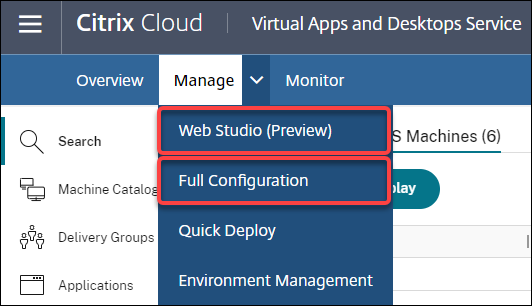
Le seguenti funzionalità sono disponibili solo nella console basata sul Web:
-
Supporto del tipo di disco SSD standard per Azure. Studio ora aggiunge il supporto per il tipo di disco SSD standard. Gli SSD standard di Azure sono un’opzione di archiviazione conveniente ottimizzata per carichi di lavoro che richiedono prestazioni costanti a livelli di IOPS inferiori. Per ulteriori informazioni, vedere Creare un catalogo di macchine utilizzando un’immagine master di Azure Resource Manager.
-
Studio ora supporta la configurazione del ritardo di spegnimento per i gruppi di consegna VDI statici. In precedenza, era possibile configurare il ritardo di spegnimento per i gruppi di consegna VDI statici solo tramite l’SDK PowerShell. Studio ora consente di configurare il ritardo di spegnimento nell’interfaccia utente di Autoscale per i gruppi di consegna VDI statici. Per ulteriori informazioni, vedere Autoscale.
Ottobre 2020
Funzionalità nuove e migliorate
Ignora più avvisi dell’hypervisor. Citrix Monitor ora supporta l’eliminazione automatica degli avvisi dell’hypervisor più vecchi di un giorno. Per ulteriori informazioni, vedere Monitoraggio degli avvisi dell’hypervisor.
Rimuovi indirizzo IP esterno. Un indirizzo IP esterno su una macchina virtuale temporanea utilizzata per preparare un’immagine sottoposta a provisioning in Google Cloud Platform (GCP) non è più richiesto. Questo indirizzo IP esterno consente alla macchina virtuale temporanea di accedere all’API pubblica di Google per completare il processo di provisioning.
Abilitare l’accesso privato a Google per consentire alla VM di accedere all’API pubblica di Google direttamente dalla sottorete. Per maggiori informazioni, vedere Abilitare l’accesso privato a Google.
Il nuovo modello gestisce il modo in cui vengono gestite le identità delle macchine. Le identità delle macchine utilizzate nei cataloghi di macchine sono state gestite e mantenute utilizzando Active Directory. Tutte le macchine create da MCS si uniranno ora ad Active Directory. Il nuovo modello di servizio Citrix Virtual Apps and Desktops gestisce il modo in cui vengono gestite le identità delle macchine. Questo modello consente la creazione di cataloghi di macchine utilizzando workgroup o macchine non unite a un dominio.
Suggerimento:
Questa funzionalità supporta un nuovo servizio di identità, FMA trust, aggiunto a Citrix Cloud per le macchine non unite a un dominio.
MCS comunica con il nuovo servizio FMA trust per la gestione delle identità. Le informazioni sull’identità vengono archiviate nel disco di identità come una coppia di GUID e chiavi private, invece del paradigma SID del dominio e password dell’account macchina utilizzato da Active Directory. I VDA che utilizzano macchine non unite a un dominio utilizzano questa combinazione di GUID e chiave privata per la registrazione del broker. Per maggiori informazioni, vedere Configurare il supporto per i cataloghi non uniti a un dominio.
Utilizzare il caricamento diretto per i dischi gestiti di Azure. Questa versione consente di utilizzare il caricamento diretto durante la creazione di dischi gestiti in un ambiente Azure. Questa funzionalità riduce i costi associati agli account di archiviazione aggiuntivi. Non è più necessario preparare il VHD in un account di archiviazione prima di convertirlo in un disco gestito. Inoltre, il caricamento diretto elimina la necessità di collegare un disco gestito vuoto a una macchina virtuale. Il caricamento diretto su un disco gestito di Azure semplifica il flusso di lavoro consentendo di copiare direttamente un VHD locale per utilizzarlo come disco gestito. I dischi gestiti supportati includono Standard HDD, Standard SSD e Premium SSD.
Per maggiori informazioni su questa funzionalità, consultare il blog di Microsoft Azure.
Per maggiori informazioni sui dischi gestiti di Azure, consultare la pagina della documentazione.
Gruppo di risorse singolo in Azure. Ora è possibile creare e utilizzare un singolo gruppo di risorse Azure per l’aggiornamento e la creazione di cataloghi in Citrix Virtual Apps and Desktops. Questo miglioramento si applica sia ai service principal con ambito completo che a quelli con ambito ristretto. Il precedente limite di 240 VM per 800 dischi gestiti per gruppo di risorse Azure è stato rimosso. Non esiste più un limite al numero di macchine virtuali, dischi gestiti, snapshot e immagini per gruppo di risorse Azure.
Per maggiori informazioni, vedere Ambienti di virtualizzazione di Microsoft Azure Resource Manager.
Settembre 2020
Funzionalità nuove e migliorate
Quick Deploy. La nuova funzionalità Quick Deploy sostituisce la precedente Azure Quick Deploy. La nuova funzionalità offre un modo rapido per iniziare a utilizzare il servizio Citrix Virtual Apps and Desktops con Microsoft Azure. È possibile utilizzare Quick Deploy per distribuire desktop e app e configurare l’accesso remoto al PC.
Amministratore di sessione (ruolo predefinito). Citrix Studio aggiunge ora un nuovo ruolo predefinito chiamato Amministratore di sessione. Il ruolo consente a un amministratore di visualizzare i gruppi di consegna e di gestire le sessioni e le macchine associate nella pagina Filtri della scheda Monitor. Con questa funzionalità, è possibile configurare le autorizzazioni di accesso degli amministratori esistenti o degli amministratori invitati in modo che si allineino al loro ruolo nell’organizzazione. Per maggiori informazioni sul ruolo predefinito, vedere Ruoli e ambiti predefiniti. Per informazioni su come assegnare il ruolo predefinito a un amministratore, vedere Amministrazione delegata e monitoraggio.
Per un livello di controllo più granulare sull’accesso alla pagina Filtri relativa a sessioni e macchine, creare un ruolo personalizzato e selezionare una delle seguenti opzioni per l’oggetto Director: Visualizza pagina Filtri - Solo macchine, Visualizza pagina Filtri - Solo sessioni. Per informazioni sulla creazione di un ruolo personalizzato, vedere Creare e gestire i ruoli.
Supporto per un nuovo tipo di macchina. Questa versione aggiunge il supporto per le serie di macchine AMD NV v4 e DA v4, durante la configurazione dei dischi Premium per un catalogo di macchine. Per maggiori informazioni, vedere Creare gruppi di consegna.
Agosto 2020
Funzionalità nuove e migliorate
Accesso limitato all’SDK di PowerShell remoto durante un’interruzione. In precedenza, potrebbe non essere stato possibile utilizzare i comandi PowerShell durante un’interruzione. Ora, la cache host locale consente l’accesso limitato all’SDK di PowerShell remoto durante un’interruzione. Vedere Cosa non è disponibile durante un’interruzione.
Supporto per due nuove edizioni del servizio Citrix Virtual Apps and Desktops. Citrix Monitor ora supporta due nuove edizioni del servizio Citrix Virtual Apps and Desktops, ovvero Citrix Virtual Apps Advanced service e Citrix Virtual Apps and Desktops Advanced service. Per maggiori informazioni, vedere la Matrice di compatibilità delle funzionalità di Citrix Monitor.
Supporto per Virtual Private Cloud (VPC) condiviso in Google Cloud Platform. Il servizio Citrix Virtual Apps and Desktops supporta il VPC condiviso su Google Cloud Platform come risorsa host. È possibile utilizzare Machine Creation Services (MCS) per il provisioning delle macchine in un VPC condiviso e gestirle utilizzando Citrix Studio. Per informazioni sul VPC condiviso, vedere Virtual Private Cloud condiviso.
Supporto per la selezione della zona per Google Cloud Platform. Il servizio Citrix Virtual Apps and Desktops supporta la selezione della zona su Google Cloud Platform. Questa funzionalità consente agli amministratori di specificare una o più zone all’interno di una regione per la creazione del catalogo.
Per le VM di tipo a tenant singolo, la selezione della zona offre agli amministratori la possibilità di posizionare i nodi a tenant singolo nelle zone di loro scelta. Per le VM non a tenant singolo, la selezione della zona offre la possibilità di posizionare le VM in modo deterministico nelle zone di loro scelta, fornendo così flessibilità nella progettazione della distribuzione. Per informazioni sulla configurazione, vedere Abilitare la selezione della zona.
Inoltre:
-
La tenancy singola fornisce accesso esclusivo a un nodo a tenant singolo, che è un server fisico di motore di calcolo dedicato all’hosting solo delle VM del tuo progetto. Questi nodi consentono di raggruppare le VM sullo stesso hardware o di separare le VM da quelle di altri progetti.
-
I nodi a tenant singolo ti aiutano a soddisfare i requisiti hardware dedicati per gli scenari Bring Your Own License (BYOL). Consentono inoltre di rispettare i requisiti di policy di controllo dell’accesso alla rete, sicurezza e privacy, come HIPAA.
Nota:
La tenancy singola è l’unico modo per utilizzare le distribuzioni VDI di Windows 10 su Google Cloud. Anche Server VDI supporta questo metodo. Una descrizione dettagliata per la tenancy singola è disponibile sul sito della documentazione di Google.
Prestazioni di avvio migliorate per i dischi di sistema di Azure. Questa versione supporta prestazioni di avvio migliorate per le implementazioni di Citrix Cloud che utilizzano Azure quando MCSIO è abilitato. Con questo supporto, è possibile mantenere il disco di sistema. Ciò offre i seguenti vantaggi:
- Le VM e le applicazioni ora si avviano e vengono lanciate con prestazioni simili a quelle con cui viene servita l’immagine d’oro.
- Riduzione del consumo della quota API, dell’eliminazione e creazione del disco di sistema e del ritardo di transizione dello stato causato dall’eliminazione di una VM.
Ad esempio, utilizzare la proprietà personalizzata PowerShell PersistOSDisk nel comando New-ProvScheme per configurare questa funzionalità.
-CustomProperties '<CustomProperties xmlns="http://schemas.citrix.com/2014/xd/machinecreation" xmlns:xsi="http://www.w3.org/2001/XMLSchema-instance">
<Property xsi:type="StringProperty" Name="UseManagedDisks" Value="true" />
<Property xsi:type="StringProperty" Name="StorageAccountType" Value="Premium_LRS" />
<Property xsi:type="StringProperty" Name="ResourceGroups" Value="benvaldev5RG3" />
<Property xsi:type="StringProperty" Name="PersistOsDisk" Value="true" />
</CustomProperties>'
<!--NeedCopy-->
Per maggiori informazioni sulla configurazione, vedere Migliorare le prestazioni di avvio.
Luglio 2020
Funzionalità nuove e migliorate
Supporto per l’accesso granulare basato sui ruoli alla pagina Filtri. Citrix Studio ora offre un controllo più granulare sull’accesso alla pagina Monitor > Filtri quando si crea un ruolo personalizzato. In particolare, è possibile assegnare a un ruolo personalizzato le autorizzazioni per visualizzare qualsiasi combinazione di Macchine, Sessioni, Connessioni e Istanze di applicazioni. Di seguito sono riportate altre quattro opzioni per l’oggetto Director nella finestra Crea ruolo:
- Visualizza pagina Filtri - Solo istanze di applicazioni
- Visualizza pagina Filtri - Solo connessioni
- Visualizza pagina Filtri - Solo macchine
- Visualizza pagina Filtri - Solo sessioni
Per informazioni sulla creazione di ruoli, vedere Creare e gestire i ruoli.
Supporto del ritardo di spegnimento per le macchine VDI assegnate (solo PowerShell). Nelle versioni precedenti, il ritardo di spegnimento si applicava solo alle macchine non assegnate. A partire da questa versione, il ritardo di spegnimento si applica sia alle macchine assegnate che a quelle non assegnate. Per maggiori informazioni, vedere Come Autoscale gestisce l’alimentazione delle macchine.
Supporto per le licenze client Windows. Il servizio Citrix Virtual Apps and Desktops ora supporta l’uso di licenze client Windows per il provisioning di VM in Azure. Per eseguire VM Windows 10 in Azure, verificare che il contratto di licenza a volume con Microsoft sia idoneo per questo utilizzo. Per maggiori informazioni, vedere Creare un catalogo di macchine utilizzando un’immagine master di Azure Resource Manager.
Maggio 2020
Funzionalità nuove e migliorate
Pianificazioni di riavvio delle macchine. Ora è possibile indicare se una pianificazione di riavvio influisce sulle macchine in modalità di manutenzione. Questa funzionalità è disponibile solo in PowerShell. Per i dettagli, vedere Riavvii pianificati per le macchine in modalità di manutenzione.
Disponibilità delle risorse. Ora è possibile garantire la disponibilità delle risorse durante un’interruzione senza dover pubblicare le risorse in ogni zona (posizione delle risorse). Per i dettagli, vedere Disponibilità delle risorse.
Aprile 2020
Funzionalità nuove e migliorate
Granularità di pianificazione migliorata per i gruppi di consegna VDI (solo PowerShell). Autoscale ora supporta la definizione degli orari di punta per i giorni inclusi in una pianificazione con una granularità di 30 minuti. È possibile impostare il numero minimo di macchine in esecuzione in un gruppo di consegna VDI separatamente per ogni mezz’ora del giorno. Inoltre, Autoscale può ora aumentare o diminuire il numero di macchine accese nei gruppi di consegna VDI su base semioraria anziché oraria. Per ulteriori informazioni, vedere Comandi SDK di Broker PowerShell.
Rilevamento MTU. Il protocollo Citrix Enlightened Data Transport (EDT) ora dispone di funzionalità di rilevamento MTU. Il rilevamento MTU consente a EDT di determinare e impostare automaticamente la dimensione del payload per la sessione. Questa funzionalità consente alla sessione ICA di adattarsi a reti con requisiti di unità di trasmissione massima (MTU) o dimensione massima del segmento (MSS) non standard. La capacità di adattamento evita la frammentazione dei pacchetti che potrebbe comportare prestazioni degradate o l’impossibilità di stabilire una sessione ICA. Questo aggiornamento richiede almeno Citrix Workspace app 1911 per Windows. Se si utilizza Citrix Gateway, la versione minima del firmware di Citrix ADC richiesta è 13.0.52.24 o 12.1.56.22. Per ulteriori informazioni, vedere Rilevamento MTU EDT.
Marzo 2020
Funzionalità nuove e migliorate
Metriche del dispositivo di destinazione PVS. Citrix Monitor ora fornisce un pannello delle metriche del dispositivo di destinazione PVS nella pagina Dettagli macchina. Utilizzare il pannello per visualizzare lo stato dei dispositivi di destinazione di Provisioning per macchine OS a sessione singola e multi-sessione. In questo pannello sono disponibili diverse metriche per Rete, Avvio e Cache. Queste metriche consentono di monitorare e risolvere i problemi dei dispositivi di destinazione PVS per assicurarsi che siano attivi e funzionanti. Per ulteriori informazioni, vedere Metriche del dispositivo di destinazione PVS.
Acquisizione delle proprietà dell’istanza AWS. MCS ora legge le proprietà dall’istanza da cui è stata acquisita l’AMI e applica il ruolo IAM e i tag della macchina alle macchine di cui è stato eseguito il provisioning per un determinato catalogo. Quando si utilizza questa funzionalità opzionale, il processo di creazione del catalogo individua l’istanza di origine AMI selezionata, leggendo un set limitato di proprietà. Queste proprietà vengono quindi archiviate in un modello di avvio AWS, che viene utilizzato per il provisioning delle macchine per quel catalogo. Qualsiasi macchina nel catalogo eredita le proprietà dell’istanza acquisite. Per ulteriori informazioni, vedere Acquisizione delle proprietà dell’istanza AWS.
Tagging delle risorse operative AWS. Questa versione introduce un’opzione per taggare le risorse create dai componenti Citrix durante il provisioning. Ogni tag rappresenta un’etichetta composta da una chiave definita dal cliente e un valore opzionale che migliora la capacità di gestire, cercare e filtrare le risorse. Per ulteriori informazioni, vedere Tagging delle risorse operative AWS.
Trasferimento sicuro nell’archiviazione di Azure. Machine Creation Services (MCS) offre un miglioramento per gli account di archiviazione creati da cataloghi con provisioning MCS negli ambienti Azure Resource Manager. Questo miglioramento abilita automaticamente la proprietà richiesta per il trasferimento sicuro. Questa opzione migliora la sicurezza dell’account di archiviazione consentendo solo richieste all’account da connessioni sicure. Per ulteriori informazioni, vedere Richiedere il trasferimento sicuro per garantire connessioni sicure sul sito Microsoft.
Abilitare la proprietà Trasferimento sicuro richiesto durante la creazione di un account di archiviazione in Azure:
Supporto per dischi gestiti SSD di Azure. Machine Creation Services (MCS) supporta i dischi gestiti SSD standard per le macchine virtuali di Azure. Questo tipo di disco offre prestazioni costanti e una migliore disponibilità rispetto ai dischi HDD. Per ulteriori informazioni, vedere Dischi SSD standard per carichi di lavoro di macchine virtuali di Azure.
Usa la proprietà personalizzata PowerShell StorageAccountType nel comando New-ProvScheme o nel comando Set-ProvScheme per configurare questa funzionalità:
<Property xsi:type=`"StringProperty`" Name=`"UseManagedDisks`" Value=`"true`" /><Property xsi:type=`"StringProperty`" Name=`"StorageAccountType`" Value=`"StandardSSD_LRS`" /><Property xsi:type=`"StringProperty`" Value=`"Windows_Server`" />
<!--NeedCopy-->
Nota:
Questa funzionalità è disponibile solo quando si utilizzano dischi gestiti, ovvero la proprietà personalizzata
UseManagedDisksè impostata su true. Per i dischi non gestiti sono supportati solo HDD standard e SSD Premium.
Gennaio 2020
Funzionalità nuove e migliorate
Barra della lingua in Citrix Studio. A partire da questa versione, Citrix Studio fornisce una barra della lingua per facilitare la corretta mappatura della tastiera.
- Se la lingua di Citrix Cloud o la lingua di visualizzazione del browser è impostata su Inglese o Giapponese, la barra della lingua non viene visualizzata.
-
Se la lingua di Citrix Cloud o la lingua di visualizzazione del browser è impostata su Tedesco, Spagnolo o Francese, la barra della lingua viene visualizzata dopo l’accesso a Citrix Studio. Sono disponibili due opzioni di lingua nell’elenco della barra della lingua. Selezionare un’opzione che corrisponda alla lingua principale del browser.
Suggerimento:
- Le impostazioni configurate per la barra della lingua potrebbero non avere effetto. In questo caso, disconnettersi e accedere di nuovo.
- Potrebbe non essere possibile inserire determinati simboli e caratteri localizzati utilizzando la barra della lingua. Per risolvere il problema, è necessario configurare la lingua di Citrix Cloud, la lingua di visualizzazione del browser e il layout della tastiera locale. Per ulteriori informazioni, consultare l’articolo del Knowledge Center CTX310743.
Timer di ritardo massimo per la pianificazione del riavvio (solo PowerShell). Se un riavvio pianificato delle macchine in un gruppo di consegna non inizia a causa di un’interruzione del database del sito, è possibile specificare per quanto tempo attendere oltre l’ora di inizio pianificata. Se la connessione al database viene ripristinata durante tale intervallo, i riavvii iniziano. Se la connessione non viene ripristinata durante tale intervallo, i riavvii non iniziano. Per i dettagli, vedere Riavvii pianificati ritardati a causa di un’interruzione del database.
Bilanciamento del carico verticale (solo PowerShell). In precedenza, il servizio utilizzava il bilanciamento del carico orizzontale per tutti gli avvii RDS, che assegna il carico in ingresso alla macchina RDS meno caricata. Questo rimane il valore predefinito. Ora, è possibile utilizzare PowerShell per abilitare il bilanciamento del carico verticale come impostazione a livello di sito.
Quando il bilanciamento del carico verticale è abilitato, il broker assegna il carico in ingresso alla macchina più caricata che non ha raggiunto una soglia elevata. Questo satura le macchine esistenti prima di passare a nuove macchine. Quando gli utenti si disconnettono e liberano le macchine esistenti, il nuovo carico viene assegnato a tali macchine.
Per impostazione predefinita, il bilanciamento del carico orizzontale è abilitato. Per visualizzare, abilitare o disabilitare il bilanciamento del carico verticale, i cmdlet Get-BrokerSite e Set-BrokerSite ora supportano l’impostazione UseVerticalScalingForRdsLaunches. Per ulteriori informazioni, vedere Gestire il carico delle macchine nei gruppi di consegna.
Dicembre 2019
Funzionalità nuove e migliorate
Servizio per i Citrix Service Provider (CSP). I CSP possono ora integrare i clienti tenant nel servizio Virtual Apps and Desktops, configurare l’accesso degli amministratori dei clienti al servizio e fornire spazi di lavoro condivisi o dedicati agli utenti dei clienti utilizzando domini federati. Per maggiori informazioni, vedere Servizio Citrix Virtual Apps and Desktops per i Citrix Service Provider.
Supporto per determinare il motivo per cui una macchina è in modalità di manutenzione (solo PowerShell). Utilizzando PowerShell, è ora possibile determinare il motivo per cui una macchina è in modalità di manutenzione. A tale scopo, utilizzare il parametro -MaintenanceModeReason. La funzionalità è utile per gli amministratori per risolvere i problemi relativi alle macchine in modalità di manutenzione. Per i dettagli, vedere https://developer-docs.citrix.com/projects/citrix-virtual-apps-desktops-sdk/en/latest/Broker/Get-BrokerMachine/.
Autoscale. Autoscale offre ora la possibilità di creare ed eliminare macchine dinamicamente. È possibile utilizzare questa funzionalità tramite uno script PowerShell. Lo script consente di aumentare o diminuire dinamicamente il numero di macchine nel Delivery Group in base alle condizioni di carico attuali. Per maggiori informazioni, vedere Provisioning dinamico delle macchine con Autoscale.
Novembre 2019
Funzionalità nuove e migliorate
GroomStartHour. Monitor ora supporta GroomStartHour, una nuova configurazione che aiuta gli amministratori a determinare l’ora del giorno in cui deve iniziare l’operazione di grooming. Per maggiori informazioni, vedere la documentazione di Citrix Virtual Apps and Desktops SDK.
Paginazione OData. Monitor ora supporta la paginazione OData. Tutti gli endpoint OData v4 restituiscono un massimo di 100 record per pagina con un collegamento ai successivi 100 record nella risposta. Per maggiori informazioni, vedere Accesso ai dati del servizio Monitor tramite l’endpoint OData v4 in Citrix Cloud.
Ottobre 2019
Funzionalità nuove e migliorate
App-V. La funzionalità App-V è ora disponibile in Citrix Cloud. È possibile aggiungere pacchetti App-V al Delivery Controller nella configurazione di Citrix Cloud, in modalità amministratore singolo o doppio. Il modulo di rilevamento dei pacchetti App-V del servizio Virtual Apps and Desktops, disponibile in Citrix Downloads, consente di importare pacchetti App-V e registrare i server Microsoft App-V. Le app che contengono sono quindi disponibili per gli utenti. Questo modulo PowerShell consente di registrare i server di gestione e pubblicazione Microsoft App-V utilizzando URL DNS, evitando la necessità che i server dietro i meccanismi di bilanciamento del carico vengano registrati utilizzando il loro URL macchina effettivo. Per maggiori informazioni, vedere Modulo di rilevamento del servizio Citrix Virtual Apps and Desktops per pacchetti e server App-V.
Google Cloud Platform. Il servizio Citrix Virtual Apps and Desktops ora aggiunge il supporto per l’utilizzo di Machine Creation Services (MCS) per il provisioning delle macchine su Google Cloud Platform (GCP). Per maggiori informazioni, vedere Ambienti di virtualizzazione di Google Cloud Platform.
Settembre 2019
Funzionalità nuove e migliorate
Supporto VDA per Azure Virtual Desktop. Per i sistemi operativi e le versioni VDA supportati, vedere VDA in un ambiente Azure Virtual Desktop.
Criterio di alimentazione migliorato. Nelle versioni precedenti, una macchina VDI che passava a un periodo di tempo in cui era richiesta un’azione (azione di disconnessione=”Sospendi” o “Arresta”) rimaneva accesa. Questo scenario si verificava se la macchina si disconnetteva durante un periodo di tempo (ore di punta o non di punta) in cui non era richiesta alcuna azione (azione di disconnessione=”Nessuna”).
A partire da questa versione, Autoscale sospende o spegne la macchina quando scade il tempo di disconnessione specificato, a seconda dell’azione di disconnessione configurata per il periodo di tempo di destinazione. Per maggiori informazioni, vedere Gestire l’alimentazione delle macchine VDI che passano a un periodo di tempo diverso con sessioni disconnesse.
Cataloghi macchine: Tag. Ora è possibile utilizzare PowerShell per applicare tag ai cataloghi macchine. Per maggiori informazioni, vedere Applicare tag ai cataloghi macchine.
Durata avvio sessione. Monitor ora visualizza la durata dell’avvio della sessione suddivisa in periodi di tempo di avvio della sessione dell’app Workspace e di avvio della sessione VDA. Questi dati aiutano a comprendere e risolvere i problemi relativi a una durata elevata dell’avvio della sessione. Inoltre, la durata di ogni fase coinvolta nell’avvio della sessione aiuta a risolvere i problemi associati alle singole fasi. Ad esempio, se il tempo di mappatura delle unità è elevato, è possibile verificare se tutte le unità valide sono mappate correttamente nel GPO o nello script. Questa funzionalità è disponibile su VDA 1903 o versioni successive. Per maggiori informazioni, vedere Diagnosticare i problemi di avvio della sessione.
Agosto 2019
Funzionalità nuove e migliorate
Riconnessione automatica della sessione. La pagina Sessioni nella scheda Tendenze ora include informazioni sul numero di riconnessioni automatiche. I tentativi di riconnessione automatica vengono eseguiti quando sono attivi i criteri di affidabilità della sessione o di riconnessione automatica del client. Le informazioni sulla riconnessione automatica aiutano a visualizzare e risolvere i problemi delle connessioni di rete con interruzioni e ad analizzare le reti con un’esperienza senza interruzioni.
Il drilldown fornisce informazioni aggiuntive come affidabilità della sessione o riconnessione automatica del client, timestamp, IP dell’endpoint e nome dell’endpoint della macchina in cui è installata l’app Workspace. Questa funzionalità è disponibile per Citrix Workspace app per Windows, Citrix Workspace app per Mac, Citrix Receiver™ per Windows e Citrix Receiver per Mac. Questa funzionalità richiede VDA 1906 o versioni successive. Per maggiori informazioni, vedere:
Luglio 2019
Funzionalità nuove e migliorate
Registrazione della configurazione. È ora possibile utilizzare l’SDK PowerShell remoto per eliminare periodicamente il contenuto del database di Registrazione della configurazione. Per i dettagli, vedere Pianificare l’eliminazione periodica dei dati.
Autoscale. Autoscale offre ora la flessibilità di gestire l’alimentazione solo di un sottoinsieme di macchine in un gruppo di consegna. Questa funzionalità può essere utile nei casi d’uso di cloud bursting, in cui si desidera utilizzare risorse locali per gestire i carichi di lavoro prima che le risorse basate su cloud soddisfino altre richieste (ovvero, carichi di lavoro burst). Per ulteriori informazioni, vedere Limitare Autoscale a determinate macchine in un gruppo di consegna.
Accesso ad app locali e reindirizzamento URL. Citrix Studio consente ora di aggiungere l’opzione Aggiungi applicazione di accesso ad app locali all’interfaccia utente di Studio per il proprio sito utilizzando l’SDK PowerShell. Per ulteriori informazioni, vedere Fornire accesso solo alle applicazioni pubblicate.
Modifiche ai nomi dei sistemi operativi. I nomi dei sistemi operativi nelle pagine Crea catalogo macchine > Configurazione catalogo macchine > Sistema operativo e Monitor sono stati modificati:
- Sistema operativo multi-sessione (precedentemente sistema operativo server): il catalogo macchine del sistema operativo multi-sessione fornisce desktop condivisi ospitati per una distribuzione su larga scala di macchine Windows multi-sessione o Linux standardizzate.
- Sistema operativo a sessione singola (precedentemente sistema operativo desktop): il catalogo macchine del sistema operativo a sessione singola fornisce desktop VDI ideali per vari utenti.
Durata di Citrix Profile Management nel caricamento del profilo. Monitor ora include la durata dell’elaborazione del profilo nella barra Caricamento profilo del grafico Durata accesso. Questa è la durata impiegata da Citrix Profile Management per elaborare i profili utente. Queste informazioni aiutano gli amministratori a risolvere i problemi relativi a durate di caricamento del profilo elevate con maggiore precisione. Questo miglioramento è disponibile su VDA 1903 e versioni successive. Per ulteriori informazioni, vedere Caricamento profilo.
Sondaggio desktop. Il sondaggio desktop è una funzionalità del servizio Citrix Virtual Apps and Desktops. Automatizza i controlli di integrità dei desktop virtuali pubblicati su un sito, migliorando l’esperienza utente. Per avviare il sondaggio desktop, installare e configurare Citrix Probe Agent su uno o più endpoint. Il sondaggio desktop è disponibile per i siti con licenza Premium. Questa funzionalità richiede Citrix Probe Agent 1903 o versioni successive. Per ulteriori informazioni, vedere Sondaggio di applicazioni e desktop.
Nota:
Citrix Probe Agent ora supporta TLS 1.2.
Giugno 2019
Funzionalità nuove e migliorate
Limita per tag. I tag sono stringhe che identificano elementi come macchine, applicazioni, desktop, gruppi di applicazioni e criteri. Dopo aver creato un tag e averlo aggiunto a un elemento, è possibile personalizzare determinate operazioni in modo che si applichino solo agli elementi che hanno un tag specificato. Per ulteriori informazioni, vedere Gruppi di applicazioni e Tag.
Notifiche e-mail. Il servizio Citrix Virtual Apps and Desktops invia direttamente notifiche e-mail relative ad avvisi e sondaggi. Ciò elimina la necessità di configurare il server e-mail SMTP. La casella Preferenze di notifica è abilitata per impostazione predefinita e Citrix Cloud invia notifiche di avviso agli indirizzi e-mail forniti nella sezione Preferenze di notifica. Assicurarsi che l’indirizzo e-mail donotreplynotifications@citrix.com sia inserito nella whitelist della configurazione e-mail.
Maggio 2019
Funzionalità nuove e migliorate
Autoscale. Autoscale è una funzionalità del servizio Citrix Virtual Apps and Desktops che fornisce una soluzione coerente e ad alte prestazioni per la gestione proattiva dell’alimentazione delle macchine. Mira a bilanciare costi ed esperienza utente. Autoscale incorpora la tecnologia Smart Scale deprecata nella soluzione di gestione dell’alimentazione di Studio. Per maggiori informazioni, vedere Autoscale. È possibile monitorare le metriche delle macchine gestite da Autoscale dalle pagine Tendenze nella console Monitor. Per maggiori informazioni, vedere Monitorare le macchine gestite da Autoscale.
Febbraio 2019
Funzionalità nuove e migliorate
Monitoraggio degli avvisi dell’hypervisor. Gli avvisi di Citrix Hypervisor e VMware vSphere sono ora visualizzati nella scheda Monitor > Avvisi per aiutare a monitorare i seguenti stati/parametri di integrità dell’hypervisor:
- Utilizzo della CPU
- Utilizzo della memoria
- Utilizzo della rete
- Connessione hypervisor non disponibile
- Utilizzo del disco (solo vSphere)
- Stato di connessione o alimentazione dell’host (solo vSphere)
Per maggiori informazioni, vedere la sezione Monitoraggio degli avvisi dell’hypervisor in Avvisi e notifiche.
Comunicazioni su versioni TLS precedenti. Per migliorare la sicurezza del servizio, Citrix bloccherà qualsiasi comunicazione su Transport Layer Security (TLS) 1.0 e 1.1 a partire dal March 15, 2019, consentendo solo comunicazioni TLS 1.2. Per maggiori informazioni, vedere Versioni TLS. Per una guida completa, vedere CTX247067.
Gruppi di applicazioni. I Gruppi di applicazioni consentono di gestire raccolte di applicazioni. È possibile creare Gruppi di applicazioni per applicazioni condivise tra diversi Gruppi di consegna o utilizzate da un sottoinsieme di utenti all’interno dei Gruppi di consegna. Per maggiori informazioni, vedere Creare Gruppi di applicazioni.
Prestazioni di accesso - Analisi dettagliata del profilo. Il pannello Durata accesso nella pagina Dettagli utente all’interno di Monitor include ora informazioni sull’analisi dettagliata della fase di caricamento del profilo del processo di accesso. L’analisi dettagliata del profilo fornisce informazioni utili sui profili utente per la sessione corrente che possono aiutare gli amministratori a risolvere i problemi di caricamento elevato del profilo. Viene visualizzato un suggerimento con le seguenti informazioni sui profili utente:
- Numero di file
- Dimensione del profilo
- Numero di file di grandi dimensioni
Un’analisi dettagliata fornisce informazioni sulle singole cartelle, sulle loro dimensioni e sul numero di file. Questa funzionalità è disponibile sui VDA 1811 e versioni successive. Per maggiori informazioni, vedere Diagnostica dei problemi di accesso utente.
Stato della licenza Microsoft RDS. Monitorare lo stato della licenza Microsoft RDS (Remote Desktop Services) nel pannello Dettagli macchina nelle pagine Dettagli macchina e Dettagli utente per le macchine Server OS. Viene visualizzato un messaggio appropriato per lo stato della licenza. È possibile passare il mouse sull’icona delle informazioni per visualizzare ulteriori dettagli. Per maggiori informazioni, vedere la sezione relativa allo stato della licenza Microsoft RDS in Risoluzione dei problemi delle macchine.
Sondaggio delle applicazioni. Questa funzionalità automatizza la valutazione dello stato delle app virtuali pubblicate in un sito.
Per avviare il sondaggio delle applicazioni:
- Su una o più macchine endpoint, installare Citrix Application Probe Agent
- Configurare Citrix Application Probe Agent con le credenziali di Citrix Workspace e del servizio Citrix Virtual Apps and Desktops.
- Configurare le applicazioni da sondare, le macchine endpoint su cui eseguire il sondaggio e l’ora di sondaggio pianificata in Monitor > Configurazione del servizio Citrix Virtual Apps and Desktops.
L’agente testa l’avvio delle applicazioni selezionate tramite Citrix Workspace e riporta i risultati del sondaggio nella console Monitor del servizio Citrix Virtual Apps and Desktops in:
- la pagina Applicazioni – i dati delle ultime 24 ore e la pagina Tendenze > Risultati sondaggio applicazioni
- i dati storici del sondaggio insieme alla fase in cui si è verificato l’errore del sondaggio: Workspace Reachability, WorkspaceAuthentication, WorkspaceEnumeration, download ICA o avvio dell’applicazione
Il rapporto di errore viene inviato tramite e-mail agli indirizzi e-mail configurati. È possibile pianificare l’esecuzione dei sondaggi delle applicazioni durante le ore non di punta in più posizioni geografiche. In questo modo, è possibile utilizzare i risultati per risolvere in modo proattivo i problemi relativi alle applicazioni fornite, alle macchine host o alle connessioni prima che gli utenti li riscontrino. Per maggiori informazioni, vedere Sondaggio di applicazioni e desktop.
Gennaio 2019
Funzionalità nuove e migliorate
Amministrazione delegata con ambito personalizzato. Il monitoraggio ora supporta l’ambito personalizzato per i ruoli di amministratore delegato integrati. Per maggiori informazioni sui ruoli integrati disponibili per il monitoraggio e su come assegnarli, consultare Ruoli di amministratore delegato.
Dicembre 2018
Funzionalità nuove e migliorate
La data dopo la quale Citrix bloccherà la comunicazione tramite Transport Layer Security (TLS) 1.0 e 1.1 è stata modificata da December 31, 2018 a January 31, 2019. Per i dettagli, consultare Deprecazione delle versioni TLS.
Novembre 2018
Funzionalità nuove e migliorate
Dati storici delle macchine disponibili tramite API OData: I dati storici contenenti le analisi delle macchine sono ora disponibili tramite l’API OData. Questi dati vengono raccolti su base oraria e riepilogati per la giornata.
- Numero di macchine accese (per macchine con gestione dell’alimentazione)
- Numero di macchine registrate
- Numero di macchine in modalità di manutenzione
- Numero totale di macchine
I dati vengono aggregati per il periodo di tempo durante il quale il servizio di monitoraggio è in esecuzione. Per maggiori informazioni sull’utilizzo dell’API OData e sugli esempi, consultare Citrix Monitor Service 7 1808. Lo schema del database è disponibile all’indirizzo Monitor Service Schema.
Prestazioni di accesso - Drilldown sessione interattiva: Il pannello Durata accesso nella vista Dettagli utente e sessione include informazioni sulla fase Sessione interattiva del processo di accesso. Il tempo impiegato per ciascuna delle tre sottofasi (Pre-userinit, Userinit e Shell) viene visualizzato sulla barra Sessione interattiva come tooltip. Ciò fornisce una risoluzione dei problemi e una correzione più granulari di questa fase di accesso. Viene fornito anche il ritardo cumulativo tra le sottofasi e un collegamento alla documentazione. Questa funzionalità è disponibile su Delivery Controller versione 7 1808 e successive. La barra di drilldown Sessione interattiva mostra la durata della sessione corrente solo. Per maggiori informazioni, consultare Diagnosticare i problemi di accesso utente.
Prestazioni di accesso - Drilldown GPO: Il pannello Durata accesso nella vista Dettagli utente e sessione contiene la durata GPO (Group Policy Objects). Questo è il tempo totale impiegato per applicare i GPO sulla macchina virtuale durante il processo di accesso. Ora è possibile visualizzare il drilldown di ogni policy applicata in base alle CSE (Clients-Side Extension) come tooltip sulla barra GPO. Per ogni applicazione di policy, il drilldown visualizza lo stato e il tempo impiegato. Queste informazioni aggiuntive facilitano la risoluzione dei problemi e la correzione di problemi che comportano una durata GPO elevata. Le durate nel drilldown rappresentano solo il tempo di elaborazione CSE e non si sommano al tempo GPO totale. Questa funzionalità è disponibile su Delivery Controller versione 7 1808 e successive. Per maggiori informazioni, consultare Diagnosticare i problemi di accesso utente.
Correzioni
Le query di report personalizzate salvate durante il monitoraggio non sono disponibili dopo un aggiornamento di Cloud. [DNA-23420]
Ottobre 2018
Funzionalità nuove e migliorate
Applicazioni: Limite per macchina. Ora è possibile limitare il numero di istanze di applicazione per macchina. Questo limite si applica a tutte le macchine nel sito. Questo limite si aggiunge al limite di applicazione esistente per tutti gli utenti nel gruppo di consegna e al limite per utente. Questa funzionalità è disponibile solo tramite PowerShell, non in Studio. Per i dettagli, vedere Configurare i limiti delle applicazioni.
Windows Server 2019. Ora è possibile installare VDA per sistemi operativi multi-sessione (precedentemente VDA per sistemi operativi server) su macchine Windows Server 2019, come indicato in Requisiti di sistema.
Settembre 2018
Funzionalità nuove e migliorate
Amministrazione delegata. Con l’amministrazione delegata, è possibile configurare le autorizzazioni di accesso necessarie a tutti gli amministratori, in base al loro ruolo nell’organizzazione. Per i dettagli, vedere Amministrazione delegata. Il monitoraggio supporta l’allocazione di ruoli predefiniti. I ruoli predefiniti sono disponibili con ambito completo. Per ulteriori informazioni sui ruoli predefiniti per il monitoraggio e su come assegnarli, vedere Ruoli di amministratore delegato.
Registrazione della configurazione. La registrazione della configurazione consente agli amministratori di tenere traccia delle modifiche alla configurazione e delle attività amministrative. Per i dettagli, vedere Registrazione della configurazione.
Diversi cmdlet di PowerShell nell’SDK di Remote PowerShell, precedentemente disabilitati, sono ora abilitati per l’uso con la registrazione della configurazione:
- Log:GetLowLevelOperation
- Log:GetHighLevelOperation
- Log:GetSummary
- Log:GetDataStore
- Log:ExportReport
Cache host locale. La Cache host locale è ora completamente disponibile. La Cache host locale consente alle operazioni di brokering delle connessioni di continuare quando un Cloud Connector in una posizione delle risorse non riesce a comunicare con Citrix Cloud. Per i dettagli, vedere Cache host locale.
Citrix Provisioning. Per il provisioning dei VDA, è ora possibile utilizzare Citrix Provisioning o i servizi esistenti di Machine Creation Services. Per informazioni su Citrix Provisioning specifiche per l’ambiente cloud, vedere Citrix Provisioning gestito da Citrix Cloud.
Correzioni
Nelle versioni precedenti, quando si utilizzava il provisioning on-demand di Azure, tutte le VM venivano eliminate allo spegnimento. Ora, vengono eliminate solo le VM in pool. Le VM persistenti (dedicate) non vengono eliminate allo spegnimento.
Agosto 2018
-
Nuovi nomi di prodotto
Se siete clienti o partner Citrix da tempo, noterete nuovi nomi nei nostri prodotti e in questa documentazione del prodotto. Se siete nuovi a questo prodotto Citrix, potreste vedere nomi diversi per un prodotto o un componente.
I nuovi nomi di prodotti e componenti derivano dall’espansione del portfolio Citrix e dalla strategia cloud. Gli articoli in questa documentazione del prodotto utilizzano i seguenti nomi.
- Citrix Virtual Apps and Desktops: Citrix Virtual Apps and Desktops offre una soluzione di app e desktop virtuali, fornita come servizio cloud e come prodotto on-premise, che offre ai dipendenti la libertà di lavorare da qualsiasi luogo su qualsiasi dispositivo, riducendo al contempo i costi IT. Fornite applicazioni Windows, Linux, web e SaaS o desktop virtuali completi da qualsiasi cloud: pubblico, on-premise o ibrido. Virtual Apps and Desktops era precedentemente XenApp e XenDesktop.
- Citrix Workspace app: L’app Citrix Workspace incorpora la tecnologia Citrix Receiver esistente e altre tecnologie client Citrix Workspace. È stata migliorata per offrire più funzionalità e fornire agli utenti finali un’esperienza unificata e contestuale in cui possono interagire con tutte le app di lavoro, i file e i dispositivi necessari per svolgere al meglio il proprio lavoro. Per maggiori informazioni, consultare questo post del blog.
- Citrix SD-WAN™: NetScaler SD-WAN, una tecnologia cruciale per i nostri clienti e partner che trasformano le loro reti di filiale e WAN con la tecnologia cloud, è ora Citrix SD-WAN.
- Citrix Secure Web Gateway™: Con l’espansione del portfolio Citrix Networking, siamo orgogliosi di offrire il nostro robusto servizio Citrix Secure Web Gateway, precedentemente noto come NetScaler Secure Web Gateway.
- Citrix Gateway: Il nostro robusto NetScaler® Unified Gateway, che consente un accesso sicuro e contestuale alle app e ai dati necessari per svolgere al meglio il proprio lavoro, è ora Citrix Gateway.
- Citrix Content Collaboration™ e Citrix Files per Windows: Le funzionalità avanzate di accesso, collaborazione, flussi di lavoro, gestione dei diritti e integrazione di ShareFile sono ora disponibili nel set di componenti Citrix Content Collaboration nel nostro Citrix Workspace sicuro, contestuale e integrato. Citrix Files per Windows consente di accedere ai file di Content Collaboration direttamente tramite un’unità mappata, fornendo un’esperienza nativa di Esplora risorse di Windows.
- Citrix Hypervisor: La tecnologia di XenServer per l’infrastruttura di virtualizzazione, basata sull’hypervisor XenProject, è ora Citrix Hypervisor.
Ecco un rapido riepilogo:
È Era Citrix App e Desktop Virtuali XenApp® e XenDesktop App Citrix Workspace Incorpora Citrix Receiver e ampi miglioramenti Citrix SD-WAN NetScaler SD-WAN Citrix Secure Web™ Gateway NetScaler Secure Web Gateway Citrix Gateway NetScaler Unified Gateway Citrix Content Collaboration ShareFile Citrix Files per Windows App desktop ShareFile, ShareFile Sync, ShareFile Drive Mapper Citrix Hypervisor XenServer Citrix Provisioning Citrix Provisioning Services L’implementazione di questa transizione nei nostri prodotti e nella relativa documentazione è un processo in corso.
- Il contenuto del prodotto potrebbe ancora contenere nomi precedenti. Ad esempio, potresti vedere istanze di nomi precedenti nel testo della console, nei messaggi e nei nomi di directory/file.
- È possibile che alcuni elementi (come comandi e MSI) continuino a mantenere i loro nomi precedenti per evitare di interrompere gli script dei clienti esistenti.
- La documentazione del prodotto correlata e altre risorse (come video e post di blog) collegate dalla documentazione di questo prodotto potrebbero ancora contenere nomi precedenti.
- Per Citrix Hypervisor: il nuovo nome viene utilizzato sul sito web Citrix e nei materiali informativi del prodotto a partire da settembre 2018. Il nuovo nome sarà visibile anche nelle console di amministrazione di alcuni prodotti Citrix, come Citrix Virtual Apps and Desktops. La versione del prodotto XenServer e i materiali della documentazione tecnica continueranno a utilizzare XenServer 7.x fino all’inizio del 2019.
La vostra pazienza durante questa transizione è apprezzata.
Per maggiori dettagli sui nostri nuovi nomi, vedere https://www.citrix.com/about/citrix-product-guide/.
-
Modifiche ai numeri di versione di prodotti e componenti
Citrix installa e gestisce la maggior parte dei componenti di Citrix Virtual Apps and Desktops, quindi non dovrete preoccuparvi di quei numeri di versione. Tuttavia, potreste vedere i numeri di versione durante l’installazione dei Cloud Connector e durante l’installazione o l’aggiornamento dei VDA nelle posizioni delle risorse.
I numeri di versione dei prodotti e dei componenti di Citrix Virtual Apps and Desktops sono visualizzati nel formato: YYMM.c.m.b
- YYMM = Anno e mese di rilascio del prodotto o componente. Ad esempio, una versione di settembre 2018 appare come 1809.
- c = Numero di versione di Citrix Cloud per il mese.
- m = Versione di manutenzione (se applicabile).
- b = Numero di build. Questo campo viene visualizzato solo nella pagina Informazioni sul componente e nella funzionalità del sistema operativo per la rimozione o la modifica dei programmi.
Ad esempio, Citrix Virtual Apps and Desktops 1809.1.0 indica che il componente è stato rilasciato a settembre 2018. È associato alla versione 1 di Citrix Cloud di quel mese e non è una versione di manutenzione. Alcune visualizzazioni mostrano solo l’anno e il mese della versione: ad esempio, Citrix Virtual Apps and Desktops 1809.
Nelle versioni precedenti (7.18 e precedenti), i numeri di versione erano visualizzati nel formato: 7.versione, dove la versione aumentava di uno per ogni rilascio. Ad esempio, la versione VDA successiva a XenApp e XenDesktop 7.17 era 7.18. Le versioni precedenti (7.18 e precedenti) non verranno aggiornate con il nuovo formato di numerazione.
-
Deprecazione delle versioni TLS. Per migliorare la sicurezza del servizio Citrix Virtual Apps and Desktops, Citrix bloccherà qualsiasi comunicazione tramite Transport Layer Security (TLS) 1.0 e 1.1, a partire dal December 31, 2018. Per i dettagli, vedere Deprecazione delle versioni TLS.
-
Ambiente di virtualizzazione Google Cloud Platform. Il servizio Citrix Virtual Apps and Desktops supporta la possibilità di riavviare manualmente le VM di Virtual Apps and Desktops su Google Cloud Platform (GCP). Per maggiori informazioni, vedere Ambienti di virtualizzazione Google Cloud Platform.
Luglio 2018
- Esportazione dei dati dei filtri. È ora possibile esportare i dati di monitoraggio in tempo reale dalla scheda Monitor > Filtri in file in formato CSV. La funzione di esportazione è disponibile dalle pagine Filtri di Macchine, Sessioni, Connessioni e Istanze di applicazione. È possibile selezionare un filtro personalizzato predefinito o scegliere criteri di filtro appropriati, selezionare le colonne desiderate nella tabella ed esportare i dati. È possibile esportare dati fino a 100.000 record. I file CSV esportati offrono una visione completa dei dati in tempo reale e facilitano l’analisi di grandi set di dati.
Giugno 2018
- Connessioni ad Azure Resource Manager. Nella procedura guidata di creazione della connessione di Studio, la selezione dell’ambiente Azure nella pagina Connessione include tutti i cloud Azure validi per la propria sottoscrizione Azure. La disponibilità generale per Azure US Government Cloud e Azure Germany Cloud sostituisce le versioni di anteprima di questi due ambienti nelle versioni precedenti.
Maggio 2018
-
Azure Quick Deploy. Quando la posizione delle risorse utilizza macchine Azure Resource Manager per distribuire applicazioni e desktop, è ora possibile scegliere un metodo di distribuzione:
- Configurazione completa: questo metodo esistente utilizza la console di gestione Studio, che guida l’utente nella creazione di un catalogo di macchine e quindi nella creazione di un gruppo di consegna.
- Azure Quick Deploy: questa nuova opzione offre un’interfaccia più semplice che consente una distribuzione più rapida di app e desktop.
-
Collegamento a Citrix Health Assistant. La pagina Dettagli macchina di una macchina non registrata nella console di monitoraggio ora contiene un pulsante Health Assistant. Attualmente, il pulsante si collega a Risolvere i problemi delle macchine e all’articolo del Knowledge Center, Citrix Health Assistant - Troubleshoot VDA Registration and Session Launch dove è possibile scaricare lo strumento. Citrix Health Assistant è uno strumento per risolvere i problemi di configurazione nei VDA non registrati. Lo strumento automatizza diversi controlli di integrità per identificare le possibili cause principali dei problemi comuni di registrazione VDA, avvio sessione e configurazione del reindirizzamento del fuso orario.
-
Drilldown sessione interattiva. Nella console di monitoraggio, il pannello Visualizzazione dettagli utente > Durata accesso ora include informazioni sulla fase Sessione interattiva del processo di accesso. Per fornire una risoluzione dei problemi e una correzione più granulari di questa fase dell’accesso, Sessione interattiva ora ha tre sottofasi: Pre-userinit, Userinit e Shell. In questa versione, passando il mouse su Sessione interattiva viene visualizzato un tooltip che mostra le sottofasi e un collegamento alla documentazione. Per una descrizione delle sottofasi e come migliorare le prestazioni di ciascuna fase, vedere Diagnosticare i problemi di accesso utente.
Marzo 2018
-
Previsione delle istanze di applicazione (funzionalità in anteprima). Questa è la prima funzionalità di monitoraggio basata sull’analisi predittiva. La previsione dei modelli di utilizzo delle risorse è importante per gli amministratori per organizzare le risorse e il numero di licenze richieste per ciascuna risorsa. La funzionalità di previsione delle istanze di applicazione indica il numero di istanze di applicazione ospitate che probabilmente verranno avviate per sito o gruppo di consegna nel tempo. Per effettuare la previsione vengono utilizzati algoritmi di machine learning basati su modelli di dati creati con dati storici esistenti. Il livello di tolleranza indica la qualità della previsione.
Per maggiori informazioni, vedere Previsione delle istanze di applicazione in Monitor. Inviare il proprio feedback sull’utilità e l’usabilità di questa funzionalità nel forum di discussione di Citrix Cloud.
-
API dei gruppi di consegna - Anteprima
L’anteprima delle API dei gruppi di consegna fornisce un set di API REST che è possibile utilizzare per automatizzare la gestione dei gruppi di consegna. Il set completo di API disponibili può essere visualizzato e provato nella documentazione delle API di Citrix Cloud all’indirizzo https://developer.cloud.com/.
-
Autenticazione Web Studio
La console di gestione del servizio su Citrix Cloud ora utilizza un token di portatore per autenticare i clienti. Il token di portatore è necessario per autenticare l’accesso all’API REST dei gruppi di consegna.
-
Accesso ai dati del servizio Monitor tramite API OData versione 4 (funzionalità in anteprima)
È possibile creare dashboard di monitoraggio e reporting personalizzati basati sui dati del servizio Monitor utilizzando l’endpoint OData V.4. OData V.4 si basa su ASP .Net Web API e supporta query di aggregazione. Utilizzare il nome utente di Citrix Cloud e il token di portatore per accedere ai dati con l’endpoint V4. Per maggiori informazioni ed esempi, vedere Accedere ai dati del servizio Monitor utilizzando l’endpoint OData v4 in Citrix Cloud.
Condividi il tuo feedback sull’utilità di questa funzionalità nel forum di discussione di Citrix Cloud.
Correzioni
- È possibile rinominare, spostare ed eliminare le cartelle delle applicazioni. [#STUD-2376]
Gennaio 2018
- Controllo licenze RDS. La creazione di cataloghi di macchine contenenti macchine con sistema operativo Windows Server ora include un controllo automatico delle licenze RDS. Eventuali problemi di licenza RDS riscontrati vengono visualizzati, in modo da poter adottare le misure appropriate per prevenire interruzioni del servizio. Per i dettagli, vedere Creare cataloghi di macchine.
- Accesso alla console della macchina da Monitor. Il pannello Dettagli macchina di Monitor ora fornisce l’accesso alle console delle macchine ospitate sull’hypervisor XenServer versione 7.3. Ora è possibile risolvere i problemi nei VDA direttamente da Monitor. Per maggiori informazioni, vedere Accesso alla console della macchina in Risoluzione dei problemi delle macchine.
Dicembre 2017
Funzionalità nuove e migliorate
-
Citrix Workspace. Citrix Workspace è ora disponibile per i clienti nuovi di XenApp e XenDesktop Service. Per maggiori informazioni, vedere Configurazione di Workspace.
-
Analisi delle applicazioni. È ora possibile analizzare e monitorare in modo efficiente le prestazioni delle applicazioni con la nuova pagina Analisi delle applicazioni disponibile dalla scheda Monitor > Applicazioni. La pagina fornisce una vista consolidata dello stato e dell’utilizzo di tutte le applicazioni pubblicate sul proprio sito. Mostra metriche come il numero di istanze per applicazione e i guasti e gli errori associati alle applicazioni pubblicate. Questa funzionalità richiede VDA versione 7.15 o successiva.
Per maggiori informazioni, vedere la sezione Analisi delle applicazioni in Monitor.
Novembre 2017
Funzionalità nuove e migliorate
- Cache host locale. La cache host locale consente alle operazioni di brokering delle connessioni di continuare quando un Cloud Connector in una posizione delle risorse non riesce a comunicare con Citrix Cloud. Per i dettagli, vedere Cache host locale.
- Dischi gestiti di Azure. I dischi gestiti di Azure sono ora utilizzati per impostazione predefinita per le VM con provisioning MCS negli ambienti Azure Resource Manager. Facoltativamente, è possibile utilizzare account di archiviazione convenzionali. Per i dettagli, vedere Ambienti di virtualizzazione di Microsoft Azure Resource Manager.
- Amministratore dell’help desk. Quando si gestiscono gli amministratori del servizio per un account cliente Citrix Cloud, ora si ha una nuova scelta: Amministratore dell’help desk. Un amministratore dell’help desk può accedere alle funzioni di Monitor sul servizio. Per i dettagli, vedere Gestisci.
Correzioni
- È ora possibile utilizzare la procedura guidata della console di gestione del servizio per creare un catalogo di macchine Remote PC Access. Nelle versioni precedenti, era necessario utilizzare un cmdlet PowerShell per creare un catalogo (come documentato in CTX220737). Quindi, era necessario tornare alla console di gestione per creare un Delivery Group. Ora, si creano il catalogo e il Delivery Group in sequenza sulla console di gestione.
- I cataloghi creati con MCS possono utilizzare account macchina di Active Directory esistenti. [#DNA-24566]
- Quando si monitora una distribuzione, lo scorrimento in una tabella Tendenze > Sessioni ordinata visualizza risultati accurati. [DNA-51257]
Ulteriori informazioni
- Problemi noti.
- Per informazioni sul software di terze parti incluso nel servizio, vedere Notifiche di terze parti.
In questo articolo
- Agenti di recapito virtuale (VDA)
- Agosto 2026
- Luglio 2026
- Giugno 2026
- Maggio 2026
- Aprile 2026
- Marzo 2026
- Febbraio 2026
- Gennaio 2026
- Dicembre 2025
- Novembre 2025
- Ottobre 2025
- Settembre 2025
- Agosto 2025
- Luglio 2025
- Giugno 2025
- Maggio 2025
- Aprile 2025
- Marzo 2025
- Febbraio 2025
- Gennaio 2025
- Dicembre 2024
- Novembre 2024
- Ottobre 2024
- Settembre 2024
- Agosto 2024
- Luglio 2024
- Giugno 2024
- Maggio 2024
- Aprile 2024
- Marzo 2024
- Febbraio 2024
- Gennaio 2024
- Dicembre 2023
- Novembre 2023
- Ottobre 2023
- Settembre 2023
- Agosto 2023
- Luglio 2023
- Giugno 2023
- Maggio 2023
- Aprile 2023
- Marzo 2023
- Febbraio 2023
- Gennaio 2023
- Dicembre 2022
- Novembre 2022
- Ottobre 2022
- Settembre 2022
- Agosto 2022
- Luglio 2022
- Giugno 2022
- Maggio 2022
- Aprile 2022
- Marzo 2022
- Febbraio 2022
- Gennaio 2022
- Dicembre 2021
- Novembre 2021
- Ottobre 2021
- Settembre 2021
- Agosto 2021
- Luglio 2021
- Giugno 2021
- Maggio 2021
- Aprile 2021
- Marzo 2021
- Febbraio 2021
- Gennaio 2021
- Dicembre 2020
- Ottobre 2020
- Settembre 2020
- Agosto 2020
- Luglio 2020
- Maggio 2020
- Aprile 2020
- Marzo 2020
- Gennaio 2020
- Dicembre 2019
- Novembre 2019
- Ottobre 2019
- Settembre 2019
- Agosto 2019
- Luglio 2019
- Giugno 2019
- Maggio 2019
- Febbraio 2019
- Gennaio 2019
- Dicembre 2018
- Novembre 2018
- Ottobre 2018
- Settembre 2018
- Agosto 2018
- Luglio 2018
- Giugno 2018
- Maggio 2018
- Marzo 2018
- Gennaio 2018
- Dicembre 2017
- Novembre 2017
- Ulteriori informazioni