Creare un catalogo Nutanix
Creare cataloghi di macchine descrive le procedure guidate per la creazione di un catalogo di macchine. Le seguenti informazioni riguardano i dettagli specifici degli ambienti di virtualizzazione Nutanix.
Nota:
Prima di creare un catalogo Nutanix, è necessario completare la creazione di una connessione a Nutanix. Vedere Connessione a Nutanix.
Creare un catalogo di macchine utilizzando la versione del modello di macchina Nutanix
-
Quando si crea un catalogo di macchine con provisioning MCS con una connessione host Nutanix AHV Prism Central gestita da Citrix, l’immagine di base viene creata da una versione del modello di VM Nutanix. Un vantaggio fondamentale è che Nutanix Prism Central consente di utilizzare un modello di VM su più cluster. Di conseguenza, gli amministratori Citrix possono utilizzare una singola versione del modello di VM Nutanix come VM master per più cataloghi di macchine MCS, anche se tali cataloghi si trovano su cluster Nutanix diversi.
-
Prima di creare il catalogo, creare una VM master e convertirla in una versione del modello di VM in Nutanix Prism Central. Per i passaggi, consultare la documentazione Nutanix.
-
È possibile creare un catalogo utilizzando:
- Studio. È anche possibile creare un catalogo utilizzando VM esistenti. Vedere Creare un catalogo di macchine utilizzando macchine esistenti (gestite dall’alimentazione)
- Comandi PowerShell
Limitazioni
- Non è supportato il collegamento di più NIC alla stessa sottorete.
- A causa di una limitazione di Nutanix, a ogni catalogo di macchine con provisioning MCS possono essere assegnate NIC solo in un singolo tipo di rete tra reti Overlay, sottoreti VLAN Basic e sottoreti VLAN.
- In alcuni scenari, l’aggiornamento dell’immagine master MCS per un catalogo di macchine non persistente potrebbe causare potenziali problemi. Vedere Secure Boot e vTPM in Nutanix Prism Central.
- Quando si crea un catalogo di macchine su Nutanix, i nomi dei cluster contenenti un punto (.) non sono supportati.
- Quando si seleziona un modello di VM Nutanix come immagine master, il nome del modello o il nome della versione del modello non deve contenere caratteri come # o &.
Creare un catalogo di macchine utilizzando Studio
Nella procedura guidata Configurazione catalogo macchine:
- Nella pagina Tipo di macchina, selezionare Sistema operativo multi-sessione, Sistema operativo a sessione singola o Accesso remoto PC.
-
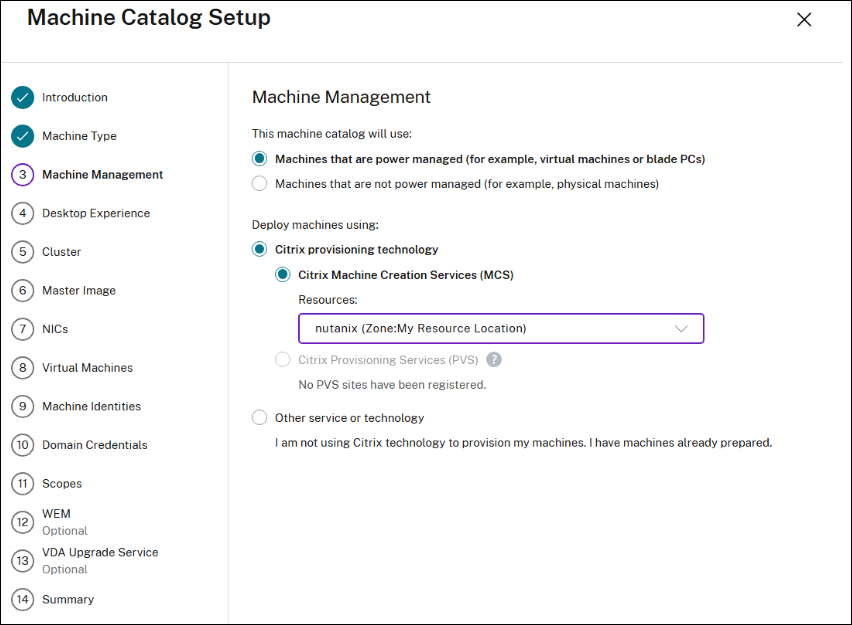
Nella pagina Gestione macchine, selezionare Macchine gestite dall’alimentazione e Citrix Machine Creation Services™ come metodo di distribuzione. Selezionare le Risorse.
-
- Nella pagina Esperienza desktop, selezionare una delle due opzioni.
-
-
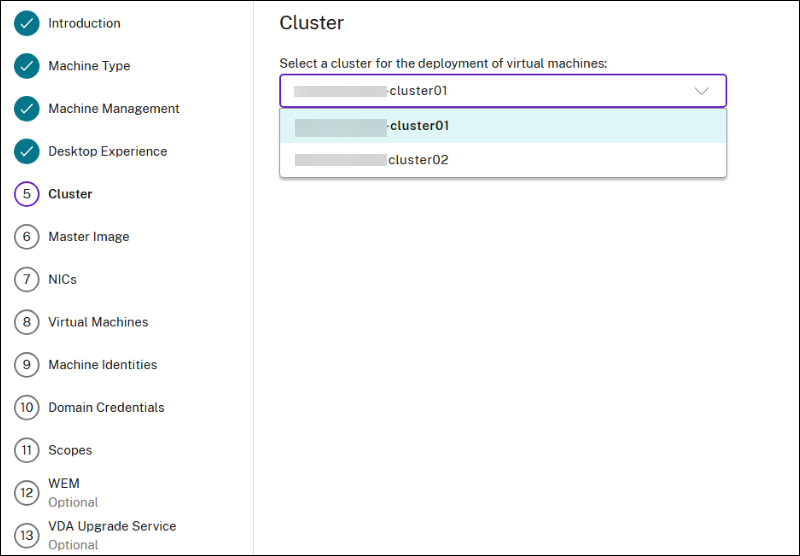
Nella pagina Cluster, selezionare un cluster per la distribuzione delle VM.
-
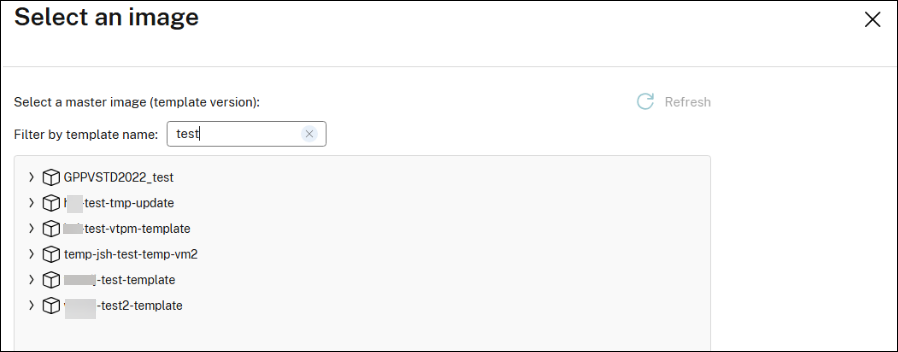
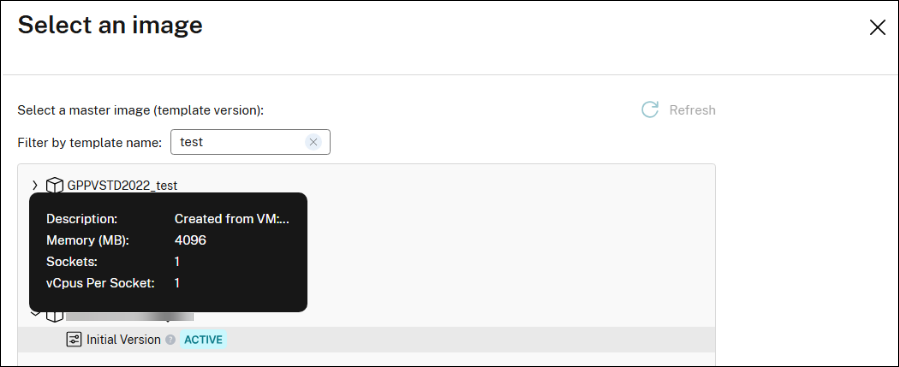
Nella pagina Immagine master, fare clic su Immagine master e selezionare un’immagine master (versione del modello). È possibile filtrare i modelli di macchina per nome. La versione del modello dell’immagine master viene impostata per impostazione predefinita come profilo della macchina per i nuovi cataloghi. Tuttavia, è possibile modificare la versione del modello per il profilo della macchina.
Nota:
È possibile utilizzare una singola versione del modello di VM Nutanix come VM master per più cataloghi di macchine MCS, anche se tali cataloghi si trovano su cluster Nutanix diversi.
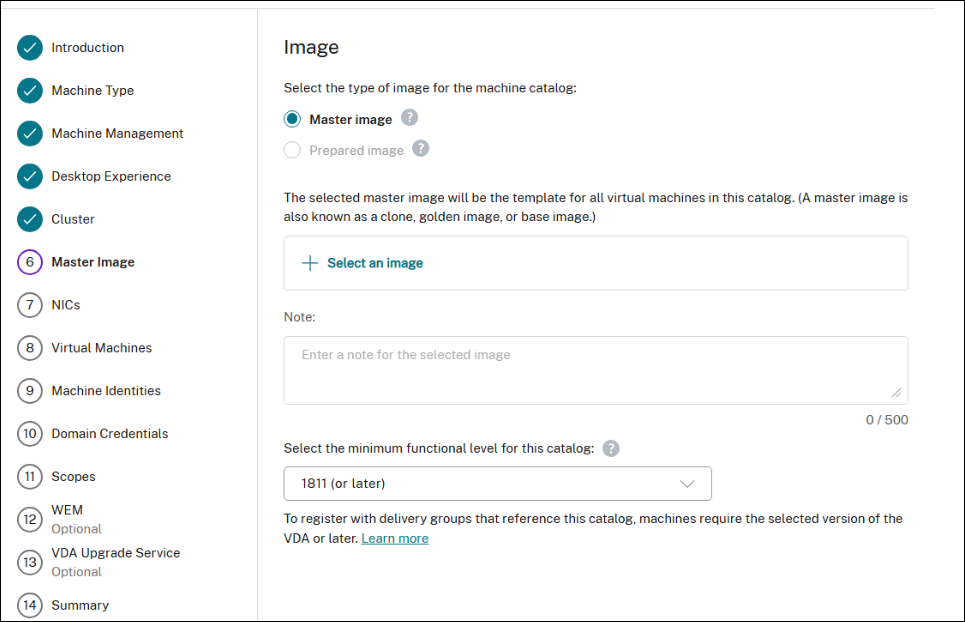
Filtrare i modelli di macchina per nome:
Vedere la descrizione di un modello:
-
Nella pagina NIC:
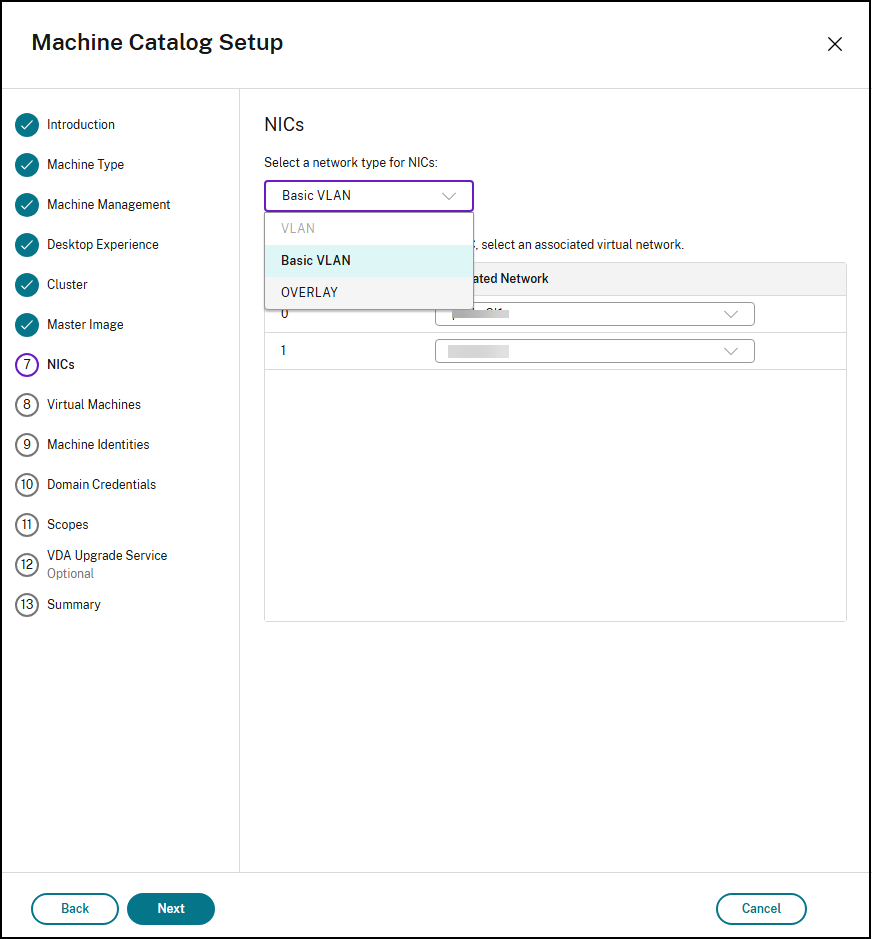
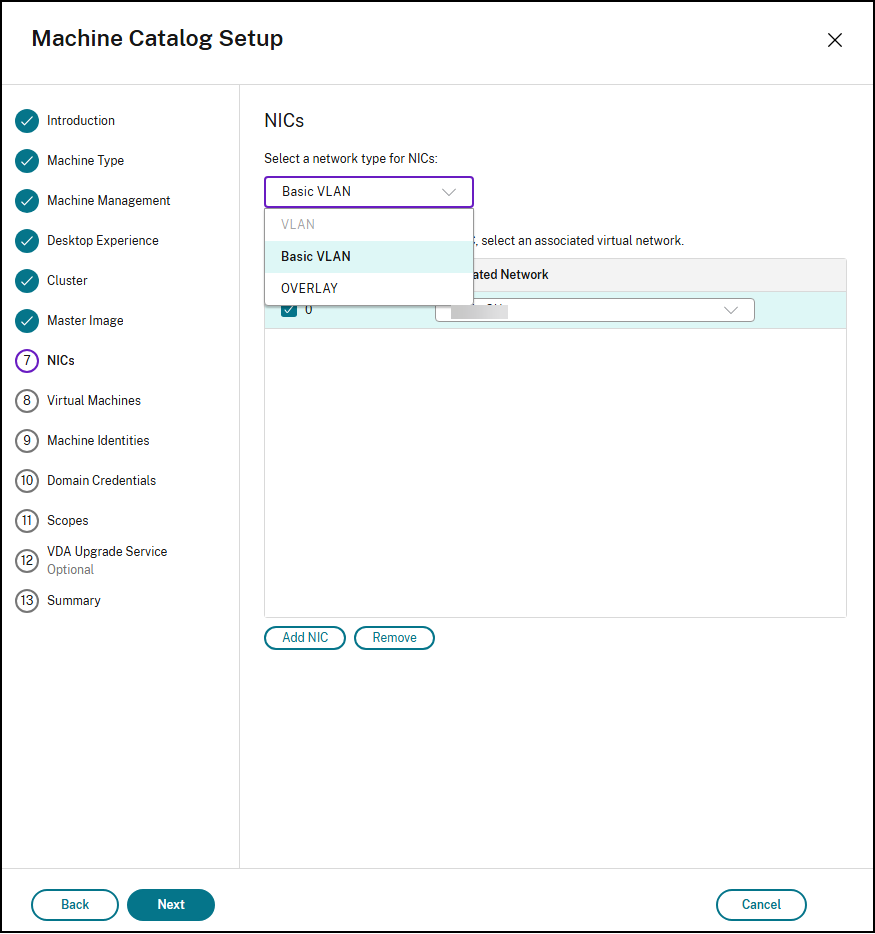
- Selezionare un tipo di NIC dal menu a discesa per filtrare le reti associate. I tipi di rete delle NIC disponibili sono: VLAN (VLAN avanzata), VLAN Basic e OVERLAY.
-
Se si crea un catalogo con un profilo di macchina, il numero di NIC è coerente con il numero di NIC del profilo di macchina e non può essere modificato. Selezionare una rete virtuale associata per ogni NIC.
-
Se si crea un catalogo senza un profilo di macchina, fare clic su Aggiungi NIC per aumentare il numero di NIC o fare clic su Rimuovi per eliminare le NIC selezionate. Selezionare una o più NIC e quindi selezionare una rete virtuale associata per ogni NIC.
- Nella pagina Macchine virtuali, indicare il numero di macchine virtuali che si desidera creare e configurare le macchine per la memoria totale (MB) su ciascuna macchina, le CPU virtuali e i core per CPU. Questi valori vengono popolati automaticamente dal profilo della macchina.
- Nella pagina Riepilogo, controllare i dettagli del catalogo di macchine. Immettere un nome e una descrizione per il catalogo di macchine. Fare clic su Fine.
Esportare il profilo della macchina
È possibile esportare il profilo della macchina utilizzato dal catalogo di macchine in un file JSON.
- Selezionare il catalogo di macchine e passare alla scheda Proprietà modelli.
- In Dettagli Profilo macchina, fare clic su Esporta accanto a Ultima versione.
Creare un catalogo di macchine utilizzando i comandi PowerShell
- Aprire la finestra di PowerShell.
- Eseguire
asnp citrix*. -
Creare un pool di identità, se non è già stato creato. Ad esempio:
New-AcctIdentityPool -Domain "<string>" -IdentityPoolName "<string>" -IdentityType "ActiveDirectory" -NamingScheme "DemoVM-##" -NamingSchemeType "Numeric" -ZoneUid "GUID" -Scope @() <!--NeedCopy--> -
Creare uno schema di provisioning.
Ad esempio: Senza un profilo di macchina
New-ProvScheme -CustomProperties "<CustomProperties xmlns=`"http://schemas.citrix.com/2014/xd/machinecreation`" xmlns:xsi=`"http://www.w3.org/2001/XMLSchema-instance`"><Property xsi:type=`"StringProperty`" Name=`"ClusterId`" Value=`"00062c63-1fb0-58c9-4fc8-5c2573352378`" /><Property xsi:type=`"StringProperty`" Name=`"CPUCores`" Value=`"1`" /></CustomProperties>" -HostingUnitName "<Hosting unit name>" -IdentityPoolName "<string>" -InitialBatchSizeHint 1  -MasterImageVM "XDHyp:\HostingUnits\<Hosting Unit Name>\Templates.folder\<template name>.template\<template version name>.templateversion" -NetworkMapping @{"5"="XDHyp:\HostingUnits\<Hosting unit name>\Clusters.folder\<Cluster Name>.cluster\<Network name>.network"} -ProvisioningSchemeName "<Catalog name>" -ProvisioningSchemeType "MCS" -RunAsynchronously -Scope @() -VMCpuCount 2 -VMMemoryMB 10240

<!--NeedCopy-->
Ad esempio: Con un profilo di macchina
Utilizzare un profilo di macchina per acquisire le proprietà hardware da una versione del modello e applicarle alle VM con provisioning. Se non si specifica un profilo di macchina, le proprietà hardware vengono acquisite dalla versione del modello dell’immagine master.
Nota:
    -  Le proprietà del disco del sistema operativo, vTPM e Secure Boot vengono sempre acquisite dall'immagine master, anche quando viene utilizzato un profilo di macchina.

-  Poiché il disco del sistema operativo non viene letto dal profilo della macchina, è possibile creare una VM senza disco e convertirla in una versione del modello che può essere utilizzata per il profilo della macchina.
-  Poiché la specifica JSON completa della versione del modello del profilo della macchina viene archiviata, è possibile creare le VM anche se si elimina la versione del modello da Prism Central.
Le proprietà acquisite dal profilo macchina sono:
Proprietà Nome proprietà nell’API (GetTemplateVersionById) Commenti/Riferimenti CPU numSockets RAM memorySizeBytes Core numCoresPerSocket Categorie categories Gestione categorie GPU gpus Vista riepilogativa GPU
-
Thread per core numThreadsPerCore aCLI-VM -
Nodi Numa numNumaNodes Abilita hard pinning VCPU isVcpuHardPinningEnabled Abilita passthrough CPU isCpuPassthroughEnabled Abilita overcommit di memoria isMemoryOvercommitEnabled Creazione di una VM tramite Prism Central (AHV) Abilita accesso console GPU isGpuConsoleEnabled Abilita hot plug CPU isCpuHotplugEnabled Abilita controller SCSI isScsiControllerEnabled -
Fuso orario hardwareClockTimezone Creazione di una VM tramite Prism Central (AHV) -
Abilita branding AHV isBrandingEnabled Abilita console VGA isVgaConsoleEnabled VM isAgentVm Creazione di una VM tramite Prism Central (AHV)
Nota:
Utilizzando la stessa versione del modello di immagine master, è possibile creare cataloghi diversi con vari profili macchina, ognuno con un set distinto di proprietà menzionate sopra. Ad esempio, è possibile assegnare diverse Categorie che possono essere collegate alle politiche Nutanix, regolare CPU/Memoria, modificare le impostazioni di Memory Overcommit o aggiungere e rimuovere più GPU.
I parametri della riga di comando, come
VMCpuCount,VMMemoryMBeCPUCoresinCustomProperties, possono essere forniti e hanno la precedenza sui valori di questi parametri dalla versione del modello di profilo macchina. Se non forniti, questi vengono letti dal profilo macchina specificato.$customProperties = @" <CustomProperties xmlns="http://schemas.citrix.com/2014/xd/machinecreation" xmlns:xsi="http://www.w3.org/2001/XMLSchema-instance"> <StringProperty Name="ClusterId" Value="00062c63-1fb0-58c9-4fc8-5c2573352378" /> <StringProperty Name="CPUCores" Value="2" /> </CustomProperties> "@ New-ProvScheme -HostingUnitName "<Hosting unit name>" ` -IdentityPoolName "<string>" ` -InitialBatchSizeHint 1 ` -MasterImageVM "XDHyp:\HostingUnits\<Hosting Unit Name>\Templates.folder\<template name>.template\<template version name>.templateversion" ` -MachineProfile "XDHyp:\HostingUnits\<Hosting Unit Name>\Templates.folder\<template name for machine profile>.template\<template version name>.templateversion" ` -NetworkMapping @{"0"="XDHyp:\HostingUnits\<Hosting unit name>\Clusters.folder\<Cluster Name>.cluster\<Network name>.network"} ` -ProvisioningSchemeName "<Catalog name>" ` -ProvisioningSchemeType "MCS" ` -CustomProperties $customProperties ` -RunAsynchronously ` -VMCpuCount 2 ` -Scope @() <!--NeedCopy--> -
-
Registrare uno schema di provisioning come catalogo broker. Ad esempio:
```
New-BrokerCatalog -AllocationType “Random” -IsRemotePC $False -MinimumFunctionalLevel “L7_20” -Name “<Catalog Name>” -PersistUserChanges “Discard” -ProvisioningType “MCS” -SessionSupport “MultiSession” -ZoneUid “GUID” -ProvisioningSchemeId fe7df345-244e-4xxxx-xxxxxxxxx ` -Scope @()
<!--NeedCopy--> ```
Creare un catalogo macchine con macchine esistenti (gestite dall’alimentazione)
È possibile creare un catalogo macchine con macchine esistenti (gestite dall’alimentazione) utilizzando:
Creare un catalogo macchine con macchine esistenti (gestite dall’alimentazione) utilizzando Studio
Nella procedura guidata di configurazione del catalogo macchine:
- Nella pagina Sistema operativo, selezionare Sistema operativo multi-sessione o Sistema operativo a sessione singola.
-
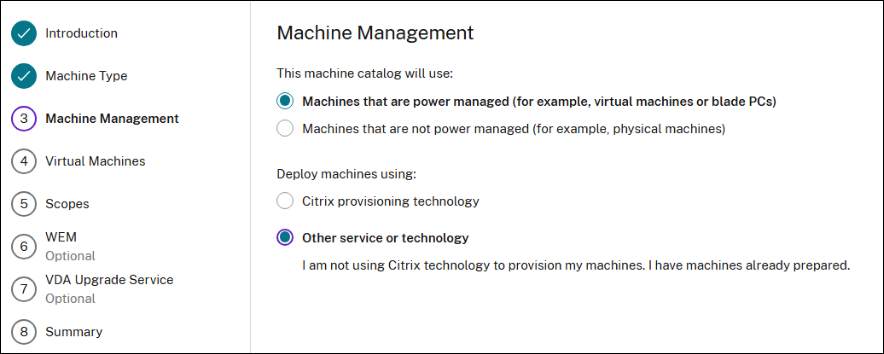
Nella pagina Gestione macchine, selezionare Macchine gestite dall’alimentazione e Altro servizio o tecnologia.
-
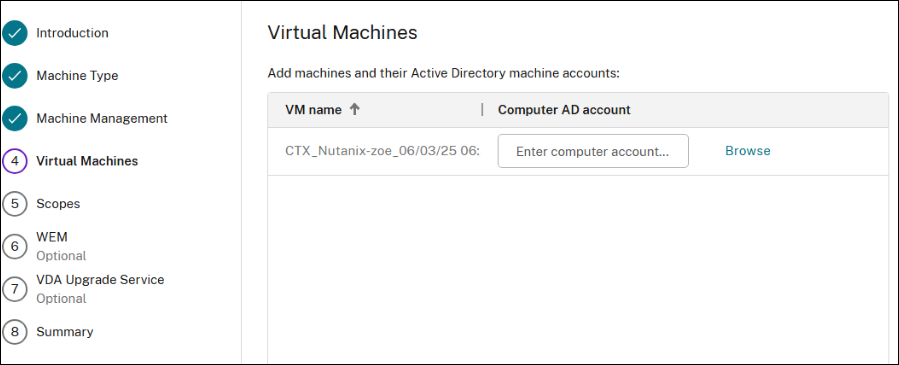
Nella pagina Macchine virtuali, aggiungere le macchine e i relativi account macchina di Active Directory. È possibile eseguire una delle seguenti operazioni:
- Fare clic su Importa da file CSV per aggiungere macchine in blocco. Per informazioni sull’utilizzo dei file CSV per aggiungere macchine a un catalogo, vedere Utilizzare i file CSV per aggiungere macchine in blocco a un catalogo.
-
Fare clic su Aggiungi macchine per aggiungere macchine manualmente. Viene visualizzata la finestra Seleziona VM. Espandere la connessione Nutanix AHV Prism Central creata in precedenza e selezionare le VM che si desidera aggiungere. Quindi aggiungere i nomi degli account macchina associati.
- Le pagine Ambiti e Riepilogo non contengono informazioni specifiche per Nutanix AHV Prism Central.
Creare un catalogo macchine con macchine esistenti (gestite dall’alimentazione) utilizzando PowerShell
- Aprire la finestra di PowerShell.
- Eseguire
asnp citrix*. -
Creare un catalogo per avere VM gestite dall’alimentazione assegnate all’utente. Ad esempio:
New-BrokerCatalog -AllocationType "Permanent" -IsRemotePC $False -MachinesArePhysical $False -Name "<Catalog Name>" -PersistUserChanges "OnLocal" -ProvisioningType "Manual" -Scope @() -SessionSupport "SingleSession" -ZoneUid "fb202053-8c35-4db2-a299-a8d9538ec6be" <!--NeedCopy--> -
Aggiungere VM al catalogo. Ad esempio:
New-BrokerMachine  -CatalogUid 6 -HostedMachineId "d859caf3-4bf0-447b-b012-8af0594c7d88" -HypervisorConnectionUid 1 -IsReserved $False  -MachineName "S-1-5-21-1334627847-1250330507-3910179295-100245"

<!--NeedCopy-->
Creare un catalogo macchine utilizzando uno snapshot Nutanix
Questa sezione descrive come creare un catalogo macchine con provisioning MCS con connessione host Nutanix Acropolis (Prism Element). Prima di creare il catalogo, creare immagini master e snapshot in Nutanix. Per ulteriori informazioni, consultare la documentazione Nutanix.
Nella procedura guidata di configurazione del catalogo macchine:
-
La pagina Contenitore o Cluster e Contenitore è specifica di Nutanix.
-
Se si distribuiscono macchine utilizzando Nutanix AHV XI come risorse, nella pagina Contenitore, selezionare un contenitore in cui verranno posizionati i dischi di identità delle VM.
-
Se si distribuiscono macchine utilizzando Nutanix AHV PC come risorse, viene visualizzata la pagina Cluster e Contenitore. Selezionare il cluster da utilizzare per la distribuzione delle VM e quindi un contenitore.
-
-
Nella pagina Immagine, selezionare lo snapshot dell’immagine. Utilizzare la console Acropolis per rinominare gli snapshot, se necessario. Se si rinominano gli snapshot, riavviare la procedura guidata di creazione del catalogo per visualizzare un elenco aggiornato.
-
Nella pagina Macchine virtuali, indicare il numero di CPU virtuali e il numero di core per vCPU.
- Nella pagina NIC, selezionare il tipo di NIC per filtrare le reti associate. Questa opzione è disponibile solo per le connessioni Nutanix AHV PC.
- Le pagine Identità macchina, Credenziali di dominio, Ambiti e Riepilogo non contengono informazioni specifiche di Nutanix.
Limitazioni
Quando si crea un catalogo MCS con connessione host Nutanix (in particolare, plug-in Nutanix AHV 2.7.1 e plug-in Nutanix AHV 2.5.1), la dimensione del disco rigido delle VM con provisioning viene visualizzata in modo errato su Studio.
- Plug-in Nutanix AHV 2.7.1: La dimensione visualizzata è inferiore (1 GB) rispetto alla dimensione reale dello storage.
- Plug-in Nutanix AHV 2.5.1: La dimensione visualizzata è inferiore (32 GB) rispetto alla dimensione reale dello storage.
Tuttavia, questo funziona come previsto se la VM dell’immagine master è uno snapshot in VM.
Dove andare dopo
- Se questo è il primo catalogo creato, si viene guidati a creare un gruppo di consegna.
- Per rivedere l’intero processo di configurazione, vedere Pianificare e creare una distribuzione.
- Per gestire i cataloghi, vedere Gestire i cataloghi macchine e Gestire un catalogo Nutanix.