-
Pianificare e creare una distribuzione
-
Creare e gestire le connessioni
-
-
Pool di identità di diversi tipi di join per l'identità della macchina
-
-
-
-
Dispositivi compositi e suddivisione dei dispositivi
-
-
-
This content has been machine translated dynamically.
Dieser Inhalt ist eine maschinelle Übersetzung, die dynamisch erstellt wurde. (Haftungsausschluss)
Cet article a été traduit automatiquement de manière dynamique. (Clause de non responsabilité)
Este artículo lo ha traducido una máquina de forma dinámica. (Aviso legal)
此内容已经过机器动态翻译。 放弃
このコンテンツは動的に機械翻訳されています。免責事項
이 콘텐츠는 동적으로 기계 번역되었습니다. 책임 부인
Este texto foi traduzido automaticamente. (Aviso legal)
Questo contenuto è stato tradotto dinamicamente con traduzione automatica.(Esclusione di responsabilità))
This article has been machine translated.
Dieser Artikel wurde maschinell übersetzt. (Haftungsausschluss)
Ce article a été traduit automatiquement. (Clause de non responsabilité)
Este artículo ha sido traducido automáticamente. (Aviso legal)
この記事は機械翻訳されています.免責事項
이 기사는 기계 번역되었습니다.책임 부인
Este artigo foi traduzido automaticamente.(Aviso legal)
这篇文章已经过机器翻译.放弃
Questo articolo è stato tradotto automaticamente.(Esclusione di responsabilità))
Translation failed!
Dispositivi compositi e suddivisione dei dispositivi
Un dispositivo USB composito è un singolo dispositivo che agisce come più dispositivi USB indipendenti collegati a un computer. Ha un unico connettore USB ma può esporre più interfacce al computer, ognuna con il proprio set di funzionalità. Quando un utente collega un dispositivo USB composito, il dispositivo host verifica tutte le funzioni (interfacce) rispetto a ogni regola di criterio. Se la prima corrispondenza per qualsiasi funzione (interfaccia) è una regola di negazione, la regola è considerata definitiva per il dispositivo composito e il dispositivo viene negato. Se la prima corrispondenza per una funzione (interfaccia) è una regola di autorizzazione, il dispositivo host continua a confrontare le regole con la funzione (interfaccia) successiva. Il dispositivo composito è consentito se nessuna funzione (interfaccia) viene negata da una regola di criterio. Se la corrispondenza definitiva per il dispositivo composito è una regola di negazione, il dispositivo è disponibile solo per il desktop locale, altrimenti il dispositivo viene inoltrato al desktop virtuale. Se non viene trovata alcuna corrispondenza, vengono utilizzate le regole predefinite.
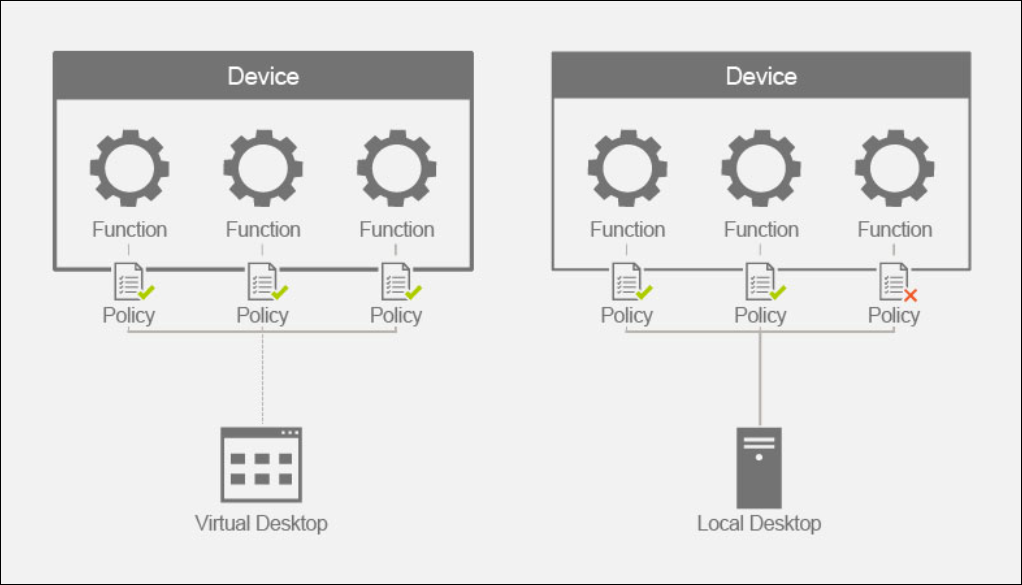
È possibile suddividere il dispositivo composito utilizzando le regole appropriate nel criterio Regole di reindirizzamento del dispositivo (Versione 2) per consentire solo funzionalità specifiche di un dispositivo composito. Ad esempio, potremmo voler utilizzare solo le funzioni HID di una chiave FIDO2 ma non la funzionalità smartcard. In tal caso, imposteremmo le regole come illustrato di seguito:
-
Connect: VID=1050 PID=0407 class=03 split=01 intf=00,01 # Funzioni HID FIDO2 consentite per Yubikey serie 5.
-
Deny: VID=1050 PID=0407 split=01 intf=02 # Funzione smartcard Yubikey serie 5 bloccata.
Suggerimento:
Quando si creano nuove regole di criterio, fare riferimento ai Codici di classe USB, disponibili sul sito Web USB.
Configurazione di un pad per la firma
-
Installare il driver del dispositivo appropriato sull’host VDA.
-
Attivare il criterio Reindirizzamento del dispositivo USB client in Citrix Web Studio™.
-
Modificare il criterio Regole di reindirizzamento del dispositivo USB client (Versione 2).
- Impostare le informazioni VID e PID per il pad per la firma che deve essere reindirizzato e fare clic su Salva. Ad esempio: Connetti: VID=056A PID=00A4 #STU-430
-
Modificare il criterio Regole di ottimizzazione del dispositivo USB client.
- Impostare la modalità insieme ad altre informazioni sul dispositivo. Ad esempio: Mode=00000004 VID=056A PID=00A4 class=03 #Dispositivo di input che opera in modalità di acquisizione
-
Modificare il criterio Consenti la connessione automatica dei dispositivi USB esistenti.
-
Deselezionare la casella di controllo Usa valore predefinito e selezionare Reindirizza automaticamente i dispositivi USB disponibili dal menu a discesa e fare clic su Salva.
-
Modificare il criterio Consenti la connessione automatica dei dispositivi USB appena arrivati.
-
Deselezionare la casella di controllo Usa valore predefinito e selezionare Reindirizza automaticamente i dispositivi USB disponibili dal menu a discesa e fare clic su Salva.
Una volta impostati questi criteri nella console di Studio, i successivi avvii di sessione avranno il dispositivo reindirizzato automaticamente e non richiederanno alcuna azione aggiuntiva da parte dell’utente finale.
Nota:
Sostituire il VID e il PID con il VID e il PID effettivi del dispositivo da reindirizzare.
Configurazione della tastiera Bloomberg tramite reindirizzamento USB
-
Attivare il criterio Reindirizzamento del dispositivo USB client in Citrix Web Studio.
-
Le tastiere Bloomberg 5 sono impostate per impostazione predefinita nel criterio Regole di reindirizzamento del dispositivo USB client (Versione 2) e non è necessaria alcuna azione amministrativa aggiuntiva.
-
Modificare il criterio Consenti la connessione automatica dei dispositivi USB esistenti.
-
Deselezionare la casella di controllo Usa valore predefinito e selezionare Reindirizza automaticamente i dispositivi USB disponibili dal menu a discesa e fare clic su Salva.
-
Modificare il criterio Consenti la connessione automatica dei dispositivi USB appena arrivati.
-
Deselezionare la casella di controllo Usa valore predefinito e selezionare Reindirizza automaticamente i dispositivi USB disponibili dal menu a discesa e fare clic su Salva.
Una volta impostati questi criteri nella console di Studio, le chiavi Bloomberg verranno presentate automaticamente nelle sessioni HDX™ successive e non richiederanno alcuna azione aggiuntiva da parte dell’utente finale.
Configurazione di una chiave FIDO2 tramite reindirizzamento USB
Citrix consiglia di utilizzare il reindirizzamento FIDO2 per l’utilizzo delle chiavi FIDO2 nelle sessioni HDX. Tuttavia, potrebbero esserci situazioni in cui è necessario reindirizzare le chiavi FIDO2 utilizzando invece il reindirizzamento USB. Questi includono scenari in cui il reindirizzamento FIDO2 non è disponibile perché la funzionalità non è supportata dal client, dal VDA o dal sistema operativo (ad esempio Windows Server 2016).
Possono esserci anche situazioni in cui la chiave ha più modalità abilitate, ma si desidera consentirne solo un sottoinsieme nelle sessioni HDX. Ad esempio, si potrebbe voler consentire FIDO2 e OTP, ma bloccare la smart card.
I passaggi seguenti illustrano come configurare una chiave FIDO2 utilizzando il reindirizzamento USB (Yubikey vid=1050, pid=0407).
-
Attivare il criterio Reindirizzamento del dispositivo USB client in Citrix Web Studio.
-
Modificare il criterio Regole di reindirizzamento del dispositivo USB client (Versione 2).
-
Impostare le informazioni VID e PID e la configurazione del dispositivo suddiviso per la chiave FIDO2 da reindirizzare nella sessione e fare clic su Salva.
-
Connetti: VID=1050 PID=0407 class=03 split=01 intf=00,01 # Funzioni HID FIDO2 consentite per Yubikey serie 5.
-
Nega: VID=1050 PID=0407 split=01 intf=02 # Funzione smartcard Yubikey serie 5 bloccata.
-
-
Modificare il criterio Consenti la connessione automatica dei dispositivi USB esistenti.
-
Deselezionare la casella di controllo Usa valore predefinito e selezionare Reindirizza automaticamente i dispositivi USB disponibili dal menu a discesa e fare clic su Salva.
-
Modificare il criterio Consenti la connessione automatica dei dispositivi USB appena arrivati.
-
Deselezionare la casella di controllo Usa valore predefinito e selezionare Reindirizza automaticamente i dispositivi USB disponibili dal menu a discesa e fare clic su Salva.
Una volta impostati questi criteri nella console di Studio, le tastiere FIDO2 verranno presentate automaticamente nelle sessioni HDX successive e non richiederanno alcuna azione aggiuntiva da parte dell’utente finale.
Configurazione di un mouse 3D tramite reindirizzamento USB
Oggi, i driver del mouse spaziale 3Dconnexion sono supportati solo sui sistemi operativi workstation (Windows 10 e Windows 11). Non funzionano sui sistemi operativi server. Di seguito sono riportati i passaggi per configurare uno SpaceMouse Enterprise su un sistema operativo workstation (vid=046D, pid=C016).
-
Installare il driver Windows più recente sull’host VDA.
-
Da Studio, attivare il criterio Reindirizzamento del dispositivo USB client.
-
Modificare il criterio Regole di reindirizzamento del dispositivo USB client (Versione 2).
- Impostare le informazioni VID e PID per il pad per la firma che deve essere reindirizzato e fare clic su Salva. Ad esempio: Connetti: VID=046D PID=C016 #SpaceMouse Enterprise
-
Modificare il criterio Regole di ottimizzazione del dispositivo USB client.
- Impostare la modalità insieme ad altre informazioni sul dispositivo. Ad esempio: Mode=00000004 VID=046D PID=C016 class=03 #Dispositivo di input che opera in modalità di acquisizione
-
Modificare il criterio Consenti la connessione automatica dei dispositivi USB esistenti.
-
Deselezionare la casella di controllo Usa valore predefinito e selezionare Reindirizza automaticamente i dispositivi USB disponibili dal menu a discesa e fare clic su Salva.
-
Modificare il criterio Consenti la connessione automatica dei dispositivi USB appena arrivati.
-
Deselezionare la casella di controllo Usa valore predefinito e selezionare Reindirizza automaticamente i dispositivi USB disponibili dal menu a discesa e fare clic su Salva.
Condividi
Condividi
This Preview product documentation is Citrix Confidential.
You agree to hold this documentation confidential pursuant to the terms of your Citrix Beta/Tech Preview Agreement.
The development, release and timing of any features or functionality described in the Preview documentation remains at our sole discretion and are subject to change without notice or consultation.
The documentation is for informational purposes only and is not a commitment, promise or legal obligation to deliver any material, code or functionality and should not be relied upon in making Citrix product purchase decisions.
If you do not agree, select I DO NOT AGREE to exit.