This content has been machine translated dynamically.
Dieser Inhalt ist eine maschinelle Übersetzung, die dynamisch erstellt wurde. (Haftungsausschluss)
Cet article a été traduit automatiquement de manière dynamique. (Clause de non responsabilité)
Este artículo lo ha traducido una máquina de forma dinámica. (Aviso legal)
此内容已经过机器动态翻译。 放弃
このコンテンツは動的に機械翻訳されています。免責事項
이 콘텐츠는 동적으로 기계 번역되었습니다. 책임 부인
Este texto foi traduzido automaticamente. (Aviso legal)
Questo contenuto è stato tradotto dinamicamente con traduzione automatica.(Esclusione di responsabilità))
This article has been machine translated.
Dieser Artikel wurde maschinell übersetzt. (Haftungsausschluss)
Ce article a été traduit automatiquement. (Clause de non responsabilité)
Este artículo ha sido traducido automáticamente. (Aviso legal)
この記事は機械翻訳されています.免責事項
이 기사는 기계 번역되었습니다.책임 부인
Este artigo foi traduzido automaticamente.(Aviso legal)
这篇文章已经过机器翻译.放弃
Questo articolo è stato tradotto automaticamente.(Esclusione di responsabilità))
Translation failed!
Autoscale™ プラグイン
-
Autoscale プラグインは、VM の電源管理に直接アクションを実行できるプラグインモデルです。VM の電源管理に関連する標準の Autoscale 設定から逸脱し、代わりにさまざまなシナリオで異なる設定を行うことができます。現在、使用できるプラグインは次のとおりです。
Autoscale ホリデープラグイン
Autoscale ホリデープラグインを使用すると、休日に対して異なる設定を処理できます。たとえば、平日にはほとんどの VM の電源をオンにしたいとします。しかし、デフォルトでは(プラグインなしでは)、祝日でも平日のスケジュールが適用されます。このシナリオを処理するために、このプラグインを使用すると、指定された休日に VM の電源をオフにできます。
Studio を使用したカスタムホリデースケジュールの作成
Studio を使用してカスタムスケジュールを作成し、休日などの特定の日にデリバリーグループ内の未使用の VM の電源をオフにして、不要なリソース消費を削減します。
注:
カスタムスケジュールは、作成の翌日に有効になります。
カスタムスケジュールを作成するには:
- Studio で、[デリバリーグループ] に移動します。デリバリーグループを右クリックし、[Autoscale の管理] を選択します。
-
- [全般] ページで、[Autoscale を有効にする] を選択します。
-
- [スケジュール] ページで、[スケジュールを作成] をクリックします。
-
- スケジュールの名前を入力します。
-
- デリバリーグループ内の VM の電源をオフにする日付を 1 つまたは複数選択します。
このスケジュールを他のデリバリーグループで使用するためのテンプレートとして保存する場合は、[テンプレートとして保存] をクリックします。
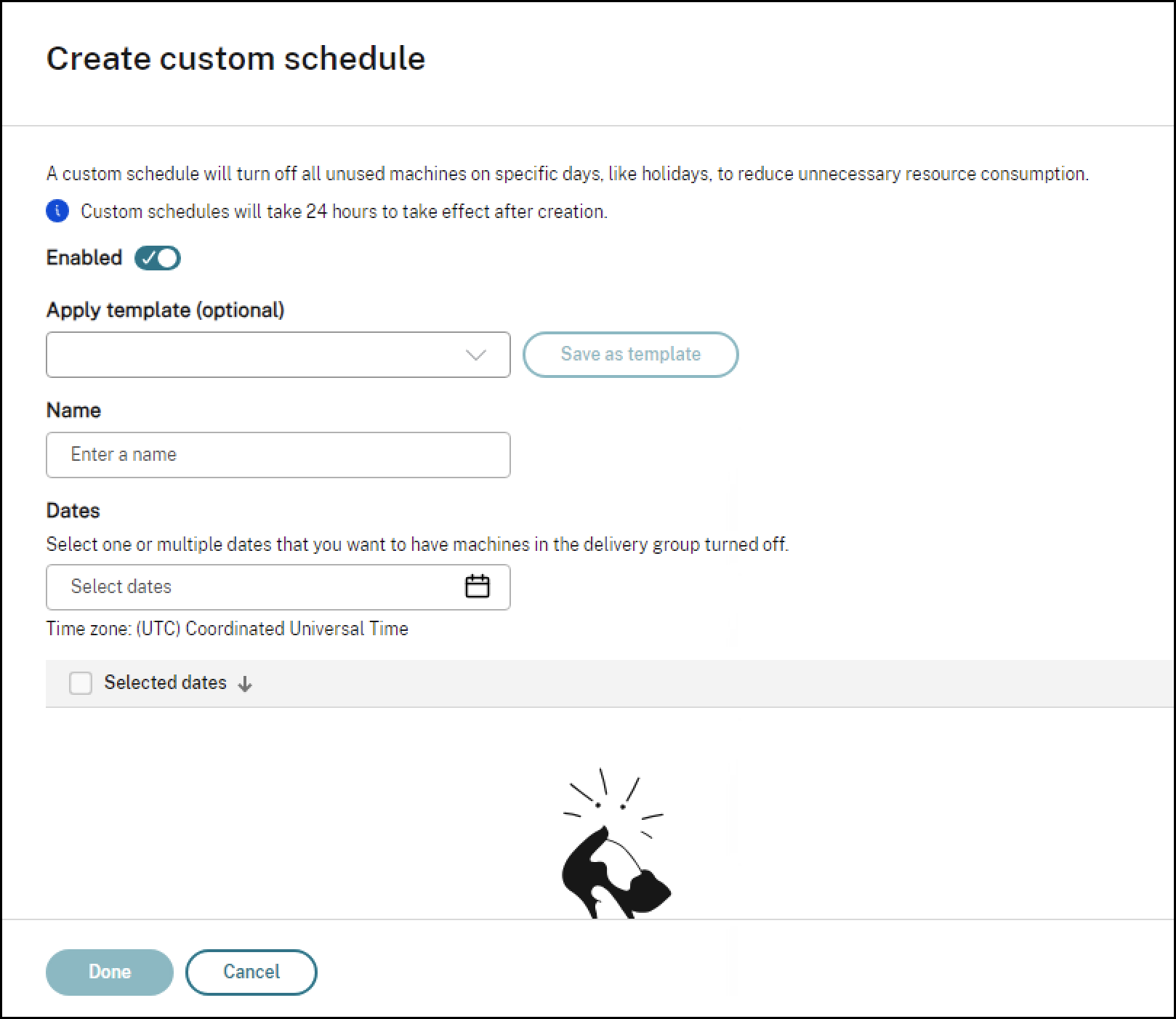
-
-
[完了] をクリックしてカスタムスケジュールを作成します。
[スケジュール] ページの [カスタム] の下に、作成されたカスタムスケジュールが表示されます。
カスタムスケジュールを編集するには:
-
編集するスケジュールの [アクション] の下にある鉛筆アイコンをクリックします。次の編集が可能です。
- カスタムスケジュールを無効にする: [有効] トグルボタンをオフにします。
- テンプレートを変更または適用します。
- スケジュールの名前を変更します。
- スケジュールの日付を変更します。
-
[完了] をクリックして変更を適用します。
カスタムスケジュールを削除することもできます。
注:
デリバリーグループを削除すると、そのカスタムスケジュールも削除されます。保存されたテンプレートは削除されません。
PowerShell を使用した休日日付の構成
Autoscale ホリデープラグインをデリバリーグループに関連付け、休日日付を構成して、プラグインが構成された日付に VM の電源をオフにできるようにします。これを行うには、次のコマンドを実行します。
-
Get-BrokerAutoscalePluginを実行して、ホリデープラグインの UID を取得します。
-
```
-
(Get-BrokerAutoscalePlugin -Name Citrix.AutoscalePlugin.HolidaySchedule).Uid
-
```
-
HolidayScheduleプラグインの UID 値をメモします。HolidayScheduleプラグインの UID が 1 であると仮定します。
- プラグインを関連付けるデリバリーグループの UID を取得します。例:
-
```
-
$dgUid = (Get-BrokerDesktopGroup ‘My Group Name’).Uid
```
-
HolidayScheduleプラグインをデリバリーグループ(-AutoscalePluginUid “<HolidaySchedule plugin UID>”)に関連付け、必要な休日日付を指定します。例:
-
```
-
New-BrokerAutoscaleGroupPlugin -Name “Company Holidays” -DesktopGroupUid $dgUid -AutoscalePluginUid 1 -Configuration ‘{“Holidays”:[“2024-11-28”,”2024-11-29”,”2024-12-25”]}’
```
-
作成された
AutoscaleGroupPluginの UID(プラグインとデリバリーグループ間の関連付け)をメモします。
注: > > 関連付けの名前は、特定のデリバリーグループの関連付けの中で一意である必要があります。たとえば、1 つのデリバリーグループに対して「Company Holidays」という関連付けは 1 つしか存在できませんが、他の 1 つ以上のデリバリーグループでも「Company Holidays」という関連付けを持つことができます。
休日日付の変更
-
Set-BrokerAutoscaleGroupPluginPowerShell コマンドを使用し、AutoscaleGroupPluginの UID を指定することで、指定された休日日付を変更できます。たとえば、AutoscaleGroupPluginの UID が 2 であると仮定します。 -
```
Set-BrokerAutoscaleGroupPlugin 2 -Configuration ‘{“Holidays”:[“2024-11-28”,”2024-11-29”]}’
#### 重要な考慮事項

Autoscale ホリデープラグインを使用する際は、次の点を考慮してください。

-  Autoscale ホリデープラグインがアクティブな場合、すべての VDA はオフになり、システムは容量を減らして動作しません。新しい起動要求は処理されますが、VDA の起動準備のため、ユーザーは遅延を経験する可能性があります。
-  デリバリーグループにはタイムゾーンが指定されている必要があります。
    -  日付形式は「yyyy-mm-dd」である必要があります。
    -  スケジュールオーバーライド(標準の Autoscale 設定をオーバーライドするもの)は、前日の 22:00 に 1 日前に生成されます。22:00 以降は、翌日のスケジュールオーバーライドを追加、削除、または変更することはできません。
-  同じ Autoscale プラグインを複数のデリバリーグループに関連付けることができます。各デリバリーグループに対して `New-BrokerAutoscaleGroupPlugin` を実行し、そのグループに必要な休日を構成します。
    -  最新の `Set-BrokerAutoscalePlugin -Configuration` コマンドは、既存のすべての休日を新しく指定された休日で上書きします。

## Intelligent Autoscale スケジュールプラグイン

Intelligent Autoscale は、最小限の管理設定でデリバリーグループのパフォーマンスターゲットを構成できるデータ駆動型 Autoscale 機能です。パフォーマンスターゲット値は 1 から 99 の範囲で、ユーザーエクスペリエンスとコストの間の目標バランスを指定します。

-  値が低いほど、コスト削減を優先します。
-  値が高いほど、ユーザーエクスペリエンスを優先します。

パフォーマンスターゲットは、履歴使用データと組み合わせて、1 日の 30 分ごとのブロックに対して最適なバッファ容量(電源がオンになる VM の数)を計算します。したがって、毎日開始時に 48 の最適なバッファ容量が計算されます。

-  最適なバッファ容量は、利用可能なマシンを管理するために、ピーク/オフピークのバッファ容量とプールサイズを置き換えます。

    -  最適なバッファ容量を計算するために使用される履歴使用データは次のとおりです。

-  1 分あたりのユーザー数での顧客のログオン率
-  平均 VM 電源オン時間(分)
-  VM あたりの平均ユーザー密度

### 前提条件

Intelligent Autoscale を有効にするための要件は次のとおりです。

-  デリバリーグループは共有デリバリーグループである必要があります。
-  デリバリーグループは Autoscale が有効になっている必要があります。
-  デスクトップグループに対して Intelligent Autoscale を構成する前に、デリバリーグループに少なくとも 90 日分の履歴データが必要です。`ConnectionLogLifetimeHours` を 48 時間から 90 日に増やすには、次のコマンドを使用します。

    ```

    Set-BrokerServiceConfigurationData Logging.ConnectionLogLifetimeHours -SettingValue 2160.

    <!--NeedCopy-->
重要な考慮事項
- デリバリーグループにはタイムゾーンが指定されている必要があります。
- スケジュールオーバーライドは、前日の 22:00 に 1 日前に生成されます。22:00 以降は、翌日のスケジュールオーバーライドを追加、削除、または変更することはできません。
- 同じ Autoscale プラグインを複数のデリバリーグループに関連付けることができます。各デリバリーグループに対して
New-BrokerAutoscaleGroupPluginを実行し、そのグループに必要なパフォーマンスターゲットを構成します。 - 最新の
Set-BrokerAutoscalePlugin -Configurationコマンドは、既存のすべての休日を新しく指定された休日で上書きします。
パフォーマンスターゲットの構成
IntelligentAutoscaleSchedules プラグインをデリバリーグループに関連付け、パフォーマンスターゲットを構成して、パフォーマンスターゲットが履歴使用データと組み合わされて、1 日の 30 分ごとのブロックに対して最適なバッファ容量を計算できるようにします。これを行うには、次のコマンドを実行します。
-
Get-BrokerAutoscalePlugin を実行して、Intelligent Autoscale プラグインの UID を取得します。IntelligentAutoscaleSchedulesプラグインの UID 値をメモします。(Get-BrokerAutoscalePlugin -Name Citrix.AutoscalePlugin.IntelligentAutoscaleSchedules).Uid <!--NeedCopy-->IntelligentAutoscaleSchedulesプラグインの UID が 2 であると仮定します。 -
プラグインを関連付けるデリバリーグループの UID を取得します。例:
$dgUid = (Get-BrokerDesktopGroup 'My Group Name').Uid <!--NeedCopy--> -
IntelligentAutoscaleSchedulesプラグインをデリバリーグループ (-AutoscalePluginUid “<IntelligentAutoscaleSchedules value>”) に関連付け、パフォーマンスターゲット値を指定します。New-BrokerAutoscaleGroupPlugin -DesktopGroupUid $dgUid -AutoscalePluginUid 2 -Configuration '{"PerformanceTarget":70}' <!--NeedCopy--> -
作成された
AutoscaleGroupPluginの UID (プラグインとデリバリーグループ間の関連付け) をメモします。
パフォーマンスターゲット値の更新
指定されたパフォーマンスターゲット値は、Set-BrokerAutoscaleGroupPlugin PowerShell コマンドを使用し、AutoscaleGroupPlugin の UID を指定することで更新できます。たとえば、AutoscaleGroupPlugin の UID が 2 であると仮定します。
Set-BrokerAutoscaleGroupPlugin 2 -Configuration '{"PerformanceTarget":70}'

<!--NeedCopy-->
Autoscale Group プラグインの自動承認の構成
スケジュールの上書き (標準の Autoscale 設定を上書きします) を許可するには、BrokerAutoscaleGroupPlugin で次の 2 つのプロパティを構成します。
-
AutoApprove-
Trueの場合: プラグインによって生成されたスケジュールの上書きが自動的に承認されることを示します。 -
Falseの場合: スケジュールは、ターゲット日付が ApprovedUntil プロパティで指定された日付以前である場合にのみ承認されます。
AutoApproveがFalseで、ApprovedUntil日付が設定されていないか、過去の日付である場合、生成されたスケジュールの上書きは使用されずに破棄されます。 -
-
ApprovedUntil-
AutoApproveがFalseで、ApprovedUntil日付を指定した場合、プラグインによって生成されたスケジュールの上書きは、ターゲット日付のスケジュールとして自動的に承認されます。
-
たとえば、AutoscaleGroupPlugin の UID が 2 であると仮定します。
-
そのデスクトップグループの自動承認を有効にするには:
Set-BrokerAutoscaleGroupPlugin 2 -AutoApprove $true <!--NeedCopy--> -
将来の特定の日付まで自動承認を有効にするには:
 Set-BrokerAutoscaleGroupPlugin 2 -ApprovedUntil "2025-01-01"

 <!--NeedCopy-->
共有
共有
この記事の概要
This Preview product documentation is Citrix Confidential.
You agree to hold this documentation confidential pursuant to the terms of your Citrix Beta/Tech Preview Agreement.
The development, release and timing of any features or functionality described in the Preview documentation remains at our sole discretion and are subject to change without notice or consultation.
The documentation is for informational purposes only and is not a commitment, promise or legal obligation to deliver any material, code or functionality and should not be relied upon in making Citrix product purchase decisions.
If you do not agree, select I DO NOT AGREE to exit.