This content has been machine translated dynamically.
Dieser Inhalt ist eine maschinelle Übersetzung, die dynamisch erstellt wurde. (Haftungsausschluss)
Cet article a été traduit automatiquement de manière dynamique. (Clause de non responsabilité)
Este artículo lo ha traducido una máquina de forma dinámica. (Aviso legal)
此内容已经过机器动态翻译。 放弃
このコンテンツは動的に機械翻訳されています。免責事項
이 콘텐츠는 동적으로 기계 번역되었습니다. 책임 부인
Este texto foi traduzido automaticamente. (Aviso legal)
Questo contenuto è stato tradotto dinamicamente con traduzione automatica.(Esclusione di responsabilità))
This article has been machine translated.
Dieser Artikel wurde maschinell übersetzt. (Haftungsausschluss)
Ce article a été traduit automatiquement. (Clause de non responsabilité)
Este artículo ha sido traducido automáticamente. (Aviso legal)
この記事は機械翻訳されています.免責事項
이 기사는 기계 번역되었습니다.책임 부인
Este artigo foi traduzido automaticamente.(Aviso legal)
这篇文章已经过机器翻译.放弃
Questo articolo è stato tradotto automaticamente.(Esclusione di responsabilità))
Translation failed!
マルチサイト管理とエンドユーザーリソースの集約
複数のサイトにフルアクセスできる管理者として、1つのサイトをプライマリとして指定し、他のサイトをそれにリンクして一元管理できます。この機能は、さまざまな側面で運用効率の向上に役立ちます。
- 効率的なサイト管理。管理者は、単一のインターフェイスから複数のサイトを管理でき、右上のドロップダウンメニューを使用してサイトを切り替えることができます。
- シームレスなナビゲーション。管理者は、サイトを再選択することなく、StudioとMonitorの間をシームレスに切り替えることができます。Studioでサイトが選択されると、Monitorでも自動的に選択され、ワークフローが効率化されます。
- ヘルプデスク操作の簡素化。管理者は、1つのMonitorコンソールですべてのサイトの情報を表示できます。
- 集約されたエンドユーザーリソース。エンドユーザーは、単一のストア(例: primarysite.cloud.com)にサインインして、リンクされた任意のサイトからアプリやデスクトップにアクセスできます。
この記事では、集中サイト管理の理解、構成、および使用方法について説明します。以下のトピックについて説明します。
注:
集中サイト管理は現在、Citrix Service Provider (CSP) およびそのテナントではサポートされていません。
概要
集中サイト管理における階層的なプライマリ-セカンダリ アーキテクチャを次の図に示します。
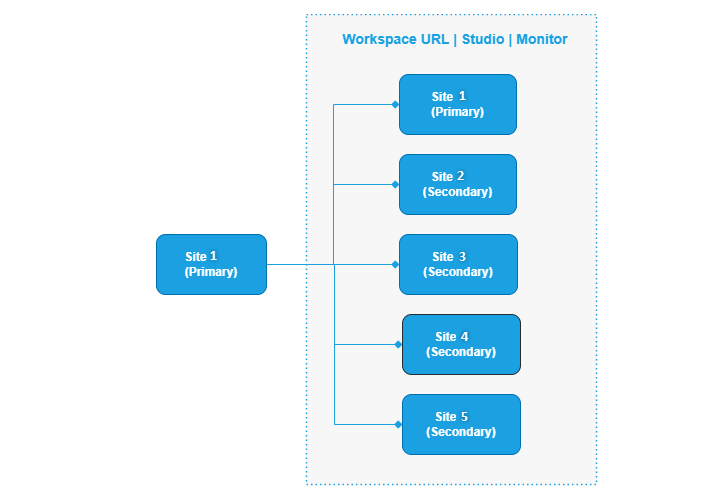
プライマリサイトとセカンダリサイトの定義:
- プライマリ (別名: ハブ)。すべてのリンクされたサイトを管理するために使用される中央サイト。
- セカンダリ (別名: スポーク)。集中管理のためにプライマリサイトに追加されたサイト。
管理者ロールと権限
マルチサイト管理機能へのアクセスは、管理者ロールによって異なります:
-
フルアクセス権限を持つ管理者のみが、マルチサイト管理とエンドユーザーリソース集約を設定できます。
- セカンダリサイトとして管理されるサイトの場合、現在の管理者はそれらのサイトへのフルアクセス権限を持っている必要があります。
-
セットアップ後:
-
Studioコンソールで
- プライマリサイト管理者(カスタムまたはフルアクセス管理者)の場合、プライマリサイトにアクセスした後、Studioコンソールの右上隅にあるサイトドロップダウンリストでセカンダリサイトを表示できます。このリストには、DaaSコンソールアクセス権限を持つ管理者であるセカンダリサイトが含まれます。
-
Monitorコンソールで
- マルチサイト管理は、ヘルプデスク管理者またはフルモニター管理者ロールを持つ管理者のみが利用できます。
-
制限事項
- セカンダリサイトは4つまでに制限する。 単一のストアURLを介してエンドユーザーリソースを集約する際の最適なパフォーマンスを得るには、セカンダリサイトを4つまで追加することをお勧めします。たとえば、この制限を超えると、Monitorでのサインインが遅くなる可能性があります。
- Microsoft Entra ID (Azure AD) 管理者グループ。 Microsoft Entra ID 管理者グループがマルチサイト管理で適切に機能するようにするには、Entra ID グループメンバーがCitrix Cloudアカウント間を切り替えられるようにします。そのためには、管理者が切り替えたいアカウントをリンクします。Microsoft Entra ID (Azure AD) 管理者グループの詳細については、「管理者グループの管理」を参照してください。
注:
After スクリプトベースのアプローチを使用してアカウントをリンクした後、DaaSサイトの追加ページはデフォルトでDaaSサイトを追加し、単一のストアURLを介してエンドユーザーリソースを集約するオプションになります。DaaSサイトのみを追加するオプションに切り替えないでください。そうすると、アカウントのリンクが解除され、スクリプトを使用して作成されたアカウントリンクが元に戻ります。その結果、マルチサイト管理は期待どおりに機能しません。
マルチサイト管理では、Entra ID 管理者グループがフルアクセス権を持っている必要があります。
マルチサイト管理のベストプラクティス
一貫したマルチサイト管理エクスペリエンスを確保するために、この機能を次のように設定することを強くお勧めします。
-
アカウント構造を定義します。
- プライマリクラウドアカウント(ハブ)を特定します。
- リンクするセカンダリクラウドアカウント(スポーク)を特定します。
-
(Microsoft Entra ID 管理者グループにのみ必要)プライマリとセカンダリアカウントをリンクします。
詳細については、「スクリプトベースのアプローチを使用してアカウントをリンク」を参照してください。
-
マルチサイト管理を設定します。
必要なアクセス権:プライマリサイトとセカンダリサイトへのフルアクセス権を持つ管理者。
- Citrix Cloudにサインインし、アカウントリストからプライマリアカウントを選択します。
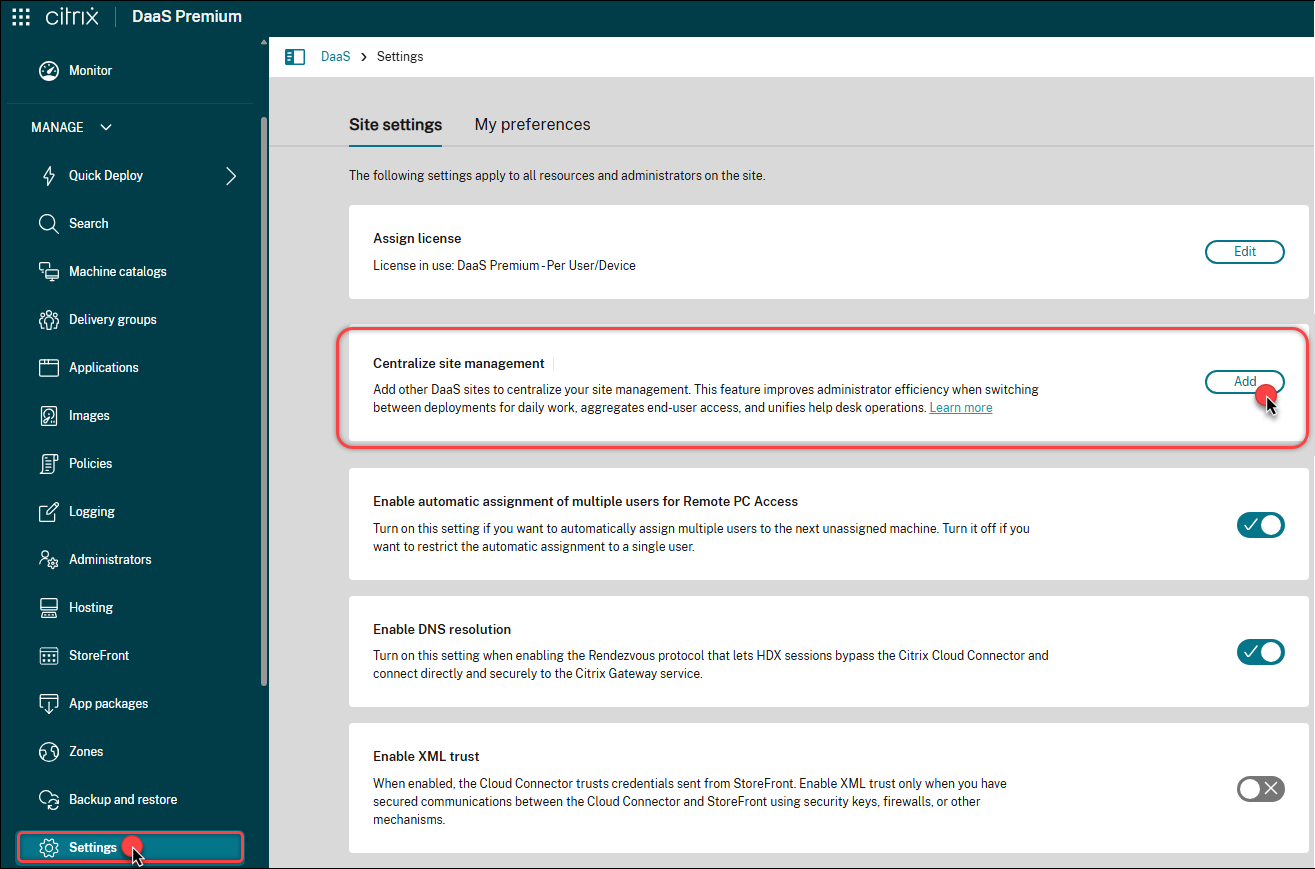
- DaaS管理コンソール (Studio) で、[設定] > [サイト設定] に移動し、[サイトの一元管理] タイルで [追加] をクリックします。
- セカンダリサイトを選択します。詳細については、「サイトの一元管理を設定する」を参照してください。
構成が完了すると、StudioおよびMonitorコンソールの右上隅にサイトのドロップダウンリストが表示されます。
-
セカンダリサイトを管理します。
必要なアクセス権: プライマリサイトとセカンダリサイトへのフルアクセスまたはカスタムアクセス権を持つ管理者。
- Citrix Cloudにサインインし、アカウントリストからプライマリアカウントを選択します。
- サイトのドロップダウンリストを使用してセカンダリサイトにアクセスします。
- 左側のナビゲーションメニューを使用してこのサイトを管理します。
フルアクセス管理者: サイトの一元管理を設定する
複数のサイトへのフルアクセス権を持つ管理者として、それらのサイトのサイトの一元管理を設定できます。
準備
開始する前に、次のことを行う必要があります。
-
プライマリクラウドアカウントを指定する。組織内のサイトを一元的に管理するクラウドアカウント(サイトとも呼ばれます)を決定します。
-
フルアクセス権があることを確認する。一元管理のためにリンクするすべてのサイトへのフルアクセス権があることを確認します。詳細については、「管理者を追加する」を参照してください。
サイトの一元管理を設定する
集中サイト管理を設定するには、次の手順に従います。
- Citrix Cloud™にサインインし、プライマリサイトとして指定するクラウドアカウントを選択します。
- DaaSにアクセスしてStudioを開きます。
- 左ペインで、設定を選択します。
-
サイト設定タブで、集中サイト管理タイル内の追加をクリックします。
- 表示される確認ページで、確認チェックボックスを選択し、確認をクリックして、このサイトをプライマリとして構成することを確認します。
-
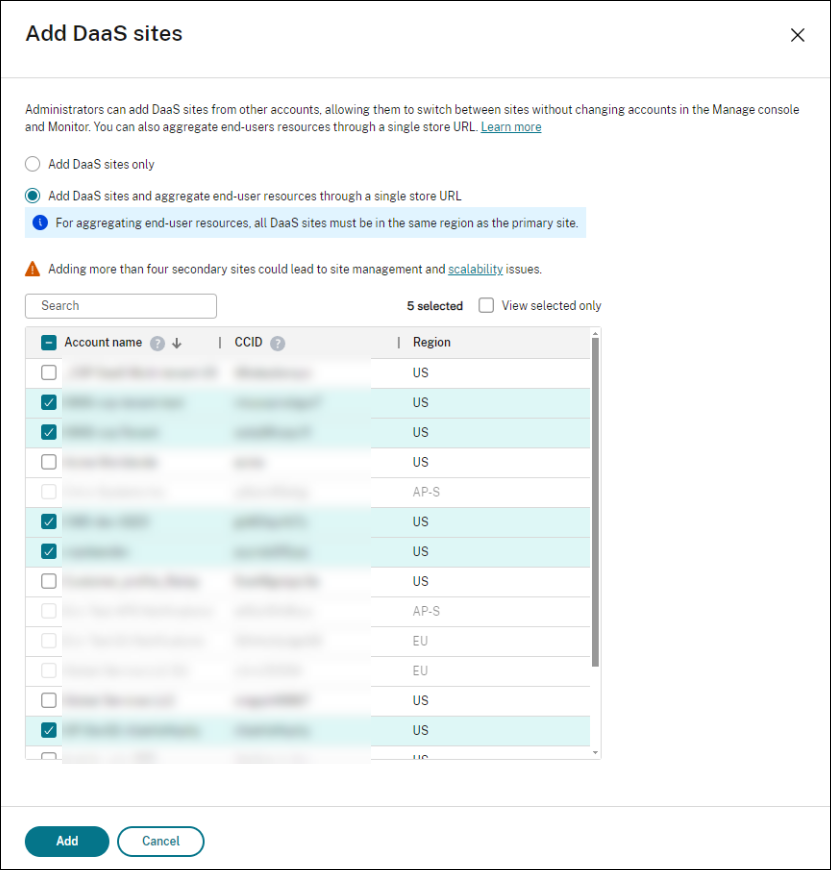
表示されるDaaSサイトの追加ページで、次の設定を完了します。
-
集中管理を適用する方法を選択します。
- DaaSサイトのみを追加。集中管理をStudioおよびMonitorコンソールにのみ適用します。
- DaaSサイトを追加し、単一のストアURLを介してエンドユーザーリソースを集約。集中管理をStudioおよびMonitorコンソールとストアURLの両方に適用します。
-
セカンダリサイトとして追加するクラウドアカウントを選択します。フルアクセス権限を持つクラウドアカウントのみが表示されます。
注:
前の手順でDaaSサイトを追加し、単一のストアURLを介してエンドユーザーリソースを集約を選択した場合:
- エンドユーザーリソースを集約する最適なパフォーマンスのために、セカンダリサイトは4つまで追加することをお勧めします。
- プライマリサイトと同じリージョンにあるサイトのみが、セカンダリサイトとして選択可能です。
-
追加をクリックします。
-
-
ブラウザを更新します。コンソールの右上隅にサイト選択ボックスが表示され、このサイトとそのセカンダリサイトが表示されます。
構成結果(/en-us/citrix-daas/media/multi-site-config-result.png)
注
- セットアップ後、指定されたプライマリサイトの管理者はマルチサイト管理を利用でき、アカウントを切り替えることなく単一のStudio UIからセカンダリサイトを管理できます。詳細については、「単一のStudio UIから複数のサイトを管理する」を参照してください。
- 集約内の他のサイトに対しても、そのサイトをプライマリサイトとして指定することで、マルチサイト管理を有効にできます。
- 管理 > 設定 > 集中サイト管理タイルにある追加または管理ボタンが有効になっていても、集中サイト管理はCSPとそのテナントではサポートされていません。
セカンダリサイトの追加または削除
プライマリサイトへのフルアクセス権を持つ管理者として、集中サイト管理からセカンダリサイトを追加または削除できます。詳細な手順は次のとおりです。
- Citrix Cloudにサインインし、プライマリサイトのアカウント名を選択します。
- DaaSにアクセスしてStudioを開きます。
- 左ペインで、設定を選択します。
- 集中サイト管理タイルで、管理をクリックします。
- 表示されるDaaSサイトの管理ページで、プライマリサイトから切り離すアカウントの横にあるチェックボックスをオフにするか、プライマリサイトに追加するアカウントを選択します。
- 保存をクリックします。
注:
プライマリサイトを介してセカンダリサイトに切り替えると、MANAGE > 設定 > サイト管理の一元化タイルにある管理ボタンが無効になります。
管理者:単一インターフェイスからサイトを管理する
セットアップ後、複数のサイトの管理者(カスタムまたはフルアクセス)として、1つのStudio UIからそれらを管理でき、アカウントを変更する必要がなくなります。
サイトを切り替える際の考慮事項
-
各サイトの設定は個別に管理されます。あるサイトの設定が、管理メニューで別のサイトと統合されることはありません。
-
プライマリサイトからセカンダリサイトにいる場合:
- MANAGEメニューのメニュー項目へのアクセスは、セカンダリサイトに対する権限によって異なります。
-
左ペインのMANAGE 以外のメニュー項目へのアクセスは、プライマリサイトに対する権限によって異なります。
管理以外の項目(/en-us/citrix-daas/media/menu-other-than-manage.png)
サイトを管理する
単一のインターフェイスからサイトを管理するには、次の手順に従います。
- Citrix Cloudにサインインし、プライマリサイトのアカウント名を選択します。
- Studioを開くにはDaaSにアクセスします。
- 右上隅のサイトドロップダウンリストから必要に応じてサイトを選択します。ドロップダウンリストには、プライマリサイトと、DaaS console accessを持つ管理者ロールが割り当てられているセカンダリサイトが含まれます。
- 左側のペインで、Manageの下のノードを選択し、管理を開始します。例えば、選択したサイトのカタログの作成または管理を開始するには、Machine Catalogsを選択します。
管理者: 単一のインターフェイスからサイトを監視する
セットアップ後、複数のサイトのヘルプデスク管理者またはフルモニター管理者として、アカウントを切り替える必要なく、1つのMonitor UIからそれらを監視できます。
一般的なユースケース
一元化されたサイト管理は、複数のCitrix DaaS™サイトにわたる管理とユーザーアクセスを簡素化するのに役立ちます。このセクションでは、一般的なユースケースについて説明します。
効率的なサイト管理
マルチサイト管理により、管理が簡素化されます。例えば、3つのDaaSサイトを持つ組織は、それらを一元的に管理できます。
- サイトA: 開発
- サイトB: ユーザー受け入れテスト
- サイトC: 本番
合併と買収
新しい会社を買収すると、ドメイン信頼関係において同じ名前を持つ異なるフォレストからの複数のFQDNドメインなど、複雑なドメイン構造になることがよくあります。単一のサイトでは、リソースの列挙やアクセスに関する問題が発生する可能性があります。マルチサイト管理により、組織は個別の展開を維持しながら、単一のインターフェイスからそれらを管理できます。
エンドユーザーリソースの集約
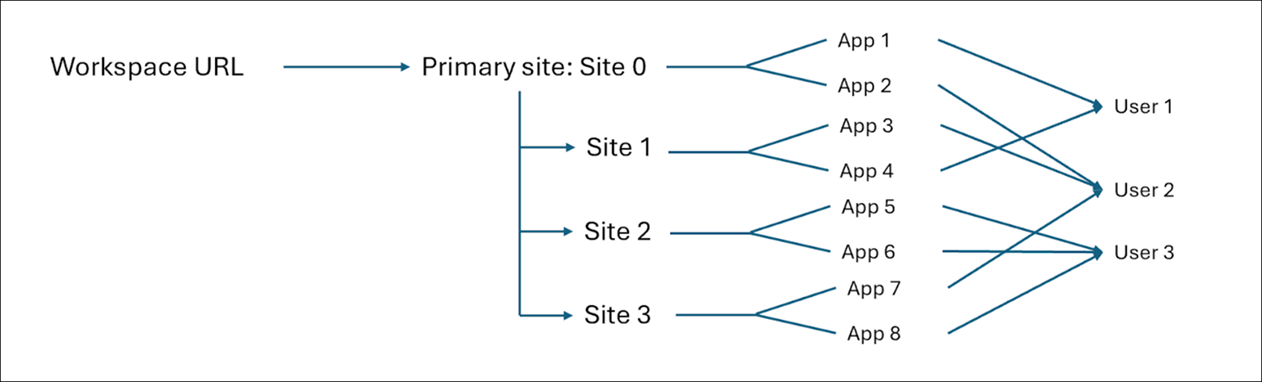
エンドユーザーリソース集約を有効にすると、ユーザーはプライマリサイトのストアURLを介して複数のサイトからアプリやデスクトップにアクセスできます。例:
- 集約なしの場合:ユーザー2は、各サイトで個別のURLを使用する必要があります。
- アプリ2にアクセスするためのサイト0ストアURL
- アプリ3にアクセスするためのサイト1ストアURL
- アプリ7にアクセスするためのサイト3ストアURL
-
集約ありの場合:ユーザー2は、プライマリサイトのストアURLを介してすべてのアプリにアクセスします。
共有
共有
This Preview product documentation is Citrix Confidential.
You agree to hold this documentation confidential pursuant to the terms of your Citrix Beta/Tech Preview Agreement.
The development, release and timing of any features or functionality described in the Preview documentation remains at our sole discretion and are subject to change without notice or consultation.
The documentation is for informational purposes only and is not a commitment, promise or legal obligation to deliver any material, code or functionality and should not be relied upon in making Citrix product purchase decisions.
If you do not agree, select I DO NOT AGREE to exit.