
Create a workspace
ワークスペースは、ブラウザIDE、ターミナル、またはSSHを介してアクセスするクラウド開発 環境です。Citrix SecurSpaces™は、 ワークスペースページからワークスペースを作成します。
3つのルートがあります。テンプレートから始めるのが推奨されます。これは、 テンプレートにプロジェクトが合意したイメージ、リソース、ポリシーがすでに含まれているためです。
基本設定
ワークスペースページまたはプロジェクトの概要ページで、ワークスペースの作成を選択します。ワークスペースの作成 ダイアログが開き、作成方法を尋ねられます。
| オプション | 機能 |
|---|---|
| テンプレートから作成 (推奨) | 事前定義された、すぐにコーディングできるテンプレートから開始します。テンプレートからを参照してください。 |
| カスタムワークスペースの作成 | 以下で説明するように、新しいワークスペースをゼロから構成します |
| 既存のワークスペースをコピー | 既存のワークスペースの構成を複製します。既存のワークスペースからを参照してください。 |
オプションが無効になる理由は2つあります。プロジェクトにまだテンプレートがない場合、テンプレートから作成は 利用できません。ワークスペースの作成にテンプレートが必要な役割の場合、他の2つのオプションは利用できません。 適用されるオプションを確認するにはカーソルを合わせ、アクセスが必要な場合はプロジェクトオーナーに連絡してください。
オプションを選択すると、対応するウィザードが開きます。
基本情報
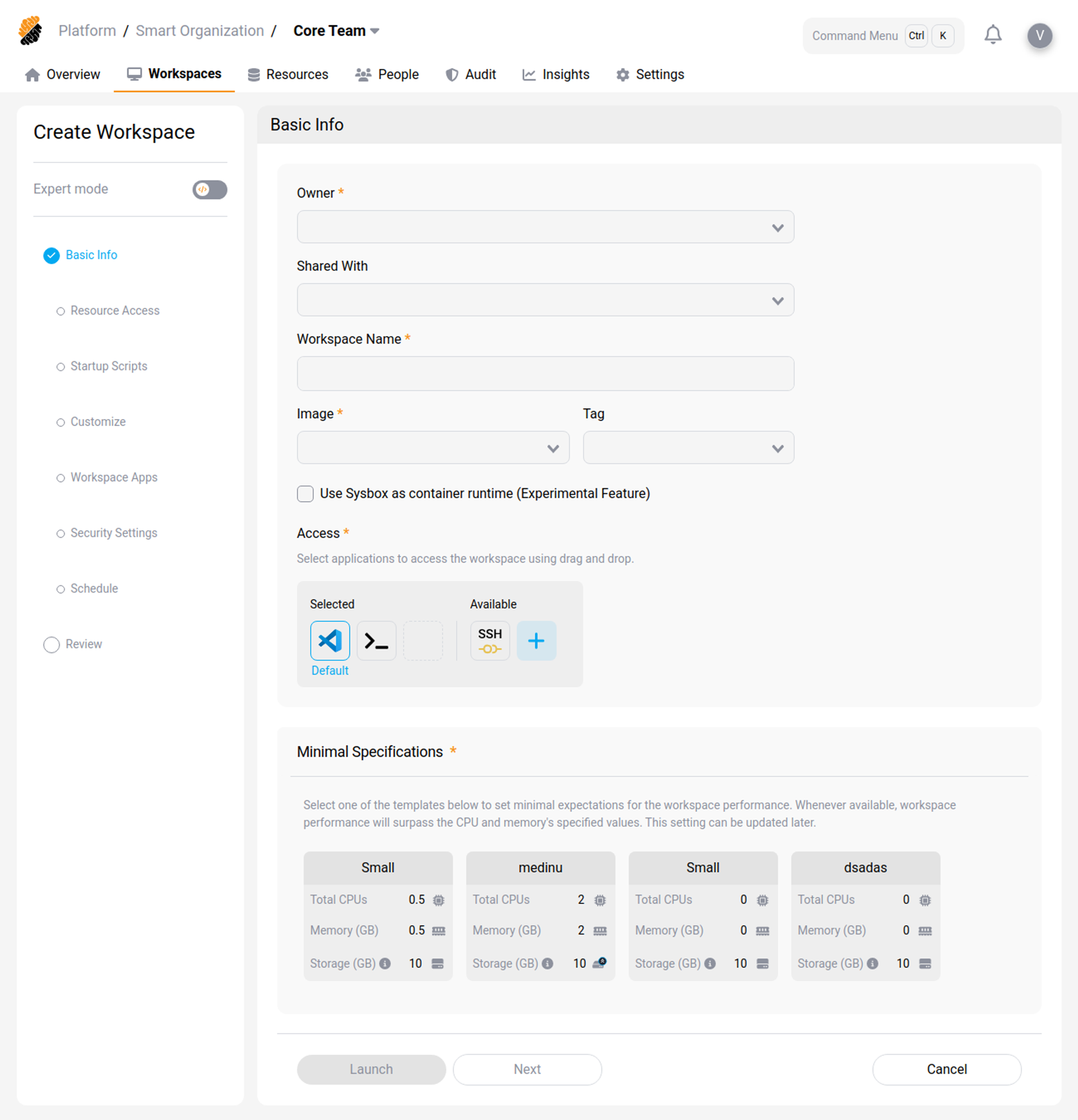
ウィザードの最初のステップには、コア設定が含まれています。ワークスペースの所有者、実行される内容、実行場所、 および接続方法。
ヒント:
サイドバーの上部にあるエキスパートモードを切り替えて、ワークスペースの設定をYAMLとして直接編集します。
| 設定 | 機能 | 後で変更可能 |
|---|---|---|
| 所有者 | ワークスペースを所有し、その設定を完全に制御できるユーザー | はい |
| 共有相手 | 所有者とともにワークスペースにアクセスできるプロジェクトメンバー。ピアコーディングとレビューのため。共有ユーザーは所有者と同じアクセス権を取得します。 | はい |
| ワークスペース名 | ワークスペースの一意の名前 | いいえ |
| コンテナイメージ | プロジェクトが必要とするツールと依存関係を含む、事前設定されたイメージです。プロジェクトの所有者または管理者がリストを管理します。 | はい、再起動時 |
| タグ | 使用するイメージのバージョン | はい、再起動時 |
| VSCode バージョン | ワークスペースで実行されるIDEのバージョンです。VSCode バージョンを参照してください。 | はい |
| アクセス方法 | ワークスペースが提供する接続方法です。ブラウザIDE用のVS Code、ブラウザターミナル用のTerminal、およびSSHがあります。それぞれがワークスペース内でサービスとして実行されます。カスタムアクセス項目を定義するには、追加を選択します。 | はい |
| ワークスペースリージョン | ワークスペースがデプロイされる場所で、レイテンシーとデータレジデンシーに影響します。リポジトリとパッケージレジストリに近いリージョンを選択してください。あなたとあなたのリソースが異なる場合は、あなたに近い方を優先してください。 | いいえ |
| ワークスペースの仕様 | コンピューティングリソースのテンプレート。容量が利用可能な場合、パフォーマンスはこれらの値を超えることがあります。ストレージを増やすには、仕様カードのディスクアイコンを選択します。 | はい |
注:
利用可能な仕様テンプレートとその値は、プラットフォーム管理者が 環境をどのように構成したかによって異なります。
実行中のワークスペースのイメージまたはタグを変更しても、ワークスペースが再起動されるまで反映されません。これは、 コンテナが新しいイメージから再作成されるためです。コンソールはこのことを通知し、ワークスペースを再起動する前に 確認を求めます。
/home/developer の下のファイルは影響を受けません。 ワークスペースに保持されるもの を参照してください。
基本設定が正しい場合は、Launch を選択してワークスペースをすぐに作成するか、Next を選択して 残りの手順に進みます。
VSCode バージョン
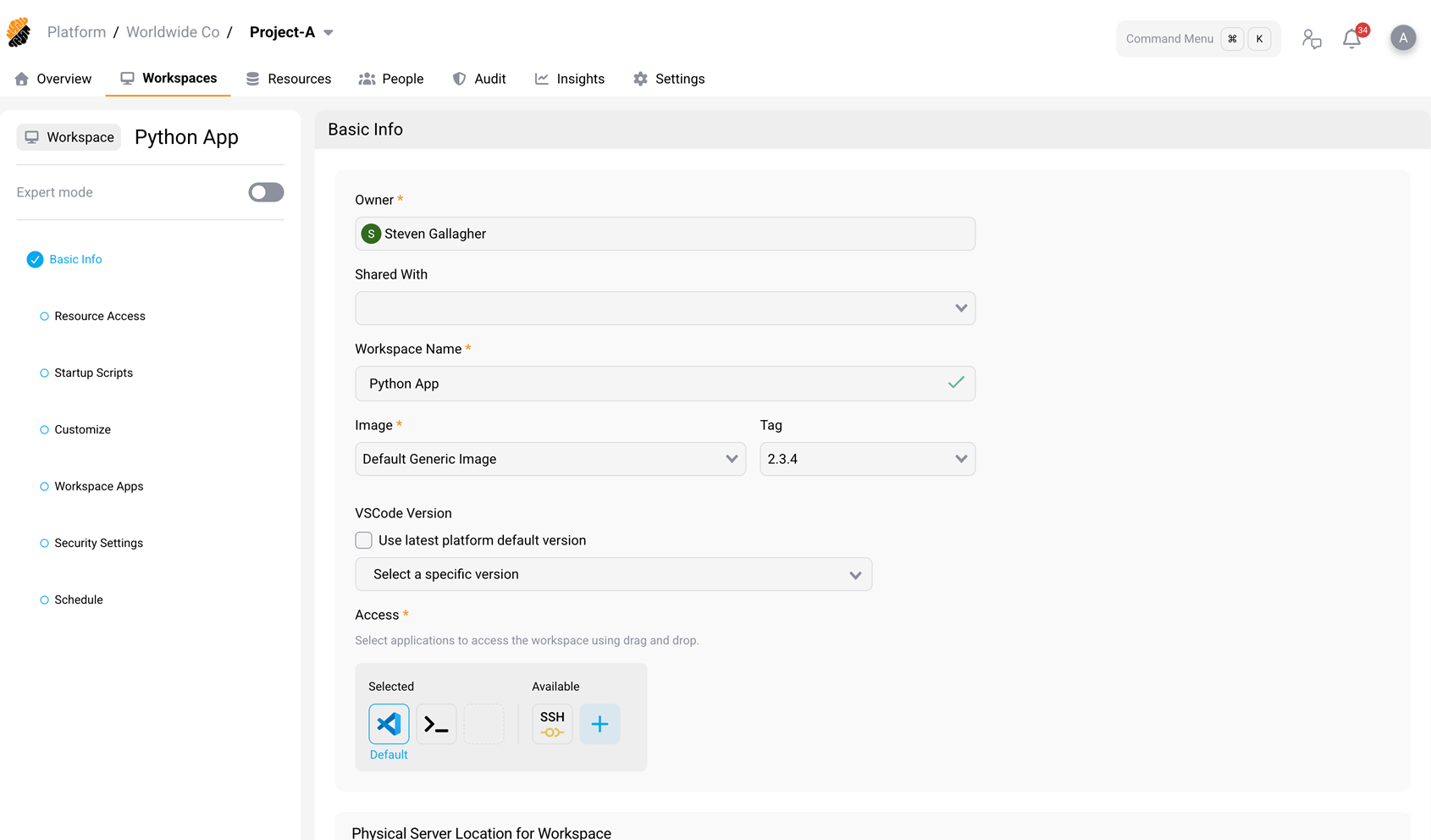
デフォルトでは、Use latest platform default version を選択すると、ワークスペースはプラットフォームのデフォルトとして 指定された IDE バージョンに従います。そのデフォルトが変更されると、ワークスペースは次回の起動時に 新しいバージョンを適用します。
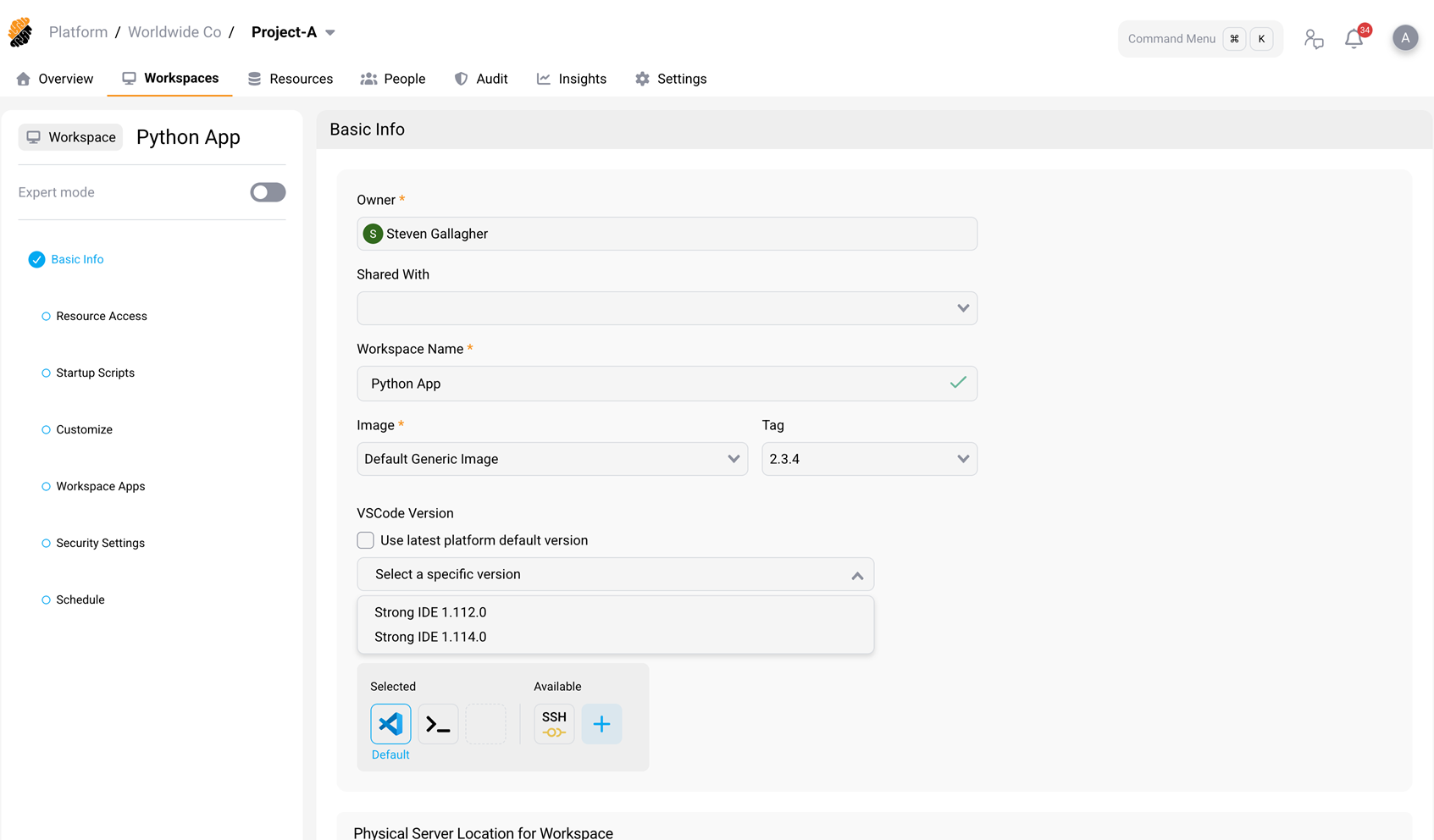
チェックボックスをオフにすると、Select a specific version が有効になり、ワークスペースを特定のバージョンに固定できます。リストには、 スコープにインポートされた IDE バージョンが表示され、最も新しくインポートされたものが最初に表示されます。固定されたワークスペースは、 プラットフォームのデフォルトが変更されても更新されません。
| 状況 | 発生する事象 |
|---|---|
| バージョンがインポートされていません | チェックボックスとリストは利用できず、ワークスペースは利用可能なVSCodeバージョンがないことを報告します |
| バージョンが選択されていません、チェックボックスはクリアされています | ワークスペースは、インストールされているプラットフォームリリースに同梱されている組み込みIDEイメージを使用します |
| 既存のワークスペースのバージョンを変更します | 変更は次回の起動時に有効になります。ホームディレクトリ (/home/developer) は影響を受けません |
利用可能なバージョンは、プラットフォームのレジストリにインポートされたものによって異なります。 VSCode バージョンを参照してください。
注:
この設定は、既存のワークスペースを編集する場合や、ワークスペースを新規作成または編集する テンプレートの場合にも利用できます。テンプレートは設定を保存するため、そこから作成されたワークスペースは、固定された バージョンまたは自動更新の動作のいずれかを継承します。
カスタムアクセスアイテム
カスタムアクセスアイテムは、ワークスペース内で実行されているサービスやツールへのワンクリックアクセスを提供します。組み込みのアクセス方法が 開発ツール、内部サービス、またはアプリケーションのエントリポイントをカバーしない場合に使用します。
| フィールド | 内容 |
|---|---|
| 名前 | ワークスペースユーザーに表示されるラベル |
| ポート | サービスがワークスペース内でリッスンするポート |
| コマンド | サービスを開始または接続するコマンド |
| アイコン | アクセスアイテムのオプションの画像 |
| ヘルスプローブ | アイテムがオンラインであるかどうかを確認するオプションのコマンド |
カスタムアクセスアイテムは、ワークスペースとワークスペーステンプレートの両方で、REST API を介して管理することもできます。 REST APIを参照してください。
リソースアクセス制御
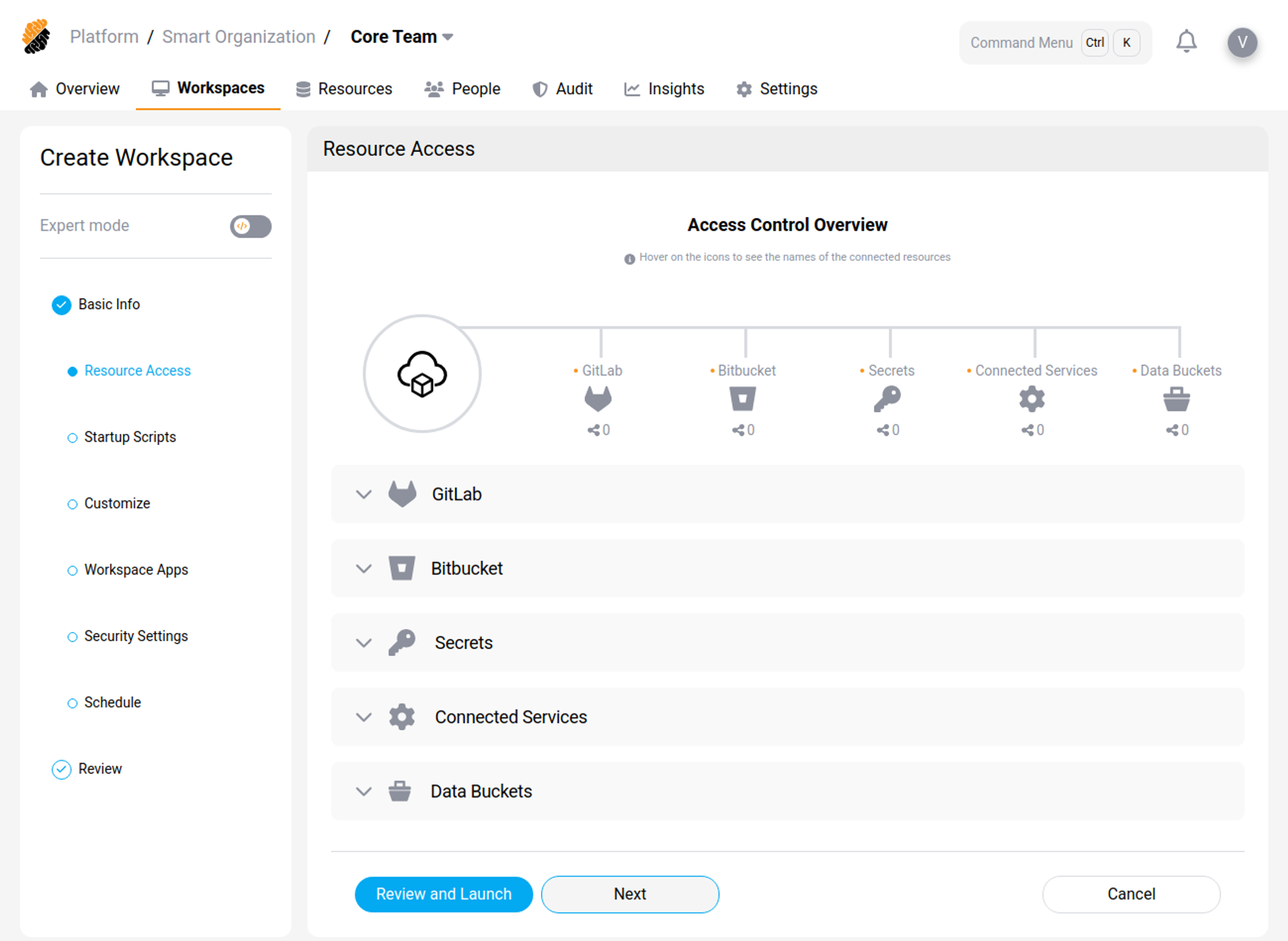
プロジェクトのリソースをワークスペースにアタッチします。 リソースはプロジェクトまたは組織にすでに存在している必要があり、それを使用するにはアクセス権が必要になる場合があります。
| リソース | アタッチすることで何ができるか |
|---|---|
| Git アプリケーションと(/ja-jp/securspaces/manage/resources/code-repositories.html) | Gitアプリケーション全体、またはプロジェクトや組織にすでにインポートされている単一のリポジトリを接続します。ファイルがクローンされるワークスペース内のフォルダーを設定できます。 |
| シークレット | シークレットをファイルまたは環境変数として利用できるようにします。既存のシークレットを選択するか、新しいシークレットを作成します。 |
| 接続されたHTTPおよびSSHサービス | 接続されたサービスを環境変数として利用できるようにします。利用可能なサービスは、プロジェクト、組織、およびプラットフォームの構成によって異なります。 |
リポジトリが見つからない場合
ここにアタッチされたリポジトリは、ワークスペースの起動中にクローンされます。ワークスペースが 実行中になった後もリポジトリが見つからない場合は、以下のチェックを順番に実行してください。
-
ワークスペース構成を確認します。 ワークスペースを選択し、そのリソースアクセス制御設定を確認します。 期待するリポジトリがリストされていることを確認し、クローンされるフォルダーをメモします。
-
Gitプロバイダーの認証情報を確認します。 プロファイル統合の下で、正しいプロバイダーと アカウントで認証されていることを確認します。
-
手動でクローンを試行して、どちらに問題があるかを確認します。
git clone <your-repository-url>権限エラーは認証情報に問題があることを示します。クローンが成功した場合はワークスペース構成に問題があることを示します — プロジェクトオーナーに連絡してください。
起動スクリプト
コンテナイメージは、言語、コンパイラ、システムパッケージなどの固定ツールを提供します。起動スクリプトは、 ユーザー、ブランチ、または実行間で変化するものを処理し、共有イメージには含まれません。
起動スクリプトは、ワークスペースが起動するたびに、起動前または起動後に実行されます。一般的な用途は次のとおりです。
| 用途 | 例 |
|---|---|
| 頻繁に変更される依存関係をインストールする | npm install、apt update、または現在のブランチと一致するようにバイナリをビルドする |
| ランタイムが管理しないサービスを開始する | ローカルのPostgreSQL、Redis、MongoDBインスタンス、およびファイルウォッチャーやテストランナーなどのバックグラウンドプロセス |
| 準備完了を報告する | ターミナルを引き渡す前にサービスが稼働していることを確認するヘルスチェック、または利用可能なコマンドを一覧表示するメッセージ |
注:
スクリプトは起動ごとに実行されるため、複数回実行しても安全なように記述してください。
データ損失防止
Security権限セットがManageに設定されている必要があります。
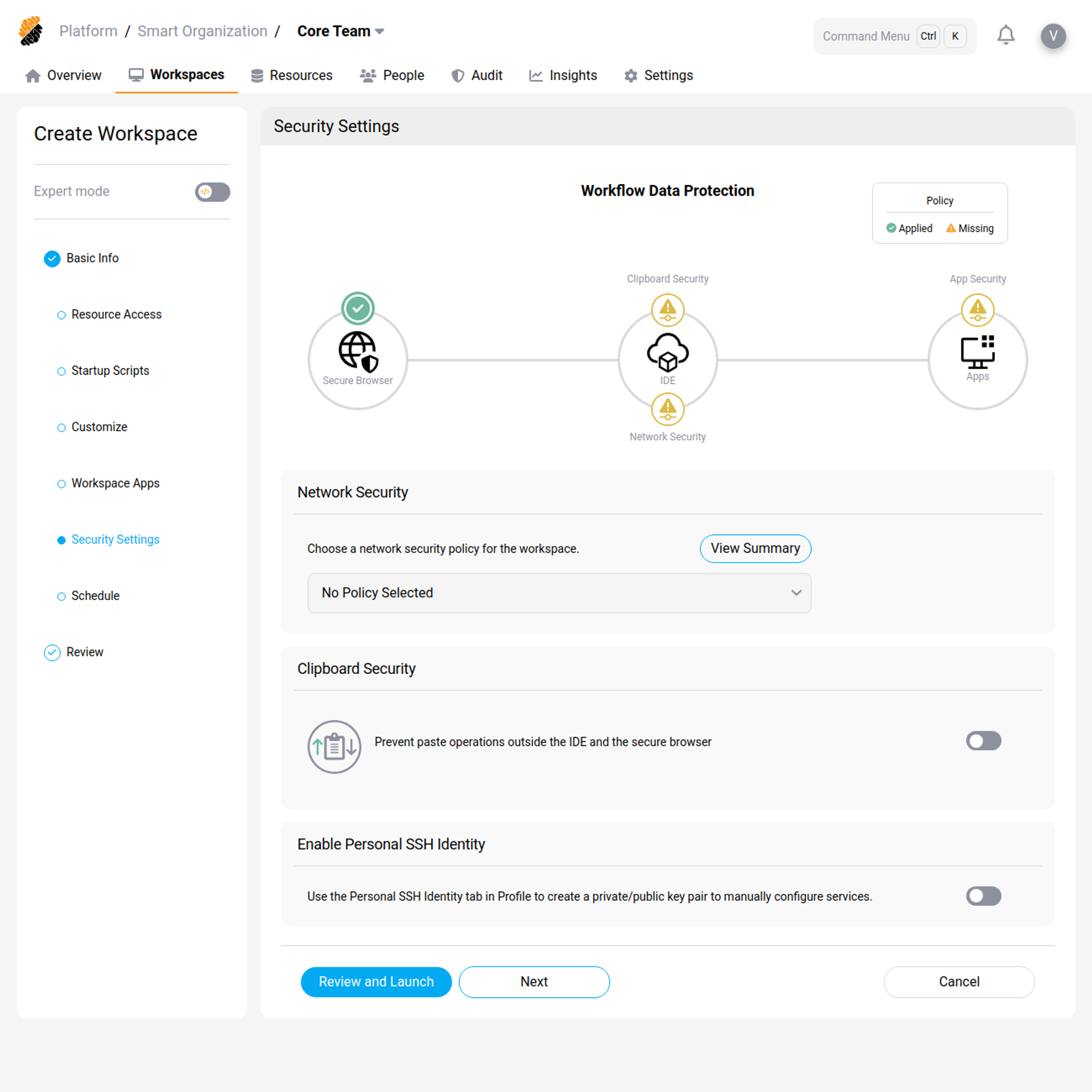
セキュリティ設定は、ワークスペースがアクセスできるものと、ワークスペースから出るものを制御します。
| 設定 | 機能 |
|---|---|
| ネットワークポリシー | ワークスペースにネットワークポリシーを適用し、アウトバウンドトラフィックを制御します。ポリシーはプロジェクトまたは組織のリソースであり、SecurityがManageに設定されているユーザーによって定義されます。 |
| クリップボードセキュリティ | IDEおよびセキュアブラウザ以外への貼り付けを防止します。 |
| アプリセキュリティ | ワークスペースアプリをセキュアブラウザに制限します。 |
セキュアアクセス管理は、開発者の接続方法を制御します。
| 設定 | 機能 |
|---|---|
| SSH経由のリモート開発 | ワークスペースへのSSH接続を許可します。 |
| 個人SSH IDを有効にする | ユーザーがワークスペース内から個人のSSH IDを使用できるようにします。 |
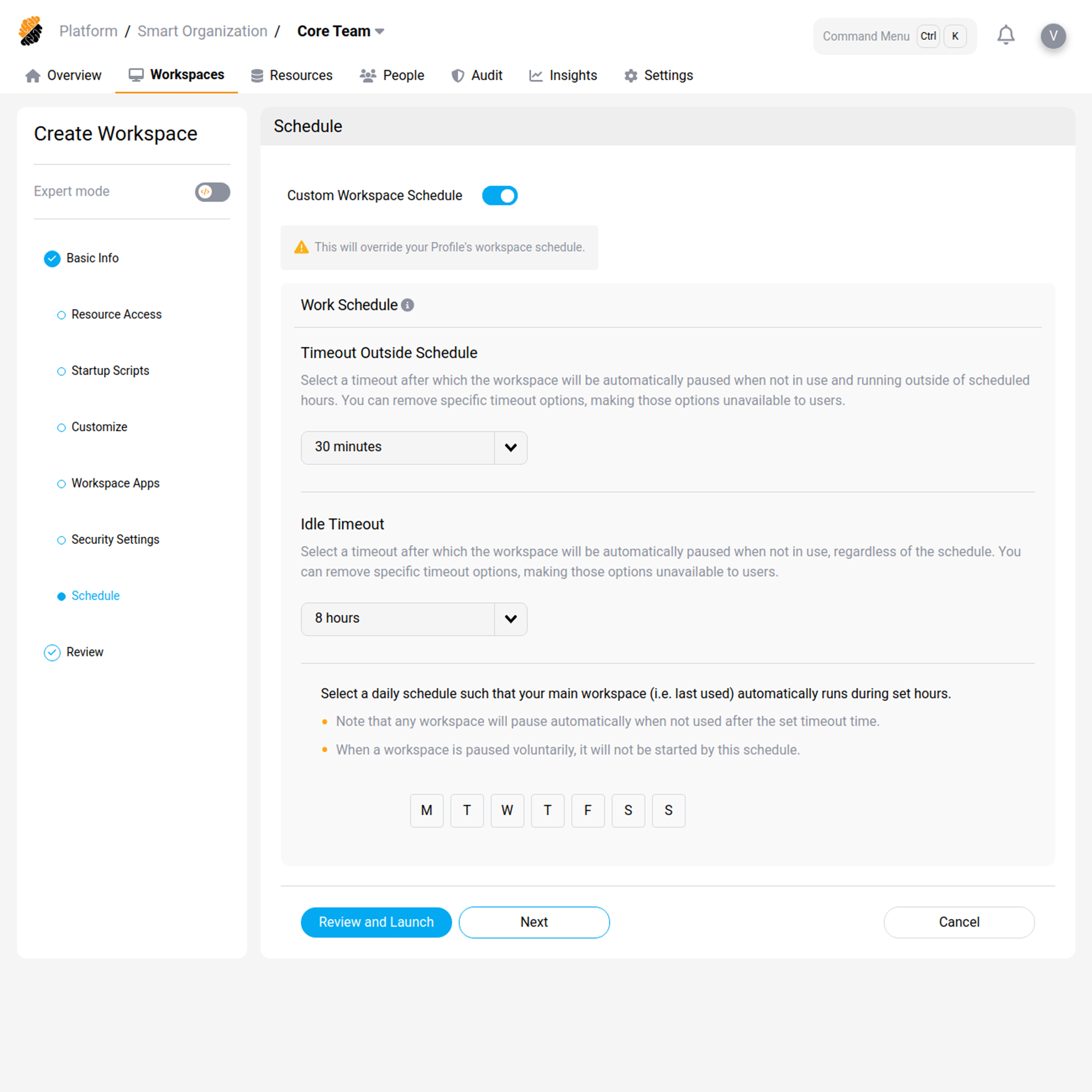
カスタム作業スケジュール
ワークスペースのカスタム作業スケジュールを定義します。
起動する
既存のワークスペースから
「ワークスペースを作成」を選択し、次に「既存のワークスペースをコピー」を選択します。コピーするワークスペースと、 新しいワークスペースの所有者を指定し、「起動」を選択します。
ヒント:
「カスタマイズ」を選択して、まるで最初から作成しているかのようにコピーを編集します。
テンプレートから
「ワークスペースを作成」を選択し、次に「テンプレートから作成」を選択します。これは推奨される方法です。テンプレートには、 プロジェクトで合意されたイメージ、リソース、資格情報、およびポリシーが含まれているため、ワークスペースは 他のすべてのユーザーと一貫性があります。
テンプレート名と、 ワークスペースの所有者を指定し、「起動」を選択します。
ヒント:
「カスタマイズ」を選択して、まるで最初から作成しているかのようにワークスペースを編集します。