-
Notas de la versión de los parches acumulativos
-
Notas de la versión de XenMobile Server 10.16
-
Notas de la versión de XenMobile Server 10.16 Parche acumulativo 8
-
Notas de la versión de XenMobile Server 10.16 Parche acumulativo 7
-
Notas de la versión de XenMobile Server 10.16 Parche acumulativo 6
-
Notas de la versión de XenMobile Server 10.16 Parche acumulativo 5
-
Notas de la versión de XenMobile Server 10.16 Parche acumulativo 4
-
Notas de la versión de XenMobile Server 10.16 Parche acumulativo 3
-
Notas de la versión de XenMobile Server 10.16 Parche acumulativo 2
-
Notas de la versión de XenMobile Server 10.16 Parche acumulativo 1
-
-
Notas de la versión de XenMobile Server 10.15
-
Notas de la versión de XenMobile Server 10.15 Parche acumulativo 13
-
Notas de la versión de XenMobile Server 10.15 Parche acumulativo 12
-
Notas de la versión de XenMobile Server 10.15 Parche acumulativo 11
-
Notas de la versión de XenMobile Server 10.15 Parche acumulativo 10
-
Notas de la versión de XenMobile Server 10.15 Parche acumulativo 9
-
Notas de la versión de XenMobile Server 10.15 Parche acumulativo 8
-
Notas de la versión de XenMobile Server 10.15 Parche acumulativo 7
-
Notas de la versión de XenMobile Server 10.15 Parche acumulativo 6
-
Notas de la versión de XenMobile Server 10.15 Parche acumulativo 5
-
Notas de la versión de XenMobile Server 10.15 Parche acumulativo 4
-
Notas de la versión de XenMobile Server 10.15 Parche acumulativo 3
-
Notas de la versión de XenMobile Server 10.15 Parche acumulativo 2
-
Notas de la versión de XenMobile Server 10.15 Parche acumulativo 1
-
-
Notas de la versión de XenMobile Server 10.14
-
Notas de la versión de XenMobile Server 10.14 Parche acumulativo 13
-
Notas de la versión de XenMobile Server 10.14 Parche acumulativo 12
-
Notas de la versión de XenMobile Server 10.14 Parche acumulativo 11
-
Notas de la versión de XenMobile Server 10.14 Parche acumulativo 10
-
Notas de la versión de XenMobile Server 10.14 Parche acumulativo 9
-
Notas de la versión de XenMobile Server 10.14 Parche acumulativo 8
-
Notas de la versión de XenMobile Server 10.14 Parche acumulativo 7
-
Notas de la versión de XenMobile Server 10.14 Parche acumulativo 6
-
Notas de la versión de XenMobile Server 10.14 Parche acumulativo 5
-
Notas de la versión de XenMobile Server 10.14 Parche acumulativo 4
-
Notas de la versión de XenMobile Server 10.14 Parche acumulativo 3
-
Notas de la versión de XenMobile Server 10.14 Parche acumulativo 2
-
Notas de la versión de XenMobile Server 10.14 Parche acumulativo 1
-
-
-
-
Directiva de dispositivo de control de actualizaciones del SO
-
Directivas de administración declarativa de dispositivos (versión preliminar técnica)
-
Directiva de dispositivo de cuenta de Google (versión preliminar técnica)
-
Directiva de dispositivo de código de acceso (versión preliminar técnica)
-
Directiva de dispositivo de aplicación de actualizaciones de software (versión preliminar técnica)
-
Directiva de dispositivo de suscripciones de estado (versión preliminar técnica)
-
Directiva de dispositivo de identidad de usuario (versión preliminar técnica)
-
-
Directiva de dispositivo de atestación de estado del dispositivo
-
Directiva de dispositivo de importación de perfiles de iOS y macOS
-
Directiva de dispositivo de clave de Knox Platform for Enterprise
-
Directiva de dispositivo de eliminación de perfiles de aprovisionamiento
-
Directiva de dispositivo de protección de información de Windows
-
This content has been machine translated dynamically.
Dieser Inhalt ist eine maschinelle Übersetzung, die dynamisch erstellt wurde. (Haftungsausschluss)
Cet article a été traduit automatiquement de manière dynamique. (Clause de non responsabilité)
Este artículo lo ha traducido una máquina de forma dinámica. (Aviso legal)
此内容已经过机器动态翻译。 放弃
このコンテンツは動的に機械翻訳されています。免責事項
이 콘텐츠는 동적으로 기계 번역되었습니다. 책임 부인
Este texto foi traduzido automaticamente. (Aviso legal)
Questo contenuto è stato tradotto dinamicamente con traduzione automatica.(Esclusione di responsabilità))
This article has been machine translated.
Dieser Artikel wurde maschinell übersetzt. (Haftungsausschluss)
Ce article a été traduit automatiquement. (Clause de non responsabilité)
Este artículo ha sido traducido automáticamente. (Aviso legal)
この記事は機械翻訳されています.免責事項
이 기사는 기계 번역되었습니다.책임 부인
Este artigo foi traduzido automaticamente.(Aviso legal)
这篇文章已经过机器翻译.放弃
Questo articolo è stato tradotto automaticamente.(Esclusione di responsabilità))
Translation failed!
Opciones de la interfaz de línea de comandos
Para una instalación local de XenMobile® Server, puedes acceder a las opciones de la CLI de la siguiente manera:
- Desde el hipervisor en el que instalaste XenMobile: En tu hipervisor, selecciona la máquina virtual de XenMobile importada, inicia la vista del símbolo del sistema e inicia sesión en tu cuenta de administrador de XenMobile. Para obtener más información, consulta la documentación de tu hipervisor.
- Si SSH está habilitado en tu firewall, mediante SSH: Inicia sesión en tu cuenta de administrador de XenMobile.
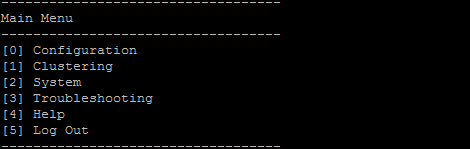
Puedes realizar varias tareas de configuración y solución de problemas mediante la CLI. La siguiente figura muestra el menú de nivel superior de la CLI.
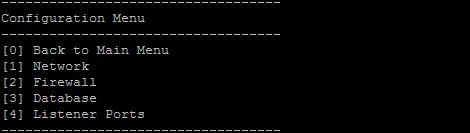
Opciones de configuración
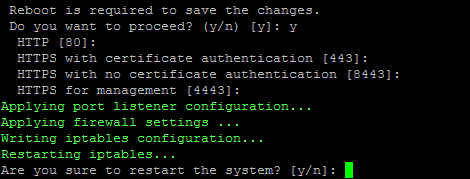
A continuación, se muestran ejemplos del Menú de configuración y los ajustes que se muestran para cada opción.
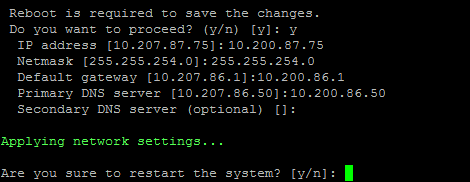
[1] Red
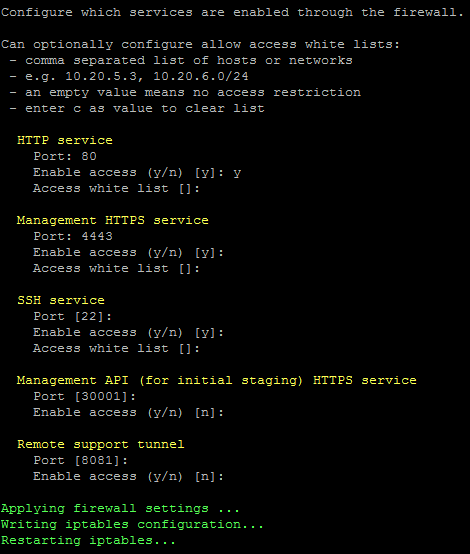
[2] Firewall
[3] Base de datos
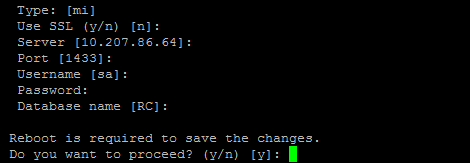
[4] Puertos de escucha
Opciones de clúster
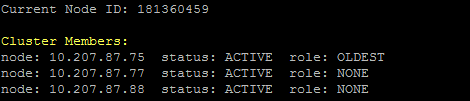
A continuación, se muestran ejemplos del Menú de clúster y los ajustes que se muestran para cada opción.
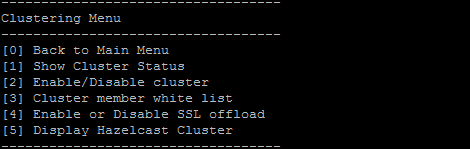
[1] Mostrar estado del clúster
[2] Habilitar/deshabilitar clúster
Cuando eliges habilitar el clúster, aparece el siguiente mensaje:
To enable real-time communication between cluster members, please open port 80 using the Firewall menu option in CLI menu. Also configure Access white list under Firewall settings for restricted access.
<!--NeedCopy-->
Cuando eliges deshabilitar el clúster, aparece el siguiente mensaje:
You have chosen to disable clustering. Access to port 80 is not needed. Please disable it.
<!--NeedCopy-->
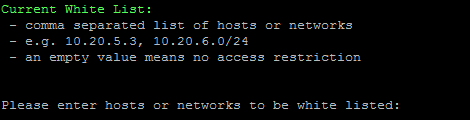
[3] Lista blanca de miembros del clúster
[4] Habilitar o deshabilitar la descarga SSL
Cuando seleccionas habilitar o deshabilitar la descarga SSL, aparece el siguiente mensaje:
Enabling SSL offload opens port 80 for everyone. Please configure Access white list under Firewall settings for restricted access.
<!--NeedCopy-->
[5] Mostrar clúster de Hazelcast
Cuando seleccionas mostrar el clúster de Hazelcast, aparecen las siguientes opciones:
Miembros del clúster de Hazelcast:
[Direcciones IP listadas]
Nota:
Si un nodo configurado no forma parte del clúster, reinicia ese nodo.
Opciones del sistema
Desde el Menú del sistema, puedes mostrar o establecer información de nivel de sistema, reiniciar o apagar el servidor, o acceder a la Configuración avanzada.
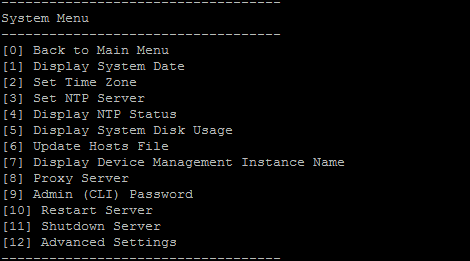
Establecer servidor NTP te permite especificar información del servidor NTP. Si tienes problemas de zona horaria al sincronizar la hora de XenMobile con un hipervisor, puedes evitar los problemas apuntando XenMobile a un servidor NTP. Reinicia todos los servidores del clúster después de cambiar esta opción.
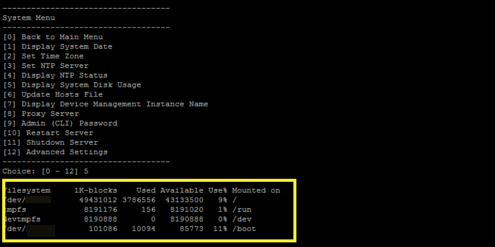
También puedes comprobar el espacio en disco viendo el elemento de menú [5] Mostrar uso del disco del sistema.
Acerca del apagado de nodos de servidor
Cuando apagas un único nodo de servidor en un clúster, otros nodos pueden generalmente manejar la carga de trabajo si cumplen los requisitos documentados en Escalabilidad y rendimiento. El impacto puede variar según cuántos nodos estén inactivos al mismo tiempo, el número total de usuarios y cuánto tiempo estén inactivos los nodos.
- Los usuarios aún pueden acceder a Secure Hub y a la tienda.
- Los usuarios aún pueden acceder y lanzar aplicaciones administradas implementadas, si un nodo disponible puede manejar el número de usuarios. Las conexiones podrían ser más lentas, lo que resultaría en registros de dispositivos más lentos.
- Las directivas de dispositivo continúan funcionando a menos que todos los nodos estén inactivos. Dependiendo de los recursos y el número de dispositivos, las directivas podrían implementarse más lentamente.
[12] Configuración avanzada
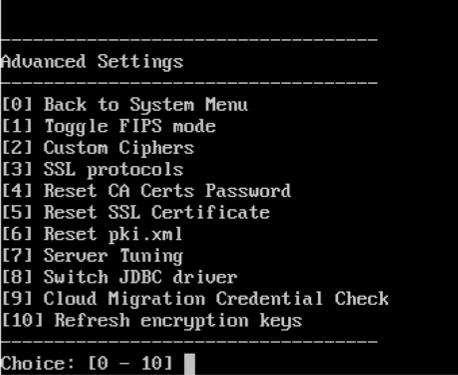
Las opciones de protocolos SSL se establecen de forma predeterminada en todos los protocolos permitidos. Después del mensaje Nuevos protocolos SSL para habilitar, escribe los protocolos que deseas habilitar. XenMobile deshabilita cualquier protocolo que no incluyas en tu respuesta. Por ejemplo: Para deshabilitar TLSv1, escribe TLSv1.2,TLSv1.1 y luego escribe y para reiniciar XenMobile Server.
Las opciones de Ajuste del servidor incluyen el tiempo de espera de conexión del servidor, las conexiones máximas (por puerto) y los subprocesos máximos (por puerto).
Las opciones de Cambiar controlador JDBC son jTDS y Microsoft JDBC. El controlador predeterminado es jTDS. Para obtener información sobre cómo cambiar al controlador JDBC de Microsoft, consulta Controladores de SQL Server.
Opciones de solución de problemas
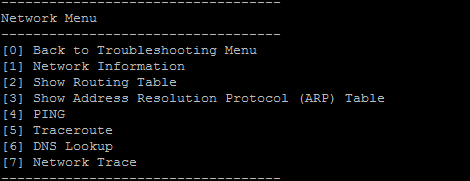
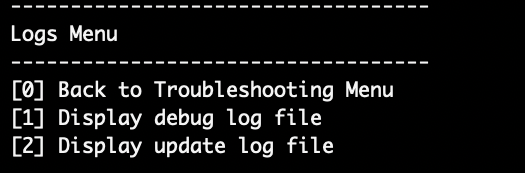
A continuación, se muestran ejemplos del Menú de solución de problemas y los ajustes que se muestran para cada opción.
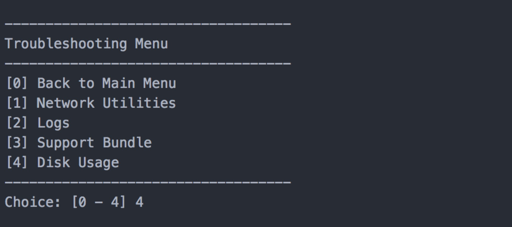
[1] Utilidades de red
[2] Registros
[3] Paquete de soporte

[4] Uso del disco
Para cargar un paquete de soporte usando Citrix Files como sitio FTP
Antes de iniciar la carga de un paquete de soporte, configura los siguientes requisitos previos en Citrix Files:
-
Verifica los detalles de inicio de sesión FTP.
a. En un navegador web, abre https://citrix.sharefile.com.
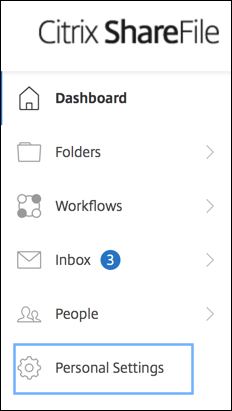
b. Haz clic en Configuración personal y luego en Conexiones avanzadas.
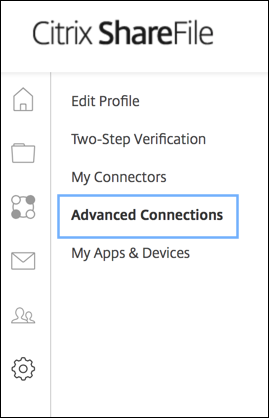
c. En la información del servidor FTP, para Nombre de usuario, verifica que aparece un ID de usuario alfanumérico, junto con los detalles predeterminados de Subdominio/nombre de usuario.
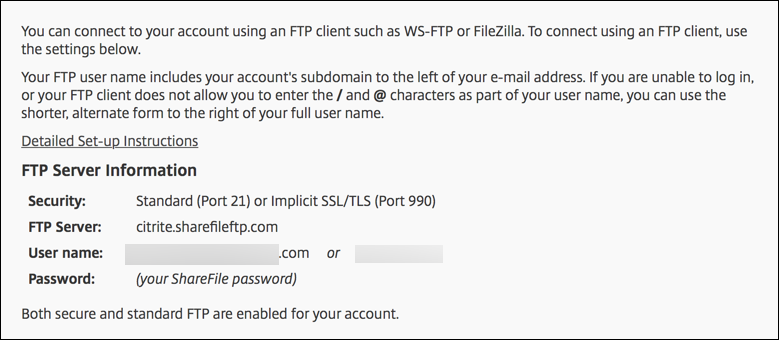
Notas:
- El archivo que estás cargando desde XenMobile es un cliente FTP basado en CLI de Linux. Como resultado, no puedes introducir caracteres de barra invertida (\) y arroba (@) como parte de tu nombre de usuario.
- Si no ves el ID de usuario alfanumérico, puedes solicitar este ID de usuario a tu administrador de ShareFile o al soporte de ShareFile.
-
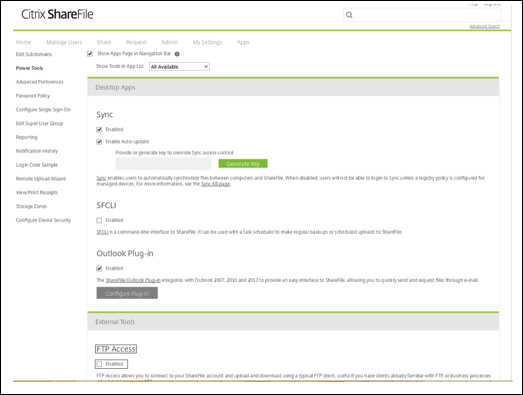
Verifica que el servidor de Citrix Files esté habilitado para la comunicación FTP junto con FTPS. Idealmente, los administradores de ShareFile permiten que se abra una cuenta de usuario para la comunicación FTP. Sin embargo, a veces solo se permite la comunicación FTPS.
Un usuario con derechos de administrador puede verificar y habilitar esta configuración haciendo clic en Configuración > Configuración de administrador > Preferencias avanzadas > Habilitar herramientas de ShareFile. En Aplicaciones externas > Acceso FTP, verifica que la casilla de verificación Habilitar esté seleccionada.
-
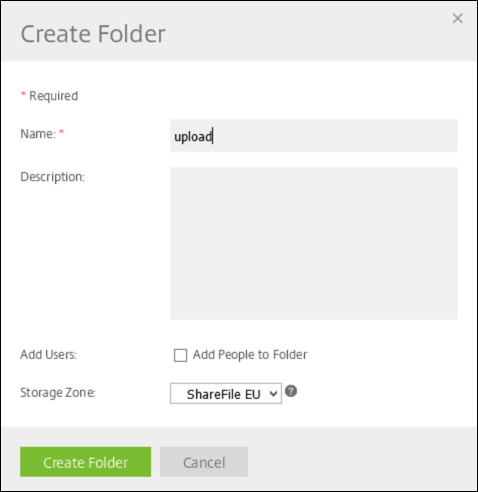
Crea una carpeta compartida para que el cliente FTP la use como directorio para las cargas de archivos. Haz clic en Inicio, haz clic en Carpetas y luego haz clic en Carpetas personales.
-
En el extremo derecho, haz clic en el icono de signo más (+), haz clic en Crear carpeta y luego introduce un nombre para la carpeta.
-
En la CLI de XenMobile Server, en el Menú principal, selecciona Solución de problemas > Paquete de soporte. Luego, en el Menú de paquete de soporte, selecciona Generar paquete de soporte.
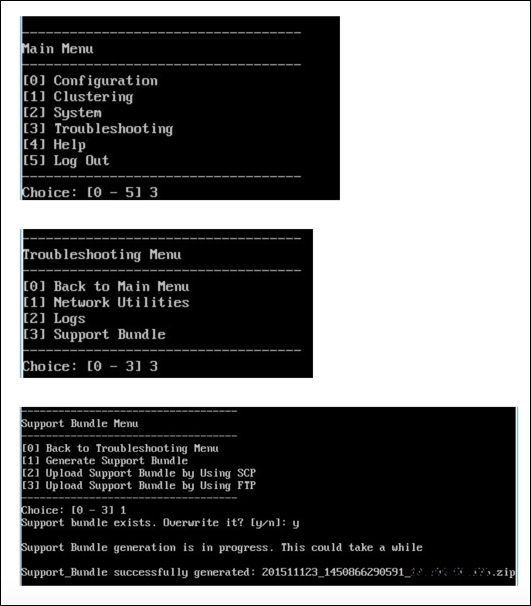
Nota:
Si existe un paquete de soporte, cuando se te solicite, escribe y para sobrescribir el paquete.
-
Carga el paquete de soporte al servidor FTP:
a. Selecciona Cargar paquete de soporte usando FTP.
b. Introduce el host remoto: Cuando se te solicite, escribe el nombre de tu servidor FTP. Cuando Citrix Files se utiliza como servidor FTP, escribe el nombre de tu empresa seguido del nombre del sitio FTP de Citrix Files. Por ejemplo, citrix.sharefileftp.com.
c. Introduce el nombre de usuario remoto: Cuando se te solicite, escribe el ID de usuario alfanumérico.
d. Introduce la contraseña de usuario remoto: Cuando se te solicite, introduce tu contraseña.
e. Introduce el directorio remoto: Cuando se te solicite, introduce el nombre de la carpeta compartida que creaste en Citrix Files y luego presiona Intro.
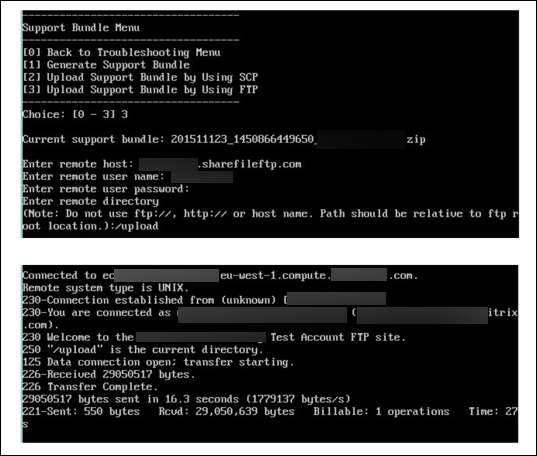
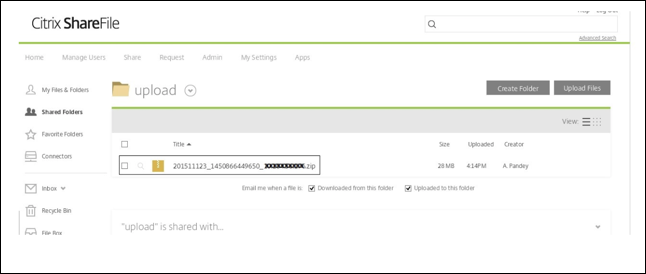
Puedes ver el paquete de soporte cargado en la carpeta compartida que creaste en Citrix Files.
Para obtener más información sobre FTP de Citrix Files, consulta este artículo de la base de conocimientos de soporte de Citrix.
Para comprobar el espacio en disco
Puedes comprobar el espacio en disco del sistema en la CLI de la siguiente manera:
- En el menú principal, selecciona el menú Sistema.
-
En el menú Sistema, selecciona la opción Mostrar uso del disco del sistema.
Aparece la información del sistema de archivos.
Para realizar una limpieza de disco de autoservicio
Puedes limpiar el disco en la CLI de la siguiente manera:
-
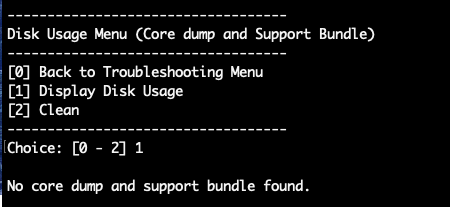
En el menú Solución de problemas, selecciona Uso del disco. La lista Uso del disco tiene las siguientes opciones:
-
Escribe 1 para listar los tipos de archivo de volcado de memoria y paquetes de soporte. Si no existen archivos, recibirás el siguiente mensaje: No se encontraron volcados de memoria ni paquetes de soporte.
-
Escribe 2 para limpiar el archivo de volcado de memoria escaneado y el archivo de paquete de soporte.
Compartir
Compartir
This Preview product documentation is Citrix Confidential.
You agree to hold this documentation confidential pursuant to the terms of your Citrix Beta/Tech Preview Agreement.
The development, release and timing of any features or functionality described in the Preview documentation remains at our sole discretion and are subject to change without notice or consultation.
The documentation is for informational purposes only and is not a commitment, promise or legal obligation to deliver any material, code or functionality and should not be relied upon in making Citrix product purchase decisions.
If you do not agree, select I DO NOT AGREE to exit.