This content has been machine translated dynamically.
Dieser Inhalt ist eine maschinelle Übersetzung, die dynamisch erstellt wurde. (Haftungsausschluss)
Cet article a été traduit automatiquement de manière dynamique. (Clause de non responsabilité)
Este artículo lo ha traducido una máquina de forma dinámica. (Aviso legal)
此内容已经过机器动态翻译。 放弃
このコンテンツは動的に機械翻訳されています。免責事項
이 콘텐츠는 동적으로 기계 번역되었습니다. 책임 부인
Este texto foi traduzido automaticamente. (Aviso legal)
Questo contenuto è stato tradotto dinamicamente con traduzione automatica.(Esclusione di responsabilità))
This article has been machine translated.
Dieser Artikel wurde maschinell übersetzt. (Haftungsausschluss)
Ce article a été traduit automatiquement. (Clause de non responsabilité)
Este artículo ha sido traducido automáticamente. (Aviso legal)
この記事は機械翻訳されています.免責事項
이 기사는 기계 번역되었습니다.책임 부인
Este artigo foi traduzido automaticamente.(Aviso legal)
这篇文章已经过机器翻译.放弃
Questo articolo è stato tradotto automaticamente.(Esclusione di responsabilità))
Translation failed!
コマンドラインインターフェイスのオプション
XenMobile® Server のオンプレミスインストールの場合、CLI オプションには次のようにアクセスできます。
- XenMobile をインストールしたハイパーバイザーから: ハイパーバイザーで、インポートされた XenMobile 仮想マシンを選択し、コマンドプロンプトビューを開始して、XenMobile の管理者アカウントにログオンします。詳細については、ハイパーバイザーのドキュメントを参照してください。
- ファイアウォールで SSH が有効になっている場合、SSH を使用して: XenMobile の管理者アカウントにログオンします。
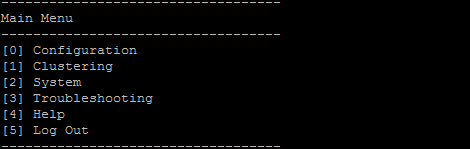
CLI を使用して、さまざまな構成およびトラブルシューティングタスクを実行できます。次の図は、CLI のトップレベルメニューを示しています。
構成オプション
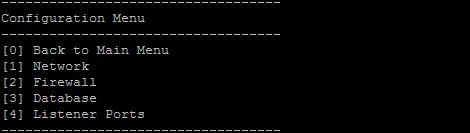
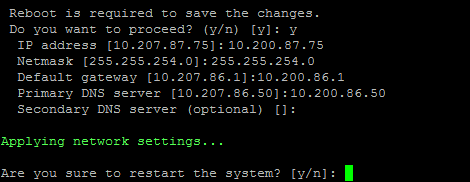
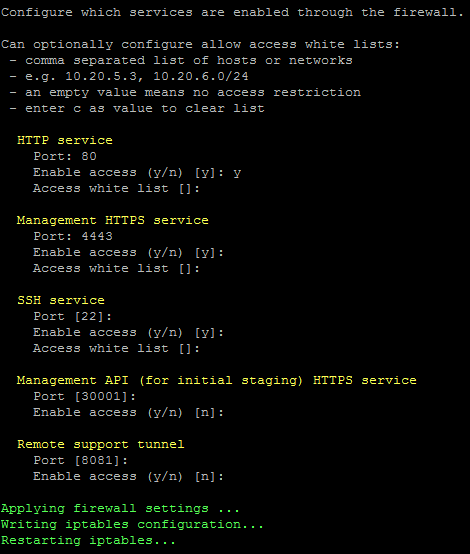
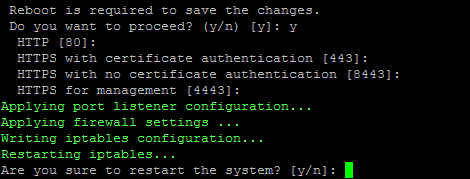
以下は、[Configuration Menu] のサンプルと、各オプションに表示される設定です。
[1] ネットワーク
[2] ファイアウォール
[3] データベース
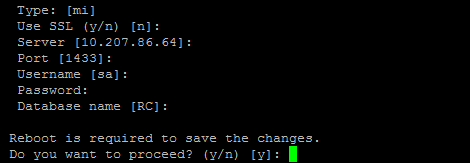
[4] リスナーポート
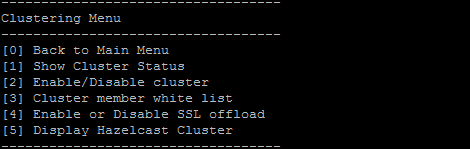
クラスタリングオプション
以下は、[Clustering Menu] のサンプルと、各オプションに表示される設定です。
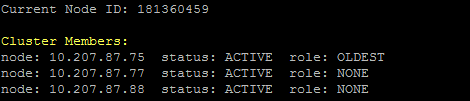
[1] クラスターのステータス表示
[2] クラスターの有効化/無効化
クラスタリングを有効にすることを選択すると、次のメッセージが表示されます。
クラスターメンバー間のリアルタイム通信を有効にするには、CLI メニューの [Firewall] メニューオプションを使用してポート 80 を開いてください。また、アクセス制限のためにファイアウォール設定でアクセスホワイトリストを構成してください。
クラスタリングを無効にすることを選択すると、次のメッセージが表示されます。
クラスタリングを無効にすることを選択しました。ポート 80 へのアクセスは不要です。無効にしてください。
[3] クラスターメンバーのホワイトリスト
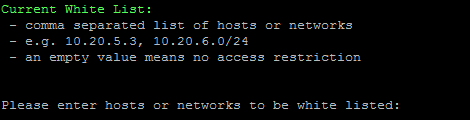
[4] SSL オフロードの有効化または無効化
SSL オフロードを有効または無効にすることを選択すると、次のメッセージが表示されます。
SSL オフロードを有効にすると、ポート 80 がすべての人に開かれます。アクセス制限のためにファイアウォール設定でアクセスホワイトリストを構成してください。
[5] Hazelcast クラスターの表示
Hazelcast クラスターを表示することを選択すると、次のオプションが表示されます。
Hazelcast クラスターメンバー:
[IP アドレスが一覧表示されます]
注:
構成済みのノードがクラスターの一部でない場合は、そのノードを再起動してください。
システムオプション
[System Menu] から、システムレベル情報の表示または設定、サーバーの再起動またはシャットダウン、あるいは [Advanced Settings] へのアクセスが可能です。
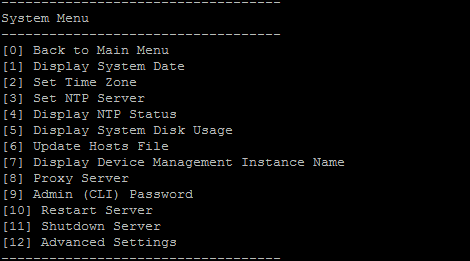
[Set NTP Server] を使用すると、NTP サーバー情報を指定できます。XenMobile の時刻をハイパーバイザーと同期する際にタイムゾーンの問題が発生する場合、XenMobile を NTP サーバーにポイントすることで問題を回避できます。このオプションを変更した後、すべてのクラスターサーバーを再起動してください。
[5] Display System Disk Usage メニュー項目を表示して、ディスク容量を確認することもできます。
サーバーノードのシャットダウンについて
クラスター内の単一のサーバーノードをシャットダウンすると、Scalability and performance に記載されている要件を満たしていれば、他のノードが通常はワークロードを処理できます。影響は、同時にダウンしているノードの数、ユーザーの総数、およびノードがダウンしている期間によって異なります。
- ユーザーは Secure Hub とストアに引き続きアクセスできます。
- 利用可能なノードがユーザー数を処理できる場合、ユーザーは展開された管理対象アプリに引き続きアクセスして起動できます。接続が遅くなり、デバイスのチェックインが遅くなる可能性があります。
- すべてのノードがダウンしない限り、デバイスポリシーは引き続き機能します。リソースとデバイスの数によっては、ポリシーの展開が遅くなる場合があります。
[12] 詳細設定
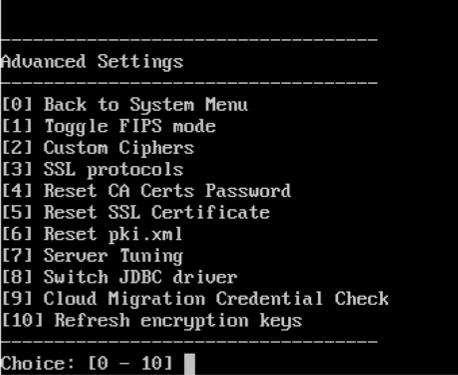
[SSL protocols] オプションは、デフォルトですべての許可されたプロトコルに設定されています。プロンプト [New SSL protocols to enable] の後、有効にするプロトコルを入力します。XenMobile は、応答に含めなかったプロトコルをすべて無効にします。例: TLSv1 を無効にするには、「TLSv1.2,TLSv1.1」と入力し、y と入力して XenMobile Server を再起動します。
[Server Tuning] オプションには、サーバー接続タイムアウト、最大接続数 (ポート別)、および最大スレッド数 (ポート別) が含まれます。
[Switch JDBC driver] オプションは、jTDS と Microsoft JDBC です。デフォルトのドライバーは jTDS です。Microsoft JDBC ドライバーへの切り替えについては、「SQL Server drivers」を参照してください。
トラブルシューティングオプション
以下は、[Troubleshooting Menu] のサンプルと、各オプションに表示される設定です。
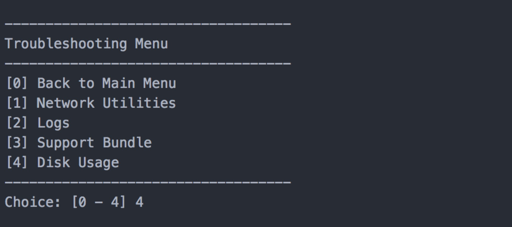
[1] ネットワークユーティリティ
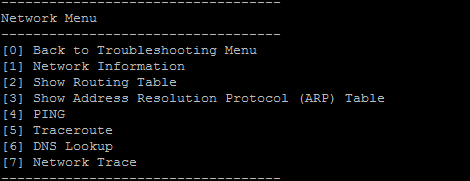
[2] ログ
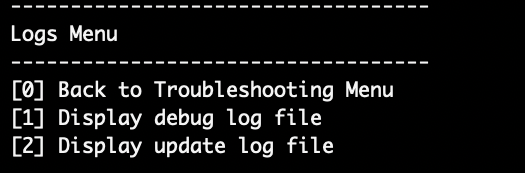
[3] サポートバンドル

[4] ディスク使用量
Citrix Files を FTP サイトとして使用したサポートバンドルのアップロード
サポートバンドルのアップロードを開始する前に、Citrix Files で次の前提条件を構成してください。
-
FTP ログオンの詳細を確認します。
a. Web ブラウザーで https://citrix.sharefile.com を開きます。
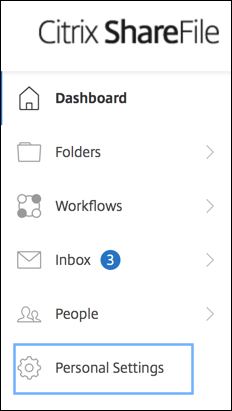
b. [Personal Settings] をクリックし、次に [Advanced connections] をクリックします。
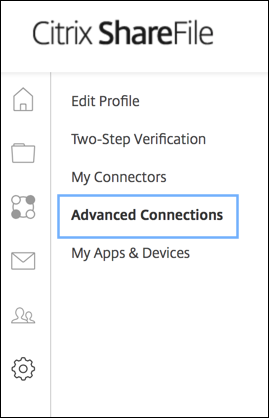
c. [FTP Server information] で、[User name] に、デフォルトの [Subdomain/username] の詳細とともに英数字のユーザー ID が表示されていることを確認します。
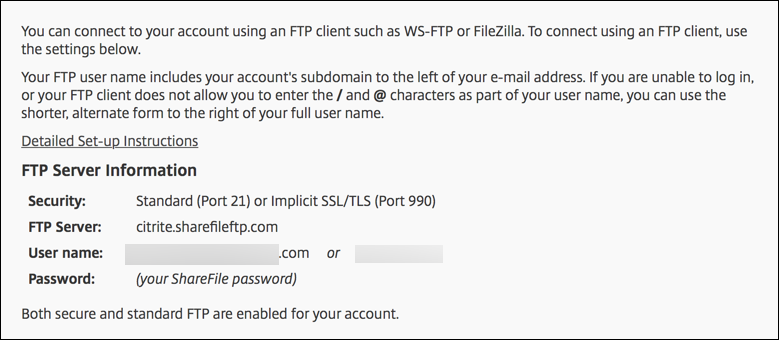
注:
- XenMobile からアップロードするファイルは、Linux CLI ベースの FTP クライアントです。そのため、ユーザー名の一部としてバックスラッシュ () およびアットマーク (@) 文字を入力することはできません。
- 英数字のユーザー ID が表示されない場合は、ShareFile 管理者または ShareFile サポートにこのユーザー ID を要求できます。
-
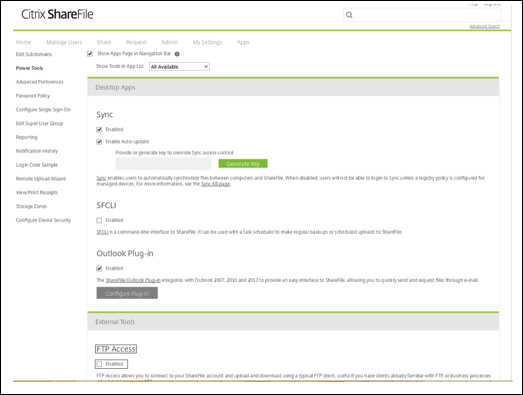
Citrix Files サーバーが FTPS とともに FTP 通信に対して有効になっていることを確認します。理想的には、ShareFile 管理者はユーザーアカウントを FTP 通信のために開くことを許可しますが、FTPS 通信のみが許可される場合もあります。
管理者権限を持つユーザーは、[Settings] > [Admin Settings] > [Advanced Preferences] > [Enable ShareFile Tools] をクリックして、この設定を確認および有効にできます。[External Apps] > [FTP Access] で、[Enable] チェックボックスが選択されていることを確認します。
-
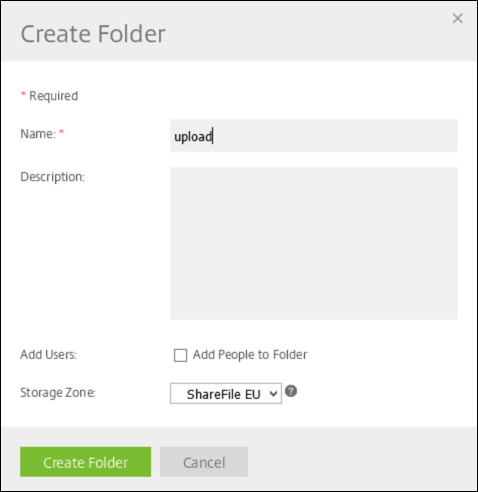
FTP クライアントがファイルをアップロードするためのディレクトリとして使用する共有フォルダーを作成します。[Home] をクリックし、[Folders] をクリックし、次に [Personal Folders] をクリックします。
-
右端にあるプラス記号 (+) アイコンをクリックし、[Create Folder] をクリックして、フォルダーの名前を入力します。
-
XenMobile Server CLI で、[Main Menu] から [Troubleshooting] > [Support Bundle] を選択します。次に、[Support Bundle Menu] から [Generate Support Bundle] を選択します。
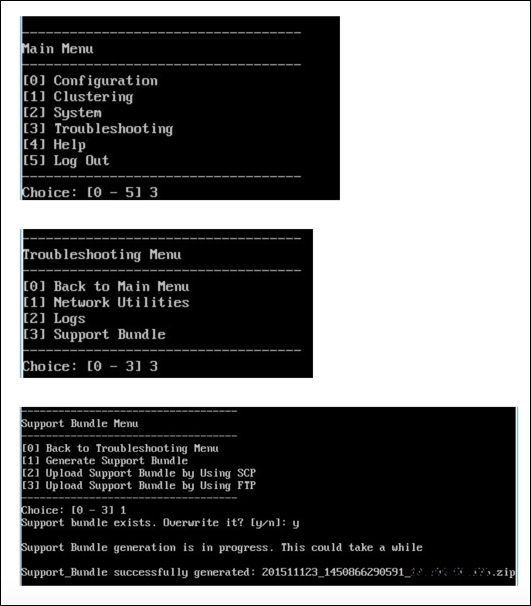
注:
サポートバンドルが存在する場合、プロンプトが表示されたら、y と入力してバンドルを上書きします。
-
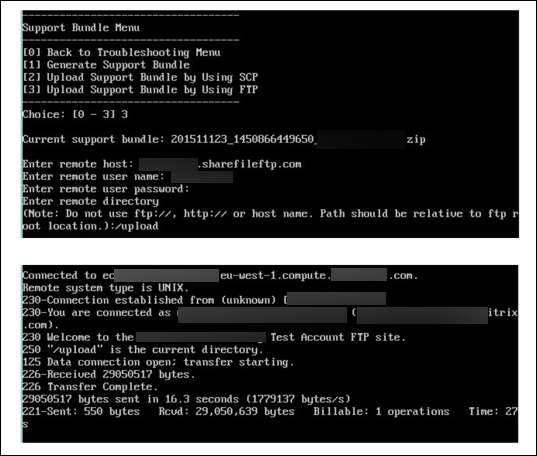
サポートバンドルを FTP サーバーにアップロードします。
a. [Upload Support Bundle by using FTP] を選択します。
b. [Enter remote host:] プロンプトが表示されたら、FTP サーバー名を入力します。Citrix Files を FTP サーバーとして使用する場合は、会社名に続けて Citrix Files FTP サイト名を入力します。例: citrix.sharefileftp.com。
c. [Enter remote user name:] プロンプトが表示されたら、英数字のユーザー ID を入力します。
d. [Enter remote user password:] プロンプトが表示されたら、パスワードを入力します。
e. [Enter remote directory:] プロンプトが表示されたら、Citrix Files で作成した共有フォルダー名を入力し、Enter キーを押します。
Citrix Files で作成した共有フォルダーにアップロードされたサポートバンドルを表示できます。
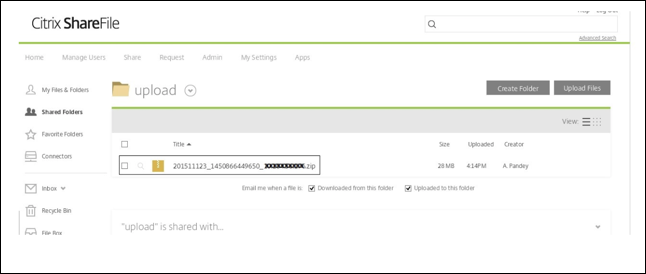
Citrix Files FTP の詳細については、この Citrix Support Knowledge Center の記事を参照してください。
ディスク容量の確認
CLI でシステムディスク容量を確認するには、次の手順を実行します。
- メインメニューで、[System] メニューを選択します。
-
[System] メニューで、[Display System Disk Usage] オプションを選択します。
ファイルシステム情報が表示されます。
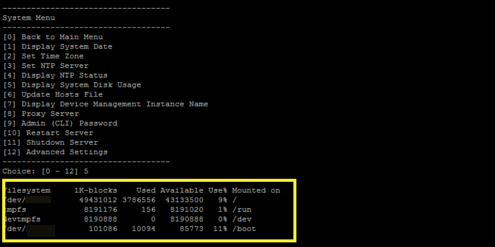
セルフサービスディスククリーンアップの実行
CLI でディスクをクリーンアップするには、次の手順を実行します。
-
[Troubleshooting] メニューで [Disk Usage] を選択します。[Disk Usage] リストには次のオプションがあります。
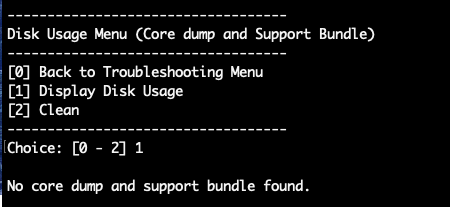
-
「1」と入力して、コアダンプファイルとサポートバンドルのファイルタイプを一覧表示します。ファイルが存在しない場合、次のメッセージが表示されます: [No core dump and support bundles found.]
-
「2」と入力して、スキャンされたコアダンプファイルとサポートバンドルファイルをクリーンアップします。
共有
共有
This Preview product documentation is Citrix Confidential.
You agree to hold this documentation confidential pursuant to the terms of your Citrix Beta/Tech Preview Agreement.
The development, release and timing of any features or functionality described in the Preview documentation remains at our sole discretion and are subject to change without notice or consultation.
The documentation is for informational purposes only and is not a commitment, promise or legal obligation to deliver any material, code or functionality and should not be relied upon in making Citrix product purchase decisions.
If you do not agree, select I DO NOT AGREE to exit.