-
Notas de la versión de los parches acumulativos
-
Notas de la versión de XenMobile Server 10.16
-
Notas de la versión de XenMobile Server 10.16 Parche acumulativo 8
-
Notas de la versión de XenMobile Server 10.16 Parche acumulativo 7
-
Notas de la versión de XenMobile Server 10.16 Parche acumulativo 6
-
Notas de la versión de XenMobile Server 10.16 Parche acumulativo 5
-
Notas de la versión de XenMobile Server 10.16 Parche acumulativo 4
-
Notas de la versión de XenMobile Server 10.16 Parche acumulativo 3
-
Notas de la versión de XenMobile Server 10.16 Parche acumulativo 2
-
Notas de la versión de XenMobile Server 10.16 Parche acumulativo 1
-
-
Notas de la versión de XenMobile Server 10.15
-
Notas de la versión de XenMobile Server 10.15 Parche acumulativo 13
-
Notas de la versión de XenMobile Server 10.15 Parche acumulativo 12
-
Notas de la versión de XenMobile Server 10.15 Parche acumulativo 11
-
Notas de la versión de XenMobile Server 10.15 Parche acumulativo 10
-
Notas de la versión de XenMobile Server 10.15 Parche acumulativo 9
-
Notas de la versión de XenMobile Server 10.15 Parche acumulativo 8
-
Notas de la versión de XenMobile Server 10.15 Parche acumulativo 7
-
Notas de la versión de XenMobile Server 10.15 Parche acumulativo 6
-
Notas de la versión de XenMobile Server 10.15 Parche acumulativo 5
-
Notas de la versión de XenMobile Server 10.15 Parche acumulativo 4
-
Notas de la versión de XenMobile Server 10.15 Parche acumulativo 3
-
Notas de la versión de XenMobile Server 10.15 Parche acumulativo 2
-
Notas de la versión de XenMobile Server 10.15 Parche acumulativo 1
-
-
Notas de la versión de XenMobile Server 10.14
-
Notas de la versión de XenMobile Server 10.14 Parche acumulativo 13
-
Notas de la versión de XenMobile Server 10.14 Parche acumulativo 12
-
Notas de la versión de XenMobile Server 10.14 Parche acumulativo 11
-
Notas de la versión de XenMobile Server 10.14 Parche acumulativo 10
-
Notas de la versión de XenMobile Server 10.14 Parche acumulativo 9
-
Notas de la versión de XenMobile Server 10.14 Parche acumulativo 8
-
Notas de la versión de XenMobile Server 10.14 Parche acumulativo 7
-
Notas de la versión de XenMobile Server 10.14 Parche acumulativo 6
-
Notas de la versión de XenMobile Server 10.14 Parche acumulativo 5
-
Notas de la versión de XenMobile Server 10.14 Parche acumulativo 4
-
Notas de la versión de XenMobile Server 10.14 Parche acumulativo 3
-
Notas de la versión de XenMobile Server 10.14 Parche acumulativo 2
-
Notas de la versión de XenMobile Server 10.14 Parche acumulativo 1
-
-
-
-
Directiva de dispositivo de control de actualizaciones del SO
-
Directivas de administración declarativa de dispositivos (versión preliminar técnica)
-
Directiva de dispositivo de cuenta de Google (versión preliminar técnica)
-
Directiva de dispositivo de código de acceso (versión preliminar técnica)
-
Directiva de dispositivo de aplicación de actualizaciones de software (versión preliminar técnica)
-
Directiva de dispositivo de suscripciones de estado (versión preliminar técnica)
-
Directiva de dispositivo de identidad de usuario (versión preliminar técnica)
-
-
Directiva de dispositivo de atestación de estado del dispositivo
-
Directiva de dispositivo de importación de perfiles de iOS y macOS
-
Directiva de dispositivo de clave de Knox Platform for Enterprise
-
Directiva de dispositivo de eliminación de perfiles de aprovisionamiento
-
Directiva de dispositivo de protección de información de Windows
-
This content has been machine translated dynamically.
Dieser Inhalt ist eine maschinelle Übersetzung, die dynamisch erstellt wurde. (Haftungsausschluss)
Cet article a été traduit automatiquement de manière dynamique. (Clause de non responsabilité)
Este artículo lo ha traducido una máquina de forma dinámica. (Aviso legal)
此内容已经过机器动态翻译。 放弃
このコンテンツは動的に機械翻訳されています。免責事項
이 콘텐츠는 동적으로 기계 번역되었습니다. 책임 부인
Este texto foi traduzido automaticamente. (Aviso legal)
Questo contenuto è stato tradotto dinamicamente con traduzione automatica.(Esclusione di responsabilità))
This article has been machine translated.
Dieser Artikel wurde maschinell übersetzt. (Haftungsausschluss)
Ce article a été traduit automatiquement. (Clause de non responsabilité)
Este artículo ha sido traducido automáticamente. (Aviso legal)
この記事は機械翻訳されています.免責事項
이 기사는 기계 번역되었습니다.책임 부인
Este artigo foi traduzido automaticamente.(Aviso legal)
这篇文章已经过机器翻译.放弃
Questo articolo è stato tradotto automaticamente.(Esclusione di responsabilità))
Translation failed!
Configurar SQL Server
Para las conexiones a SQL Server desde un servidor XenMobile® local, puedes usar cualquiera de los siguientes controladores:
- El controlador predeterminado
- jTDS
- Controlador JDBC (Java Database Connectivity) de Microsoft
El controlador jTDS es el controlador predeterminado cuando:
- Instalas XenMobile Server localmente.
- Actualizas desde un servidor XenMobile que está configurado para usar el controlador jTDS.
Para ambos controladores, XenMobile admite la autenticación de SQL Server o la autenticación de Windows. Para esas combinaciones de autenticación y controlador, SSL puede estar activado o desactivado.
Cuando usas la autenticación de Windows con el controlador JDBC de Microsoft, el controlador usa la autenticación integrada con Kerberos. XenMobile se pone en contacto con Kerberos para obtener los detalles del Centro de distribución de claves (KDC) de Kerberos. Si los detalles requeridos no están disponibles, la CLI de XenMobile te pide la dirección IP del servidor de Active Directory.
Para cambiar del controlador jTDS al controlador JDBC, accede por SSH a todos tus nodos de XenMobile Server y usa la CLI de XenMobile para la configuración. Los pasos varían según la configuración actual de tu controlador jTDS, como se indica a continuación.
Cambiar a Microsoft JDBC (autenticación de SQL Server)
Para completar estos pasos, necesitas el nombre de usuario y la contraseña de SQL Server.
-
Accede por SSH a todos los nodos de XenMobile Server.
-
En el menú principal de la CLI de XenMobile, escribe 2 para seleccionar el Menú del sistema.
-
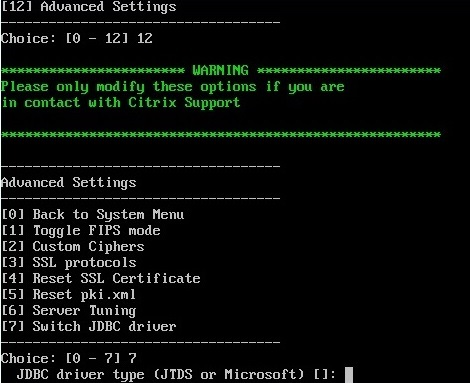
Escribe 12 para seleccionar Configuración avanzada.
-
Escribe 7 para seleccionar Cambiar controlador JDBC y, a continuación, escribe m para Microsoft.
-
Cuando se te solicite, escribe y para elegir la autenticación de SQL y, a continuación, escribe el nombre de usuario y la contraseña de SQL Server.
-
Repite los pasos para cada nodo de XenMobile Server.
-
Reinicia cada nodo de XenMobile Server.
Cambiar a Microsoft JDBC (SSL desactivado; autenticación de Windows)
Para completar estos pasos, necesitas el nombre de usuario y la contraseña de Active Directory, el dominio KDC de Kerberos y el nombre de usuario de KDC.
-
Accede por SSH a todos los nodos de XenMobile Server.
-
En el menú principal de la CLI de XenMobile, escribe 2 para seleccionar el Menú del sistema.
-
Escribe 12 para seleccionar Configuración avanzada.
-
Escribe 7 para seleccionar Cambiar controlador JDBC y, a continuación, escribe m.
-
Cuando se te pregunte si quieres usar la autenticación de SQL Server, escribe n.
-
Cuando se te solicite, escribe el nombre de usuario y la contraseña de Active Directory configurados para el servidor SQL.
-
Si XenMobile no detecta automáticamente el dominio KDC de Kerberos, te pedirá los detalles de KDC, incluido el FQDN del servidor SQL.
-
Cuando se te pregunte si quieres usar SSL, escribe n. XenMobile guarda la configuración. Si XenMobile no puede guardar la configuración debido a errores, muestra un mensaje de error y los detalles que introdujiste.
-
Repite los pasos para cada nodo de XenMobile Server.
-
Reinicia cada nodo de XenMobile Server.
Para cambiar la contraseña de la base de datos de XenMobile
Sigue estas instrucciones para cambiar la contraseña de la base de datos de XenMobile, por ejemplo, cuando el servicio de asistencia de Citrix te indique que realices un cambio de contraseña.
Si tu servidor SQL usa la autenticación de Windows, realiza los cambios de contraseña de la base de datos en Windows Active Directory. Luego, actualiza la cuenta de administrador de la base de datos en el servidor de la base de datos para sincronizar el cambio de contraseña. A continuación, puedes cambiar la contraseña en XenMobile, como se indica a continuación.
Importante:
- Planifica una ventana de mantenimiento programada para cambiar la contraseña de la base de datos en XenMobile. Un cambio de contraseña debe realizarse durante el tiempo de inactividad del sistema.
Cuando cambies la contraseña, asegúrate de que todos los nodos de XenMobile estén conectados a la red. Después de cambiar la contraseña, reinicia XenMobile.
Si no reinicias XenMobile después de un cambio de contraseña, XenMobile entra en modo de recuperación. En ese caso, revierte a la contraseña anterior en el servidor SQL, reinicia XenMobile y vuelve a cambiar la contraseña.
-
Verifica que todos los nodos de XenMobile Server estén en ejecución. Para un entorno en clúster, inicia todos los nodos.
-
Bloquea el tráfico de dispositivos entrantes a XenMobile en el equilibrador de carga de Citrix ADC deshabilitando el servidor virtual.
-
Para cambiar la contraseña de la base de datos en un servidor SQL: Inicia sesión en la CLI de XenMobile, navega a Configuración > Base de datos y escribe la contraseña modificada cuando se te solicite:
Server []: <ipAddress> Port [1433]: 1433 Username [sa]: <userName> Password: <****> <!--NeedCopy--> -
Elige Y para reiniciar el servidor.
-
Repite los pasos 3 y 4 para todos los demás nodos del clúster.
-
Desbloquea el tráfico de dispositivos entrantes habilitando el servidor virtual en el equilibrador de carga de Citrix ADC.
Compartir
Compartir
This Preview product documentation is Citrix Confidential.
You agree to hold this documentation confidential pursuant to the terms of your Citrix Beta/Tech Preview Agreement.
The development, release and timing of any features or functionality described in the Preview documentation remains at our sole discretion and are subject to change without notice or consultation.
The documentation is for informational purposes only and is not a commitment, promise or legal obligation to deliver any material, code or functionality and should not be relied upon in making Citrix product purchase decisions.
If you do not agree, select I DO NOT AGREE to exit.