-
Notas de versão para Patches Contínuos
-
Notas de versão para XenMobile Server 10.16
-
-
-
Políticas de Gerenciamento Declarativo de Dispositivos (Pré-visualização Técnica)
-
Política de dispositivo de Conta Google (Pré-visualização Técnica)
-
Política de dispositivo de Imposição de Atualização de Software (Pré-visualização Técnica)
-
Política de dispositivo de Configurações de Atualização de Software (Pré-visualização Técnica)
-
Política de dispositivo de Assinaturas de Status (Pré-visualização Técnica)
-
Política de dispositivo de Identidade do Usuário (Pré-visualização Técnica)
-
-
Política de dispositivo de Atestado de Integridade do Dispositivo
-
Política de dispositivo de Chave da Plataforma Knox para Empresas
-
Política de dispositivo de número máximo de usuários residentes
-
Política de dispositivo de remoção de perfil de provisionamento
-
Política de dispositivo de Proteção de Informações do Windows
-
This content has been machine translated dynamically.
Dieser Inhalt ist eine maschinelle Übersetzung, die dynamisch erstellt wurde. (Haftungsausschluss)
Cet article a été traduit automatiquement de manière dynamique. (Clause de non responsabilité)
Este artículo lo ha traducido una máquina de forma dinámica. (Aviso legal)
此内容已经过机器动态翻译。 放弃
このコンテンツは動的に機械翻訳されています。免責事項
이 콘텐츠는 동적으로 기계 번역되었습니다. 책임 부인
Este texto foi traduzido automaticamente. (Aviso legal)
Questo contenuto è stato tradotto dinamicamente con traduzione automatica.(Esclusione di responsabilità))
This article has been machine translated.
Dieser Artikel wurde maschinell übersetzt. (Haftungsausschluss)
Ce article a été traduit automatiquement. (Clause de non responsabilité)
Este artículo ha sido traducido automáticamente. (Aviso legal)
この記事は機械翻訳されています.免責事項
이 기사는 기계 번역되었습니다.책임 부인
Este artigo foi traduzido automaticamente.(Aviso legal)
这篇文章已经过机器翻译.放弃
Questo articolo è stato tradotto automaticamente.(Esclusione di responsabilità))
Translation failed!
Configurar o SQL Server
Para conexões com o SQL Server a partir de um XenMobile® Server local, você pode usar qualquer um dos seguintes drivers:
- O driver padrão
- jTDS
- Driver Microsoft Java Database Connectivity (JDBC)
O driver jTDS é o driver padrão quando você:
- Instala o XenMobile Server localmente.
- Atualiza a partir de um XenMobile Server configurado para usar o driver jTDS.
Para ambos os drivers, o XenMobile oferece suporte à autenticação do SQL Server ou à autenticação do Windows. Para essas combinações de autenticação e driver, o SSL pode estar ativado ou desativado.
Quando você usa a autenticação do Windows com o driver Microsoft JDBC, o driver usa a autenticação integrada com o Kerberos. O XenMobile entra em contato com o Kerberos para obter os detalhes do Centro de Distribuição de Chaves (KDC) do Kerberos. Se os detalhes necessários não estiverem disponíveis, a CLI do XenMobile solicitará o endereço IP do servidor do Active Directory.
Para alternar do driver jTDS para o driver JDBC, conecte-se via SSH a todos os seus nós do XenMobile Server e use a CLI do XenMobile para configuração. As etapas variam de acordo com a sua configuração atual do driver jTDS, conforme a seguir.
Alternar para o Microsoft JDBC (autenticação do SQL Server)
Para concluir estas etapas, você precisa do nome de usuário e da senha do SQL Server.
-
Conecte-se via SSH a todos os nós do XenMobile Server.
-
No menu principal da CLI do XenMobile, digite 2 para selecionar o “System Menu” (Menu do Sistema).
-
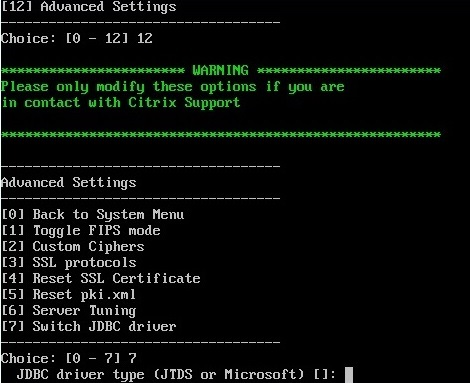
Digite 12 para selecionar “Advanced Settings” (Configurações Avançadas).
-
Digite 7 para selecionar “Switch JDBC driver” (Alternar driver JDBC) e, em seguida, digite m para Microsoft.
-
Quando solicitado, digite y para escolher a autenticação SQL e, em seguida, digite o nome de usuário e a senha do SQL Server.
-
Repita as etapas para cada nó do XenMobile Server.
-
Reinicie cada nó do XenMobile Server.
Alternar para o Microsoft JDBC (SSL desativado; autenticação do Windows)
Para concluir estas etapas, você precisa do nome de usuário e da senha do Active Directory, do realm KDC do Kerberos e do nome de usuário do KDC.
-
Conecte-se via SSH a todos os nós do XenMobile Server.
-
No menu principal da CLI do XenMobile, digite 2 para selecionar o “System Menu” (Menu do Sistema).
-
Digite 12 para selecionar “Advanced Settings” (Configurações Avançadas).
-
Digite 7 para selecionar “Switch JDBC driver” (Alternar driver JDBC) e, em seguida, digite m.
-
Quando perguntado se deseja usar a autenticação do SQL Server, digite n.
-
Quando solicitado, digite o nome de usuário e a senha do Active Directory configurados para o SQL Server.
-
Se o XenMobile não descobrir automaticamente o realm KDC do Kerberos, ele solicitará os detalhes do KDC, incluindo o FQDN do SQL Server.
-
Quando perguntado se deseja usar SSL, digite n. O XenMobile salva a configuração. Se o XenMobile não conseguir salvar a configuração devido a erros, ele exibirá uma mensagem de erro e os detalhes que você inseriu.
-
Repita as etapas para cada nó do XenMobile Server.
-
Reinicie cada nó do XenMobile Server.
Para alterar a senha do banco de dados do XenMobile
Siga esta orientação para alterar a senha do banco de dados do XenMobile, como quando o Suporte Citrix o orienta a fazer uma alteração de senha.
Se o seu SQL Server usa autenticação do Windows, faça as alterações de senha do banco de dados no Active Directory do Windows. Em seguida, atualize a conta de administrador do banco de dados no servidor de banco de dados para sincronizar a alteração da senha. Você pode então alterar a senha no XenMobile, conforme a seguir.
Importante:
- Planeje uma janela de manutenção programada para alterar a senha do banco de dados no XenMobile. Uma alteração de senha deve ocorrer durante o tempo de inatividade do sistema.
Ao alterar a senha, certifique-se de que todos os nós do XenMobile estejam conectados à rede. Depois de alterar a senha, reinicie o XenMobile.
Se você não reiniciar o XenMobile após uma alteração de senha, o XenMobile entrará em modo de recuperação. Nesse caso, reverta para a senha antiga no SQL Server, reinicie o XenMobile e altere a senha novamente.
-
Verifique se todos os nós do XenMobile Server estão em execução. Para um ambiente em cluster, ative todos os nós.
-
Bloqueie o tráfego de dispositivos de entrada para o XenMobile no balanceador de carga do Citrix ADC desativando o servidor virtual.
-
Para alterar a senha do banco de dados em um SQL Server: Faça login na CLI do XenMobile, navegue até “Configuration” (Configuração) > “Database” (Banco de Dados) e insira a senha alterada quando solicitado:
Server []: <ipAddress> Port [1433]: 1433 Username [sa]: <userName> Password: <****> <!--NeedCopy--> -
Escolha Y para reiniciar o servidor.
-
Repita as etapas 3 e 4 para todos os outros nós do cluster.
-
Desbloqueie o tráfego de dispositivos de entrada ativando o servidor virtual no balanceador de carga do Citrix ADC.
Compartilhar
Compartilhar
This Preview product documentation is Citrix Confidential.
You agree to hold this documentation confidential pursuant to the terms of your Citrix Beta/Tech Preview Agreement.
The development, release and timing of any features or functionality described in the Preview documentation remains at our sole discretion and are subject to change without notice or consultation.
The documentation is for informational purposes only and is not a commitment, promise or legal obligation to deliver any material, code or functionality and should not be relied upon in making Citrix product purchase decisions.
If you do not agree, select I DO NOT AGREE to exit.