
Implementar dispositivos a través del Programa de Implementación de Apple
Apple tiene programas de inscripción de dispositivos para cuentas empresariales y educativas. Para las cuentas empresariales, se inscribe en el Programa de Implementación de Apple para usar Apple Business Manager (ABM) o Apple School Manager (ASM) para la inscripción y administración de dispositivos en XenMobile. Ese programa es para dispositivos iOS, iPadOS y macOS.
El Programa de Implementación de Apple está disponible para organizaciones y no para particulares. Debe proporcionar una cantidad considerable de detalles e información corporativos para crear una cuenta del Programa de Implementación de Apple. Por lo tanto, puede llevar tiempo solicitar y recibir la aprobación de las cuentas.
Para las cuentas educativas, cree una cuenta de Apple School Manager. ASM unifica el Programa de Implementación de Apple y la compra por volumen de Apple. Para crear una cuenta de Apple School Manager, vaya al sitio web de Apple School.
Inscribirse en el Programa de Implementación de Apple
Para inscribirse en Apple Business Manager, vaya a business.apple.com. Haga clic en Inscribirse ahora para solicitar una nueva cuenta. La mejor práctica es usar una dirección de correo electrónico de su organización, como
deployment@company.com. El proceso de inscripción puede tardar unos días. Después de recibir sus credenciales de inicio de sesión, siga los pasos proporcionados en Apple Business Manager para crear una cuenta.
Nota:
Para cuentas educativas, consulte Integrar con las funciones de Apple Education.
Conectar su cuenta de Apple Business Manager con XenMobile
Para conectar su cuenta de Apple Business Manager con su implementación de XenMobile, introduzca la información en la consola de XenMobile y en Apple Business Manager. Siga estos pasos:
Paso 1: Descargar una clave pública de su servidor XenMobile
-
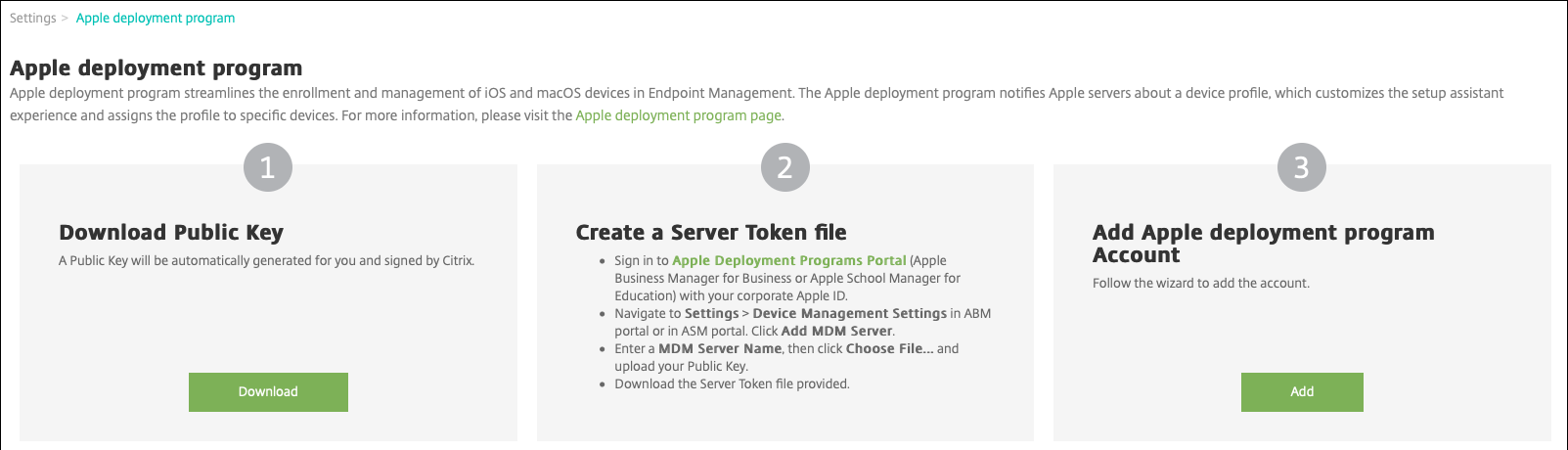
En la consola de XenMobile, vaya a Parámetros > Programa de Implementación de Apple.
-
En Descargar clave pública, haga clic en Descargar.
Paso 2: Crear y descargar un archivo de token de servidor de su cuenta de Apple
-
Inicie sesión en Apple Business Manager con una cuenta de administrador o de gestor de inscripción de dispositivos.
-
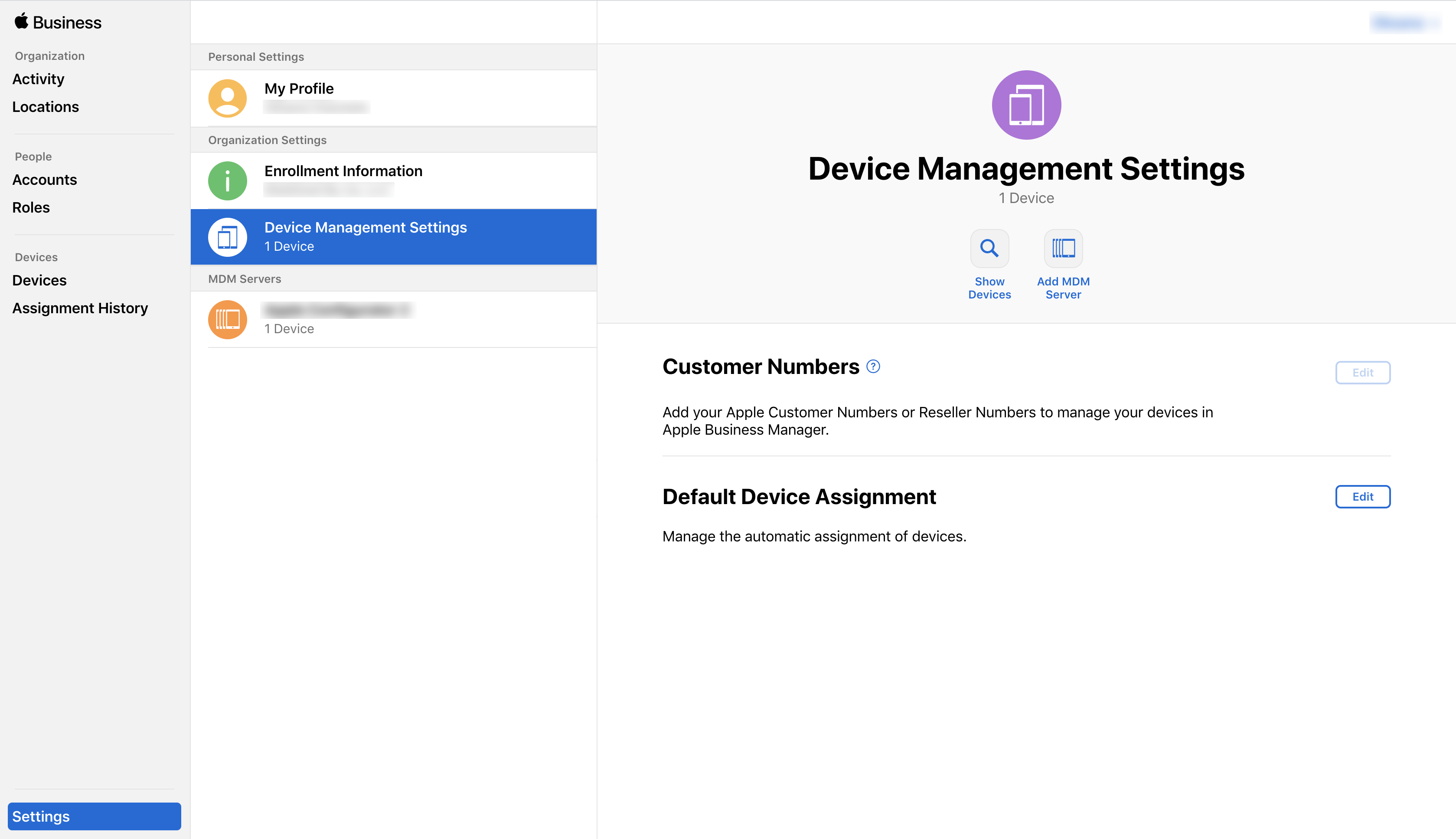
En la parte inferior de la barra lateral, haga clic en Parámetros y, a continuación, haga clic en Parámetros de administración de dispositivos > Agregar servidor MDM.
-
En el parámetro Nombre del servidor MDM, escriba un nombre para el servidor XenMobile. El nombre de servidor que escriba es para su referencia. No es la URL ni el nombre del servidor.
-
En Cargar clave pública, haga clic en Elegir archivo. Cargue la clave pública que descargó de XenMobile y, a continuación, guarde los cambios.
-
Haga clic en Descargar token para descargar el archivo de token del servidor en su equipo.Debe cargar el archivo de token del servidor al agregar la cuenta de ABM a XenMobile. La información del token de ABM aparece en la consola de XenMobile después de importar el archivo de token.
-
En Asignación de dispositivos predeterminada, haga clic en Cambiar. Elija cómo desea asignar los dispositivos y, a continuación, proporcione la información solicitada. Para obtener más información, consulte la Guía del usuario de ABM.
Paso 3: Agregar una cuenta de ABM a XenMobile
Puede agregar varias cuentas de ABM a XenMobile. Esta función le permite usar diferentes parámetros de inscripción y opciones del asistente de configuración por país, departamento, etc. A continuación, asocia las cuentas de ABM con diferentes directivas de dispositivos.
Por ejemplo, puede centralizar todas sus cuentas de ABM de diferentes países en el mismo servidor XenMobile para importar y supervisar todos los dispositivos ABM. Al personalizar los parámetros de inscripción y las opciones del asistente de configuración por departamento, jerarquía organizativa u otra estructura, las directivas proporcionan la funcionalidad adecuada en toda la organización y los usuarios reciben la asistencia adecuada.
-
En la consola de XenMobile, vaya a Parámetros > Programa de implementación de Apple y, en Agregar cuenta del programa de implementación de Apple, haga clic en Agregar.
-
En la página Tokens de servidor, especifique el archivo de token del servidor y, a continuación, haga clic en Cargar.
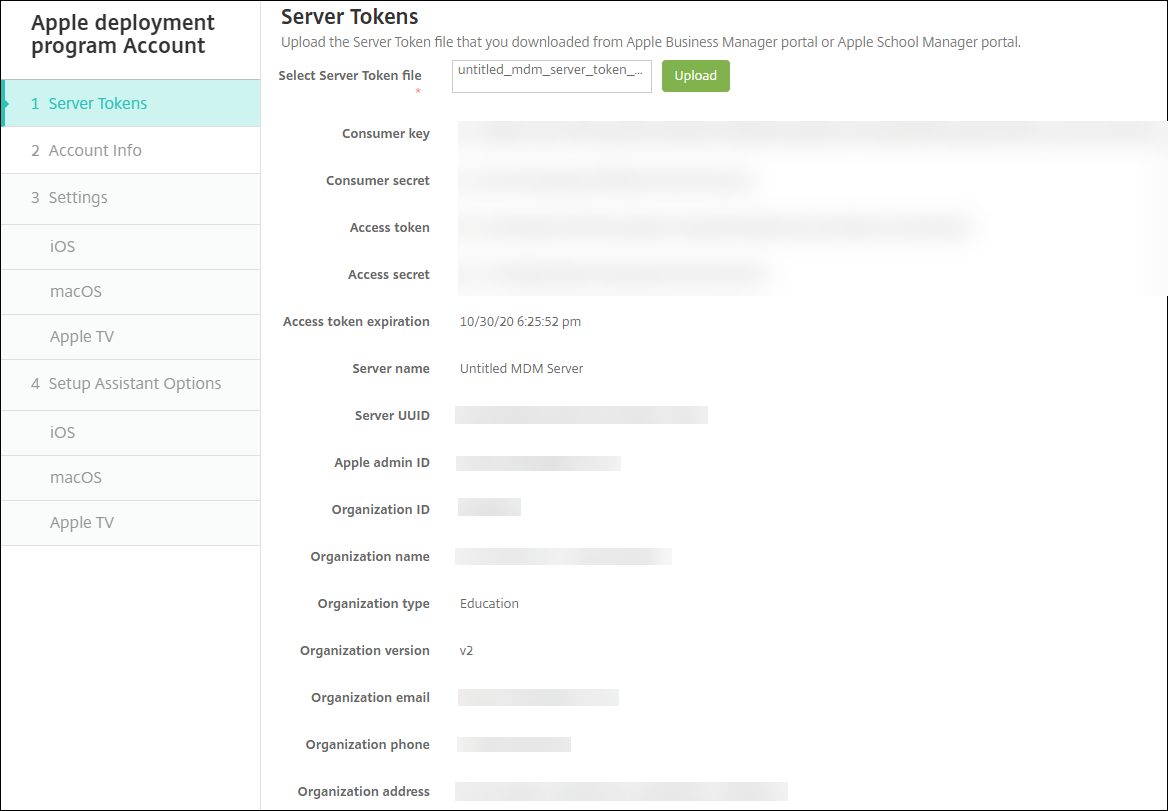 Aparece la información de su token de servidor.
 -
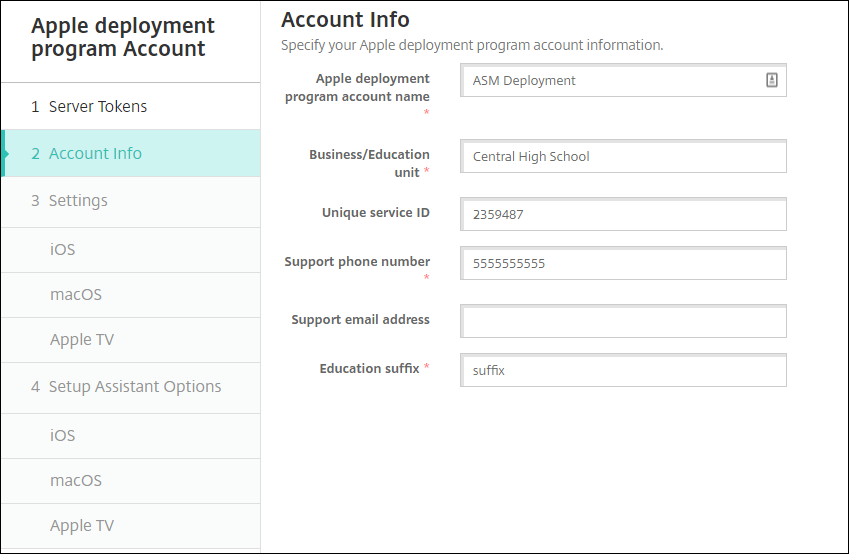
En la página Información de la cuenta, especifique esta configuración:
-
Nombre de la cuenta del Programa de implementación de Apple: Un nombre único para esta cuenta del Programa de implementación de Apple. Utilice nombres que reflejen cómo organiza las cuentas del Programa de implementación de Apple, como por país o jerarquía organizativa.
-
Unidad de negocio/educación: La unidad de negocio o departamento al que se asigna el dispositivo. Este campo es obligatorio.
-
ID de servicio único: Un ID único opcional para ayudarle a identificar aún más la cuenta.
-
Número de teléfono de soporte: Un número de teléfono de soporte al que los usuarios llaman para obtener ayuda durante la configuración. Este campo es obligatorio.
-
Dirección de correo electrónico de soporte: Una dirección de correo electrónico de soporte opcional disponible para los usuarios finales.
-
Sufijo de educación: Para cuentas de ASM. Escriba el sufijo asignado a los dispositivos inscritos a través de esta cuenta.
-
-
En Configuración de iOS, especifique esta configuración:
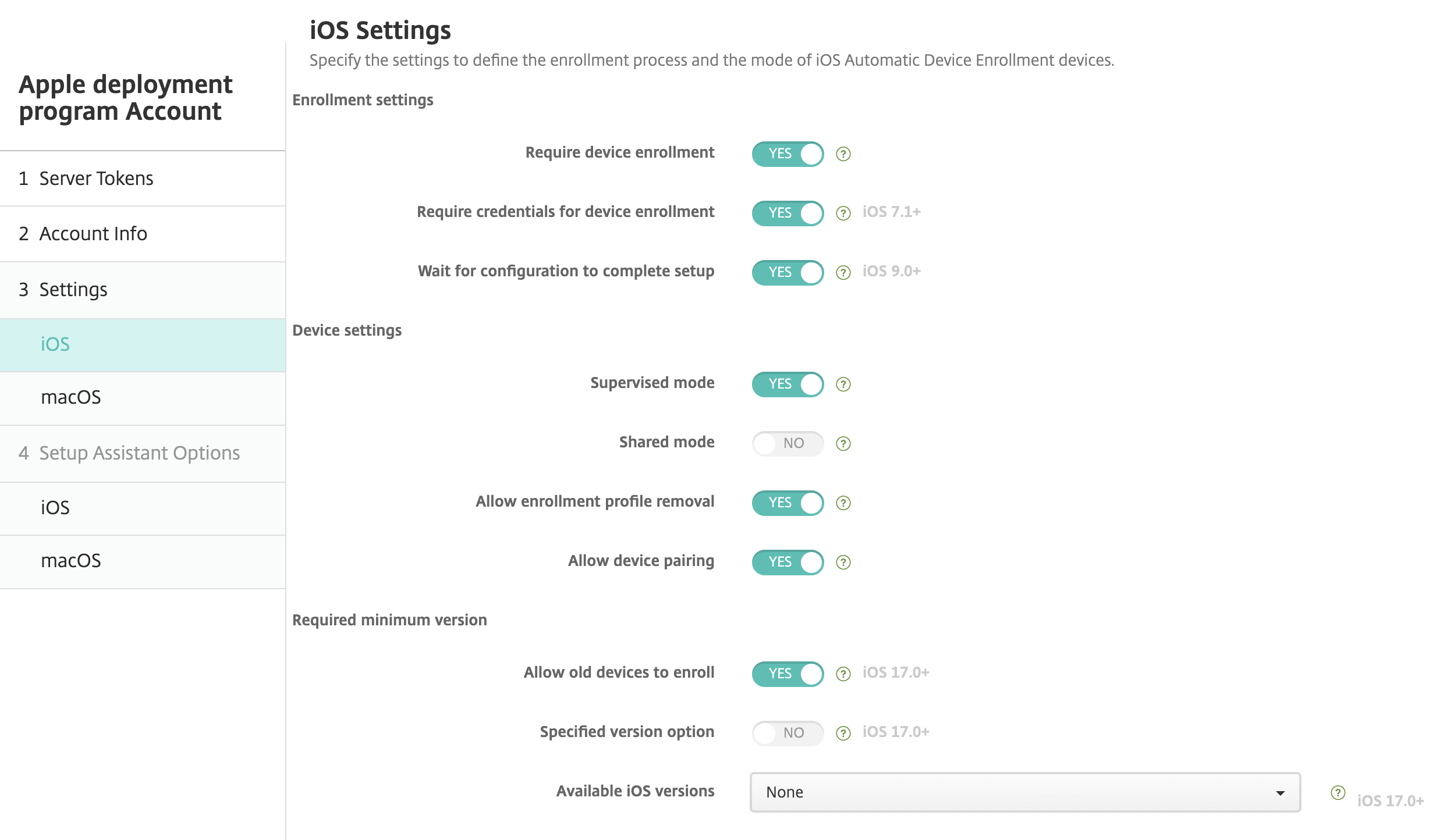 Configuración de inscripción
-
Requerir inscripción de dispositivos: Si se debe exigir a los usuarios que inscriban sus dispositivos. El valor predeterminado es Sí.
-
Requerir credenciales para la inscripción de dispositivos: Si se debe exigir a los usuarios que introduzcan sus credenciales durante la configuración de ABM. Citrix® recomienda que exija a todos los usuarios que introduzcan sus credenciales durante la inscripción de dispositivos, permitiendo así que solo los usuarios autorizados inscriban dispositivos. El valor predeterminado es Sí.Cuando habilita ABM antes de la primera configuración y no selecciona esta opción, XenMobile crea los componentes de ABM. Esta creación incluye componentes como el usuario de ABM, Secure Hub, el inventario de software y el grupo de implementación de ABM. Si selecciona esta opción, XenMobile no crea los componentes. Como resultado, si más tarde desactiva esta opción, los usuarios que no hayan introducido sus credenciales no podrán inscribirse en ABM porque estos componentes de ABM no existen. Para añadir componentes de ABM, en ese caso, desactive la cuenta de ABM y vuelva a activarla.
-
Esperar a que la configuración complete la configuración: Si se requiere que los dispositivos de los usuarios permanezcan en el modo de asistente de configuración hasta que todos los recursos MDM se implementen en el dispositivo. Esta configuración está disponible para dispositivos en modo supervisado. El valor predeterminado es No.
-
La documentación de Apple indica que los siguientes comandos podrían no funcionar mientras un dispositivo está en modo de asistente de configuración:
-
InviteToProgram
-
InstallApplication
-
ApplyRedemptionCode
-
InstallMedia
-
RequestMirroring
-
DeviceLock
-
Ajustes del dispositivo-
Modo supervisado: Debe establecerse en Sí si utiliza Apple Configurator para administrar dispositivos inscritos en ABM o cuando la opción Esperar a que la configuración complete la configuración está habilitada. El valor predeterminado es Sí. Para obtener más información sobre cómo poner un dispositivo iOS en modo supervisado, consulte Para poner un dispositivo iOS en modo supervisado mediante Apple Configurator.
-
Permitir la eliminación del perfil de inscripción: Si se permite que los dispositivos utilicen un perfil que se puede eliminar de forma remota. El valor predeterminado es No.
-
Permitir el emparejamiento de dispositivos: Para dispositivos inscritos a través de ABM, si puede administrarlos a través de Apple Music y Apple Configurator. El valor predeterminado es No.
Versión mínima requerida-
Permitir la inscripción de dispositivos antiguos: Si está habilitado, los dispositivos pueden inscribirse incluso si no pudieron actualizarse a la versión mínima requerida actual. El valor predeterminado es Activado. Esta opción solo está disponible en iOS 17.0 y versiones posteriores.
-
Opción de versión especificada: Si se permite al administrador introducir la versión especificada manualmente. El valor predeterminado es Desactivado. Esta opción solo está disponible en iOS 17.0 y versiones posteriores.
-
Versiones de iOS disponibles: Puede elegir las versiones de iOS disponibles de la lista. Si el dispositivo tiene una versión de iOS inferior a la actual, iniciará el proceso de actualización en el dispositivo. Si la versión caduca en el futuro, se utiliza una versión mínima de la lista de versiones disponibles. El valor predeterminado es Ninguno, no tendrá efecto si se establece como Ninguno. Esta opción solo está disponible en iOS 17.0 y versiones posteriores.
-
Versión especificada: Si el dispositivo tiene una versión de iOS inferior a la actual, iniciará el proceso de actualización en el dispositivo. Si la versión caduca en el futuro, se utiliza una versión mínima de la lista de versiones disponibles. Asegúrese de introducir el número de versión correcto para evitar errores inesperados.
Identidades de supervisiónSi utiliza la herramienta GroundControl, puede añadir un certificado para hacer lo siguiente:-
Anular las restricciones de emparejamiento para evitar el mensaje "Confiar en este host".
-
Escalar las acciones de los dispositivos administrados a través de USB para realizar actividades como la instalación de perfiles sin interacción del usuario. Esto permite a GroundControl habilitar el modo de aplicación única y el bloqueo del dispositivo para el proceso de salida.
-
Restaurar una copia de seguridad en dispositivos ABM.
Para obtener más información sobre GroundControl, consulte el sitio web de GroundControl. -
-
En Configuración de macOS, especifique estos ajustes:
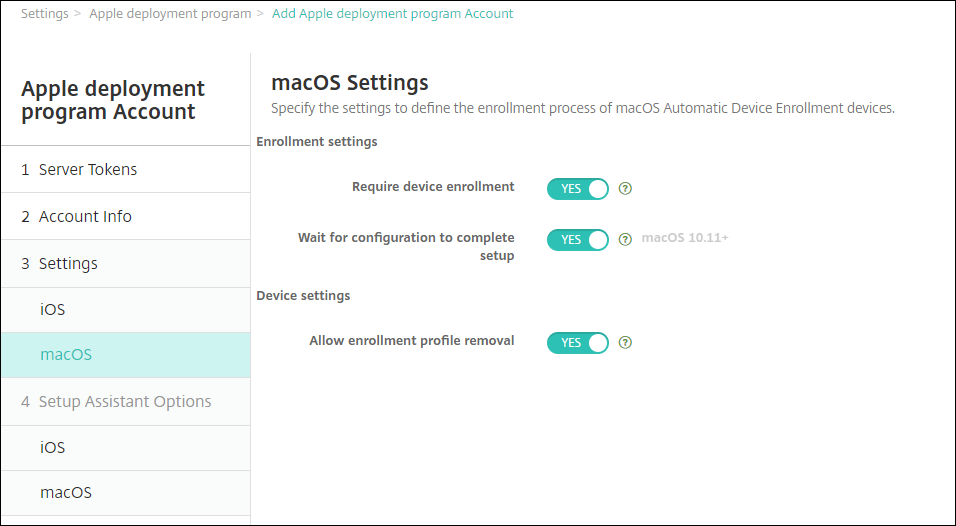 Ajustes de inscripción
-
Requerir inscripción de dispositivo: Si se debe exigir a los usuarios que inscriban sus dispositivos. El valor predeterminado es Sí.
-
Esperar a que la configuración complete la instalación: Si es Sí, el dispositivo macOS no continúa en el asistente de configuración hasta que el código de acceso del recurso MDM se implementa en el dispositivo. Esa implementación ocurre antes de la creación de la cuenta local. Este ajuste está disponible para dispositivos macOS 10.11 y superiores. El valor predeterminado es No.
Ajustes del dispositivo-
Permitir la eliminación del perfil de inscripción: Si se permite que los dispositivos utilicen un perfil que se puede eliminar de forma remota. El valor predeterminado es No.
-
-
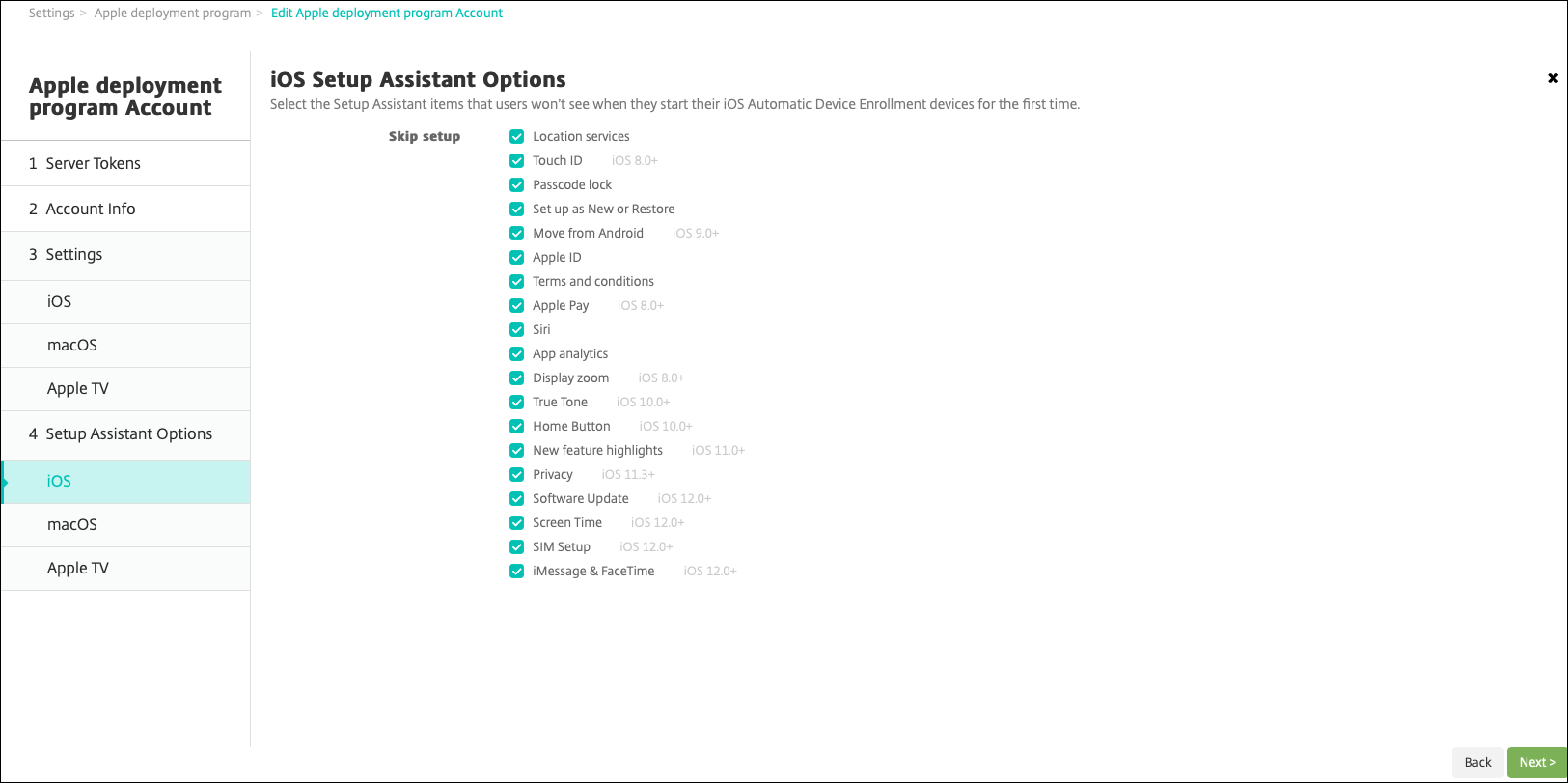
En Opciones del asistente de configuración de iOS, seleccione los pasos que el asistente de configuración de iOS omite cuando los usuarios inician sus dispositivos por primera vez. Cuando se omite una pantalla, la función relacionada utiliza la configuración predeterminada. Los usuarios pueden configurar las funciones omitidas una vez completada la configuración, a menos que restrinja completamente el acceso a esas funciones. Para obtener más información sobre cómo restringir el acceso a las funciones, consulte Política de dispositivo de restricciones. La configuración predeterminada para todos los elementos está desactivada. Las siguientes descripciones explican lo que ocurre cuando se selecciona una configuración.
-
Servicios de ubicación: Impide que los usuarios configuren el servicio de ubicación en el dispositivo.
-
Touch ID: Impide que los usuarios configuren Touch ID o Face ID en dispositivos iOS. Obsoleto en iOS 15.
-
Bloqueo con código: Impide que los usuarios configuren un código para el dispositivo. Si no existe un código, los usuarios no pueden usar Touch ID ni Apple Pay.
-
Configurar como nuevo o restaurar: Impide que los usuarios configuren el dispositivo como nuevo o a partir de una copia de seguridad de iCloud o Apple App Store.
-
Mover desde Android: Impide que los usuarios transfieran datos de un dispositivo Android a un dispositivo iOS. Esta opción solo está disponible cuando se selecciona Configurar como nuevo o restaurar (es decir, se omite el paso).
-
Apple ID: Impide que los usuarios configuren una cuenta de ID de Apple gestionado para el dispositivo.
-
Términos y condiciones: Impide que los usuarios lean y acepten los términos y condiciones de uso del dispositivo.
-
Apple Pay: Impide que los usuarios configuren Apple Pay. Si esta configuración está desactivada, los usuarios deben configurar Touch ID y Apple ID. Asegúrese de que esas configuraciones estén desactivadas.
-
Siri: Impide que el usuario configure Siri.
-
Análisis de aplicaciones: Impide que los usuarios configuren si desean compartir datos de fallos y estadísticas de uso con Apple.
-
Zoom de pantalla: Impide que los usuarios configuren la resolución de pantalla (estándar o ampliada) en dispositivos iOS. Obsoleto en iOS 17.
-
True Tone: Impide que los usuarios configuren sensores de cuatro canales para ajustar dinámicamente el balance de blancos de la pantalla.
-
Botón de inicio: Impide que los usuarios configuren el estilo de respuesta del botón de inicio. Obsoleto en iOS 15.
-
Novedades destacadas: Impide que los usuarios vean pantallas que muestran información sobre las nuevas funciones del software de Apple.
-
Privacidad: Impide que los usuarios vean el panel de datos y privacidad. Para iOS 11.3 y versiones posteriores.
-
Actualización de software: Impide que los usuarios actualicen iOS a la última versión. Para iOS 12.0 y versiones posteriores.
-
Tiempo de uso: Impide que los usuarios activen Tiempo de uso. Para iOS 12.0 y versiones posteriores.
-
Configuración de SIM: Impide que los usuarios configuren un plan de datos móviles. Para iOS 12.0 y versiones posteriores.
-
iMessage y FaceTime: Impide que los usuarios activen iMessage y FaceTime. Para iOS 12.0 y versiones posteriores.
-
Apariencia: Impide que los usuarios seleccionen el modo de apariencia. Para iOS 13.0 y versiones posteriores.
-
Bienvenida: Impide que el usuario vea la pantalla de Primeros pasos. Para iOS 13.0 y versiones posteriores.
-
Restauración completada: Impide que los usuarios vean si una restauración se completa durante la configuración. Para iOS 14.0 y versiones posteriores.
-
Actualización completada: Impide que los usuarios vean si una actualización de software se completa durante la configuración. Para iOS 14.0 y versiones posteriores.
-
Botón de acción: Impide que los usuarios vean el panel de configuración del Botón de acción. Para iOS 17.0 y versiones posteriores.
-
Modo de aislamiento: Impide que los usuarios vean el panel del Modo de aislamiento si hay una cuenta de Apple configurada. Para iOS 17.1 y versiones posteriores.
-
Inteligencia: Impide que los usuarios vean el panel de Inteligencia. Para iOS 18.0 y versiones posteriores.
-
Botón de cámara: Impide que los usuarios vean el panel del Botón de cámara. Para iOS 18.0 y versiones posteriores.
La cuenta de ABM aparece en Ajustes > Programa de implementación de Apple. -
-
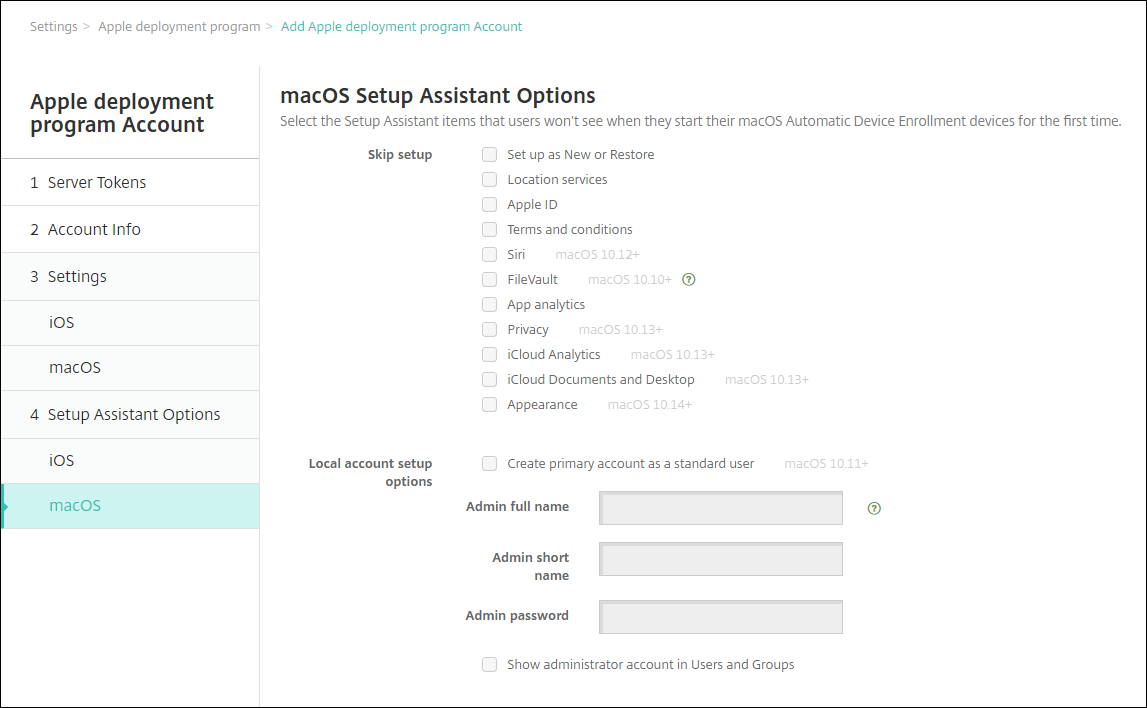
En Opciones del Asistente de Configuración de macOS, seleccione los pasos que el Asistente de Configuración de macOS omite cuando los usuarios inician sus dispositivos por primera vez. Cuando se omite una pantalla, la función relacionada utiliza la configuración predeterminada. Los usuarios pueden configurar las funciones omitidas una vez completada la configuración, a menos que restrinja completamente el acceso a esas funciones. Para obtener más información sobre cómo restringir el acceso a las funciones, consulte Directiva de dispositivo de restricciones. La configuración predeterminada para todos los elementos está desactivada. Las siguientes descripciones explican lo que ocurre cuando se selecciona una configuración.
-
Configurar como nuevo o restaurar: Impide que los usuarios configuren el dispositivo como nuevo, a partir de una copia de seguridad de Time Machine o realicen una migración del sistema.
-
Servicios de ubicación: Impide que los usuarios configuren el servicio de ubicación en el dispositivo. Para macOS 10.11 y versiones posteriores.
-
ID de Apple: Impide que los usuarios configuren una cuenta de ID de Apple gestionado para el dispositivo.
-
Términos y condiciones: Impide que los usuarios lean y acepten los términos y condiciones de uso del dispositivo.
-
Siri: Impide que el usuario configure Siri. Para macOS 10.12 y versiones posteriores.
-
FileVault: Utilice FileVault para cifrar el disco de arranque. XenMobile solo aplica la configuración de FileVault si el sistema tiene una única cuenta de usuario local y esa cuenta ha iniciado sesión en iCloud.Puede utilizar la función de cifrado de disco FileVault de macOS para proteger el volumen del sistema cifrando su contenido (https://support.apple.com/es-es/HT204837). Si ejecuta el asistente de configuración en un Mac portátil de última generación que no tiene FileVault activado, es posible que se le pida que active esta función. La solicitud aparece tanto en sistemas nuevos como en sistemas actualizados a OS X 10.10 o 10.11, pero solo si el sistema tiene una única cuenta de administrador local y esa cuenta ha iniciado sesión en iCloud.
-
Análisis de aplicaciones: Impide que los usuarios configuren si desean compartir datos de fallos y estadísticas de uso con Apple.
-
Privacidad: Impide que los usuarios vean el panel Datos y privacidad. Para macOS 10.13 y versiones posteriores.
-
Análisis de iCloud: Impide que los usuarios elijan si desean enviar datos de diagnóstico de iCloud a Apple. Para macOS 10.13 y versiones posteriores.
-
Documentos y Escritorio de iCloud: Impide que los usuarios configuren el Escritorio y Documentos de iCloud. Para macOS 10.13 y versiones posteriores.
-
Apariencia: Impide que los usuarios seleccionen el modo de apariencia. Para macOS 10.14 y versiones posteriores.
-
Accesibilidad: Impide que el usuario escuche VoiceOver automáticamente. Solo disponible si el dispositivo está conectado a Ethernet. Para macOS 11 y versiones posteriores.
-
Biométrico: Impide al usuario configurar Touch ID y Face ID. Para macOS 10.12.4 y versiones posteriores.
-
True Tone: Impide a los usuarios configurar sensores de cuatro canales para ajustar dinámicamente el balance de blancos de la pantalla. Para macOS 10.13.6 y versiones posteriores.
-
Apple Pay: Impide a los usuarios configurar Apple Pay. Si esta opción está desactivada, los usuarios deben configurar Touch ID y Apple ID. Asegúrese de que las opciones Apple ID y Biométrico estén desactivadas. Para macOS 10.12.4 y versiones posteriores.
-
Tiempo de uso: Impide a los usuarios habilitar Tiempo de uso. Para macOS 10.15 y versiones posteriores.
-
Opciones de configuración de cuenta local: Especifique la configuración para crear una cuenta de administrador en el dispositivo. Los usuarios inician sesión en su dispositivo macOS con esta información. XenMobile crea la cuenta utilizando la información especificada.
-
Crear cuenta principal como usuario estándar: En lugar de conceder a este usuario privilegios de administrador en el dispositivo, XenMobile crea el usuario con permisos estándar. Dado que macOS requiere una cuenta de administrador, XenMobile crea primero una cuenta de administrador, luego crea una nueva cuenta estándar y la establece como principal.
-
Nombre completo del administrador: Escriba el nombre que el sistema muestra para la cuenta de administrador.
-
Nombre corto del administrador: Escriba el nombre que el dispositivo muestra para la carpeta de inicio y en el shell.
-
Contraseña del administrador: Escriba una contraseña segura para la cuenta de administrador.
-
Mostrar cuenta de administrador en Usuarios y grupos: Si está desactivada, la cuenta de administrador no aparece en Usuarios y grupos en la configuración de macOS. Si crea la cuenta principal como usuario estándar, habilite esta opción para ocultar la cuenta de administrador que XenMobile crea primero.
-
-
Pedir dispositivos habilitados para el Programa de Implementación
Puede pedir dispositivos habilitados para el Programa de Implementación directamente a Apple o a distribuidores o proveedores autorizados habilitados para el Programa de Implementación. Para hacer un pedido a Apple, proporcione su ID de cliente de Apple en el portal del Programa de Implementación de Apple. Su ID de cliente permite a Apple asociar los dispositivos adquiridos con su cuenta del Programa de Implementación de Apple.
Para hacer un pedido a su distribuidor o proveedor, póngase en contacto con su distribuidor o proveedor de Apple para comprobar si participan en el Programa de Implementación de Apple. Solicite el ID del Programa de Implementación de Apple del distribuidor al comprar dispositivos. Apple requiere esa información cuando agrega a su distribuidor del Programa de Implementación de Apple a su cuenta de dicho programa. Después de agregar el ID del Programa de Implementación de Apple para el distribuidor, recibirá un ID de cliente del programa. Proporcione el ID de cliente del programa al distribuidor, quien utiliza el ID para enviar información sobre sus compras de dispositivos a Apple. Para obtener más información, consulte este sitio de inscripción de dispositivos de Apple.
Administrar dispositivos habilitados para el Programa de Implementación
Una vez enviado su pedido, puede asociar dispositivos iOS, iPadOS y macOS con su servidor XenMobile.
-
Inicie sesión en Apple Business Manager con una cuenta de administrador o de gestor de inscripción de dispositivos.
-
En la barra lateral, haga clic en Dispositivos. Los dispositivos que compró directamente a Apple aparecen automáticamente. Para asignar dispositivos de Apple Configurator 2 a Apple Business Manager, consulte Guía del usuario de Apple Business Manager.
-
En la lista, seleccione un dispositivo o el número total de dispositivos y haga clic en Editar administración de dispositivos. Tiene dos opciones:
-
Para asignar un dispositivo a un servidor MDM, en Asignar a servidor, elija el nombre de su servidor XenMobile. Haga clic en Continuar.Para asignar nuevos dispositivos a Apple Business Manager de forma masiva, establezca un servidor XenMobile predeterminado para la implementación. Para obtener más información, consulte Establecer un servidor predeterminado para la inscripción masiva.
-
Para desasignar un dispositivo del servidor XenMobile, elija Desasignar.
-
Sus dispositivos del Programa de implementación de Apple están ahora asociados con el servidor XenMobile seleccionado.
Si envía un dispositivo iOS, iPadOS o macOS para su reparación, debe quitar el dispositivo de Apple Business Manager. Cuando reciba el dispositivo reparado, debe reasignarlo al servidor XenMobile. Cuando reemplace el dispositivo, puede asignar un nuevo dispositivo al servidor XenMobile utilizando un número de pedido.
Para revisar el historial de dispositivos asignados:
-
Inicie sesión en Apple Business Manager con una cuenta de administrador o de gestor de inscripción de dispositivos.
-
En la barra lateral, haga clic en Historial de asignaciones. A continuación, elija una asignación para ver más información.
-
Haga clic en Descargar para descargar un archivo CSV con los números de serie de todos los dispositivos asignados y no asignados.
Puede eliminar dispositivos iOS, iPadOS y macOS de Apple Business Manager si el dispositivo se ha vendido, ha sido robado o no se puede reparar.
-
Inicie sesión en Apple Business Manager con una cuenta de administrador o de gestor de inscripción de dispositivos.
-
En la barra lateral, haga clic en Dispositivos y busque un dispositivo.
-
Seleccione un dispositivo y haga clic en Liberar dispositivo. En el cuadro de diálogo, confirme los cambios para eliminar el dispositivo del programa. Para volver a añadir dispositivos iOS y iPadOS, utilice Apple Configurator 2. No puede volver a añadir dispositivos macOS con Apple Configurator 2.