Déployer des appareils via le programme de déploiement Apple
Apple propose des programmes d’inscription d’appareils pour les comptes professionnels et éducatifs. Pour les comptes professionnels, vous vous inscrivez au programme de déploiement Apple afin d’utiliser Apple Business Manager (ABM) ou Apple School Manager (ASM) pour l’inscription et la gestion des appareils dans XenMobile. Ce programme est destiné aux appareils iOS, iPadOS et macOS.
Le programme de déploiement Apple est disponible pour les organisations et non pour les particuliers. Vous devez fournir un nombre considérable de détails et d’informations sur l’entreprise pour créer un compte de programme de déploiement Apple. Par conséquent, l’approbation des comptes peut prendre du temps.
Pour les comptes éducatifs, vous créez un compte Apple School Manager. ASM unifie le programme de déploiement Apple et l’achat en volume Apple. Pour créer un compte Apple School Manager, accédez au site Apple School.
S’inscrire au programme de déploiement Apple
Pour vous inscrire à Apple Business Manager, accédez à business.apple.com. Cliquez sur S’inscrire maintenant pour demander un nouveau compte. La meilleure pratique consiste à utiliser une adresse e-mail pour votre organisation, telle que deployment@company.com. Le processus d’inscription peut prendre quelques jours. Après avoir reçu vos informations d’identification, suivez les étapes fournies dans Apple Business Manager pour créer un compte.
Remarque :
Pour les comptes éducatifs, consultez Intégrer les fonctionnalités Apple Education.
Connecter votre compte Apple Business Manager à XenMobile
Pour connecter votre compte Apple Business Manager à votre déploiement XenMobile, saisissez les informations dans la console XenMobile et Apple Business Manager. Suivez ces étapes :
Étape 1 : Télécharger une clé publique depuis votre serveur XenMobile
-
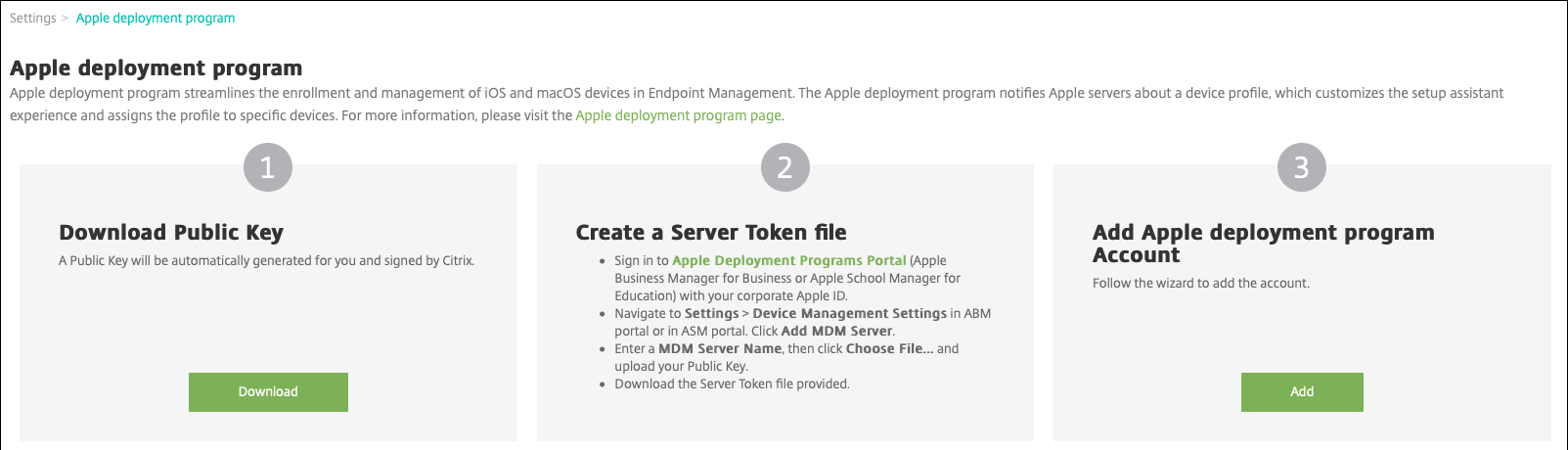
Dans la console XenMobile, accédez à Paramètres > Programme de déploiement Apple.
-
Sous Télécharger la clé publique, cliquez sur Télécharger.
Étape 2 : Créer et télécharger un fichier de jeton de serveur depuis votre compte Apple
- Connectez-vous à Apple Business Manager à l’aide d’un compte administrateur ou de gestionnaire d’inscription d’appareils.
-
En bas de la barre latérale, cliquez sur Réglages, puis sur Réglages de gestion des appareils > Ajouter un serveur MDM.
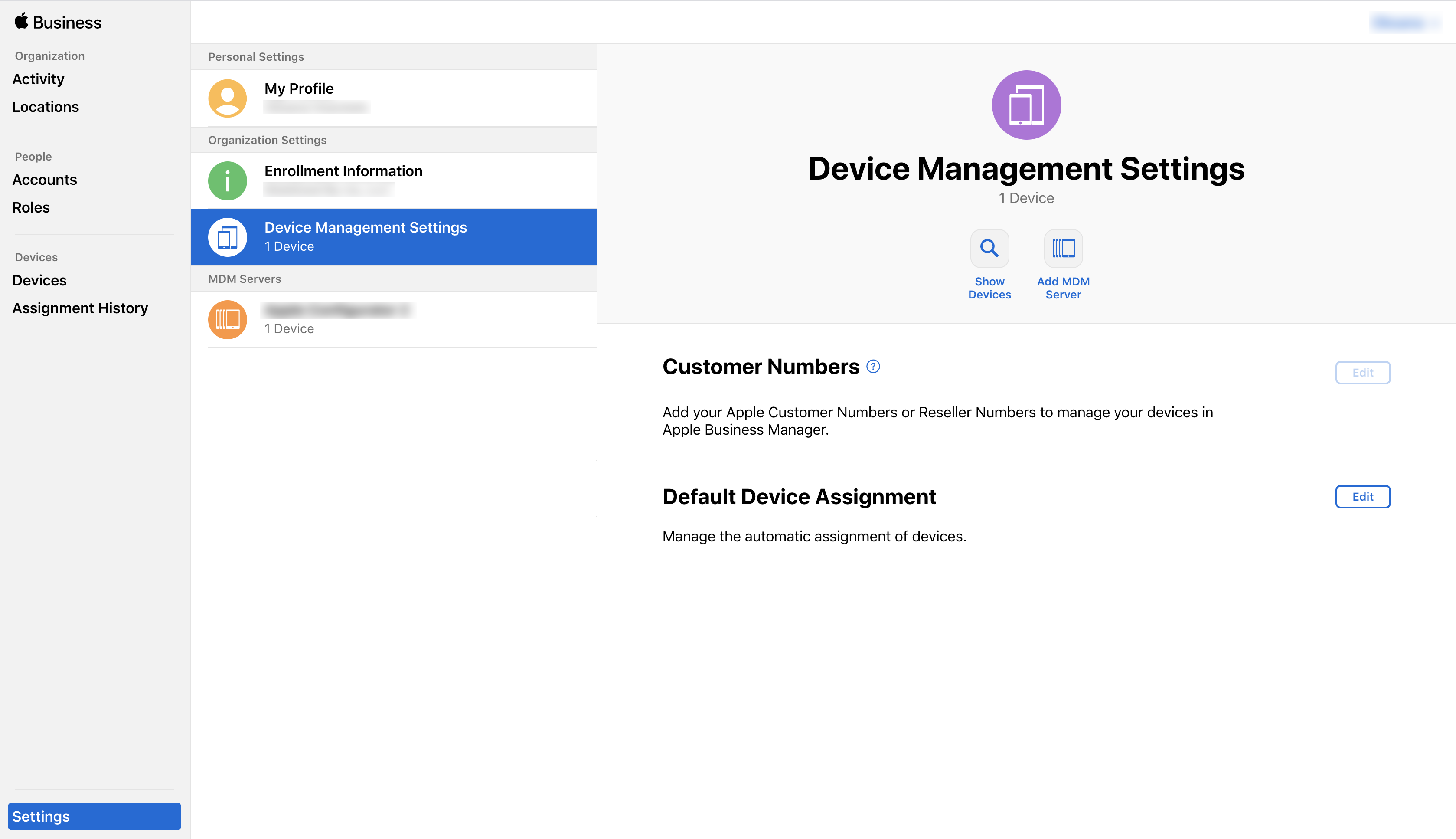
- Dans le paramètre Nom du serveur MDM, saisissez un nom pour le serveur XenMobile. Le nom de serveur que vous saisissez est à titre de référence. Ce n’est pas l’URL ou le nom du serveur.
- Sous Télécharger la clé publique, cliquez sur Choisir un fichier. Téléchargez la clé publique que vous avez téléchargée depuis XenMobile, puis enregistrez les modifications.
-
Cliquez sur Télécharger le jeton pour télécharger le fichier de jeton de serveur sur votre ordinateur.
Vous devez télécharger le fichier de jeton de serveur lors de l’ajout du compte ABM à XenMobile. Les informations de votre jeton ABM apparaissent dans la console XenMobile après l’importation du fichier de jeton.
- Sous Affectation d’appareil par défaut, cliquez sur Modifier. Choisissez comment vous souhaitez affecter les appareils, puis fournissez les informations demandées. Pour plus d’informations, consultez le Guide de l’utilisateur ABM.
Étape 3 : Ajouter un compte ABM à XenMobile
Vous pouvez ajouter plusieurs comptes ABM à XenMobile. Cette fonctionnalité vous permet d’utiliser différents paramètres d’inscription et options d’assistant de configuration par pays, service, etc. Vous associez ensuite les comptes ABM à différentes stratégies d’appareil.
Par exemple, vous pouvez centraliser tous vos comptes ABM de différents pays sur le même serveur XenMobile, afin d’importer et de superviser tous les appareils ABM. En personnalisant les paramètres d’inscription et les options de l’assistant de configuration par service, hiérarchie organisationnelle ou autre structure, les stratégies offrent des fonctionnalités appropriées à l’ensemble de votre organisation, et les utilisateurs reçoivent l’assistance appropriée.
-
Dans la console XenMobile, accédez à Paramètres > Programme de déploiement Apple et, sous Ajouter un compte de programme de déploiement Apple, cliquez sur Ajouter.
-
Dans la page Jetons de serveur, spécifiez votre fichier de jeton de serveur, puis cliquez sur Charger.
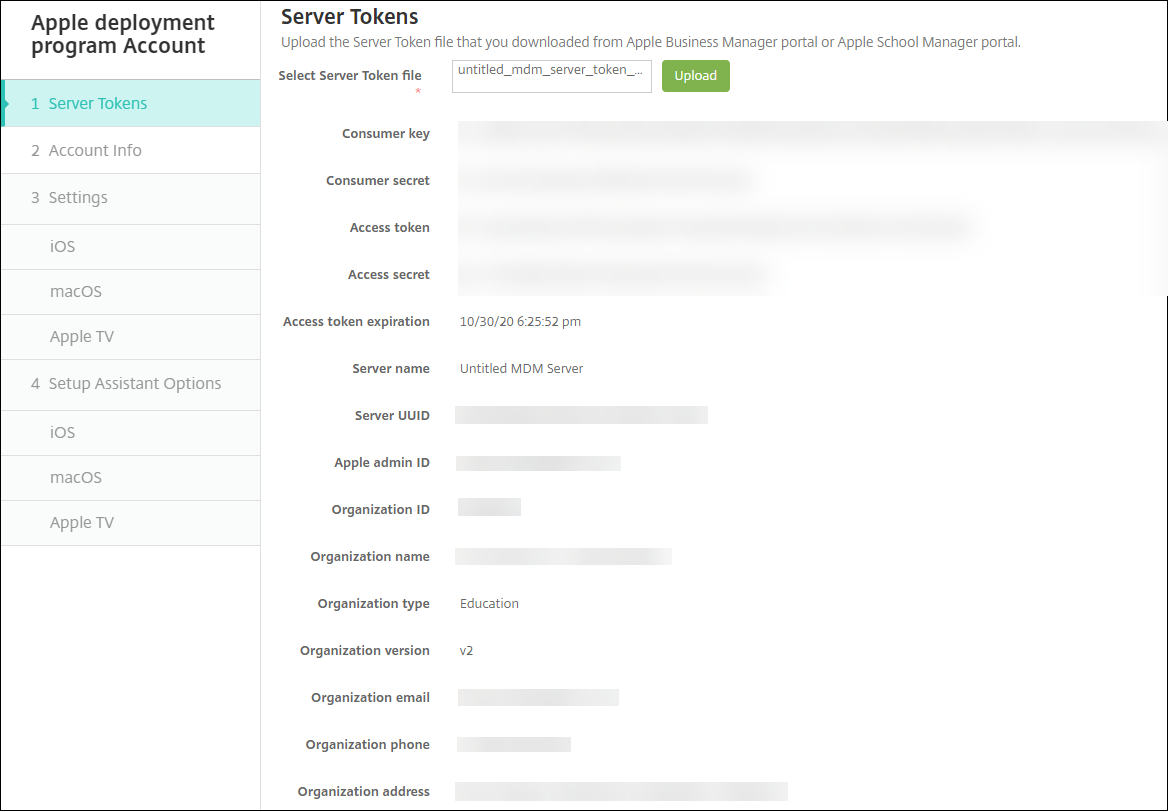
Les informations de votre jeton de serveur apparaissent.
-
Dans la page Informations sur le compte, spécifiez les paramètres suivants :
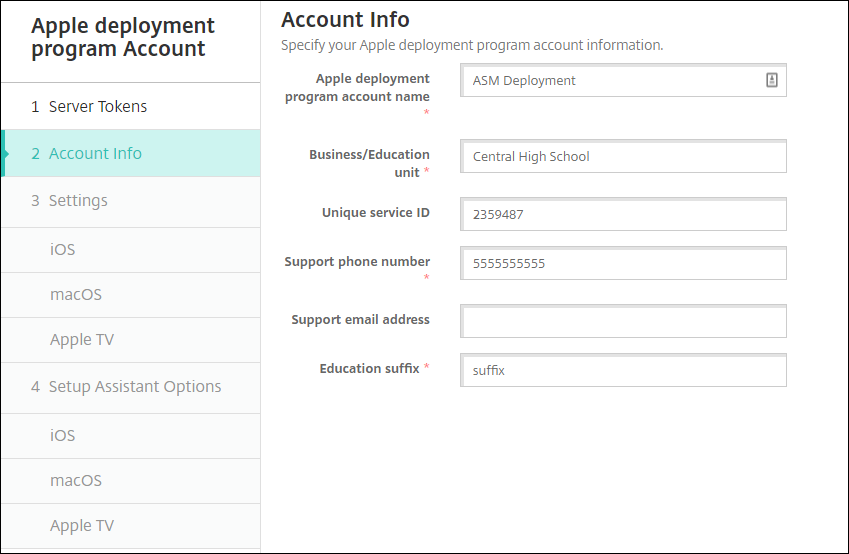
- Nom du compte du programme de déploiement Apple : Un nom unique pour ce compte de programme de déploiement Apple. Utilisez des noms qui reflètent la façon dont vous organisez les comptes du programme de déploiement Apple, par exemple par pays ou par hiérarchie organisationnelle.
- Unité commerciale/éducative : L’unité commerciale ou le service auquel l’appareil est affecté. Ce champ est obligatoire.
- ID de service unique : Un ID unique facultatif pour vous aider à identifier davantage le compte.
- Numéro de téléphone du support : Un numéro de téléphone du support que les utilisateurs appellent pour obtenir de l’aide lors de la configuration. Ce champ est obligatoire.
- Adresse e-mail du support : Une adresse e-mail du support facultative disponible pour les utilisateurs finaux.
- Suffixe éducatif : Pour les comptes ASM. Saisissez le suffixe attribué aux appareils inscrits via ce compte.
-
Dans Paramètres iOS, spécifiez les paramètres suivants :
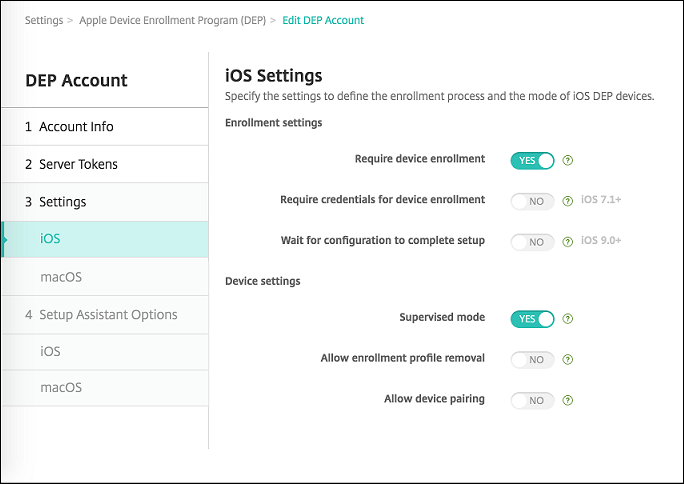
Paramètres d’inscription
- Exiger l’inscription de l’appareil : Indique si les utilisateurs doivent inscrire leurs appareils. La valeur par défaut est Oui.
-
Exiger les informations d’identification pour l’inscription de l’appareil : Indique si les utilisateurs doivent saisir leurs informations d’identification lors de la configuration d’ABM. Citrix® vous recommande d’exiger que tous les utilisateurs saisissent leurs informations d’identification lors de l’inscription de l’appareil, ce qui permet uniquement aux utilisateurs autorisés d’inscrire des appareils. La valeur par défaut est Oui.
Lorsque vous activez ABM avant la première configuration et que vous ne sélectionnez pas cette option, XenMobile crée les composants ABM. Cette création inclut des composants tels que l’utilisateur ABM, Secure Hub, l’inventaire logiciel et le groupe de déploiement ABM. Si vous sélectionnez cette option, XenMobile ne crée pas les composants. Par conséquent, si vous désactivez ultérieurement cette option, les utilisateurs qui n’ont pas saisi leurs informations d’identification ne peuvent pas s’inscrire à ABM car ces composants ABM n’existent pas. Pour ajouter des composants ABM, dans ce cas, désactivez le compte ABM et réactivez-le.
- Attendre la fin de la configuration : Indique si les appareils des utilisateurs doivent rester en mode Assistant de configuration jusqu’à ce que toutes les ressources MDM soient déployées sur l’appareil. Ce paramètre est disponible pour les appareils en mode supervisé. La valeur par défaut est Non.
- La documentation Apple indique que les commandes suivantes peuvent ne pas fonctionner lorsqu’un appareil est en mode Assistant de configuration :
- InviteToProgram
- InstallApplication
- ApplyRedemptionCode
- InstallMedia
- RequestMirroring
- DeviceLock
Paramètres de l’appareil
- Mode supervisé : Doit être défini sur Oui si vous utilisez Apple Configurator pour gérer les appareils inscrits à ABM ou lorsque l’option Attendre la fin de la configuration est activée. La valeur par défaut est Oui. Pour plus de détails sur la mise d’un appareil iOS en mode supervisé, consultez Pour placer un appareil iOS en mode supervisé à l’aide d’Apple Configurator.
- Autoriser la suppression du profil d’inscription : Indique s’il faut autoriser les appareils à utiliser un profil que vous pouvez supprimer à distance. La valeur par défaut est Non.
- Autoriser le jumelage d’appareils : Pour les appareils inscrits via ABM, indique si vous pouvez les gérer via Apple Music et Apple Configurator. La valeur par défaut est Non.
Version minimale requise
- Autoriser l’inscription des anciens appareils : Si cette option est activée, les appareils peuvent s’inscrire même s’ils n’ont pas pu être mis à niveau vers la version minimale requise actuelle. La valeur par défaut est Activé. Cette option est disponible uniquement sur iOS 17.0 et versions ultérieures.
- Option de version spécifiée : Permet à l’administrateur de saisir manuellement la version spécifiée. La valeur par défaut est Désactivé. Cette option est disponible uniquement sur iOS 17.0 et versions ultérieures.
- Versions iOS disponibles : Vous pouvez choisir les versions iOS disponibles dans la liste. Si l’appareil a une version iOS inférieure à la version actuelle, il lancera le processus de mise à jour sur l’appareil. Si la version expire à l’avenir, une version minimale de la liste des versions disponibles est utilisée. La valeur par défaut est Aucun, elle ne prendra pas effet si elle est définie sur Aucun. Cette option est disponible uniquement sur iOS 17.0 et versions ultérieures.
- Version spécifiée : Si l’appareil a une version iOS inférieure à la version actuelle, il lancera le processus de mise à jour sur l’appareil. Si la version expire à l’avenir, une version minimale de la liste des versions disponibles est utilisée. Assurez-vous de saisir le numéro de version correct pour éviter toute erreur inattendue.
Identités de supervision
Si vous utilisez l’outil GroundControl, vous pouvez ajouter un certificat pour effectuer les opérations suivantes :
- Ignorer les restrictions de jumelage pour éviter l’invite « Faire confiance à cet hôte ».
- Escalader les actions des appareils gérés via USB pour effectuer des activités telles que l’installation de profils sans interaction de l’utilisateur. Cela permet à GroundControl d’activer le mode application unique et le verrouillage de l’appareil pour le paiement.
- Restaurer une sauvegarde sur les appareils ABM.
Pour plus d’informations sur GroundControl, consultez le site Web de GroundControl.
-
Dans les paramètres macOS, spécifiez les paramètres suivants :
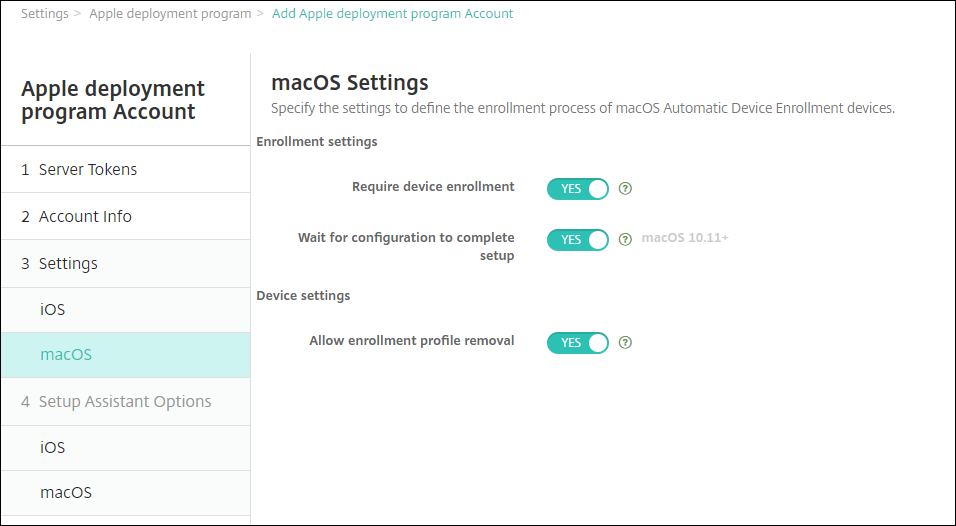
Paramètres d’inscription
- Exiger l’inscription de l’appareil : Indique si les utilisateurs doivent inscrire leurs appareils. La valeur par défaut est Oui.
- Attendre la fin de la configuration : Si Oui, l’appareil macOS ne poursuit pas l’assistant de configuration tant que le code d’accès de la ressource MDM n’est pas déployé sur l’appareil. Ce déploiement a lieu avant la création du compte local. Ce paramètre est disponible pour les appareils macOS 10.11 et versions ultérieures. La valeur par défaut est Non.
Paramètres de l’appareil
- Autoriser la suppression du profil d’inscription : Indique si les appareils peuvent utiliser un profil que vous pouvez supprimer à distance. La valeur par défaut est Non.
-
Dans les options de l’assistant de configuration iOS, sélectionnez les étapes que l’assistant de configuration iOS ignore lorsque les utilisateurs démarrent leurs appareils pour la première fois. Lorsqu’un écran est ignoré, la fonctionnalité associée utilise les paramètres par défaut. Les utilisateurs peuvent configurer les fonctionnalités ignorées une fois la configuration terminée, sauf si vous restreignez complètement l’accès à ces fonctionnalités. Pour plus d’informations sur la restriction de l’accès aux fonctionnalités, consultez Stratégie de restrictions des appareils. La valeur par défaut pour tous les éléments est désactivée. Les descriptions suivantes expliquent ce qui se produit lorsqu’un paramètre est sélectionné.
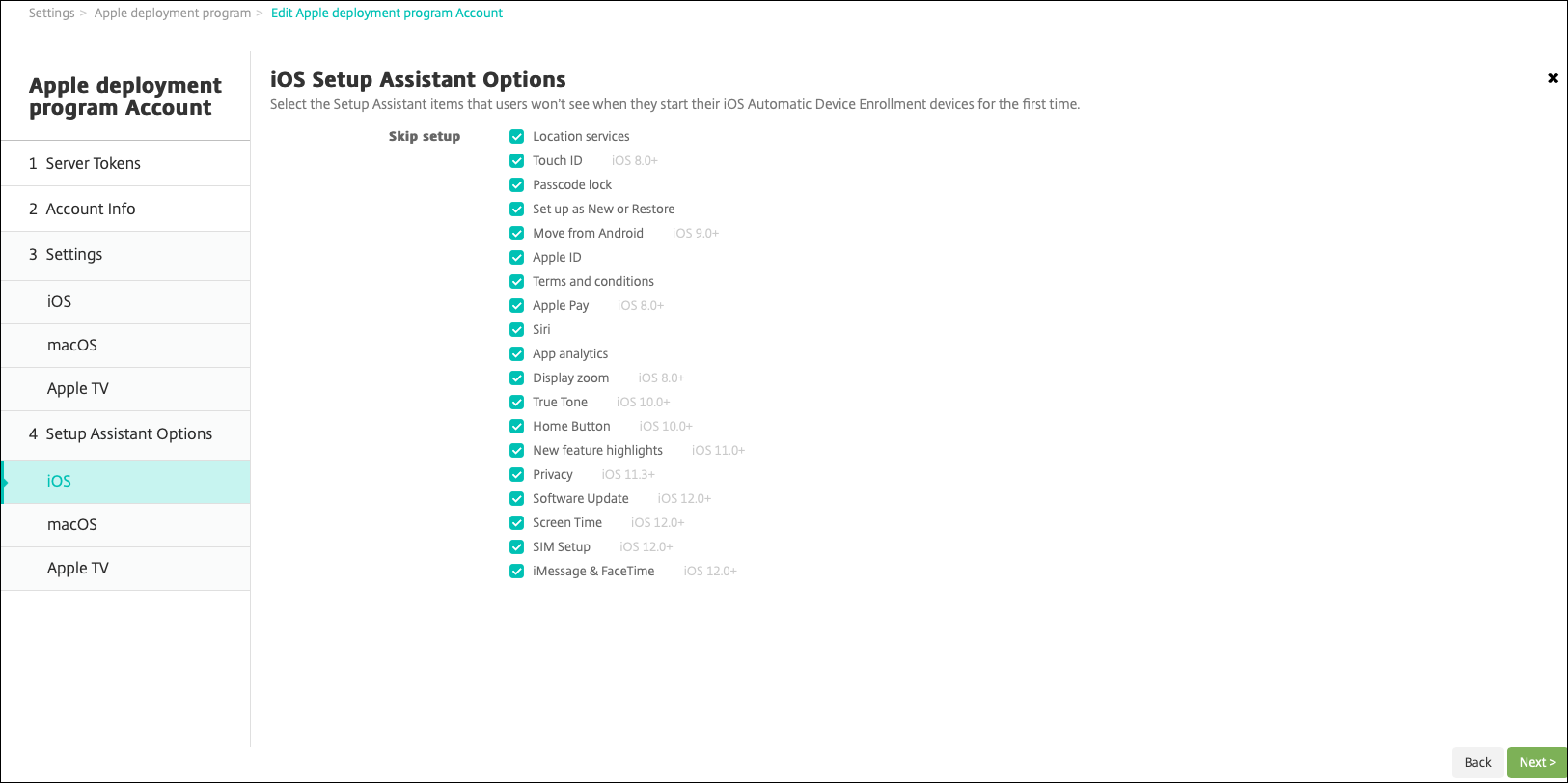
- Services de localisation : Empêche les utilisateurs de configurer le service de localisation sur l’appareil.
- Touch ID : Empêche les utilisateurs de configurer Touch ID ou Face ID sur les appareils iOS. Obsolète dans iOS 15.
- Verrouillage par code : Empêche les utilisateurs de configurer un code d’accès pour l’appareil. Si aucun code d’accès n’existe, les utilisateurs ne peuvent pas utiliser Touch ID ou Apple Pay.
- Configurer comme nouvel appareil ou restaurer : Empêche les utilisateurs de configurer l’appareil comme nouvel appareil ou à partir d’une sauvegarde iCloud ou Apple App Store.
- Migrer depuis Android : Empêche les utilisateurs de transférer des données d’un appareil Android vers un appareil iOS. Cette option est disponible uniquement lorsque Configurer comme nouvel appareil ou restaurer est sélectionné (c’est-à-dire que l’étape est ignorée).
- Identifiant Apple : Empêche les utilisateurs de configurer un compte d’identifiant Apple géré pour l’appareil.
- Conditions générales : Empêche les utilisateurs de lire et d’accepter les conditions générales d’utilisation de l’appareil.
- Apple Pay : Empêche les utilisateurs de configurer Apple Pay. Si ce paramètre est désactivé, les utilisateurs doivent configurer Touch ID et l’identifiant Apple. Assurez-vous que ces paramètres sont désactivés.
- Siri : Empêche l’utilisateur de configurer Siri.
- Analyse d’applications : Empêche les utilisateurs de configurer le partage des données de plantage et des statistiques d’utilisation avec Apple.
- Zoom de l’affichage : Empêche les utilisateurs de configurer la résolution d’affichage (standard ou zoomée) sur les appareils iOS. Obsolète dans iOS 17.
- True Tone : Empêche les utilisateurs de configurer des capteurs à quatre canaux pour ajuster dynamiquement la balance des blancs de l’affichage.
- Bouton principal : Empêche les utilisateurs de configurer le style de retour haptique du bouton principal. Obsolète dans iOS 15.
- Nouveautés : Empêche les utilisateurs de voir les écrans affichant des informations sur les nouvelles fonctionnalités du logiciel Apple.
- Confidentialité : Empêche les utilisateurs de voir le panneau de données et de confidentialité. Pour iOS 11.3 et versions ultérieures.
- Mise à jour logicielle : Empêche les utilisateurs de mettre à jour iOS vers la dernière version. Pour iOS 12.0 et versions ultérieures.
- Temps d’écran : Empêche les utilisateurs d’activer Temps d’écran. Pour iOS 12.0 et versions ultérieures.
- Configuration de la carte SIM : Empêche les utilisateurs de configurer un forfait cellulaire. Pour iOS 12.0 et versions ultérieures.
- iMessage et FaceTime : Empêche les utilisateurs d’activer iMessage et FaceTime. Pour iOS 12.0 et versions ultérieures.
- Apparence : Empêche les utilisateurs de sélectionner le mode d’apparence. Pour iOS 13.0 et versions ultérieures.
- Bienvenue : Empêche l’utilisateur de voir l’écran Démarrer. Pour iOS 13.0 et versions ultérieures.
- Restauration terminée : Empêche les utilisateurs de voir si une restauration est terminée pendant la configuration. Pour iOS 14.0 et versions ultérieures.
- Mise à jour terminée : Empêche les utilisateurs de voir si une mise à jour logicielle est terminée pendant la configuration. Pour iOS 14.0 et versions ultérieures.
- Bouton Action : Empêche les utilisateurs de voir le panneau de configuration du bouton Action. Pour iOS 17.0 et versions ultérieures.
- Mode de confinement : Empêche les utilisateurs de voir le panneau du mode de confinement si un compte Apple est configuré. Pour iOS 17.1 et versions ultérieures.
- Intelligence : Empêche les utilisateurs de voir le panneau Intelligence. Pour iOS 18.0 et versions ultérieures.
- Bouton Appareil photo : Empêche les utilisateurs de voir le panneau du bouton Appareil photo. Pour iOS 18.0 et versions ultérieures.
Le compte ABM apparaît dans Réglages > Programme de déploiement Apple.
-
Dans les options de l’assistant de configuration macOS, sélectionnez les étapes que l’assistant de configuration macOS ignore lorsque les utilisateurs démarrent leurs appareils pour la première fois. Lorsqu’un écran est ignoré, la fonctionnalité associée utilise les paramètres par défaut. Les utilisateurs peuvent configurer les fonctionnalités ignorées une fois la configuration terminée, sauf si vous restreignez complètement l’accès à ces fonctionnalités. Pour plus d’informations sur la restriction de l’accès aux fonctionnalités, consultez Stratégie de restrictions des appareils. La valeur par défaut pour tous les éléments est désactivée. Les descriptions suivantes expliquent ce qui se produit lorsqu’un paramètre est sélectionné.
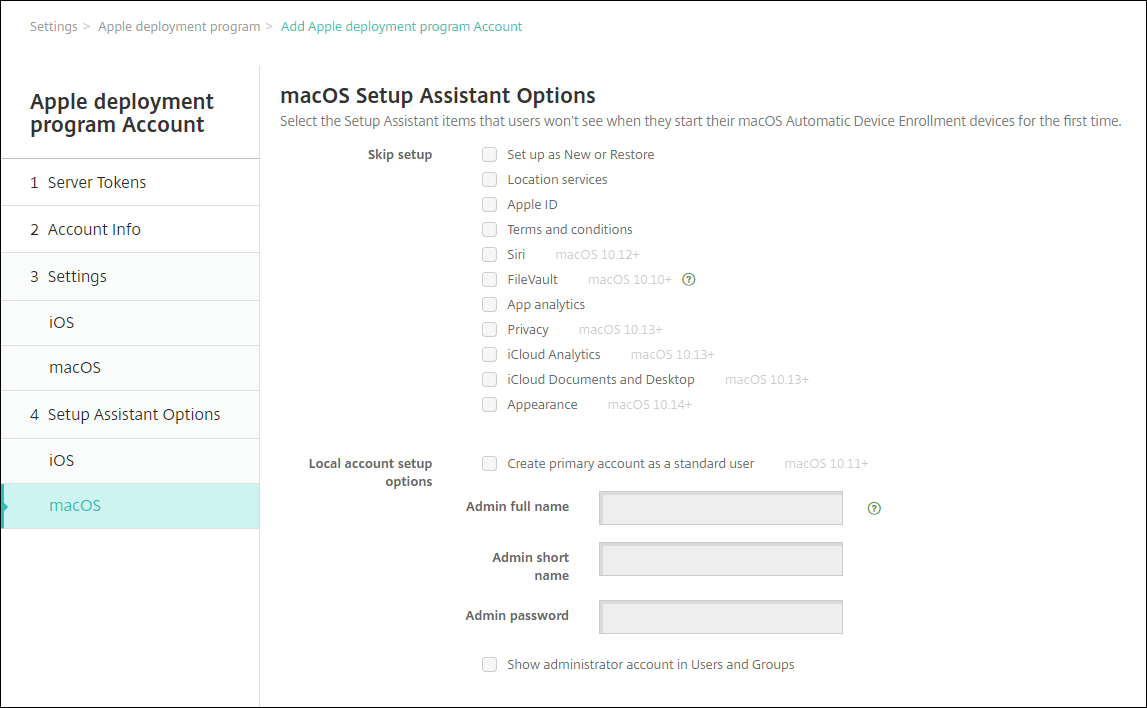
- Configurer comme nouvel appareil ou restaurer : Empêche les utilisateurs de configurer l’appareil comme nouvel appareil, à partir d’une sauvegarde Time Machine ou d’effectuer une migration système.
- Services de localisation : Empêche les utilisateurs de configurer le service de localisation sur l’appareil. Pour macOS 10.11 et versions ultérieures.
- Identifiant Apple : Empêche les utilisateurs de configurer un compte d’identifiant Apple géré pour l’appareil.
- Conditions générales : Empêche les utilisateurs de lire et d’accepter les conditions générales d’utilisation de l’appareil.
- Siri : Empêche l’utilisateur de configurer Siri. Pour macOS 10.12 et versions ultérieures.
-
FileVault : Utilisez FileVault pour chiffrer le disque de démarrage. XenMobile applique le paramètre FileVault uniquement si le système dispose d’un seul compte utilisateur local et que ce compte est connecté à iCloud.
Vous pouvez utiliser la fonctionnalité de chiffrement de disque FileVault de macOS pour protéger le volume système en chiffrant son contenu (https://support.apple.com/fr-fr/HT204837). Si vous exécutez l’assistant de configuration sur un Mac portable récent qui n’a pas FileVault activé, il peut vous être demandé d’activer cette fonctionnalité. L’invite apparaît sur les nouveaux systèmes et les systèmes mis à niveau vers OS X 10.10 ou 10.11, mais uniquement si le système dispose d’un seul compte administrateur local et que ce compte est connecté à iCloud.
- Analyse d’applications : Empêche les utilisateurs de configurer le partage des données de plantage et des statistiques d’utilisation avec Apple.
- Confidentialité : Empêche les utilisateurs de voir le panneau Données et confidentialité. Pour macOS 10.13 et versions ultérieures.
- Analyse iCloud : Empêche les utilisateurs de choisir d’envoyer ou non des données de diagnostic iCloud à Apple. Pour macOS 10.13 et versions ultérieures.
- Documents et bureau iCloud : Empêche les utilisateurs de configurer le bureau et les documents iCloud. Pour macOS 10.13 et versions ultérieures.
- Apparence : Empêche les utilisateurs de sélectionner le mode d’apparence. Pour macOS 10.14 et versions ultérieures.
- Accessibilité : Empêche l’utilisateur d’entendre VoiceOver automatiquement. Disponible uniquement si l’appareil est connecté à Ethernet. Pour macOS 11 et versions ultérieures.
- Biométrie : Empêche l’utilisateur de configurer Touch ID et Face ID. Pour macOS 10.12.4 et versions ultérieures.
- True Tone : Empêche les utilisateurs de configurer des capteurs à quatre canaux pour ajuster dynamiquement la balance des blancs de l’affichage. Pour macOS 10.13.6 et versions ultérieures.
- Apple Pay : Empêche les utilisateurs de configurer Apple Pay. Si ce paramètre est désactivé, les utilisateurs doivent configurer Touch ID et l’identifiant Apple. Assurez-vous que les paramètres Identifiant Apple et Biométrie sont désactivés. Pour macOS 10.12.4 et versions ultérieures.
-
Temps d’écran : Empêche les utilisateurs d’activer Temps d’écran. Pour macOS 10.15 et versions ultérieures.
-
Options de configuration du compte local : Spécifiez les paramètres pour créer un compte administrateur sur l’appareil. Les utilisateurs se connectent à leur appareil macOS avec ces informations. XenMobile crée le compte en utilisant les informations spécifiées.
- Créer un compte principal en tant qu’utilisateur standard : Au lieu d’accorder à cet utilisateur des privilèges d’administrateur sur l’appareil, XenMobile crée l’utilisateur avec des autorisations standard. Étant donné que macOS nécessite un compte administrateur, XenMobile crée d’abord un compte administrateur, puis crée un nouveau compte standard et le définit comme principal.
- Nom complet de l’administrateur : Saisissez le nom que le système affiche pour le compte administrateur.
- Nom abrégé de l’administrateur : Saisissez le nom que l’appareil affiche pour le dossier de départ et dans le shell.
- Mot de passe administrateur : Saisissez un mot de passe sécurisé pour le compte administrateur.
- Afficher le compte administrateur dans Utilisateurs et groupes : Si cette option est désactivée, le compte administrateur n’apparaît pas dans Utilisateurs et groupes dans les paramètres macOS. Si vous créez le compte principal en tant qu’utilisateur standard, activez ce paramètre pour masquer le compte administrateur que XenMobile crée en premier.
Commander des appareils compatibles avec le programme de déploiement
Vous pouvez commander des appareils compatibles avec le programme de déploiement directement auprès d’Apple ou auprès de revendeurs ou d’opérateurs agréés compatibles avec le programme de déploiement. Pour commander auprès d’Apple, fournissez votre identifiant client Apple dans le portail du programme de déploiement Apple. Votre identifiant client permet à Apple d’associer vos appareils achetés à votre compte du programme de déploiement Apple.
Pour commander auprès de votre revendeur ou opérateur, contactez votre revendeur ou opérateur Apple pour vérifier s’il participe au programme de déploiement Apple. Demandez l’identifiant du programme de déploiement Apple du revendeur lors de l’achat d’appareils. Apple exige cette information lorsque vous ajoutez votre revendeur du programme de déploiement Apple à votre compte du programme de déploiement Apple. Après avoir ajouté l’identifiant du programme de déploiement Apple pour le revendeur, vous recevez un identifiant client du programme de déploiement. Fournissez l’identifiant client du programme de déploiement au revendeur, qui utilise cet identifiant pour soumettre des informations sur vos achats d’appareils à Apple. Pour plus d’informations, consultez ce site Apple sur l’inscription des appareils.
Gérer les appareils compatibles avec le programme de déploiement
Une fois votre commande expédiée, vous pouvez associer des appareils iOS, iPadOS et macOS à votre serveur XenMobile.
- Connectez-vous à Apple Business Manager à l’aide d’un compte administrateur ou de gestionnaire d’inscription d’appareils.
- Dans la barre latérale, cliquez sur Appareils. Les appareils que vous avez achetés directement auprès d’Apple apparaissent automatiquement. Pour attribuer des appareils d’Apple Configurator 2 à Apple Business Manager, consultez le Guide de l’utilisateur d’Apple Business Manager.
- Dans la liste, sélectionnez un appareil ou le nombre total d’appareils et cliquez sur Modifier la gestion des appareils. Vous avez deux options :
-
Pour attribuer un appareil à un serveur MDM, sous Attribuer au serveur, choisissez le nom de votre serveur XenMobile. Cliquez sur Continuer.
Pour attribuer de nouveaux appareils à Apple Business Manager en masse, définissez un serveur XenMobile par défaut pour le déploiement. Pour plus d’informations, consultez Définir un serveur par défaut pour l’inscription en masse.
-
Pour désattribuer un appareil du serveur XenMobile, choisissez Désattribuer.
-
Vos appareils du programme de déploiement Apple sont maintenant associés au serveur XenMobile sélectionné.
Si vous envoyez un appareil iOS, iPadOS ou macOS pour réparation, vous devez retirer l’appareil d’Apple Business Manager. Lorsque vous recevez l’appareil réparé, vous devez le réaffecter au serveur XenMobile. Lorsque vous remplacez l’appareil, vous pouvez attribuer un nouvel appareil au serveur XenMobile à l’aide d’un numéro de commande.
Pour consulter l’historique des appareils attribués :
- Connectez-vous à Apple Business Manager à l’aide d’un compte administrateur ou de gestionnaire d’inscription d’appareils.
- Dans la barre latérale, cliquez sur Historique des attributions. Choisissez ensuite une attribution pour afficher plus d’informations.
- Cliquez sur Télécharger pour télécharger un fichier CSV avec les numéros de série de tous les appareils attribués et non attribués.
Vous pouvez retirer des appareils iOS, iPadOS et macOS d’Apple Business Manager si l’appareil a été vendu, volé ou ne peut pas être réparé.
- Connectez-vous à Apple Business Manager à l’aide d’un compte administrateur ou de gestionnaire d’inscription d’appareils.
- Dans la barre latérale, cliquez sur Appareils et recherchez un appareil.
- Sélectionnez un appareil et cliquez sur Libérer l’appareil. Dans la boîte de dialogue, confirmez vos modifications pour retirer l’appareil du programme. Pour rajouter des appareils iOS et iPadOS, utilisez Apple Configurator 2. Vous ne pouvez pas rajouter des appareils macOS avec Apple Configurator 2.