This content has been machine translated dynamically.
Dieser Inhalt ist eine maschinelle Übersetzung, die dynamisch erstellt wurde. (Haftungsausschluss)
Cet article a été traduit automatiquement de manière dynamique. (Clause de non responsabilité)
Este artículo lo ha traducido una máquina de forma dinámica. (Aviso legal)
此内容已经过机器动态翻译。 放弃
このコンテンツは動的に機械翻訳されています。免責事項
이 콘텐츠는 동적으로 기계 번역되었습니다. 책임 부인
Este texto foi traduzido automaticamente. (Aviso legal)
Questo contenuto è stato tradotto dinamicamente con traduzione automatica.(Esclusione di responsabilità))
This article has been machine translated.
Dieser Artikel wurde maschinell übersetzt. (Haftungsausschluss)
Ce article a été traduit automatiquement. (Clause de non responsabilité)
Este artículo ha sido traducido automáticamente. (Aviso legal)
この記事は機械翻訳されています.免責事項
이 기사는 기계 번역되었습니다.책임 부인
Este artigo foi traduzido automaticamente.(Aviso legal)
这篇文章已经过机器翻译.放弃
Questo articolo è stato tradotto automaticamente.(Esclusione di responsabilità))
Translation failed!
モバイルおよびタッチスクリーンクライアントデバイスのサポート
Citrix Virtual Apps and Desktops™ を使用すると、ユーザーは公開されているアプリケーションやデスクトップにモバイルおよびタッチスクリーンクライアントデバイスからアクセスできます。
要件
Citrix® コントロールプレーン
- Citrix Virtual Apps and Desktops 7.15 以降
- Citrix DaaS™
セッションホスト
-  オペレーティングシステム
-  Windows 10 1903 以降
-  Windows Server 2016 以降
-
VDA
- Windows: バージョン 7.15 以降
クライアントデバイス
- オペレーティングシステム
- Windows 10 1809 以降
- Windows 版 Citrix Workspace™ アプリバージョン 1808 以降
Windows Continuum を使用するタッチスクリーンデバイスのタブレットモード
Continuum は、クライアントデバイスの使用方法に適応する Windows 10 の機能です。VDA は、タッチ対応クライアントでキーボードまたはマウスの存在を検出すると、クライアントをデスクトップモードにします。キーボードまたはマウスが存在しない場合、VDA はクライアントをタブレット/モバイルモードにします。この検出は、セッションの接続時および再接続時、またキーボードまたはマウスが接続または切断されたセッション内でも行われます。
-  この機能はデフォルトで有効になっています。この機能を無効にするには、ポリシー設定 [タブレットモード切り替えポリシー設定](/ja-jp/citrix-virtual-apps-desktops/2203-ltsr/policies/reference/ica-policy-settings.html) を構成します。

-  上記のタッチスクリーンデバイスの要件に加えて、Windows Continuum には次のものが必要です。
XenServer®
- Citrix Hypervisor 8.2 以降
- ラップトップ/タブレットの切り替えを許可するには、XenServer CLI コマンドを実行します。
xe vm-param-set uuid=<VM_UUID> platform:acpi_laptop_slate=1
重要:
メタデータ設定を変更した後に既存のマシンカタログのベースイメージを更新しても、以前にプロビジョニングされた VM には影響しません。XenServer VM のベースイメージを変更した後、カタログを作成し、ベースイメージを選択して、新しい Machine Creation Services™ (MCS) マシンをプロビジョニングします。
セッションホスト
        -  オペレーティングシステム
-  Windows 10 1903 以降
-  Windows 11
- VDA
- Windows: バージョン 7.16 以降
-
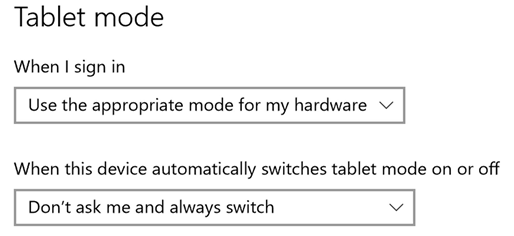
現在のオペレーティングシステム構成の制限により、ユーザーは最初の ICA® セッションを開始し、VDA を再起動した後、ドロップダウンメニューから次のオプションを設定する必要があります。
-
[設定] > [システム] > [タブレットモード]
- ハードウェアに適したモードを使用する
- 常に切り替えるように求めない
-
[設定] > [システム] > [タブレットモード]
-
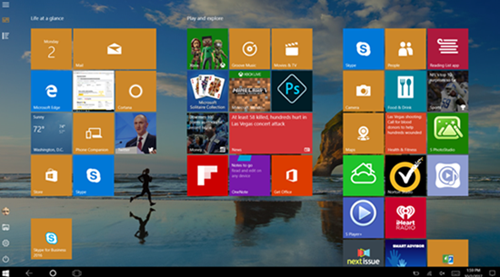
- タブレットモードは、タッチスクリーンにより適したユーザーインターフェイスを提供します。
- やや大きめのボタン
- スタート画面と起動するすべてのアプリが全画面で開く
- タスクバーに [戻る] ボタンが含まれる
- タスクバーからアイコンが削除される
- ファイルエクスプローラーにアクセスできます。
Windows 10 は、この更新された BIOS に基づいて、ターゲット仮想マシンに GPIO ドライバーをロードします。これは、仮想マシン内でタブレットモードとデスクトップモードを切り替えるために使用されます。
- HTML5 版 Citrix Workspace アプリは、Windows Continuum 機能をサポートしていません。
デスクトップモードは、PC とキーボードおよびマウスを使用するのと同じ方法で操作する、従来のユーザーインターフェイスを提供します。
Microsoft Surface Pro および Surface Book ペン
Windows Ink ベースのアプリケーションで標準のペン機能をサポートしています。サポートには、ポインティング、消去、筆圧、Bluetooth 信号、およびオペレーティングシステムのファームウェアとペンモデルに応じたその他の機能が含まれます。たとえば、筆圧は最大 4096 レベルにすることができます。この機能はデフォルトで有効になっています。
ペン機能のサポートには、次の要件があります。
Citrix コントロールプレーン
- Citrix Virtual Apps and Desktops 1903 以降
- Citrix DaaS
セッションホスト
- オペレーティングシステム
- Windows 10 1809 以降
- Windows Server 2016 以降
- Windows 11
- VDA
- Windows: バージョン 1903 以降
クライアントデバイス
- オペレーティングシステム
- Windows 10 1809 以降
- Windows 版 Citrix Workspace アプリの最小バージョン 1902
Windows Ink とペン機能のデモンストレーションについては、このグラフィックをクリックしてください。
この機能を無効または有効にするには、レジストリを介して管理される機能のリストにある Microsoft Surface Pro および Surface Book ペン を参照してください。
既知の問題
ペンサポートに関する既知の問題は次のとおりです。
- Windows Server 2k22 の OS 制限により、2k22 サーバーアプリケーションまたはデスクトップに接続している場合、ユーザーはコントロールパネルでペンのショートカットを設定したり、ペン/インクの設定を調整したりすることはできません。
- OS の制限により、ペン対応の Windows 11 クライアントからペンのショートカットが認識されません。
共有
共有
This Preview product documentation is Citrix Confidential.
You agree to hold this documentation confidential pursuant to the terms of your Citrix Beta/Tech Preview Agreement.
The development, release and timing of any features or functionality described in the Preview documentation remains at our sole discretion and are subject to change without notice or consultation.
The documentation is for informational purposes only and is not a commitment, promise or legal obligation to deliver any material, code or functionality and should not be relied upon in making Citrix product purchase decisions.
If you do not agree, select I DO NOT AGREE to exit.