This content has been machine translated dynamically.
Dieser Inhalt ist eine maschinelle Übersetzung, die dynamisch erstellt wurde. (Haftungsausschluss)
Cet article a été traduit automatiquement de manière dynamique. (Clause de non responsabilité)
Este artículo lo ha traducido una máquina de forma dinámica. (Aviso legal)
此内容已经过机器动态翻译。 放弃
このコンテンツは動的に機械翻訳されています。免責事項
이 콘텐츠는 동적으로 기계 번역되었습니다. 책임 부인
Este texto foi traduzido automaticamente. (Aviso legal)
Questo contenuto è stato tradotto dinamicamente con traduzione automatica.(Esclusione di responsabilità))
This article has been machine translated.
Dieser Artikel wurde maschinell übersetzt. (Haftungsausschluss)
Ce article a été traduit automatiquement. (Clause de non responsabilité)
Este artículo ha sido traducido automáticamente. (Aviso legal)
この記事は機械翻訳されています.免責事項
이 기사는 기계 번역되었습니다.책임 부인
Este artigo foi traduzido automaticamente.(Aviso legal)
这篇文章已经过机器翻译.放弃
Questo articolo è stato tradotto automaticamente.(Esclusione di responsabilità))
Translation failed!
ブラウザコンテンツリダイレクト
はじめに
ブラウザコンテンツリダイレクト (BCR) は、Citrix Virtual Apps and Desktops™ 環境におけるWebブラウジングのユーザーエクスペリエンスを向上させます。Webページのレンダリングをユーザーのローカルマシンにオフロードすることで、BCRはサーバーの負荷を軽減し、特に複雑なWebサイトやリソースを大量に消費するWebサイトのパフォーマンスを向上させます。
仕組み
BCRはCitrix Workspace™アプリを利用して、ユーザーデバイス上にセキュアなブラウジング環境を構築します。ユーザーが許可されたWebページにアクセスすると、ブラウザウィンドウのビューポートがクライアントにリダイレクトされます。その後、クライアント側のブラウザエンジンはローカルマシンのリソースを活用してページをレンダリングし、読み込み時間の短縮とよりスムーズな操作を実現します。
-
ブラウザのビューポートのみがリダイレクトされることに注意してください。ビューポートとは、ブラウザでコンテンツが表示される長方形の領域です。ビューポートには、アドレスバー、お気に入りツールバー、ステータスバーなどの項目は含まれません。これらの項目はユーザーインターフェイス内にあり、VDA内のブラウザで引き続き実行されます。
-
主な利点
ブラウザコンテンツリダイレクトはWebトラフィックをインテリジェントに管理し、インフラストラクチャへの負担を軽減しながら、ユーザーに優れたエクスペリエンスを提供します。
- 組織にとっての利点は以下のとおりです。
-
コスト削減: リソースを大量に消費するWebページをユーザーデバイスにオフロードすることで、貴重なサーバーリソースを解放し、帯域幅の消費を削減します。これにより、ハードウェアとネットワークのコストが削減されます。
-
ユーザーエクスペリエンスの向上: グラフィックを多用するWebサイトでも、よりスムーズで応答性の高いブラウジングエクスペリエンスをユーザーに提供します。ネイティブのようなパフォーマンスを実現し、遅延をなくして生産性を向上させます。
-
セキュリティの向上: 内部リソースと外部リソースの両方へのアクセスを許可しながら、セキュアな環境を維持します。
-
柔軟性の向上: 基本的なWebブラウジングから、プロキシトラバーサルやSSO認証を必要とする複雑なWebアプリケーションまで、幅広いユースケースをサポートします。Citrix Web Studio™のきめ細かなポリシー制御により、リダイレクト設定を簡単に管理できます。
-
システム要件
サーバー側コンポーネント
Citrix Virtual Apps and Desktops
-  長期サービスリリース
-  最小要件 - サポート終了 (EOL) ではないLTSR版Citrix Virtual Apps and Desktopsリリース
-  推奨 - Citrix Virtual Apps and Desktops 2402以降
-  最新リリース
-  最小要件 - サポート終了 (EOL) ではないCR版Citrix Virtual Apps and Desktopsリリース
-  推奨 - 最新のCitrix Virtual Apps and Desktopsリリース
ブラウザコンポーネント
- ブラウザ
- Microsoft Edge
- Google Chrome
- ブラウザリダイレクト拡張機能: ChromeおよびEdgeのWebストアで公開
- 最適なエクスペリエンスを得るには、最新バージョンのブラウザを使用することをお勧めします。
クライアント側コンポーネント
Windows
- Windows 10または11
- Citrix Workspaceアプリ
- 最小要件 - サポート終了 (EOL) ではないCitrix Workspaceアプリ
- 推奨
- 長期サービスリリース - Citrix Workspaceアプリ 2402最新CU
- 最新リリース - Citrix Workspaceアプリ 2405以降
注:
-
ブラウザコンテンツリダイレクトは、Citrix WorkspaceアプリWindows LTSRリリース1912および2203.1ではサポートされていません。
- ブラウザコンテンツリダイレクトに必要なクライアント側ブラウザエンジンは、Citrix Workspaceアプリの最新リリースにデフォルトでインストールされます。
-
ブラウザコンテンツリダイレクトに必要なクライアント側ブラウザエンジンは、Citrix Workspaceアプリ2402 LTSRリリースにはデフォルトでインストールされません。管理者はADDLOCALスイッチを利用して、Citrix WorkspaceアプリにBCRブラウザコンポーネントをインストールできます。
詳細については、Citrix WorkspaceアプリWindowsドキュメントを参照してください。
Linux
- Citrix Workspaceアプリ
- 最小要件 - サポート終了 (EOL) ではないCitrix Workspaceアプリ
- 推奨 - Citrix Workspaceアプリ 2408以降
詳細については、Citrix WorkspaceアプリLinuxドキュメントを参照してください。
ChromeOS
-  Citrix Workspaceアプリ
-  Chromeウェブストアの最新バージョン
MacOS
-  Citrix Workspaceアプリ
-  最小要件 - Citrix Workspaceアプリ 2411以降
注:
- MacOSの場合、ブラウザコンテンツリダイレクトパッケージはCitrix Workspaceアプリとは独立しており、常に最新バージョンです。そのため、指定された最小バージョンよりも新しい複数のCWAバージョンと互換性があります。
Citrix WorkspaceアプリMacへの依存関係がないため、ブラウザコンテンツリダイレクトのバージョン番号はCitrix WorkspaceアプリMacのバージョンと一致しません。
クライアント側ブラウザエンジンはCitrix WorkspaceアプリMacにはパッケージ化されていません。Citrix DownloadsからMac用のクライアント側をダウンロードしてインストールしてください。
IntelおよびARMパッケージは別々です。したがって、MacOSエンドポイントに適したバージョンをインストールする必要があります。
構成手順
- システム要件に従って、クライアント側およびサーバー側コンポーネントをインストールします。
- 拡張機能の展開の詳細については、「拡張機能の展開」セクションを参照してください。
-
- Studioポリシーを構成します。
- Web Studioポリシーは、さまざまなユースケースに合わせてブラウザコンテンツリダイレクトを構成するためのきめ細かな方法を提供します。
- 基本的なポリシーにより、管理者はブラウザコンテンツリダイレクトで許可/不許可にする必要があるURLを構成できます。
- URLはワイルドカードで構成できます。
- Studioポリシーを構成します。
- サポートされているWebブラウザを開き、許可されたURLに移動します。
- 許可リストで一致が見つかった場合、Webサイトはクライアントにリダイレクトされます。
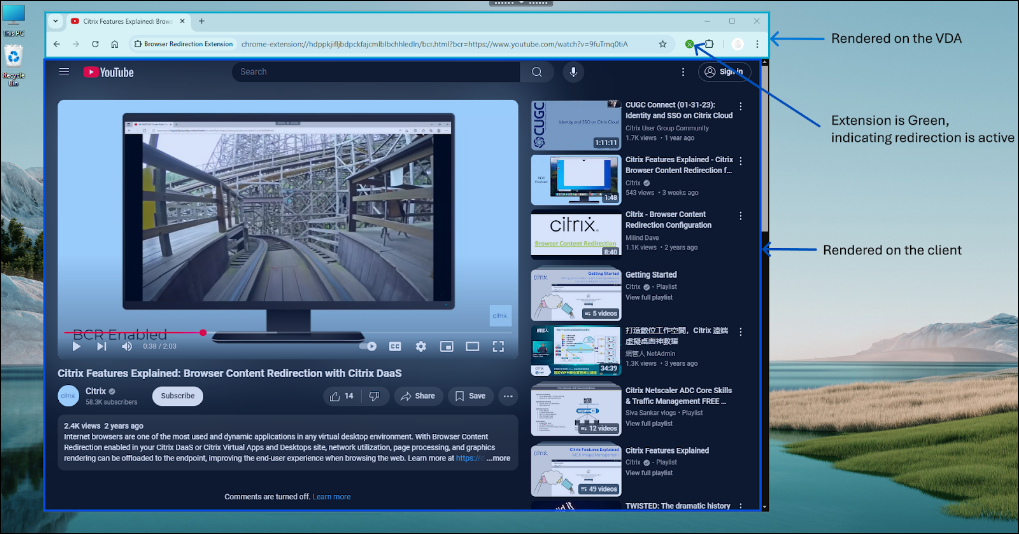
- Citrix Workspaceアプリは、シームレスなエクスペリエンスのためにビューポートをVDA側ブラウザにブレンドします。
- 拡張機能のロゴの色は、コンテンツリダイレクトのステータスを示します。
- 緑: アクティブで接続済み
- グレー: 現在のタブで非アクティブ/アイドル状態
- 赤: 破損/動作していません
注:
- HTML5ビデオのリダイレクトとブラウザコンテンツリダイレクトは独立した機能です。この機能が動作するためにHTML5ビデオのリダイレクトポリシーは必要ありません。ただし、Citrix HDX™ HTML5ビデオのリダイレクトサービスはブラウザコンテンツリダイレクトに使用されます。
- すべての構成はレジストリキーではなく、Web Studioを介して行うことをお勧めします。
構成オプション
ブラウザーコンテンツリダイレクトは、さまざまな顧客環境のユースケースに合わせて構成するための多様な方法を提供します。ポリシー設定の詳細については、「ブラウザーコンテンツリダイレクトポリシー設定」を参照してください。
リダイレクトメカニズム
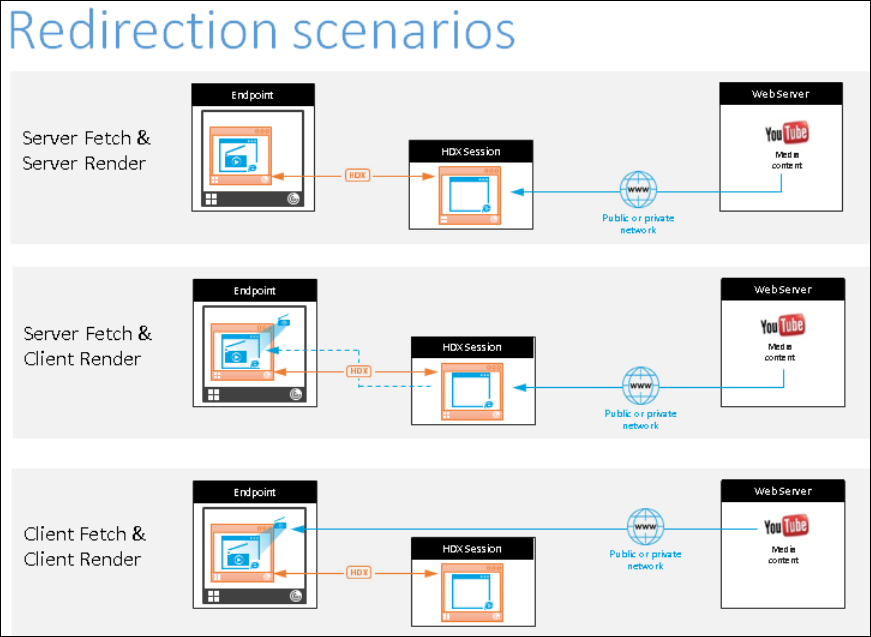
クライアントフェッチクライアントレンダー
- デフォルトでは、ブラウザーコンテンツリダイレクトはこのモードで動作します。つまり、クライアント側のブラウザーエンジンがウェブページに直接アクセスします。これには、クライアントネットワークからウェブページへの必要なアクセスが必要です。クライアントフェッチクライアントレンダーのシナリオでは、すべてのネットワーク、CPU、およびRAMの使用量をCitrix VDAからクライアントにオフロードし、ブラウザーコンテンツリダイレクトを構成する最も最適な方法です。
ポリシー構成オプション
-
ブラウザーコンテンツリダイレクト: 許可
-
ブラウザーコンテンツリダイレクトACL構成
- リダイレクトする必要があるURLを指定します。デフォルトでは、YouTubeのみがリダイレクト用に構成されています。
-
ブラウザーコンテンツリダイレクトブロックリスト構成
- 特定のリダイレクト対象URL/サブURLをブロックするためのオプションの構成オプションです。最大限のカスタマイズを実現するために、上記のオプションと組み合わせてこのオプションを活用してください。
サーバーフェッチクライアントレンダー
-
この場合、クライアント側のブラウザーエンジンは、仮想チャネルを使用してVDAを介してウェブサーバーに接続し、コンテンツをフェッチします。このオプションは、クライアントがインターネットアクセスを持たない場合(シンクライアントなど)に役立ちます。VDAでのCPUとRAMの消費は低いですが、ICA®仮想チャネルで帯域幅が消費されます。
-
このシナリオには3つの動作モードがあります。プロキシという用語は、VDAがインターネットアクセスを得るためにアクセスするプロキシデバイスを指します。
ポリシー構成オプション
-
クライアントフェッチクライアントレンダーセクションで指定されたポリシーに加えて、以下を構成します。
-
ブラウザーコンテンツリダイレクトプロキシ構成
- DirectまたはTransparent: サーバーフェッチクライアントレンダーを活用し、VDAからウェブページへの直接アクセスまたは透過プロキシアクセスがある場合にこれを構成します。ポリシーには「DIRECT」というキーワードを構成する必要があります。
- Explicit Proxy: サーバーフェッチクライアントレンダーを活用し、VDAからウェブページへの明示的なプロキシアクセスがある場合にこれを構成します。
- PACファイル: VDA内のブラウザーが指定されたURLをフェッチするために適切なプロキシサーバーを自動的に選択できるPACファイルに依存している場合にこれを構成します。
フォールバックモード
- クライアントリダイレクトが失敗する場合があります。たとえば、クライアントマシンが直接インターネットアクセスを持っていない場合、エラー応答がVDAに戻される可能性があります。そのような場合、VDA上のブラウザーはページを再ロードしてサーバー上でレンダリングできます。
- 既存のWindows Mediaフォールバック防止ポリシーを使用して、ビデオ要素のサーバーレンダリングを抑制できます。このポリシーを「Play all content only on client」または「Play only client-accessible content on client」に設定します。これらの設定は、クライアントリダイレクトで障害が発生した場合に、ビデオ要素がサーバーで再生されるのをブロックします。このポリシーは、ブラウザーコンテンツリダイレクトを有効にし、アクセス制御リストポリシーにフォールバックするURLが含まれている場合にのみ有効になります。URLはブロックリストポリシーに含まれていてはなりません。
- 
認証処理
認証サイト
ブラウザーコンテンツリダイレクトの現在の実装では、リダイレクトメカニズムに関係なく、ブラウザーコンテンツリダイレクトがウェブサイトへのログインを処理するために認証サイトを構成する必要があります。
例:
-
ブラウザーコンテンツリダイレクトACL構成で
https://www.youtube.com/*のみが構成され、認証サイトが構成されていない場合、ウェブサイトにサインインする際にBCRはサーバー側レンダリングにフォールバックし、そこで続行されます。 -
この場合、BCRが認証サイトを処理するためには、
https://www.accounts.google.com/*および必要に応じてIdPウェブサイトなどの他の認証サイトを構成します。各ウェブサイトのサインインは異なる動作をするため、リストに含めるようにしてください。- 1. 構成されている場合、BCRは認証を処理します。たとえば、クライアントフェッチクライアントレンダーでは、シームレスなサインインエクスペリエンスのために、認証もクライアント側のブラウザーエンジンから行われます。
ポリシー構成オプション
- リダイレクトメカニズムセクションで言及されているポリシーに加えて、ブラウザーコンテンツリダイレクト認証サイトポリシーを構成します。
注:
BCRクライアント側ブラウザーは、リダイレクトされたウィンドウが閉じられた後、Cookie(認証を含む)を保持しません。これは、BCRウィンドウが完全に閉じられて再度開かれたときに、ウェブサイトに再ログインする必要があるという形で現れます。
BCRクライアント側ブラウザーは、VDA側ブラウザーからCookieを読み取りません。したがって、ユーザーのパーソナライゼーションと設定はVDAブラウザーと同期しません。
統合Windows認証
ブラウザーコンテンツリダイレクトは、VDAと同じドメイン内で統合Windows認証(IWA)と構成されている場合、ウェブサイトへのシームレスな認証方法を提供できます。
ポリシー構成オプション
-  ブラウザーコンテンツリダイレクト統合Windows認証サポートポリシーを構成します。

-  シングルサインオンを有効にする前の準備

-  Kerberosインフラストラクチャを構成して、ホスト名から構築されたサービスプリンシパル名 (SPN) のチケットを発行します。例: HTTP/serverhostname.com
    -  サーバーフェッチクライアントレンダーの場合: ブラウザーコンテンツリダイレクトをサーバーフェッチモードで使用する場合、VDAでDNSが適切に構成されていることを確認します
-  クライアントフェッチクライアントレンダーの場合: ブラウザーコンテンツリダイレクトをクライアントフェッチモードで使用する場合、クライアントデバイスでDNSが適切に構成されており、オーバーレイからWebサーバーのIPアドレスへのTCP接続が許可されていることを確認します
プロキシ認証
ブラウザーコンテンツリダイレクトは、サーバーからコンテンツをフェッチする際に、Webプロキシへのシームレスな認証方法を提供できます。有効にすると、ブラウザーコンテンツリダイレクトはKerberosサービスチケットを自動的に取得して使用し、プロキシで認証します。
ポリシー構成オプション
- ブラウザーコンテンツリダイレクトのサーバーフェッチプロキシ認証ポリシーを構成します
サーバーフェッチプロキシ認証ポリシーを有効にする前に、以下を完了します。
- PACファイルを構成して、ダウンストリームWebプロキシ経由でトラフィックをルーティングし、Kerberos認証を使用するようにプロキシを設定する必要があります
ユースケース
ブラウザーコンテンツリダイレクト (BCR) は、特にリソースを大量に消費し、企業で頻繁にアクセスされる幅広いWebサイトで利用できます。これには、YouTubeのようなビデオストリーミングプラットフォームが含まれ、レンダリングをエンドポイントデバイスにオフロードすることで、サーバー負荷を大幅に軽減し、コストを節約できます。さらに、BCRは、ビデオ会議やコラボレーションツール (Google Meet、Teams Web、Zoom Web) などのユニファイドコミュニケーションアプリケーションや、コンタクトセンターアプリケーション (Genesys Cloud) にも最適であり、スムーズなパフォーマンスと強化されたユーザーエクスペリエンスを保証します。BCRを活用することで、企業はリソースを最適化し、さまざまなWebベースのアプリケーション全体で効率を向上させることができます。特定のWebサイトの構成方法については、CTX238236を参照してください。
拡張機能の展開
手動展開
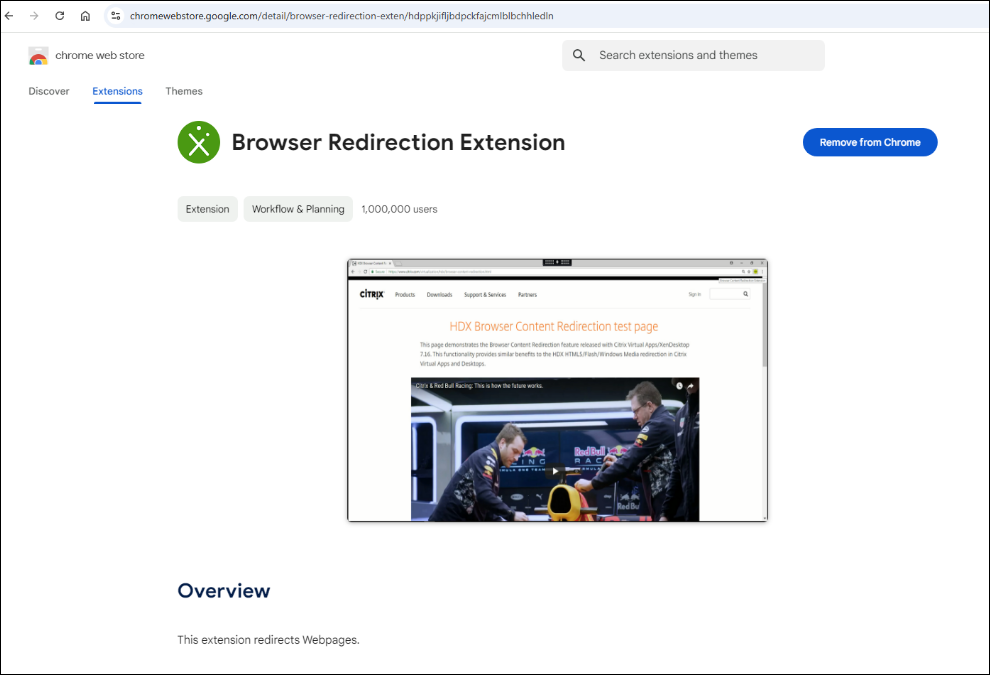
ブラウザーリダイレクト拡張機能は、ChromeおよびEdgeのWebストアで公開されています。この拡張機能は、VDA上のブラウザーでのみ必要であり、クライアント側では必要ありません。拡張機能をインストールするには、Chrome / Edge Webストアに移動し、「Browser redirection extension」を検索して、それぞれのブラウザーに追加します。この方法は個々のユーザー向けです。多数のユーザーグループに拡張機能を展開するには、グループポリシーを使用して拡張機能を展開します。
グループポリシーを使用した展開
前提条件
-  **アクセス:** グループポリシーを構成するマシンまたはActive Directory環境で管理者権限が必要です。
-  **ADMXファイル:** お使いのChromeのバージョンに対応するGoogle Chrome ADMXファイル (管理用テンプレート) をダウンロードします。これらは[Google Chrome Enterpriseヘルプ](https://support.google.com/chrome/a/answer/187202?hl=en#zippy=%2Cwindows)ページで入手できます。
-  **Edgeテンプレート:** [Microsoft Edge Enterpriseランディング](https://learn.microsoft.com/ja-jp/deployedge/configure-microsoft-edge#1-download-and-install-the-microsoft-edge-administrative-template)ページからMicrosoft Edge管理用テンプレート (ADMXファイル) をダウンロードします。
- 拡張機能IDと更新URL: Citrixブラウザーコンテンツリダイレクト拡張機能の拡張機能IDと更新URL。
Google Chromeの手順
- ADMXファイルのインポート:
- Chrome ADMXファイルを管理用テンプレートの中央ストアにコピーします。これは通常、ドメインコントローラー上の
%SystemRoot%\PolicyDefinitionsです。
- Chrome ADMXファイルを管理用テンプレートの中央ストアにコピーします。これは通常、ドメインコントローラー上の
- グループポリシー管理の開始:
- グループポリシー管理コンソール (
gpmc.msc) を起動します。
- グループポリシー管理コンソール (
- GPOの作成または編集:
- 新しいグループポリシーオブジェクト (GPO) を作成するか、拡張機能を展開するユーザーまたはコンピューターに適用される既存のGPOを編集します。
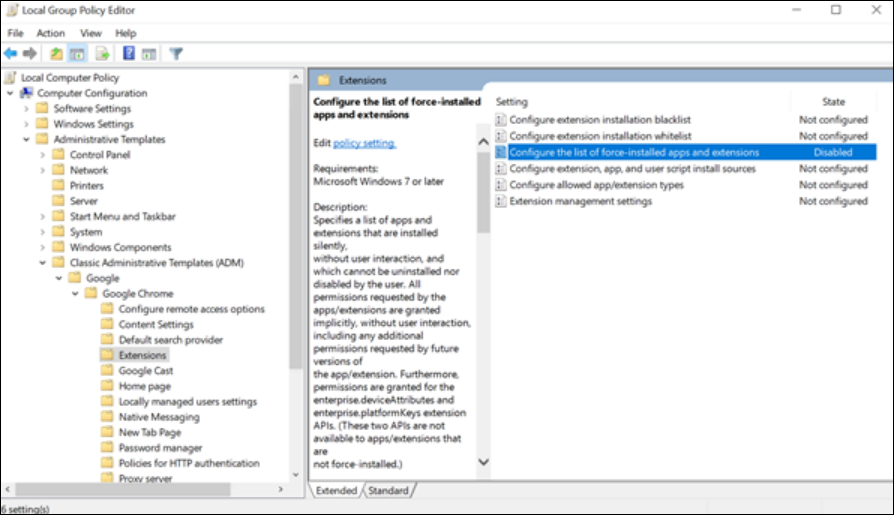
- 拡張機能設定への移動:
- GPOエディターで、以下に移動します。
- ユーザーの構成 > 管理用テンプレート > 従来の管理用テンプレート (ADM) > Google > Google Chrome > 拡張機能
- GPOエディターで、以下に移動します。
- 「強制インストールするアプリと拡張機能のリストを構成する」の有効化:
- このポリシー設定をダブルクリックし、「有効」を選択します。
- 「強制インストールするアプリと拡張機能のリストを構成する」設定が無効に設定されている場合、拡張機能はすべてのユーザーのChromeから自動的に削除されます。
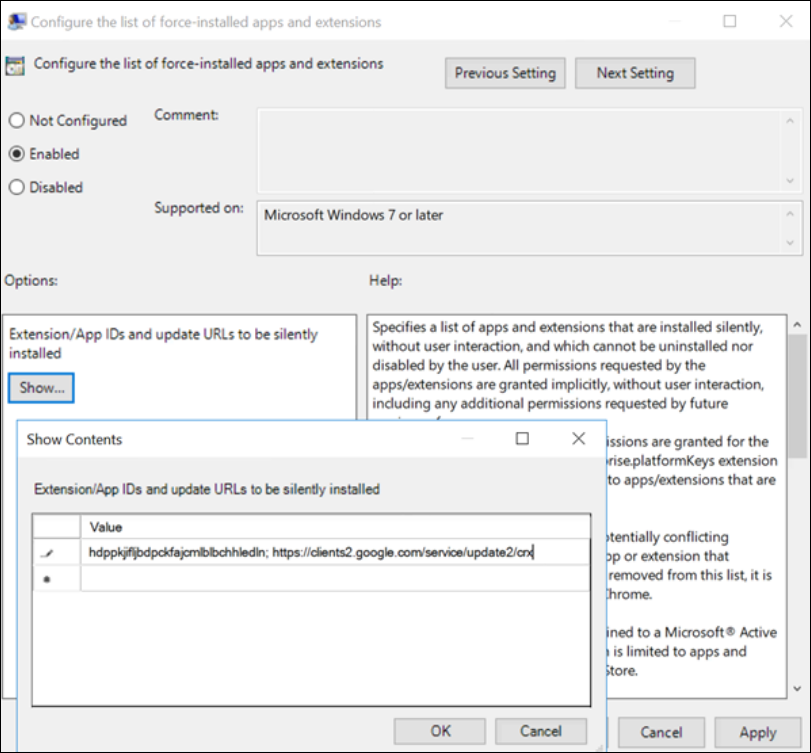
- 拡張機能IDと更新URLの追加:
- 「表示」ボタンをクリックします。
- 拡張機能IDと更新URLを次の形式で入力します:
<extension_id>;<update_url> - 値:
hdppkjifljbdpckfajcmlblbchhledln; https://clients2.google.com/service/update2/crx(更新URL)
- GPOの適用:
- Active Directory構造内の適切な組織単位 (OU) にGPOをリンクします。
- グループポリシーの更新:
- ターゲットマシンで、
gpupdate /forceを実行してポリシーをすぐに適用するか、ポリシーが自動的に更新されるのを待ちます。
- ターゲットマシンで、
Microsoft Edgeの手順
- ADMXファイルのインポート:
- Edge ADMXファイルを管理用テンプレートの中央ストア (
%SystemRoot%\PolicyDefinitions) にコピーします。
- Edge ADMXファイルを管理用テンプレートの中央ストア (
- グループポリシー管理の開始:
- グループポリシー管理コンソール (
gpmc.msc) を起動します。
- グループポリシー管理コンソール (
- GPOの作成または編集:
- 新しいGPOを作成するか、既存のGPOを編集します。
- 拡張機能設定への移動:
- GPOエディターで、以下に移動します。
- コンピューターの構成 > ポリシー > 管理用テンプレート > Microsoft Edge > 拡張機能
- GPOエディターで、以下に移動します。
- 「サイレントインストールされる拡張機能を制御する」の有効化:
- このポリシー設定をダブルクリックし、「有効」を選択します。
- 拡張機能IDと更新URLの追加:
- 「表示」ボタンをクリックします。
- 拡張機能IDと更新URLを次の形式で入力します:
<extension_id>;<update_url> - 値:
hdppkjifljbdpckfajcmlblbchhledln; https://clients2.google.com/service/update2/crx(更新URL)
- GPOの適用:
- Active Directory構造内の適切な組織単位 (OU) にGPOをリンクします。
- グループポリシーの更新:
- ターゲットマシンで、
gpupdate /forceを実行するか、自動更新を待ちます。
- ターゲットマシンで、
トラブルシューティング
トラブルシューティング情報については、ブラウザーコンテンツリダイレクトのトラブルシューティング方法のナレッジセンター記事を参照してください。
ブラウザーコンテンツリダイレクトの制限事項
サーバー側の制限事項 (VDA)
ブラウザーコンテンツリダイレクトは、以下のユースケースをサポートできません。記載されているシナリオまたは新しいシナリオで機能強化が必要な場合は、Citrix製品チームにお問い合わせください。
- ポップアップウィンドウはブラウザーコンテンツリダイレクトではサポートされていません
- セッションCookieの永続化はサポートされていません
- ブラウザーコンテンツリダイレクトの使用中は、HTML5ビデオリダイレクトポリシーを無効にする必要があります
- セッションの切断/再接続のシナリオでは、BCRを再度有効にするためにVDAブラウザーウィンドウを更新する必要があります
- BCRでリダイレクトされたウィンドウからの印刷およびファイルのダウンロードはサポートされていません
クライアント側の制限事項 (CWA)
- ブラウザーコンテンツリダイレクトはARMhfフレームワークではサポートされていません
- BCRは、1つのブラウザーで最大25個のリダイレクトされたタブ、および2つのブラウザーで合計30個のリダイレクトされたタブをサポートします
共有
共有
この記事の概要
This Preview product documentation is Citrix Confidential.
You agree to hold this documentation confidential pursuant to the terms of your Citrix Beta/Tech Preview Agreement.
The development, release and timing of any features or functionality described in the Preview documentation remains at our sole discretion and are subject to change without notice or consultation.
The documentation is for informational purposes only and is not a commitment, promise or legal obligation to deliver any material, code or functionality and should not be relied upon in making Citrix product purchase decisions.
If you do not agree, select I DO NOT AGREE to exit.