-
Versionshinweise für Rolling Patches
-
Versionshinweise für XenMobile Server 10.16
-
-
Upgrade
-
-
-
Geräterichtlinie zum Importieren von iOS- und macOS-Profilen
-
This content has been machine translated dynamically.
Dieser Inhalt ist eine maschinelle Übersetzung, die dynamisch erstellt wurde. (Haftungsausschluss)
Cet article a été traduit automatiquement de manière dynamique. (Clause de non responsabilité)
Este artículo lo ha traducido una máquina de forma dinámica. (Aviso legal)
此内容已经过机器动态翻译。 放弃
このコンテンツは動的に機械翻訳されています。免責事項
이 콘텐츠는 동적으로 기계 번역되었습니다. 책임 부인
Este texto foi traduzido automaticamente. (Aviso legal)
Questo contenuto è stato tradotto dinamicamente con traduzione automatica.(Esclusione di responsabilità))
This article has been machine translated.
Dieser Artikel wurde maschinell übersetzt. (Haftungsausschluss)
Ce article a été traduit automatiquement. (Clause de non responsabilité)
Este artículo ha sido traducido automáticamente. (Aviso legal)
この記事は機械翻訳されています.免責事項
이 기사는 기계 번역되었습니다.책임 부인
Este artigo foi traduzido automaticamente.(Aviso legal)
这篇文章已经过机器翻译.放弃
Questo articolo è stato tradotto automaticamente.(Esclusione di responsabilità))
Translation failed!
Upgrade
Vor dem Upgrade auf XenMobile 10.16
-
Aktualisieren Sie Ihren Citrix License Server auf Version 11.17.2.0 Build 47000 oder höher, bevor Sie auf die neueste Version von XenMobile Server 10.16 aktualisieren.
Die neueste Version von XenMobile erfordert Citrix License Server 11.17 (Mindestversion).
Das Datum der Customer Success Services (zuvor: Subscription Advantage-Datum) in XenMobile 10.16 ist der 15. November 2022. Das Datum der Customer Success Services auf Ihrer Citrix-Lizenz muss nach diesem Datum liegen. Sie können das Datum neben der Lizenz im License Server anzeigen. Wenn Sie die neueste Version von XenMobile mit einer älteren License Server-Umgebung verbinden, schlägt die Konnektivitätsprüfung fehl und Sie können den License Server nicht konfigurieren.
Um das Datum Ihrer Lizenz zu erneuern, laden Sie die neueste Lizenzdatei vom Citrix Portal herunter und laden Sie die Datei auf den Lizenzserver hoch. Weitere Informationen finden Sie unter Customer Success Services.
-
Für eine Clusterumgebung: iOS-Richtlinien- und App-Bereitstellungen auf Geräten mit iOS 11 und höher haben die folgenden Anforderungen. Wenn Citrix Gateway für SSL-Persistenz konfiguriert ist, müssen Sie Port 80 auf allen XenMobile® Server-Knoten öffnen.
-
Wenn die virtuelle Maschine, auf der der zu aktualisierende XenMobile Server ausgeführt wird, weniger als 8 GB RAM hat, empfehlen wir, den RAM auf mindestens 8 GB zu erhöhen.
-
Empfehlung: Bevor Sie ein XenMobile-Update installieren, verwenden Sie die Funktionalität Ihrer VM, um einen Snapshot Ihres Systems zu erstellen. Sichern Sie außerdem Ihre Systemkonfigurationsdatenbank. Wenn während eines Upgrades Probleme auftreten, ermöglichen vollständige Backups eine Wiederherstellung.
Upgrade durchführen
Sie können direkt von XenMobile 10.15.x oder 10.14.x auf XenMobile 10.16 aktualisieren. Um das Upgrade durchzuführen, laden Sie die neueste verfügbare Binärdatei herunter: Gehen Sie zu https://www.citrix.com/downloads. Navigieren Sie zu Citrix Endpoint Management (XenMobile) > XenMobile Server > Product Software > XenMobile Server 10. Klicken Sie auf der Kachel für die XenMobile Server-Software für Ihren Hypervisor auf Download File. Um das Upgrade hochzuladen, verwenden Sie die Seite Release Management in der XenMobile-Konsole.
Upgrade über die Seite „Release Management“ durchführen
Verwenden Sie die Seite Release Management, um auf die neueste Version von XenMobile Server zu aktualisieren.
Voraussetzungen:
- Lesen Sie die Systemanforderungen.
Wenn Sie eine Clusterbereitstellung haben, lesen Sie die Anweisungen am Ende dieses Artikels.
-
Laden Sie die neueste verfügbare Binärdatei herunter: Gehen Sie zu https://www.citrix.com/downloads. Navigieren Sie zu Citrix Endpoint Management (und Citrix XenMobile Server) > XenMobile Server (on-premises) > Product Software > XenMobile Server 10. Klicken Sie auf der Kachel für die XenMobile Server-Software für Ihren Hypervisor auf Download File.
-
Klicken Sie in der XenMobile-Konsole auf das Zahnradsymbol in der oberen rechten Ecke der Konsole. Die Seite Einstellungen wird angezeigt.
-
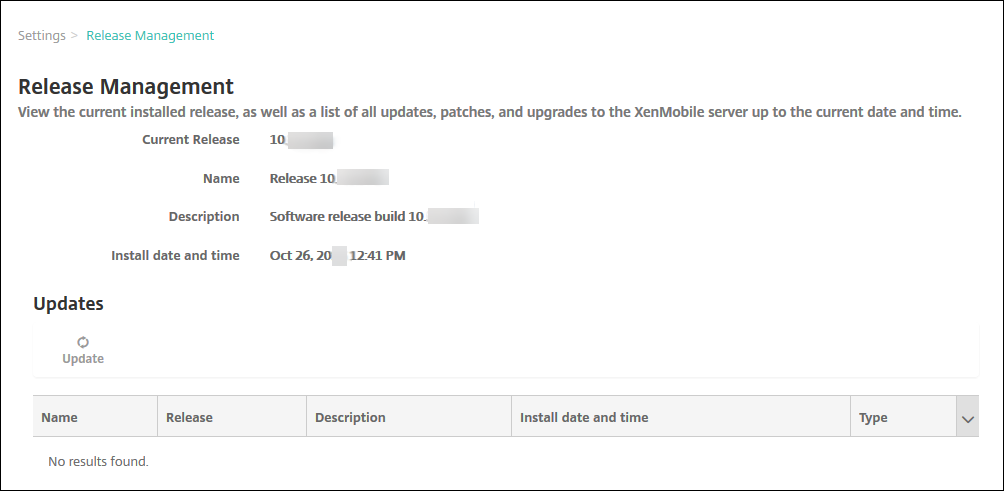
Klicken Sie auf Release Management. Die Seite Release Management wird angezeigt.
-
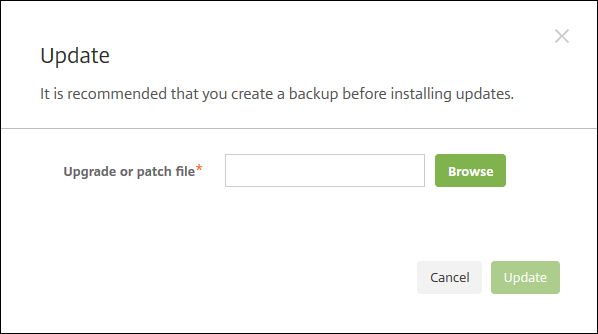
Klicken Sie unter Updates auf Aktualisieren. Das Dialogfeld Aktualisieren wird angezeigt.
-
Wählen Sie die XenMobile-Upgradedatei, die Sie von Citrix.com heruntergeladen haben, indem Sie auf Durchsuchen klicken und zum Speicherort der Datei navigieren.
-
Klicken Sie auf Aktualisieren und starten Sie XenMobile dann bei Aufforderung neu.
Wenn das Update aus irgendeinem Grund nicht erfolgreich abgeschlossen werden kann, wird eine Fehlermeldung angezeigt, die das Problem angibt. Das System wird in seinen Zustand vor dem Updateversuch zurückversetzt.
Nach dem Upgrade
Nach einem Upgrade erfordert XenMobile einen Neustart. Verwenden Sie die XenMobile-CLI, um den XenMobile Server neu zu starten. Es ist wichtig, dass Sie Ihren Browser-Cache nach dem Neustart des Systems leeren.
Wenn Funktionen, die ausgehende Verbindungen betreffen, nicht mehr funktionieren und Sie Ihre Verbindungskonfiguration nicht geändert haben, überprüfen Sie das XenMobile Server-Protokoll auf Fehler wie den folgenden: “Unable to connect to the VPP Server: Host name ‘192.0.2.0’ does not match the certificate subject provided by the peer” (Verbindung zum VPP-Server nicht möglich: Hostname ‘192.0.2.0’ stimmt nicht mit dem vom Peer bereitgestellten Zertifikatssubjekt überein).
Der Zertifikatsvalidierungsfehler weist darauf hin, dass Sie die Hostnamenüberprüfung auf dem XenMobile Server deaktivieren müssen. Standardmäßig ist die Hostnamenüberprüfung bei ausgehenden Verbindungen aktiviert, außer für den Microsoft PKI-Server. Wenn die Hostnamenüberprüfung Ihre Bereitstellung beeinträchtigt, ändern Sie die Servereigenschaft disable.hostname.verification auf true. Der Standardwert dieser Eigenschaft ist false.
Citrix veröffentlicht neue Versionen oder wichtige Updates von XenMobile auf Citrix.com. Gleichzeitig wird eine Benachrichtigung an den hinterlegten Kontakt jedes Kunden gesendet.
Upgrade von XenMobile-Clusterbereitstellungen
Wichtig:
Bevor Sie ein XenMobile-Update installieren, verwenden Sie die Funktionalität Ihrer virtuellen Maschine (VM), um einen Snapshot Ihres Systems zu erstellen. Sichern Sie außerdem Ihre Systemkonfigurationsdatenbank. Wenn während eines Upgrades Probleme auftreten, ermöglichen vollständige Backups eine Wiederherstellung.
Wenn Ihr System im Cluster-Modus konfiguriert ist, führen Sie die folgenden Schritte aus, um jeden Knoten von einer XenMobile 10-Version zu aktualisieren:
-
Laden Sie die .bin-Datei auf allen Knoten über Einstellungen > Release Management hoch.
-
Fahren Sie alle Knoten über das Systemmenü in der CLI herunter.
-
Starten Sie einen Knoten über das Systemmenü in der CLI und überprüfen Sie, ob der Dienst ausgeführt wird.
-
Starten Sie die anderen Knoten nacheinander.
Wenn XenMobile das Update nicht erfolgreich abschließen kann, wird eine Fehlermeldung angezeigt, die das Problem angibt. XenMobile setzt das System dann in seinen Zustand vor dem Updateversuch zurück.
Upgrade von XenMobile MDM Edition auf Enterprise Edition
Sie können die XenMobile MDM Edition auf die XenMobile Advanced Edition (On-Premises) oder Citrix Endpoint Management™ (Cloud) für iOS- und Android-Geräte aktualisieren.
Voraussetzungen
- Die korrekte Enterprise-Lizenz.
- Citrix Gateway ist konfiguriert.
Upgrade durchführen
- Gehen Sie zu Einstellungen > Lizenzierung und überprüfen Sie, ob der korrekte Lizenztyp der Enterprise Edition hochgeladen wurde.
- Gehen Sie zu Einstellungen > Servereigenschaften und ändern Sie die Eigenschaft Servermodus von MDM in ENT.
- Gehen Sie zu Einstellungen > Citrix Gateway und konfigurieren Sie die Citrix Gateway-Details. Stellen Sie den Authentifizierungsmodus auf denselben wie bei der MDM Edition ein, d. h. Domänenauthentifizierung (Active Directory). XenMobile unterstützt das Ändern des Authentifizierungsmodus nach der Benutzerregistrierung nicht.
- Optional: Gehen Sie zu Einstellungen > Clienteigenschaften und aktivieren Sie die Citrix PIN-Authentifizierung.
Nachdem Sie diese Schritte abgeschlossen haben, müssen Benutzer die folgenden Schritte ausführen, um ein Gerät in den Enterprise-Modus zu versetzen.
iOS-Benutzer
- Secure Hub schließen: Tippen Sie zweimal (schnell) auf die Home-Taste des Geräts und wischen Sie die Secure Hub-App nach oben.
- Secure Hub öffnen.
Android-Benutzer
- Secure Hub öffnen.
- Gehen Sie zu Einstellungen > Geräteinformationen.
- Klicken Sie auf Richtlinie aktualisieren.
Wenn Sie die Citrix PIN-Authentifizierung aktiviert haben, fordert Secure Hub die Benutzer auf, eine PIN zu erstellen. Nachdem ein Benutzer eine PIN erstellt hat, konfiguriert XenMobile das Gerät im Enterprise-Modus. Auf der Seite Verwalten > Geräte in der XenMobile-Konsole werden dann sowohl MDM als auch MAM für das Gerät als aktiv angezeigt.
Teilen
Teilen
This Preview product documentation is Citrix Confidential.
You agree to hold this documentation confidential pursuant to the terms of your Citrix Beta/Tech Preview Agreement.
The development, release and timing of any features or functionality described in the Preview documentation remains at our sole discretion and are subject to change without notice or consultation.
The documentation is for informational purposes only and is not a commitment, promise or legal obligation to deliver any material, code or functionality and should not be relied upon in making Citrix product purchase decisions.
If you do not agree, select I DO NOT AGREE to exit.