-
Planifier et créer un déploiement
-
Communication WebSocket entre le VDA et le Delivery Controller™
-
-
-
Créer des catalogues à l'aide d'images préparées dans les instances gérées Amazon WorkSpaces Core
-
Créer des catalogues à l'aide d'images préparées dans AWS EC2
-
Créer des catalogues à l'aide d'images préparées dans Nutanix AHV Prism Central
-
Créer des catalogues à l'aide d'images préparées dans Red Hat OpenShift
-
Créer des catalogues à l'aide d'images préparées dans VMware
-
Créer des catalogues à l'aide d'images préparées dans XenServer
-
-
Créer des catalogues de machines
-
Pools d'identités de différents types de jonction d'identité de machine
-
-
-
-
Configuration de la redirection USB héritée
-
-
This content has been machine translated dynamically.
Dieser Inhalt ist eine maschinelle Übersetzung, die dynamisch erstellt wurde. (Haftungsausschluss)
Cet article a été traduit automatiquement de manière dynamique. (Clause de non responsabilité)
Este artículo lo ha traducido una máquina de forma dinámica. (Aviso legal)
此内容已经过机器动态翻译。 放弃
このコンテンツは動的に機械翻訳されています。免責事項
이 콘텐츠는 동적으로 기계 번역되었습니다. 책임 부인
Este texto foi traduzido automaticamente. (Aviso legal)
Questo contenuto è stato tradotto dinamicamente con traduzione automatica.(Esclusione di responsabilità))
This article has been machine translated.
Dieser Artikel wurde maschinell übersetzt. (Haftungsausschluss)
Ce article a été traduit automatiquement. (Clause de non responsabilité)
Este artículo ha sido traducido automáticamente. (Aviso legal)
この記事は機械翻訳されています.免責事項
이 기사는 기계 번역되었습니다.책임 부인
Este artigo foi traduzido automaticamente.(Aviso legal)
这篇文章已经过机器翻译.放弃
Questo articolo è stato tradotto automaticamente.(Esclusione di responsabilità))
Translation failed!
Configuration de la redirection USB héritée
Si vous utilisez des composants antérieurs à la version 2212 ou si vous utilisez CWA pour Linux, suivez ce guide pour configurer la redirection USB dans votre environnement.
Activation de la redirection USB générique
- Ouvrez les stratégies Citrix Web Studio™ et cliquez sur l’onglet Stratégies.
- Cliquez sur Créer une stratégie et développez Stratégies ICA® > Périphériques USB.
- Modifiez la stratégie de redirection des périphériques USB clients.
- Sélectionnez Autorisé et cliquez sur Enregistrer.
Création de règles de stratégie de redirection USB
Lorsqu’un utilisateur tente de rediriger un périphérique USB vers un bureau virtuel, il est vérifié par rapport à chaque règle de stratégie USB, l’une après l’autre, jusqu’à ce qu’une correspondance soit trouvée. La première correspondance pour tout périphérique est considérée comme définitive. Si la première correspondance est une règle d’autorisation, le périphérique correspondant est autorisé à être redirigé vers le bureau virtuel. Si la première correspondance est une règle de refus, le périphérique correspondant n’est disponible que sur le bureau local. Si aucune correspondance n’est trouvée, les règles par défaut sont utilisées.
Définition de la stratégie sur le DDC :
- Ouvrez les stratégies Citrix Web Studio et cliquez sur l’onglet Stratégies.
- Cliquez sur Créer une stratégie et développez Stratégies ICA > Périphériques USB.
- Modifiez les règles de redirection des périphériques USB clients.
-
Définissez la valeur en fonction des exemples fournis dans la description pour chaque périphérique USB qui doit être redirigé et cliquez sur Enregistrer.
Par exemple : Allow: VID=056A PID=00A4 #STU-430 Deny: Class=08 subclass=05 # Stockage de masse
Remarque :
Si un administrateur Citrix® coche Utiliser la valeur par défaut et clique sur Enregistrer, les règles par défaut se trouvent dans le registre suivant du VDA.
Attention :
Reportez-vous à la clause de non-responsabilité à la fin de cet article avant d’utiliser l’Éditeur du Registre.
HKLM\SOFTWARE\Wow6432Node\Citrix\PortICA\GenericUSB\DeviceRules
Utilisation des GPO sur le client :
-
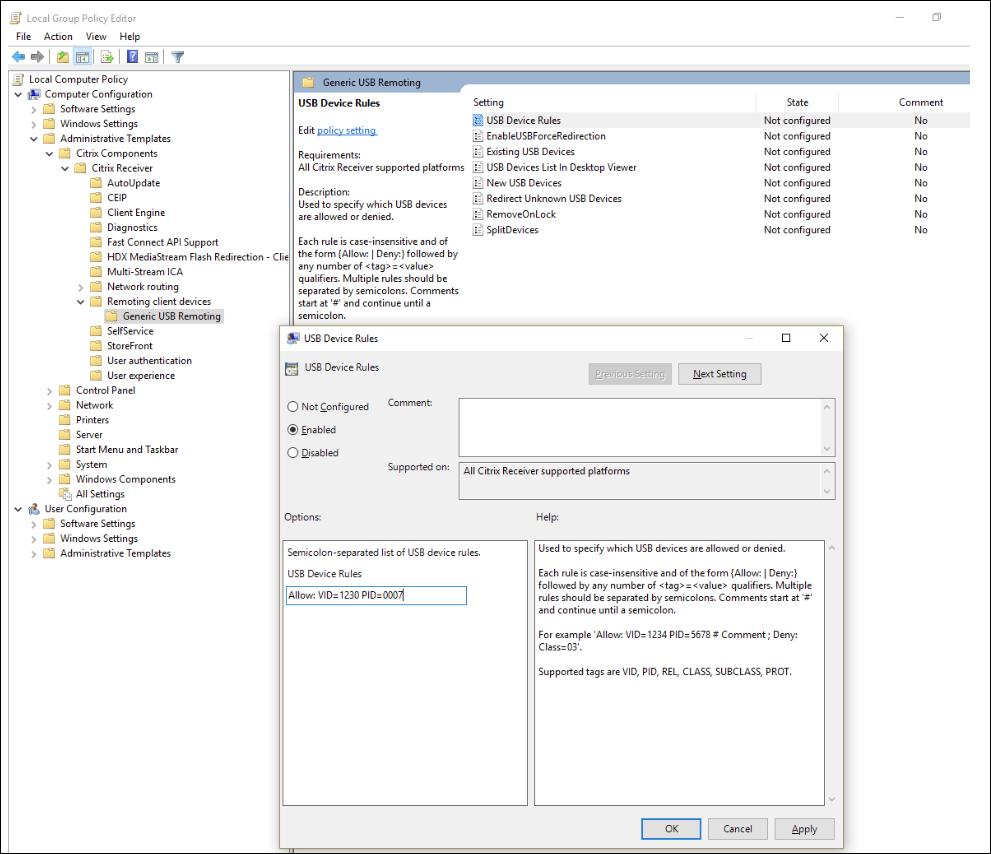
Ouvrez l’Éditeur de stratégie de groupe locale et accédez à Modèles d’administration > Composants Citrix > Citrix Receiver™ > Périphériques clients distants > Accès distant USB générique.
-
Ouvrez le paramètre Règles de périphérique USB et activez le paramètre. Ajoutez la règle de périphérique USB comme dans cet exemple : La règle Allow: VID=1230 PID=0007 autorise le périphérique avec l’ID fournisseur 1230 et l’ID produit 0007.
Remarque :
Utilisez la règle
Allow: VID=xxxx PID=xxxxlorsqu’un périphérique spécifique doit être en tête de liste des règles de périphérique.
Remarque :
Un outil comme USBView ou même la barre d’outils Connexion peut être utilisé pour déterminer les détails du périphérique comme le VID et le PID (inclure SS ici).
Configurer la redirection automatique des périphériques USB
Les périphériques USB sont automatiquement redirigés lorsque la prise en charge USB est activée. De plus, les paramètres de préférence utilisateur USB sont configurés pour connecter automatiquement les périphériques USB. Il n’est pas toujours préférable de rediriger tous les périphériques USB. Les utilisateurs peuvent rediriger explicitement les périphériques de la liste des périphériques USB qui ne sont pas automatiquement redirigés. Pour empêcher les périphériques USB d’être listés ou redirigés, utilisez les DeviceRules sur le point de terminaison client ou la stratégie DDC.
Cette stratégie peut être définie soit sur le DDC, sur le client à l’aide d’une GPO, à l’aide des préférences Citrix Workspace™ ou de l’onglet Connexions sous CDViewer. Toutes ces méthodes sont décrites ci-dessous :
Définition de la stratégie sur le DDC :
Il existe deux stratégies sur le DDC qui peuvent être configurées pour autoriser la redirection automatique des périphériques USB : « Autoriser la connexion automatique des périphériques USB existants, Autoriser la connexion automatique des périphériques USB nouvellement arrivés »
- Ouvrez les stratégies Citrix Web Studio et cliquez sur l’onglet Stratégies.
- Cliquez sur Créer une stratégie et développez Stratégies ICA > Périphériques USB.
- Modifiez le paramètre Autoriser la connexion automatique des périphériques USB existants.
- Décochez la case Utiliser la valeur par défaut et sélectionnez Rediriger automatiquement les périphériques USB disponibles dans le menu déroulant et cliquez sur Enregistrer.
- Modifiez le paramètre Autoriser la connexion automatique des périphériques USB nouvellement arrivés.
- Décochez la case Utiliser la valeur par défaut et sélectionnez Rediriger automatiquement les périphériques USB disponibles dans le menu déroulant et cliquez sur Enregistrer.
Utilisation des GPO sur le client :
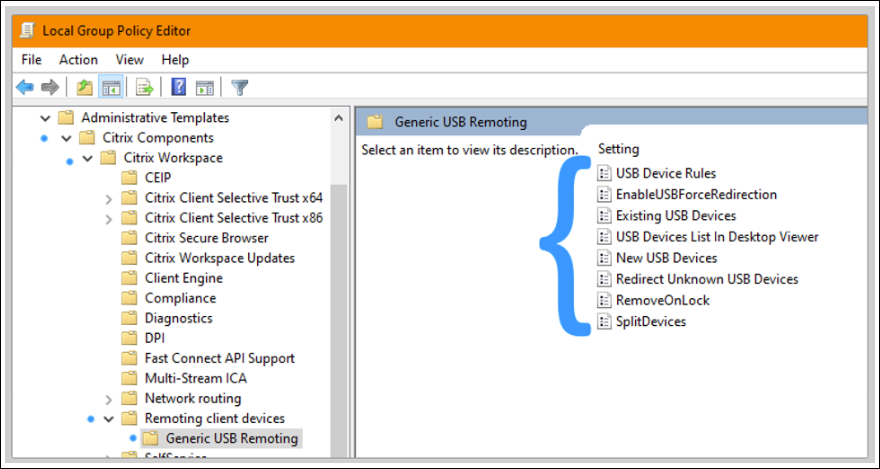
- Ouvrez l’Éditeur de stratégie de groupe locale et accédez à Modèles d’administration > Composants Citrix > Citrix Receiver > Périphériques clients distants > Accès distant USB générique.
- Ouvrez Nouveaux périphériques USB, sélectionnez Activé et cliquez sur OK.
- Ouvrez Périphériques USB existants, sélectionnez Activé et cliquez sur OK.
Utilisation du Centre de connexion Citrix :
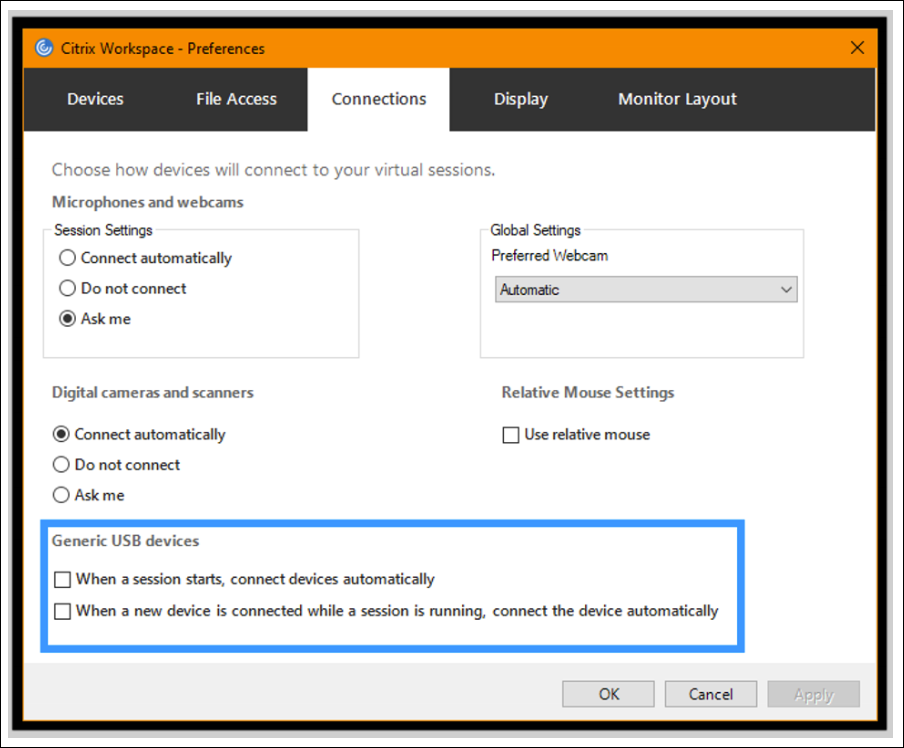
- Accédez à Préférences Citrix Workspace > Connexions.
- Assurez-vous que les options suivantes sont sélectionnées :
- Lorsqu’une session démarre, connecter automatiquement les périphériques
- Lorsqu’un nouveau périphérique est connecté pendant l’exécution d’une session, connecter automatiquement le périphérique.
- Cliquez sur OK.
Utilisation de la barre d’outils Connexion de CDViewer :
- Après le démarrage d’une session, cliquez sur le menu déroulant CDViewer et sélectionnez l’onglet Préférences Citrix Workspace > Connexions.
- Assurez-vous que les options suivantes sont sélectionnées :
- Lorsqu’une session démarre, connecter automatiquement les périphériques
- Lorsqu’un nouveau périphérique est connecté pendant l’exécution d’une session, connecter automatiquement le périphérique.
- Cliquez sur Appliquer et OK pour enregistrer la stratégie.
Pour les configurations basées sur le client, les clés de registre sont définies sur le périphérique client à l’emplacement suivant :
Attention :
Reportez-vous à la clause de non-responsabilité à la fin de cet article avant d’utiliser l’Éditeur du Registre.
HKLM\SOFTWARE\Wow6432Node\Citrix\ICA Client\GenericUSB
Partager
Partager
This Preview product documentation is Citrix Confidential.
You agree to hold this documentation confidential pursuant to the terms of your Citrix Beta/Tech Preview Agreement.
The development, release and timing of any features or functionality described in the Preview documentation remains at our sole discretion and are subject to change without notice or consultation.
The documentation is for informational purposes only and is not a commitment, promise or legal obligation to deliver any material, code or functionality and should not be relied upon in making Citrix product purchase decisions.
If you do not agree, select I DO NOT AGREE to exit.