-
-
-
-
レガシーUSBリダイレクト構成
-
This content has been machine translated dynamically.
Dieser Inhalt ist eine maschinelle Übersetzung, die dynamisch erstellt wurde. (Haftungsausschluss)
Cet article a été traduit automatiquement de manière dynamique. (Clause de non responsabilité)
Este artículo lo ha traducido una máquina de forma dinámica. (Aviso legal)
此内容已经过机器动态翻译。 放弃
このコンテンツは動的に機械翻訳されています。免責事項
이 콘텐츠는 동적으로 기계 번역되었습니다. 책임 부인
Este texto foi traduzido automaticamente. (Aviso legal)
Questo contenuto è stato tradotto dinamicamente con traduzione automatica.(Esclusione di responsabilità))
This article has been machine translated.
Dieser Artikel wurde maschinell übersetzt. (Haftungsausschluss)
Ce article a été traduit automatiquement. (Clause de non responsabilité)
Este artículo ha sido traducido automáticamente. (Aviso legal)
この記事は機械翻訳されています.免責事項
이 기사는 기계 번역되었습니다.책임 부인
Este artigo foi traduzido automaticamente.(Aviso legal)
这篇文章已经过机器翻译.放弃
Questo articolo è stato tradotto automaticamente.(Esclusione di responsabilità))
Translation failed!
レガシーUSBリダイレクトの設定
バージョン2212より古いコンポーネントを使用している場合、またはLinux版CWAを使用している場合は、環境でのUSBリダイレクトの設定についてこのガイドに従ってください。
汎用USBリダイレクトの有効化
- Citrix Web Studio™ポリシーを開き、ポリシータブをクリックします。
- ポリシーの作成をクリックし、ICA® > USBデバイスポリシーを展開します。
- クライアントUSBデバイスリダイレクトポリシーを編集します。
- 許可を選択し、保存をクリックします。
USBリダイレクトポリシー規則の作成
ユーザーがUSBデバイスを仮想デスクトップにリダイレクトしようとすると、一致が見つかるまで、各USBポリシー規則に対して順番にチェックされます。いずれかのデバイスに対する最初の一致が最終と見なされます。最初の一致が許可規則である場合、一致したデバイスは仮想デスクトップにリダイレクトが許可されます。最初の一致が拒否規則である場合、一致したデバイスはローカルデスクトップでのみ利用可能です。一致が見つからない場合は、デフォルト規則が使用されます。
DDCでのポリシー設定:
- Citrix Web Studioポリシーを開き、ポリシータブをクリックします。
- ポリシーの作成をクリックし、ICA > USBデバイスポリシーを展開します。
- クライアントUSBデバイスリダイレクト規則を編集します。
-
リダイレクトする必要がある各USBデバイスについて、説明に記載されている例に基づいて値を設定し、保存をクリックします。
例: Allow: VID=056A PID=00A4 #STU-430 Deny: Class=08 subclass=05 # Mass Storage
注:
Citrix®管理者が [デフォルト値を使用] をチェックして [保存] をクリックすると、VDAの以下のレジストリにデフォルト規則が見つかります。
注意!:
レジストリエディターを使用する前に、この記事の最後にある免責事項を参照してください。
HKLM\SOFTWARE\Wow6432Node\Citrix\PortICA\GenericUSB\DeviceRules
クライアントでのGPOの使用:
-
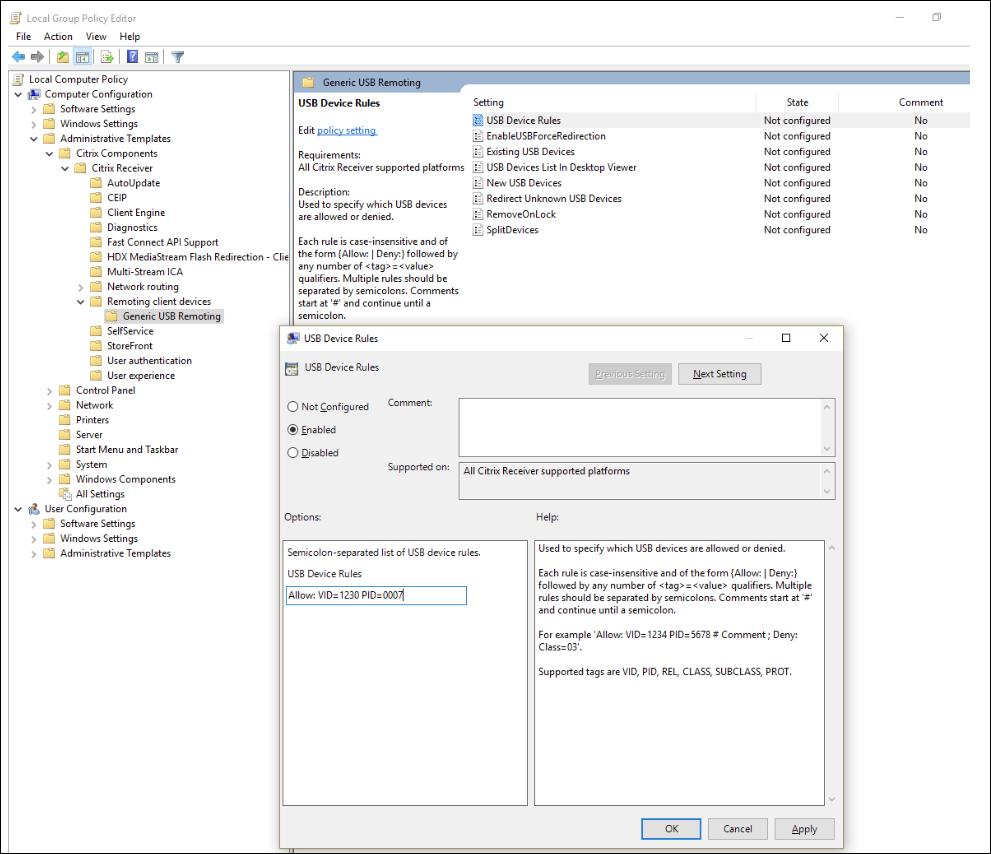
ローカルグループポリシーエディターを開き、管理用テンプレート > Citrixコンポーネント > Citrix Receiver™ > クライアントデバイスのリモート処理 > 汎用USBリモート処理に移動します。
-
USBデバイス規則設定を開き、設定を有効にします。この例のようにUSBデバイス規則を追加します。
Allow: VID=1230 PID=0007規則は、ベンダーID 1230および製品ID 0007のデバイスを許可します。
注:
特定のデバイスがデバイス規則リストの最上位にある必要がある場合は、Allow: VID=xxxx PID=xxxx規則を使用します。
注:
USBViewなどのツール、または接続ツールバーを使用すると、VIDやPIDなどのデバイスの詳細を特定できます(ここにSSを含めます)。
USBデバイスの自動リダイレクトの設定
USBサポートが有効になっている場合、USBデバイスは自動的にリダイレクトされます。また、USBユーザー設定はUSBデバイスを自動的に接続するように設定されています。すべてのUSBデバイスをリダイレクトすることが常に最適とは限りません。ユーザーは、自動的にリダイレクトされないUSBデバイスリストからデバイスを明示的にリダイレクトできます。USBデバイスが一覧表示されたりリダイレクトされたりするのを防ぐには、クライアントエンドポイントまたはDDCポリシーでDeviceRulesを使用します。
このポリシーは、DDC上、GPOを使用したクライアント上、Citrix Workspace™設定、またはCDViewerの [接続] タブで設定できます。これらのすべての方法は以下に説明されています。
DDCでのポリシー設定:
DDCには、USBデバイスの自動リダイレクトを許可するように設定できる2つのポリシーがあります。「既存のUSBデバイスの自動接続を許可する」、「新しく接続されたUSBデバイスの自動接続を許可する」
- Citrix Web Studioポリシーを開き、ポリシータブをクリックします。
- ポリシーの作成をクリックし、ICA > USBデバイスポリシーを展開します。
- 既存のUSBデバイスの自動接続を許可する設定を編集します。
- デフォルト値を使用チェックボックスをオフにし、ドロップダウンメニューから利用可能なUSBデバイスを自動的にリダイレクトを選択し、保存をクリックします。
- 新しく接続されたUSBデバイスの自動接続を許可する設定を編集します。
- デフォルト値を使用チェックボックスをオフにし、ドロップダウンメニューから利用可能なUSBデバイスを自動的にリダイレクトを選択し、保存をクリックします。
クライアントでのGPOの使用:
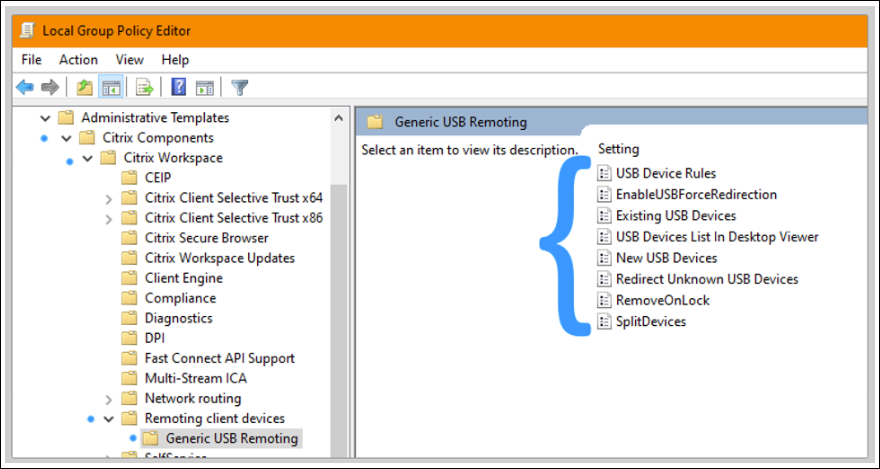
- ローカルグループポリシーエディターを開き、管理用テンプレート > Citrixコンポーネント > Citrix Receiver > クライアントデバイスのリモート処理 > 汎用USBリモート処理に移動します。
- 新しいUSBデバイスを開き、有効を選択し、OKをクリックします。
- 既存のUSBデバイスを開き、有効を選択し、OKをクリックします。
Citrix Connection Centerの使用:
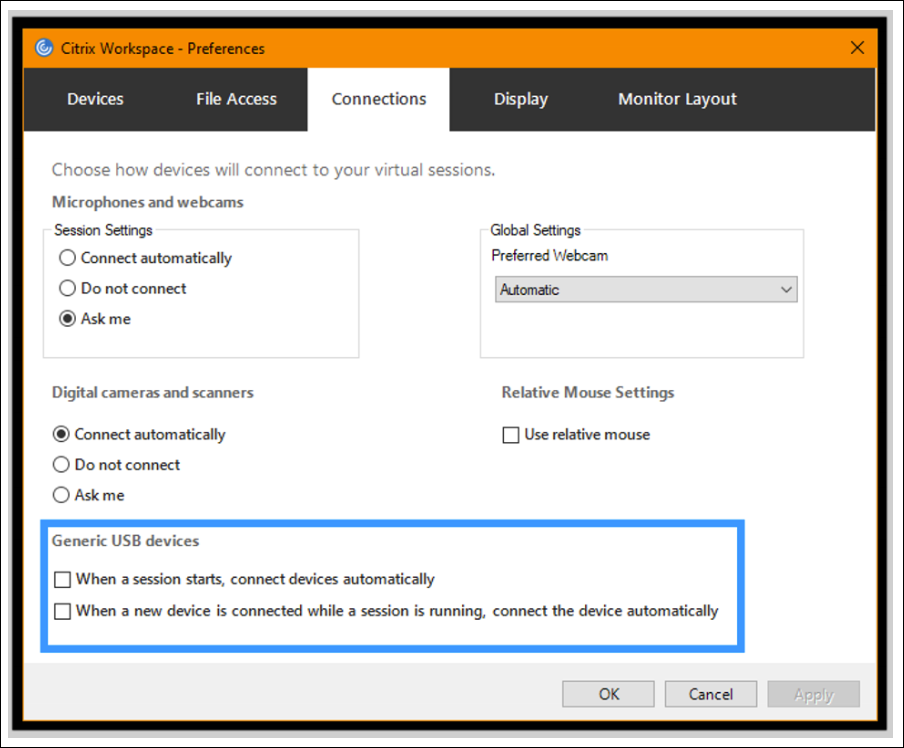
- Citrix Workspace設定 > 接続に移動します。
- 次のオプションが選択されていることを確認します。
- セッション開始時、デバイスを自動的に接続する
- セッション実行中に新しいデバイスが接続された場合、デバイスを自動的に接続する
- OKをクリックします。
CDViewer接続ツールバーの使用:
- セッション開始後、CDViewerドロップダウンをクリックし、Citrix Workspace設定 > 接続タブを選択します。
- 次のオプションが選択されていることを確認します。
- セッション開始時、デバイスを自動的に接続する
- セッション実行中に新しいデバイスが接続された場合、デバイスを自動的に接続する
- 適用とOKをクリックしてポリシーを保存します。
クライアントベースの設定の場合、レジストリキーはクライアントデバイスの次の場所に設定されます。
注意!:
レジストリエディターを使用する前に、この記事の最後にある免責事項を参照してください。
HKLM\SOFTWARE\Wow6432Node\Citrix\ICA Client\GenericUSB
共有
共有
This Preview product documentation is Citrix Confidential.
You agree to hold this documentation confidential pursuant to the terms of your Citrix Beta/Tech Preview Agreement.
The development, release and timing of any features or functionality described in the Preview documentation remains at our sole discretion and are subject to change without notice or consultation.
The documentation is for informational purposes only and is not a commitment, promise or legal obligation to deliver any material, code or functionality and should not be relied upon in making Citrix product purchase decisions.
If you do not agree, select I DO NOT AGREE to exit.