-
Notas de versão para Patches Contínuos
-
Notas de versão para XenMobile Server 10.16
-
-
-
Políticas de Gerenciamento Declarativo de Dispositivos (Pré-visualização Técnica)
-
Política de dispositivo de Conta Google (Pré-visualização Técnica)
-
Política de dispositivo de Imposição de Atualização de Software (Pré-visualização Técnica)
-
Política de dispositivo de Configurações de Atualização de Software (Pré-visualização Técnica)
-
Política de dispositivo de Assinaturas de Status (Pré-visualização Técnica)
-
Política de dispositivo de Identidade do Usuário (Pré-visualização Técnica)
-
-
Política de dispositivo de Atestado de Integridade do Dispositivo
-
Política de dispositivo de Chave da Plataforma Knox para Empresas
-
Política de dispositivo de número máximo de usuários residentes
-
Política de dispositivo de remoção de perfil de provisionamento
-
Política de dispositivo de Proteção de Informações do Windows
-
-
Logs
This content has been machine translated dynamically.
Dieser Inhalt ist eine maschinelle Übersetzung, die dynamisch erstellt wurde. (Haftungsausschluss)
Cet article a été traduit automatiquement de manière dynamique. (Clause de non responsabilité)
Este artículo lo ha traducido una máquina de forma dinámica. (Aviso legal)
此内容已经过机器动态翻译。 放弃
このコンテンツは動的に機械翻訳されています。免責事項
이 콘텐츠는 동적으로 기계 번역되었습니다. 책임 부인
Este texto foi traduzido automaticamente. (Aviso legal)
Questo contenuto è stato tradotto dinamicamente con traduzione automatica.(Esclusione di responsabilità))
This article has been machine translated.
Dieser Artikel wurde maschinell übersetzt. (Haftungsausschluss)
Ce article a été traduit automatiquement. (Clause de non responsabilité)
Este artículo ha sido traducido automáticamente. (Aviso legal)
この記事は機械翻訳されています.免責事項
이 기사는 기계 번역되었습니다.책임 부인
Este artigo foi traduzido automaticamente.(Aviso legal)
这篇文章已经过机器翻译.放弃
Questo articolo è stato tradotto automaticamente.(Esclusione di responsabilità))
Translation failed!
Registros
Você pode configurar as definições de registro para personalizar a saída dos registros gerados pelo XenMobile®. Se você tiver servidores XenMobile em cluster ao configurar as definições de registro no console do XenMobile, essas definições serão compartilhadas com todos os outros servidores no cluster.
-
No console do XenMobile, clique no ícone de ferramenta no canto superior direito do console. A página “Suporte” é exibida.
-
Em “Operações de Registro”, clique em “Definições de Registro”. A página “Definições de Registro” é exibida.
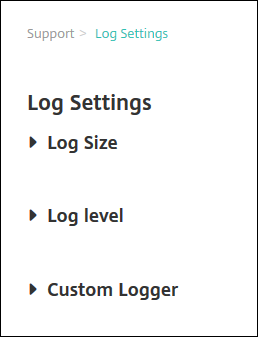
Na página “Definições de Registro”, você pode acessar as seguintes opções:
- Tamanho do Registro. Use esta opção para controlar o tamanho do arquivo de registro e o número máximo de arquivos de backup de registro mantidos no banco de dados. O tamanho do registro se aplica a cada um dos registros suportados pelo XenMobile (registro de depuração, registro de atividade do administrador e registro de atividade do usuário).
- Nível de Registro. Use esta opção para alterar o nível de registro ou para persistir as configurações.
- Registrador Personalizado. Use esta opção para criar um registrador personalizado; os registros personalizados exigem um nome de classe e o nível de registro.
Para configurar as opções de Tamanho do Registro
-
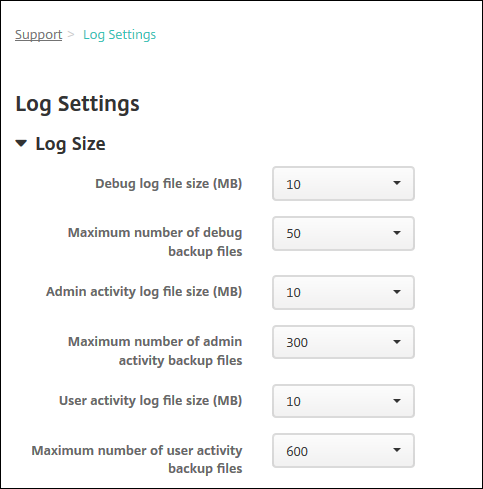
Na página “Definições de Registro”, expanda “Tamanho do Registro”.
-
Configure estas definições:
- Tamanho do arquivo de registro de depuração (MB): Na lista, clique em um tamanho entre 5 MB e 20 MB para alterar o tamanho máximo do arquivo de depuração. O tamanho de arquivo padrão é de 10 MB.
- Número máximo de arquivos de backup de depuração: Na lista, clique no número máximo de arquivos de depuração mantidos pelo servidor. Por padrão, o XenMobile mantém 50 arquivos de backup no servidor.
- Tamanho do arquivo de registro de atividade do administrador (MB): Na lista, clique em um tamanho entre 5 MB e 20 MB para alterar o tamanho máximo do arquivo de atividade do administrador. O tamanho de arquivo padrão é de 10 MB.
- Número máximo de arquivos de backup de atividade do administrador: Na lista, clique no número máximo de arquivos de atividade do administrador mantidos pelo servidor. Por padrão, o XenMobile mantém 300 arquivos de backup no servidor.
- Tamanho do arquivo de registro de atividade do usuário (MB): Na lista, clique em um tamanho entre 5 MB e 20 MB para alterar o tamanho máximo do arquivo de atividade do usuário. O tamanho de arquivo padrão é de 10 MB.
- Número máximo de arquivos de backup de atividade do usuário: Na lista, clique no número máximo de arquivos de atividade do usuário mantidos pelo servidor. Por padrão, o XenMobile mantém 300 arquivos de backup no servidor.
Para configurar as opções de Nível de Registro
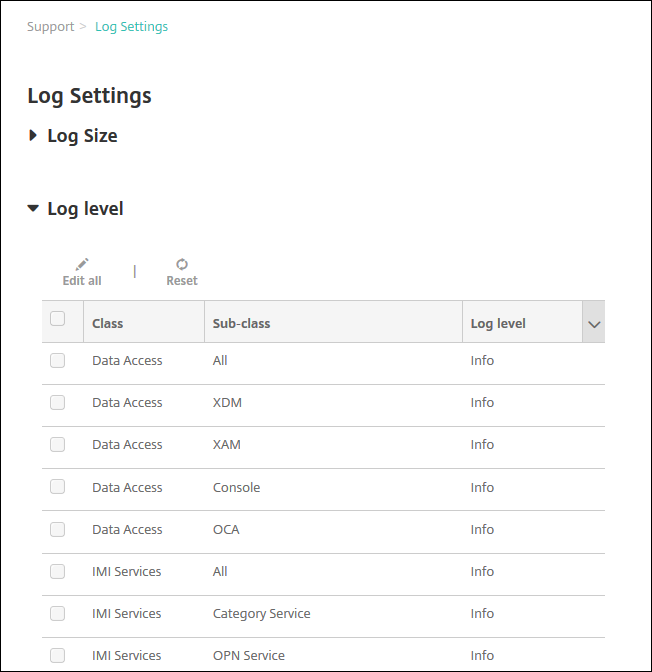
O nível de registro permite especificar o tipo de informação que o XenMobile coleta no registro. Você pode definir o mesmo nível para todas as classes ou pode definir classes individuais para níveis específicos.
-
Na página “Definições de Registro”, expanda “Nível de Registro”. A tabela de todas as classes de registro é exibida.
-
Faça um dos seguintes:
- Clique na caixa de seleção ao lado de uma Classe e, em seguida, clique em “Definir Nível” para alterar apenas o nível de registro desta classe.
- Clique em “Editar tudo” para aplicar a alteração do nível de registro a todas as classes na tabela.
A caixa de diálogo “Definir Nível de Registro” é exibida, onde você pode definir o nível de registro e selecionar se deseja que as configurações de nível de registro persistam ao reiniciar o XenMobile Server.
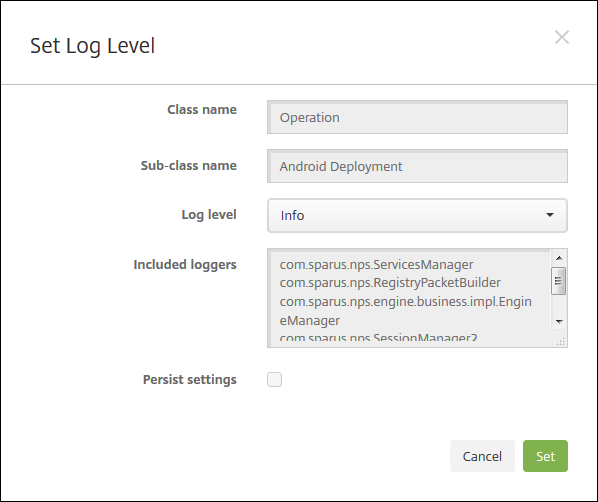
- Nome da Classe: Este campo exibe “Todos” quando você está alterando o nível de registro para todas as classes ou exibe o nome da classe individual. Não é editável.
- Nome da Subclasse: Este campo exibe “Todos” quando você está alterando o nível de registro para todas as classes ou exibe o nome da subclasse individual. Não é editável.
-
Nível de Registro: Na lista, clique em um nível de registro. Os níveis de registro suportados incluem:
- Fatal
- Error
- Warning
- Info
- Debug
- Trace
- Off
- Registradores Incluídos: Este campo fica em branco quando você está alterando o nível de registro para todas as classes ou exibe os registradores configurados atualmente para uma classe individual. Não é editável.
- Persistir configurações: Se você quiser que as configurações de nível de registro persistam ao reiniciar o servidor, selecione esta caixa de seleção. Não selecionar esta caixa de seleção significa que as configurações de nível de registro retornarão aos seus padrões ao reiniciar o servidor.
-
Clique em “Definir” para confirmar suas alterações.
Para adicionar um Registrador Personalizado
-
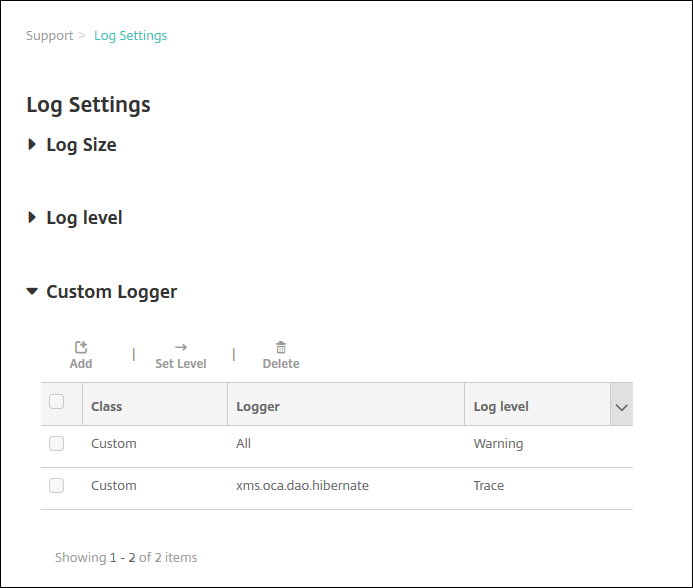
Na página “Definições de Registro”, expanda “Registrador Personalizado”. A tabela “Registrador Personalizado” é exibida. Se você não adicionou nenhum registrador personalizado, a tabela estará inicialmente vazia.
-
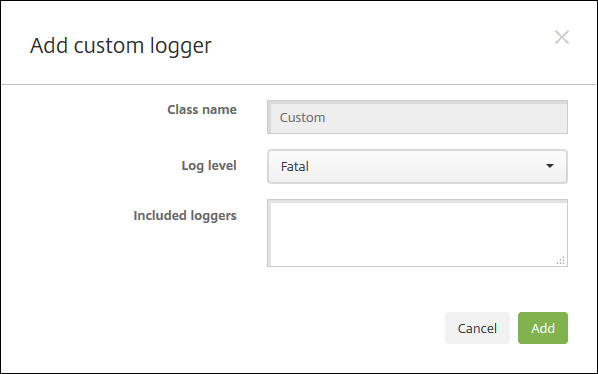
Clique em “Adicionar”. A caixa de diálogo “Adicionar registrador personalizado” é exibida.
-
Configure estas definições:
- Nome da Classe: Este campo exibe “Personalizado”. Não é editável.
-
Nível de Registro: Na lista, clique em um nível de registro. Os níveis de registro suportados incluem:
- Fatal
- Error
- Warning
- Info
- Debug
- Trace
- Off
- Registradores Incluídos: Digite os registradores específicos que você deseja incluir no registrador personalizado ou deixe o campo em branco para incluir todos os registradores.
-
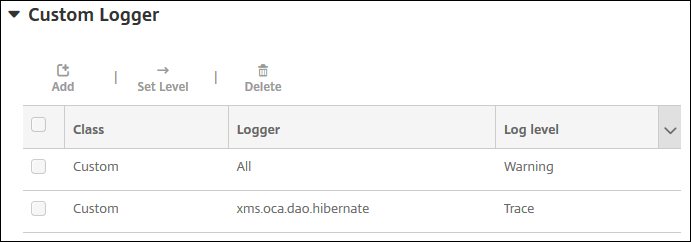
Clique em “Adicionar”. O registrador personalizado é adicionado à tabela “Registrador Personalizado”.
Para excluir um Registrador Personalizado
-
Na página “Definições de Registro”, expanda “Registrador Personalizado”.
-
Selecione o registrador personalizado que você deseja excluir.
-
Clique em “Excluir”. Uma caixa de diálogo é exibida perguntando se você deseja excluir o registrador personalizado. Clique em “OK”.
Importante:
Não é possível desfazer esta operação.
Compartilhar
Compartilhar
This Preview product documentation is Citrix Confidential.
You agree to hold this documentation confidential pursuant to the terms of your Citrix Beta/Tech Preview Agreement.
The development, release and timing of any features or functionality described in the Preview documentation remains at our sole discretion and are subject to change without notice or consultation.
The documentation is for informational purposes only and is not a commitment, promise or legal obligation to deliver any material, code or functionality and should not be relied upon in making Citrix product purchase decisions.
If you do not agree, select I DO NOT AGREE to exit.