Novedades de XenMobile Server 10.13
XenMobile Server 10.13 (Descarga en PDF)
Compatibilidad continua con las directivas clásicas obsoletas de Citrix ADC
Citrix anunció recientemente la eliminación de algunas funciones basadas en directivas clásicas a partir de la compilación 56.20 de Citrix ADC 12.0. Los avisos de eliminación de Citrix ADC no afectan a las integraciones existentes de XenMobile Server con Citrix Gateway. XenMobile Server sigue siendo compatible con las directivas clásicas y no es necesario realizar ninguna acción.
Anuncios de eliminación
Para obtener un aviso anticipado de las funciones de Citrix XenMobile que se están eliminando progresivamente, consulta Eliminación.
Antes de actualizar los puntos finales a iOS 14.5
Citrix recomienda que, antes de actualizar cualquier punto final a iOS 14.5, realices las siguientes acciones para mitigar los bloqueos de aplicaciones:
- Actualiza Citrix Secure Mail y Secure Web a la versión 21.2.X o posterior. Consulta Actualizar aplicaciones MDX o empresariales.
- Si utilizas MDX Toolkit, encapsula todas las aplicaciones iOS de terceros con MDX Toolkit 21.3.X o posterior. Consulta la página de descarga de MDX Toolkit para obtener la versión más reciente.
Antes de actualizar un Citrix ADC local
La actualización de un Citrix ADC local a determinadas versiones puede provocar un error de inicio de sesión único. El inicio de sesión único en Citrix Files o en la URL de dominio de ShareFile en un explorador con la opción Inicio de sesión de empleado de la empresa da como resultado un error. El usuario no puede iniciar sesión.
Para solucionar este problema: Si aún no has ejecutado el siguiente comando desde la CLI de ADC en Citrix Gateway, ejecútalo para habilitar el SSO global:
`set vpn parameter SSO ON`
`bind vpn vs <vsName> -portalTheme X1`
Para obtener más información, consulta:
Después de completar la solución alternativa, los usuarios pueden autenticarse en Citrix Files o en la URL de dominio de ShareFile mediante SSO en un explorador con la opción Inicio de sesión de empleado de la empresa. [CXM-88400]
Antes de actualizar a XenMobile 10.13 (local)
Algunos requisitos del sistema cambiaron. Para obtener información, consulta Requisitos del sistema y compatibilidad y Compatibilidad de XenMobile.
-
Si la máquina virtual que ejecuta XenMobile® Server que se va a actualizar tiene menos de 8 GB de RAM, te recomendamos aumentar la RAM a al menos 8 GB.
-
Actualiza tu Citrix License Server a la versión 11.16 o posterior antes de actualizar a la versión más reciente de XenMobile Server 10.13.
La versión más reciente de XenMobile requiere Citrix License Server 11.16 (versión mínima).
Nota:
La fecha de Customer Success Services (anteriormente, fecha de Subscription Advantage) en XenMobile 10.13 es el 29 de septiembre de 2020. La fecha de Customer Success Services de tu licencia de Citrix debe ser posterior a esta fecha.
Puedes ver la fecha junto a la licencia en el License Server. Si conectas la versión más reciente de XenMobile a un entorno de License Server anterior, la comprobación de conectividad falla y no puedes configurar el License Server.
Para renovar la fecha de tu licencia, descarga el archivo de licencia más reciente desde el portal de Citrix y cárgalo en el Licensing Server. Consulta Customer Success Services.
-
Para un entorno en clúster: Las implementaciones de directivas y aplicaciones de iOS en dispositivos con iOS 11 y versiones posteriores tienen los siguientes requisitos. Si Citrix Gateway está configurado para la persistencia SSL, debes abrir el puerto 80 en todos los nodos de XenMobile Server.
-
Recomendación: Antes de instalar una actualización de XenMobile, utiliza la funcionalidad de tu máquina virtual para tomar una instantánea de tu sistema. Además, haz una copia de seguridad de la base de datos de configuración del sistema. Si experimentas problemas durante una actualización, las copias de seguridad completas te permiten recuperarte.
Para actualizar
Con esta versión, XenMobile es compatible con VMware ESXi 7.0. Asegúrate de actualizar a la versión 10.13 antes de instalar o actualizar ESXi 7.0.
Puedes actualizar directamente a XenMobile 10.13 desde XenMobile 10.12.x o 10.11.x. Para realizar la actualización, descarga el binario más reciente disponible: Ve a https://www.citrix.com/downloads. Navega a Citrix Endpoint Management (XenMobile) > XenMobile Server > Product Software > XenMobile Server 10. En el mosaico del software XenMobile Server para tu hipervisor, haz clic en Download File.
Para cargar la actualización, utiliza la página Release Management en la consola de XenMobile. Consulta Para actualizar mediante la página Release Management.
Después de actualizar
Si la funcionalidad que implica conexiones salientes deja de funcionar y no has cambiado la configuración de tu conexión, comprueba el registro de XenMobile Server en busca de errores como el siguiente: “Unable to connect to the VPP Server: Host name ‘192.0.2.0’ does not match the certificate subject provided by the peer” (No se puede conectar al servidor VPP: El nombre de host ‘192.0.2.0’ no coincide con el asunto del certificado proporcionado por el par).
- El error de validación del certificado significa que debes deshabilitar la verificación del nombre de host en XenMobile Server.
- De forma predeterminada, la verificación del nombre de host está habilitada en las conexiones salientes, excepto para el servidor PKI de Microsoft.
- Si la verificación del nombre de host interrumpe tu implementación, cambia la propiedad del servidor
disable.hostname.verificationatrue. El valor predeterminado de esta propiedad esfalse.
Actualizaciones de compatibilidad de plataforma
-
iOS 14: XenMobile Server y las aplicaciones de productividad de Citrix Mobile son compatibles con iOS 14, pero actualmente no admiten ninguna función nueva de iOS 14. Utiliza MDX Toolkit 20.8.5 o posterior o prepara las aplicaciones con el SDK de MAM.
-
Android 11: XenMobile Server es compatible con Android 11. Para obtener información sobre cómo la eliminación de las API de administración de dispositivos de Google afecta a los dispositivos con Android 10+, consulta Migrar de la administración de dispositivos a Android Enterprise. Consulta también este blog de Citrix.
Configurar varios modos de administración de dispositivos y aplicaciones en un único entorno
Ahora puedes configurar un único sitio de XenMobile para admitir varias configuraciones de inscripción. La función de los perfiles de inscripción se amplió para incluir la configuración de inscripción para la administración de dispositivos y aplicaciones.
Los perfiles de inscripción admiten múltiples casos de uso y rutas de migración de dispositivos dentro de una única consola de XenMobile. Los casos de uso incluyen:
- Administración de dispositivos móviles (solo MDM)
- MDM+Administración de aplicaciones móviles (MAM)
- Solo MAM
- Inscripciones de propiedad corporativa
- Inscripción BYOD (la capacidad de optar por no participar en la inscripción MDM)
- Migración de inscripciones de administrador de dispositivos Android a inscripciones de Android Enterprise (totalmente administrado, perfil de trabajo, dispositivo dedicado)
Los perfiles de inscripción reemplazan la propiedad del servidor ahora obsoleta, xms.server.mode. Este cambio no afecta a tus grupos de entrega existentes ni a los dispositivos inscritos.
Si no necesitas inscribir dispositivos dedicados, puedes deshabilitar esta función configurando la propiedad del servidor enable.multimode.xms en false. Consulta Propiedades del servidor.
La siguiente tabla muestra la ruta de migración automatizada del modo de propiedad del servidor existente a la nueva función de perfil de inscripción:
| Propiedad del servidor existente | Nuevo modo de administración |
|---|---|
| Modo ENT (iOS) | Inscripción de dispositivos Apple con Citrix MAM |
| Modo ENT (Android) | Administrador de dispositivos heredado con Citrix MAM |
| Modo ENT (Android Enterprise) | Perfil de trabajo en totalmente administrado (anteriormente COPE), con Citrix MAM |
| Modo MAM (iOS y Android) | Citrix MAM |
| Modo MDM (iOS) | Inscripción de dispositivos Apple |
| Modo MDM (Android) | Administrador de dispositivos heredado |
| Modo MDM (Android Enterprise) | Perfil de trabajo en totalmente administrado |
Cuando creas un grupo de entrega, puedes adjuntar un perfil de inscripción al grupo. Si no adjuntas un perfil de inscripción, XenMobile adjunta el perfil de inscripción global.
Los perfiles de inscripción proporcionan las siguientes funciones de administración de dispositivos:
-
Migración más sencilla del modo de administrador de dispositivos Android (DA) a Android Enterprise. Para dispositivos Android Enterprise, la configuración incluye un modo de propietario del dispositivo como: Totalmente administrado, perfil de trabajo en totalmente administrado o dedicado. Consulta Android Enterprise.
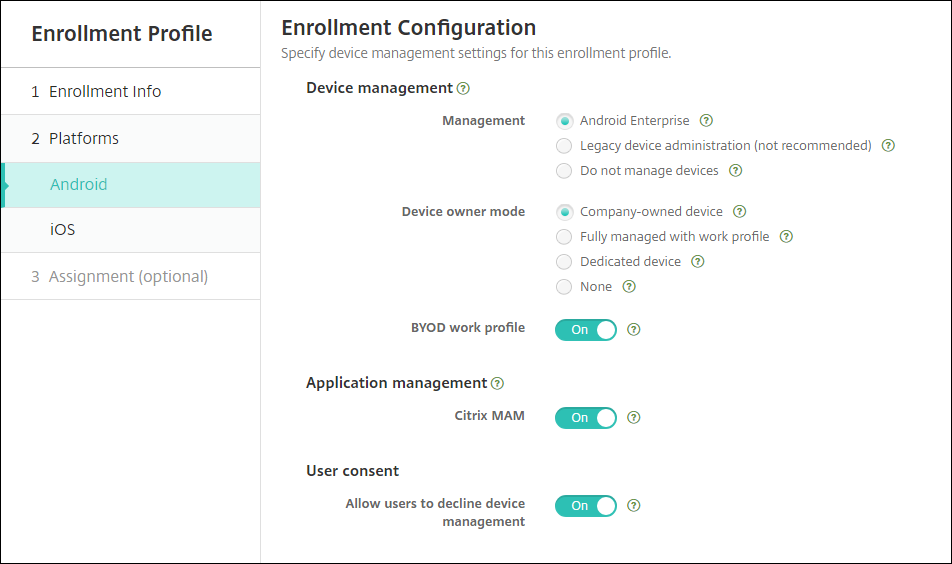
Para esta actualización, tu configuración actual de XenMobile para el modo de servidor y Settings > Android Enterprise se asignan a la nueva configuración de perfil de inscripción de la siguiente manera.
Configuración actual Configuración de administración Configuración del modo de propietario del dispositivo Configuración de Citrix MAM MDM. Managed Google Play (Android Enterprise) Android Enterprise Perfil de trabajo en totalmente administrado Desactivado MDM; G Suite (DA heredado) DA heredado no aplicable Desactivado MAM No administrar dispositivos no aplicable Activado MDM+MAM. Managed Google Play (Android Enterprise) Android Enterprise* Perfil de trabajo en totalmente administrado Activado MDM+MAM; G Suite (DA heredado) DA heredado* no aplicable Activado * Si se requiere inscripción, Allow users to decline device management está Desactivado.
Después de la actualización, tus perfiles de inscripción actuales reflejan esas asignaciones. Considera si deseas crear otros perfiles de inscripción para manejar cualquier caso de uso nuevo a medida que realizas la transición desde el DA heredado.
-
Administración de iOS más sencilla. Para dispositivos iOS, la configuración incluye una opción entre inscribir dispositivos como administrados o no administrados.
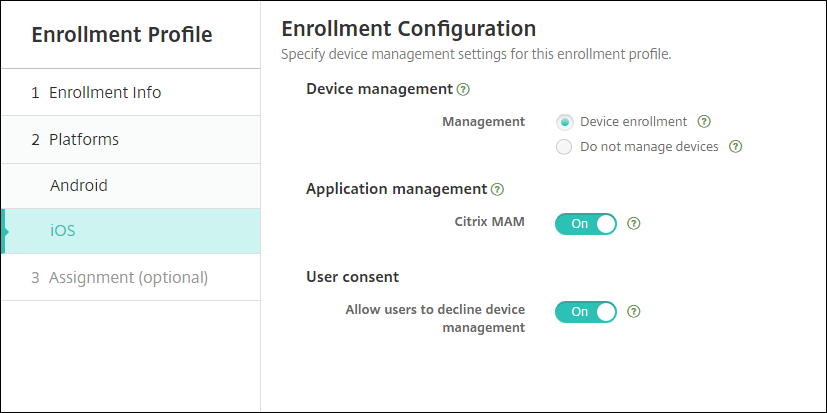
Para esta actualización, tus configuraciones anteriores se asignan a la nueva configuración de perfil de inscripción de la siguiente manera.
Modo de servidor Configuración de administración Configuración de Citrix MAM MDM Inscripción de dispositivos Desactivado MAM No administrar dispositivos Activado MDM+MAM Inscripción de dispositivos Activado Si se requiere inscripción, Allow users to decline device management está Desactivado.
Existen las siguientes limitaciones para los perfiles de inscripción mejorados:
- La función de perfil de inscripción mejorado no está disponible para invitaciones de inscripción con PIN de un solo uso o autenticación de dos factores.
Consulta Perfiles de inscripción.
Compatibilidad con la API de proveedor de APNs basada en HTTP/2 más reciente
Apple dejará de admitir el protocolo binario heredado del servicio Apple Push Notification a partir del 31 de marzo de 2021. Apple recomienda que uses la API de proveedor de APNs basada en HTTP/2 en su lugar. XenMobile Server ahora es compatible con la API basada en HTTP/2. Para obtener más información, consulta la actualización de noticias “Apple Push Notification Service Update” en https://developer.apple.com/. Para obtener ayuda con la comprobación de la conectividad a APNs, consulta Comprobaciones de conectividad.
Las siguientes versiones de XenMobile Server habilitan la compatibilidad con la API basada en HTTP/2 de forma predeterminada:
- XenMobile Server 10.13
- XenMobile Server 10.12 Rolling Patch 5 y versiones posteriores
Si usas las siguientes versiones de XenMobile Server, debes agregar la propiedad de servidor apple.apns.http2 para habilitar la compatibilidad:
- XenMobile Server 10.12 Rolling Patches 2–4 y versiones posteriores
- XenMobile Server 10.11 Rolling Patch 5 y versiones posteriores
Ya no admitimos XenMobile Server 10.11 y te recomendamos que actualices a la versión más reciente.
Usa una VPN IPsec basada en certificados de dispositivo con muchos dispositivos iOS
En lugar de configurar una directiva de dispositivo VPN y una directiva de dispositivo de credenciales para cada dispositivo iOS que requiera una VPN IPsec basada en certificados de dispositivo, automatiza el proceso.
- Configura una directiva de dispositivo VPN de iOS con el tipo de conexión Always on IKEv2.
- Selecciona Device certificate based on device identity como método de autenticación del dispositivo.
- Selecciona el Device identity type que quieres usar.
- Importa masivamente tus certificados de dispositivo mediante la API REST.
Para obtener más información sobre cómo configurar la directiva de dispositivo VPN, consulta Directiva de dispositivo VPN. Para obtener información sobre la importación masiva de certificados, consulta Cargar certificados masivamente mediante la API REST.
Actualizaciones automáticas para aplicaciones de Apple Volume Purchase
Cuando agregas una cuenta de Volume Purchase (Settings > iOS Settings), ahora puedes habilitar las actualizaciones automáticas para todas las aplicaciones de iOS. Consulta la configuración App Auto Update en Apple Volume Purchase.
Requisitos de contraseña para una cuenta de usuario local
Cuando agregas o modificas una cuenta de usuario local en la consola de XenMobile, asegúrate de seguir los requisitos de contraseña más recientes.
Para obtener más información, consulta Para agregar una cuenta de usuario local.
-
Requisitos de contraseña: Cuando agregas o modificas una cuenta de usuario local en la consola de XenMobile Server, sigue los requisitos de contraseña más recientes. Consulta Para agregar una cuenta de usuario local.
-
Bloqueo de cuenta de usuario local: Si un usuario alcanza el número máximo de intentos de inicio de sesión no válidos consecutivos, la cuenta de usuario local se bloquea durante 30 minutos. El sistema deniega todos los intentos de autenticación posteriores hasta que expire el período de bloqueo. Para desbloquear la cuenta en la consola de XenMobile Server, ve a Manage > Users, selecciona la cuenta de usuario y haz clic en Unlock Local User. Consulta Para desbloquear una cuenta de usuario local.
Directivas de dispositivo
Se han agregado nuevas directivas de dispositivo y configuraciones de directivas de dispositivo para dispositivos Android Enterprise.
Ocultar el icono de la barra de la bandeja en dispositivos Android Enterprise
Ahora puedes seleccionar si el icono de la barra de la bandeja está oculto o visible para los dispositivos Android Enterprise. Consulta Directiva de dispositivo de opciones de XenMobile.
Más funciones de administración de certificados para dispositivos Android Enterprise en modo de perfil de trabajo o modo totalmente administrado
Además de instalar autoridades de certificación en el almacén de claves administrado, ahora puedes administrar las siguientes funciones:
- Configurar los certificados utilizados por aplicaciones administradas específicas. La directiva de dispositivo de credenciales para Android Enterprise ahora incluye la configuración Apps to use the certificates. Puedes especificar las aplicaciones que usarán los certificados de usuario emitidos por el proveedor de credenciales seleccionado en esta directiva. Las aplicaciones obtienen acceso silenciosamente a los certificados durante el tiempo de ejecución. Para usar los certificados para todas las aplicaciones, deja la lista de aplicaciones en blanco. Consulta Directiva de dispositivo de credenciales.
- Eliminar silenciosamente certificados del almacén de claves administrado o desinstalar todos los certificados de CA no del sistema. Consulta Directiva de dispositivo de credenciales.
- Evitar que los usuarios modifiquen las credenciales almacenadas en el almacén de claves administrado. La directiva de dispositivo de restricciones para Android Enterprise ahora incluye la configuración Allow user to configure user credentials. De forma predeterminada, esa configuración está On. Consulta Directiva de dispositivo de restricciones.
Uso más fácil del alias de certificado en configuraciones administradas
Usa la nueva configuración Certificate alias en la directiva de dispositivo Credentials con la directiva de dispositivo Managed configuration. Esto permite que las aplicaciones se autentiquen en la VPN sin la acción del usuario. En lugar de buscar el alias de credencial en los registros de la aplicación, tú creas el alias de credencial. Crea el alias escribiéndolo en el campo Certificate alias de la directiva de dispositivo Managed configurations. Luego, escribe el mismo alias de certificado en la configuración Certificate alias de la directiva de dispositivo Credentials. Consulta Directiva de configuraciones administradas y Directiva de dispositivo de credenciales.
Controla la configuración “Use one lock” en dispositivos Android Enterprise
La nueva configuración Enable unified passcode en la directiva de dispositivo Passcode te permite controlar si un dispositivo requiere un código de acceso separado para el dispositivo y el perfil de trabajo. Antes de esta configuración, los usuarios controlaban este comportamiento con la configuración Use one lock en el dispositivo. Cuando Enable unified passcode está On, los usuarios pueden usar el mismo código de acceso para el dispositivo que para el perfil de trabajo. Si Enable unified passcode está Off, los usuarios no pueden usar el mismo código de acceso para el dispositivo que para el perfil de trabajo. El valor predeterminado es Off. La configuración Enable unified lock está disponible para dispositivos Android Enterprise que ejecutan Android 9.0 o posterior. Consulta Directiva de dispositivo de código de acceso.
Mostrar las aplicaciones y accesos directos en dispositivos Android Enterprise que no cumplen con las normas
La directiva de dispositivo de código de acceso para Android Enterprise tiene una nueva configuración Show apps and shortcuts while passcode is not in compliance. Habilita la configuración para que las aplicaciones y los accesos directos permanezcan visibles cuando el código de acceso del dispositivo ya no cumpla con las normas. Citrix recomienda que crees una acción automatizada para marcar el dispositivo como no conforme cuando el código de acceso no cumpla con las normas. Consulta Directiva de dispositivo de código de acceso.
Deshabilitar la capacidad de imprimir en los dispositivos de perfil de trabajo de Android Enterprise o en los dispositivos totalmente administrados
En la directiva de dispositivo de restricciones, la configuración Don’t allow printing te permite especificar si los usuarios pueden imprimir en cualquier impresora accesible desde el dispositivo Android Enterprise. Consulta Configuración de Android Enterprise.
Permitir aplicaciones en dispositivos dedicados agregando su nombre de paquete en la directiva de Kiosco
Ahora puedes ingresar el nombre del paquete que quieres permitir en la plataforma Android Enterprise. Consulta Configuración de Android Enterprise.
Administrar las funciones de bloqueo de pantalla para el perfil de trabajo de Android Enterprise y los dispositivos totalmente administrados
El bloqueo de pantalla de Android administra las pantallas de bloqueo del dispositivo y del desafío de trabajo. Usa la directiva de dispositivo de administración de bloqueo de pantalla para controlar:
- Administración de bloqueo de pantalla en dispositivos de perfil de trabajo. Puedes especificar las funciones disponibles para los usuarios antes de que desbloqueen el bloqueo de pantalla del dispositivo y el bloqueo de pantalla del desafío de trabajo. Por ejemplo, de forma predeterminada, los usuarios pueden usar el desbloqueo por huella digital y ver notificaciones sin censura en la pantalla de bloqueo. También puedes usar la directiva de administración de bloqueo de pantalla para deshabilitar toda la autenticación biométrica para dispositivos que ejecutan Android 9.0 y versiones posteriores.
- Administración de bloqueo de pantalla en dispositivos totalmente administrados y dedicados. Puedes especificar las funciones disponibles, como agentes de confianza y cámara segura, antes de que desbloqueen la pantalla de bloqueo. O puedes optar por deshabilitar todas las funciones de bloqueo de pantalla.
Consulta Directiva de dispositivo de administración de bloqueo de pantalla.
Publicar aplicaciones empresariales para Android Enterprise en la consola de XenMobile
Ya no necesitas registrarte para obtener una cuenta de desarrollador de Google Play cuando agregas una aplicación privada de Android Enterprise. La consola de XenMobile abre una interfaz de usuario de Google Play Store administrada para que cargues y publiques el archivo APK. Para obtener más información, consulta Agregar una aplicación empresarial.
Publicar aplicaciones web para Android Enterprise en la consola de XenMobile
Ya no necesitas ir a Google Play administrado o al portal de desarrolladores de Google para publicar aplicaciones web de Android Enterprise para XenMobile. Cuando haces clic en Upload en Configure > Apps > Web link, se abre una interfaz de usuario de Google Play Store administrada para que cargues y guardes el archivo. La aprobación y publicación de la aplicación puede tardar unos 10 minutos. Para obtener más información, consulta Agregar un enlace web.
Cargar certificados a dispositivos iOS masivamente con la API REST de XenMobile Server
Si cargar certificados uno por uno no es práctico, usa la API REST de XenMobile Server para cargar los certificados a dispositivos iOS masivamente.
- Configura una directiva de dispositivo VPN de iOS con el tipo de conexión Always on IKEv2.
- Selecciona Device Certificate Based on Device Identity como método de autenticación del dispositivo.
- Selecciona el Device identity type que quieres usar.
- Importa masivamente tus certificados de dispositivo con la API REST.
Para obtener información sobre cómo configurar la directiva de dispositivo VPN, consulta Directiva de dispositivo VPN. Para obtener información sobre la importación masiva de certificados, consulta Cargar certificados a dispositivos iOS masivamente con la API REST.
Actualizar claves de cifrado
La opción Refresh encryption keys se agrega en la configuración avanzada de la CLI de XenMobile. Puedes usar esta opción para actualizar las claves de cifrado un nodo a la vez. Consulta Opciones del sistema.
Compatibilidad con ESXi 7.0
Con esta versión, XenMobile es compatible con VMware ESXi 7.0. Asegúrate de actualizar a 10.13 antes de instalar o actualizar ESXi 7.0.
Nuevas propiedades del servidor
Las siguientes propiedades del servidor ahora están disponibles:
- Allow hostnames for iOS App Store links: Para agregar aplicaciones públicas de App Store para iOS usando las API públicas en lugar de la consola, configura una lista de nombres de host permitidos si lo deseas.
- Local user account lockout limit: Configura el número de intentos de inicio de sesión que tiene un usuario local antes de que su cuenta se bloquee.
- Local user account lockout time: Configura cuánto tiempo se bloquea un usuario local después de demasiados intentos fallidos de inicio de sesión.
- Maximum size of file upload restriction enabled: Habilita la restricción del tamaño máximo de archivo para los archivos cargados.
- Maximum size of file upload allowed: Establece el tamaño máximo de archivo para los archivos cargados.
Para obtener información más detallada sobre estas propiedades, consulta Propiedades del servidor.
Limpieza de disco de autoservicio
Una nueva opción de interfaz de línea de comandos llamada Disk Usage está disponible en el Troubleshooting Menu. Esta opción te permite ver una lista de archivos de volcado de memoria y archivos de paquete de soporte. Después de ver la lista, puedes optar por eliminar todos esos archivos a través de la línea de comandos. Para obtener más información sobre las herramientas de la interfaz de línea de comandos, consulta Opciones de la interfaz de línea de comandos.
En este artículo
- Compatibilidad continua con las directivas clásicas obsoletas de Citrix ADC
- Anuncios de eliminación
- Antes de actualizar los puntos finales a iOS 14.5
- Antes de actualizar un Citrix ADC local
- Antes de actualizar a XenMobile 10.13 (local)
- Para actualizar
- Después de actualizar
- Actualizaciones de compatibilidad de plataforma
- Configurar varios modos de administración de dispositivos y aplicaciones en un único entorno
- Compatibilidad con la API de proveedor de APNs basada en HTTP/2 más reciente
- Usa una VPN IPsec basada en certificados de dispositivo con muchos dispositivos iOS
- Actualizaciones automáticas para aplicaciones de Apple Volume Purchase
- Requisitos de contraseña para una cuenta de usuario local
- Directivas de dispositivo
- Publicar aplicaciones empresariales para Android Enterprise en la consola de XenMobile
- Publicar aplicaciones web para Android Enterprise en la consola de XenMobile
- Cargar certificados a dispositivos iOS masivamente con la API REST de XenMobile Server
- Actualizar claves de cifrado
- Compatibilidad con ESXi 7.0
- Nuevas propiedades del servidor
- Limpieza de disco de autoservicio