Utiliser ShareFile avec XenMobile®
Avertissement :
Cette fonctionnalité sera obsolète si ShareFile (désormais Progress) interrompt son support.
XenMobile propose deux options pour l’intégration avec ShareFile : Citrix Files et les connecteurs de zones de stockage. L’intégration avec Citrix Files ou les connecteurs de zones de stockage nécessite XenMobile Advanced Edition (sur site) ou Citrix Endpoint Management™ (cloud).
Citrix Files
Si vous disposez de XenMobile Advanced Edition (sur site) ou de Citrix Endpoint Management (cloud), vous pouvez configurer XenMobile pour fournir l’accès à votre compte Citrix Files. Cette configuration :
- Donne aux utilisateurs mobiles l’accès à l’ensemble des fonctionnalités Enterprise telles que le partage de fichiers, la synchronisation de fichiers et les connecteurs de zones de stockage.
- Peut fournir à Citrix Files une authentification par authentification unique (SSO) des utilisateurs de l’application XenMobile et des stratégies de contrôle d’accès complètes.
- Fournit la configuration de Citrix Files, la surveillance du niveau de service et la surveillance de l’utilisation des licences via la console XenMobile.
Pour plus d’informations sur la configuration de XenMobile pour Citrix Files, consultez SAML pour l’authentification unique avec Citrix Files.
Connecteurs de zones de stockage
Vous pouvez configurer XenMobile pour fournir l’accès uniquement aux connecteurs de zones de stockage que vous créez via la console XenMobile. Cette configuration :
- Fournit un accès mobile sécurisé aux référentiels de stockage sur site existants tels que les sites SharePoint et les partages de fichiers réseau.
- Ne nécessite pas la configuration d’un sous-domaine ShareFile ni l’hébergement des données Citrix Files.
- Vous offre un accès mobile aux données via les applications de productivité mobile Citrix Files pour iOS et Android. Vous pouvez modifier des documents Microsoft Office. De plus, vous pouvez prévisualiser et annoter des fichiers Adobe PDF à partir d’appareils mobiles.
- Respecte les restrictions de sécurité contre la fuite d’informations utilisateur en dehors du réseau d’entreprise.
- Fournit une configuration simple des connecteurs de zones de stockage via la console XenMobile. Si vous décidez ultérieurement d’utiliser toutes les fonctionnalités de Citrix Files avec XenMobile, vous pouvez modifier la configuration dans la console XenMobile.
- Nécessite XenMobile Advanced Edition (sur site) ou Citrix Endpoint Management (cloud).
Pour une intégration XenMobile avec des connecteurs de zones de stockage uniquement :
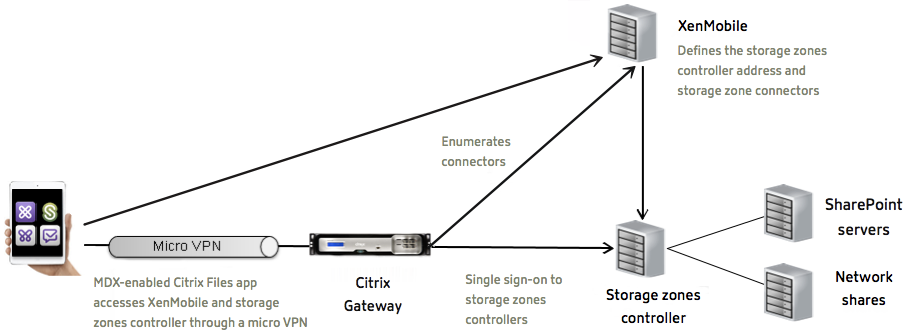
- ShareFile utilise votre configuration d’authentification unique vers Citrix Gateway pour s’authentifier auprès du contrôleur de zones de stockage.
- XenMobile ne s’authentifie pas via SAML car le plan de contrôle Citrix Files n’est pas utilisé.
Le diagramme suivant présente l’architecture générale de l’utilisation de XenMobile avec les connecteurs de zones de stockage.
Exigences
- Versions minimales des composants :
- XenMobile Server 10.5 (sur site)
- ShareFile pour iOS (MDX) 5.3
- ShareFile pour Android (MDX) 5.3
-
Contrôleur de zones de stockage 5.0
Cet article fournit des instructions sur la configuration du contrôleur de zones de stockage 5.0.
- Assurez-vous que le serveur destiné à exécuter le contrôleur de zones de stockage répond aux exigences système. Pour connaître les exigences, consultez Exigences système.
Les exigences pour les zones de stockage pour les données Citrix Files et pour les zones de stockage restreintes ne s’appliquent pas à une intégration XenMobile avec des connecteurs de zones de stockage uniquement.
XenMobile ne prend pas en charge les connecteurs Documentum.
- Pour exécuter des scripts PowerShell :
- Exécutez les scripts dans la version 32 bits (x86) de PowerShell.
Tâches d’installation
Effectuez les tâches suivantes, dans l’ordre présenté, pour installer et configurer le contrôleur de zones de stockage. Ces étapes sont spécifiques à l’intégration XenMobile avec des connecteurs de zones de stockage uniquement. Certains de ces articles se trouvent dans la documentation du contrôleur de zones de stockage.
-
Configurer Citrix ADC pour le contrôleur de zones de stockage
Vous pouvez utiliser Citrix ADC comme proxy DMZ pour le contrôleur de zones de stockage.
-
Un contrôleur de zones de stockage qui héberge des zones standard nécessite un certificat SSL. Un contrôleur de zones de stockage qui héberge des zones restreintes et utilise une adresse interne ne nécessite pas de certificat SSL.
-
La configuration d’IIS et d’ASP.NET est requise pour les connecteurs de zones de stockage.
-
Spécifier un serveur proxy pour les zones de stockage
La console des contrôleurs de zones de stockage vous permet de spécifier un serveur proxy pour les contrôleurs de zones de stockage. Vous pouvez également spécifier un serveur proxy à l’aide d’autres méthodes.
-
Configurez le contrôleur de domaine pour prendre en charge l’authentification NTLM ou Kerberos sur les partages réseau ou les sites SharePoint.
-
Joindre un contrôleur de zones de stockage secondaire à une zone de stockage
Pour configurer une zone de stockage pour une haute disponibilité, connectez au moins deux contrôleurs de zones de stockage à celle-ci.
Installer le contrôleur de zones de stockage
-
Téléchargez et installez le logiciel du contrôleur de zones de stockage :
-
Accédez à https://www.citrix.com/downloads. Recherchez ShareFile, puis téléchargez le dernier programme d’installation du contrôleur de zones de stockage.
-
L’installation du contrôleur de zones de stockage modifie le site Web par défaut sur le serveur pour qu’il corresponde au chemin d’installation du contrôleur. Activez l’authentification anonyme sur le site Web par défaut.
-
-
Sur le serveur où vous souhaitez installer le contrôleur de zones de stockage, exécutez StorageCenter.msi.
L’assistant d’installation du contrôleur de zones de stockage démarre.
-
Répondez aux invites :
- Dans la page Dossier de destination, si Internet Information Services (IIS) est installé à l’emplacement par défaut, conservez les valeurs par défaut. Sinon, accédez à l’emplacement d’installation d’IIS.
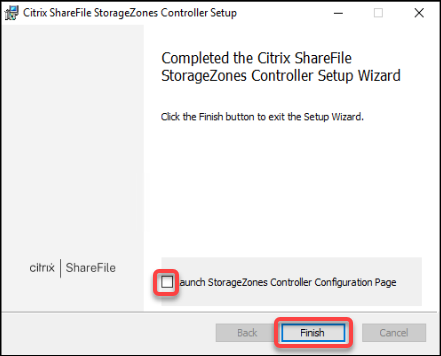
- Une fois l’installation terminée, décochez la case Lancer la page de configuration du contrôleur de zones de stockage, puis cliquez sur Terminer.
-
Lorsque vous y êtes invité, redémarrez le contrôleur de zones de stockage.
-
Pour vérifier que l’installation a réussi, accédez à
https://localhost/. Si l’installation est réussie, le logo Citrix Files apparaît.Si le logo Citrix Files n’apparaît pas, videz le cache du navigateur et réessayez.
Important :
Si vous prévoyez de cloner le contrôleur de zones de stockage, capturez l’image disque avant de poursuivre la configuration du contrôleur de zones de stockage.
Préparer le contrôleur de zones de stockage pour une utilisation avec des connecteurs de zones de stockage uniquement
Pour une intégration uniquement avec des connecteurs de zones de stockage, vous n’utilisez pas la console d’administration du contrôleur de zones de stockage. Cette interface nécessite un compte d’administrateur Citrix Files, ce qui n’est pas nécessaire pour cette solution. Par conséquent, vous exécutez un script PowerShell pour préparer le contrôleur de zones de stockage à être utilisé sans le plan de contrôle Citrix Files. Le script effectue les opérations suivantes :
- Enregistre le contrôleur de zones de stockage actuel en tant que contrôleur de zones de stockage principal. Vous pouvez ultérieurement joindre des contrôleurs de zones de stockage secondaires au contrôleur principal.
- Crée une zone et définit la phrase secrète pour celle-ci.
-
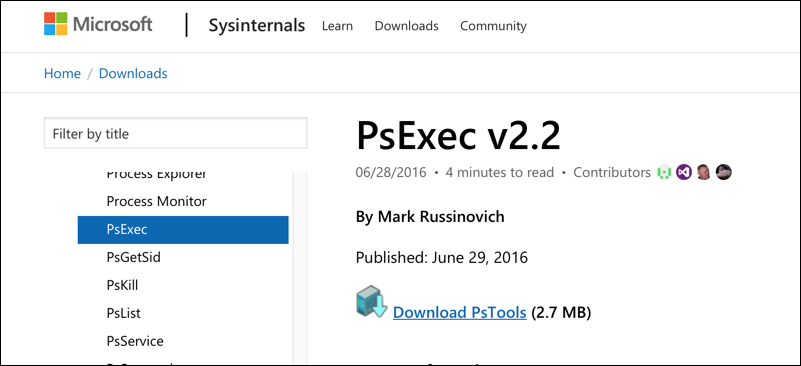
Depuis votre serveur de contrôleur de zones de stockage, téléchargez l’outil PsExec : accédez à Microsoft Windows Sysinternals, puis cliquez sur Télécharger PsTools. Extrayez l’outil à la racine du lecteur C.
-
Exécutez l’outil PsExec : ouvrez l’invite de commandes en tant qu’utilisateur administrateur, puis tapez ce qui suit :
cd c:\pstools
PsExec.exe -i -u "NT AUTHORITY\NetworkService" C:\Windows\SysWOW64\WindowsPowerShell\v1.0\powershell.exe
<!--NeedCopy-->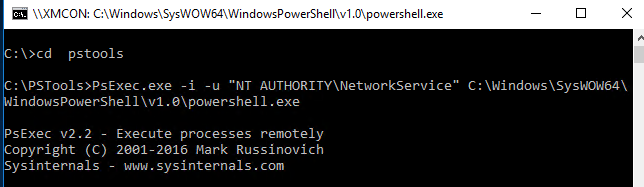
-
Lorsque vous y êtes invité, cliquez sur Accepter pour exécuter l’outil Sysinternals.
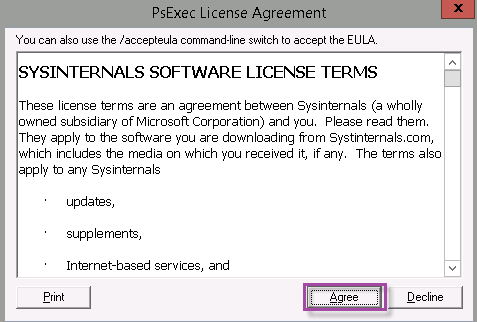
Une fenêtre PowerShell s’ouvre.
-
Dans la fenêtre PowerShell, tapez ce qui suit :
Import-Module "C:\inetpub\wwwroot\Citrix\StorageCenter\Tools\SfConfig\SfConfig.dll"
New-Zone -Passphrase passphrase -ExternalAddress https://szcfqdn.com
<!--NeedCopy-->
Où :
Phrase secrète : est la phrase secrète que vous souhaitez attribuer au site. Notez-la car vous ne pouvez pas récupérer la phrase secrète du contrôleur. Si vous perdez la phrase secrète, vous ne pouvez pas réinstaller le contrôleur de zones de stockage. Joignez d’autres contrôleurs de zones de stockage à la zone de stockage ou récupérez la zone de stockage si le serveur tombe en panne.
ExternalAddress : est le nom de domaine complet externe du serveur du contrôleur de zones de stockage.
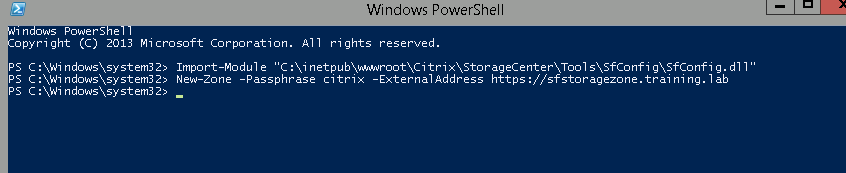
Votre contrôleur de zones de stockage principal est maintenant prêt.
Avant de vous connecter à XenMobile pour créer des connecteurs de zones de stockage : effectuez la configuration suivante, le cas échéant :
Spécifier un serveur proxy pour les zones de stockage
Joindre un contrôleur de zones de stockage secondaire à une zone de stockage
Pour créer des connecteurs de zones de stockage, consultez Définir les connexions du contrôleur de zones de stockage dans XenMobile.
Joindre un contrôleur de zones de stockage secondaire à une zone de stockage
Pour configurer une zone de stockage pour une haute disponibilité, connectez au moins deux contrôleurs de zones de stockage à celle-ci. Pour joindre un contrôleur de zones de stockage secondaire à une zone, installez un contrôleur de zones de stockage sur un deuxième serveur. Joignez ensuite ce contrôleur à la zone du contrôleur principal.
-
Ouvrez une fenêtre PowerShell sur le serveur du contrôleur de zones de stockage que vous souhaitez joindre au serveur principal.
-
Dans la fenêtre PowerShell, tapez ce qui suit :
Join-Zone -Passphrase \<phrase_secrete\> -PrimaryController \<Nom_d_hote_ou_IP>Par exemple :
Join-Zone -Passphrase secret123 -PrimaryController 10.10.110.210
Définir les connexions du contrôleur de zones de stockage dans XenMobile
Avant d’ajouter des connecteurs de zones de stockage, vous configurez les informations de connexion pour chaque contrôleur de zones de stockage activé pour les connecteurs de zones de stockage. Vous pouvez définir les contrôleurs de zones de stockage comme décrit dans cette section ou lorsque vous ajoutez un connecteur.
Lors de votre première visite à la page Configurer > ShareFile, la page résume les différences entre l’utilisation de XenMobile pour les comptes Enterprise et les connecteurs de zones de stockage.
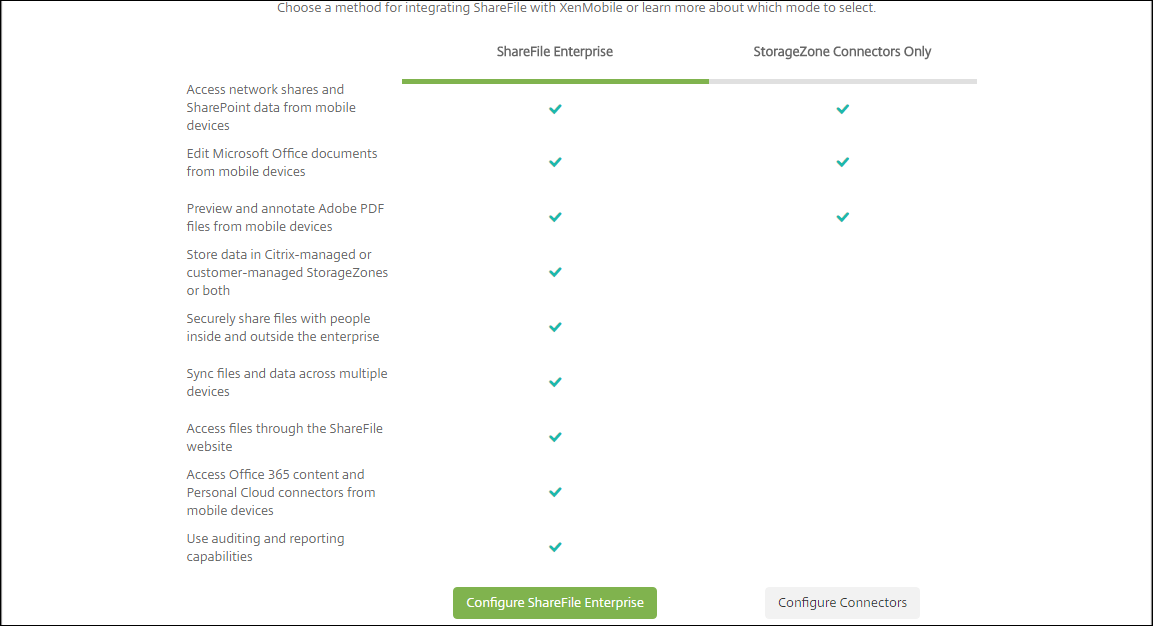
Cliquez sur Configurer les connecteurs pour poursuivre les étapes de configuration de cet article.

-
Dans Configurer > ShareFile, cliquez sur Gérer les zones de stockage.

-
Dans Gérer les zones de stockage, ajoutez les informations de connexion.
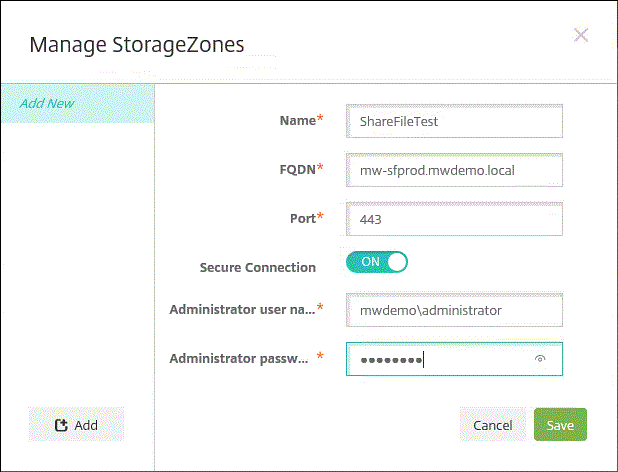
- Nom : un nom descriptif pour la zone de stockage, utilisé pour identifier la zone de stockage dans XenMobile. N’incluez pas d’espace ou de caractères spéciaux dans le nom.
- FQDN et port : le nom de domaine complet et le numéro de port d’un contrôleur de zones de stockage accessible depuis le serveur XenMobile.
- Connexion sécurisée : si vous utilisez SSL pour les connexions au contrôleur de zones de stockage, utilisez le paramètre par défaut, ACTIVÉ. Si vous n’utilisez pas SSL pour les connexions, définissez ce paramètre sur DÉSACTIVÉ.
- Nom d’utilisateur administrateur et Mot de passe administrateur : un nom d’utilisateur de compte de service administrateur (sous la forme domaine\admin) et un mot de passe. Alternativement, un compte utilisateur avec des autorisations de lecture et d’écriture sur les contrôleurs de zones de stockage.
-
Cliquez sur Enregistrer.
-
Pour tester la connexion, vérifiez que XenMobile Server peut atteindre le nom de domaine complet du contrôleur de zones de stockage sur le port 443.
-
Pour définir une autre connexion de contrôleur de zones de stockage, cliquez sur le bouton Ajouter dans Gérer les zones de stockage.
Pour modifier ou supprimer les informations d’une connexion de contrôleur de zones de stockage, sélectionnez le nom de la connexion dans Gérer les zones de stockage. Ensuite, cliquez sur Modifier ou Supprimer.
Ajouter un connecteur de zone de stockage dans XenMobile
-
Accédez à Configurer > ShareFile, puis cliquez sur Ajouter.
-
Sur la page Informations sur le connecteur, configurez ces paramètres :
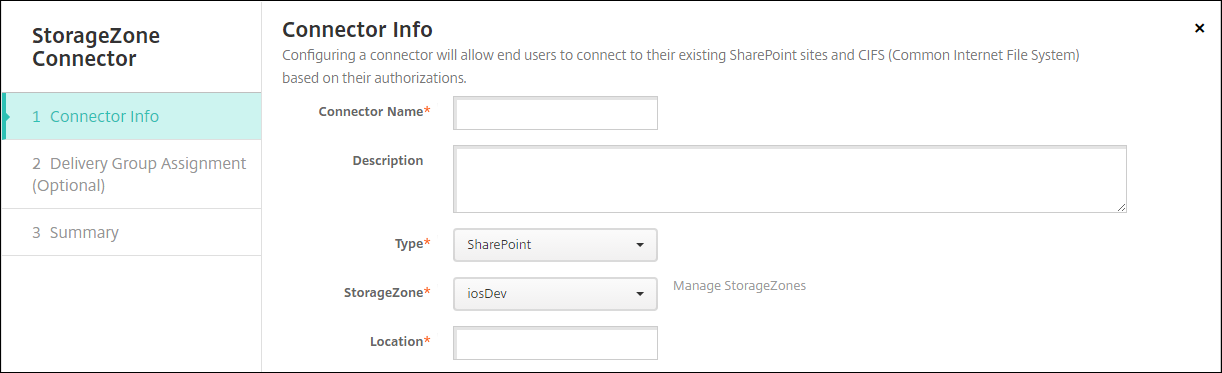
- Nom du connecteur : un nom qui identifie le connecteur de zone de stockage dans XenMobile.
- Description : notes facultatives sur ce connecteur.
- Type : choisissez SharePoint ou Réseau.
- Zone de stockage : choisissez la zone de stockage associée au connecteur. Si la zone de stockage n’est pas répertoriée, cliquez sur Gérer les zones de stockage pour définir le contrôleur de zones de stockage.
-
Emplacement : pour SharePoint, spécifiez l’URL du site de niveau racine SharePoint, de la collection de sites ou de la bibliothèque de documents, sous la forme
https://sharepoint.company.com. Pour un partage réseau, spécifiez le nom de domaine complet du chemin d’accès UNC (Uniform Naming Convention), sous la forme \\serveur\partage.
-
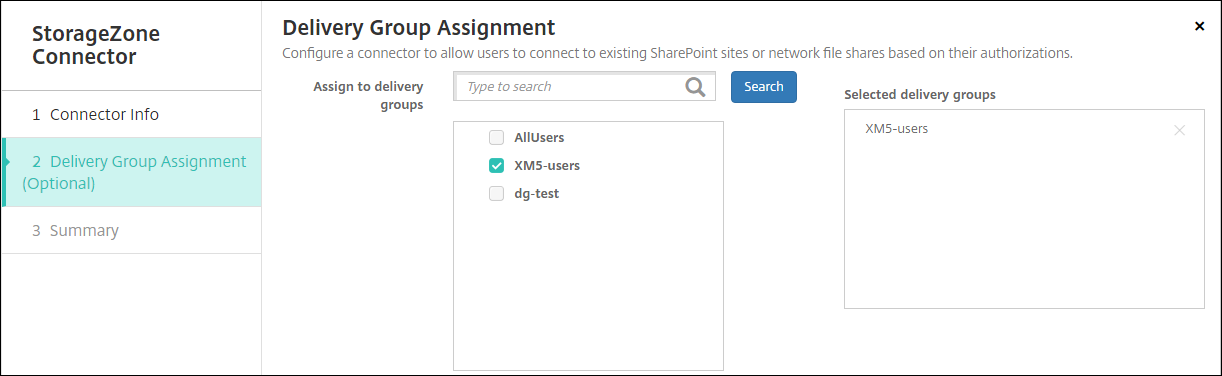
Sur la page Affectation de groupe de mise à disposition, affectez éventuellement le connecteur à des groupes de mise à disposition. Alternativement, vous pouvez associer des connecteurs à des groupes de mise à disposition à l’aide de Configurer > Groupes de mise à disposition.
-
Sur la page Résumé, vous pouvez consulter les options que vous avez configurées. Pour ajuster la configuration, cliquez sur Retour.
-
Cliquez sur Enregistrer pour enregistrer le connecteur.
-
Testez le connecteur :
-
Lorsque vous encapsulez les clients Citrix Files, effectuez les opérations suivantes :
- Définissez la stratégie d’accès réseau sur Tunnelisé vers le réseau interne.
Dans ce mode de fonctionnement, le framework MDX de XenMobile intercepte tout le trafic réseau du client Citrix Files. Le trafic est redirigé via Citrix Gateway à l’aide d’un micro-VPN spécifique à l’application.
- Définissez la stratégie de mode VPN préféré sur Tunnelisé - Web SSO.
Dans ce mode de tunneling, le framework MDX met fin au trafic SSL/HTTP d’une application MDX. MDX initie ensuite de nouvelles connexions vers des connexions internes au nom de l’utilisateur. Ce paramètre de stratégie permet au framework MDX de détecter et de répondre aux défis d’authentification émis par les serveurs Web.
-
Ajoutez les clients Citrix Files à XenMobile. Pour plus de détails, consultez Intégration et mise à disposition de Citrix Files pour les clients Endpoint Management.
-
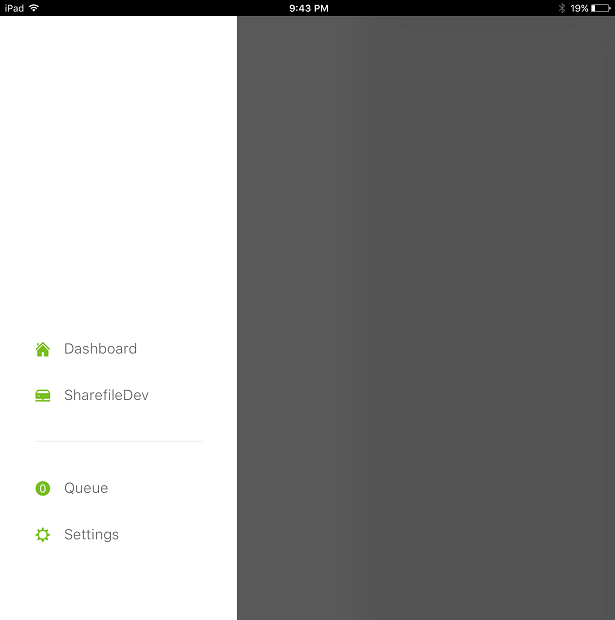
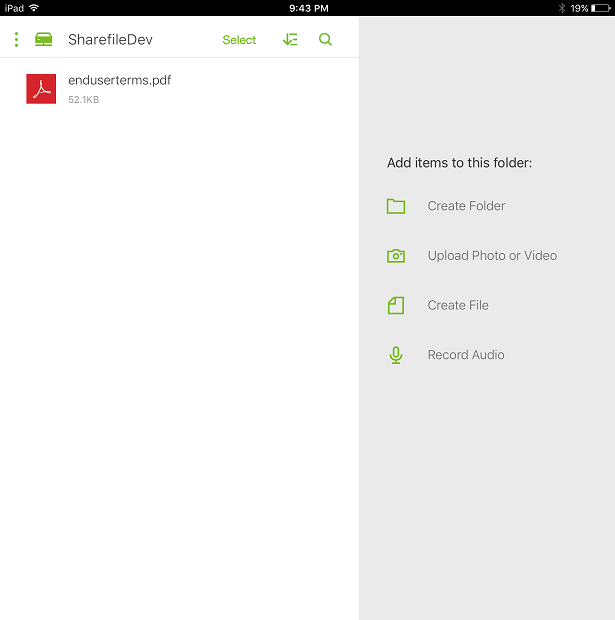
À partir d’un appareil pris en charge, vérifiez l’authentification unique vers Citrix Files et les connecteurs.
Dans les exemples suivants, SharefileDev est le nom d’un connecteur.
-
Filtrer la liste des connecteurs de zones de stockage
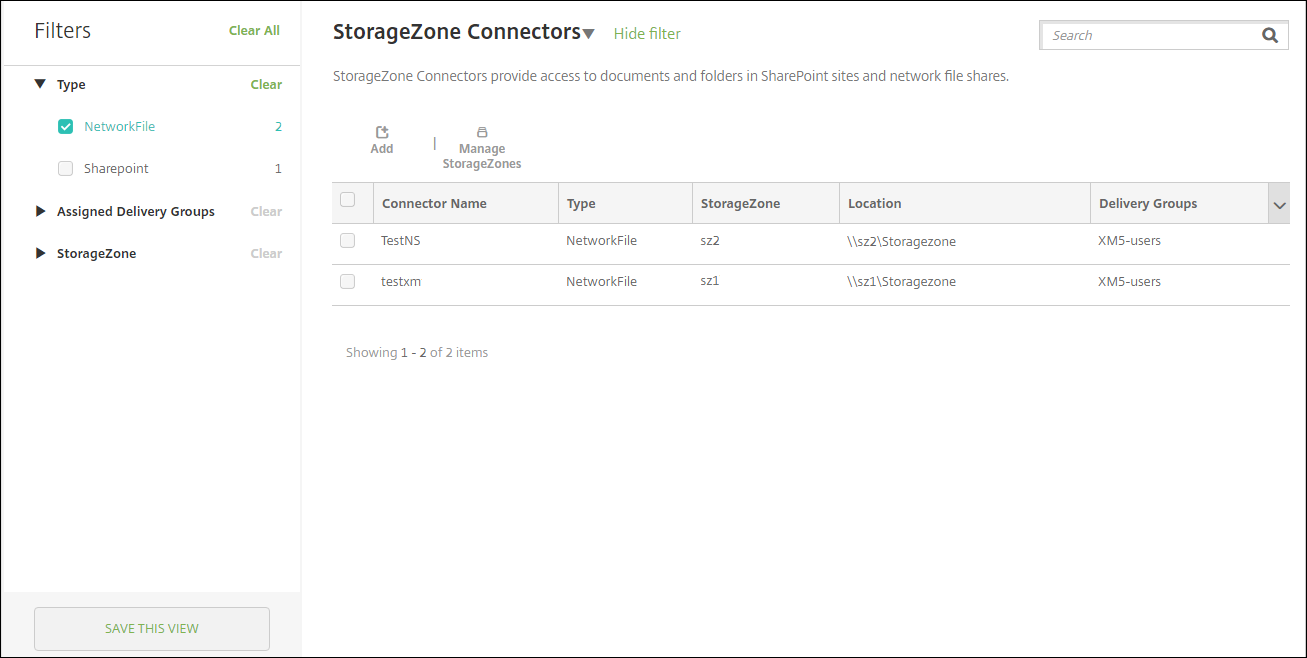
Vous pouvez filtrer la liste des connecteurs de zones de stockage par type de connecteur, groupes de mise à disposition affectés et zone de stockage.
-
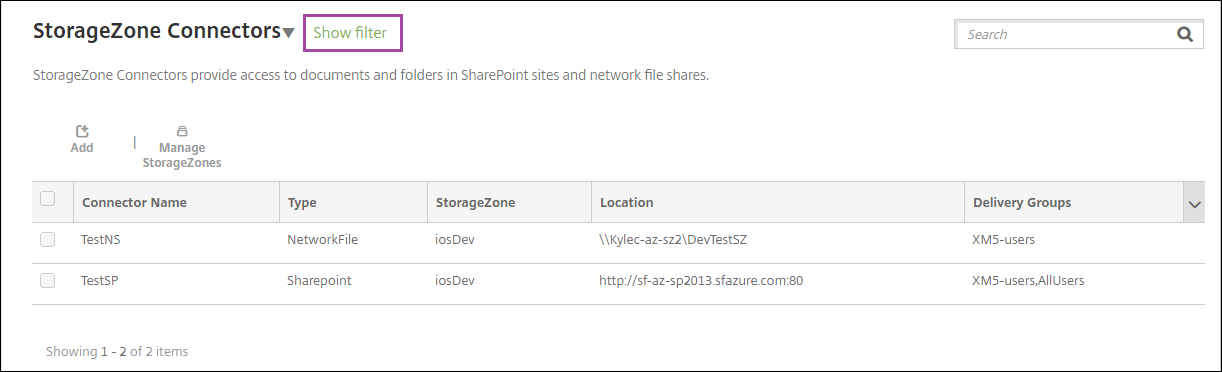
Accédez à Configurer > ShareFile, puis cliquez sur Afficher le filtre.
-
Développez les en-têtes de filtre pour effectuer des sélections. Pour enregistrer un filtre, cliquez sur Enregistrer cette vue, tapez le nom du filtre, puis cliquez sur Enregistrer.
-
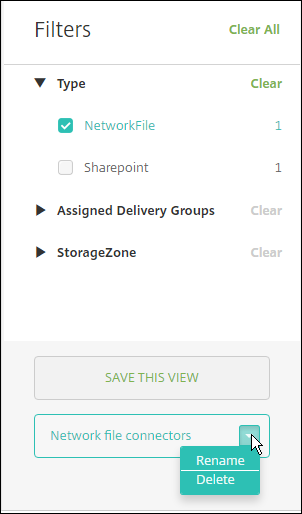
Pour renommer ou supprimer un filtre, cliquez sur l’icône en forme de flèche à côté du nom du filtre.
Basculer vers Citrix Files
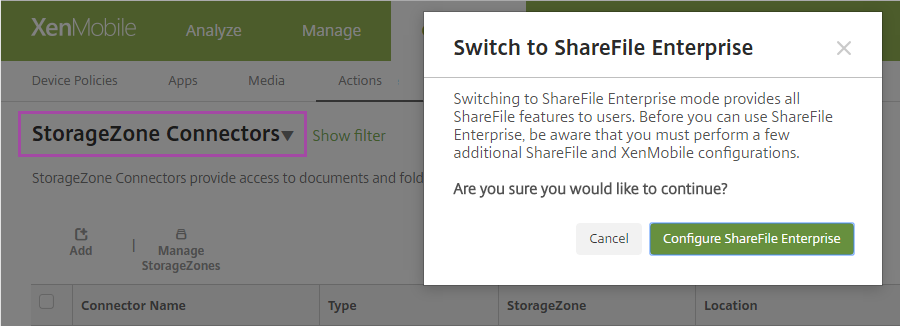
Après avoir intégré les connecteurs de zones de stockage à XenMobile, vous pouvez ultérieurement basculer vers l’ensemble complet de fonctionnalités Enterprise. L’utilisation de l’ensemble de fonctionnalités Citrix Files nécessite XenMobile Advanced Edition (sur site) ou Citrix Endpoint Management (cloud). XenMobile conserve vos paramètres d’intégration de connecteur de zone de stockage existants.
Accédez à Configurer > ShareFile, cliquez sur le menu déroulant Connecteurs de zones de stockage, puis cliquez sur Configurer ShareFile Enterprise.
Pour plus d’informations sur la configuration de Citrix Files, consultez SAML pour l’authentification unique avec Citrix Files.