Déployer des ressources
La configuration et la gestion des appareils impliquent généralement la création de ressources (stratégies, applications et médias) et d’actions dans la console XenMobile®, puis leur regroupement à l’aide de groupes de mise à disposition. L’ordre dans lequel XenMobile transmet les ressources et les actions d’un groupe de mise à disposition aux appareils est appelé l’ordre de déploiement. Cet article décrit comment :
- Ajouter, gérer et déployer des groupes de mise à disposition
- Modifier l’ordre de déploiement des ressources et des actions dans les groupes de mise à disposition
- XenMobile détermine l’ordre de déploiement lorsqu’un utilisateur fait partie de plusieurs groupes de mise à disposition qui contiennent des stratégies en double ou en conflit.
Les groupes de mise à disposition spécifient la catégorie d’utilisateurs vers les appareils desquels vous déployez des combinaisons de stratégies, d’applications, de médias et d’actions. L’inclusion dans un groupe de mise à disposition est généralement basée sur les caractéristiques de l’utilisateur, telles que l’entreprise, le pays, le service, l’adresse du bureau et le titre. Les groupes de mise à disposition vous donnent un meilleur contrôle sur qui reçoit quelles ressources et quand il les reçoit. Vous pouvez déployer un groupe de mise à disposition à tout le monde ou à un groupe d’utilisateurs plus précisément défini.
Le déploiement vers un groupe de mise à disposition signifie l’envoi d’une notification push à tous les utilisateurs disposant d’appareils iOS et Windows pris en charge. Ces utilisateurs doivent appartenir au groupe de mise à disposition pour se reconnecter à XenMobile. Vous pouvez réévaluer les appareils et déployer les stratégies, applications, médias et actions qui font partie d’un groupe de mise à disposition.
Pour les utilisateurs d’appareils Android : s’ils sont déjà connectés, ils reçoivent les ressources immédiatement. Sinon, en fonction de leur stratégie de planification, ils reçoivent les ressources la prochaine fois qu’ils se connectent.
Le groupe de mise à disposition par défaut AllUsers est créé lorsque vous installez et configurez XenMobile. Il contient tous les utilisateurs locaux et les utilisateurs Active Directory. Vous ne pouvez pas supprimer le groupe AllUsers, mais vous pouvez le désactiver lorsque vous ne souhaitez pas transmettre de ressources à tous les utilisateurs.
Ordre de déploiement
L’ordre de déploiement est la séquence dans laquelle XenMobile transmet les ressources aux appareils. L’ordre de déploiement s’applique uniquement aux appareils d’un groupe de mise à disposition avec un profil d’inscription configuré pour la gestion des appareils (MDM).
Lors de la détermination de l’ordre de déploiement, XenMobile applique des filtres et des critères de contrôle, tels que les règles de déploiement et le calendrier de déploiement, aux ressources. Les ressources incluent les stratégies, les applications, les actions et les groupes de mise à disposition. Avant d’ajouter des groupes de mise à disposition, examinez comment les informations de cette section se rapportent à vos objectifs de déploiement.
Voici un résumé des principaux concepts liés à l’ordre de déploiement :
- Ordre de déploiement : Séquence dans laquelle XenMobile transmet les ressources (stratégies, applications et médias) et les actions à un appareil. L’ordre de déploiement de certaines stratégies, telles que les conditions générales et l’inventaire logiciel, n’a aucun effet sur les autres ressources. L’ordre dans lequel les actions sont déployées n’a aucun effet sur les autres ressources. Par conséquent, leur position est ignorée lorsque XenMobile déploie les ressources.
- Règles de déploiement : XenMobile utilise les règles de déploiement que vous spécifiez pour les propriétés des appareils afin de filtrer les stratégies, les applications, les médias, les actions et les groupes de mise à disposition. Par exemple, une règle de déploiement peut spécifier de transmettre le package de déploiement lorsqu’un nom de domaine correspond à une valeur particulière.
- Calendrier de déploiement : XenMobile utilise le calendrier de déploiement que vous spécifiez pour les stratégies, les applications, les médias et les actions afin de contrôler le déploiement de ces éléments. Vous pouvez spécifier qu’un déploiement se produise immédiatement, à une date et une heure particulières, ou selon des conditions de déploiement.
Le tableau suivant présente les critères de filtre et de contrôle pour les différents types d’objets et de ressources. Les règles de déploiement sont basées sur les propriétés des appareils.
| Objet/Ressource | Plateforme d’appareil | Règle de déploiement | Calendrier de déploiement | Utilisateur/groupes |
|---|---|---|---|---|
| Stratégie d’appareil | O | O | O | - |
| Application | O | O | O | - |
| Média | O | O | O | - |
| Action | - | O | O | - |
| Groupe de mise à disposition | - | O | - | O |
Il est probable que, dans un environnement typique, plusieurs groupes de mise à disposition soient attribués à un seul utilisateur, avec les résultats possibles suivants :
- Des objets en double existent au sein des groupes de mise à disposition.
- Une stratégie spécifique est configurée différemment dans plusieurs groupes de mise à disposition attribués à un utilisateur.
Lorsque l’une de ces situations se produit, XenMobile calcule un ordre de déploiement pour tous les objets qu’il doit livrer à un appareil ou sur lesquels il doit agir. Les étapes de calcul sont indépendantes de la plateforme de l’appareil.
Étapes de calcul
-
Déterminez tous les groupes de mise à disposition pour un utilisateur spécifique, en fonction des filtres d’utilisateurs, de groupes et de règles de déploiement.
-
Créez une liste ordonnée de toutes les ressources (stratégies, applications, médias et actions) au sein des groupes de mise à disposition sélectionnés. La liste est basée sur les filtres de plateforme d’appareil, de règles de déploiement et de calendrier de déploiement. L’algorithme de tri est le suivant :
-
Placez les ressources des groupes de mise à disposition qui ont un ordre de déploiement défini par l’utilisateur avant les ressources des groupes de mise à disposition sans ordre. La raison de ce placement est décrite après ces étapes.
-
En cas d’égalité entre les groupes de mise à disposition, classez les ressources des groupes de mise à disposition par nom de groupe de mise à disposition. Par exemple, placez les ressources du groupe de mise à disposition A avant les ressources du groupe de mise à disposition B.
-
Lors du tri, si un ordre de déploiement défini par l’utilisateur est spécifié pour les ressources d’un groupe de mise à disposition, maintenez cet ordre. Sinon, triez les ressources au sein de ce groupe de mise à disposition par nom de ressource.
-
Si la même ressource apparaît plus d’une fois, supprimez la ressource en double.
-
Les ressources qui ont un ordre défini par l’utilisateur associé sont déployées avant les ressources sans ordre défini par l’utilisateur. Une ressource peut exister dans plusieurs groupes de mise à disposition attribués à un utilisateur. Comme indiqué dans les étapes ci-dessus, l’algorithme de calcul supprime les ressources redondantes et ne livre que la première ressource de cette liste. En supprimant les ressources en double de cette manière, XenMobile applique l’ordre défini par l’administrateur XenMobile.
Par exemple, supposons que vous ayez deux groupes de mise à disposition comme suit :
- Groupe de mise à disposition, Account Managers 1 : avec un ordre non spécifié pour les ressources. Contient les stratégies WiFi et Code d’accès.
- Groupe de mise à disposition, Account Managers 2 : avec un ordre spécifié pour les ressources. Contient les stratégies Planification de la connexion, Restrictions, Code d’accès et WiFi. Dans ce cas, vous souhaitez livrer la stratégie Code d’accès avant la stratégie WiFi.
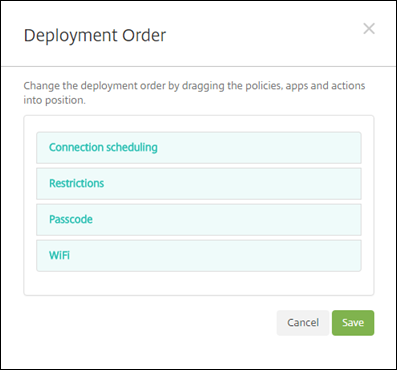
Si l’algorithme de calcul classait les groupes de déploiement uniquement par nom, XenMobile effectuerait le déploiement dans cet ordre, en commençant par le groupe de mise à disposition Account Managers 1 : WiFi, Code d’accès, Planification de la connexion et Restrictions. XenMobile ignorerait Code d’accès et WiFi, tous deux en double, du groupe de mise à disposition Account Managers 2.
Cependant, le groupe Account Managers 2 a un ordre de déploiement spécifié par l’administrateur. Par conséquent, l’algorithme de calcul place les ressources du groupe de mise à disposition Account Managers 2 plus haut dans la liste que les ressources de l’autre groupe de mise à disposition. En conséquence, XenMobile déploie les stratégies dans cet ordre : Planification de la connexion, Restrictions, Code d’accès et WiFi. XenMobile ignore les stratégies WiFi et Code d’accès du groupe de mise à disposition Account Managers 1, car elles sont en double. Cet algorithme respecte donc l’ordre spécifié par l’administrateur XenMobile.
Règles de déploiement
Configurez des règles de déploiement pour livrer des ressources uniquement lorsque des conditions spécifiques existent. Vous pouvez configurer des règles de déploiement de base ou avancées.
Lorsque vous ajoutez une règle de déploiement à l’aide de l’éditeur de base, sélectionnez d’abord quand déployer la ressource.
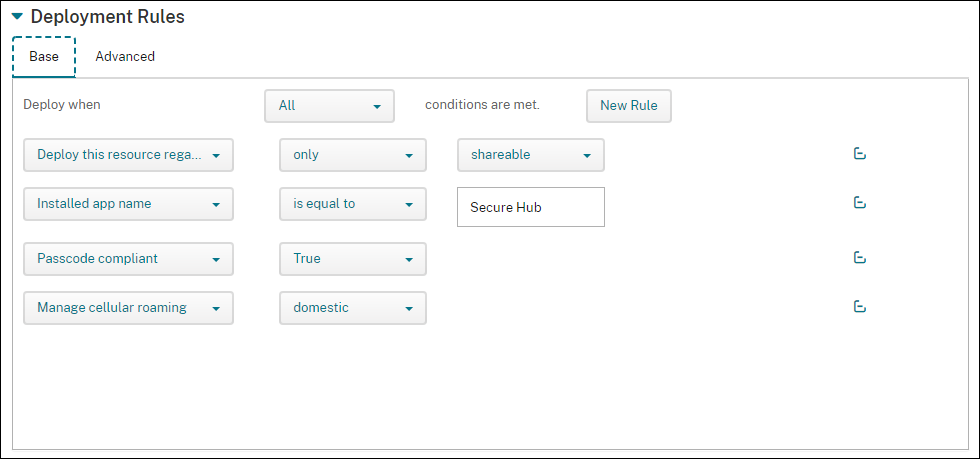
- Tous : Livrez la ressource lorsque l’utilisateur ou l’appareil remplit toutes les conditions que vous configurez.
- N’importe lequel : Livrez la ressource lorsque l’utilisateur ou l’appareil remplit au moins une des conditions que vous configurez.
Cliquez sur Nouvelle règle pour ajouter une condition. Les règles varient en fonction de la ressource déployée et de la plateforme pour laquelle vous configurez la ressource. Plusieurs types de règles existent. Vous pouvez choisir de déployer la ressource :
- Uniquement lorsque la propriété sélectionnée existe ou sauf lorsque la propriété sélectionnée existe.
- Lorsque la propriété correspond exactement au texte que vous tapez, la propriété contient le texte que vous tapez ou la propriété ne correspond pas au texte que vous tapez.
- Lorsque l’appareil ou l’utilisateur est conforme à la propriété que vous sélectionnez ou n’est pas conforme à la propriété que vous sélectionnez.
- Lorsque les propriétés de l’appareil ou de l’utilisateur correspondent à la condition que vous sélectionnez dans une liste prédéfinie.
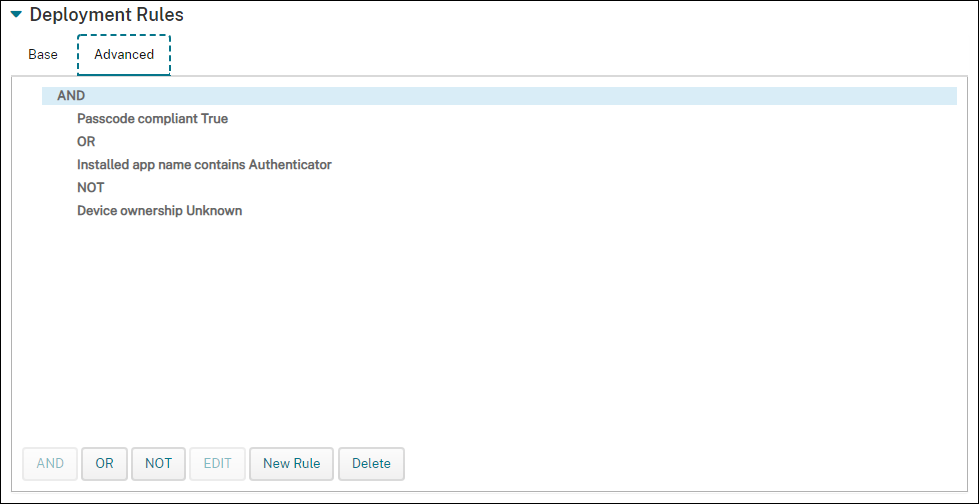
Utilisez l’éditeur avancé pour créer des règles de déploiement plus complexes. Plus de règles existent à sélectionner et vous pouvez combiner différents opérateurs logiques booléens lors de la création d’une règle avancée.
Pour ajouter un groupe de mise à disposition
Citrix® recommande de créer des groupes de mise à disposition avant de créer des stratégies d’appareil et des profils d’inscription.
-
Dans la console, cliquez sur Configurer > Groupes de mise à disposition.
-
Sur la page Groupes de mise à disposition, cliquez sur Ajouter.
-
Sur la page Informations sur le groupe de mise à disposition, tapez un nom et une description pour le groupe de mise à disposition, puis cliquez sur Suivant.
Si un utilisateur appartient à plusieurs groupes de mise à disposition qui ont des profils d’inscription différents, le nom du groupe de mise à disposition détermine le profil d’inscription utilisé. XenMobile sélectionne le groupe de mise à disposition qui apparaît en dernier dans une liste alphabétique de groupes de mise à disposition. Pour plus d’informations, consultez Profils d’inscription.
-
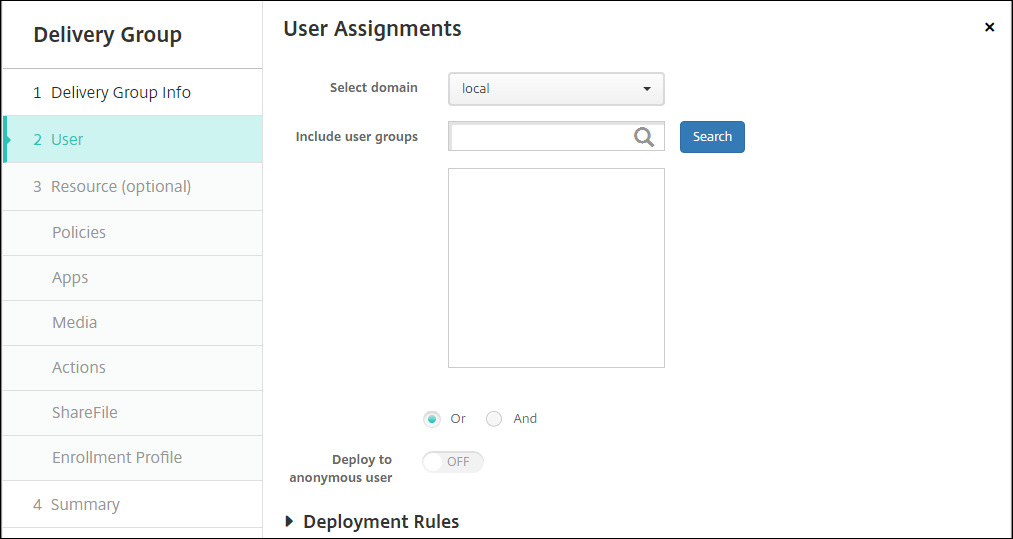
Sur la page Attributions d’utilisateurs, spécifiez comment gérer les attributions d’utilisateurs du groupe de mise à disposition.
Important :
Vous ne pouvez pas modifier le paramètre Gérer les attributions d’utilisateurs après la création du groupe d’utilisateurs.
- Sélectionner un domaine : Dans la liste, sélectionnez le domaine à partir duquel choisir les utilisateurs.
-
Inclure des groupes d’utilisateurs : Effectuez l’une des opérations suivantes :
- Dans la liste des groupes d’utilisateurs, cliquez sur les groupes que vous souhaitez ajouter. Les groupes sélectionnés apparaissent dans la liste Groupes d’utilisateurs sélectionnés.
- Cliquez sur Rechercher pour afficher une liste de tous les groupes d’utilisateurs dans le domaine sélectionné.
- Tapez un nom de groupe complet ou partiel dans la zone de recherche, puis cliquez sur Rechercher pour limiter la liste des groupes d’utilisateurs.
Pour supprimer un groupe d’utilisateurs de la liste Groupes d’utilisateurs sélectionnés, effectuez l’une des opérations suivantes :
- Dans la liste Groupes d’utilisateurs sélectionnés, cliquez sur le X à côté de chacun des groupes que vous souhaitez supprimer.
- Cliquez sur Rechercher pour afficher une liste de tous les groupes d’utilisateurs dans le domaine sélectionné. Faites défiler la liste et décochez la case de chacun des groupes que vous souhaitez supprimer.
- Tapez un nom de groupe complet ou partiel dans la zone de recherche, puis cliquez sur Rechercher pour limiter la liste des groupes d’utilisateurs. Faites défiler la liste et décochez la case de chacun des groupes que vous souhaitez supprimer.
- Ou/Et : Sélectionnez si les utilisateurs peuvent faire partie de n’importe quel groupe (Ou) ou s’ils doivent faire partie de tous les groupes (Et) pour que la ressource leur soit déployée.
- Déployer vers un utilisateur anonyme : Sélectionnez si vous souhaitez déployer vers des utilisateurs non authentifiés dans le groupe de mise à disposition. Les utilisateurs non authentifiés sont des utilisateurs que vous n’avez pas pu authentifier, mais dont vous avez autorisé les appareils à se connecter à XenMobile.
-
Configurez les règles de déploiement.
-
Cliquez sur Suivant. La page Ressources du groupe de mise à disposition apparaît. Vous pouvez éventuellement ajouter des stratégies, des applications ou des actions pour le groupe de mise à disposition ici. Pour ignorer cette étape, sous Groupe de mise à disposition, cliquez sur Résumé pour afficher un résumé de la configuration du groupe de mise à disposition.
Pour ignorer une ressource, sous Ressources (facultatif), cliquez sur la ressource que vous souhaitez ajouter et suivez les étapes pour cette ressource.
Pour ajouter des stratégies
-
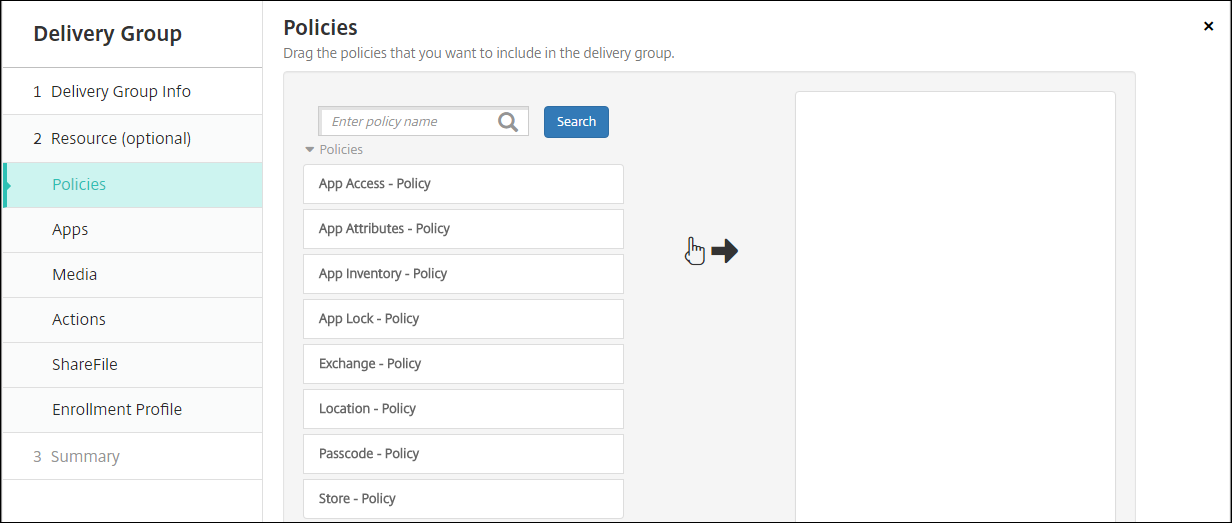
Pour chaque stratégie que vous souhaitez ajouter, effectuez les opérations suivantes :
- Faites défiler la liste des stratégies disponibles pour trouver la stratégie que vous souhaitez ajouter.
- Ou, pour limiter la liste des stratégies, tapez un nom de stratégie complet ou partiel dans la zone de recherche, puis cliquez sur Rechercher.
- Cliquez sur la stratégie que vous souhaitez ajouter et faites-la glisser dans la zone de droite.
Pour supprimer une stratégie, cliquez sur le X à côté du nom de la stratégie dans la zone de droite.
-
Cliquez sur Suivant. La page Applications apparaît.
Pour ajouter des applications
-
Pour chaque application que vous souhaitez ajouter, effectuez les opérations suivantes :
- Faites défiler la liste des applications disponibles pour trouver l’application que vous souhaitez ajouter.
- Ou, pour limiter la liste des applications, tapez un nom d’application complet ou partiel dans la zone de recherche, puis cliquez sur Rechercher.
- Cliquez sur l’application que vous souhaitez ajouter et faites-la glisser dans la zone Applications requises ou dans la zone Applications facultatives.
Pour les applications marquées comme requises, les utilisateurs peuvent recevoir rapidement des mises à jour dans des situations telles que :
-
Vous téléchargez une nouvelle application et la marquez comme requise.
-
Vous marquez une application existante comme requise.
-
Un utilisateur supprime une application requise.
-
Une mise à jour de Secure Hub est disponible.
Pour plus d’informations sur le déploiement forcé des applications requises, y compris comment activer la fonctionnalité, consultez À propos des applications requises et facultatives.
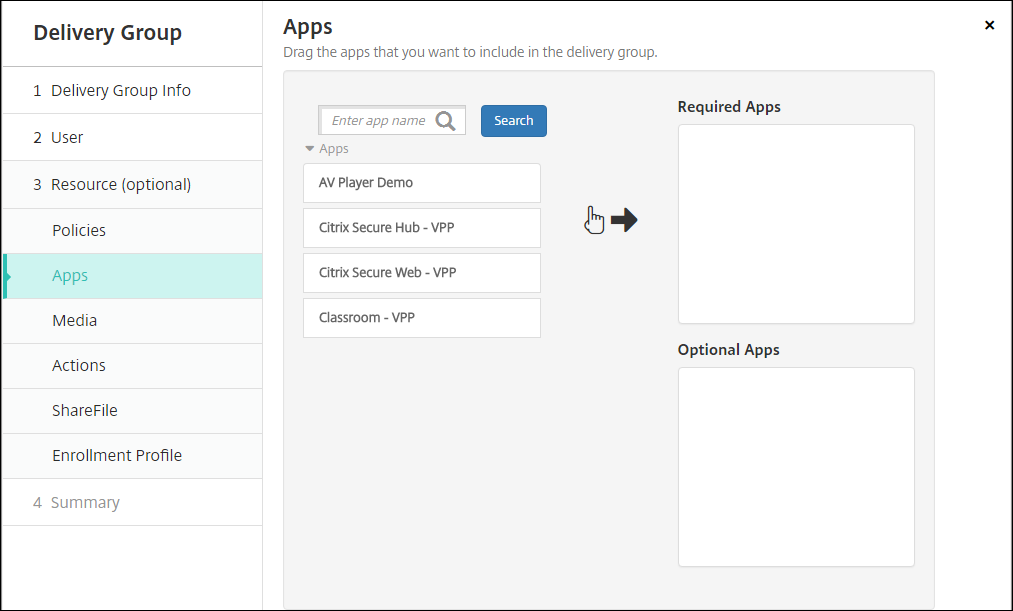
Pour supprimer une application, cliquez sur le X en regard du nom de l’application dans la zone de droite.
- Cliquez sur Suivant. La page Média s’affiche.
Pour ajouter des médias
-
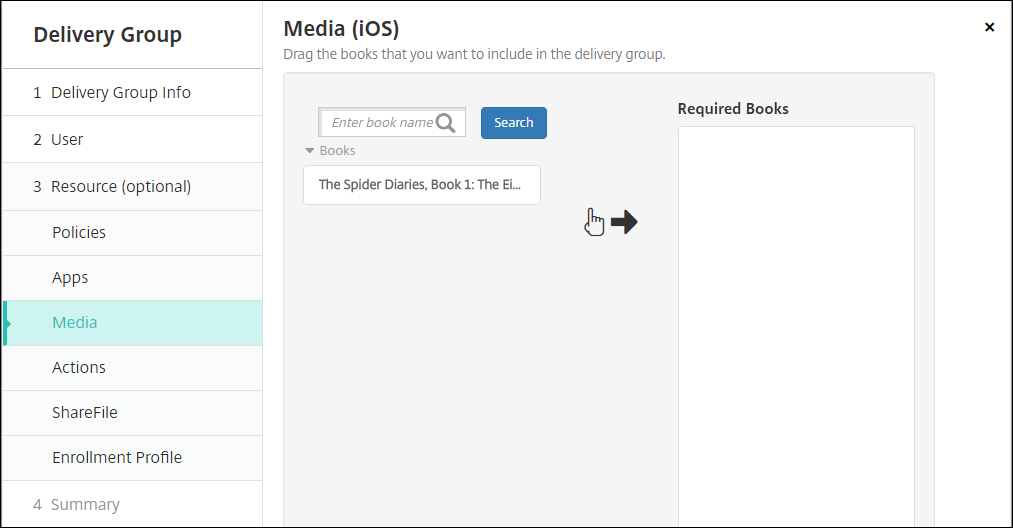
Pour chaque livre que vous souhaitez ajouter, procédez comme suit :
-
Faites défiler la liste des livres disponibles pour trouver le livre que vous souhaitez ajouter.
-
Ou, pour limiter la liste des livres, saisissez le nom complet ou partiel d’un livre dans la zone de recherche, puis cliquez sur Rechercher.
-
Cliquez sur le livre que vous souhaitez ajouter et faites-le glisser dans la zone Livres requis.
Pour les livres marqués comme requis, les utilisateurs reçoivent rapidement les mises à jour dans les situations suivantes :
- Vous chargez un nouveau livre et le marquez comme requis.
- Vous marquez un livre existant comme requis.
- Lorsqu’un utilisateur supprime un livre requis.
- Une mise à jour de Secure Hub est disponible.
Pour supprimer un livre, cliquez sur le X en regard du nom du livre dans la zone de droite.
-
-
Cliquez sur Suivant. La page Actions s’affiche.
Pour ajouter des actions
-
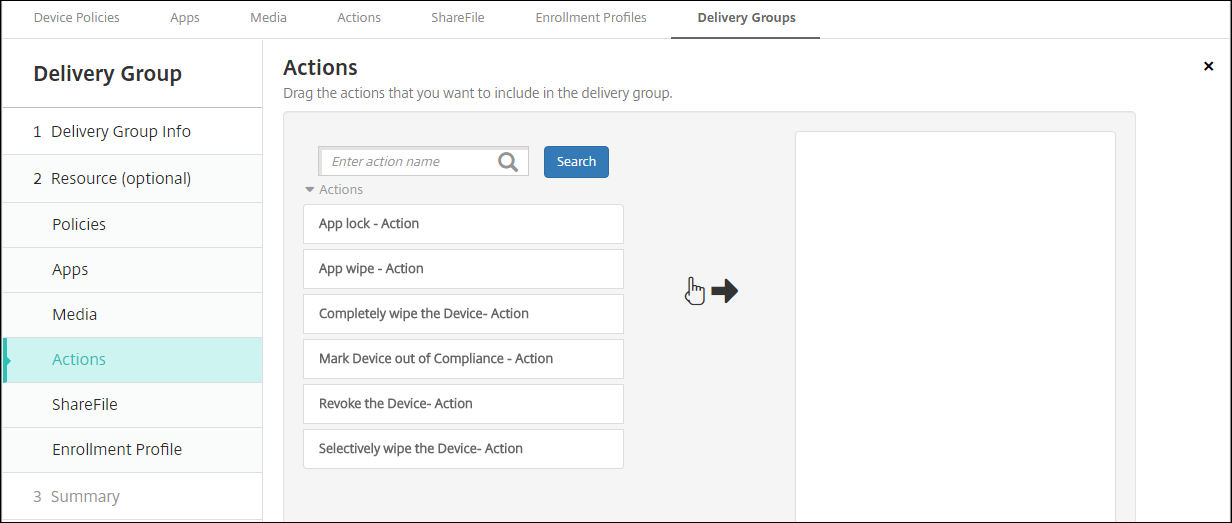
Pour chaque action que vous souhaitez ajouter, procédez comme suit :
- Faites défiler la liste des actions disponibles pour trouver l’action que vous souhaitez ajouter.
- Ou, pour limiter la liste des actions, saisissez le nom complet ou partiel d’une action dans la zone de recherche, puis cliquez sur Rechercher.
- Cliquez sur l’action que vous souhaitez ajouter et faites-la glisser dans la zone de droite.
Pour supprimer une action, cliquez sur le X en regard du nom de l’action dans la zone de droite.
-
Cliquez sur Suivant. La page ShareFile s’affiche.
Pour appliquer la configuration ShareFile
La page ShareFile diffère selon que vous avez configuré XenMobile (Configurer > ShareFile) pour des comptes d’entreprise ou pour des connecteurs de zone de stockage.
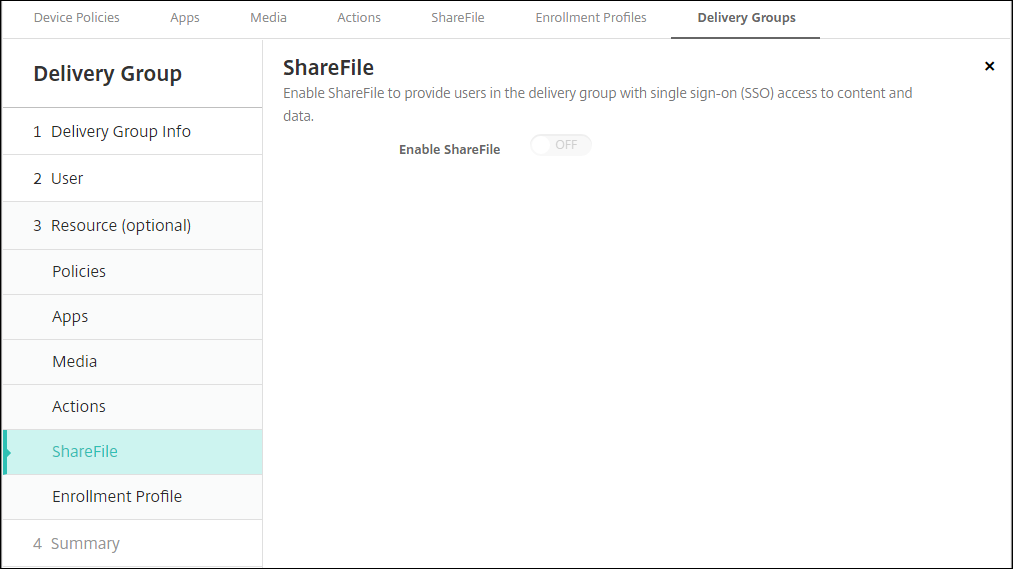
Si vous avez configuré des comptes d’entreprise pour une utilisation avec XenMobile : Définissez Activer ShareFile sur ACTIVÉ pour fournir au groupe de mise à disposition un accès par authentification unique au contenu et aux données ShareFile.
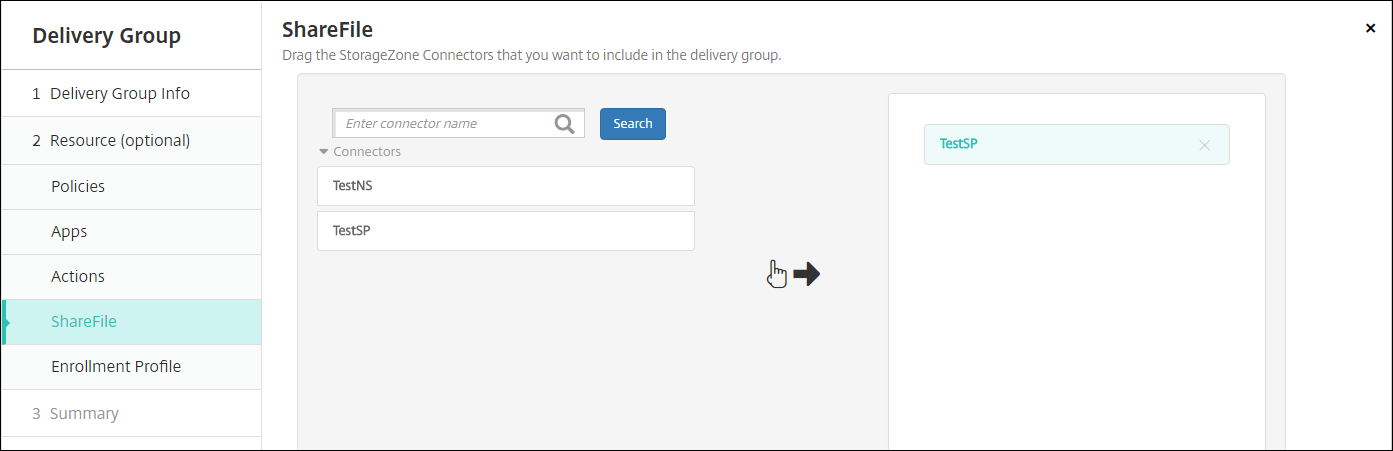
Si vous avez configuré des connecteurs de zone de stockage pour une utilisation avec XenMobile, sélectionnez les connecteurs de zone de stockage à inclure dans le groupe de mise à disposition.
Pour examiner les options configurées et modifier l’ordre de déploiement
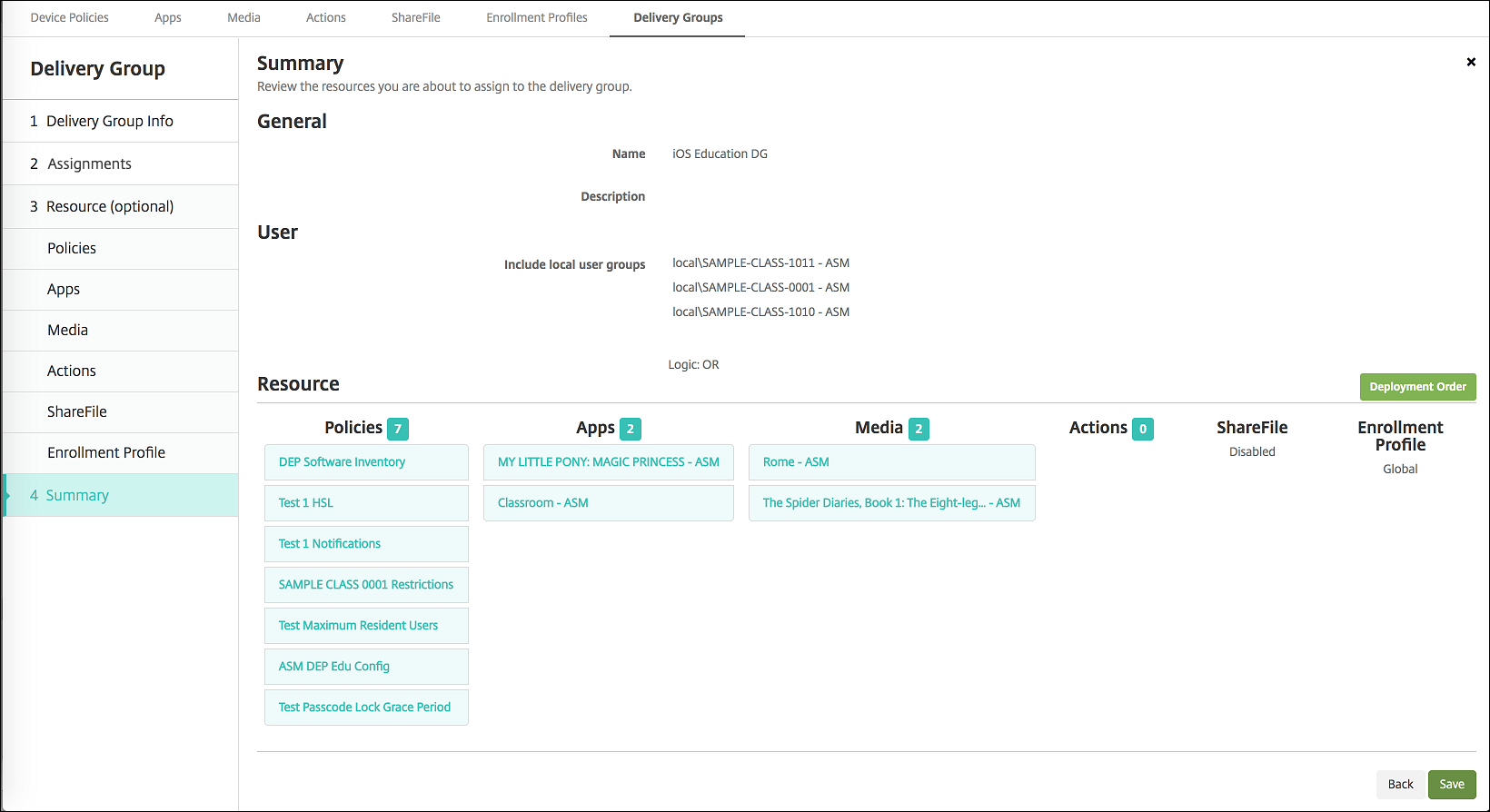
Sur la page Résumé, vous pouvez examiner les options que vous avez configurées pour le groupe de mise à disposition et modifier l’ordre de déploiement des ressources. La page Résumé affiche vos ressources par catégorie. La page Résumé ne reflète pas l’ordre de déploiement.
-
Cliquez sur Précédent pour revenir aux pages précédentes et apporter les ajustements nécessaires à la configuration.
-
Cliquez sur Ordre de déploiement pour afficher l’ordre de déploiement ou pour réorganiser l’ordre de déploiement. La boîte de dialogue Ordre de déploiement s’affiche.

-
Cliquez sur une ressource et faites-la glisser vers l’emplacement à partir duquel vous souhaitez la déployer. Après avoir modifié l’ordre de déploiement, XenMobile déploie les ressources de la liste de haut en bas.
-
Cliquez sur Enregistrer pour enregistrer l’ordre de déploiement.
-
Cliquez sur Enregistrer pour enregistrer le groupe de mise à disposition.
Pour modifier un groupe de mise à disposition
Vous ne pouvez pas modifier le nom d’un groupe de mise à disposition existant. Pour mettre à jour d’autres paramètres : Accédez à Configurer > Groupes de mise à disposition, sélectionnez le groupe que vous souhaitez modifier, puis cliquez sur Modifier.
Pour activer et désactiver le groupe de mise à disposition AllUsers
AllUsers est le seul groupe de mise à disposition que vous pouvez activer ou désactiver.
Depuis la page Groupes de mise à disposition, choisissez le groupe de mise à disposition AllUsers en cochant la case en regard de AllUsers ou en cliquant sur la ligne contenant AllUsers. Ensuite, procédez comme suit :
- Cliquez sur Désactiver pour désactiver le groupe de mise à disposition AllUsers. Cette commande est disponible uniquement si AllUsers est activé (par défaut). Désactivé s’affiche sous l’en-tête Désactivé dans le tableau des groupes de mise à disposition.
- Cliquez sur Activer pour activer le groupe de mise à disposition AllUsers. Cette commande est disponible uniquement si AllUsers est désactivé. Désactivé disparaît de sous l’en-tête Désactivé dans le tableau des groupes de mise à disposition.
Pour déployer vers des groupes de mise à disposition
Le déploiement vers un groupe de mise à disposition signifie l’envoi d’une notification push à tous les utilisateurs d’appareils iOS et de tablettes Windows. Ces utilisateurs doivent appartenir au groupe de mise à disposition pour se reconnecter à XenMobile. De cette façon, vous pouvez réévaluer les appareils et déployer des applications, des stratégies et des actions.
Pour les utilisateurs d’appareils d’autres plateformes : Si ces appareils sont déjà connectés à XenMobile, ils reçoivent les ressources immédiatement. Sinon, en fonction de leur stratégie de planification, ils reçoivent les ressources la prochaine fois qu’ils se connectent. Les utilisateurs de la plateforme Android Enterprise reçoivent des notifications du système de notification Firebase Cloud Messaging, puis se connectent à XenMobile Server pour récupérer les ressources.
Pour que les applications mises à jour apparaissent dans la liste Mises à jour disponibles du Store XenMobile sur les appareils Android : Déployez d’abord une stratégie d’inventaire d’applications sur les appareils des utilisateurs.
-
Sur la page Groupes de mise à disposition, procédez comme suit :
- Pour déployer vers plusieurs groupes de mise à disposition à la fois, cochez les cases en regard des groupes vers lesquels vous souhaitez déployer.
- Pour déployer vers un seul groupe de mise à disposition, cochez la case en regard de son nom ou cliquez sur la ligne contenant son nom.
-
Cliquez sur Déployer.
Selon la façon dont vous sélectionnez un seul groupe de mise à disposition, la commande Déployer s’affiche au-dessus ou à droite du groupe de mise à disposition.
Vérifiez que les groupes vers lesquels vous souhaitez déployer des applications, des stratégies et des actions sont répertoriés, puis cliquez sur Déployer. Les applications, stratégies et actions sont déployées vers les groupes sélectionnés en fonction de la plateforme de l’appareil et de la stratégie de planification.
Vous pouvez vérifier l’état du déploiement sur la page Groupes de mise à disposition de l’une des manières suivantes :
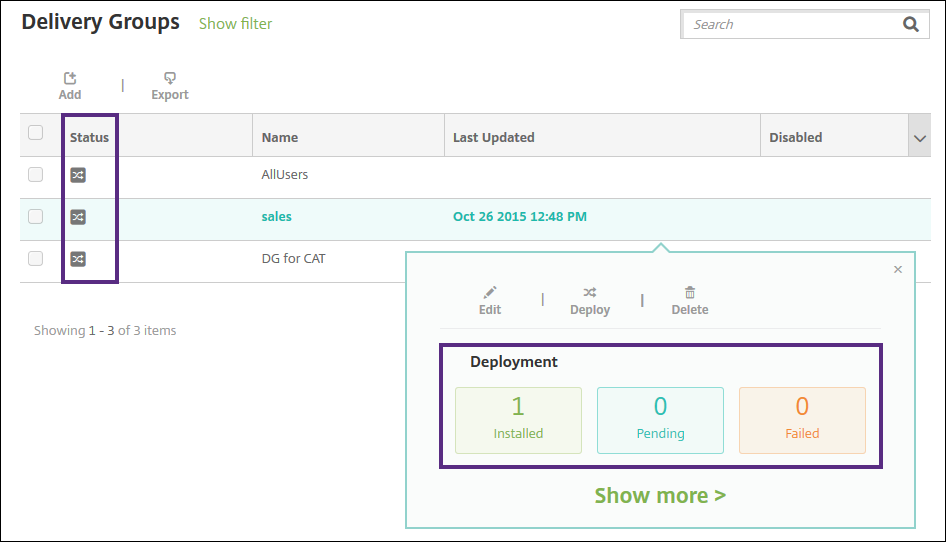
- Consultez l’icône de déploiement sous l’en-tête État du groupe de mise à disposition, qui indique tout échec de déploiement.
- Cliquez sur la ligne contenant le groupe de mise à disposition pour afficher une superposition qui indique les déploiements Installé, En attente et Échec.
Pour cloner un groupe de mise à disposition
Clonez un groupe de mise à disposition lorsque vous souhaitez créer un groupe de mise à disposition similaire à un groupe existant. Utilisez le clone comme point de départ pour votre nouveau groupe de mise à disposition. Ensuite, apportez vos modifications au clone, telles que l’ajout de profils d’inscription ou de nouveaux ensembles d’utilisateurs AD.
-
Dans la console XenMobile Server, cliquez sur Configurer, puis sélectionnez l’onglet Groupes de mise à disposition.
-
Dans la liste des groupes de mise à disposition, sélectionnez celui que vous souhaitez utiliser comme base pour le nouveau groupe.
-
Sélectionnez Cloner.
-
Dans la boîte de dialogue Cloner un groupe de mise à disposition, saisissez le nom du nouveau groupe et une description (facultatif).
-
Sélectionnez Cloner.
Pour supprimer des groupes de mise à disposition
Vous ne pouvez pas supprimer le groupe de mise à disposition AllUsers, mais vous pouvez désactiver le groupe lorsque vous ne souhaitez pas pousser des ressources à tous les utilisateurs.
-
Sur la page Groupes de mise à disposition, procédez comme suit :
- Pour supprimer plusieurs groupes de mise à disposition à la fois, cochez les cases en regard des groupes que vous souhaitez supprimer.
- Pour supprimer un seul groupe de mise à disposition, cochez la case en regard de son nom ou cliquez sur la ligne contenant son nom.
-
Cliquez sur Supprimer. La boîte de dialogue Supprimer s’affiche.
Selon la façon dont vous sélectionnez un seul groupe de mise à disposition, la commande Supprimer s’affiche au-dessus ou à droite du groupe de mise à disposition.
Important :
Vous ne pouvez pas annuler une suppression.
-
Cliquez sur Supprimer.
Pour exporter le tableau Groupes de mise à disposition
-
Cliquez sur le bouton Exporter au-dessus du tableau Groupes de mise à disposition. XenMobile extrait les informations du tableau Groupes de mise à disposition et les convertit en fichier .csv.
-
Ouvrez ou enregistrez le fichier .csv en suivant les étapes habituelles de votre navigateur. Vous pouvez également annuler l’opération.
Dans cet article
- Ordre de déploiement
- Règles de déploiement
- Pour ajouter un groupe de mise à disposition
- Pour ajouter des stratégies
- Pour ajouter des applications
- Pour ajouter des médias
- Pour ajouter des actions
- Pour appliquer la configuration ShareFile
- Pour examiner les options configurées et modifier l’ordre de déploiement
- Pour modifier un groupe de mise à disposition
- Pour activer et désactiver le groupe de mise à disposition AllUsers
- Pour déployer vers des groupes de mise à disposition
- Pour cloner un groupe de mise à disposition
- Pour supprimer des groupes de mise à disposition
- Pour exporter le tableau Groupes de mise à disposition