リソースの配備
デバイスの構成と管理には通常、XenMobile® コンソールでリソース (ポリシー、アプリ、メディア) とアクションを作成し、それらをデリバリーグループを使用してパッケージ化することが含まれます。XenMobile がデリバリーグループ内のリソースとアクションをデバイスにプッシュする順序は、展開順序と呼ばれます。この記事では、次の方法について説明します。
- デリバリーグループの追加、管理、および展開
- デリバリーグループ内のリソースとアクションの展開順序の変更
- ユーザーが重複または競合するポリシーを持つ複数のデリバリーグループに属している場合の XenMobile による展開順序の決定方法
デリバリーグループは、ポリシー、アプリ、メディア、およびアクションの組み合わせを展開するデバイスのユーザーカテゴリを指定します。デリバリーグループへの包含は通常、会社、国、部署、オフィス住所、役職などのユーザー特性に基づいています。デリバリーグループを使用すると、誰がどのリソースをいつ取得するかをより詳細に制御できます。デリバリーグループは、すべてのユーザーまたはより厳密に定義されたユーザーグループに展開できます。
デリバリーグループへの展開とは、サポートされている iOS および Windows デバイスを持つすべてのユーザーにプッシュ通知を送信することを意味します。これらのユーザーは、XenMobile に再接続するためにデリバリーグループに属している必要があります。デバイスを再評価し、デリバリーグループの一部であるポリシー、アプリ、メディア、およびアクションを展開できます。
Android デバイスを使用しているユーザーの場合: 既に接続されている場合は、すぐにリソースを受け取ります。それ以外の場合は、スケジュールポリシーに基づいて、次回接続時にリソースを受け取ります。
デフォルトの AllUsers デリバリーグループは、XenMobile をインストールして構成するときに作成されます。これには、すべてのローカルユーザーと Active Directory ユーザーが含まれます。AllUsers グループを削除することはできませんが、すべてのユーザーにリソースをプッシュしたくない場合は、グループを無効にできます。
展開順序
展開順序とは、XenMobile がリソースをデバイスにプッシュするシーケンスです。展開順序は、デバイス管理 (MDM) 用に構成された登録プロファイルを持つデリバリーグループ内のデバイスにのみ適用されます。
展開順序を決定する際、XenMobile は展開ルールや展開スケジュールなどのフィルターと制御基準をリソースに適用します。リソースには、ポリシー、アプリ、アクション、およびデリバリーグループが含まれます。デリバリーグループを追加する前に、このセクションの情報が展開目標にどのように関連するかを検討してください。
展開順序に関連する主要な概念の概要を次に示します。
- 展開順序: XenMobile がリソース (ポリシー、アプリ、メディア) とアクションをデバイスにプッシュするシーケンス。利用規約やソフトウェアインベントリなど、一部のポリシーの展開順序は、他のリソースには影響しません。アクションが展開される順序は、他のリソースには影響しません。そのため、XenMobile がリソースを展開するとき、それらの位置は無視されます。
- 展開ルール: XenMobile は、デバイスプロパティに指定した展開ルールを使用して、ポリシー、アプリ、メディア、アクション、およびデリバリーグループをフィルター処理します。たとえば、展開ルールは、ドメイン名が特定の値と一致する場合に展開パッケージをプッシュするように指定できます。
- 展開スケジュール: XenMobile は、ポリシー、アプリ、メディア、およびアクションに指定した展開スケジュールを使用して、これらのアイテムの展開を制御します。展開は、すぐに、特定の日時に、または展開条件に従って発生するように指定できます。
次の表は、さまざまなオブジェクトおよびリソースタイプのフィルターと制御基準を示しています。展開ルールはデバイスプロパティに基づいています。
| オブジェクト/リソース | デバイスプラットフォーム | 展開ルール | 展開スケジュール | ユーザー/グループ |
|---|---|---|---|---|
| デバイスポリシー | Y | Y | Y | - |
| アプリ | Y | Y | Y | - |
| メディア | Y | Y | Y | - |
| アクション | - | Y | Y | - |
| デリバリーグループ | - | Y | - | Y |
一般的な環境では、複数のデリバリーグループが単一のユーザーに割り当てられ、次の結果が生じる可能性があります。
- デリバリーグループ内に重複するオブジェクトが存在する。
- ユーザーに割り当てられている複数のデリバリーグループで、特定のポリシーが異なる方法で構成されている。
これらの状況のいずれかが発生した場合、XenMobile は、デバイスに配信または作用する必要があるすべてのオブジェクトの展開順序を計算します。計算手順は、デバイスプラットフォームに依存しません。
計算手順
-
ユーザー、グループ、および展開ルールのフィルターに基づいて、特定のユーザーのすべてのデリバリーグループを決定します。
-
選択したデリバリーグループ内のすべてのリソース (ポリシー、アプリ、メディア、およびアクション) の順序付きリストを作成します。このリストは、デバイスプラットフォーム、展開ルール、および展開スケジュールのフィルターに基づいています。順序付けアルゴリズムは次のとおりです。
-
ユーザー定義の展開順序を持つデリバリーグループのリソースを、持たないデリバリーグループのリソースよりも前に配置します。この配置の根拠は、これらの手順の後に説明します。
-
デリバリーグループ間のタイブレーカーとして、デリバリーグループ名でデリバリーグループのリソースを順序付けします。たとえば、デリバリーグループ A のリソースをデリバリーグループ B のリソースよりも前に配置します。
-
ソート中に、デリバリーグループのリソースに対してユーザー定義の展開順序が指定されている場合は、その順序を維持します。それ以外の場合は、そのデリバリーグループ内のリソースをリソース名でソートします。
-
同じリソースが複数回出現する場合は、重複するリソースを削除します。
-
ユーザー定義の順序が関連付けられているリソースは、ユーザー定義の順序がないリソースよりも前に展開されます。リソースは、ユーザーに割り当てられた複数のデリバリーグループに存在できます。上記の手順で示されているように、計算アルゴリズムは冗長なリソースを削除し、このリストの最初のリソースのみを配信します。このように重複するリソースを削除することで、XenMobile は XenMobile 管理者によって定義された順序を適用します。
たとえば、次のような 2 つのデリバリーグループがあるとします。
- デリバリーグループ、Account Managers 1: リソースの順序が未指定。WiFi および パスコード ポリシーが含まれます。
- デリバリーグループ、Account Managers 2: リソースの順序が指定済み。接続スケジュール、制限、パスコード、および WiFi ポリシーが含まれます。この場合、パスコード ポリシーを WiFi ポリシーの前に展開します。
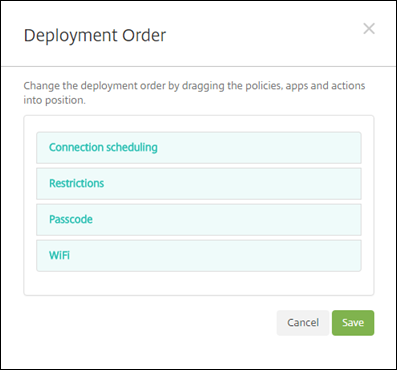
計算アルゴリズムがデリバリーグループを名前のみで順序付けした場合、XenMobile はデリバリーグループ Account Managers 1 から開始して、WiFi、パスコード、接続スケジュール、制限 の順序で展開を実行します。XenMobile は、Account Managers 2 デリバリーグループからの重複する パスコード と WiFi を無視します。
ただし、Account Managers 2 グループには管理者指定の展開順序があります。したがって、計算アルゴリズムは、Account Managers 2 デリバリーグループからのリソースを、他のデリバリーグループからのリソースよりもリストの上位に配置します。結果として、XenMobile は 接続スケジュール、制限、パスコード、WiFi の順序でポリシーを展開します。XenMobile は、Account Managers 1 デリバリーグループからの WiFi および パスコード ポリシーを、重複しているため無視します。したがって、このアルゴリズムは XenMobile 管理者によって指定された順序を尊重します。
展開ルール
特定の条件が存在する場合にのみリソースを配信するように展開ルールを構成します。基本または高度な展開ルールを構成できます。
基本エディターを使用して展開ルールを追加する場合、まずリソースを展開するタイミングを選択します。
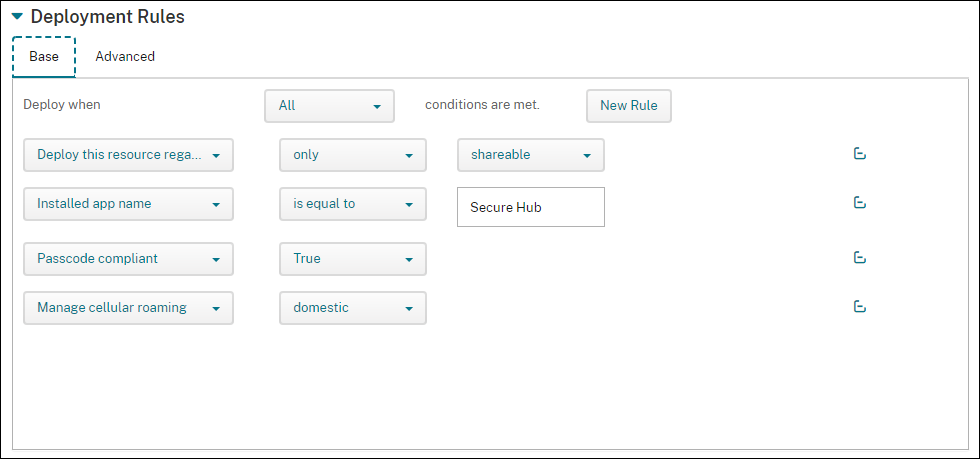
- すべて: 構成したすべての条件をユーザーまたはデバイスが満たした場合にリソースを展開します。
- いずれか: 構成した条件の少なくとも 1 つをユーザーまたはデバイスが満たした場合にリソースを展開します。
[新規ルール] をクリックして条件を追加します。ルールは、展開されるリソースと、リソースを構成するプラットフォームによって異なります。いくつかの種類のルールが存在します。リソースを展開するタイミングを選択できます。
- 選択したプロパティが存在する場合のみ、または選択したプロパティが存在する場合を除く。
- プロパティが入力したテキストと完全に一致する場合、プロパティに入力したテキストが含まれる場合、またはプロパティが入力したテキストと一致しない場合。
- デバイスまたはユーザーが選択したプロパティに準拠している場合、または選択したプロパティに準拠していない場合。
- デバイスまたはユーザーのプロパティが、定義済みリストから選択した条件と一致する場合。
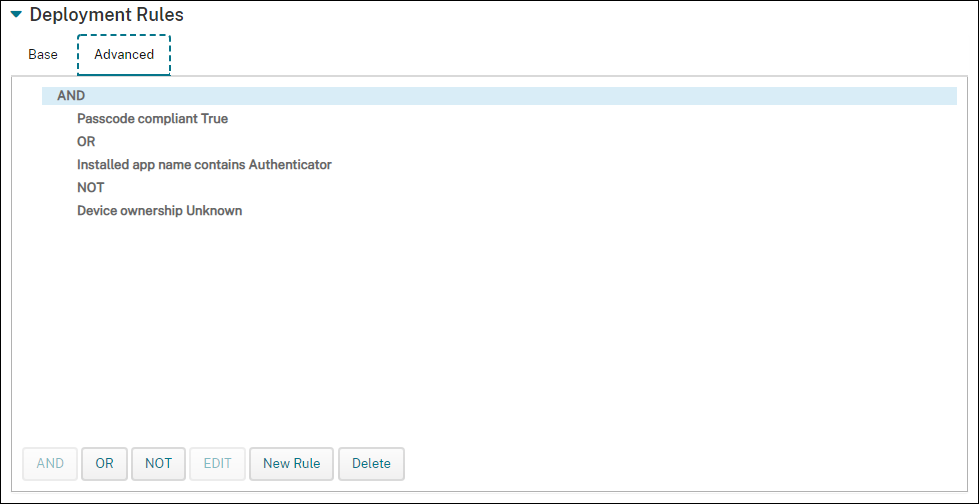
高度なエディターを使用して、より複雑な展開ルールを作成します。選択できるルールはさらに多く、高度なルールを作成する際に異なるブール論理演算子を組み合わせることができます。
デリバリーグループの追加
Citrix® は、デバイスポリシーと登録プロファイルを作成する前にデリバリーグループを作成することを推奨します。
-
コンソールで、[構成] > [デリバリーグループ] をクリックします。
-
[デリバリーグループ] ページで、[追加] をクリックします。
-
[デリバリーグループ情報] ページで、デリバリーグループの名前と説明を入力し、[次へ] をクリックします。
ユーザーが異なる登録プロファイルを持つ複数のデリバリーグループに属している場合、デリバリーグループの名前によって使用される登録プロファイルが決定されます。XenMobile は、デリバリーグループのアルファベット順リストで最後に表示されるデリバリーグループを選択します。詳しくは、「登録プロファイル」を参照してください。
-
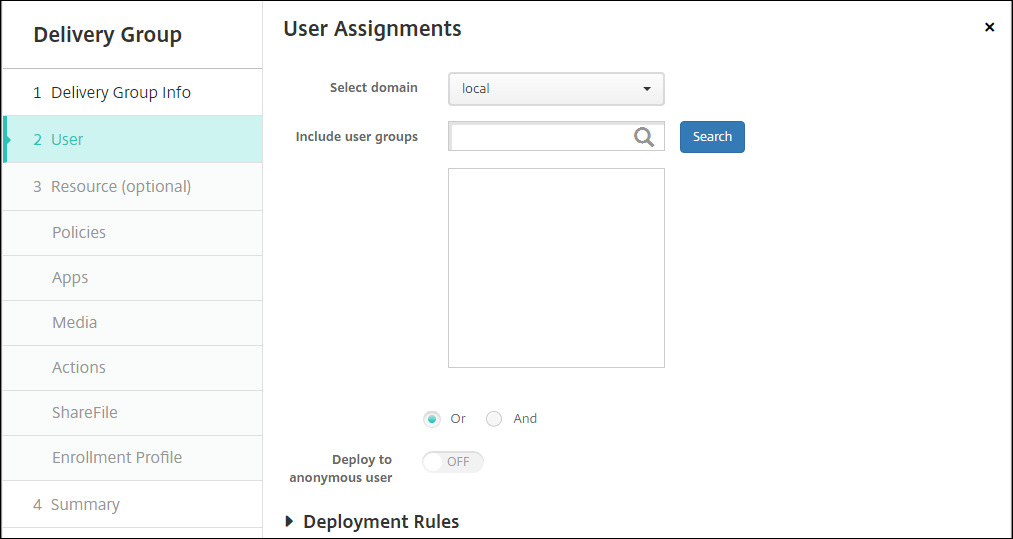
[ユーザーの割り当て] ページで、デリバリーグループのユーザー割り当てを管理する方法を指定します。
重要:
ユーザーグループの作成後、[ユーザーの割り当ての管理] 設定を変更することはできません。
- ドメインの選択: リストから、ユーザーを選択するドメインを選択します。
-
ユーザーグループを含める: 次のいずれかを実行します。
- ユーザーグループのリストで、追加するグループをクリックします。選択したグループは、[選択したユーザーグループ] リストに表示されます。
- [検索] をクリックして、選択したドメイン内のすべてのユーザーグループのリストを表示します。
- 検索ボックスにグループ名の全部または一部を入力し、[検索] をクリックしてユーザーグループのリストを絞り込みます。
[選択したユーザーグループ] リストからユーザーグループを削除するには、次のいずれかを実行します。
- [選択したユーザーグループ] リストで、削除する各グループの横にある X をクリックします。
- [検索] をクリックして、選択したドメイン内のすべてのユーザーグループのリストを表示します。リストをスクロールし、削除する各グループのチェックボックスをオフにします。
- 検索ボックスにグループ名の全部または一部を入力し、[検索] をクリックしてユーザーグループのリストを絞り込みます。リストをスクロールし、削除する各グループのチェックボックスをオフにします。
- Or/And: リソースが展開されるために、ユーザーがいずれかのグループに属している必要があるか (Or)、すべてのグループに属している必要があるか (And) を選択します。
- 匿名ユーザーに展開: デリバリーグループ内の認証されていないユーザーに展開するかどうかを選択します。認証されていないユーザーとは、認証できなかったが、デバイスが XenMobile に接続することを許可したユーザーです。
-
展開ルールを構成します。
-
[次へ] をクリックします。[デリバリーグループリソース] ページが表示されます。ここで、デリバリーグループのポリシー、アプリ、またはアクションをオプションで追加できます。この手順をスキップするには、[デリバリーグループ] の下の [概要] をクリックして、デリバリーグループ構成の概要を表示します。
リソースをスキップするには、[リソース (オプション)] の下で、追加するリソースをクリックし、そのリソースの手順に従います。
ポリシーの追加
-
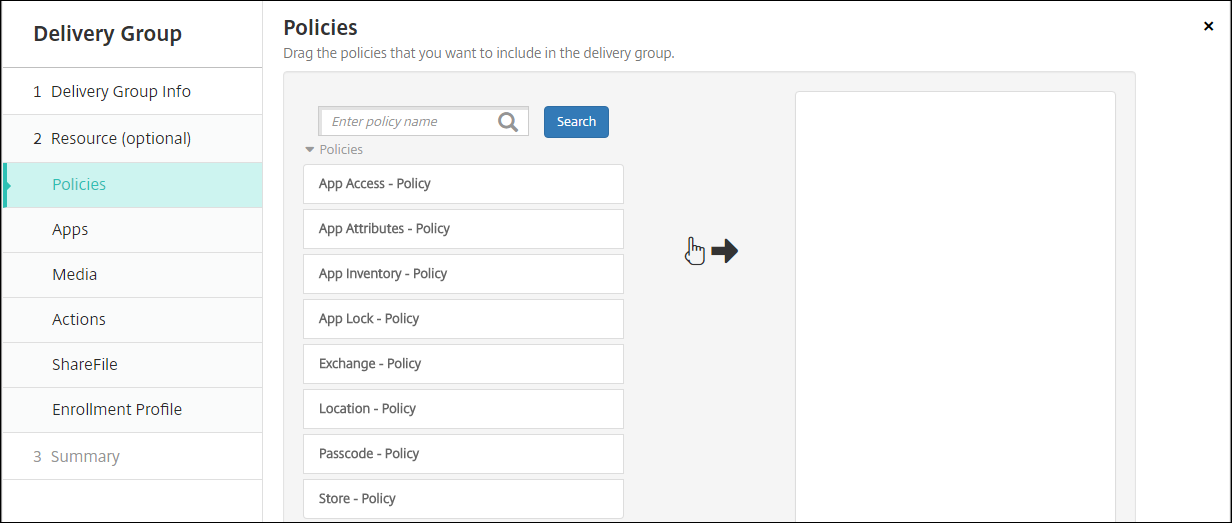
追加する各ポリシーについて、次の操作を実行します。
- 利用可能なポリシーのリストをスクロールして、追加するポリシーを見つけます。
- または、ポリシーのリストを絞り込むには、検索ボックスにポリシー名の全部または一部を入力し、[検索] をクリックします。
- 追加するポリシーをクリックし、右側のボックスにドラッグします。
ポリシーを削除するには、右側のボックスでポリシー名の横にある X をクリックします。
-
[次へ] をクリックします。[アプリ] ページが表示されます。
アプリの追加
-
追加する各アプリについて、次の操作を実行します。
- 利用可能なアプリのリストをスクロールして、追加するアプリを見つけます。
- または、アプリのリストを絞り込むには、検索ボックスにアプリ名の全部または一部を入力し、[検索] をクリックします。
- 追加するアプリをクリックし、[必須アプリ] ボックスまたは [オプションアプリ] ボックスのいずれかにドラッグします。
必須としてマークされたアプリの場合、ユーザーは次のような状況で迅速に更新を受け取ることができます。
-
新しいアプリをアップロードし、必須としてマークした場合。
-
既存のアプリを必須としてマークした場合。
-
ユーザーが必須アプリを削除した場合。
-
Secure Hub の更新が利用可能な場合。
必須アプリの強制展開に関する情報 (機能の有効化方法を含む) については、「必須アプリとオプションアプリについて」を参照してください。
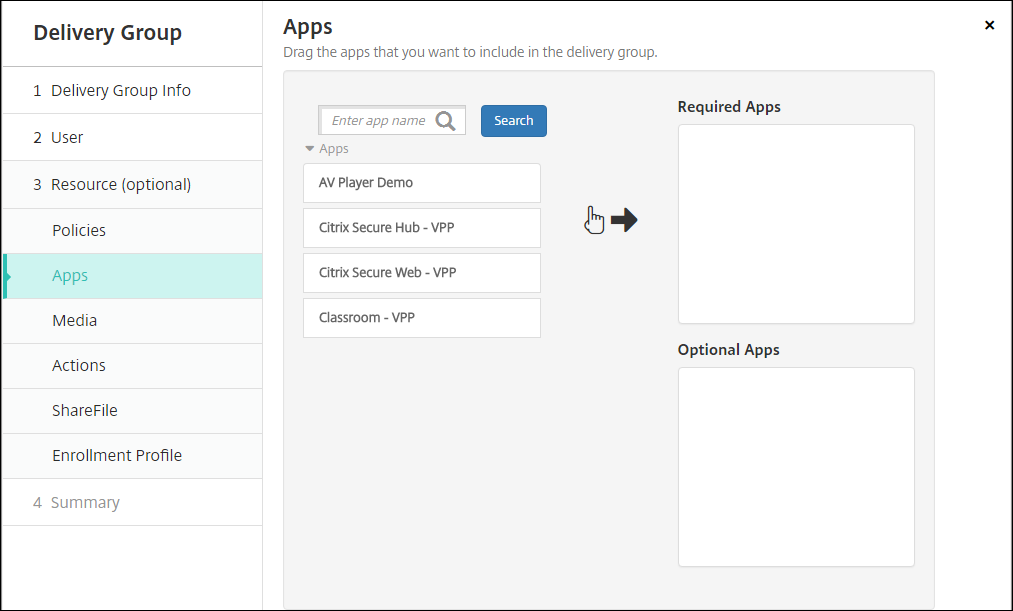
アプリを削除するには、右側のボックスでアプリ名の横にある X をクリックします。
- 次へ をクリックします。メディア ページが表示されます。
メディアの追加
-
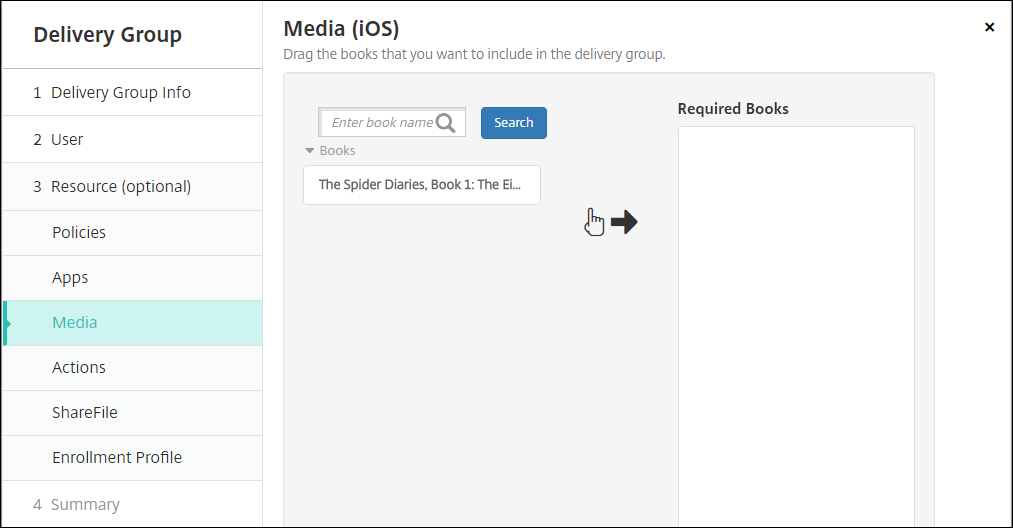
追加する各ブックについて、次の操作を行います。
-
利用可能なブックのリストをスクロールして、追加するブックを見つけます。
-
または、ブックのリストを絞り込むには、検索ボックスにブックの完全な名前または部分的な名前を入力し、検索 をクリックします。
-
追加するブックをクリックし、必須ブック ボックスにドラッグします。
必須としてマークされたブックの場合、ユーザーは次のような状況で更新をすぐに受け取ります。
- 新しいブックをアップロードし、必須としてマークした場合。
- 既存のブックを必須としてマークした場合。
- ユーザーが必須ブックを削除した場合。
- Secure Hub のアップデートが利用可能な場合。
ブックを削除するには、右側のボックスでブック名の横にある X をクリックします。
-
-
次へ をクリックします。アクション ページが表示されます。
アクションの追加
-
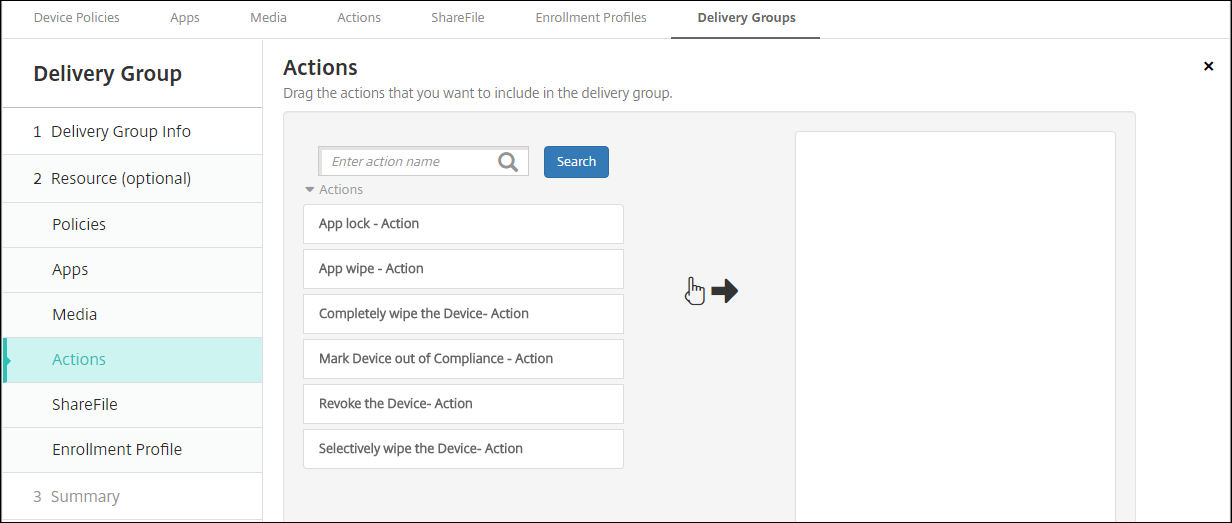
追加する各アクションについて、次の操作を行います。
- 利用可能なアクションのリストをスクロールして、追加するアクションを見つけます。
- または、アクションのリストを絞り込むには、検索ボックスにアクションの完全な名前または部分的な名前を入力し、検索 をクリックします。
- 追加するアクションをクリックし、右側のボックスにドラッグします。
アクションを削除するには、右側のボックスでアクション名の横にある X をクリックします。
-
次へ をクリックします。ShareFile ページが表示されます。
ShareFile 構成の適用
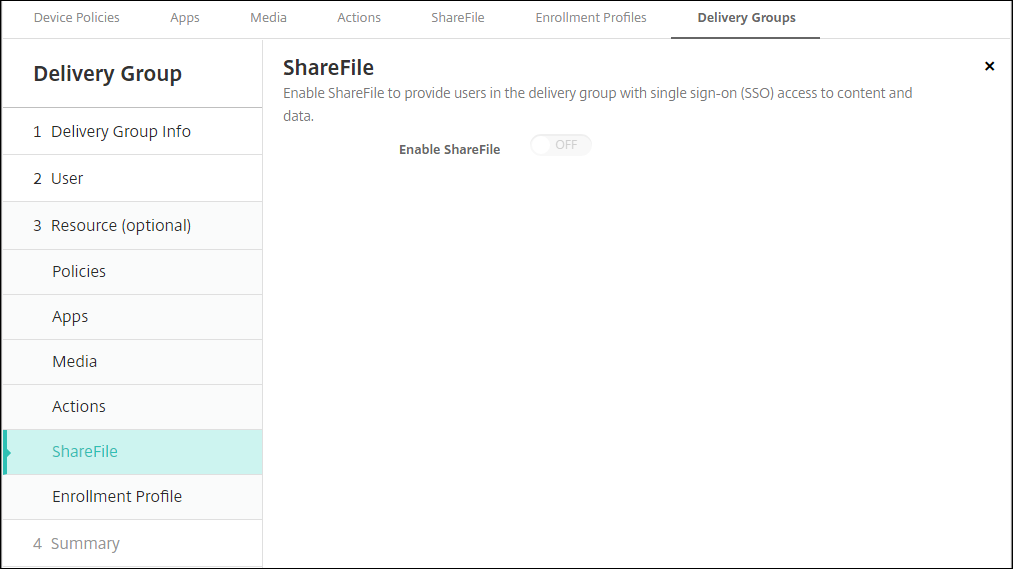
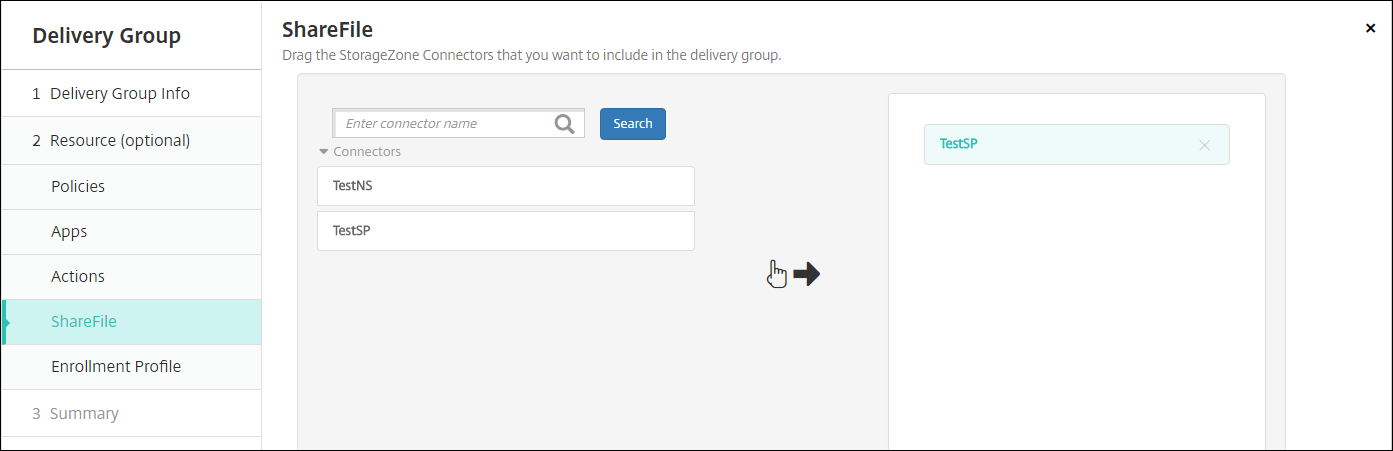
ShareFile ページは、XenMobile (構成 > ShareFile) をエンタープライズアカウント用に構成したか、ストレージゾーンコネクタ用に構成したかによって異なります。
XenMobile で使用するエンタープライズアカウントを構成した場合: デリバリーグループに ShareFile のコンテンツとデータへのシングルサインオンアクセスを提供するには、ShareFile を有効にする を ON に設定します。
XenMobile で使用するストレージゾーンコネクタを構成した場合は、デリバリーグループに含めるストレージゾーンコネクタを選択します。
構成済みオプションの確認と展開順序の変更
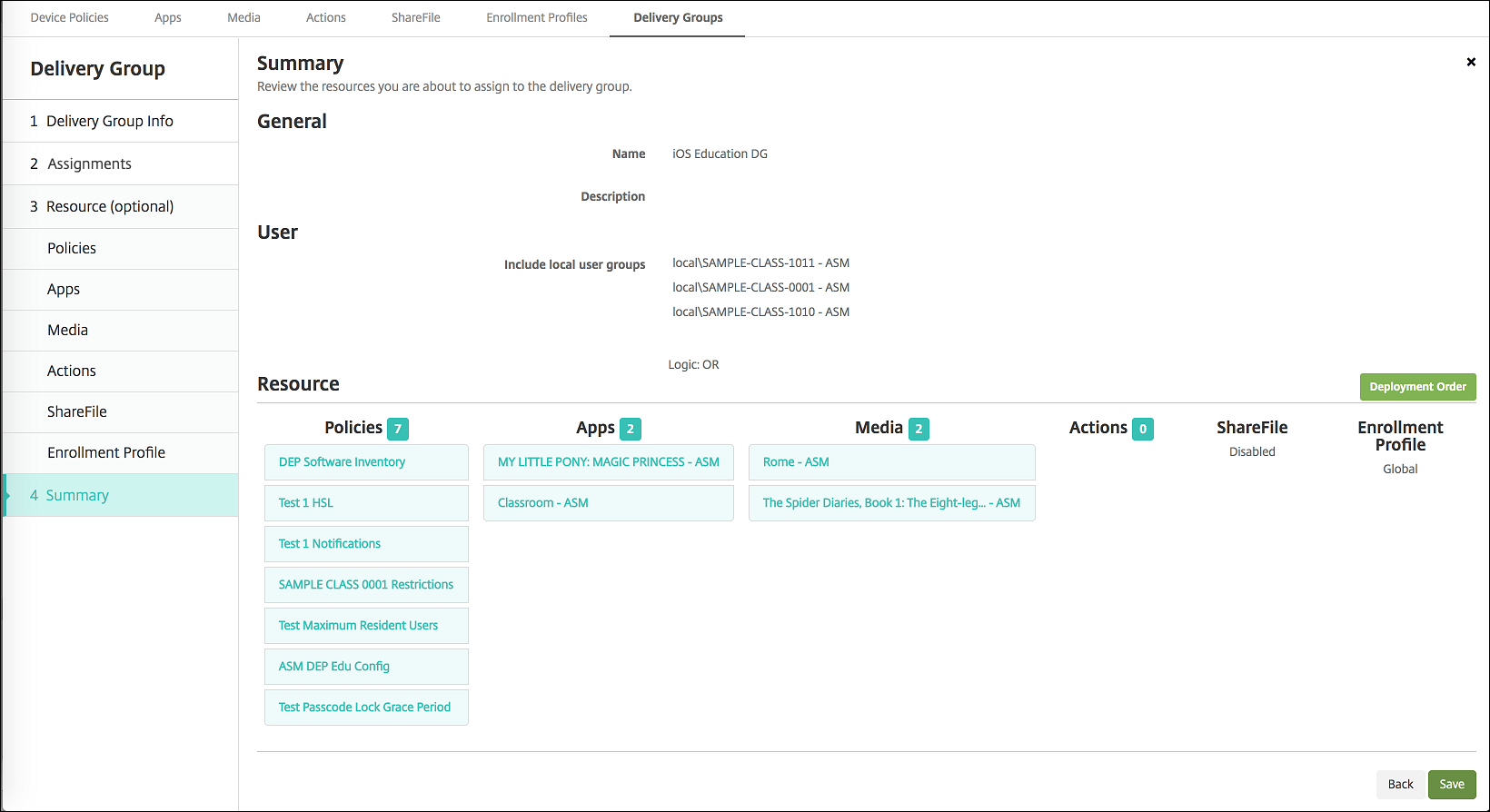
概要 ページでは、デリバリーグループ用に構成したオプションを確認し、リソースの展開順序を変更できます。概要ページには、リソースがカテゴリ別に表示されます。概要ページには展開順序は反映されません。
-
戻る をクリックして前のページに戻り、構成に必要な調整を行います。
-
展開順序 をクリックして展開順序を表示するか、展開順序を並べ替えます。展開順序 ダイアログボックスが表示されます。

-
リソースをクリックし、展開したい場所にドラッグします。展開順序を変更すると、XenMobile はリスト内のリソースを上から下へ展開します。
-
保存 をクリックして展開順序を保存します。
-
保存 をクリックしてデリバリーグループを保存します。
デリバリーグループの編集
既存のデリバリーグループの名前は変更できません。その他の設定を更新するには、構成 > デリバリーグループ に移動し、編集するグループを選択して、編集 をクリックします。
AllUsers デリバリーグループの有効化と無効化
AllUsers は、有効または無効にできる唯一のデリバリーグループです。
デリバリーグループ ページで、AllUsers の横にあるチェックボックスをオンにするか、AllUsers を含む行をクリックして AllUsers デリバリーグループを選択します。次に、次のいずれかの操作を行います。
- 無効にする をクリックして AllUsers デリバリーグループを無効にします。このコマンドは、AllUsers が有効になっている場合 (デフォルト) にのみ使用できます。デリバリーグループテーブルの 無効 見出しの下に 無効 と表示されます。
- 有効にする をクリックして AllUsers デリバリーグループを有効にします。このコマンドは、AllUsers が無効になっている場合にのみ使用できます。デリバリーグループテーブルの 無効 見出しの下から 無効 が消えます。
デリバリーグループへの展開
デリバリーグループへの展開とは、iOS および Windows タブレットデバイスを持つすべてのユーザーにプッシュ通知を送信することです。これらのユーザーは、XenMobile に再接続するためにデリバリーグループに属している必要があります。これにより、デバイスを再評価し、アプリ、ポリシー、およびアクションを展開できます。
その他のプラットフォームデバイスのユーザーの場合: これらのデバイスがすでに XenMobile に接続されている場合、リソースはすぐに受信されます。そうでない場合、スケジューリングポリシーに基づいて、次回接続時にリソースを受信します。Android Enterprise プラットフォームのユーザーは、Firebase Cloud Messaging 通知システムから通知を受け取り、XenMobile Server に接続してリソースを取得します。
Android デバイスの XenMobile Store の [利用可能な更新] リストに更新されたアプリが表示されるようにするには、まずアプリインベントリポリシーをユーザーデバイスに展開します。
-
デリバリーグループ ページで、次のいずれかの操作を行います。
- 複数のデリバリーグループに同時に展開するには、展開するグループの横にあるチェックボックスをオンにします。
- 単一のデリバリーグループに展開するには、その名前の横にあるチェックボックスをオンにするか、その名前を含む行をクリックします。
-
展開 をクリックします。
単一のデリバリーグループを選択する方法に応じて、展開 コマンドはデリバリーグループの上または右に表示されます。
アプリ、ポリシー、およびアクションを展開するグループがリストされていることを確認し、展開 をクリックします。アプリ、ポリシー、およびアクションは、デバイスプラットフォームとスケジューリングポリシーに基づいて、選択されたグループに展開されます。
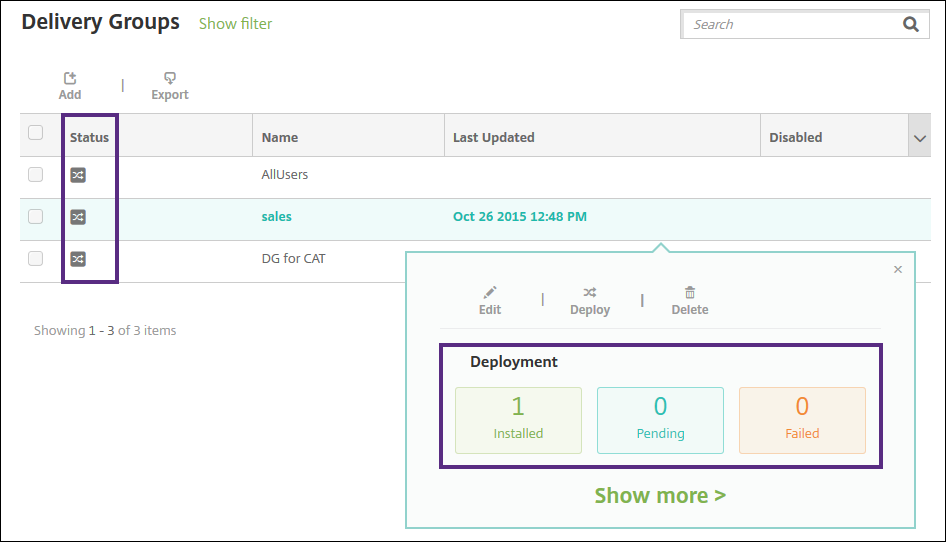
デリバリーグループ ページで、次のいずれかの方法で展開ステータスを確認できます。
- デリバリーグループの ステータス 見出しの下にある展開アイコンを確認します。これは展開の失敗を示します。
- デリバリーグループを含む行をクリックして、インストール済み、保留中、および 失敗 の展開を示すオーバーレイを表示します。
デリバリーグループのクローン作成
既存のデリバリーグループに似たデリバリーグループを作成する場合は、デリバリーグループをクローンします。クローンを新しいデリバリーグループの開始点として使用します。その後、登録プロファイルの追加や新しい AD ユーザーセットの追加など、クローンに変更を加えます。
-
XenMobile Server コンソールで、構成 をクリックし、デリバリーグループ タブを選択します。
-
デリバリーグループのリストから、新しいグループのベースとして使用するグループを選択します。
-
クローン を選択します。
-
デリバリーグループのクローン ダイアログボックスで、新しいグループの名前と説明 (オプション) を入力します。
-
クローン を選択します。
デリバリーグループの削除
AllUsers デリバリーグループは削除できませんが、すべてのユーザーにリソースをプッシュしたくない場合は、グループを無効にできます。
-
デリバリーグループ ページで、次のいずれかの操作を行います。
- 複数のデリバリーグループを同時に削除するには、削除するグループの横にあるチェックボックスをオンにします。
- 単一のデリバリーグループを削除するには、その名前の横にあるチェックボックスをオンにするか、その名前を含む行をクリックします。
-
削除 をクリックします。削除 ダイアログボックスが表示されます。
単一のデリバリーグループを選択する方法に応じて、削除 コマンドはデリバリーグループの上または右に表示されます。
重要:
削除は元に戻せません。
-
削除 をクリックします。
デリバリーグループテーブルのエクスポート
-
デリバリーグループ テーブルの上にある エクスポート ボタンをクリックします。XenMobile は デリバリーグループ テーブルの情報を抽出し、.csv ファイルに変換します。
-
ブラウザの通常の手順に従って、.csv ファイルを開くか保存します。操作をキャンセルすることもできます。