This content has been machine translated dynamically.
Dieser Inhalt ist eine maschinelle Übersetzung, die dynamisch erstellt wurde. (Haftungsausschluss)
Cet article a été traduit automatiquement de manière dynamique. (Clause de non responsabilité)
Este artículo lo ha traducido una máquina de forma dinámica. (Aviso legal)
此内容已经过机器动态翻译。 放弃
このコンテンツは動的に機械翻訳されています。免責事項
이 콘텐츠는 동적으로 기계 번역되었습니다. 책임 부인
Este texto foi traduzido automaticamente. (Aviso legal)
Questo contenuto è stato tradotto dinamicamente con traduzione automatica.(Esclusione di responsabilità))
This article has been machine translated.
Dieser Artikel wurde maschinell übersetzt. (Haftungsausschluss)
Ce article a été traduit automatiquement. (Clause de non responsabilité)
Este artículo ha sido traducido automáticamente. (Aviso legal)
この記事は機械翻訳されています.免責事項
이 기사는 기계 번역되었습니다.책임 부인
Este artigo foi traduzido automaticamente.(Aviso legal)
这篇文章已经过机器翻译.放弃
Questo articolo è stato tradotto automaticamente.(Esclusione di responsabilità))
Translation failed!
仮想チャネルプラグインマネージャー
展開
-
Microsoft Teamsリダイレクトポリシーが有効になっているか確認します。詳細については、Microsoft Teamsリダイレクトポリシーを参照してください。
このポリシーは、監視対象のアプリケーションに関係なく有効にする必要があります。今後、より多くのアプリケーションがサポートされ、Microsoft Teamsの代わりにそれらのアプリケーションを監視したい場合でも、このポリシーは有効にする必要があります。このポリシーはデフォルトで有効になっています。
-
仮想チャネルプラグインマネージャーポリシーを有効にする必要があります。ポリシーを有効にする方法の詳細については、仮想チャネルプラグインマネージャーポリシー設定を参照してください。
このポリシーは、Citrix Studioのマルチメディアポリシー設定で利用できます。このポリシーを有効にすると、監視するアプリケーション名(例: 「Microsoft Teams」)を指定できます。このポリシーはデフォルトで無効になっています。
-
Citrix Workspace™アプリはシステムワイドモードでインストールする必要があります。
注:
プラグインは、サードパーティのCDNからエンドポイントにダウンロードされます。たとえば、Microsoft Teamsを選択した場合、プラグインはMicrosoft CDNからダウンロードされます。したがって、エンドポイントはサードパーティのCDNにアクセスできる必要があります。そうでない場合、プラグインのインストールは失敗します。
手順
-
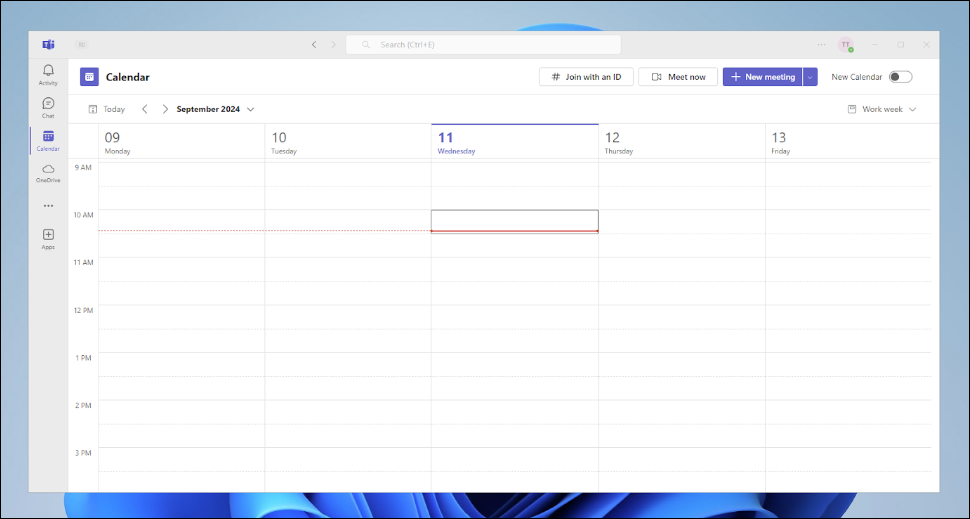
ユーザーはCitrixセッションでアプリケーションを起動します。例: Microsoft Teams。
-
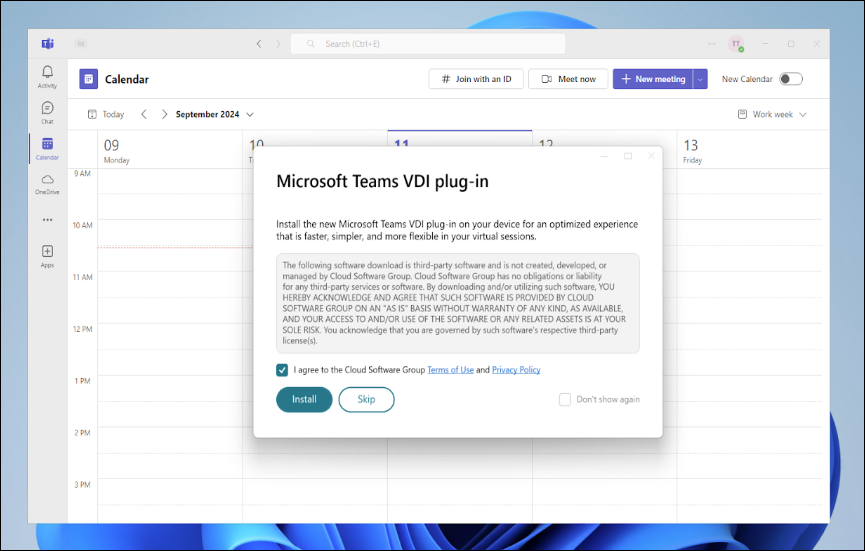
ユーザーは、より良いエクスペリエンスのために、エンドポイントにTeams VDIプラグインをインストールするためのポップアップを受け取ります。プラグインはエンドポイントにインストールされるため、ポップアップはセッション内ではなく、セッションの上に表示されます。
-
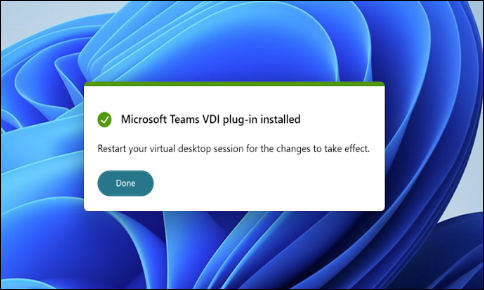
ユーザーがインストールボタンをクリックすると、プラグインがインストールされます。変更を有効にするには、仮想デスクトップセッションを再起動する必要があります。
既知の問題と制限事項
-
2407 VDAでは、機能を有効にするには、ポリシーに加えて、VDA上で以下のレジストリ設定を1に設定する必要があります。このレジストリ設定は、2411 VDA以降では自動的に許可され、構成する必要はありません。
HKLM\SOFTWARE\Citrix\HDXMediaStream\ Name: EnableAppDetector Type: DWORD -
さらに制限事項が追加されます
共有
共有
この記事の概要
This Preview product documentation is Citrix Confidential.
You agree to hold this documentation confidential pursuant to the terms of your Citrix Beta/Tech Preview Agreement.
The development, release and timing of any features or functionality described in the Preview documentation remains at our sole discretion and are subject to change without notice or consultation.
The documentation is for informational purposes only and is not a commitment, promise or legal obligation to deliver any material, code or functionality and should not be relied upon in making Citrix product purchase decisions.
If you do not agree, select I DO NOT AGREE to exit.