This content has been machine translated dynamically.
Dieser Inhalt ist eine maschinelle Übersetzung, die dynamisch erstellt wurde. (Haftungsausschluss)
Cet article a été traduit automatiquement de manière dynamique. (Clause de non responsabilité)
Este artículo lo ha traducido una máquina de forma dinámica. (Aviso legal)
此内容已经过机器动态翻译。 放弃
このコンテンツは動的に機械翻訳されています。免責事項
이 콘텐츠는 동적으로 기계 번역되었습니다. 책임 부인
Este texto foi traduzido automaticamente. (Aviso legal)
Questo contenuto è stato tradotto dinamicamente con traduzione automatica.(Esclusione di responsabilità))
This article has been machine translated.
Dieser Artikel wurde maschinell übersetzt. (Haftungsausschluss)
Ce article a été traduit automatiquement. (Clause de non responsabilité)
Este artículo ha sido traducido automáticamente. (Aviso legal)
この記事は機械翻訳されています.免責事項
이 기사는 기계 번역되었습니다.책임 부인
Este artigo foi traduzido automaticamente.(Aviso legal)
这篇文章已经过机器翻译.放弃
Questo articolo è stato tradotto automaticamente.(Esclusione di responsabilità))
Translation failed!
VDAアップグレードサービスを使用したVDAのアップグレード
VDAアップグレードサービスを通じてVDAアップグレードを開始するには、ターゲットのマシンカタログ、個々のマシン、またはマシンのグループを選択し、「VDAのアップグレード」を選択します。
注:
Citrix®は、可能な場合はアップグレードを実行する前にVDAをバックアップすることを推奨します。
アップグレードのスケジュール設定
CitrixのVDAアップグレードプロセスは、要件に応じて、カタログレベル、マシングループレベル、または個々のマシンレベルで実行できます。アップグレードはすぐに開始するように設定することも、最大7日先の日時にスケジュールすることもできます。
考慮事項
-
カタログ vs. マシングループ vs. マシン範囲: カタログアップグレードは一括更新に最適ですが、個別にまたはグループでマシンをアップグレードすると、よりきめ細かな制御が可能になります。
-
スケジュール設定: アップグレードは最大7日先までスケジュールできます。マシンカタログレベルのアップグレードを使用する場合、アップグレードがスケジュールされた後にカタログに追加されたマシンは、既存のスケジュールされたアップグレードの一部として含まれません。
タグ付けされたマシンへのアップグレードの制限
マシンカタログレベルでは、選択したマシンタグを持つマシンのみにVDAアップグレードを制限できるようになりました。
Web Studioでカタログレベルのアップグレードを開始する際に、タグに一致するマシンをアップグレードを選択します。 すべてのマシンをアップグレードする代わりに、タグピッカーからタグを選択します。
選択したタグを持つそのカタログ内のマシンのみがアップグレードの対象に含まれます。
このオプションは、CRおよびLTSRアップグレードトラックの両方をサポートします。
このオプションは、パイロットサブセットで新しいVDAバージョンを検証したい場合に、リングベースのロールアウト戦略に使用します。 完全なカタログのアップグレードをスケジュールする前に。
範囲
- カタログレベルのアップグレードでのみ利用可能です。
- デリバリーグループレベルのアップグレードでは利用できません。
- 個々のマシンレベルのアップグレードでは利用できません。
UIの動作
タグに一致するマシンをアップグレードを選択すると、次のようになります。
- タグピッカーが表示され、選択したカタログに存在するタグが表示されます。
- スケジュールページの仮想マシン数は、範囲内のタグ付けされた仮想マシンのみを反映します。
- 概要ページの仮想マシン数は、範囲内のタグ付けされた仮想マシンのみを反映します。
主な違い
| 機能 | カタログごとのアップグレード | マシンごとのアップグレード | マシンのグループ |
|---|---|---|---|
| アップグレードの範囲 | カタログ全体 | 個々のマシン | マシンカタログ内のマシンのグループ |
| スケジュール制御 | 単一のスケジュールがマシンカタログ内のすべてのVDAに適用され、大規模なアップグレード操作に最適です | VDAは個別にスケジュールされ、主にテストや一度限りのアップグレードに使用されます | VDAはグループでスケジュールされ、異なるVDAグループを異なる時間にアップグレードする柔軟性を提供します |
| 管理 | フル構成インターフェイスの「マシンカタログ」ノードまたはNew-VusCatalogScheduleコマンドレットを介して管理されます |
フル構成インターフェイスの「検索」ノードまたはNew-VusMachineUpgradeコマンドレットを介して管理されます |
フル構成インターフェイスの「検索」ノードを介して、またはマシンのリストをNew-VusMachineUpgradeコマンドレットに渡すことによって管理されます |
| ユースケース | マシンカタログ全体のバルクアップグレード | ターゲットを絞ったアップグレードとテストシナリオのためのきめ細かな制御 | VDAのサブセットを対象とした制御。カタログ内のアップグレードを段階的に実行するために使用できます |
| 利用可能なVDAバージョン | CRおよび現在サポートされているすべてのLTSR VDAバージョンでは、最新バージョンと2つ前のバージョン(N-2)にアップグレードできます。詳細については、利用可能なVDAバージョンを参照してください。 | CRおよび現在サポートされているすべてのLTSR VDAバージョンでは、最新バージョンと2つ前のバージョン(N-2)にアップグレードできます。詳細については、利用可能なVDAバージョンを参照してください。 | 最新のLTSRまたはCR VDAバージョンのみがアップグレード可能です。 |
| 追加コンポーネント | 各VDAにVDAコンポーネントをインストールまたはアップグレードします。コンポーネントのチェックを外しても機能はアンインストールされませんが、そのコンポーネントはアップグレードされません。 | VDAにVDAコンポーネントをインストールまたはアップグレードします。コンポーネントのチェックを外しても機能はアンインストールされませんが、そのコンポーネントはアップグレードされません。 | マシンのグループをアップグレードする場合、追加コンポーネントはVDAアップグレードサービスによって管理できません。注: 「復元クリーンアップを有効にする」などの追加機能は、マシンのグループのアップグレードで利用できます。 |
| 追加機能 | 追加機能を有効またはアップグレードできます。 | 追加機能を有効またはアップグレードできます。 | 追加機能を有効またはアップグレードできます。 |
| 同時実行 | アップグレードをスケジュールする際のオプションとして制御されます。詳細については、同時実行を参照してください。 | 単一のVDAがアップグレードされます。 | アップグレードスケジュールの一部として選択されたVDAの数に基づいて自動的に負荷分散されます |
| 失敗しきい値 | 指定された数のVDAのアップグレードが失敗した場合に、それ以降のアップグレードを防止するために失敗しきい値を設定できます。詳細については、「失敗しきい値」を参照してください。 | 失敗しきい値は、マシンごとのアップグレードには適用されません。 | 失敗しきい値は、マシンのグループのアップグレードには使用できません。アップグレードするマシンのグループのサイズを、許容できる失敗数となるVDAの最大数に設定することを検討してください。 |
スケジュールされたアップグレードの仕組み
VDA上のVDAアップグレードエージェントは、VDAをアップグレードする必要があるかどうかを判断するために、定期的にCitrix Cloud™と通信します。 VDAは、すぐにアップグレードするようにスケジュールすることも、最大7日前までにスケジュールすることもできます。事前にアップグレードをスケジュールする場合、アップグレードが開始される日付と時刻(UTC)を設定できます。
アップグレード期間は、スケジュールされたアップグレード開始時刻からアップグレードが実行されるまでの時間を設定します。デフォルトでは、マシンカタログおよびマシンのグループのアップグレードの場合、Citrixはパフォーマンスを向上させ、ボトルネックを回避するために、アップグレード期間全体でVDAアップグレードの負荷分散を行います。
アップグレードが開始されると、VDAはアップグレードが完了するまでメンテナンスモードになります。VDAにセッションが存在する場合、セッションがなくなるまでVDAはアップグレードされません。メンテナンスモードのVDAには、新しいセッションを仲介できません。アップグレード期間中にユーザーがセッションから切断した場合、アップグレードが完了するまで再接続できません。
VDAは、スケジュールされたアップグレード期間が完了するまでアップグレードを試行し続けます。アップグレード期間全体にわたってセッションが存在する場合、アップグレードはキャンセルされ、VDAのメンテナンスモードはオフになります。VDAアップグレードの成功率を向上させるために、より長いアップグレード期間を検討してください。
注:
スケジュールされたアップグレードの前に手動でメンテナンスモードに設定されたVDAは、アップグレードに失敗します。
利用可能なVDAバージョン
新しいVDAバージョンが一般提供された後、VDAアップグレードサービスを通じてアップグレードできるようになります。VDAアップグレードサービスは、CRバージョンではN-2バージョンのVDAを、現在サポートされているすべてのLTSRバージョンではN-2 CUバージョンを維持します。
フル構成インターフェイスでは、カタログまたは個々のマシンのいずれかをアップグレードする際に、VDAをどのバージョンにアップグレードするかをUIが尋ねます。
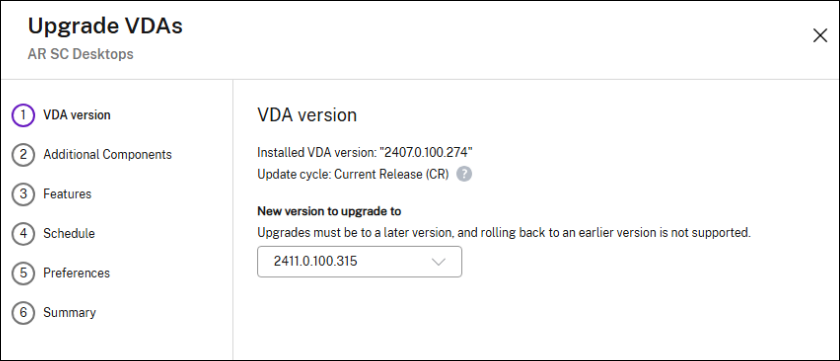
PowerShell を使用して利用可能な VDA バージョンを特定するには、Get-VusAvailableVdaVersion コマンドレットを使用します。
コマンドレットにマシンまたはカタログを渡さない場合、コマンドレットはすべてのアップグレードトラックで利用可能な最新バージョンを返します。
リソースで利用可能な特定のバージョンを取得するには、Get-VusAvailableVdaVersion コマンドレットに VDA (-MachineName、-MachineUid、または -MachineUuid) またはカタログ (-CatalogName、-CatalogUid、または -CatalogUuid) を渡します。
例:
Get-VusAvailableVdaVersion -CatalogName ‘[Name of your Machine Catalog]’
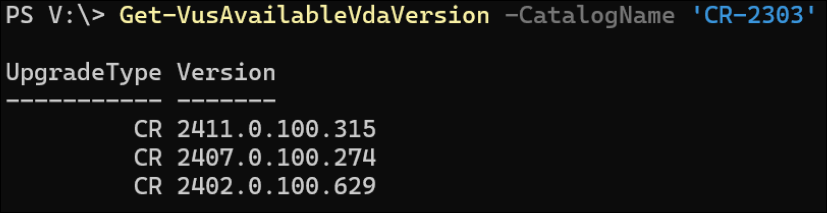
追加コンポーネント
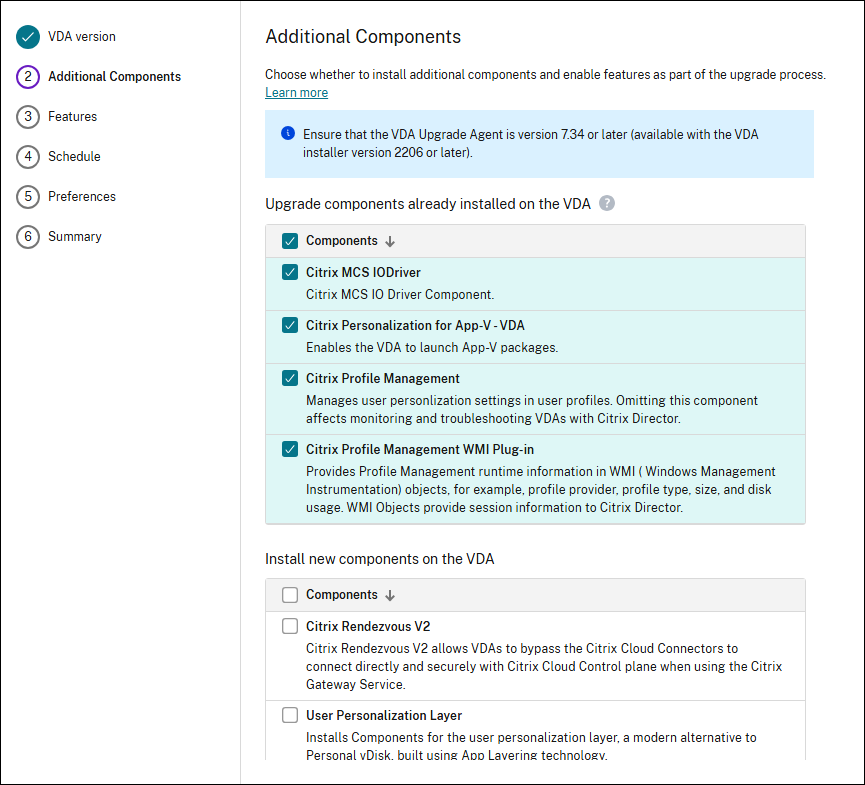
マシンカタログまたは個々のマシンで VDA をアップグレードする際に、追加コンポーネントをインストールまたはアップグレードできます。コンポーネントをチェックしない場合、そのコンポーネントはアンインストールされませんが、VDA 全体のアップグレードの一部としてアップグレードされることもありません。
機能
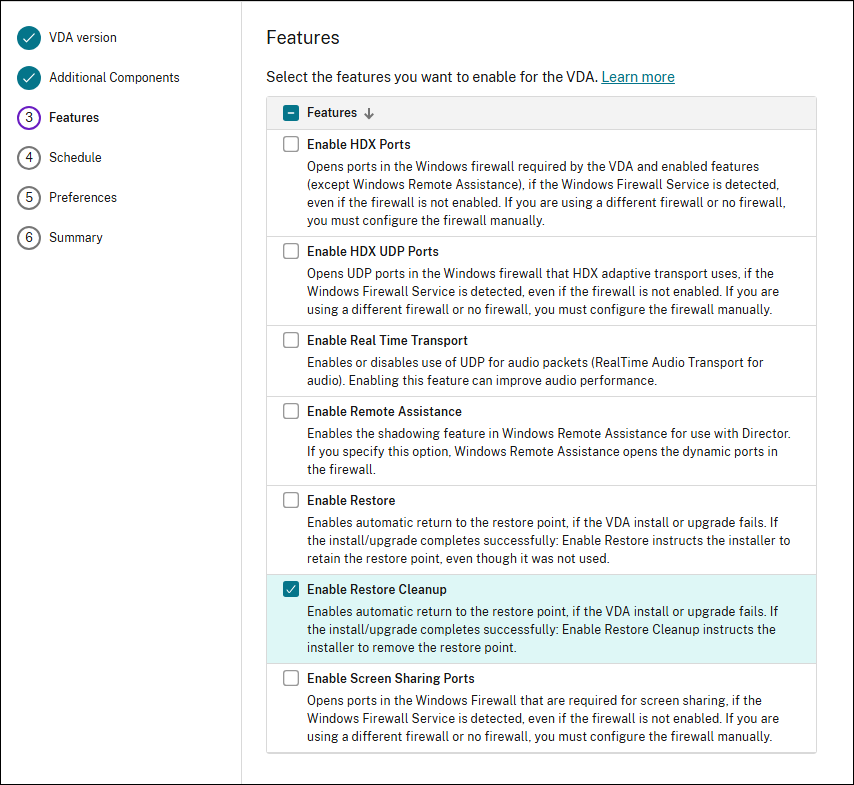
VDA アップグレードサービスを通じて、VDA 上で機能を有効化またはアップグレードできます。機能をチェックしない場合、その機能は無効になりませんが、VDA 全体のアップグレードの一部としてアップグレードされることもありません。
デフォルトでは、復元クリーンアップを有効にするチェックボックスが選択されています。Citrix は、管理を容易にし、失敗したアップグレードからの回復を改善するために、復元クリーンアップ機能を有効にすることをお勧めします。この機能を有効にすると、アップグレードが開始される前にシステムの復元ポイントが作成されます。アップグレードが失敗した場合、VDA はシステムの復元ポイントに復元されます。復元ポイントは、VDA のインストールが成功した後に削除されます。詳細については、「インストールまたはアップグレードの失敗時の復元」を参照してください。
注:
Windows システムの復元は、シングルセッションオペレーティングシステム(例:Windows 10および11)でのみサポートされています。「復元クリーンアップを有効にする」機能が動作するためには、VDA で Windows システムの復元機能が有効になっている必要があります。「復元を有効にする」または「復元クリーンアップを有効にする」が選択されていても、VDA で Windows システムの復元が構成されていない場合、アップグレードが失敗する可能性があります。
同時実行数
マシンカタログをアップグレードする際、VUSを使用すると、同時にアップグレードするVDAの最大数を定義できます。これにより、インターネット接続またはファイルサーバーへの負荷を軽減でき、障害しきい値と組み合わせて使用すると、多数のVDAのアップグレードが失敗した場合にアップグレードを停止できます。
スケジュールされたアップグレードが開始されるとすぐに、カタログ内のすべてのVDAがメンテナンスモードになります。定義された最大同時実行設定に一致する数のVDAでアップグレードが開始されます。VDAのアップグレードが完了するとすぐに、別のVDAがアップグレードを開始し、同時にアップグレードされるVDAの同時実行数を維持します。
マシンカタログのスケジュールされたアップグレードで同時実行数が指定されていない場合、Citrixは、カタログ内のVDAの総数とアップグレード期間に基づいて、デフォルトの同時実行値を使用します。
アップグレードの完了には平均約30分かかりますが、これは環境条件によって大きく異なる場合があります。提供されたアップグレード期間内にすべてのVDAがアップグレードできるような同時実行数を設定することを検討してください。たとえば、4時間でアップグレードするように設定された20台のVDAがある場合、1時間に5台のVDAをアップグレードする必要があります。平均アップグレード期間が30分の場合、同時実行値を3に設定すると、1時間あたり5台のVDAアップグレードの要件を満たすことができます(30分あたり3回のアップグレードで、1時間あたり6回の更新になります)。
障害しきい値
マシンカタログをアップグレードする際、指定された数のVDAが失敗した場合に、それ以上のVDAがアップグレードされないようにするために、障害しきい値を使用します。障害しきい値は、アップグレードの失敗を引き起こす問題の影響範囲を縮小し、管理者のトラブルシューティング作業を軽減できます。
障害しきい値は、今後のVDAがアップグレードを開始するのを防ぎますが、すでにアップグレードを開始しているVDAを停止することはありません。たとえば、マシンカタログに100台のVDAがあり、同時実行数が10台のVDAに設定され、障害しきい値が3に設定されている場合、すべてのVDAアップグレードが失敗すると、少なくとも13台のVDAがアップグレードを試行し、残りの87台は開始されず、アップグレードはキャンセルされます。
スケジュールされたアップグレードの開始時に10台の同時実行VDAがアップグレードを開始します。最初のアップグレードが失敗した場合、別のVDAがアップグレードを開始し、10台の同時実行アップグレードを維持します。2番目のアップグレードが失敗した場合、別のVDAがアップグレードを開始します。3番目のアップグレードが失敗した場合、現在アップグレードプロセス中のすべてのVDAは続行され、アップグレードスケジュール内の残りのVDAのアップグレードはキャンセルされます。
VDAインストーラーの場所
VDAがVDAインストールメディアをCitrixホスト型CDNまたはローカルファイル共有のいずれかからダウンロードするように選択できます。
ローカルでホストされているファイル共有を介したアップグレードは、VDAがインストールメディアを取得できるようにするためのネットワークルールの提供要件を軽減し、アップグレードプロセス中の帯域幅使用量を削減できます。
Citrixホスト型CDNを使用する場合、VDAは、接続性に記載されているURLと通信できる必要があります。
ローカルファイル共有を使用する場合、そのファイル共有には、次の前提条件が必要です。
- VDAアップグレードエージェントはバージョン7.40.0.35以降である必要があり、これはVDAバージョン2311以降にデフォルトでインストールされます。
- VDAアップグレードエージェントは、アップグレードのためにスケジュールされたVDAアップグレードを必要としません。VDAアップグレードエージェントは自動的に更新されます。
- PowerShellを使用してアップグレードする場合、Virtual Apps and Desktops Remote PowerShell SDKバージョン7.42以降がインストールされている必要があります。
- ファイル共有のアクセス許可
- VDAインストーラーパッケージを含むネットワーク共有には、ローカルシステム(NT AUTHORITY\SYSTEMプリンシパル)として実行されるVDAアップグレードエージェントサービスに対する読み取りアクセス権が必要です。
- ドメイン参加済みVDA:
- ローカルシステムアカウント(VUAはローカルシステムとして実行)は、ネットワーク共有にアクセスする際にコンピューターの資格情報を使用します。
- ファイル共有には、ドメインコンピューターへの読み取りアクセス権が付与されている必要があります。
- 詳細共有設定で、ファイルとプリンターの共有を有効にする必要があります。
- ドメイン非参加VDA:
- ローカルシステムアカウント(VUAはローカルシステムとして実行)は、ネットワーク共有にアクセスする際にANONYMOUS LOGONを使用します。
- ネットワークと共有センター、パスワード保護共有は無効にする必要があります。
- フォルダーのアクセス許可のセキュリティタブで、ANONYMOUS LOGONに読み取りアクセス許可を付与する必要があります。
- 詳細共有設定で、ファイルとプリンターの共有を有効にする必要があります。
- 共有フォルダー名をネットワークアクセスセキュリティポリシーに追加する必要があります。
- VDAインストーラー
- VDAインストーラーは、Citrix Downloads Webサイトからダウンロードし、ファイル共有に配置する必要があります。
- マシンカタログに関連するVDAインストーラーをダウンロードする必要があります。
- カタログの種類がマルチセッションの場合は、Multi-session OS VDAインストーラーを使用します。
- カタログの種類がシングルセッションの場合は、Single-session OS VDAインストーラーを使用します。
- 特定のアップグレードの場合、ファイル共有上のインストーラーのバージョンは、VUSによって公開されているバージョンと完全に一致している必要があります。利用可能なバージョンを確認するには、
Get-VusAvailableVersionPowerShellコマンドレットを使用します。
フル構成インターフェイスでVDAをローカルファイル共有からアップグレードするように設定するには、VDAインストーラーの場所で「Use local file share」を選択し、インストーラーへのパスを入力します。例: "\\hostname\VDA-Packages\VDAWorkstationSetup_2308.exe"。
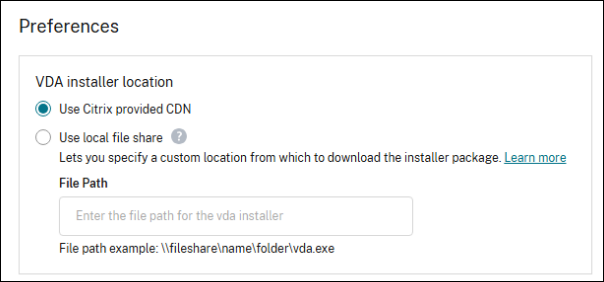
PowerShellを使用してVDAをローカルファイル共有からアップグレードするように設定するには、アップグレードをスケジュールする際に、-VdaWorkstationPackageUri (シングルセッションOS) または -VdaServerPackageUri (マルチセッションOS) パラメーターを使用します。
セッションの強制ログオフ
スケジュールされたアップグレード中にアップグレード可能なVDAの数を増やすには、アップグレード中にユーザーセッションを強制的にログオフすることを検討してください。強制ログオフは、全体のスケジュールされたアップグレード期間の開始時ではなく、個々のVDAのアップグレードが開始されたときに発生します。
スケジュールされた期間内で異なるVDAが異なる時間にアップグレードを開始するため、ユーザーは、特定のVDAがアップグレードを開始したときにのみログオフされます。
フル構成インターフェイスを使用して、スケジュールされたアップグレード中に切断されたセッションを強制的にログオフするには、Log off disconnected sessionsオプションを選択します。
フル構成インターフェイスを使用して、スケジュールされたアップグレード中にアクティブなセッションを強制的にログオフするには、Log off active sessionsオプションを選択します。アクティブなセッションをログオフする場合、ユーザーはアップグレード開始の10分前にセッション内で通知を受け取り、自動的にログオフされる前に作業を保存するよう促されます。
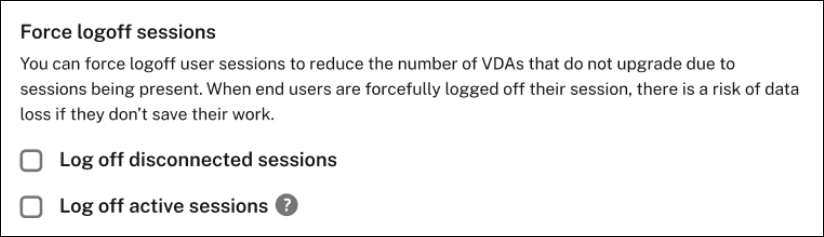
PowerShellを使用して、スケジュールされたアップグレード中に切断されたセッションを強制的にログオフするには、アップグレードをスケジュールする際に、-LogoffOptionパラメーターを使用します。-LogoffOptionで利用可能なオプションを以下に示します。
- ActiveSessionsOnly: スケジュールされたアップグレード期間中にVDAでアクティブセッションがある場合、ユーザーはログオフされます。ユーザーがログオフされる10分前に警告バナーが表示されます。切断されたセッションがあるVDAは、アップグレード期間中にログオフされません。切断されたセッションがアップグレード期間中ずっと残っている場合、そのVDAアップグレードはキャンセルされます。
- DisconnectedSessionsOnly: スケジュールされたアップグレード期間中にVDAで切断されたセッションがある場合、ユーザーはログオフされます。ユーザーには、切断されたセッションがログオフされることは通知されません。アクティブセッションがあるVDAは、アップグレード期間中にログオフされません。アクティブセッションがアップグレード期間中ずっと残っている場合、そのVDAアップグレードはキャンセルされます。
- ActiveAndDisconnectedSessions: スケジュールされたアップグレード期間中にVDAで切断されたセッションまたはアクティブセッションがある場合、ユーザーはログオフされます。アクティブセッションの場合、ユーザーがログオフされる10分前に警告バナーが表示されます。
- DoNotLogoff: アクティブセッションと切断されたセッションはログオフされません。アップグレードスケジュールの期間中ずっとVDAにセッションが存在する場合、アップグレードはスケジュールされたアップグレード期間の終了時にキャンセルされます。
可能な場合、Citrixは、アップグレードが正常に完了するVDAの数を増やすために、セッションを強制的にログオフすることを推奨します。
重要:
セッションを強制的にログオフすると、ユーザーはセッションから保存されていない作業を失う可能性があります。
アップグレードを開始する前にVDAを再起動する
アップグレード前にVDAを自動的に再起動するオプションを使用すると、各VDAがクリーンで一貫した状態でプロセスを開始することを保証することで、成功率を向上させることができます。アップグレード前の再起動は、保留中の再起動、残存プロセス、不完全なシステム更新などの一般的な障害のリスクを軽減できます。
このオプションが有効になっている場合、各VDAは、全体のアップグレード期間の開始時ではなく、アップグレードが開始される直前に個別に再起動されます。
アップグレード前のVDA再起動機能を使用するには、VDAアップグレードエージェントのバージョンが7.44(Citrix Virtual Apps and Desktops 2503でリリース)以降である必要があります。以前のVDAアップグレードエージェントバージョンのVDAは、再起動なしでアップグレードされます。
VDAをアップグレードするためにマシンを起動する
VDAアップグレードをスケジュールする際、VDAアップグレードサービスを構成して、アップグレード期間の開始時に現在電源がオフになっているか休止状態のマシンを自動的に起動できます。
デフォルトでは、VDAアップグレードサービスは電源がオンになっているマシンのみをアップグレードします。電源がオフになっているか休止状態のマシンはスキップされ、カタログの一部が次のアップグレード期間まで古いVDAバージョンで実行されたままになる可能性があります。このオプションを有効にすると、これらのマシンがアップグレード実行に含まれるようになります。
仕組み
アップグレード期間の開始時に、VDAアップグレードサービスは、スケジュール対象で電源がオフになっているか休止状態にあるすべてのマシンの電源をオンにし、カタログの残りのマシンとともにアップグレードします。アップグレードが完了すると、カタログまたはデリバリーグループに電源管理ポリシーが構成されている場合、各マシンは以前の電源状態に戻ります。ただし、VDAアップグレードサービス自体はマシンの電源をオフにしません。
このオプションを有効にするには
Studioでアップグレードスケジュールを作成または編集する際に、スケジュールを確定する前に、スケジュールオプションで「VDAをアップグレードするためにマシンの電源をオンにする」を選択します。
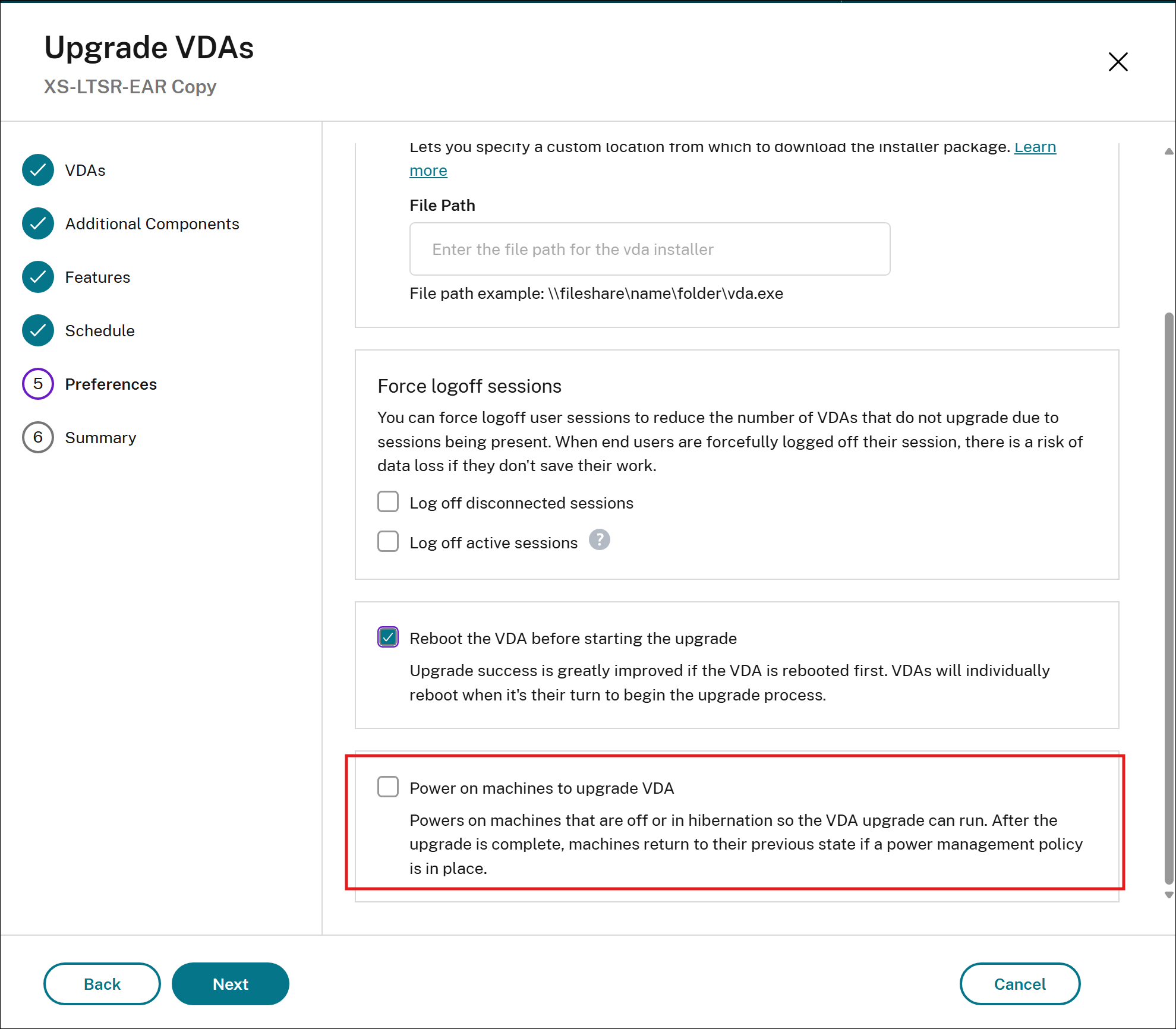
注:
アップグレード期間が開始したときにすでに電源がオンになっているマシンは、この設定の影響を受けません。
マシンは、電源管理ポリシーが設定されている場合にのみ、アップグレード前の電源状態(オフまたは休止状態)に戻ります。ポリシーが構成されていない場合、アップグレード完了後もマシンの電源はオンのままになります。
このオプションは、カタログレベルとマシンレベルの両方のアップグレードスケジュールに適用されます。
VDAワークフローの編集またはキャンセル
カタログのアップグレードをスケジュールした後、アップグレードの開始時刻と期間を編集したり、完全にキャンセルしたりできます。
マシンカタログレベルでUIを使用してアップグレードを編集またはキャンセルするには、既存のスケジュールされたアップグレードがあるマシンカタログを右クリックし、「スケジュールされたVDAアップグレードの編集」をクリックします。PowerShellを使用して既存のマシンカタログレベルのアップグレードを編集するには、Set-VusCatalogUpgradeおよびRemove-VusCatalogUpgradeコマンドレットを使用します。
マシンレベルでアップグレードを編集またはキャンセルするには、検索ノードで、既存のスケジュールされたアップグレードがあるマシンを右クリックし、「スケジュールされたVDAアップグレードの編集」をクリックします。複数のマシンに対して同時にスケジュールされたVDAアップグレードを編集することはできません。PowerShellを使用して既存のマシンレベルのアップグレードを編集するには、Set-VusMachineUpgradeおよびRemove-VusMachineUpgradeコマンドレットを使用します。
共有
共有
この記事の概要
This Preview product documentation is Citrix Confidential.
You agree to hold this documentation confidential pursuant to the terms of your Citrix Beta/Tech Preview Agreement.
The development, release and timing of any features or functionality described in the Preview documentation remains at our sole discretion and are subject to change without notice or consultation.
The documentation is for informational purposes only and is not a commitment, promise or legal obligation to deliver any material, code or functionality and should not be relied upon in making Citrix product purchase decisions.
If you do not agree, select I DO NOT AGREE to exit.