Aggiornare i VDA utilizzando il Servizio di aggiornamento VDA
È possibile avviare gli aggiornamenti VDA tramite il servizio di aggiornamento VDA selezionando il catalogo macchine di destinazione, la singola macchina o un gruppo di macchine e quindi selezionando “Aggiorna VDA”.
Nota:
Citrix® consiglia di eseguire il backup dei VDA prima di eseguire gli aggiornamenti, quando possibile.
Pianificazione degli aggiornamenti
Il processo di aggiornamento VDA in Citrix può essere eseguito a livello di catalogo, a livello di gruppo di macchine o a livello di singola macchina, a seconda dei requisiti. Gli aggiornamenti possono essere impostati per iniziare immediatamente o possono essere pianificati a una data e ora con un anticipo massimo di 7 giorni.
Considerazioni
-
Ambito di catalogo vs. gruppo di macchine vs. singola macchina: Gli aggiornamenti del catalogo sono ideali per gli aggiornamenti in blocco, mentre l’aggiornamento delle macchine singolarmente o per gruppi consente un controllo più granulare.
-
Pianificazione: Gli aggiornamenti possono essere pianificati con un anticipo massimo di 7 giorni. Se si utilizzano aggiornamenti a livello di catalogo macchine, le macchine aggiunte al catalogo dopo la pianificazione dell’aggiornamento non sono incluse nell’aggiornamento pianificato esistente.
Limita gli aggiornamenti alle macchine con tag
A livello di catalogo macchine, ora è possibile limitare gli aggiornamenti VDA solo alle macchine che hanno un tag macchina selezionato.
In Web Studio, quando si avvia un aggiornamento a livello di catalogo, scegliere Aggiorna macchine che corrispondono al tag invece di Aggiorna tutte le macchine. Quindi selezionare un tag dal selettore di tag.
Solo le macchine in quel catalogo con il tag selezionato sono incluse nell’ambito dell’aggiornamento.
Questa opzione supporta entrambi i percorsi di aggiornamento CR e LTSR.
Utilizzare questa opzione per le strategie di rollout basate su anelli quando si desidera convalidare una versione VDA più recente su un sottoinsieme pilota prima di pianificare gli aggiornamenti per l’intero catalogo.
Ambito
- Disponibile solo per gli aggiornamenti a livello di catalogo.
- Non disponibile per gli aggiornamenti a livello di gruppo di consegna.
- Non disponibile per gli aggiornamenti a livello di singola macchina.
Comportamento UI
Quando si seleziona Aggiorna macchine che corrispondono al tag:
- Viene visualizzato un selettore di tag che mostra i tag presenti nel catalogo selezionato.
- Il conteggio delle macchine nella pagina Pianificazione riflette solo le macchine con tag nell’ambito.
- Il conteggio delle macchine nella pagina Riepilogo riflette solo le macchine con tag nell’ambito.
Differenze principali
| Funzionalità | Aggiornamento per catalogo | Aggiornamento per macchina | Gruppo di macchine |
|---|---|---|---|
| Ambito degli aggiornamenti | Intero catalogo | Singola macchina | Gruppo di macchine da un catalogo macchine |
| Controllo pianificazione | Un’unica pianificazione si applica a tutti i VDA nel catalogo macchine, ideale per operazioni di aggiornamento su larga scala | I VDA vengono pianificati individualmente, il che è utilizzato principalmente per test e aggiornamenti una tantum | I VDA vengono pianificati in gruppi, offrendo la flessibilità di aggiornare diversi gruppi di VDA in momenti diversi |
| Gestione | Gestito tramite il nodo dei cataloghi macchine nell’interfaccia di configurazione completa o il cmdlet New-VusCatalogSchedule
|
Gestito tramite il nodo di ricerca nell’interfaccia di configurazione completa o il cmdlet New-VusMachineUpgrade
|
Gestito tramite il nodo di ricerca nell’interfaccia di configurazione completa o passando un elenco di macchine al cmdlet New-VusMachineUpgrade
|
| Caso d’uso | Aggiornamenti in blocco per un intero catalogo macchine | Controllo granulare per aggiornamenti mirati e scenari di test | Controllo mirato di un sottoinsieme di VDA. Può essere utilizzato per scaglionare gli aggiornamenti all’interno di un catalogo |
| Versioni VDA disponibili | Per le versioni VDA CR e tutte le versioni VDA LTSR attualmente supportate, sono disponibili per l’aggiornamento la versione più recente e le 2 versioni precedenti (N-2). Per maggiori informazioni, vedere Versioni VDA disponibili | Per le versioni VDA CR e tutte le versioni VDA LTSR attualmente supportate, sono disponibili per l’aggiornamento la versione più recente e le 2 versioni precedenti (N-2). Per maggiori informazioni, vedere Versioni VDA disponibili | Solo la versione VDA LTSR o CR più recente è disponibile per l’aggiornamento |
| Componenti aggiuntivi | Installa o aggiorna i componenti VDA su ogni VDA. Lasciare un componente deselezionato non disinstallerà la funzionalità, ma il componente non verrà aggiornato | Installa o aggiorna il componente VDA sul VDA. Lasciare un componente deselezionato non disinstallerà la funzionalità, ma il componente non verrà aggiornato | I componenti aggiuntivi non possono essere gestiti dal servizio di aggiornamento VDA durante l’aggiornamento di un gruppo di macchine. Nota: funzionalità aggiuntive, come “Enable Restore Cleanup”, sono disponibili per gli aggiornamenti di gruppi di macchine |
| Funzionalità aggiuntive | Le funzionalità aggiuntive possono essere abilitate o aggiornate | Le funzionalità aggiuntive possono essere abilitate o aggiornate | Le funzionalità aggiuntive possono essere abilitate o aggiornate |
| Contemporaneità | Controllato come impostazione durante la pianificazione dell’aggiornamento. Per maggiori informazioni, vedere Contemporaneità | Viene aggiornato un singolo VDA | Bilanciato automaticamente in base al numero di VDA selezionati come parte della pianificazione dell’aggiornamento |
| Soglia di errore | È possibile impostare una soglia di errore per impedire futuri aggiornamenti se un numero specificato di VDA non riesce ad aggiornarsi. Per maggiori informazioni, vedere Soglia di errore. | Le soglie di errore non sono applicabili per un aggiornamento per macchina | Le soglie di errore non sono disponibili per gli aggiornamenti di gruppi di macchine. Considerare di impostare la dimensione del gruppo di macchine da aggiornare in modo che sia il numero massimo di VDA che rappresenterebbe una quantità di errori accettabile |
Come funzionano gli aggiornamenti pianificati
L’agente di aggiornamento VDA sui VDA comunica periodicamente con Citrix Cloud™ per determinare se il VDA deve essere aggiornato. I VDA possono essere pianificati per l’aggiornamento immediato o con un anticipo massimo di 7 giorni. Quando si pianifica un aggiornamento in anticipo, è possibile impostare la data e l’ora (in UTC) di inizio dell’aggiornamento.
La durata dell’aggiornamento imposta il periodo di tempo dopo l’ora di inizio dell’aggiornamento pianificato durante il quale avvengono gli aggiornamenti. Per impostazione predefinita, per gli aggiornamenti di cataloghi di macchine e gruppi di macchine, Citrix bilancia il carico degli aggiornamenti VDA per tutta la durata dell’aggiornamento per migliorare le prestazioni ed evitare colli di bottiglia.
Una volta avviato un aggiornamento, il VDA viene posto in modalità di manutenzione fino al completamento dell’aggiornamento. Se è presente una sessione sul VDA, il VDA non verrà aggiornato finché non saranno presenti sessioni. Nessuna nuova sessione può essere intermediata al VDA quando è in modalità di manutenzione. Se un utente si disconnette da una sessione durante una finestra di aggiornamento, l’utente non sarà in grado di riconnettersi fino al completamento dell’aggiornamento.
Il VDA continuerà a tentare un aggiornamento fino al completamento della durata dell’aggiornamento pianificato. Se una sessione è presente per tutta la durata dell’aggiornamento, l’aggiornamento verrà annullato e la modalità di manutenzione verrà disattivata per il VDA. Considerare una durata di aggiornamento più lunga per migliorare il tasso di successo dell’aggiornamento VDA.
Nota:
I VDA posti manualmente in modalità di manutenzione prima di un aggiornamento pianificato non riusciranno ad aggiornarsi.
Versioni VDA disponibili
Le nuove versioni VDA sono disponibili per l’aggiornamento tramite il servizio di aggiornamento VDA poco dopo che le nuove versioni VDA sono state rese generalmente disponibili. Il servizio di aggiornamento VDA mantiene le versioni N-2 del VDA per le versioni CR e le versioni N-2 CU per tutte le versioni LTSR attualmente supportate.
Nell’interfaccia di configurazione completa, quando si aggiorna un catalogo o una singola macchina, l’interfaccia utente richiede la versione a cui si desidera aggiornare i VDA.
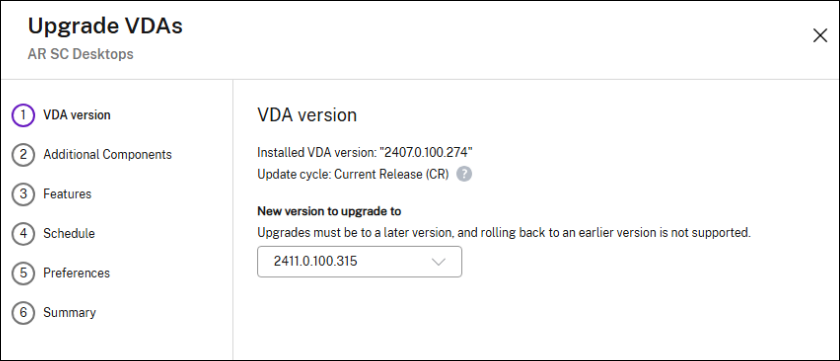
Per determinare le versioni VDA disponibili usando PowerShell, usa il cmdlet Get-VusAvailableVdaVersion.
Senza passare una macchina o un catalogo con il cmdlet, il cmdlet restituirà l’ultima versione disponibile per tutti i percorsi di aggiornamento.
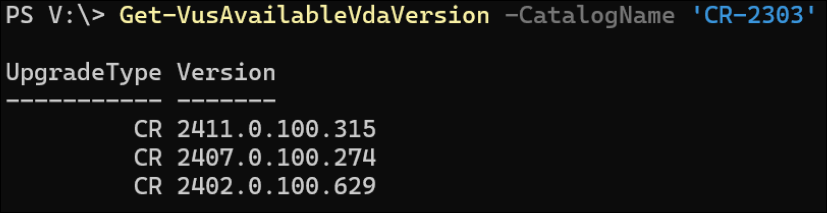
Per ottenere le versioni specifiche disponibili per una risorsa, passa un VDA (-MachineName, -MachineUid o -MachineUuid) o un catalogo (-CatalogName, -CatalogUid o -CatalogUuid) con il cmdlet Get-VusAvailableVdaVersion.
Ad esempio:
Get-VusAvailableVdaVersion -CatalogName ‘[Name of your Machine Catalog]’
Componenti aggiuntivi
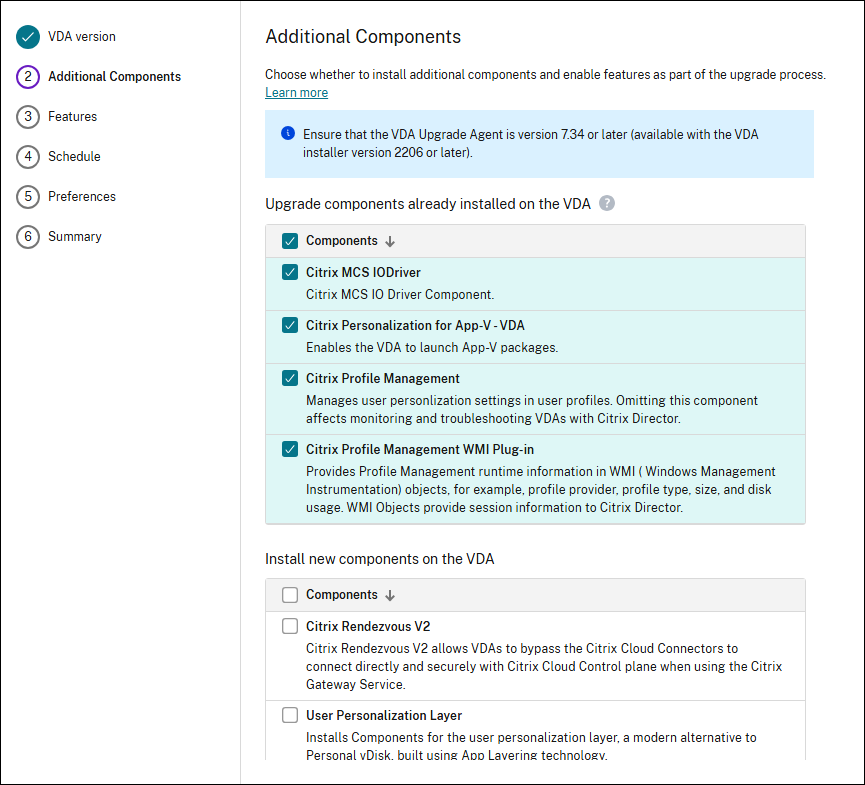
I componenti aggiuntivi possono essere installati o aggiornati durante l’aggiornamento dei VDA per catalogo di macchine o per singola macchina. Se non si seleziona un componente, questo non verrà disinstallato, ma non verrà aggiornato come parte dell’aggiornamento complessivo del VDA.
Funzionalità
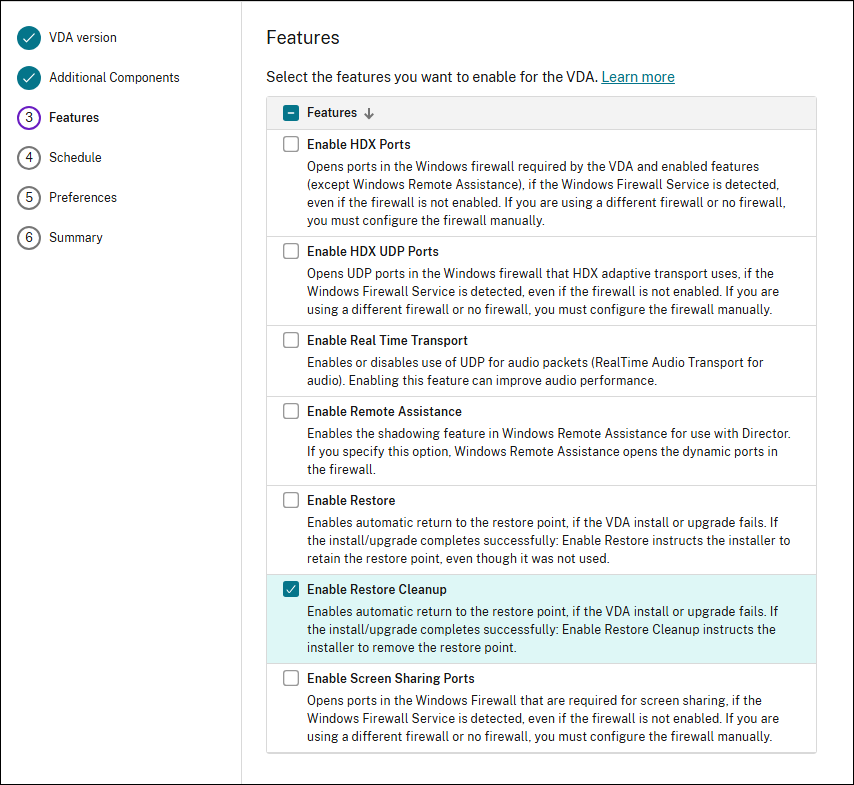
Le funzionalità possono essere abilitate o aggiornate sui VDA tramite il servizio di aggiornamento VDA. Se non si seleziona una funzionalità, questa non verrà disabilitata, ma non verrà aggiornata come parte dell’aggiornamento complessivo del VDA.
Per impostazione predefinita, la casella di controllo Abilita pulizia ripristino è selezionata. Citrix consiglia di abilitare la funzionalità di pulizia del ripristino per semplificare la gestione e migliorare il ripristino degli aggiornamenti non riusciti. Con la funzionalità abilitata, viene creato un punto di ripristino del sistema prima dell’inizio dell’aggiornamento. Se un aggiornamento fallisce, il VDA viene ripristinato al punto di ripristino del sistema. Il punto di ripristino viene eliminato dopo l’installazione riuscita del VDA. Per maggiori informazioni, consulta Ripristino in caso di errore di installazione o aggiornamento.
Nota:
Il Ripristino configurazione di sistema di Windows è supportato solo sui sistemi operativi a sessione singola (ad esempio, Windows 10 e 11). La funzionalità Ripristino configurazione di sistema di Windows deve essere abilitata sul VDA affinché la funzionalità “Abilita pulizia ripristino” funzioni. Gli aggiornamenti potrebbero fallire se “Abilita ripristino” o “Abilita pulizia ripristino” è selezionato, ma il Ripristino configurazione di sistema di Windows non è configurato sul VDA.
Concorrenza
Quando si aggiornano i cataloghi di macchine, VUS consente di definire un numero massimo di VDA che verranno aggiornati contemporaneamente. Ciò può contribuire a ridurre il carico sulla connessione Internet o sul file server e, se utilizzato in combinazione con le soglie di errore, consente di interrompere gli aggiornamenti se un certo numero di VDA non riesce ad essere aggiornato.
Non appena l’aggiornamento pianificato inizia, tutti i VDA nel catalogo vengono posti in modalità di manutenzione. Un aggiornamento inizierà su una quantità di VDA che corrisponde all’impostazione di concorrenza massima definita. Non appena un aggiornamento VDA è completato, un altro VDA inizierà l’aggiornamento per mantenere il numero concorrente di VDA che si aggiornano simultaneamente.
Se non viene specificata alcuna concorrenza per un aggiornamento pianificato del catalogo di macchine, Citrix utilizza un valore di concorrenza predefinito basato sul numero totale di VDA nel catalogo e sulla durata dell’aggiornamento.
Gli aggiornamenti richiedono in media circa 30 minuti per essere completati, ma questo può variare notevolmente in base alle condizioni ambientali. Considerare di impostare la concorrenza su una quantità tale che tutti i VDA possano essere aggiornati entro la durata di aggiornamento fornita. Ad esempio, se si dispone di 20 VDA impostati per l’aggiornamento in 4 ore, sono necessari 5 VDA da aggiornare all’ora. Utilizzando la durata media dell’aggiornamento di 30 minuti, è possibile impostare il valore di concorrenza su 3 per soddisfare il requisito di 5 aggiornamenti VDA all’ora (3 aggiornamenti ogni 30 minuti si traducono in 6 aggiornamenti all’ora).
Soglia di errore
Quando si aggiornano i cataloghi di macchine, utilizzare una soglia di errore per impedire l’aggiornamento di ulteriori VDA se un dato numero di VDA ha fallito. Le soglie di errore possono ridurre il raggio d’impatto dei problemi che causano errori di aggiornamento, riducendo gli sforzi di risoluzione dei problemi per gli amministratori.
Le soglie di errore impediscono a qualsiasi VDA futuro di avviare gli aggiornamenti, ma non arrestano i VDA che hanno già avviato l’aggiornamento. Ad esempio, se un catalogo di macchine ha 100 VDA, la concorrenza è impostata su 10 VDA e la soglia di errore è impostata su 3, se tutti gli aggiornamenti VDA falliscono, almeno 13 VDA avranno tentato l’aggiornamento, e i restanti 87 non avranno mai iniziato, e l’aggiornamento verrà annullato.
10 VDA concorrenti iniziano l’aggiornamento all’inizio dell’aggiornamento pianificato; se il primo aggiornamento fallisce, un altro VDA avvierà l’aggiornamento per mantenere i 10 aggiornamenti simultanei concorrenti. Se il secondo aggiornamento fallisce, un altro VDA inizierà l’aggiornamento. Se il terzo aggiornamento fallisce, tutti i VDA attualmente in fase di aggiornamento continueranno, e il resto dei VDA nel programma di aggiornamento avrà il proprio aggiornamento annullato.
Posizione del programma di installazione VDA
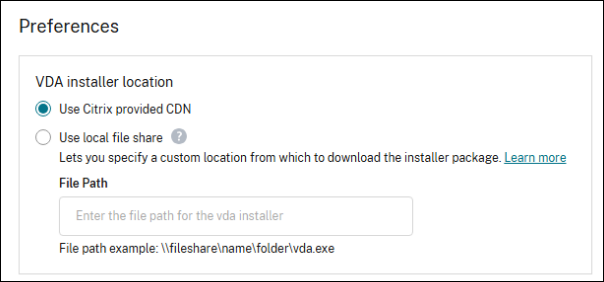
È possibile scegliere che i VDA scarichino il supporto di installazione VDA dal CDN ospitato da Citrix o da una condivisione di file locale.
Gli aggiornamenti tramite una condivisione di file ospitata localmente riducono la necessità di fornire regole di rete per consentire ai VDA di recuperare il supporto di installazione e possono diminuire l’utilizzo della larghezza di banda durante il processo di aggiornamento.
Se si utilizza il CDN ospitato da Citrix, i VDA devono essere in grado di comunicare con gli URL elencati in Connettività.
Se si utilizza una condivisione di file locale, la condivisione di file deve soddisfare i seguenti prerequisiti.
- L’agente di aggiornamento VDA deve essere la versione 7.40.0.35 o successiva, che è installata per impostazione predefinita sulla versione VDA 2311 o successiva.
- L’agente di aggiornamento VDA non richiede un aggiornamento VDA pianificato per l’aggiornamento. L’agente di aggiornamento VDA si aggiorna automaticamente.
- Se si esegue l’aggiornamento tramite PowerShell, deve essere installata la versione 7.42 o successiva dell’SDK PowerShell remoto di Virtual Apps and Desktops.
- Autorizzazioni di condivisione file
- Le condivisioni di rete contenenti i pacchetti di installazione VDA devono avere accesso in lettura per il servizio Agente di aggiornamento VDA, che viene eseguito come Sistema locale (principal NT AUTHORITY\SYSTEM).
- VDA aggiunti a un dominio:
- L’account Sistema locale (VUA viene eseguito come Sistema locale) utilizza le credenziali del computer quando accede alle condivisioni di rete.
- Alla condivisione file deve essere concesso l’accesso in lettura ai computer del dominio.
- Nelle impostazioni di condivisione avanzate, Condivisione file e stampanti deve essere abilitata.
- VDA non aggiunti a un dominio:
- L’account Sistema locale (VUA viene eseguito come Sistema locale) utilizza ANONYMOUS LOGON quando accede alle condivisioni di rete.
- In Centro connessioni di rete e condivisione, Condivisione protetta da password deve essere disabilitata.
- Nella scheda Sicurezza delle autorizzazioni della cartella, le autorizzazioni di accesso in lettura devono essere concesse a ANONYMOUS LOGON.
- Nelle impostazioni di condivisione avanzate, Condivisione file e stampanti deve essere abilitata.
- Il nome della cartella condivisa deve essere aggiunto ai Criteri di sicurezza per l’accesso alla rete.
- Programma di installazione VDA
- Il programma di installazione VDA deve essere scaricato dal sito web Citrix Downloads e posizionato nella condivisione file.
- Deve essere scaricato il programma di installazione VDA pertinente per il catalogo di macchine.
- Utilizzare il programma di installazione VDA per OS multi-sessione se il tipo di catalogo è multi-sessione.
- Utilizzare il programma di installazione VDA per OS single-sessione se il tipo di catalogo è single-sessione.
- Per un determinato aggiornamento, la versione del programma di installazione nella condivisione file deve corrispondere esattamente a una versione pubblicata da VUS. Utilizzare il cmdlet PowerShell
Get-VusAvailableVersionper determinare le versioni disponibili.
Per impostare gli VDA in modo che vengano aggiornati da una condivisione file locale nell’interfaccia di configurazione completa, selezionare “Usa condivisione file locale” nella posizione del programma di installazione VDA e immettere il percorso del programma di installazione. Ad esempio, "\\hostname\VDA-Packages\VDAWorkstationSetup_2308.exe".
Per impostare gli VDA in modo che vengano aggiornati da una condivisione file locale utilizzando PowerShell, utilizzare il parametro -VdaWorkstationPackageUri (OS single-sessione) o -VdaServerPackageUri (OS multi-sessione) durante la pianificazione dell’aggiornamento.
Forza disconnessione sessioni
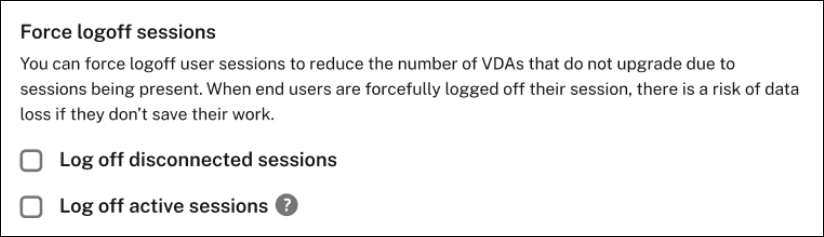
Per aumentare il numero di VDA disponibili per l’aggiornamento durante un aggiornamento pianificato, considerare la disconnessione forzata delle sessioni utente durante l’aggiornamento. La disconnessione forzata si verifica quando l’aggiornamento inizia per ogni singolo VDA, non all’inizio della finestra di aggiornamento pianificata complessiva.
Poiché diversi VDA iniziano l’aggiornamento in momenti diversi all’interno del periodo pianificato, gli utenti verranno disconnessi solo quando il loro VDA specifico avvia l’aggiornamento.
Per disconnettere forzatamente le sessioni disconnesse durante gli aggiornamenti pianificati utilizzando l’interfaccia di configurazione completa, selezionare l’opzione Disconnetti sessioni disconnesse.
Per disconnettere forzatamente le sessioni attive durante gli aggiornamenti pianificati utilizzando l’interfaccia di configurazione completa, selezionare l’opzione Disconnetti sessioni attive. Se si disconnettono le sessioni attive, gli utenti riceveranno una notifica nella loro sessione 10 minuti prima dell’inizio dell’aggiornamento, ricordando loro di salvare il lavoro prima di essere disconnessi automaticamente.
Per disconnettere forzatamente le sessioni disconnesse durante gli aggiornamenti pianificati utilizzando PowerShell, utilizzare il parametro -LogoffOption durante la pianificazione dell’aggiornamento. Le opzioni disponibili per -LogoffOption sono elencate di seguito:
- ActiveSessionsOnly: Se una sessione attiva è presente sul VDA durante la finestra di aggiornamento pianificata, l’utente verrà disconnesso. Verrà visualizzato un banner 10 minuti prima della disconnessione dell’utente per fornire un avviso. I VDA con sessioni disconnesse non verranno disconnessi durante la finestra di aggiornamento. Se la sessione disconnessa rimane per tutta la finestra di aggiornamento, l’aggiornamento del VDA verrà annullato.
- DisconnectedSessionsOnly: Se una sessione disconnessa è presente sul VDA durante la finestra di aggiornamento pianificata, l’utente verrà disconnesso. Gli utenti non vengono avvisati che la loro sessione disconnessa verrà disconnessa. I VDA con sessioni attive non verranno disconnessi durante la finestra di aggiornamento. Se la sessione attiva rimane per tutta la finestra di aggiornamento, l’aggiornamento del VDA verrà annullato.
- ActiveAndDisconnectedSessions: Se una sessione disconnessa o attiva è presente sul VDA durante la finestra di aggiornamento pianificata, l’utente verrà disconnesso. Per le sessioni attive, verrà visualizzato un banner 10 minuti prima della disconnessione dell’utente per fornire un avviso.
- DoNotLogoff: Le sessioni attive e disconnesse non vengono disconnesse. Se una sessione è presente sul VDA per tutta la durata della pianificazione dell’aggiornamento, l’aggiornamento viene annullato alla fine della finestra di aggiornamento pianificata.
Quando possibile, Citrix consiglia di disconnettere forzatamente le sessioni per aumentare il numero di VDA che vengono aggiornati correttamente.
Importante:
La disconnessione forzata delle sessioni può comportare la perdita del lavoro non salvato dagli utenti.
Riavviare i VDA prima di avviare l’aggiornamento
Utilizzare l’opzione per riavviare automaticamente i VDA prima degli aggiornamenti per migliorare il tasso di successo, assicurando che ogni VDA avvii il processo in uno stato pulito e coerente. Il riavvio prima dell’aggiornamento può mitigare il rischio di errori comuni, come riavvii in sospeso, processi persistenti o aggiornamenti di sistema incompleti.
Quando questa opzione è abilitata, ogni VDA viene riavviato individualmente poco prima dell’inizio dell’aggiornamento, anziché all’inizio della finestra di aggiornamento complessiva.
Per utilizzare la funzionalità di riavvio del VDA prima dell’aggiornamento, l’agente di aggiornamento del VDA deve essere la versione 7.44 (rilasciata con Citrix Virtual Apps and Desktops 2503) o successiva. I VDA con una versione precedente dell’agente di aggiornamento del VDA verranno aggiornati senza riavvio.
Accendere le macchine per aggiornare il VDA
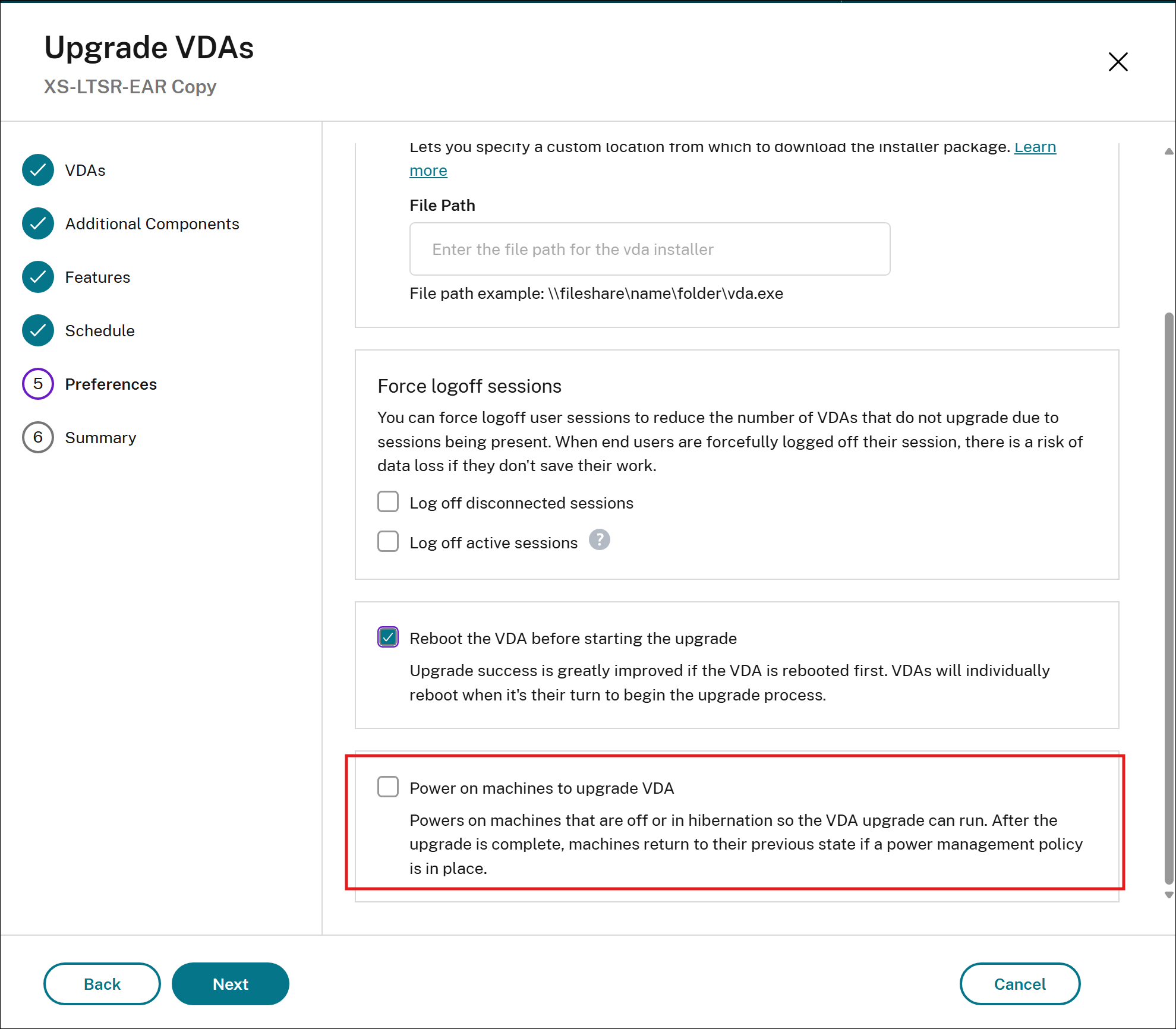
Quando si pianifica un aggiornamento VDA, è possibile configurare il servizio di aggiornamento VDA per accendere automaticamente le macchine attualmente spente o in ibernazione all’inizio della finestra di aggiornamento.
Per impostazione predefinita, il servizio di aggiornamento VDA aggiorna solo le macchine accese. Le macchine spente o in ibernazione vengono ignorate, il che può lasciare parte del catalogo in esecuzione con una versione VDA precedente fino alla successiva finestra di aggiornamento. L’abilitazione di questa opzione garantisce che tali macchine siano incluse nell’esecuzione dell’aggiornamento.
Come funziona
All’inizio della finestra di aggiornamento, il servizio di aggiornamento VDA accende tutte le macchine nell’ambito della pianificazione che sono spente o in ibernazione, quindi le aggiorna insieme al resto del catalogo. Al completamento dell’aggiornamento, ogni macchina torna al suo stato di alimentazione precedente, a condizione che sia configurata una policy di gestione dell’alimentazione per il catalogo o il gruppo di consegna. Tuttavia, il servizio di aggiornamento VDA stesso non spegne le macchine.
Per abilitare questa opzione
Quando si crea o si modifica una pianificazione di aggiornamento in Studio, selezionare Accendi le macchine per aggiornare il VDA nelle opzioni di pianificazione prima di confermare la pianificazione.
Nota:
Le macchine già accese all’inizio della finestra di aggiornamento non sono interessate da questa impostazione.
Le macchine tornano al loro stato di alimentazione precedente all’aggiornamento (spente o in ibernazione) solo se è presente una policy di gestione dell’alimentazione. Se non è configurata alcuna policy, le macchine rimangono accese dopo il completamento dell’aggiornamento.
Questa opzione si applica alle pianificazioni di aggiornamento sia a livello di catalogo che a livello di macchina.
Modificare o annullare il flusso di lavoro VDA
Dopo aver pianificato gli aggiornamenti per un catalogo, è possibile modificare l’ora di inizio e la durata dell’aggiornamento o annullarlo del tutto.
Per modificare o annullare un aggiornamento tramite l’interfaccia utente a livello di catalogo macchine, fare clic con il pulsante destro del mouse su un catalogo macchine con un aggiornamento pianificato esistente e fare clic su Modifica aggiornamento VDA pianificato. Per modificare un aggiornamento esistente a livello di catalogo macchine utilizzando PowerShell, utilizzare i cmdlet Set-VusCatalogUpgrade e Remove-VusCatalogUpgrade.
Per modificare o annullare un aggiornamento a livello di macchina, nel nodo di ricerca, fare clic con il pulsante destro del mouse su una macchina con un aggiornamento pianificato esistente e fare clic su Modifica aggiornamento VDA pianificato. Non è possibile modificare l’aggiornamento VDA pianificato per più macchine contemporaneamente. Per modificare un aggiornamento esistente a livello di macchina utilizzando PowerShell, utilizzare i cmdlet Set-VusMachineUpgrade e Remove-VusMachineUpgrade.