This content has been machine translated dynamically.
Dieser Inhalt ist eine maschinelle Übersetzung, die dynamisch erstellt wurde. (Haftungsausschluss)
Cet article a été traduit automatiquement de manière dynamique. (Clause de non responsabilité)
Este artículo lo ha traducido una máquina de forma dinámica. (Aviso legal)
此内容已经过机器动态翻译。 放弃
このコンテンツは動的に機械翻訳されています。免責事項
이 콘텐츠는 동적으로 기계 번역되었습니다. 책임 부인
Este texto foi traduzido automaticamente. (Aviso legal)
Questo contenuto è stato tradotto dinamicamente con traduzione automatica.(Esclusione di responsabilità))
This article has been machine translated.
Dieser Artikel wurde maschinell übersetzt. (Haftungsausschluss)
Ce article a été traduit automatiquement. (Clause de non responsabilité)
Este artículo ha sido traducido automáticamente. (Aviso legal)
この記事は機械翻訳されています.免責事項
이 기사는 기계 번역되었습니다.책임 부인
Este artigo foi traduzido automaticamente.(Aviso legal)
这篇文章已经过机器翻译.放弃
Questo articolo è stato tradotto automaticamente.(Esclusione di responsabilità))
Translation failed!
共有iPad
共有iPad機能を使用すると、複数のユーザーが1台のiPadを使用できます。デバイスが共有されていても、ユーザーエクスペリエンスをパーソナライズできます。共有iPadは、教育またはビジネス目的で使用できます。Apple School Manager (ASM) は、Apple Business Manager (ABM) がサポートする役割に加えて、インストラクターと生徒の役割をサポートします。
前提条件
- Apple School Manager または Apple Business Manager
- XenMobile® Server
- iPad Pro、iPad 第5世代、iPad Air 2以降、およびiPad mini 4以降のいずれかのiPad
- 32 GB以上のストレージ
- 監視対象
共有iPadの構成
教室の複数の生徒が、1人または複数のインストラクターが教えるさまざまな科目でiPadを共有できます。
管理者またはインストラクターが共有iPadを登録し、デバイスポリシー、アプリ、およびメディアをデバイスに展開します。その後、生徒は管理対象のApple ID資格情報を提供して共有iPadにサインインします。以前に教育構成ポリシーを生徒に展開していた場合、生徒は共有デバイスに「その他のユーザー」としてサインインする必要がなくなります。
XenMobileは、共有iPadに2つの通信チャネルを使用します。デバイス所有者(インストラクター)用のシステムチャネルと、現在の常駐ユーザー(生徒)用のユーザーチャネルです。XenMobileはこれらのチャネルを使用して、Appleがサポートするリソースに対して適切なMDMコマンドを送信します。
システムチャネル経由で展開されるリソースは次のとおりです。
- デバイスポリシー: 教育構成、最大常駐ユーザー、およびパスコードロック猶予期間
-
デバイスベースのボリューム購入アプリ
Appleは、共有iPadでのエンタープライズアプリまたはユーザーベースのボリューム購入アプリをサポートしていません。共有iPadにインストールされたアプリはデバイス全体に適用され、ユーザーごとではありません。
-
ユーザーベースのボリューム購入iBooks
Appleは、共有iPadでのユーザーベースのボリューム購入iBooksの割り当てをサポートしています。
ユーザーチャネル経由で展開されるリソースは次のとおりです。
-
デバイスポリシー: アプリ通知、ホーム画面レイアウト、制限、およびWebクリップ
XenMobileは、ユーザーチャネル経由でこれらのデバイスポリシーのみをサポートします。
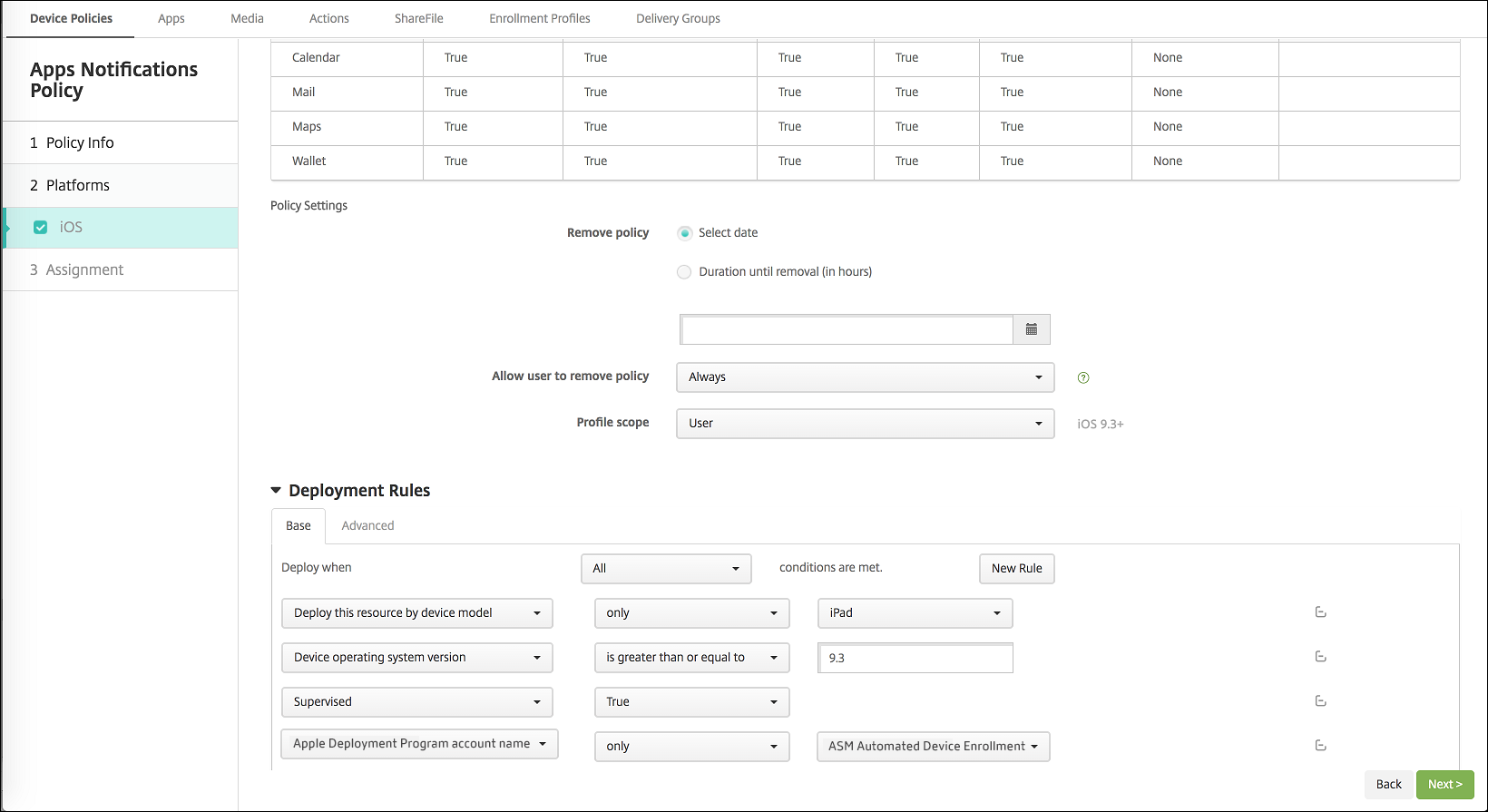
デバイスポリシーを構成するときは、ポリシー設定の [プロファイルスコープ] で展開チャネルを指定します。
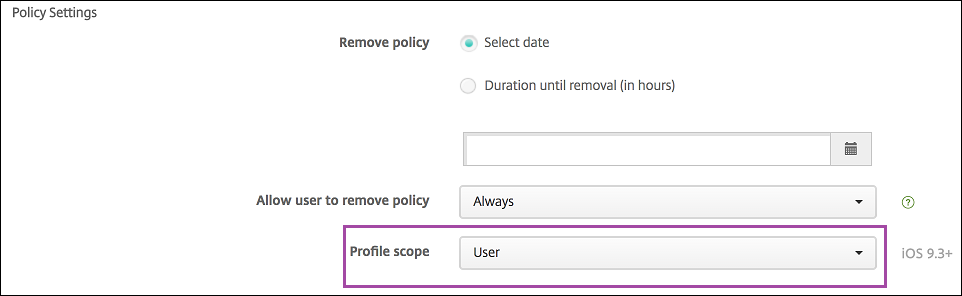
ユーザーチャネル経由で展開したデバイスポリシーを削除するには、プロファイル削除ポリシーの [展開スコープ] で [ユーザー] を選択していることを確認してください。
一般的なワークフロー
通常、事前構成され監視対象の共有iPadをインストラクターに提供します。インストラクターは、デバイスを生徒に配布します。事前登録済みの共有iPadをインストラクターに配布しない場合は、インストラクターがデバイスを登録できるように、XenMobile Serverのパスワードを提供していることを確認してください。
共有iPadの構成と登録の一般的なワークフローは次のとおりです。
-
XenMobile Serverコンソールを使用して、共有モードが有効になっているASMまたはABMアカウント([設定] > [Apple Deployment Program])を追加します。詳しくは、「共有iPadのApple School ManagerまたはApple Business Managerアカウントの管理」を参照してください。
-
このセクションで説明されているように、必要なデバイスポリシー、アプリ、およびメディアをXenMobileに追加します。これらのリソースをデリバリーグループに割り当てます。
-
インストラクターに共有iPadのハードリセットを実行させます。登録用のリモート管理画面が表示されます。
-
インストラクターが共有iPadを登録します。
XenMobileは、構成されたリソースを登録済みの各共有iPadに展開します。自動再起動後、インストラクターはデバイスを生徒と共有できます。iPadにサインインページが表示されます。
-
生徒はクラスを選択し、管理対象のApple ID資格情報と一時的なASMまたはABMパスワードを入力して、共有iPadにサインインします。
共有iPadはASMまたはABMで認証され、生徒にASMまたはABMパスワードの作成を促します。次回共有iPadにサインインするときは、生徒は新しいパスワードを入力する必要があります。
-
iPadを共有している別の生徒は、前の手順を繰り返してサインインできます。
共有iPadのApple School ManagerまたはApple Business Managerアカウントの管理
XenMobileをApple Educationですでに使用している場合、インストラクターが使用するデバイスなど、共有されていないデバイス用にXenMobileで構成された既存のASMまたはABMアカウントがあります。共有デバイスと非共有デバイスの両方に、同じASMまたはABMとXenMobile Serverを使用できます。
XenMobileは以下の展開シナリオをサポートしています。
-
クラスごとの共有iPadグループ
このシナリオでは、共有iPadを生徒のクラスに割り当てます。iPadは教室に置かれます。そのクラスで異なる科目を教えるインストラクターは、同じiPadセットを使用します。
-
インストラクターごとの共有iPadグループ
このシナリオでは、共有iPadをインストラクターに割り当て、インストラクターはそれらのiPadを教えるさまざまなクラスで使用します。
共有iPadのデバイスグループへの編成
ASMまたはABMを使用すると、複数のMDMサーバーを作成してデバイスをグループに編成できます。共有iPadをMDMサーバーに割り当てるときは、クラスごとまたはインストラクターごとに、共有iPadの各グループに対してデバイスグループを作成します。
- 共有iPadのグループ1 > デバイスグループ1 MDMサーバー
- 共有iPadのグループ2 > デバイスグループ2 MDMサーバー
- 共有iPadのグループN > デバイスグループN MDMサーバー
各デバイスグループのASMまたはABMアカウントの追加
XenMobile Serverコンソールから複数のASMまたはABMアカウントを作成すると、共有iPadのグループ(クラスまたはインストラクターごとに1つ)が自動的にインポートされます。
- デバイスグループ1 MDMサーバー > デバイスグループ1アカウント
- デバイスグループ2 MDMサーバー > デバイスグループ2アカウント
- デバイスグループN MDMサーバー > デバイスグループNアカウント
共有iPadに固有の要件は以下のとおりです。
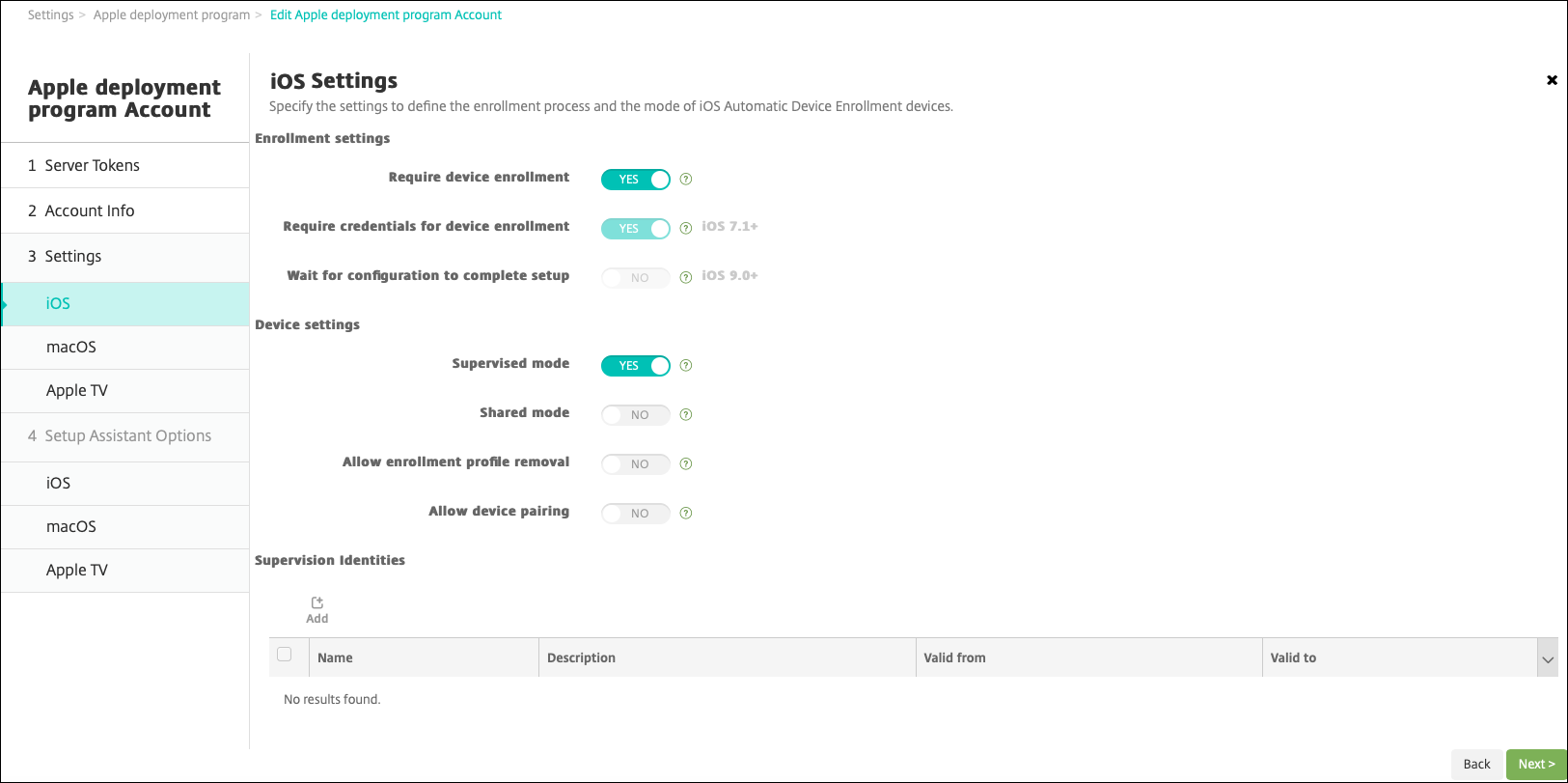
- 以下の設定が有効になっている各デバイスグループのASMまたはABMアカウント:
- デバイス登録を必須にする
- 監視モード
- 共有モード
- 特定の教育機関の場合、すべてのASMまたはABMアカウントで同じ [教育サフィックス] を使用していることを確認してください。
アカウントを追加するには、[設定] > [Apple Deployment Program] に移動します。
共有iPad用アプリ
共有iPadは、デバイスベースのボリューム購入アプリの割り当てをサポートしています。共有iPadにアプリを展開する前に、XenMobileはAppleボリューム購入サーバーにリクエストを送信し、ボリューム購入ライセンスをデバイスに割り当てます。ボリューム購入の割り当てを確認するには、[構成] > [アプリ] > [iPad] に移動し、[ボリューム購入] を展開します。
共有iPad用メディア
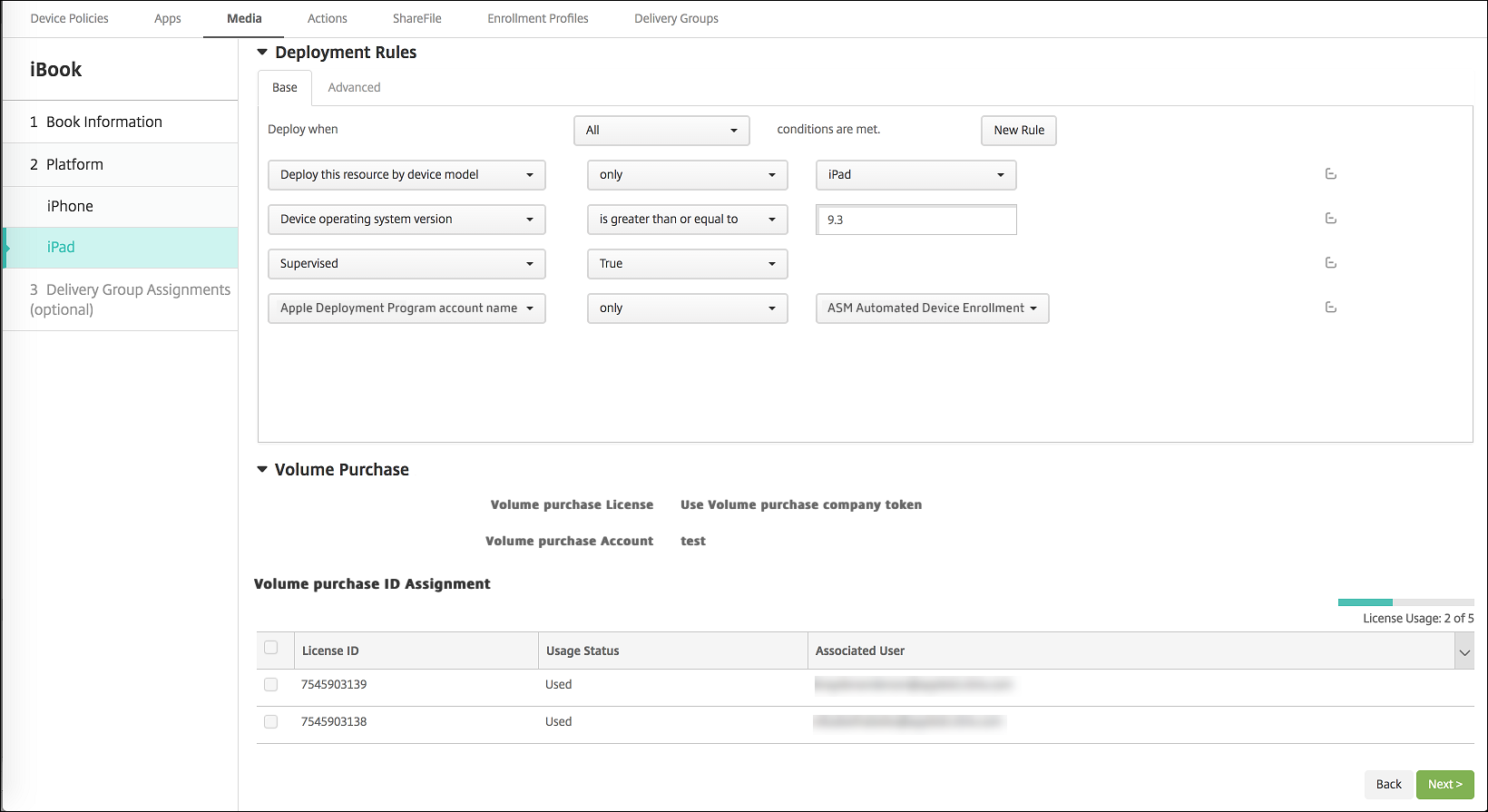
共有iPadは、ユーザーベースのボリューム購入iBooksの割り当てをサポートしています。共有iPadにiBooksを展開する前に、XenMobileはAppleボリューム購入サーバーにリクエストを送信し、ボリューム購入ライセンスを生徒に割り当てます。ボリューム購入の割り当てを確認するには、[構成] > [メディア] > [iPad] に移動し、[ボリューム購入] を展開します。
共有iPadの展開ルール
共有iPadの展開の場合、デリバリーグループレベルのルールはユーザープロパティに関連するため適用されません。各デバイスグループのポリシー、アプリ、およびメディアをフィルター処理するには、アカウント名に基づいてリソースの展開ルールを追加します。例:
- デバイスグループ1アカウントの場合、この展開ルールを設定します。
  Apple Deployment Program account name
  Only
  Device Group 1 account

  <!--NeedCopy-->
- デバイスグループ2アカウントの場合、この展開ルールを設定します。
  Apple Deployment Program account name
  Only
  Device Group 2 account

  <!--NeedCopy-->
- デバイスグループNアカウントの場合、この展開ルールを設定します。
  Apple Deployment Program account name
  Only
  Device Group N account

  <!--NeedCopy-->
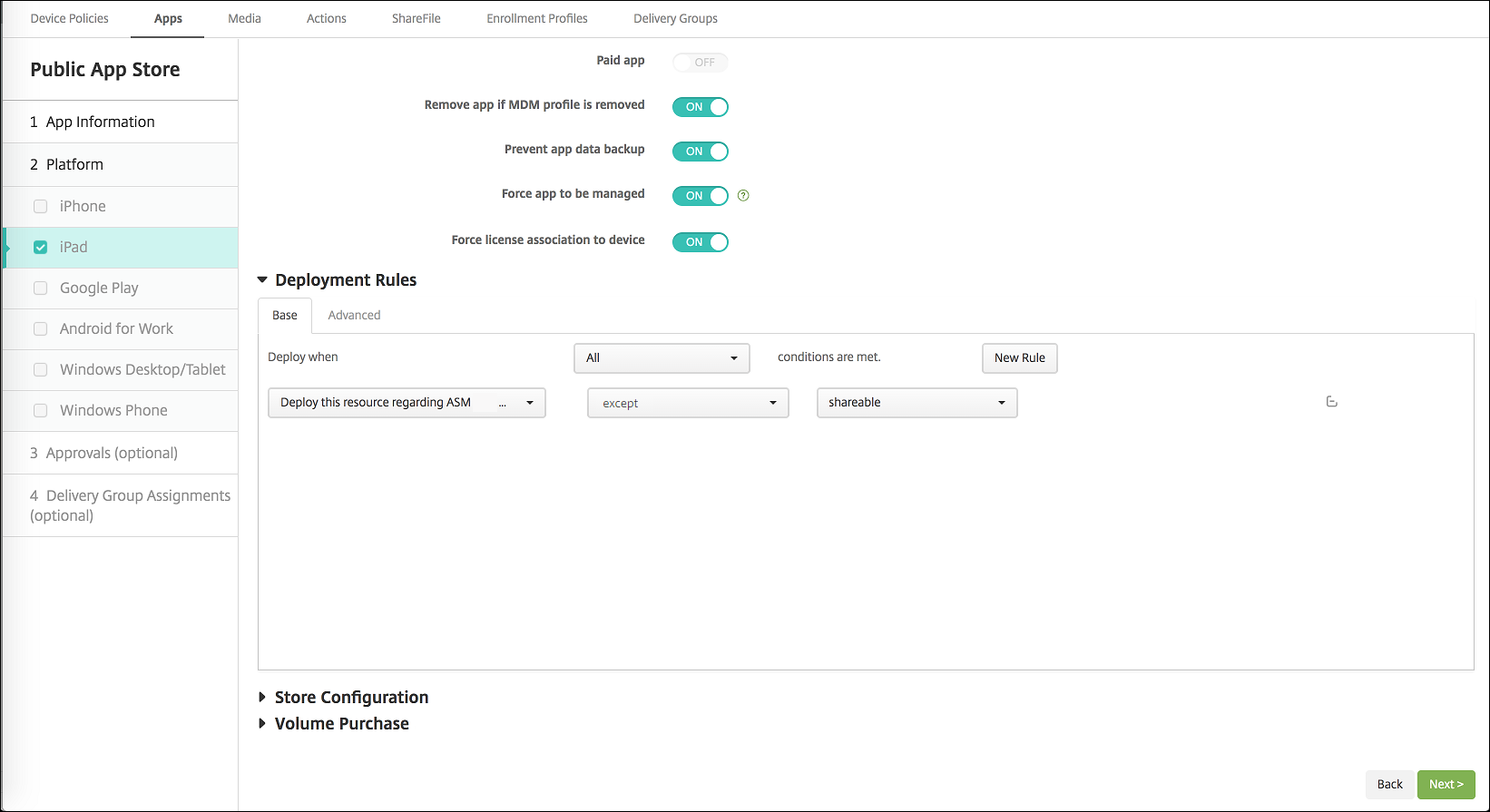
Apple Classroomアプリをインストラクターのみ(共有されていないiPadを使用)に展開するには、ASMまたはABMの共有ステータスでリソースをフィルター処理し、以下の展開ルールを使用します。
Deploy this resource regarding ASM or ABM shared mode
only
unshared

<!--NeedCopy-->
または:
Deploy this resource regarding ASM or ABM shared mode
except
shareable

<!--NeedCopy-->
共有iPadのデリバリーグループ
各インストラクターのデバイスグループの場合:
- 1つのデリバリーグループを構成します。インストラクターの場合、教育構成ポリシーで定義されているすべてのクラスを割り当てます。
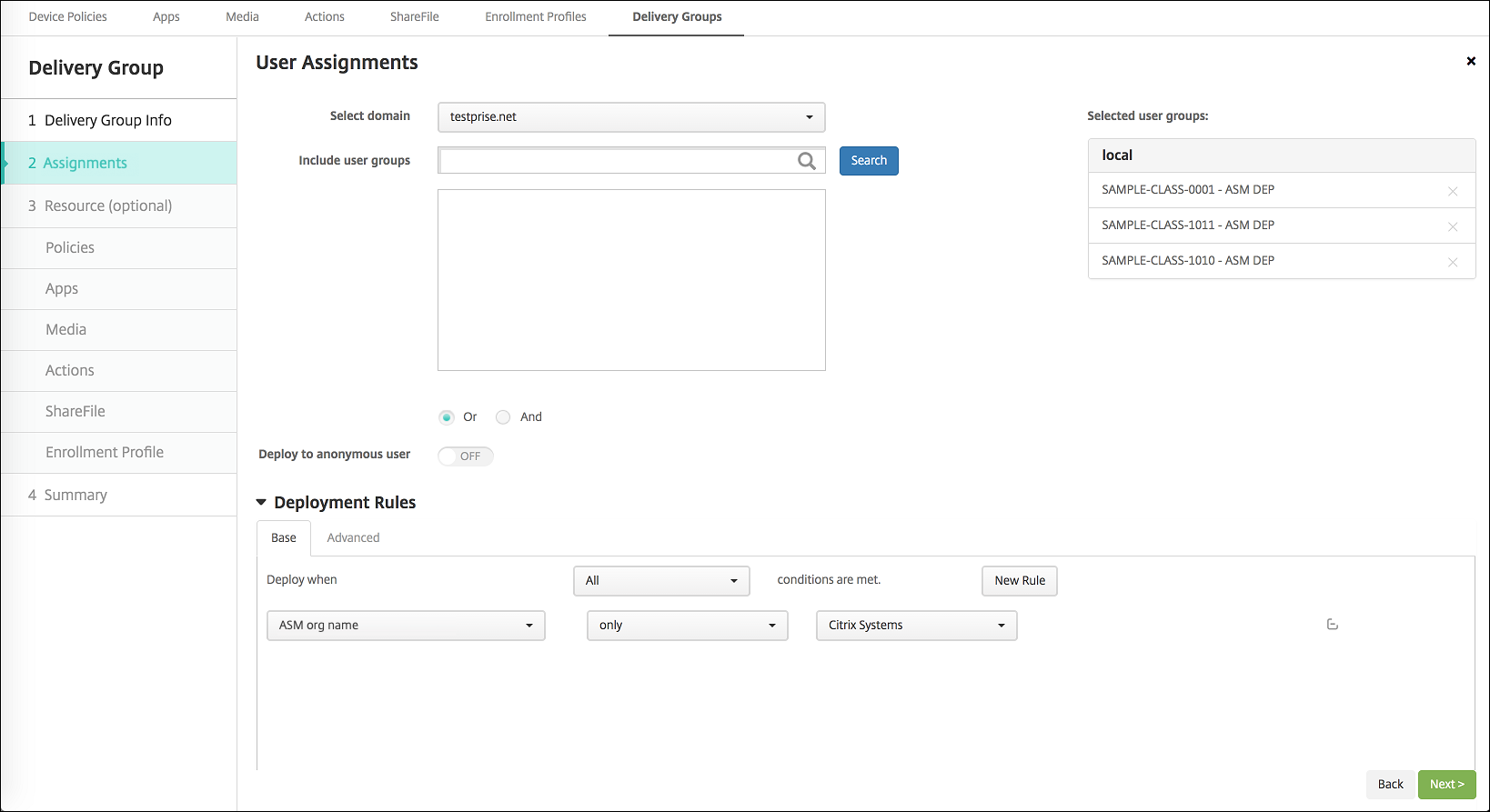
- そのデリバリーグループには、以下のMDMリソースを含める必要があります。
- デバイスポリシー:
- 教育構成
- アプリ通知
- ホーム画面レイアウト
- 制限
- 最大常駐ユーザー
- パスコードロック猶予期間
- 必須のボリューム購入アプリ
- 必須のボリューム購入iBooks
- デバイスポリシー:
共有iPadのセキュリティアクション
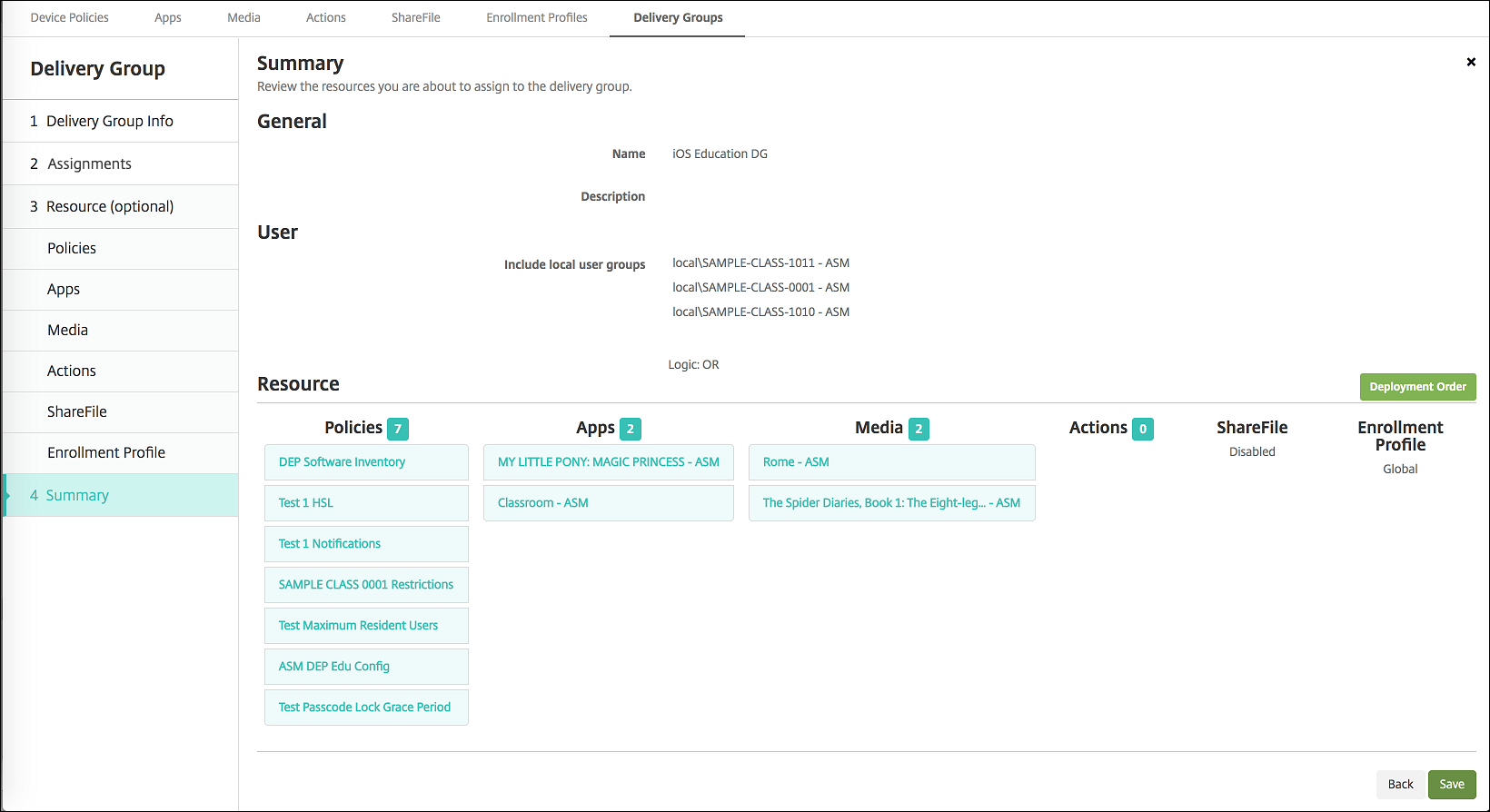
既存のセキュリティアクションに加えて、共有iPadには以下のセキュリティアクションを使用できます。
- 常駐ユーザーの取得: 現在のデバイスでアクティブなアカウントを持つユーザーを一覧表示します。このアクションにより、デバイスとXenMobileコンソール間の同期が強制されます。
- 常駐ユーザーのログアウト: 現在のユーザーのログアウトを強制します。
- 常駐ユーザーの削除: 特定のユーザーの現在のセッションを削除します。ユーザーは再度サインインできます。
- すべてのユーザーの削除: デバイス上のすべてのユーザーを削除します。
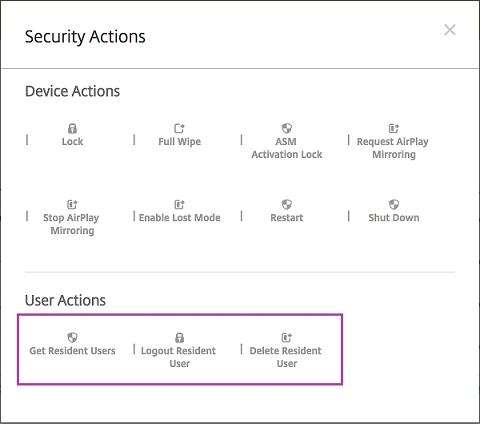
[常駐ユーザーの削除] をクリックした後、ユーザー名を指定できます。
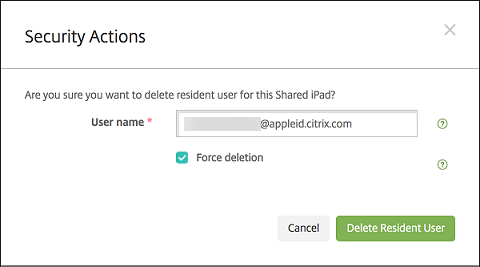
セキュリティアクションの結果は、[管理] > [デバイス] > [一般] および [管理] > [デバイス] > [デリバリーグループ] ページに表示されます。
共有iPadに関する情報の取得
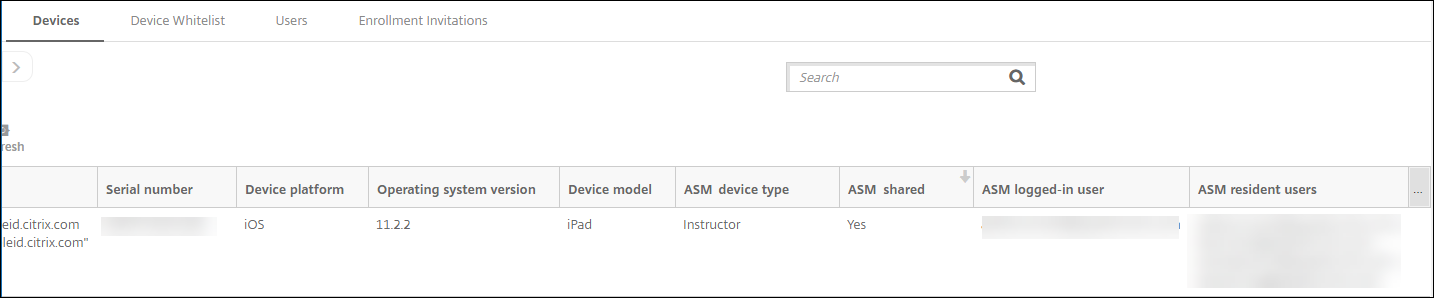
[管理] > [デバイス] ページで、共有iPadに固有の情報を確認できます。
- 以下を検索します。
- デバイスが共有されているかどうか (ASMまたはABM共有)
- 共有デバイスにログインしているユーザー (ASMまたはABMログインユーザー)
- 共有デバイスに割り当てられているすべてのユーザー (ASMまたはABM常駐ユーザー)
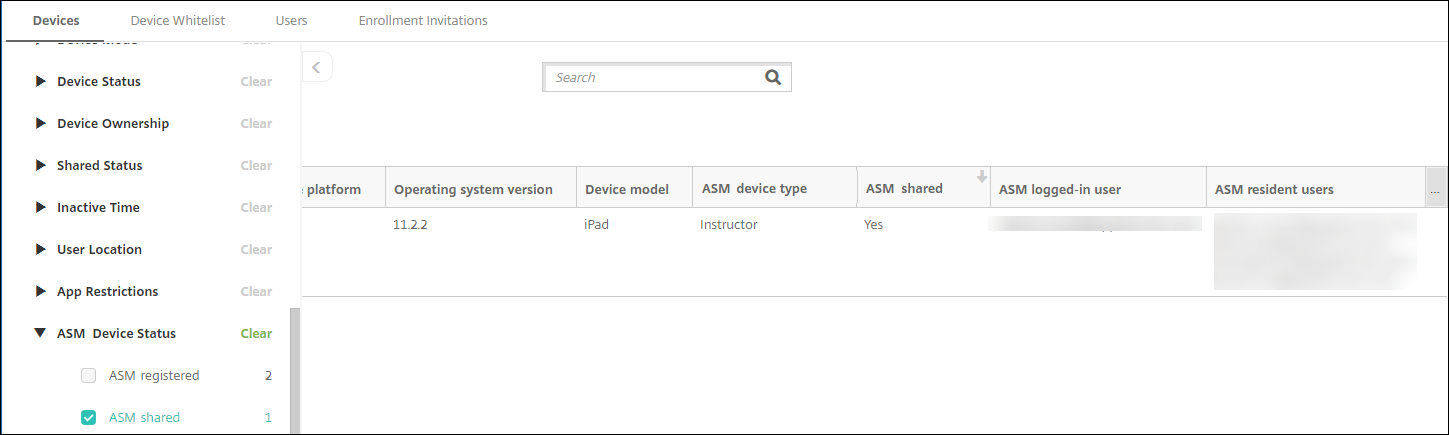
- デバイスリストを [ASMまたはABMデバイスステータス] でフィルター処理します。
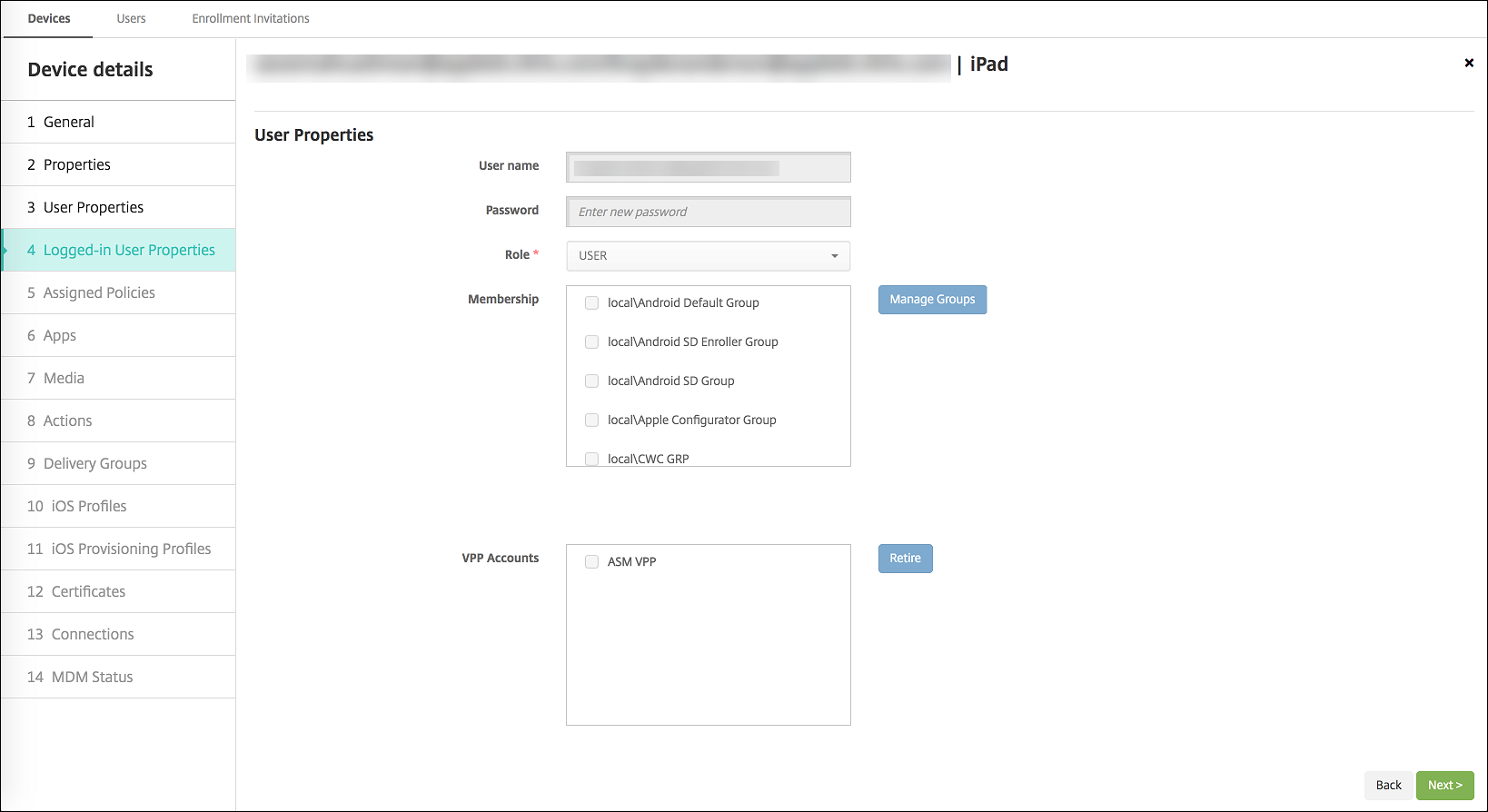
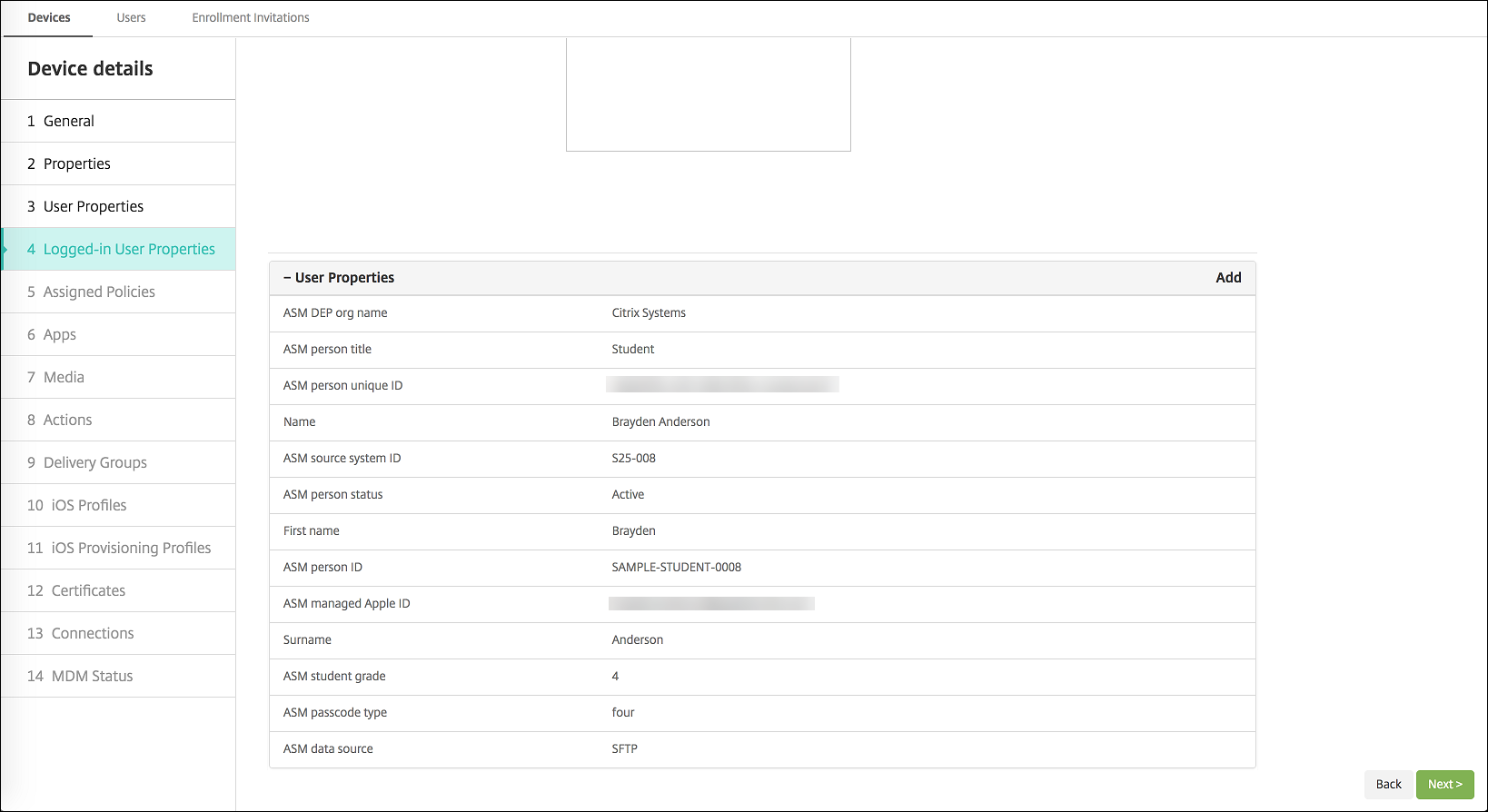
- [管理] > [デバイス] > [ログインユーザープロパティ] ページで、共有iPadにログインしているユーザーの詳細を表示します。
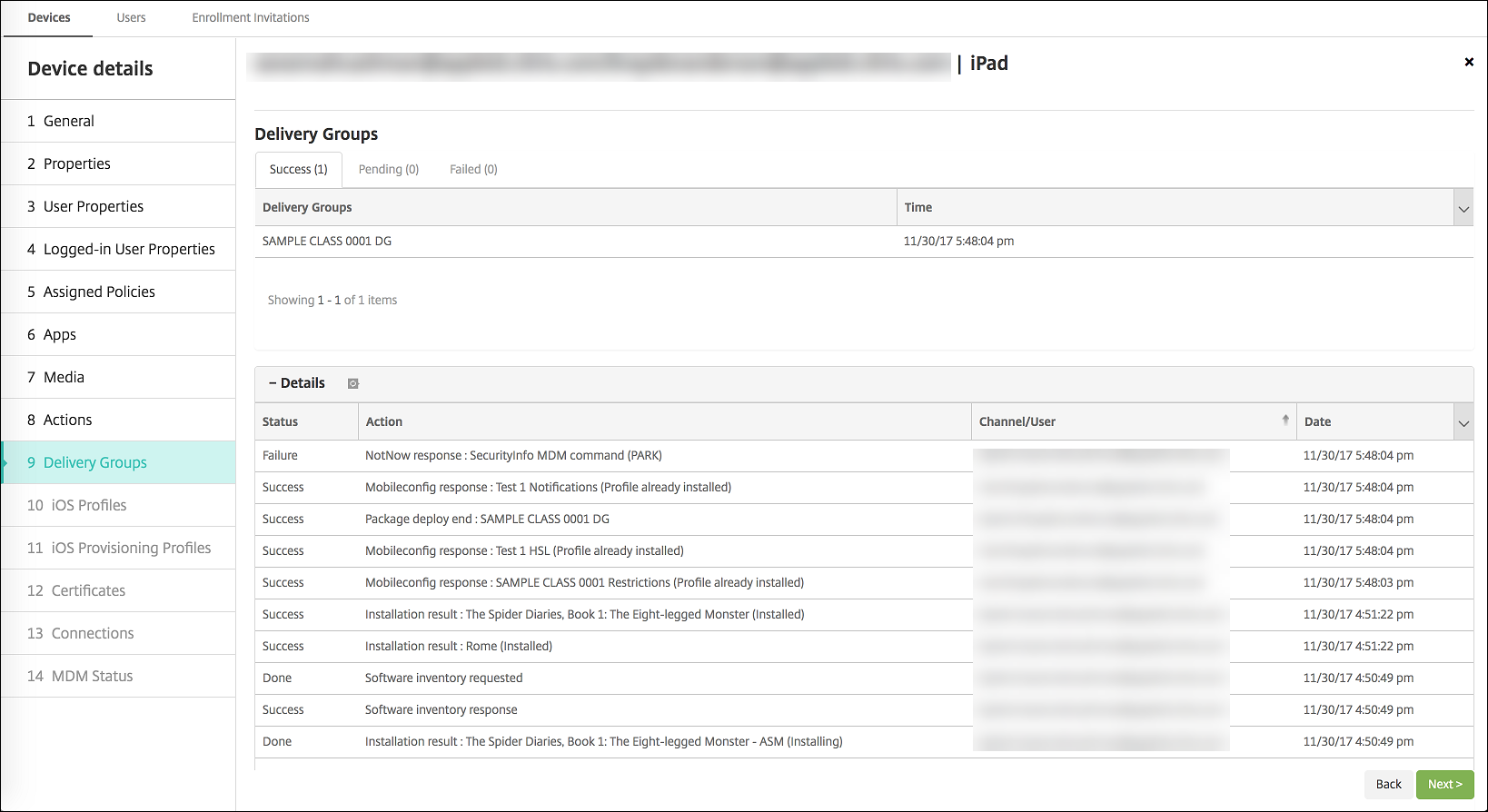
- [管理] > [デバイス] > [デリバリーグループ] ページで、インストラクターとデリバリーグループのユーザーにリソースを展開するために使用されたチャネルを確認します。[チャネル/ユーザー] 列には、種類(システムまたはユーザー)と受信者(インストラクターまたは生徒)が表示されます。
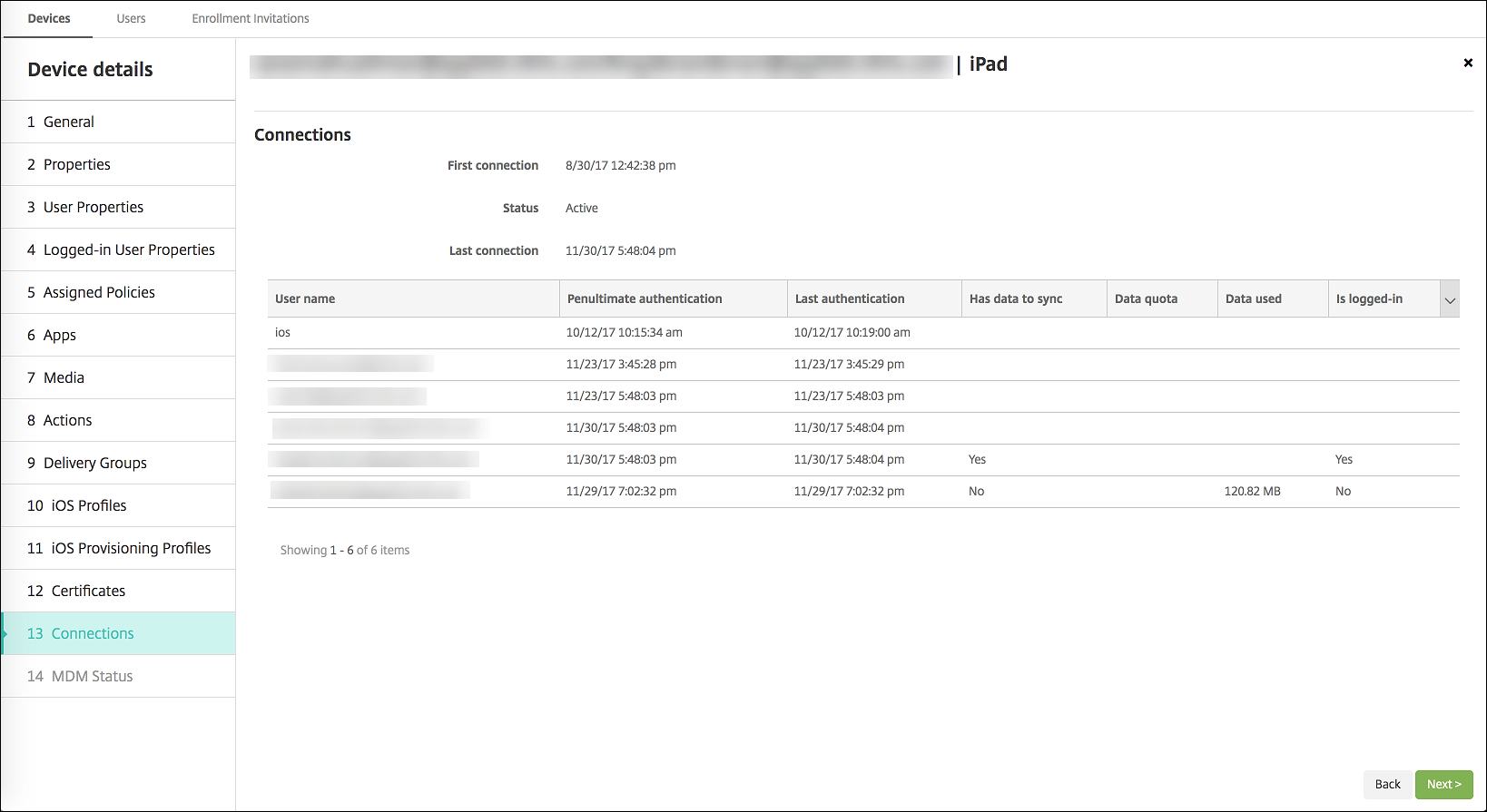
- 常駐ユーザーに関する情報を取得します。
- 同期するデータがあるか: ユーザーがクラウドに同期するデータを持っているかどうか。
- データクォータ: ユーザーに設定されたデータクォータ(バイト単位)。ユーザーのクォータが一時的にオフになっているか、ユーザーに対して強制されていない場合、クォータは表示されないことがあります。
- 使用済みデータ: ユーザーが使用したデータ量(バイト単位)。システムが情報を収集する際にエラーが発生した場合、値が表示されないことがあります。
- ログイン済み: ユーザーがデバイスにログインしているかどうか。
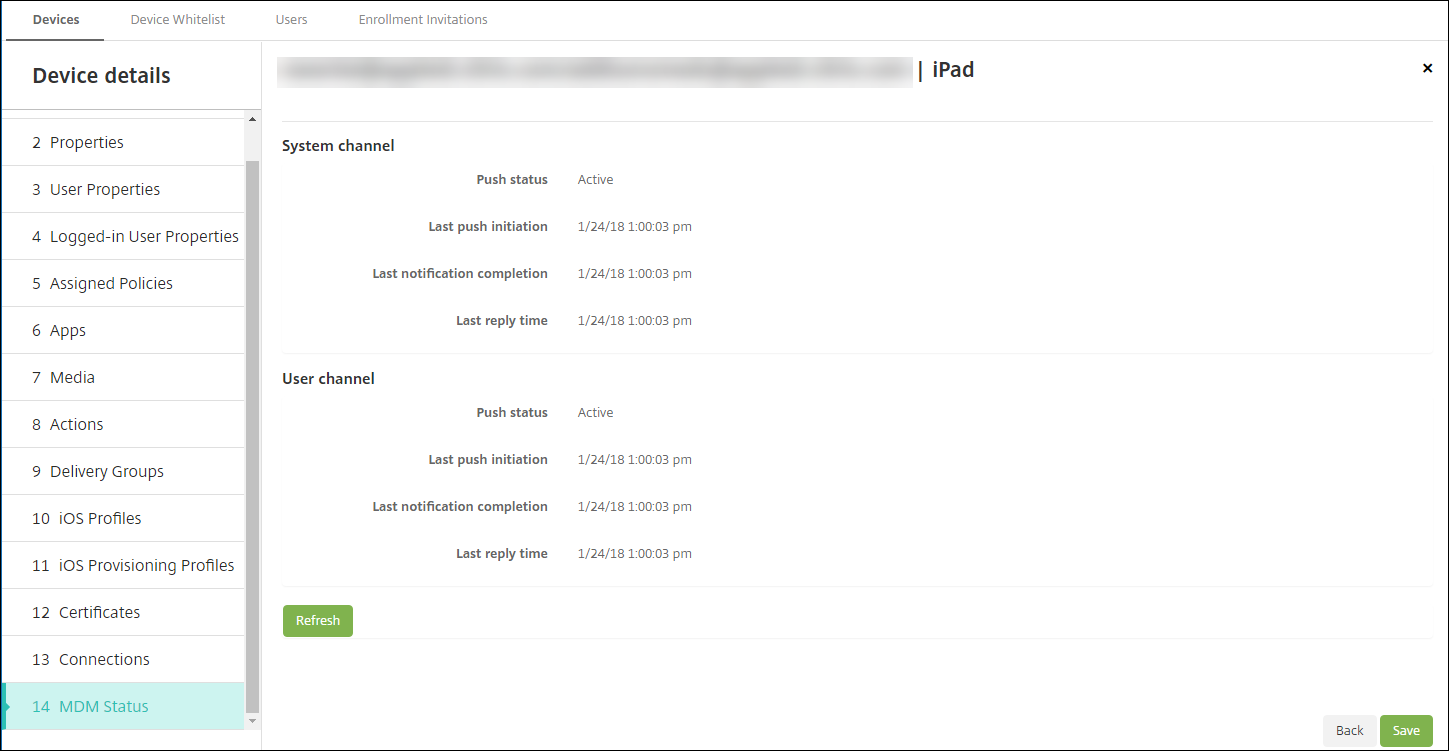
- 両方のチャネルのプッシュステータスを表示します。
共有
共有
This Preview product documentation is Citrix Confidential.
You agree to hold this documentation confidential pursuant to the terms of your Citrix Beta/Tech Preview Agreement.
The development, release and timing of any features or functionality described in the Preview documentation remains at our sole discretion and are subject to change without notice or consultation.
The documentation is for informational purposes only and is not a commitment, promise or legal obligation to deliver any material, code or functionality and should not be relied upon in making Citrix product purchase decisions.
If you do not agree, select I DO NOT AGREE to exit.