
报告
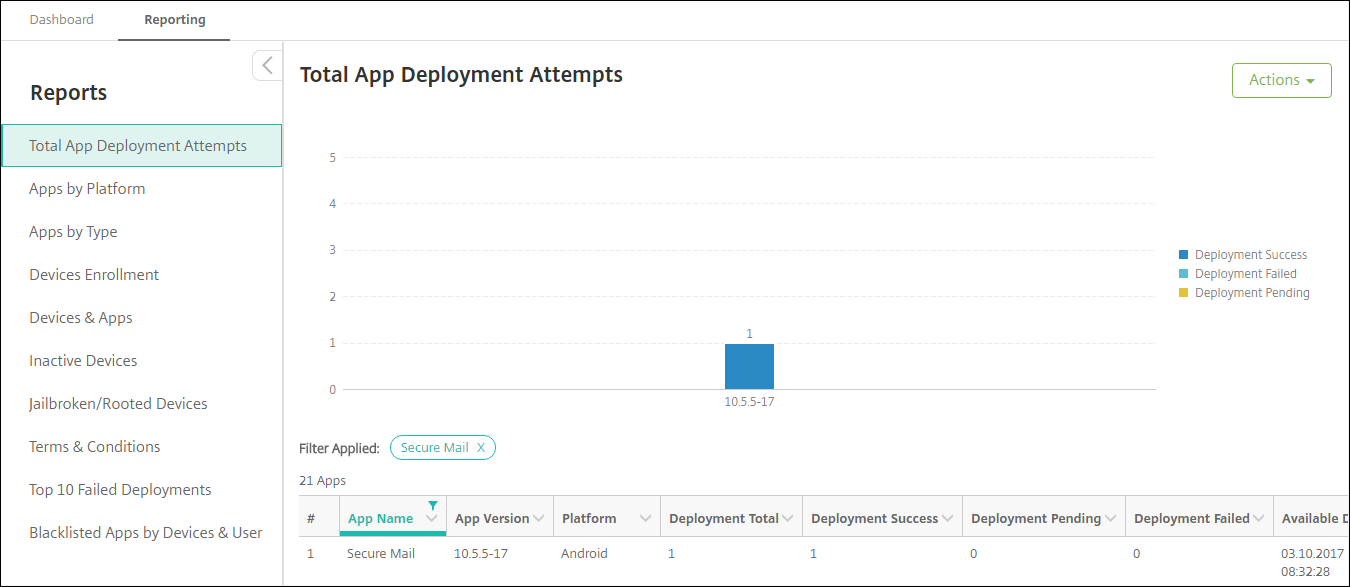
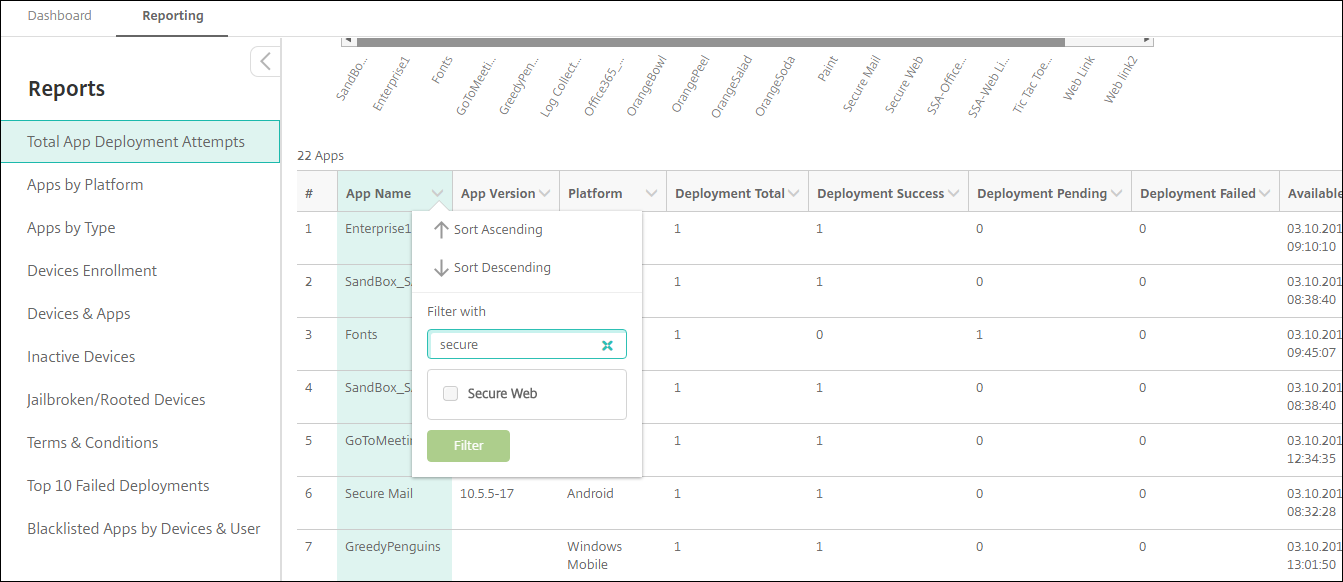
XenMobile® 提供以下预定义报告,可让您分析应用程序和设备部署。每个报告都以表格和图表的形式显示。您可以按列对表格进行排序和筛选。您可以选择图表中的元素以获取更详细的信息。
-
应用程序部署尝试总数: 列出用户尝试在其设备上安装的已部署应用程序。
-
按平台列出的应用程序: 按设备平台和版本列出应用程序和应用程序版本。
-
按类型列出的应用程序: 按版本、类型和类别列出应用程序。
-
设备注册: 列出所有已注册设备。
-
设备和应用程序: 列出正在运行托管应用程序的设备。
-
非活动设备: 列出在 XenMobile Server 属性 device.inactivity.days.threshold 指定的天数内没有任何活动的设备。
-
越狱/Root 设备: 列出已越狱的 iOS 设备和已 Root 的 Android 设备。
-
条款和条件: 列出已接受和拒绝条款和条件协议的用户。您可以选择图表区域以查看更多详细信息。
-
十大应用程序: 部署失败 - 列出最多 10 个部署失败的应用程序。
-
按设备和用户列出的黑名单应用程序: 列出用户设备上的被阻止应用程序。注意:XenMobile Server 控制台包含“黑名单”和“白名单”术语。我们将在即将发布的版本中将这些术语更改为“阻止列表”和“允许列表”。
-
不合规设备: 列出不符合合规性标准的设备,例如设备是否已越狱、正在运行的操作系统版本以及设备是否有密码。
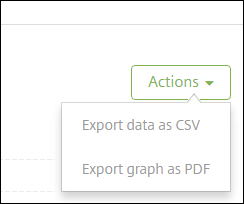
您可以将每个表中的数据导出为 .csv 格式,该格式可以使用 Microsoft Excel 等程序打开。您可以将每个报告的图表导出为 PDF 格式。
-
前 100 个已安装应用程序: 列出每个平台最多 100 个已安装的应用程序。有关详细信息,请参阅服务器属性
生成报告
-
在 XenMobile 控制台中,单击 分析 > 报告。将显示报告页面。
-
单击要生成的报告。
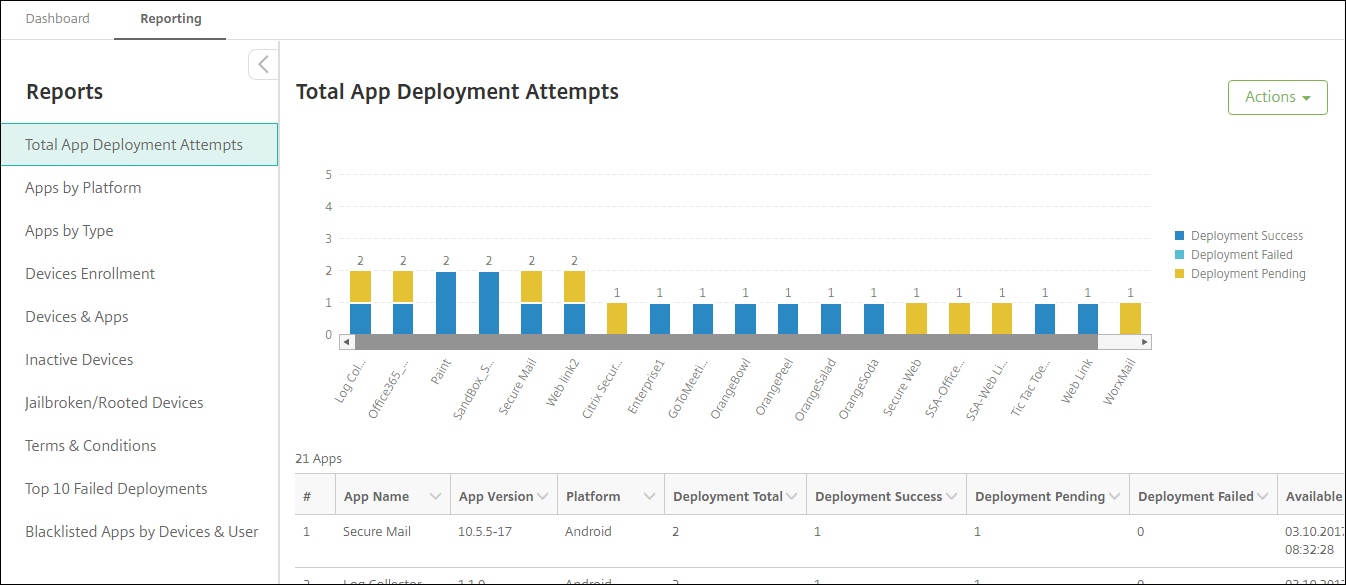
查看报告的更多详细信息
-
单击图表区域以向下钻取并查看更详细的信息。
要对表列进行排序、筛选或搜索,请单击列标题
按日期筛选报告
-
单击列标题以查看筛选设置。

-
从筛选条件中,选择要如何限制报告的日期。

-
使用日期选择器指定日期。

-
带有日期筛选器的列显示如下例所示。

-
要删除筛选器,请单击列标题,然后单击删除筛选器。

导出图表或表格
-
要以 PDF 格式导出图表,请单击操作,然后单击将图表导出为 PDF。
-
要以 CSV 格式导出表格数据,请单击操作,然后单击将数据导出为 CSV。
重要提示:
尽管可以使用 SQL Server 创建自定义报表,但 Citrix® 不建议使用此方法。Citrix 不会发布架构,并且可以在不通知的情况下更改架构。如果您确实决定采用此报表方法,请确保使用只读帐户运行 SQL 查询。具有多个 JOIN 且需要一些时间才能运行的查询会在此期间影响 XenMobile Server 性能。