
VPN 设备策略
VPN 设备策略配置虚拟专用网络 (VPN) 设置,使用户设备能够安全地连接到公司资源。您可以为以下平台配置 VPN 设备策略。每个平台都需要一组不同的值,本文将详细介绍这些值。
要添加或配置此策略,请转至 配置 > 设备策略。有关详细信息,请参阅设备策略。
每应用 VPN 的要求
您可以通过 VPN 策略为以下平台配置每应用 VPN 功能:
-
iOS
-
macOS
-
Android(旧版 DA)
-
三星 SAFE
-
三星 Knox
要为 Android Enterprise 设备配置 VPN,请为 Citrix SSO 应用程序创建托管配置设备策略。请参阅为 Android Enterprise 配置 VPN 配置文件。
每应用 VPN 选项适用于某些连接类型。下表指出了每应用 VPN 选项何时可用。
| 平台 | 连接类型 | 备注 |
|---|---|---|
| iOS | 思科 Legacy AnyConnect、瞻博网络 SSL、F5 SSL、SonicWALL Mobile Connect、Ariba VIA、思杰 SSO 或自定义 SSL。 | |
| macOS | 思科 AnyConnect、瞻博网络 SSL、F5 SSL、SonicWALL Mobile Connect、Ariba VIA 或自定义 SSL。 | |
| Android (旧版设备管理员) | 思杰 SSO | |
| 三星 SAFE | IPSEC、SSL | VPN 类型设置为 通用 |
| 三星 Knox | IPSEC、SSL | VPN 类型设置为 通用 |
要使用 Citrix SSO 应用程序为 iOS 和 Android(旧版设备管理员)设备创建每应用 VPN,除了 VPN 策略配置之外,您还需要执行额外步骤。此外,您必须验证是否满足以下先决条件:
-
本地 思杰 Gateway
-
设备上安装了以下应用程序:
-
思杰 SSO
-
思杰 Secure Hub™
-
使用 Citrix SSO 应用程序为 iOS 和 Android 设备配置每应用 VPN 的通用工作流程如下:
-
配置本文所述的 VPN 设备策略。
-
对于 iOS,请参阅 配置适用于 iOS 的 Citrix SSO 协议。通过 VPN 设备策略配置适用于 iOS 的 Citrix SSO 协议后,您还必须创建应用程序属性策略以将应用程序与每应用 VPN 策略关联。有关详细信息,请参阅 配置每应用 VPN。
-
对于“连接的身份验证类型”字段,如果您选择“证书”,则必须首先为 Endpoint Management 配置基于证书的身份验证。请参阅 客户端证书或证书加域身份验证。
-
-
对于 Android(旧版 DA),请参阅 配置适用于 Android 的 Citrix SSO 协议。
-
对于“连接的身份验证类型”字段,如果您选择“证书”或“密码和证书”,则必须首先为 Endpoint Management 配置基于证书的身份验证。请参阅 客户端证书或证书加域身份验证。
-
-
-
配置 Citrix ADC 以接受来自每应用 VPN 的流量。有关详细信息,请参阅 在 Citrix Gateway 上进行完整 VPN 设置。
iOS 设置
为设备升级到 iOS 12 做准备:
适用于 iOS 的 VPN 设备策略中的 Citrix VPN 连接类型不支持 iOS 12。请执行以下步骤删除现有 VPN 设备策略并创建具有 Citrix SSO 连接类型的 VPN 设备策略:
-
删除适用于 iOS 的 VPN 设备策略。
-
添加适用于 iOS 的 VPN 设备策略。重要设置:
-
连接类型 = Citrix SSO
-
启用每应用 VPN = 开
-
提供程序类型 = 数据包隧道
-
-
为 iOS 添加一个应用程序属性设备策略。对于每应用 VPN 标识符,选择 iOS_VPN。
-
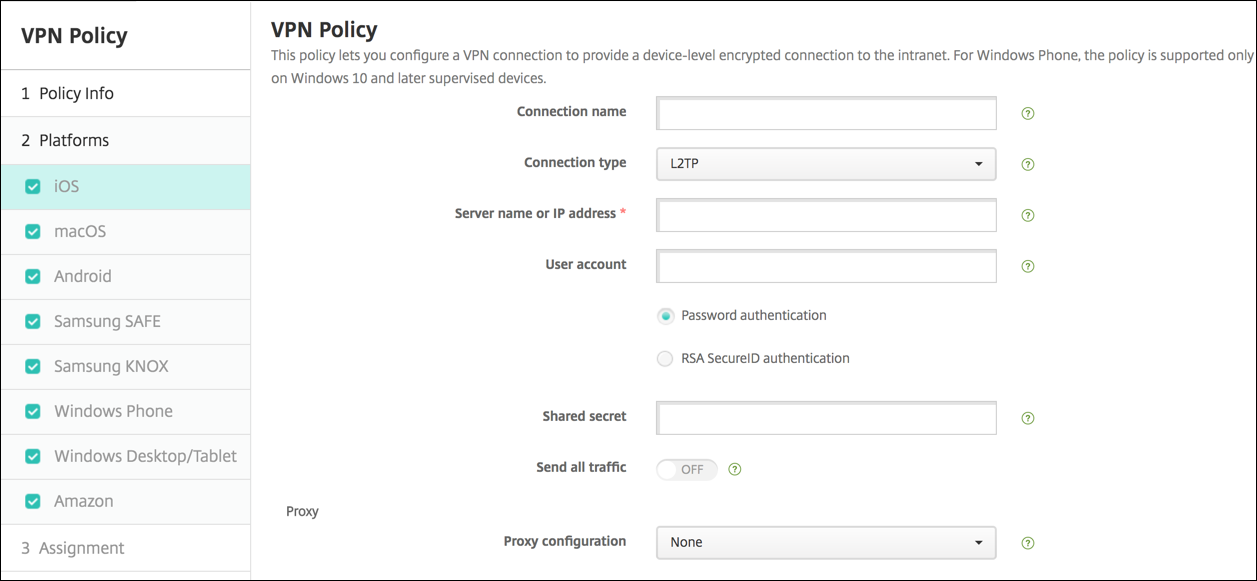
连接名称: 键入连接的名称。
-
连接类型: 在列表中,选择此连接要使用的协议。默认值为 L2TP。
-
L2TP: 具有预共享密钥身份验证的第 2 层隧道协议。
-
PPTP: 点对点隧道协议。
-
IPSec: 您的企业 VPN 连接。
-
Cisco Legacy AnyConnect: 此连接类型要求用户设备上安装 Cisco Legacy AnyConnect VPN 客户端。Cisco 正在逐步淘汰基于现已弃用的 VPN 框架的 Cisco Legacy AnyConnect 客户端。有关详细信息,请参阅支持文章
<https://support.citrix.com/article/CTX227708>。要使用当前的 Cisco AnyConnect 客户端,请使用自定义 SSL 的连接类型。有关所需设置,请参阅本节中的“配置自定义 SSL 协议”。 -
瞻博 SSL: 瞻博网络 SSL VPN 客户端。
-
F5 SSL: F5 Networks SSL VPN 客户端。
-
SonicWALL Mobile Connect: 适用于 iOS 的 Dell 统一 VPN 客户端。
-
Ariba VIA: Ariba Networks 虚拟 Internet 访问客户端。
-
IKEv2(仅限 iOS): 仅限 iOS 的 Internet 密钥交换版本 2。
-
AlwaysOn IKEv2: 使用 IKEv2 的始终开启访问。
-
AlwaysOn IKEv2 双配置: 使用 IKEv2 双配置的始终开启访问。
-
Citrix SSO: 适用于 iOS 12 及更高版本的 Citrix SSO 客户端。
-
自定义 SSL: 自定义安全套接字层。此连接类型是具有捆绑 ID com.cisco.anyconnect 的 Cisco AnyConnect 客户端所必需的。指定连接名称为 Cisco AnyConnect。您还可以部署 VPN 策略并为 iOS 设备启用网络访问控制 (NAC) 筛选器。该筛选器会阻止安装了不合规应用程序的设备的 VPN 连接。此配置需要 iOS VPN 策略的特定设置,如以下 iOS 部分所述。有关启用 NAC 筛选器所需的其他设置的更多信息,请参阅网络访问控制。
-
以下各节列出了上述每种连接类型的配置选项。
配置适用于 iOS 的 L2TP 协议
-
服务器名称或 IP 地址: 键入 VPN 服务器的服务器名称或 IP 地址。
-
用户帐户: 键入可选用户帐户。
-
选择密码身份验证或 RSA SecurID 身份验证。
-
共享密钥: 键入 IPsec 共享密钥。
-
发送所有流量: 选择是否通过 VPN 发送所有流量。默认值为关闭。
配置适用于 iOS 的 PPTP 协议
-
服务器名称或 IP 地址: 键入 VPN 服务器的服务器名称或 IP 地址。
-
用户帐户: 键入可选用户帐户。
-
选择密码身份验证或RSA SecurID 身份验证。
-
加密级别: 在列表中,选择一个加密级别。默认值为无。
-
无: 不使用加密。
-
自动: 使用服务器支持的最强加密级别。
-
最大值 (128 位): 始终使用 128 位加密。
-
-
发送所有流量: 选择是否通过 VPN 发送所有流量。默认值为关。
配置适用于 iOS 的 IPsec 协议
-
服务器名称或 IP 地址: 键入 VPN 服务器的服务器名称或 IP 地址。
-
用户帐户: 键入一个可选的用户帐户。
-
连接的身份验证类型: 在列表中,为该连接的身份验证类型选择共享密钥或证书。默认值为共享密钥。
-
如果启用共享密钥,请配置以下设置:
-
组名称: 键入一个可选的组名称。
-
共享密钥: 键入一个可选的共享密钥。
-
使用混合身份验证: 选择是否使用混合身份验证。使用混合身份验证时,服务器首先向客户端进行身份验证,然后客户端向服务器进行身份验证。默认值为关。
-
提示输入密码: 选择是否在用户连接到网络时提示他们输入密码。默认值为关。
-
-
如果启用证书,请配置以下设置:
-
身份凭据:在列表中,选择要使用的身份凭据。默认值为无。
-
连接时提示输入 PIN:选择是否要求用户在连接到网络时输入其 PIN。默认值为关。
-
启用按需 VPN:选择是否在用户连接到网络时触发 VPN 连接。默认值为关。有关在启用按需 VPN为开时配置设置的信息,请参阅配置 iOS 的按需 VPN 设置。
-
-
启用按应用 VPN:选择是否启用按应用 VPN。默认值为关。
-
按需匹配应用已启用:选择当链接到按应用 VPN 服务的应用开始网络通信时,按应用 VPN 连接是否自动触发。默认值为关。
-
Safari 域:单击添加以添加 Safari 域名。
配置适用于 iOS 的 Cisco 旧版 AnyConnect 协议
要从 Cisco 旧版 AnyConnect 客户端过渡到新的 Cisco AnyConnect 客户端,请使用自定义 SSL 协议。
-
提供程序捆绑包标识符:对于旧版 AnyConnect 客户端,捆绑包 ID 为 com.cisco.anyconnect.gui。
-
服务器名称或 IP 地址:键入 VPN 服务器的服务器名称或 IP 地址。
-
用户帐户:键入可选的用户帐户。
-
组:键入可选的组名称。
-
连接的身份验证类型:在列表中,选择密码或证书作为此连接的身份验证类型。默认值为密码。
-
如果启用密码,请在身份验证密码字段中键入可选的身份验证密码。
-
如果启用证书,请配置以下设置:
-
身份凭据:在列表中,选择要使用的身份凭据。默认值为无。
-
连接时提示输入 PIN:选择用户连接到网络时是否提示输入 PIN。默认值为关闭。
-
按需启用 VPN:选择用户连接到网络时是否启用触发 VPN 连接。默认值为关闭。有关按需启用 VPN为开时配置设置的信息,请参阅配置 iOS 的按需启用 VPN 设置。
-
-
-
启用每应用 VPN:选择是否启用每应用 VPN。默认值为关闭。如果启用此选项,请配置以下设置:
-
按需匹配应用已启用:选择当链接到每应用 VPN 服务的应用开始网络通信时,每应用 VPN 连接是否自动触发。默认值为关闭。
-
提供程序类型:选择每应用 VPN 是作为应用代理还是作为数据包隧道提供。默认值为应用代理。
-
Safari 域:对于要包含的每个可触发每应用 VPN 连接的 Safari 域,请单击添加并执行以下操作:
-
域:键入要添加的域。
-
单击保存以保存域,或单击取消以不保存域。
-
-
配置 iOS 的 Juniper SSL 协议
-
提供程序捆绑包标识符:如果您的每应用 VPN 配置文件具有具有多个相同类型 VPN 提供程序的应用的捆绑包标识符,请在此处指定要使用的提供程序。
-
服务器名称或 IP 地址:键入 VPN 服务器的服务器名称或 IP 地址。
-
用户帐户:键入可选的用户帐户。
-
领域:键入可选的领域名称。
-
角色:键入可选的角色名称。
-
连接的身份验证类型:在列表中,为该连接的身份验证类型选择“密码”或“证书”。默认值为“密码”。
-
如果启用“密码”,请在“身份验证密码”字段中键入可选的身份验证密码。
-
如果启用“证书”,请配置以下设置:
-
身份凭据:在列表中,选择要使用的身份凭据。默认值为“无”。
-
连接时提示输入 PIN:选择在用户连接到网络时是否提示其输入 PIN。默认值为“关”。
-
启用按需 VPN:选择是否在用户连接到网络时触发 VPN 连接。默认值为“关”。有关在“启用按需 VPN”设置为“开”时配置设置的信息,请参阅配置 iOS 的按需 VPN 设置。
-
-
-
启用每应用 VPN:选择是否启用每应用 VPN。默认值为“关”。如果启用此选项,请配置以下设置:
-
启用按需匹配应用:选择当链接到每应用 VPN 服务的应用启动网络通信时,每应用 VPN 连接是否自动触发。默认值为“关”。
-
提供程序类型:选择每应用 VPN 是作为“应用代理”还是“数据包隧道”提供。默认值为“应用代理”。
-
Safari 域:对于要包括的每个可触发每应用 VPN 连接的 Safari 域,单击“添加”并执行以下操作:
-
域:键入要添加的域。
-
单击“保存”以保存域,或单击“取消”以不保存域。
-
-
配置 iOS 的 F5 SSL 协议
-
提供程序捆绑包标识符:如果您的每应用 VPN 配置文件具有具有多个相同类型 VPN 提供程序的应用的捆绑包标识符,请在此处指定要使用的提供程序。
-
服务器名称或 IP 地址: 键入 VPN 服务器的服务器名称或 IP 地址。
-
用户帐户: 键入可选的用户帐户。
-
连接的身份验证类型: 在列表中,选择此连接的身份验证类型为密码或证书。默认值为密码。
-
如果启用密码,请在身份验证密码字段中键入可选的身份验证密码。
-
如果启用证书,请配置以下设置:
-
身份凭据: 在列表中,选择要使用的身份凭据。默认值为无。
-
连接时提示输入 PIN: 选择用户连接到网络时是否提示输入 PIN。默认值为关。
-
启用按需 VPN: 选择用户连接到网络时是否启用触发 VPN 连接。默认值为关。有关在启用按需 VPN为开时配置设置的信息,请参阅配置 iOS 的按需 VPN 设置。
-
-
-
启用按应用 VPN: 选择是否启用按应用 VPN。默认值为关。如果启用此选项,请配置以下设置:
-
启用按需匹配应用: 选择当链接到按应用 VPN 服务的应用启动网络通信时,按应用 VPN 连接是否自动触发。
-
提供程序类型: 选择按应用 VPN 是作为应用代理还是作为数据包隧道提供。默认值为应用代理。
-
Safari 域: 对于要包含的每个可触发按应用 VPN 连接的 Safari 域,请单击添加并执行以下操作:
-
域: 键入要添加的域。
-
单击保存以保存域,或单击取消以不保存域。
-
-
配置 iOS 的 SonicWALL 协议
-
提供商捆绑包标识符: 如果您的按应用 VPN 配置文件具有包含多个相同类型 VPN 提供商的应用的捆绑包标识符,请在此处指定要使用的提供商。
-
服务器名称或 IP 地址: 键入 VPN 服务器的服务器名称或 IP 地址。
-
用户帐户: 键入可选的用户帐户。
-
登录组或域: 键入可选的登录组或域。
-
连接的身份验证类型: 在列表中,为该连接的身份验证类型选择密码或证书。默认值为密码。
-
如果启用密码,请在身份验证密码字段中键入可选的身份验证密码。
-
如果启用证书,请配置以下设置:
-
身份凭据: 在列表中,选择要使用的身份凭据。默认值为无。
-
连接时提示输入 PIN: 选择是否在用户连接到网络时提示他们输入 PIN。默认值为关闭。
-
启用按需 VPN: 选择是否在用户连接到网络时启用触发 VPN 连接。默认值为关闭。有关在启用按需 VPN为开时配置设置的信息,请参阅配置 iOS 的按需 VPN 启用设置。
-
-
-
启用按应用 VPN: 选择是否启用按应用 VPN。默认值为关闭。如果将此选项设置为“开”,请配置以下设置:
-
按需匹配应用已启用: 选择当链接到按应用 VPN 服务的应用发起网络通信时,按应用 VPN 连接是否自动触发。
-
提供商类型: 选择按应用 VPN 是作为应用代理还是作为数据包隧道提供。默认值为应用代理。
-
Safari 域: 对于要包含的每个可触发按应用 VPN 连接的 Safari 域,单击添加并执行以下操作:
-
域: 键入要添加的域。
-
点击“保存”以保存域,或点击“取消”以不保存域。
-
-
配置适用于 iOS 的 Ariba VIA 协议
-
“提供程序捆绑包标识符:”如果您的每应用 VPN 配置文件具有一个应用程序的捆绑包标识符,该应用程序具有多个相同类型的 VPN 提供程序,请在此处指定要使用的提供程序。
-
“服务器名称或 IP 地址:”键入 VPN 服务器的服务器名称或 IP 地址。
-
“用户帐户:”键入可选的用户帐户。
-
“连接的身份验证类型:”在列表中,选择“密码”或“证书”作为此连接的身份验证类型。默认值为“密码”。
-
如果您启用“密码”,请在“身份验证密码”字段中键入可选的身份验证密码。
-
如果您启用“证书”,请配置以下设置:
-
“身份凭据:”在列表中,选择要使用的身份凭据。默认值为“无”。
-
“连接时提示输入 PIN:”选择是否在用户连接到网络时提示他们输入 PIN。默认值为“关”。
-
“启用按需 VPN:”选择是否在用户连接到网络时启用触发 VPN 连接。默认值为“关”。有关在“启用按需 VPN”为“开”时配置设置的信息,请参阅 配置适用于 iOS 的按需 VPN 设置。
-
-
-
“启用每应用 VPN:”选择是否启用每应用 VPN。默认值为“关”。如果您启用此选项,请配置以下设置:
-
“按需匹配应用程序已启用:”选择当链接到每应用 VPN 服务的应用程序发起网络通信时,每应用 VPN 连接是否自动触发。
-
“Safari 域:”对于要包含的每个可触发每应用 VPN 连接的 Safari 域,请点击“添加”并执行以下操作:
-
“域:”键入要添加的域。
-
点击“保存”以保存域,或点击“取消”以不保存域。
-
-
配置适用于 iOS 的 IKEv2 协议
本节包含用于 IKEv2、AlwaysOn IKEv2 和 AlwaysOn IKEv2 双配置协议的设置。对于 AlwaysOn IKEv2 双配置协议,请为蜂窝网络和 Wi-Fi 网络配置所有这些设置。
-
允许用户禁用自动连接: 适用于 AlwaysOn 协议。选择是否允许用户在其设备上关闭与网络的自动连接。默认值为“关闭”。
-
服务器主机名或 IP 地址: 键入 VPN 服务器的服务器名称或 IP 地址。
-
本地标识符: IKEv2 客户端的 FQDN 或 IP 地址。此字段为必填项。
-
远程标识符: VPN 服务器的 FQDN 或 IP 地址。此字段为必填项。
-
设备身份验证: 为此连接的身份验证类型选择“共享密钥”、“证书”或“基于设备标识符的设备证书”。默认值为“共享密钥”。
-
如果选择“共享密钥”,请键入可选的共享密钥。
-
如果选择“证书”,请选择要使用的“身份凭据”。默认值为“无”。
-
如果选择“基于设备标识符的设备证书”,请选择要使用的“设备身份类型”。默认值为“IMEI”。要使用此选项,请使用 REST API 批量导入证书。请参阅 使用 REST API 批量上传证书到 iOS 设备。仅当选择“Always On IKEv2”时可用。
-
-
启用扩展身份验证: 选择是否启用扩展身份验证协议 (EAP)。如果选择“开”,请键入“用户帐户”和“身份验证密码”。
-
死对等体检测间隔: 选择联系对等设备的频率,以确保对等设备保持可达。默认值为“无”。选项包括:
-
无: 禁用死对等体检测。
-
低: 每 30 分钟联系对等体。
-
**中等:**每 10 分钟联系一次对等设备。
-
**高:**每 1 分钟联系一次对等设备。
-
-
**禁用移动性和多宿主:**选择是否禁用此功能。
-
**使用 IPv4/IPv6 内部子网属性:**选择是否启用此功能。
-
**禁用重定向:**选择是否禁用重定向。
-
**设备休眠时启用 NAT 保持活动状态:**适用于 AlwaysOn 协议。保持活动数据包可维护 IKEv2 连接的 NAT 映射。设备唤醒时,芯片会定期发送这些数据包。如果此设置处于打开状态,即使设备处于休眠状态,芯片也会发送保持活动数据包。默认间隔为 Wi-Fi 20 秒,蜂窝网络 110 秒。您可以通过使用 NAT 保持活动间隔参数来更改间隔。
-
**NAT 保持活动间隔(秒):**默认为 20 秒。
-
**启用完全前向保密:**选择是否启用此功能。
-
**DNS 服务器 IP 地址:**可选。DNS 服务器 IP 地址字符串列表。这些 IP 地址可以包含 IPv4 和 IPv6 地址的混合。单击“添加”以键入地址。
-
**域名:**可选。隧道的主域。
-
**搜索域:**可选。用于完全限定单标签主机名的域字符串列表。
-
**将补充匹配域附加到解析器列表:**可选。确定是否将补充匹配域列表添加到解析器的搜索域列表。默认为“开”。
-
**补充匹配域:**可选。用于确定哪些 DNS 查询将使用 DNS 服务器地址中的 DNS 解析器设置的域字符串列表。此密钥创建了一个拆分 DNS 配置,其中只有特定域中的主机通过使用隧道的 DNS 解析器进行解析。不在此列表中的任何域中的主机将通过使用系统的默认解析器进行解析。
如果此参数具有空字符串,则该字符串是默认域。这是拆分隧道配置在主 DNS 服务器之前将所有 DNS 查询定向到 VPN DNS 服务器的方式。如果 VPN 隧道是网络的默认路由,则列出的 DNS 服务器将成为默认解析器。在这种情况下,将忽略补充匹配域列表。
-
IKE SA 参数和子 SA 参数。为每个安全关联 (SA) 参数选项配置这些设置:
-
加密算法: 在列表中,选择要使用的 IKE 加密算法。默认值为 3DES。
-
完整性算法: 在列表中,选择要使用的完整性算法。默认值为 SHA1-96。
-
Diffie Hellman 组: 在列表中,选择 Diffie Hellman 组号。默认值为 2。
-
IKE 生命周期(分钟): 键入一个介于 10 到 1440 之间的整数,表示 SA 生命周期(重新密钥间隔)。默认值为 1440 分钟。
-
-
服务例外: 适用于 AlwaysOn 协议。服务例外是指不受 AlwaysOn VPN 限制的系统服务。配置以下服务例外设置:
-
语音邮件: 在列表中,选择如何处理语音邮件例外。默认值为 允许流量通过隧道。
-
隔空打印: 在列表中,选择如何处理隔空打印例外。默认值为 允许流量通过隧道。
-
允许来自 VPN 隧道外部的强制网络门户流量: 选择是否允许用户连接到 VPN 隧道外部的公共热点。默认值为 关闭。
-
允许来自 VPN 隧道外部的所有强制网络应用程序流量: 选择是否允许所有热点网络应用程序在 VPN 隧道外部运行。默认值为 关闭。
-
强制网络应用程序捆绑包标识符: 对于用户允许访问的每个热点网络应用程序捆绑包标识符,单击添加并键入热点网络应用程序捆绑包标识符。单击保存以保存应用程序捆绑包标识符。
-
-
按应用程序 VPN。为 IKEv2 连接类型配置以下设置。
-
启用按应用程序 VPN: 选择是否启用按应用程序 VPN。默认值为 关闭。
-
启用按需匹配应用程序: 选择当链接到按应用程序 VPN 服务的应用程序启动网络通信时,按应用程序 VPN 连接是否自动触发。默认值为 关闭。
-
Safari 域: 单击添加以添加 Safari 域名。
-
-
代理配置: 选择 VPN 连接如何通过代理服务器路由。默认值为 无。
配置适用于 iOS 的 Citrix SSO 协议
Citrix SSO 客户端可在 Apple Store
<https://apps.apple.com/us/app/citrix-sso/id1333396910> 中获取。
-
服务器名称或 IP 地址: 键入 VPN 服务器的服务器名称或 IP 地址。
-
用户帐户: 键入可选的用户帐户。
-
连接的身份验证类型: 在列表中,选择此连接的身份验证类型为密码或证书。默认值为密码。
-
如果启用密码,请在身份验证密码字段中键入可选的身份验证密码。
-
如果启用证书,请配置以下设置:
-
身份凭据: 在列表中,选择要使用的身份凭据。默认值为无。
-
连接时提示输入 PIN: 选择用户连接到网络时是否提示他们输入 PIN。默认值为关。
-
启用按需 VPN: 选择当用户连接到网络时是否启用触发 VPN 连接。默认值为关。有关在启用按需 VPN 为开时配置设置的信息,请参阅配置适用于 iOS 的按需 VPN 设置。
-
-
-
启用每应用 VPN: 选择是否启用每应用 VPN。默认值为关。如果将此选项设置为“开”,请配置以下设置:
-
按需匹配应用程序已启用: 选择当与每应用 VPN 服务关联的应用程序启动网络通信时,每应用 VPN 连接是否自动触发。
-
提供程序类型: 选择每应用 VPN 是作为应用程序代理还是作为数据包隧道提供。默认值为应用程序代理。
-
提供程序类型: 设置为数据包隧道。
-
Safari 域: 对于要包含的每个可以触发每应用 VPN 连接的 Safari 域,单击添加并执行以下操作:
-
域: 键入要添加的域。
-
单击“保存”以保存域,或单击“取消”以不保存域。
-
-
-
自定义 XML: 对于要添加的每个自定义 XML 参数,单击“添加”并指定键/值对。可用参数为:
-
disableL3: 禁用系统级 VPN。仅允许按应用程序 VPN。不需要值。
-
useragent: 将此设备策略与面向 VPN 插件客户端的任何 Citrix Gateway 策略关联。对于由插件启动的请求,此键的值会自动添加到 VPN 插件中。
-
为 iOS 配置自定义 SSL 协议
要从 Cisco Legacy AnyConnect 客户端过渡到 Cisco AnyConnect 客户端:
-
使用自定义 SSL 协议配置 VPN 设备策略。将策略部署到 iOS 设备。
-
从
<https://apps.apple.com/us/app/cisco-anyconnect/id1135064690>上载 Cisco AnyConnect 客户端,将应用程序添加到 XenMobile,然后将应用程序部署到 iOS 设备。 -
从 iOS 设备中删除旧的 VPN 设备策略。
设置:
-
自定义 SSL 标识符(反向 DNS 格式): 设置为捆绑包标识符。对于 Cisco AnyConnect 客户端,请使用 com.cisco.anyconnect。
-
提供程序捆绑包标识符: 如果“自定义 SSL 标识符”中指定的应用程序具有多个相同类型(应用程序代理或数据包隧道)的 VPN 提供程序,则指定此捆绑包标识符。对于 Cisco AnyConnect 客户端,请使用 com.cisco.anyconnect。
-
服务器名称或 IP 地址: 键入 VPN 服务器的服务器名称或 IP 地址。
-
用户帐户: 键入可选用户帐户。
-
连接的身份验证类型: 在列表中,选择“密码”或“证书”作为此连接的身份验证类型。默认值为“密码”。
-
如果启用“密码”,请在“身份验证密码”字段中键入可选的身份验证密码。
-
如果启用“证书”,请配置以下设置:
-
身份凭据: 在列表中,选择要使用的身份凭据。默认值为“无”。
-
连接时提示输入 PIN: 选择是否在用户连接到网络时提示他们输入 PIN。默认值为“关闭”。
-
启用按需 VPN: 选择是否在用户连接到网络时触发 VPN 连接。默认值为“关闭”。有关在“启用按需 VPN”设置为“开”时配置设置的信息,请参阅配置 iOS 的按需 VPN 设置。
-
-
-
启用每应用 VPN: 选择是否启用每应用 VPN。默认值为“关闭”。如果将此选项设置为“开”,请配置以下设置:
-
启用按需匹配应用: 选择当链接到每应用 VPN 服务的应用发起网络通信时,每应用 VPN 连接是否自动触发。
-
提供程序类型: 提供程序类型指示提供程序是 VPN 服务还是代理服务。对于 VPN 服务,请选择“数据包隧道”。对于代理服务,请选择“应用代理”。对于 Cisco AnyConnect 客户端,请选择“数据包隧道”。
-
Safari 域: 对于要包含的每个可触发每应用 VPN 连接的 Safari 域,单击“添加”并执行以下操作:
-
域: 键入要添加的域。
-
单击“保存”以保存域,或单击“取消”以不保存域。
-
-
-
自定义 XML: 对于要添加的每个自定义 XML 参数,单击“添加”并执行以下操作:
-
参数名称: 键入要添加的参数的名称。
-
值: 键入与“参数名称”关联的值。
-
单击 保存 以保存参数,或单击 取消 以不保存参数。
-
配置 VPN 设备策略以支持 NAC
-
连接类型 为 自定义 SSL 是配置 NAC 筛选器所必需的。
-
指定 连接名称 为 VPN。
-
对于 自定义 SSL 标识符,键入 com.citrix.NetScalerGateway.ios.app
-
对于 提供程序捆绑包标识符,键入 com.citrix.NetScalerGateway.ios.app.vpnplugin
步骤 3 和 4 中的值来自 NAC 筛选所需的 Citrix SSO 安装。您无需配置身份验证密码。有关使用 NAC 功能的更多信息,请参阅 网络访问控制。
配置启用按需 VPN 选项(适用于 iOS)
-
按需域: 对于用户连接时要采取的每个域和关联操作,单击 添加 并执行以下操作:
-
域: 键入要添加的域。
-
操作: 从列表中选择以下可能的操作之一:
-
始终建立: 该域始终触发 VPN 连接。
-
从不建立: 该域从不触发 VPN 连接。
-
必要时建立: 如果域名解析失败,该域会触发 VPN 连接尝试。当 DNS 服务器无法解析域、重定向到其他服务器或超时时,就会发生故障。
-
单击 保存 以保存域,或单击 取消 以不保存域。
-
-
按需规则
-
操作:在列表中,选择要执行的操作。默认值为 EvaluateConnection。可能的操作包括:
-
允许:允许按需 VPN 在触发时连接。
-
连接:无条件启动 VPN 连接。
-
断开连接:删除 VPN 连接,并且只要规则匹配,就不要按需重新连接。
-
EvaluateConnection:评估每个连接的 ActionParameters 数组。
-
忽略:保持任何现有 VPN 连接处于活动状态,但只要规则匹配,就不要按需重新连接。
-
-
DNSDomainMatch:对于要添加的、设备搜索域列表可以匹配的每个域,单击“添加”并执行以下操作:
-
DNS 域:键入域名。您可以使用通配符“*”前缀来匹配多个域。例如,*.example.com 匹配 mydomain.example.com、yourdomain.example.com 和 herdomain.example.com。
-
单击“保存”以保存域或单击“取消”以不保存域。
-
-
DNSServerAddressMatch:对于要添加的、网络中任何指定的 DNS 服务器可以匹配的每个 IP 地址,单击“添加”并执行以下操作:
-
DNS 服务器地址:键入要添加的 DNS 服务器地址。您可以使用通配符“*”后缀来匹配 DNS 服务器。例如,17.* 匹配 A 类子网中的任何 DNS 服务器。
-
单击“保存”以保存 DNS 服务器地址或单击“取消”以不保存 DNS 服务器地址。
-
-
InterfaceTypeMatch:在列表中,选择正在使用的主要网络接口硬件类型。默认值为 Unspecified。可能的值包括:
-
Unspecified:匹配任何网络接口硬件。此选项为默认值。
-
**以太网:**仅匹配以太网网络接口硬件。
-
**Wi-Fi:**仅匹配 Wi-Fi 网络接口硬件。
-
**蜂窝:**仅匹配蜂窝网络接口硬件。
-
-
SSIDMatch:对于要添加的、与当前网络匹配的每个 SSID,单击添加并执行以下操作。
-
**SSID:**键入要添加的 SSID。如果网络不是 Wi-Fi 网络,或者 SSID 未出现,则匹配失败。将此列表留空以匹配任何 SSID。
-
单击保存以保存 SSID,或单击取消以不保存 SSID。
-
-
**URLStringProbe:**键入要获取的 URL。如果此 URL 在没有重定向的情况下成功获取,则此规则匹配。
-
ActionParameters : Domains:对于要添加的、EvaluateConnection 检查的每个域,单击添加并执行以下操作:
-
**域:**键入要添加的域。
-
单击保存以保存域,或单击取消以不保存域。
-
-
**ActionParameters : DomainAction:**在列表中,为指定的 ActionParameters : Domains 域选择 VPN 行为。默认值为 ConnectIfNeeded。可能的操作包括:
-
**ConnectIfNeeded:**如果域名解析失败,该域将触发 VPN 连接尝试。当 DNS 服务器无法解析域、重定向到其他服务器或超时时,就会发生故障。
-
**NeverConnect:**该域从不触发 VPN 连接。
-
-
Action Parameters: RequiredDNSServers:对于用于解析指定域的每个 DNS 服务器 IP 地址,单击添加并执行以下操作:
-
**DNS 服务器:**仅当 ActionParameters : DomainAction = ConnectIfNeeded 时有效。键入要添加的 DNS 服务器。此服务器无需是设备当前网络配置的一部分。如果 DNS 服务器不可达,则会建立 VPN 连接作为响应。此 DNS 服务器必须是内部 DNS 服务器或受信任的外部 DNS 服务器。
-
单击 保存 以保存 DNS 服务器,或单击 取消 以不保存 DNS 服务器。
-
-
ActionParameters : RequiredURLStringProbe: (可选)键入要探测的 HTTP 或 HTTPS(首选)URL,使用 GET 请求。如果 URL 的主机名无法解析、服务器不可达或服务器没有响应,则会建立 VPN 连接。仅当 ActionParameters : DomainAction = ConnectIfNeeded 时有效。
-
OnDemandRules : XML content: 键入或复制粘贴按需 XML 配置规则。
-
单击 检查字典 以验证 XML 代码。如果 XML 有效,您将在 XML content 文本框下方的绿色文本中看到“Valid XML”。如果无效,您将在橙色文本中看到描述错误的错误消息。
-
-
-
代理
-
代理配置: 在列表中,选择 VPN 连接如何通过代理服务器路由。默认值为 无。
-
如果启用 手动,请配置以下设置:
-
代理服务器的主机名或 IP 地址: 键入代理服务器的主机名或 IP 地址。此字段为必填项。
-
代理服务器端口: 键入代理服务器端口号。此字段为必填项。
-
用户名: 键入可选的代理服务器用户名。
-
密码: 键入可选的代理服务器密码。
-
-
如果配置 自动,请配置以下设置:
-
代理服务器 URL: 键入代理服务器的 URL。此字段为必填项。
-
-
-
-
策略设置
-
在 策略设置 下,在 删除策略 旁边,选择 选择日期 或 直到删除的持续时间(小时)。
-
如果您选择“选择日期”,请单击日历以选择具体的删除日期。
-
在“允许用户删除策略”列表中,选择“始终”、“需要密码”或“从不”。
-
如果您选择“需要密码”,请在“删除密码”旁边键入必要的密码。
-
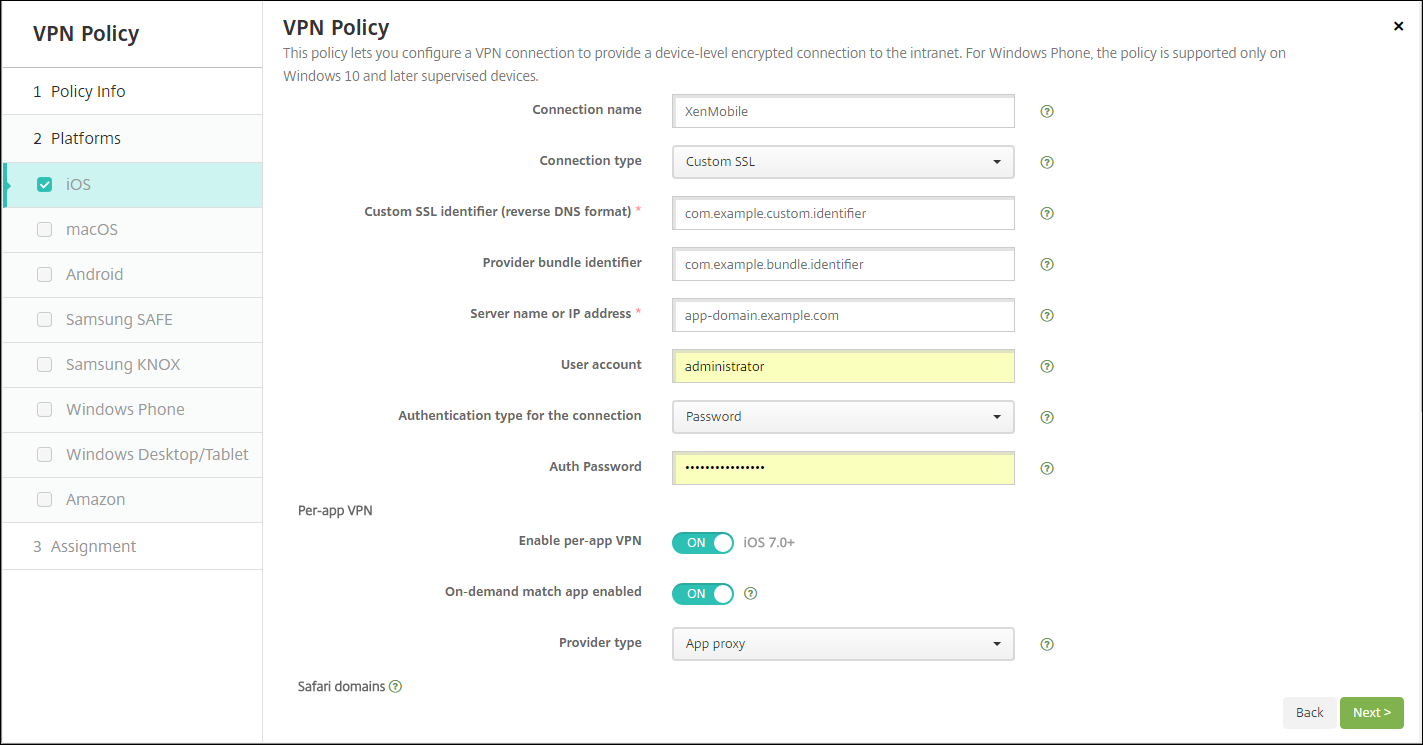
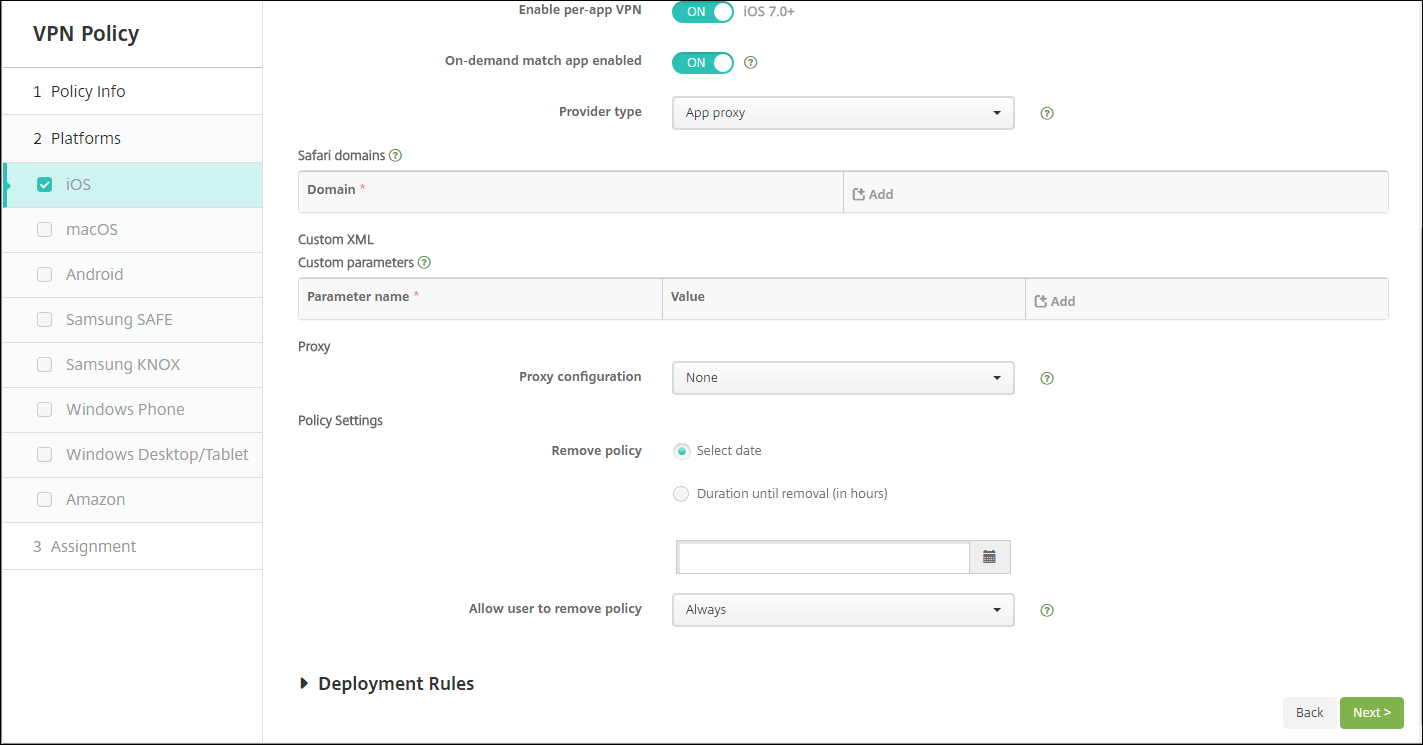
配置每应用 VPN
iOS 的每应用 VPN 选项适用于以下连接类型:Cisco Legacy AnyConnect、Juniper SSL、F5 SSL、SonicWALL Mobile Connect、Ariba VIA、Citrix VPN、Citrix SSO 和 Custom SSL。
要配置每应用 VPN:
-
在“配置 > 设备策略”中,创建一个 VPN 策略。例如:
-
在“配置 > 设备策略”中,创建一个应用程序属性策略,以将应用程序与每应用 VPN 策略关联。对于“每应用 VPN 标识符”,选择在步骤 1 中创建的 VPN 策略的名称。对于“托管应用程序捆绑包 ID”,从应用程序列表中选择或键入应用程序捆绑包 ID。(如果您部署了 iOS 应用程序清单策略,则应用程序列表中将包含应用程序。)

-
策略设置
-
**删除策略:**选择一种计划策略删除的方法。可用选项包括“选择日期”和“删除前持续时间(小时)”
-
**选择日期:**单击日历以选择具体的删除日期。
-
**删除前持续时间(小时):**键入一个数字(以小时为单位),直到策略删除发生。仅适用于 iOS 6.0 及更高版本。
-
-
macOS 设置
-
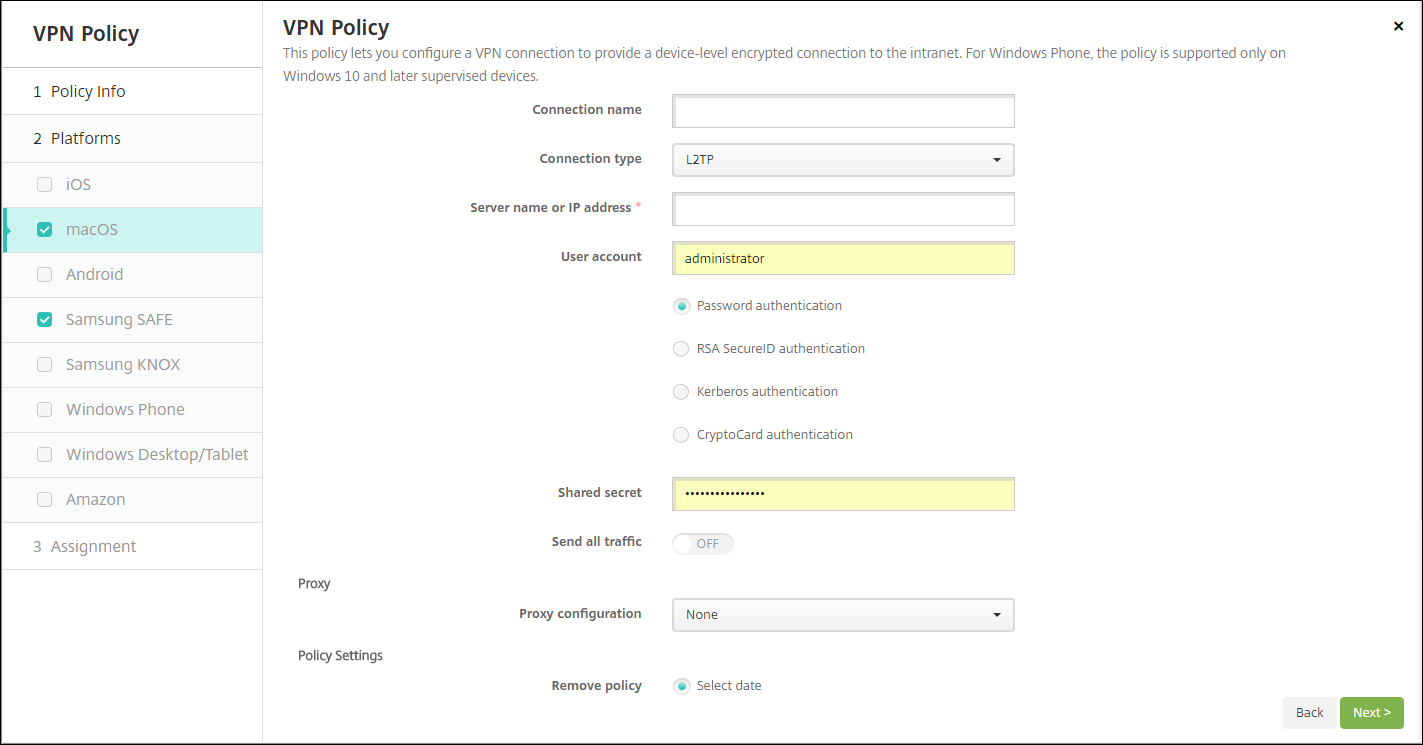
连接名称: 键入连接的名称。
-
连接类型: 在列表中,选择此连接要使用的协议。默认值为 L2TP。
-
L2TP: 带有预共享密钥身份验证的第 2 层隧道协议。
-
PPTP: 点对点隧道。
-
IPSec: 您的企业 VPN 连接。
-
Cisco AnyConnect: Cisco AnyConnect VPN 客户端。
-
Juniper SSL: 瞻博网络 SSL VPN 客户端。
-
F5 SSL: F5 Networks SSL VPN 客户端。
-
SonicWALL Mobile Connect: 适用于 iOS 的 Dell 统一 VPN 客户端。
-
Ariba VIA: Ariba Networks 虚拟 Internet 访问客户端。
-
Citrix VPN: Citrix VPN 客户端。
-
Custom SSL: 自定义安全套接字层。
-
以下各节列出了上述每种连接类型的配置选项。
为 macOS 配置 L2TP 协议
-
服务器名称或 IP 地址: 键入 VPN 服务器的服务器名称或 IP 地址。
-
用户帐户: 键入可选的用户帐户。
-
选择密码身份验证、RSA SecurID 身份验证、Kerberos 身份验证或CryptoCard 身份验证。默认值为密码身份验证。
-
共享密钥: 键入 IPsec 共享密钥。
-
发送所有流量: 选择是否通过 VPN 发送所有流量。默认值为关。
为 macOS 配置 PPTP 协议
-
服务器名称或 IP 地址: 键入 VPN 服务器的服务器名称或 IP 地址。
-
用户帐户: 键入可选的用户帐户。
-
选择密码身份验证、RSA SecurID 身份验证、Kerberos 身份验证或CryptoCard 身份验证。默认值为密码身份验证。
-
加密级别: 选择所需的加密级别。默认值为无。
-
无: 不使用加密。
-
自动: 使用服务器支持的最强加密级别。
-
最大(128 位):始终使用 128 位加密。
-
-
发送所有流量: 选择是否通过 VPN 发送所有流量。默认值为关。
配置适用于 macOS 的 IPsec 协议
-
服务器名称或 IP 地址: 键入 VPN 服务器的服务器名称或 IP 地址。
-
用户帐户: 键入可选的用户帐户。
-
连接的身份验证类型: 在列表中,选择此连接的身份验证类型为共享密钥或证书。默认值为共享密钥。
-
如果启用共享密钥身份验证,请配置以下设置:
-
组名称: 键入可选的组名称。
-
共享密钥: 键入可选的共享密钥。
-
使用混合身份验证: 选择是否使用混合身份验证。使用混合身份验证时,服务器首先向客户端进行身份验证,然后客户端向服务器进行身份验证。默认值为关闭。
-
提示输入密码: 选择在用户连接到网络时是否提示他们输入密码。默认值为关闭。
-
-
如果启用证书身份验证,请配置以下设置:
-
身份凭据: 在列表中,选择要使用的身份凭据。默认值为无。
-
连接时提示输入 PIN: 选择在用户连接到网络时是否要求他们输入 PIN。默认值为关闭。
-
启用按需 VPN: 选择在用户连接到网络时是否启用触发 VPN 连接。默认值为关闭。有关在启用按需 VPN为开时配置设置的信息,请参阅配置按需 VPN 选项。
-
-
配置适用于 macOS 的 Cisco AnyConnect 协议
-
服务器名称或 IP 地址: 键入 VPN 服务器的服务器名称或 IP 地址。
-
用户帐户: 键入可选的用户帐户。
-
组: 键入可选的组名。
-
连接的身份验证类型: 在列表中,选择 密码 或 证书 作为此连接的身份验证类型。默认值为 密码。
-
如果启用 密码,请在 身份验证密码 字段中键入可选的身份验证密码。
-
如果启用 证书,请配置以下设置:
-
身份凭据: 在列表中,选择要使用的身份凭据。默认值为 无。
-
连接时提示输入 PIN: 选择用户连接到网络时是否提示其输入 PIN。默认值为 关。
-
启用按需 VPN: 选择用户连接到网络时是否启用触发 VPN 连接。默认值为 关。有关在 启用按需 VPN 为 开 时配置设置的信息,请参阅配置按需 VPN 选项。
-
-
启用每应用 VPN: 选择是否启用每应用 VPN。默认值为 关。如果启用此选项,请配置以下设置:
-
启用按需匹配应用: 选择当链接到每应用 VPN 服务的应用开始网络通信时,每应用 VPN 连接是否自动触发。默认值为 关。
-
Safari 域: 对于要包含的每个可触发每应用 VPN 连接的 Safari 域,单击 添加 并执行以下操作:
-
域: 键入要添加的域。
-
单击 保存 以保存域,或单击 取消 以不保存域。
-
-
-
配置适用于 macOS 的 Juniper SSL 协议
-
服务器名称或 IP 地址: 键入 VPN 服务器的服务器名称或 IP 地址。
-
**用户帐户:**键入可选的用户帐户。
-
**领域:**键入可选的领域名称。
-
**角色:**键入可选的角色名称。
-
连接的身份验证类型:在列表中,选择密码或证书作为此连接的身份验证类型。默认值为密码。
-
如果启用密码,请在身份验证密码字段中键入可选的身份验证密码。
-
如果启用证书,请配置以下设置:
-
身份凭据:在列表中,选择要使用的身份凭据。默认值为无。
-
连接时提示输入 PIN:选择在用户连接到网络时是否提示他们输入 PIN。默认值为关。
-
启用按需 VPN:选择是否在用户连接到网络时启用触发 VPN 连接。默认值为关。有关在启用按需 VPN为开时配置设置的信息,请参阅配置按需 VPN 设置。
-
-
-
启用每应用 VPN:选择是否启用每应用 VPN。默认值为关。如果启用此选项,请配置以下设置:
-
启用按需匹配应用:选择当链接到每应用 VPN 服务的应用发起网络通信时,每应用 VPN 连接是否自动触发。默认值为关。
-
Safari 域:对于要包含的每个可以触发每应用 VPN 连接的 Safari 域,单击添加并执行以下操作:
-
**域:**键入要添加的域。
-
单击保存以保存域,或单击取消以不保存域。
-
-
配置适用于 macOS 的 F5 SSL 协议
-
服务器名称或 IP 地址: 键入 VPN 服务器的服务器名称或 IP 地址。
-
用户帐户: 键入可选的用户帐户。
-
连接的身份验证类型: 在列表中,选择“密码”或“证书”作为此连接的身份验证类型。默认值为“密码”。
-
如果启用“密码”,请在“身份验证密码”字段中键入可选的身份验证密码。
-
如果启用“证书”,请配置以下设置:
-
身份凭据: 在列表中,选择要使用的身份凭据。默认值为“无”。
-
连接时提示输入 PIN: 选择在用户连接到网络时是否提示他们输入 PIN。默认值为“关”。
-
按需启用 VPN: 选择是否在用户连接到网络时触发 VPN 连接。默认值为“关”。有关在“按需启用 VPN”为“开”时配置设置的信息,请参阅配置按需启用 VPN 设置。
-
-
-
启用每应用 VPN: 选择是否启用每应用 VPN。默认值为“关”。如果启用此选项,请配置以下设置:
-
按需匹配应用已启用: 选择当链接到每应用 VPN 服务的应用开始网络通信时,每应用 VPN 连接是否自动触发。默认值为“关”。
-
Safari 域: 对于要包含的每个可以触发每应用 VPN 连接的 Safari 域,单击“添加”并执行以下操作:
-
域: 键入要添加的域。
-
单击“保存”以保存域,或单击“取消”以不保存域。
-
-
为 macOS 配置 SonicWALL Mobile Connect 协议
-
服务器名称或 IP 地址: 键入 VPN 服务器的服务器名称或 IP 地址。
-
用户帐户: 键入可选的用户帐户。
-
登录组或域: 键入可选的登录组或域。
-
连接的身份验证类型: 在列表中,选择 密码 或 证书 作为此连接的身份验证类型。默认值为 密码。
-
如果启用 密码,请在 身份验证密码 字段中键入可选的身份验证密码。
-
如果启用 证书,请配置以下设置:
-
身份凭据: 在列表中,选择要使用的身份凭据。默认值为 无。
-
连接时提示输入 PIN: 选择是否在用户连接到网络时提示他们输入 PIN。默认值为 关。
-
启用按需 VPN: 选择是否在用户连接到网络时触发 VPN 连接。默认值为 关。有关在 启用按需 VPN 为 开 时配置设置的信息,请参阅 配置按需 VPN 设置。
-
-
-
启用每应用 VPN: 选择是否启用每应用 VPN。默认值为 关。如果启用此选项,请配置以下设置:
-
按需匹配应用已启用: 选择当与每应用 VPN 服务关联的应用发起网络通信时,每应用 VPN 连接是否自动触发。默认值为 关。
-
Safari 域: 对于要包含的每个可触发每应用 VPN 连接的 Safari 域,请单击 添加 并执行以下操作:
-
域: 键入要添加的域。
-
单击 保存 以保存域,或单击 取消 以不保存域。
-
-
为 macOS 配置 Ariba VIA 协议
-
服务器名称或 IP 地址: 键入 VPN 服务器的服务器名称或 IP 地址。
-
用户帐户: 键入可选的用户帐户。
-
连接的身份验证类型: 在列表中,选择密码或证书作为此连接的身份验证类型。默认值为密码。
-
如果启用密码,请在身份验证密码字段中键入可选的身份验证密码。
-
如果启用证书,请配置以下设置:
-
身份凭据: 在列表中,选择要使用的身份凭据。默认值为无。
-
连接时提示输入 PIN: 选择用户连接到网络时是否提示他们输入 PIN。默认值为关。
-
启用按需 VPN: 选择用户连接到网络时是否启用触发 VPN 连接。默认值为关。有关在启用按需 VPN为开时配置设置的信息,请参阅配置按需 VPN 设置。
-
-
-
启用按应用 VPN: 选择是否启用按应用 VPN。默认值为关。如果启用此选项,请配置以下设置:
-
按需匹配应用已启用: 选择当链接到按应用 VPN 服务的应用发起网络通信时,按应用 VPN 连接是否自动触发。默认值为关。
-
Safari 域: 对于要包含的每个可触发按应用 VPN 连接的 Safari 域,单击添加并执行以下操作:
-
域: 键入要添加的域。
-
单击保存以保存域,或单击取消以不保存域。
-
-
为 macOS 配置自定义 SSL 协议
-
自定义 SSL 标识符(反向 DNS 格式): 以反向 DNS 格式键入 SSL 标识符。此字段为必填项。
-
服务器名称或 IP 地址: 键入 VPN 服务器的服务器名称或 IP 地址。此字段为必填项。
-
用户帐户: 键入可选的用户帐户。
-
连接的身份验证类型: 在列表中,选择 密码 或 证书 作为此连接的身份验证类型。默认值为 密码。
-
如果启用 密码,请在 身份验证密码 字段中键入可选的身份验证密码。
-
如果启用 证书,请配置以下设置:
-
身份凭据: 在列表中,选择要使用的身份凭据。默认值为 无。
-
连接时提示输入 PIN: 选择是否在用户连接到网络时提示他们输入 PIN。默认值为 关闭。
-
启用按需 VPN: 选择是否在用户连接到网络时启用触发 VPN 连接。默认值为 关闭。有关在 启用按需 VPN 为 开启 时配置设置的信息,请参阅 配置按需 VPN 设置。
-
-
每应用 VPN: 选择是否启用每应用 VPN。默认值为 关闭。如果启用此选项,请配置以下设置:
-
按需匹配应用已启用: 选择当链接到每应用 VPN 服务的应用发起网络通信时,每应用 VPN 连接是否自动触发。
-
Safari 域: 对于要包含的每个可以触发每应用 VPN 连接的 Safari 域,单击 添加 并执行以下操作:
-
域: 键入要添加的域。
-
单击 保存 以保存域,或单击 取消 以不保存域。
-
-
-
-
自定义 XML: 对于要添加的每个自定义 XML 参数,单击 添加 并执行以下操作:
-
参数名称: 键入要添加的参数的名称。
-
值: 键入与 参数名称 关联的值。
-
点击“保存”以保存域,或点击“取消”以不保存域。
-
配置启用按需 VPN 选项
-
按需域: 对于要添加的每个域以及用户连接到这些域时要执行的相关操作,请单击“添加”并执行以下操作:
-
域: 键入要添加的域。
-
操作: 在列表中选择一个可能的操作:
-
始终建立: 该域始终触发 VPN 连接。
-
从不建立: 该域从不触发 VPN 连接。
-
必要时建立: 如果域名解析失败,该域会触发 VPN 连接尝试。当 DNS 服务器无法解析域、重定向到其他服务器或超时时,就会发生失败。
-
-
点击“保存”以保存域,或点击“取消”以不保存域。
-
-
按需规则
-
操作: 在列表中,选择要执行的操作。默认值为 EvaluateConnection。可能的操作包括:
-
允许: 允许按需 VPN 在触发时连接。
-
连接: 无条件启动 VPN 连接。
-
断开连接: 删除 VPN 连接,并且只要规则匹配,就不要按需重新连接。
-
EvaluateConnection: 评估每个连接的 ActionParameters 数组。
-
忽略:保持任何现有 VPN 连接处于活动状态,但只要规则匹配,就不要按需重新连接。
-
-
DNS 域匹配:对于要添加的、用户设备的搜索域列表可以匹配的每个域,单击“添加”并执行以下操作:
-
DNS 域:键入域名。您可以使用通配符“*”前缀来匹配多个域。例如,*.example.com 匹配 mydomain.example.com、yourdomain.example.com 和 herdomain.example.com。
-
单击“保存”以保存域,或单击“取消”以不保存域。
-
-
DNS 服务器地址匹配:对于要添加的、网络中任何指定 DNS 服务器可以匹配的每个 IP 地址,单击“添加”并执行以下操作:
-
DNS 服务器地址:键入要添加的 DNS 服务器地址。您可以使用通配符“*”后缀来匹配 DNS 服务器。例如,17.* 匹配 A 类子网中的任何 DNS 服务器。
-
单击“保存”以保存 DNS 服务器地址,或单击“取消”以不保存 DNS 服务器地址。
-
-
接口类型匹配:在列表中,单击正在使用的主要网络接口硬件类型。默认值为“未指定”。可能的值包括:
-
未指定:匹配任何网络接口硬件。此选项为默认值。
-
以太网:仅匹配以太网网络接口硬件。
-
Wi-Fi:仅匹配 Wi-Fi 网络接口硬件。
-
蜂窝:仅匹配蜂窝网络接口硬件。
-
-
SSID 匹配:对于要添加的、与当前网络匹配的每个 SSID,单击“添加”并执行以下操作。
-
SSID:键入要添加的 SSID。如果网络不是 Wi-Fi 网络,或者 SSID 未出现,则匹配失败。将此列表留空以匹配任何 SSID。
-
单击“保存”以保存 SSID,或单击“取消”以不保存 SSID。
-
-
URLStringProbe: 键入要获取的 URL。如果此 URL 在没有重定向的情况下成功获取,则此规则匹配。
-
ActionParameters : Domains: 对于 EvaluateConnection 检查的每个要添加的域,单击“添加”并执行以下操作:
-
Domain: 键入要添加的域。
-
单击“保存”以保存域,或单击“取消”以不保存域。
-
-
ActionParameters : DomainAction: 在列表中,为指定的 ActionParameters : Domains 域选择 VPN 行为。默认值为 ConnectIfNeeded。可能的操作包括:
-
ConnectIfNeeded: 如果域名解析失败,该域将触发 VPN 连接尝试。当 DNS 服务器无法解析域、重定向到其他服务器或超时时,会发生故障。
-
NeverConnect: 该域从不触发 VPN 连接。
-
-
Action Parameters: RequiredDNSServers: 对于用于解析指定域的每个 DNS 服务器 IP 地址,单击“添加”并执行以下操作:
-
DNS Server: 仅当 ActionParameters : DomainAction = ConnectIfNeeded 时有效。键入要添加的 DNS 服务器。此服务器无需是设备当前网络配置的一部分。如果 DNS 服务器不可达,则会建立 VPN 连接作为响应。此 DNS 服务器必须是内部 DNS 服务器或受信任的外部 DNS 服务器。
-
单击“保存”以保存 DNS 服务器,或单击“取消”以不保存 DNS 服务器。
-
-
ActionParameters : RequiredURLStringProbe: (可选)键入要探测的 HTTP 或 HTTPS(首选)URL,使用 GET 请求。如果 URL 的主机名无法解析、服务器不可达或服务器没有响应,则会建立 VPN 连接。仅当 ActionParameters : DomainAction = ConnectIfNeeded 时有效。
-
OnDemandRules : XML content: 键入或复制粘贴 XML 按需配置规则。
-
单击“检查字典”以验证 XML 代码。如果 XML 有效,您将在“XML content”文本框下方的绿色文本中看到“Valid XML”。如果无效,您将在橙色文本中看到描述错误的错误消息。
-
-
-
代理
-
代理配置: 在列表中,选择 VPN 连接如何通过代理服务器路由。默认值为 None。
-
如果您启用手动,请配置以下设置:
-
代理服务器的主机名或 IP 地址: 键入代理服务器的主机名或 IP 地址。此字段为必填项。
-
代理服务器端口: 键入代理服务器端口号。此字段为必填项。
-
用户名: 键入可选的代理服务器用户名。
-
密码: 键入可选的代理服务器密码。
-
-
如果您配置自动,请配置以下设置:
-
代理服务器 URL: 键入代理服务器的 URL。此字段为必填项。
-
-
-
Android 设置
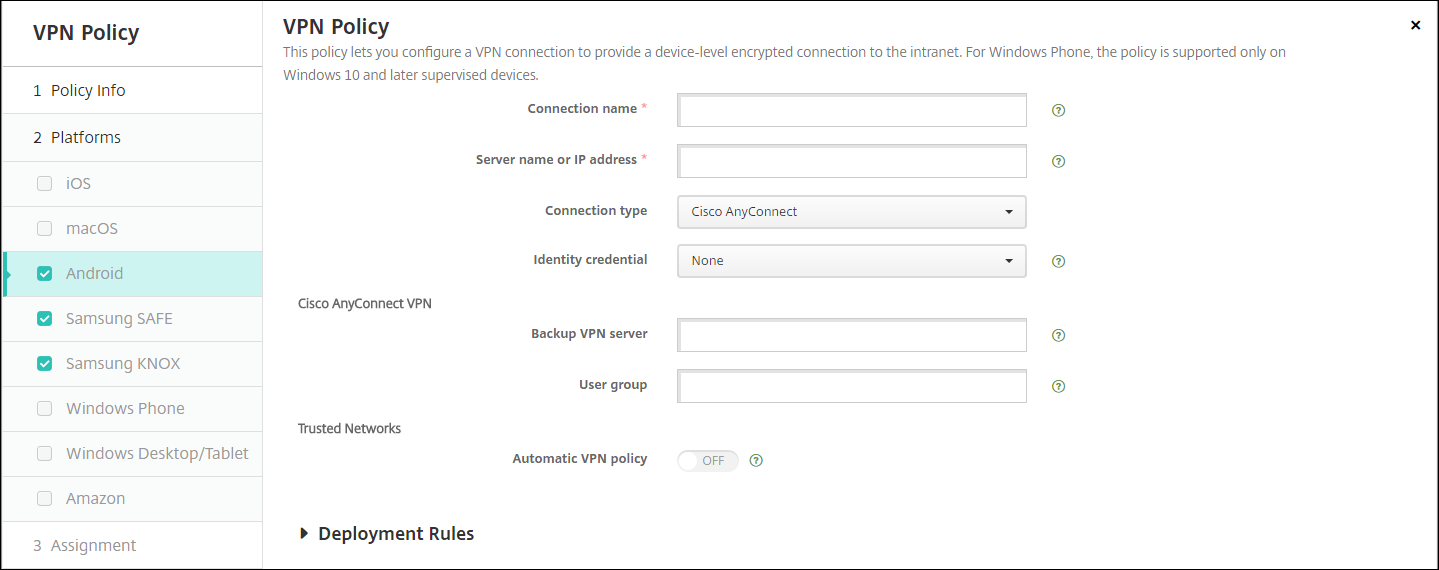
配置适用于 Android 的 Cisco AnyConnect VPN 协议
-
连接名称: 键入 Cisco AnyConnect VPN 连接的名称。此字段为必填项。
-
服务器名称或 IP 地址: 键入 VPN 服务器的名称或 IP 地址。此字段为必填项。
-
身份凭据: 在列表中,选择一个身份凭据。
-
备份 VPN 服务器: 键入备份 VPN 服务器信息。
-
用户组: 键入用户组信息。
-
信任网络
-
自动 VPN 策略: 启用或禁用此选项,以设置 VPN 对信任和非信任网络的反应方式。如果启用,请配置以下设置:
-
信任网络策略: 在列表中,选择所需的策略。默认值为 断开连接。可能的选项包括:
-
断开连接: 客户端在信任网络中终止 VPN 连接。此设置为默认值。
-
连接: 客户端在信任网络中启动 VPN 连接。
-
不执行任何操作: 客户端不执行任何操作。
-
暂停: 当用户在信任网络外部建立 VPN 会话,然后进入配置为信任的网络时,VPN 会话将暂停。当用户再次离开信任网络时,会话将恢复。此设置消除了在离开信任网络后重新建立 VPN 会话的需要。
-
-
非信任网络策略: 在列表中,选择所需的策略。默认值为 连接。可能的选项包括:
-
连接: 客户端在非信任网络中启动 VPN 连接。
-
不执行任何操作: 客户端在非信任网络中启动 VPN 连接。此选项会禁用始终开启的 VPN。
-
-
-
信任域: 对于客户端位于信任网络中时网络接口拥有的每个域后缀,单击 添加 以执行以下操作:
-
域: 键入要添加的域。
-
单击 保存 以保存域,或单击 取消 以不保存域。
-
-
信任服务器: 对于客户端位于信任网络中时网络接口拥有的每个服务器地址,单击 添加 并执行以下操作:
-
服务器: 键入要添加的服务器。
-
点击“保存”以保存服务器,或点击“取消”以不保存服务器。
-
-
配置适用于 Android 的 Citrix SSO 协议
-
连接名称: 键入 VPN 连接的名称。此字段为必填项。
-
服务器名称或 IP 地址: 键入 Citrix Gateway 的 FQDN 或 IP 地址。
-
连接的身份验证类型: 选择一种身份验证类型,并填写该类型出现的任何字段:
-
用户名和密码: 为“密码”或“密码和证书”的身份验证类型键入您的 VPN 凭据。可选。如果您不提供 VPN 凭据,Citrix VPN 应用程序将提示输入用户名和密码。
-
身份凭据: 适用于“证书”或“密码和证书”的身份验证类型。在列表中,选择一个身份凭据。
-
-
启用每应用 VPN: 选择是否启用每应用 VPN。如果不启用每应用 VPN,所有流量都将通过 Citrix VPN 隧道。如果启用每应用 VPN,请指定以下设置。默认值为“关”。
-
白名单或黑名单: 如果是“白名单”,则所有允许的应用程序都通过此 VPN 隧道传输。如果是“黑名单”,则除阻止列表上的应用程序外,所有应用程序都通过此 VPN 隧道传输。注意:XenMobile® Server 控制台包含“黑名单”和“白名单”术语。我们将在即将发布的版本中将这些术语更改为“阻止列表”和“允许列表”。
-
应用程序列表: 指定允许或阻止的应用程序。单击“添加”,然后键入以逗号分隔的应用程序包名称列表。
-
-
自定义 XML: 单击“添加”,然后键入自定义参数。XenMobile 支持 Citrix VPN 的以下参数:
-
DisableUserProfiles: 可选。要启用此参数,请为“值”键入“是”。如果启用,XenMobile 不会显示用户添加的 VPN 连接,并且用户无法添加连接。此设置为全局限制,适用于所有 VPN 配置文件。
-
userAgent: 字符串值。您可以指定自定义用户代理字符串以在每个 HTTP 请求中发送。指定的用户代理字符串将附加到现有 Citrix VPN 用户代理。
-
配置 VPN 以支持 NAC
-
使用 连接类型 自定义 SSL 来配置 NAC 过滤器。
-
指定 连接名称 为 VPN。
-
对于 自定义 XML,单击 添加 并执行以下操作:
-
参数名称: 键入 XenMobileDeviceId。此字段是用于根据 XenMobile 中的设备注册进行 NAC 检查的设备 ID。如果 XenMobile 注册并管理设备,则允许 VPN 连接。否则,在建立 VPN 时将拒绝身份验证。
-
值: 键入 DeviceID_${device.id},这是参数 XenMobileDeviceId 的值。
-
单击 保存 以保存参数。
-
为 Android Enterprise 配置 VPN
要为 Android Enterprise 设备配置 VPN,请为 Citrix SSO 应用程序创建托管配置设备策略。请参阅为 Android Enterprise 配置 VPN 配置文件。
安卓企业设置
-
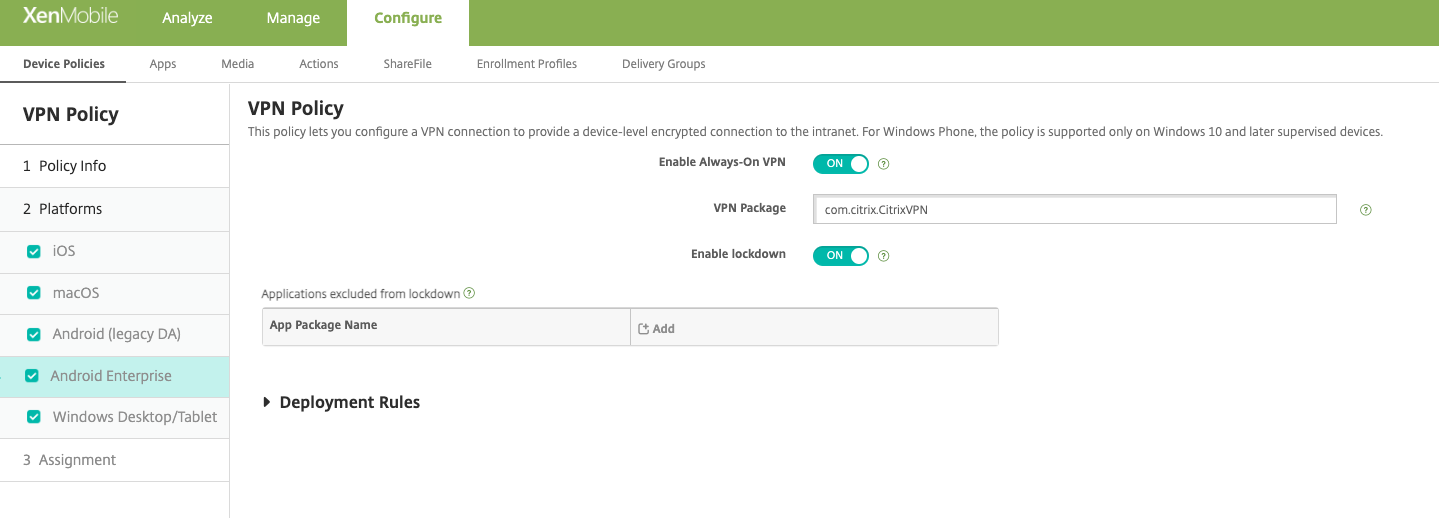
启用始终开启的 VPN: 选择 VPN 是否始终开启。默认值为 关闭。启用后,VPN 连接将保持开启状态,直到用户手动断开连接。
-
VPN 包: 键入设备使用的 VPN 应用程序的包名称。
-
启用锁定: 如果禁用,则在 VPN 连接不存在时,任何应用程序都无法访问网络。如果启用,则在以下设置中配置的应用程序可以访问网络,即使 VPN 连接不存在。适用于 Android 10 及更高版本的设备。
-
从锁定中排除的应用程序: 单击 添加 以键入要绕过锁定设置的应用程序的包名称。
视窗桌面/平板电脑设置
-
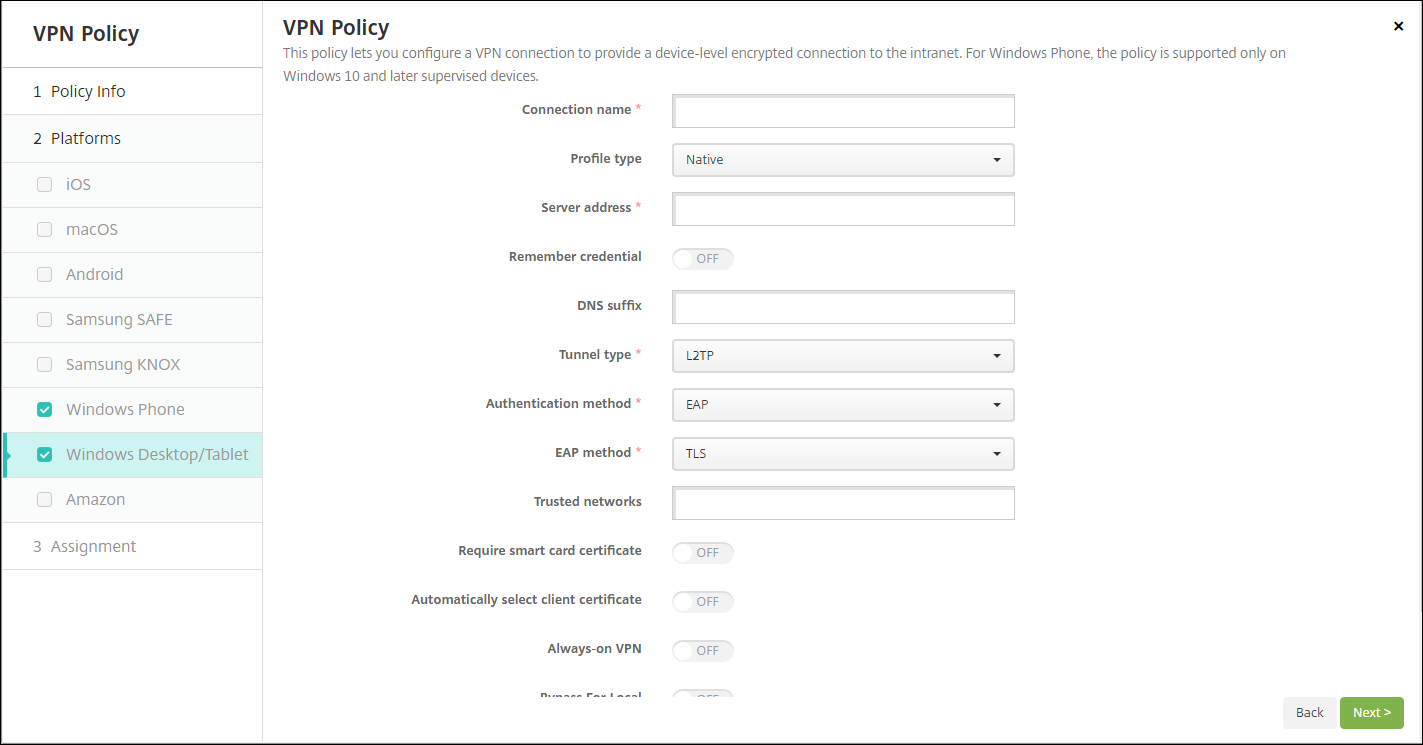
连接名称: 输入连接的名称。此字段为必填项。
-
配置文件类型: 在列表中,选择本机或插件。默认值为本机。
-
配置本机配置文件类型: 这些设置适用于用户 Windows 设备中内置的 VPN。
-
服务器地址: 键入 VPN 服务器的 FQDN 或 IP 地址。此字段为必填项。
-
记住凭据: 选择是否缓存凭据。默认值为关闭。启用后,凭据将尽可能缓存。
-
DNS 后缀: 键入 DNS 后缀。
-
隧道类型: 在列表中,选择要使用的 VPN 隧道类型。默认值为L2TP。可能的选项包括:
-
L2TP: 带有预共享密钥身份验证的第 2 层隧道协议。
-
PPTP: 点对点隧道协议。
-
IKEv2: Internet 密钥交换版本 2。
-
-
身份验证方法: 在列表中,选择要使用的身份验证方法。默认值为EAP。可能的选项包括:
-
EAP: 可扩展身份验证协议。
-
MSChapV2: 使用 Microsoft 的质询握手身份验证进行相互身份验证。当您为隧道类型选择 IKEv2 时,此选项不可用。
-
-
EAP 方法: 在列表中,选择要使用的 EAP 方法。默认值为 TLS。启用 MSChapV2 身份验证时,此字段不可用。可用选项包括:
-
TLS: 传输层安全性
-
PEAP: 受保护的可扩展身份验证协议
-
-
受信任的网络: 键入一个用逗号分隔的网络列表,这些网络不需要 VPN 连接即可访问。例如,当用户位于公司无线网络上时,他们可以直接访问受保护的资源。
-
需要智能卡证书: 选择是否需要智能卡证书。默认值为 关。
-
自动选择客户端证书: 选择是否自动选择用于身份验证的客户端证书。默认值为 关。启用“需要智能卡证书”时,此选项不可用。
-
始终开启 VPN: 选择 VPN 是否始终开启。默认值为 关。启用后,VPN 连接将保持开启状态,直到用户手动断开连接。
-
本地绕过: 键入地址和端口号,以允许本地资源绕过代理服务器。
-
-
配置插件配置文件类型: 这些设置适用于从 Windows 应用商店获取并安装在用户设备上的 VPN 插件。
-
服务器地址: 键入 VPN 服务器的 FQDN 或 IP 地址。此字段为必填项。
-
记住凭据: 选择是否缓存凭据。默认值为 关。启用后,凭据将尽可能缓存。
-
DNS 后缀: 键入 DNS 后缀。
-
客户端应用 ID: 键入 VPN 插件的包系列名称。
-
插件配置文件 XML: 通过单击“浏览”并导航到文件位置,选择要使用的自定义 VPN 插件配置文件。有关格式和详细信息,请联系插件提供商。
-
受信任的网络: 键入一个用逗号分隔的网络列表,这些网络不需要 VPN 连接即可访问。例如,当用户位于公司无线网络上时,他们可以直接访问受保护的资源。
-
始终开启 VPN: 选择 VPN 是否始终开启。默认值为关闭。启用后,VPN 连接将保持开启状态,直到用户手动断开连接。
-
本地旁路: 键入地址和端口号,以允许本地资源绕过代理服务器。
-