与 Apple 教育功能集成
您可以使用 XenMobile® 作为您的移动设备管理 (MDM) 解决方案,在采用 Apple 教育的环境中。XenMobile 支持包括 Apple School Manager (ASM) 和适用于 iPad 的课堂应用。XenMobile 教育配置设备策略配置教师和学生设备以与 Apple 教育配合使用。
您向教师和学生提供预配置和受监管的 iPad。该配置包括 XenMobile 中的 ASM 注册、使用新密码配置的 Managed Apple ID 帐户以及所需的批量购买应用和 iBooks。
以下是 XenMobile 对 Apple 教育功能的支持亮点。
Apple 校园教务管理
ASM 是一项服务,可让您设置、部署和管理教育机构中使用的 iOS (iPadOS) 设备和 macOS 笔记本电脑。ASM 包括一个基于 Web 的门户,IT 管理员可以通过该门户执行以下操作:
-
将 Apple 部署计划设备分配到不同的 MDM 服务器。
-
购买用于应用和 iBooks 的批量许可证
-
批量创建 Managed Apple ID。这些自定义的 Apple ID 提供对 Apple 服务的访问权限,例如在 iCloud Drive 中存储文档以及注册 Apple App Store 课程。
您可以向 XenMobile 添加多个 ASM 帐户。例如,此功能使您能够按教育单位或部门使用不同的注册设置和设置助理选项。然后,您将 ASM 帐户与不同的设备策略关联。
将 ASM 帐户添加到 XenMobile 控制台后,XenMobile 会检索班级和名册信息。在设备设置期间,XenMobile 会执行以下操作:
-
注册设备。
-
安装您配置用于部署的资源,例如设备策略(教育配置、主屏幕布局等)。
-
还会安装通过批量购买的应用和 iBooks。
然后,您将预配置的设备提供给教师和学生。如果设备丢失或被盗,您可以使用 MDM 丢失模式功能锁定并定位设备。
适用于 iPad 的课堂应用
适用于 iPad 的课堂应用使教师能够连接和管理学生设备。您可以查看设备屏幕、在 iPad 上打开应用以及共享和打开网页链接。
课堂应用在 App Store 中免费提供。您可以将该应用上传到 XenMobile 控制台。然后,您可以使用教育配置设备策略来配置课堂应用,并将其部署到教师设备。
有关 Apple 教育功能的更多信息,请参阅 Apple 教育 网站以及同一网站上的 Apple 教育部署指南。
先决条件
-
思杰网关
-
为 MDM+MAM 配置的注册配置文件。
-
Apple iPad 第三代(最低版本)或 iPad Mini,运行 iOS 9.3(最低版本)
注意:
XenMobile 不会根据 LDAP 或 Active Directory 验证 ASM 用户帐户。但是,您可以将 XenMobile 连接到 LDAP 或 Active Directory,以管理与 ASM 教师或学生无关的用户和设备。例如,您可以使用 Active Directory 向其他 ASM 成员(例如 IT 管理员和经理)提供 Secure Mail 和 Secure Web。
由于 ASM 教师和学生是本地用户,因此无需将 Citrix Secure Hub™ 部署到他们的设备。
包含 Citrix Gateway 身份验证的 MAM 注册不支持本地用户(仅支持 Active Directory 用户)。因此,XenMobile 仅向教师和学生设备部署所需的批量购买应用和 iBooks。
配置 Apple 校园教务管理 和 XenMobile
从 Apple 或 Apple 授权经销商或运营商处购买 iPad 后:请遵循本节中的工作流程来设置您的 ASM 帐户和设备。此工作流程包括您在 ASM 门户和 XenMobile 控制台中执行的步骤。
请按照以下说明操作,为以一对一模式(每个学生一个 iPad)使用的任何 iPad 或教师 iPad(非共享)配置集成。要配置共享 iPad,请参阅 配置共享 iPad。
步骤 1: 创建您的 Apple School Manager 帐户并完成设置助理
如果您计划从 Apple Deployment Program 升级,请参阅 Apple 支持文章 将您的机构升级到 ASM。要创建您的 ASM 帐户,请访问
<https://school.apple.com/> 并按照说明进行注册。首次登录 ASM 时,设置助理将打开。
-
有关 ASM 先决条件、设置助理和管理任务的信息,请参阅 Apple School Manager 用户指南。
-
设置 ASM 时,请使用与 Active Directory 域名不同的域名。例如,为 ASM 域名添加类似
appleid的前缀。 -
将 ASM 连接到您的名册数据时,ASM 会为教师和学生创建托管式 Apple ID。您的名册数据包括教师、学生和班级。有关将名册数据添加到 ASM 的信息,请参阅前面提到的 ASM 用户指南。
-
您可以为您的机构自定义托管式 Apple ID 格式,如前面提到的 ASM 用户指南中所述。重要提示:导入 ASM 信息到 XenMobile 后,请勿更改托管式 Apple ID。
-
如果您通过经销商或运营商购买了设备,请将这些设备链接到 ASM。有关信息,请参阅前面提到的 ASM 用户指南。
步骤 2: 将 XenMobile 配置为 Apple School Manager 的 MDM 服务器并配置设备分配
ASM 门户包含一个“MDM 服务器”选项卡。您需要 XenMobile 中的公钥文件才能完成该设置。
-
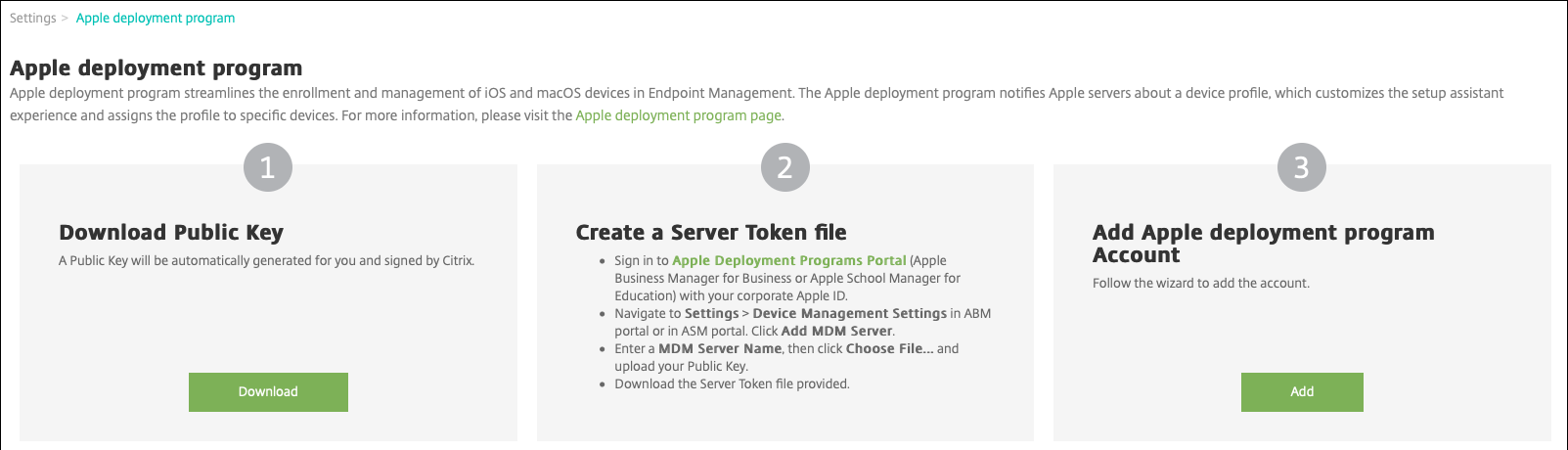
将 XenMobile 的公钥下载到本地计算机:在 XenMobile 控制台中,转到“设置 > Apple Deployment Program”。
-
在“下载公钥”下,单击“下载”,然后保存 PEM 文件。
-
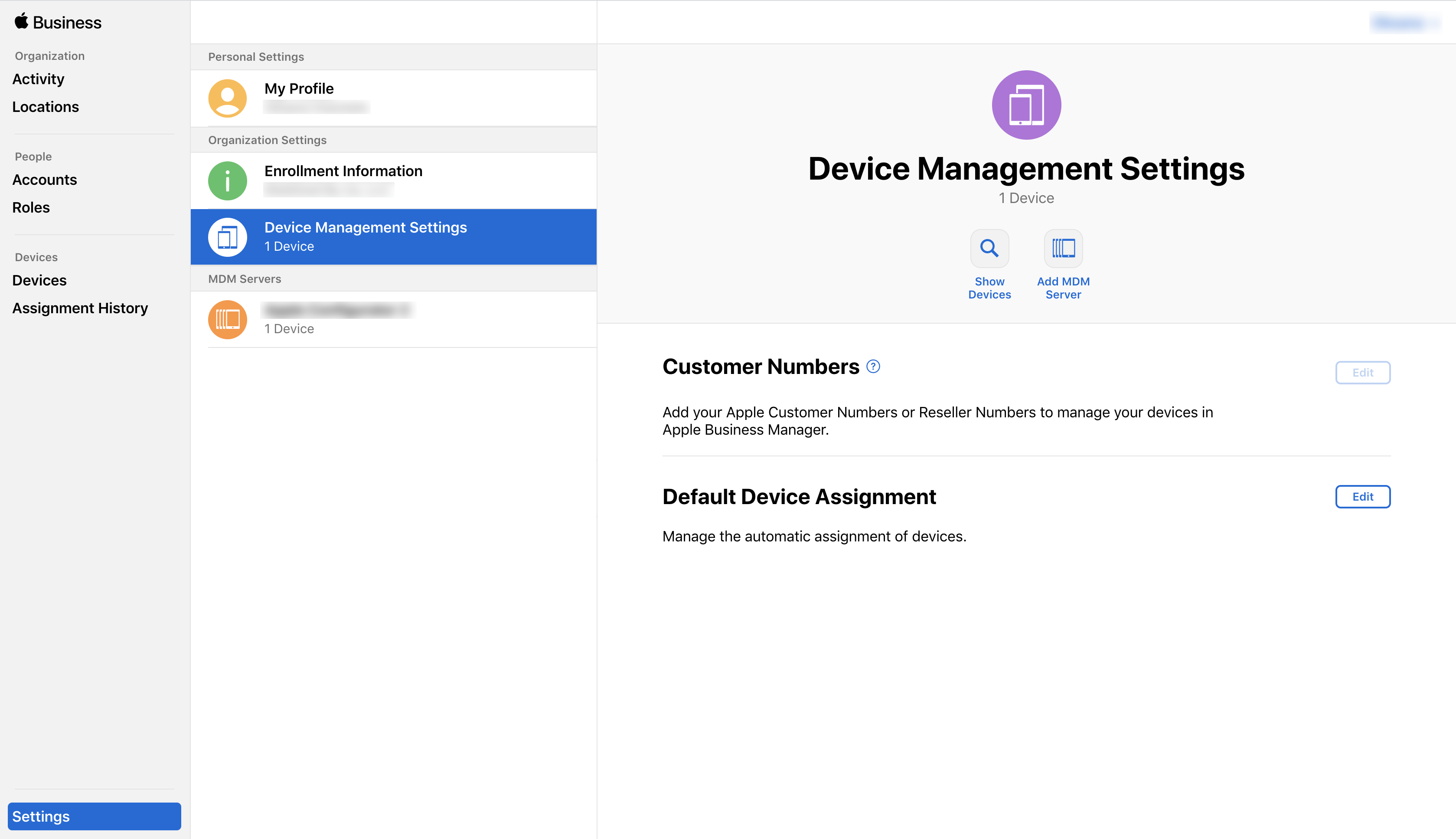
在 Apple School Manager 门户中,单击“设置”,然后单击“设备管理设置”。单击“添加 MDM 服务器”。
-
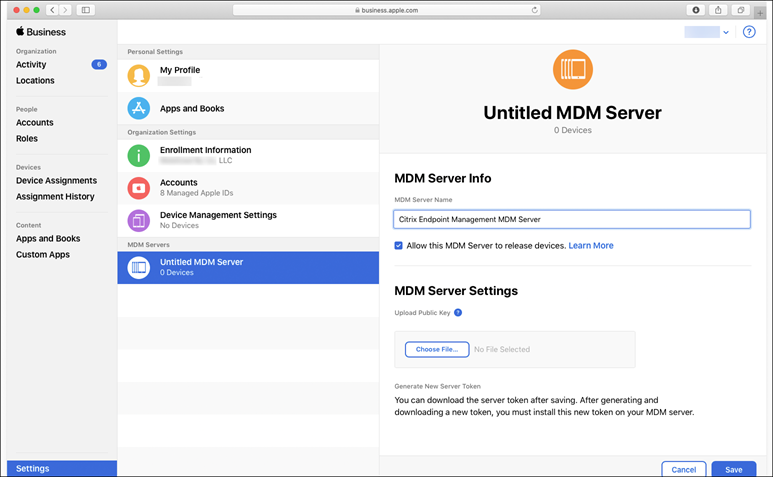
为 XenMobile 键入一个名称。您键入的服务器名称仅供参考,并非服务器 URL 或名称。在“上传公钥”下,单击“选择文件”。
-
上传从 XenMobile 下载的公钥,然后单击“保存”。
-
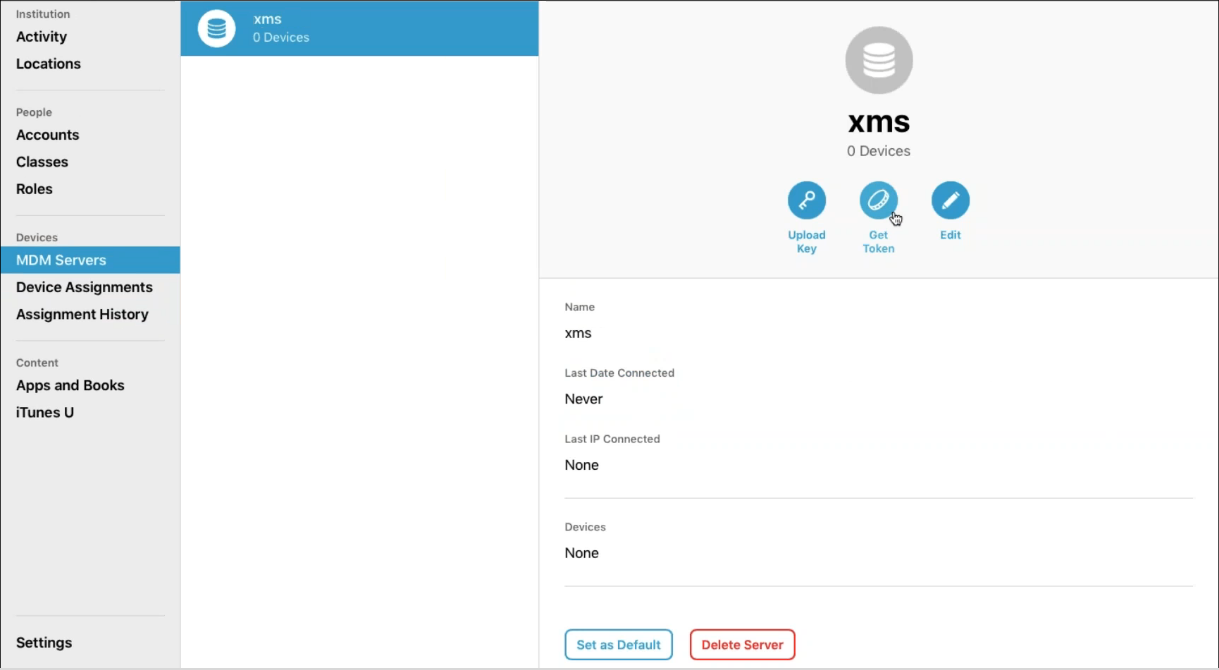
生成服务器令牌:单击“下载令牌”将服务器令牌文件下载到您的计算机。
-
在“默认设备分配”下,单击“更改”。选择您希望如何分配设备,然后提供所请求的信息。有关信息,请参阅 ASM 用户指南。
步骤 3:将 Apple School Manager 帐户添加到 XenMobile
-
在 XenMobile 控制台中,转至“设置 > Apple 部署计划”并在“添加 Apple 部署计划帐户”下,单击“添加”。
-
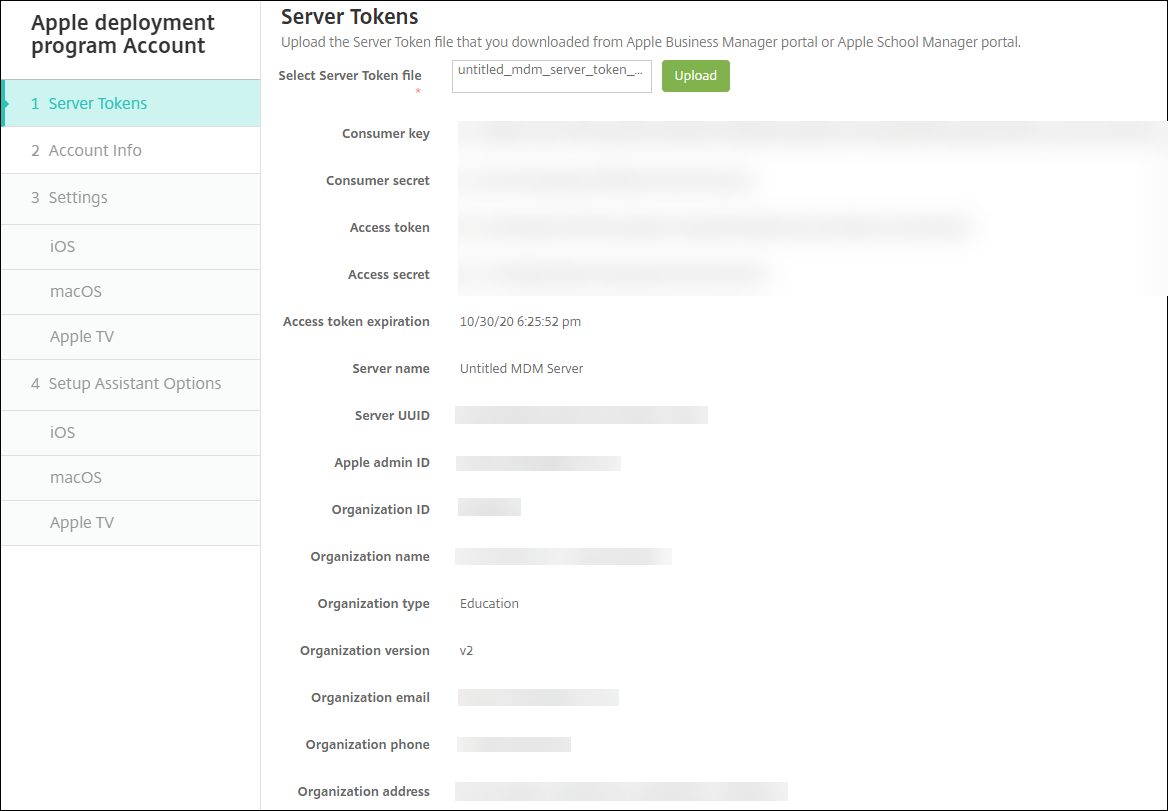
在“服务器令牌”页面中,单击“上传”并选择从 ASM 门户下载的服务器令牌(P7M 文件)。令牌信息随即显示。
 备注:
备注:-
组织 ID 是您在 Apple 部署计划中的客户 ID。
-
ASM 帐户的“组织类型”为“教育”,“组织版本”为“v2”。
-
-
在“帐户信息”页面中,指定以下设置。Apple Deployment Program 设置屏幕(/en-us/xenmobile/server/media/settings-apple-dep-enrollment-asm-3.png)
-
Apple Deployment Program 帐户名称: 此 Apple Deployment Program 帐户的唯一名称。使用能够反映您组织 Apple Deployment Program 帐户的方式的名称,例如按国家/地区或组织层次结构。
-
业务/教育单位: 用于设备分配的教育单位或部门。此字段为必填项。
-
唯一服务 ID: 一个可选的唯一 ID,可帮助您进一步识别帐户。
-
支持电话号码: 用户在设置期间可以致电寻求帮助的支持电话号码。此字段为必填项。
-
支持电子邮件地址: 供最终用户使用的可选支持电子邮件地址。
-
教育后缀: 标记给定 ASM Deployment Program 帐户的类别。(批量购买后缀标记给定批量购买帐户的应用程序和 iBooks。)建议对 ASM Deployment Program 和 ASM 批量购买这两个帐户使用相同的后缀。
-
-
单击“下一步”。在“iOS 设置”中,指定以下设置。Apple 设置屏幕(/en-us/xenmobile/server/media/settings-apple-dep-enrollment-asm-4.png)
-
注册设置
-
要求设备注册: 要求用户注册其设备。将此设置更改为“否”。
-
要求设备注册凭据: 要求用户在 Apple Deployment Program 设置期间输入其凭据。对于 ASM 与 XenMobile 的集成,此设置默认为“是”,且无法更改。Apple Deployment Program 要求设备注册凭据。
-
等待配置完成设置: 是否要求用户设备保持在“设置助理”模式,直到所有 MDM 资源部署到设备。对于 ASM 与 XenMobile 的集成,此设置默认为“否”。根据 Apple 文档,在设备处于“设置助理”模式时,以下命令可能不起作用:
-
InviteToProgram
-
安装应用程序
-
安装媒体
-
应用兑换码
-
-
-
设备设置
-
监管模式: 将 iOS 设备置于监管模式。不要更改默认的“是”。有关将 iOS 设备置于监管模式的详细信息,请参阅使用 Apple Configurator 将 iOS 设备置于监管模式。
-
共享模式: 在 iPad 上启用共享模式。不符合最低要求的设备无法共享。
-
允许移除注册配置文件: 对于 ASM 集成,允许用户从设备中移除注册配置文件。将此设置更改为“是”。
-
允许设备配对: 对于 ASM 集成,允许设备配对,以便您可以通过 Apple App Store 和 Apple Configurator 管理它们。将此设置更改为“是”。
-
-
-
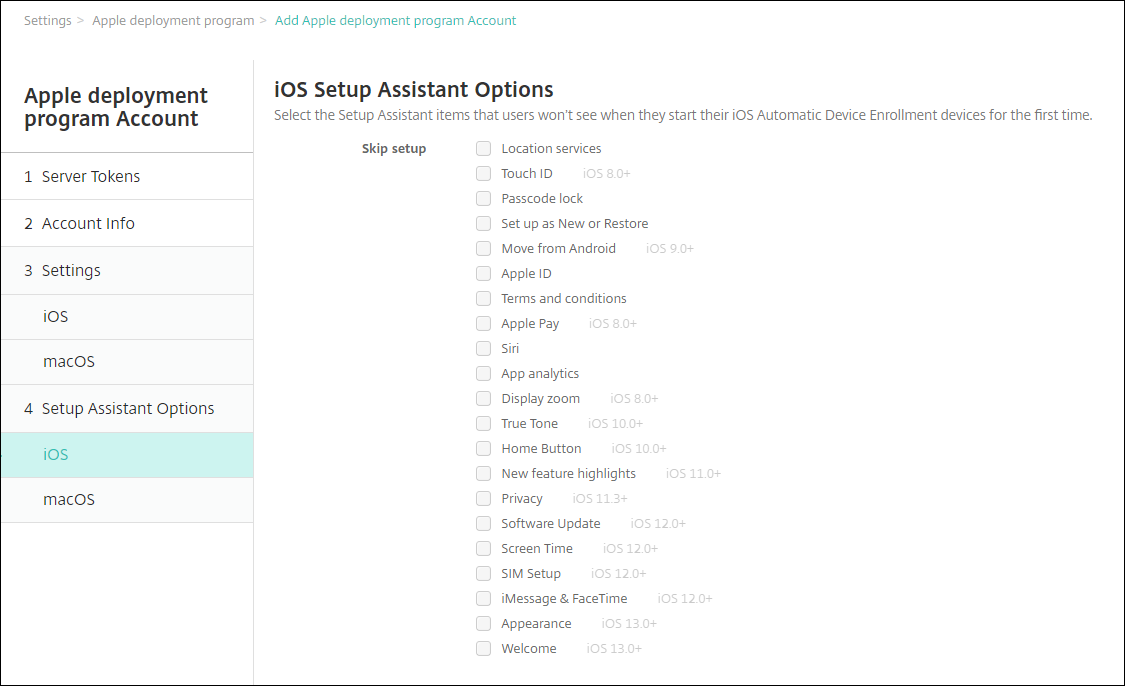
在“iOS 设置助理选项”中,选择用户首次启动设备时要跳过的 iOS 设置助理步骤。默认情况下,设置助理包含所有步骤。请注意,从设置助理中移除步骤可以简化用户体验。重要提示:Citrix 强烈建议您包含“Apple ID”和“条款与条件”步骤。这些步骤使教师和学生能够提供他们新的托管 Apple ID 密码并接受所需的条款和条件。
-
定位服务: 在设备上设置定位服务。
-
触控 ID: 在 iOS 设备上设置触控 ID。
-
密码锁定: 为设备创建密码。
-
设置为新设备或恢复: 将设备设置为新设备,或从 iCloud 或 Apple App Store 备份恢复。
-
从 Android 迁移: 启用将数据从 Android 设备传输到 iOS 设备。此选项仅在选择“设置为新设备或恢复”时可用(即跳过此步骤)。
-
Apple ID: 为设备设置 Apple ID 帐户。Citrix 建议您选中此复选框以包含此步骤。
-
条款和条件: 要求用户接受设备使用条款和条件。Citrix 建议您选中此复选框以包含此步骤。
-
Apple Pay: 在 iOS 设备上设置 Apple Pay。
-
Siri: 在设备上使用或不使用 Siri。
-
应用分析: 设置是否与 Apple 共享崩溃数据和使用统计信息。
-
显示缩放: 在 iOS 设备上设置显示分辨率(标准或缩放)。
-
原彩显示: 在 iOS 设备上设置原彩显示。
-
主屏幕按钮: 设置主屏幕按钮的屏幕灵敏度。
-
新功能亮点: 在 iOS 11.0 设备(最低版本)上设置引导信息屏幕、从任意位置访问 Dock 以及在最近使用的应用之间切换。
-
隐私: 在设置 Apple 部署计划设备期间,阻止用户看到数据和隐私面板。适用于 iOS 11.3 及更高版本。
-
软件更新: 在设置 Apple 部署计划设备期间,阻止用户看到强制软件更新屏幕。适用于 iOS 12.0 及更高版本。
-
屏幕使用时间: 在设置 Apple 部署计划设备期间,阻止用户看到屏幕使用时间屏幕。适用于 iOS 12.0 及更高版本。
-
SIM 卡设置: 在设置 Apple 部署计划设备期间,阻止用户看到添加蜂窝号码屏幕。适用于 iOS 12.0 及更高版本。
-
iMessage & FaceTime: 阻止用户在设置 Apple Deployment Program 设备时看到 iMessage 和 FaceTime 屏幕。适用于 iOS 12.0 及更高版本。
-
-
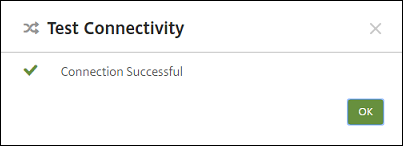
该帐户显示在“设置 > Apple Deployment Program”中。要测试 XenMobile 与您的 ASM 帐户之间的连接,请选择该帐户并单击“测试连接”。
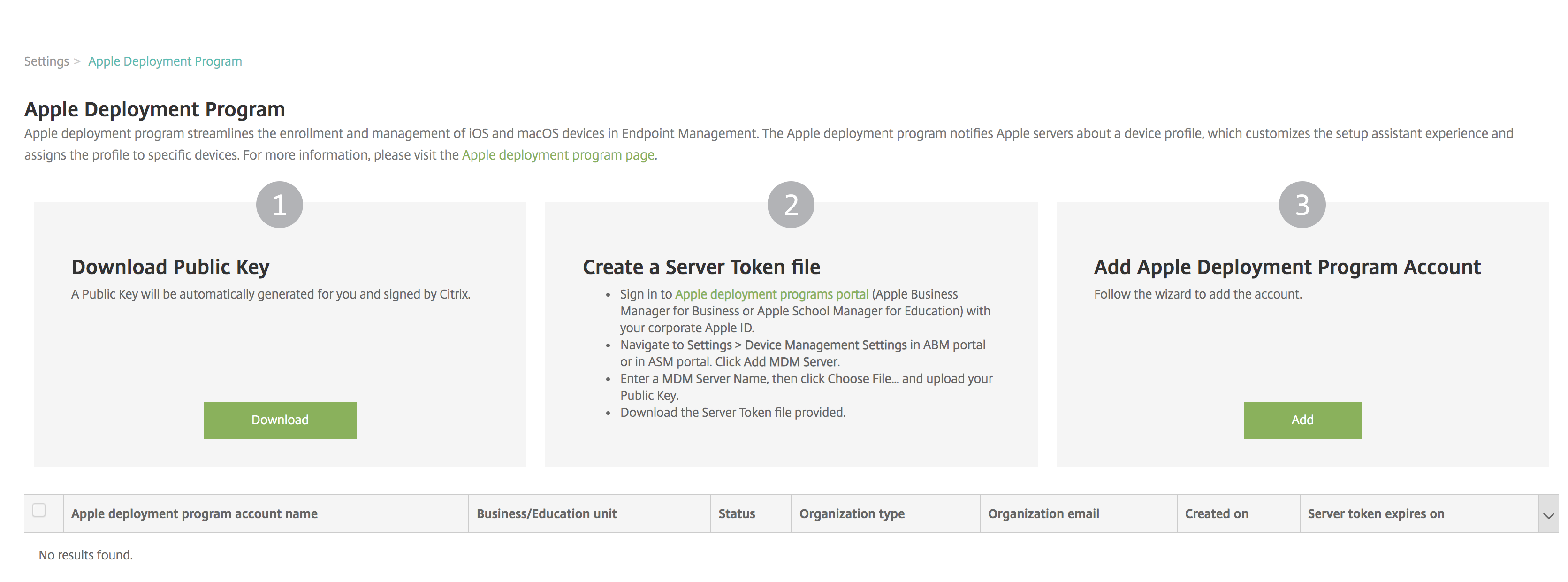 将显示一条状态消息。
 几分钟后,ASM 中的用户帐户将显示在“管理 > 用户”页面上。XenMobile 会根据每个用户导入的托管 Apple ID 创建本地用户帐户。在以下示例中,用户帐户的自定义 Apple ID 的域名前缀为
appleid。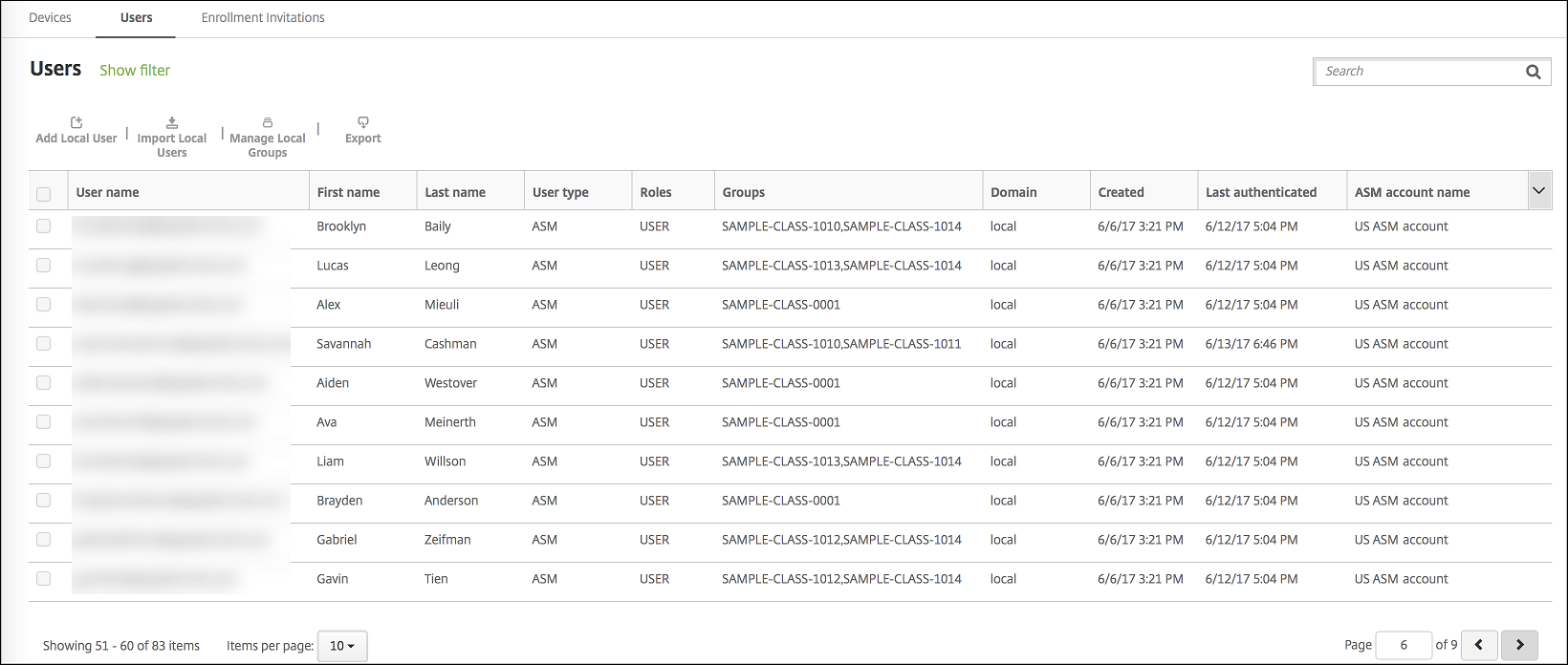
要查找给定 ASM 帐户的所有用户,请在用户搜索筛选器中键入帐户名称。
步骤 4:为 Apple School Manager 配置教育批量采购帐户
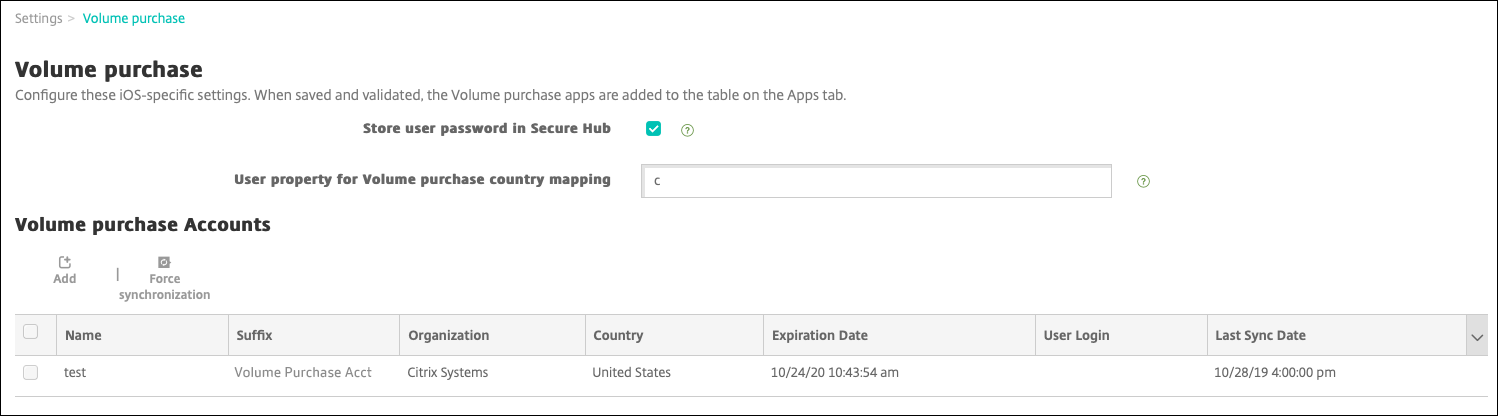
在本节中,您将 XenMobile 指向用于购买应用程序和 iBooks 批量采购许可证的批量采购帐户。
-
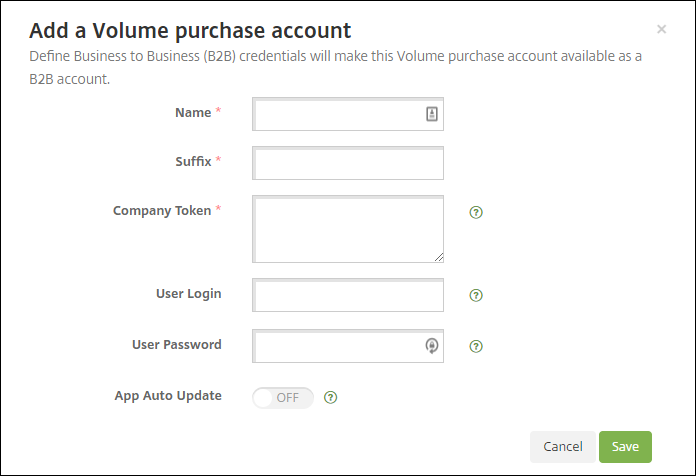
要为 ASM 配置教育批量采购帐户,请按照 Apple 批量采购 中的说明进行操作。“添加批量采购帐户”屏幕要求您提供公司令牌。直接从您的教育批量采购帐户下载令牌,并将其粘贴到“添加批量采购帐户”屏幕中。
-
请等待几分钟,以便将批量采购许可证导入 XenMobile。
步骤 5:为 Apple School Manager 用户添加密码
添加 ASM 帐户后,XenMobile 会从 ASM 导入班级和用户。XenMobile 将班级视为本地组,并在控制台中使用“组”一词。如果班级在 ASM 中有组名,XenMobile 会将该组名分配给该班级。否则,XenMobile 会使用源系统 ID 作为组名。XenMobile 不会使用课程名称作为班级名称,因为 ASM 中的课程名称不是唯一的。
XenMobile 使用管理式 Apple ID 创建用户类型为 ASM 的本地用户。这些用户是本地用户,因为 ASM 独立于所有外部数据源创建凭据。因此,XenMobile 不会使用目录服务器来验证这些新用户。
ASM 不会将临时用户密码发送到 XenMobile。您可以从 CSV 文件导入它们,也可以手动添加。要导入临时用户密码:
-
获取在创建管理式 Apple ID 临时密码时由 ASM 生成的 CSV 文件。
-
编辑 CSV 文件,将临时密码替换为用户提供以注册到 XenMobile 的新密码。为此,对密码类型没有限制。CSV 文件中条目的格式如下:
user@appleid.citrix.com,Firstname,Middle,Lastname,Password123!!其中:名字:Firstname中间名:Middle姓氏:Lastname密码:Password123!! -
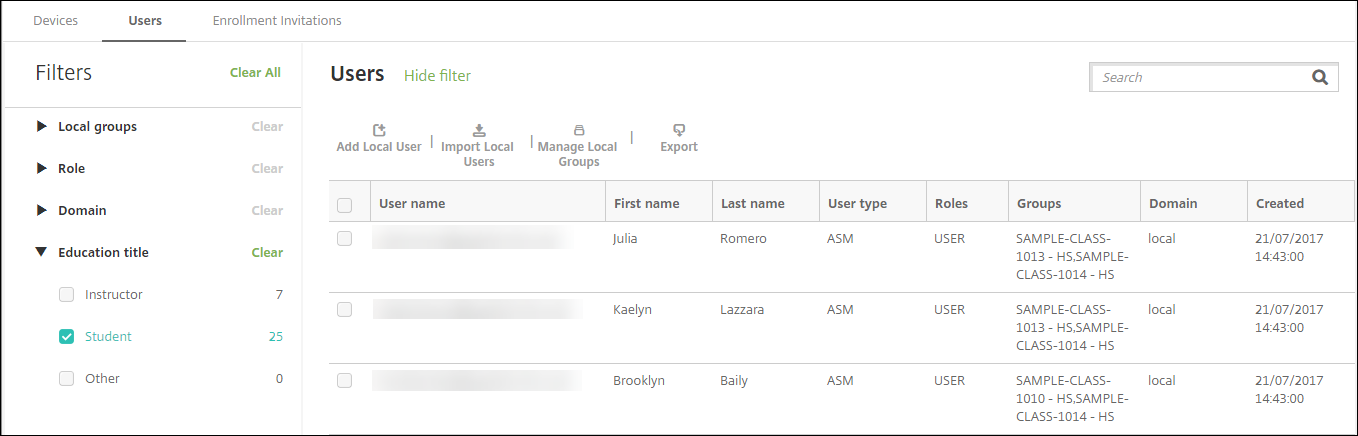
在 XenMobile 控制台中,单击 管理 > 用户。此时将显示“用户”页面。以下“管理 > 用户”屏幕示例显示了从 ASM 导入的用户列表。在“用户”列表中:
-
“用户名”显示管理式 Apple ID。
-
用户类型为 ASM,表示该帐户源自 ASM。
-
组显示班级。
-
-
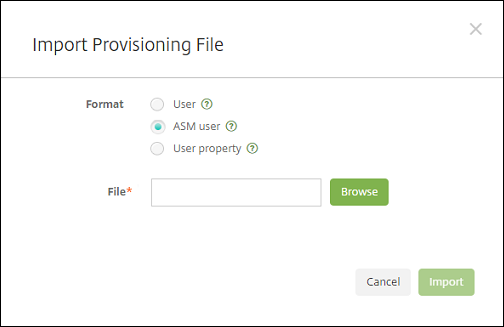
单击导入本地用户。此时将显示导入预配文件对话框。
-
对于“格式”,选择 ASM 用户,导航到您在步骤 2 中准备的 CSV 文件,然后单击导入。
-
要查看本地用户的属性,请选择该用户,然后单击编辑。
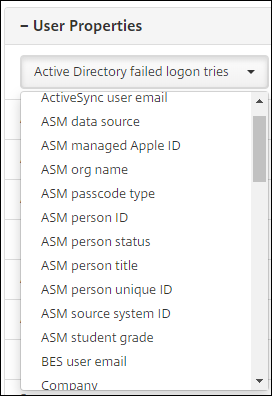 除了名称属性之外,还提供以下 ASM 属性:
-
ASM 数据源: 班级的数据源,例如 CSV 或 SFTP。
-
ASM 托管式 Apple ID: 托管式 Apple ID 可能包含您的机构名称和
appleid。例如,该 ID 可能类似于johnappleseed@appleid.myschool.edu。XenMobile 需要托管式 Apple ID 进行身份验证。 -
ASM 组织名称: 您在 XenMobile 中为帐户指定的名称。
-
ASM 密码类型: 此人的密码策略:复杂(八个或更多数字和字母组成的非学生密码)、四位(数字)或六位(数字)。
-
ASM 个人唯一 ID: 用户的标识符。
-
ASM 个人状态: 指定托管式 Apple ID 是活动还是非活动。此状态在用户为其托管式 Apple ID 帐户提供新密码后变为活动状态。
-
ASM 人员职称: 教师、学生或其他。
-
ASM 人员唯一 ID: 用户的唯一标识符。
-
ASM 源系统 ID: 系统源的标识符。
-
ASM 学生年级: 学生年级信息(教师不使用)。
-
步骤 6:可选地添加学生照片
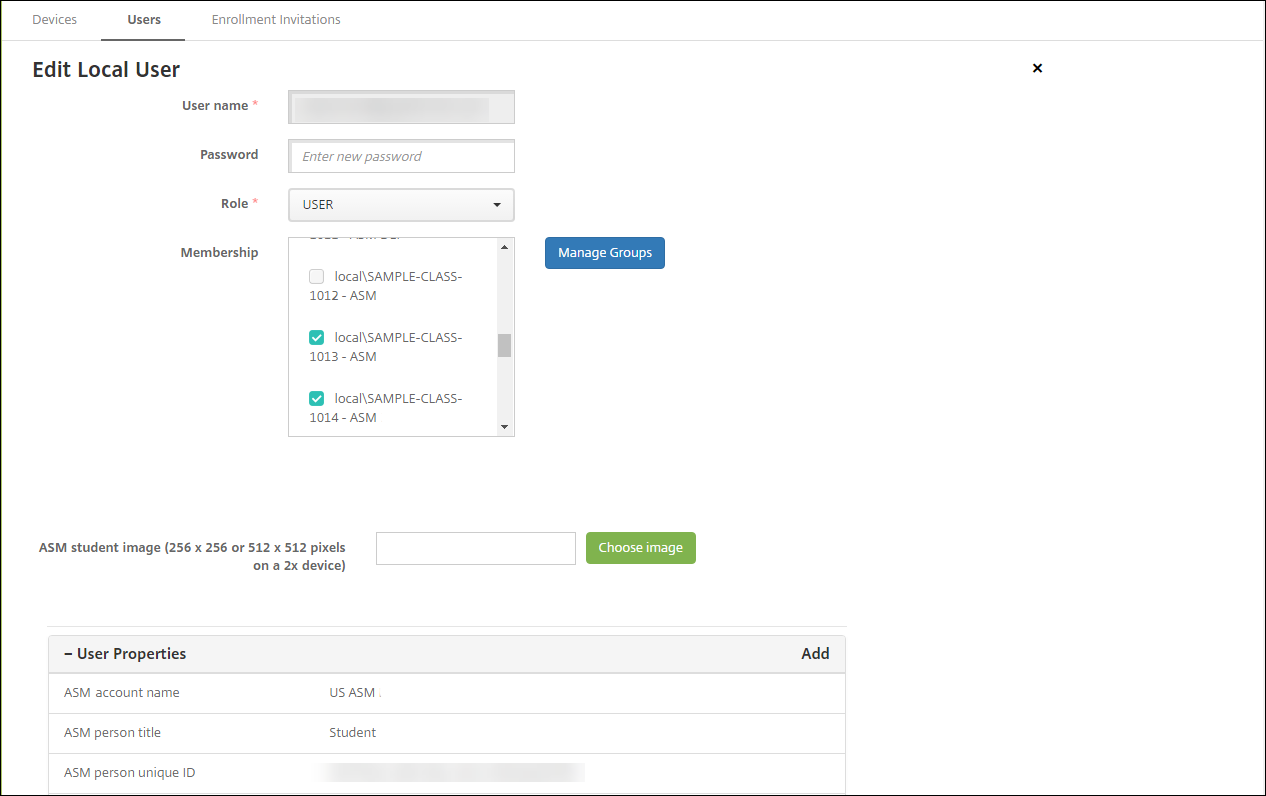
您可以为每位学生添加照片。如果教师使用 Apple Classroom 应用,照片将显示在该应用中。
照片建议:
-
分辨率:256 x 256 像素(在 2 倍设备上为 512 x 512 像素)
-
格式:JPEG、PNG 或 TIFF
要添加照片,请转至管理 > 用户,选择一个用户,单击编辑,然后单击选择图像。
步骤 7:规划并将资源和交付组添加到 XenMobile
交付组指定要部署到用户类别的资源。例如,您可以为教师和学生创建一个交付组。或者,您可以创建多个交付组,以便自定义发送给不同教师或学生的应用程序、媒体和策略。您可以为每个班级创建一个或多个交付组。您还可以为管理员(您教育机构中的其他员工)创建一个或多个交付组。
您部署到用户设备的资源包括设备策略、批量购买应用程序和 iBooks。
-
设备策略:如果教师使用课堂应用,则需要教育配置设备策略。请务必查看其他设备策略,以确定如何配置和限制教师和学生的 iPad。
-
批量购买应用:XenMobile 要求您将批量购买应用部署为教育用户的必需应用。XenMobile 不支持将此类批量购买应用部署为可选应用。如果您使用 Apple 课堂应用,请仅将其部署到教师设备。部署您希望提供给教师或学生的任何其他应用。此解决方案不使用 Citrix Secure Hub 应用,因此无需将其部署给教师或学生。
-
批量购买 iBooks:XenMobile 连接到您的 ASM 帐户后,您购买的 iBooks 将显示在 XenMobile 控制台的 配置 > 媒体 中。该页面上列出的 iBooks 可用于添加到交付组。XenMobile 仅支持将 iBooks 添加为必需媒体。
在您为教师和学生规划好资源和交付组后,您可以在 XenMobile 控制台中创建这些项目。
-
创建您希望部署到教师或学生设备的任何设备策略。有关教育配置设备策略的信息,请参阅教育配置设备策略。
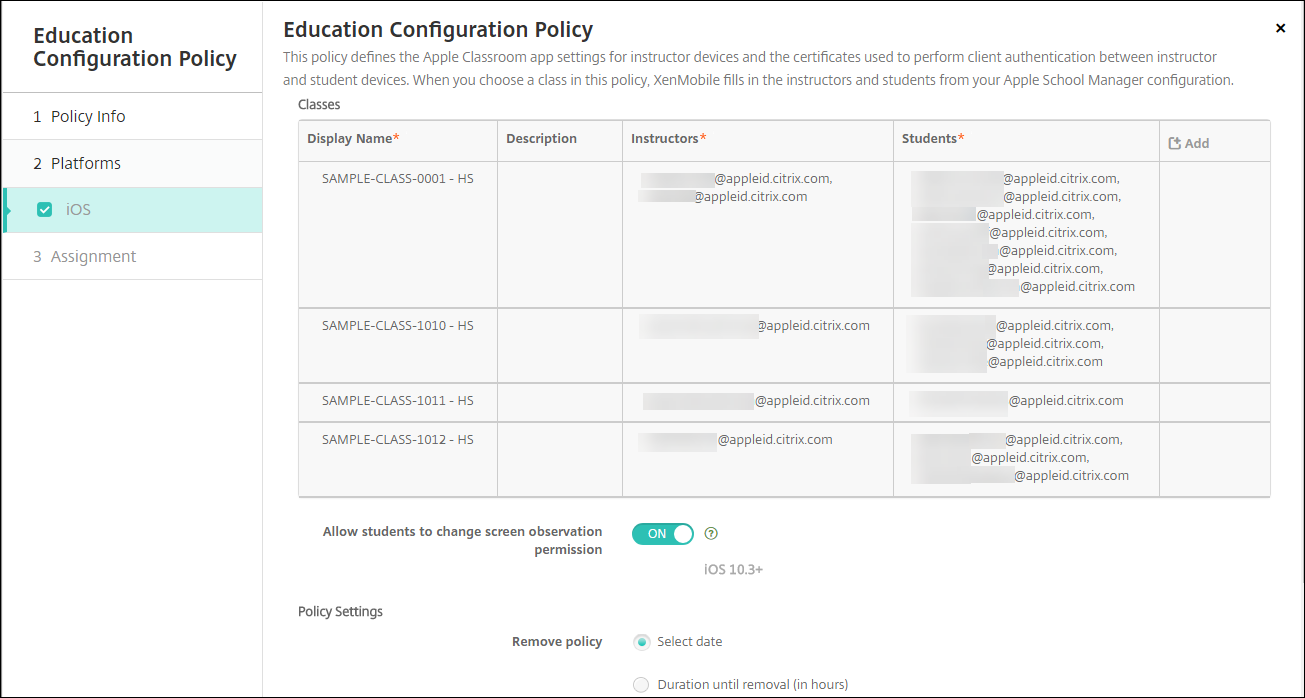 有关设备策略的信息,请参阅设备策略和各个策略文章。
 -
配置应用 (配置 > 应用) 和 iBooks (配置 > 媒体):
-
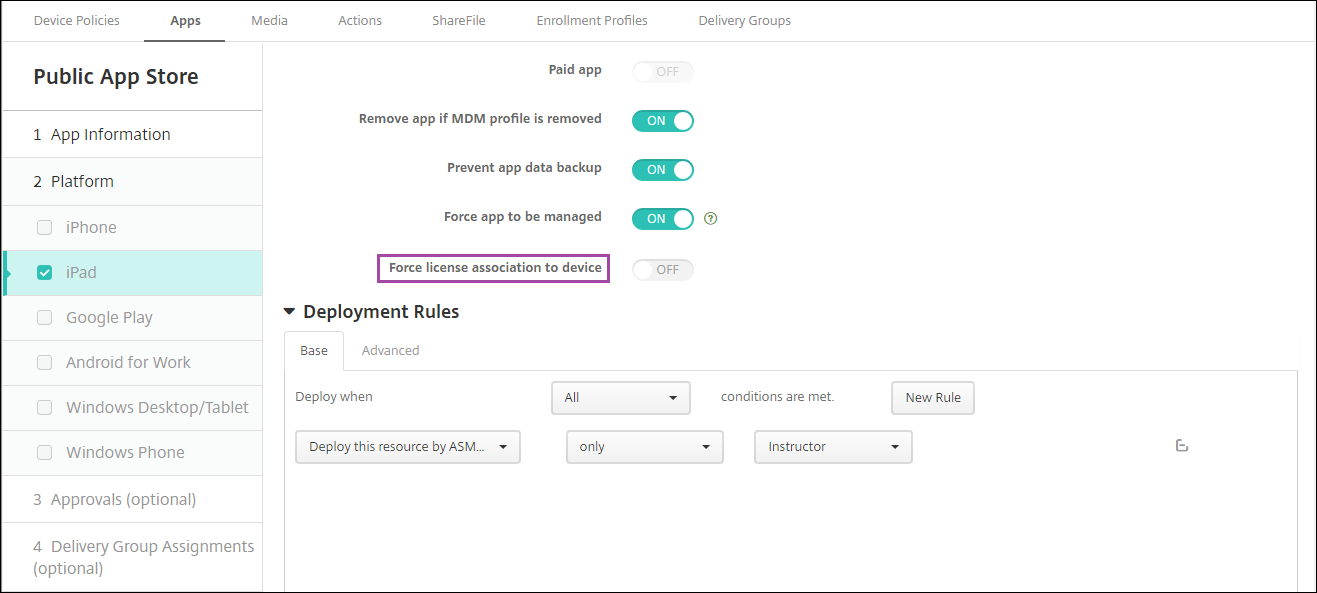
默认情况下,XenMobile 在用户级别分配应用和 iBooks。首次部署期间,教师和学生会收到注册 ASM 的提示。接受邀请后,用户将在下次部署(六小时内)时收到其 ASM 应用和 iBooks。Citrix 建议您强制将应用和 iBooks 部署到新的 ASM 用户。为此,请选择交付组并单击部署。您可以选择在设备级别分配应用(但不能分配 iBooks)。为此,请将设置强制许可证关联到设备更改为开。当您在设备级别分配应用时,用户不会收到加入 Apple 批量购买的邀请。
-
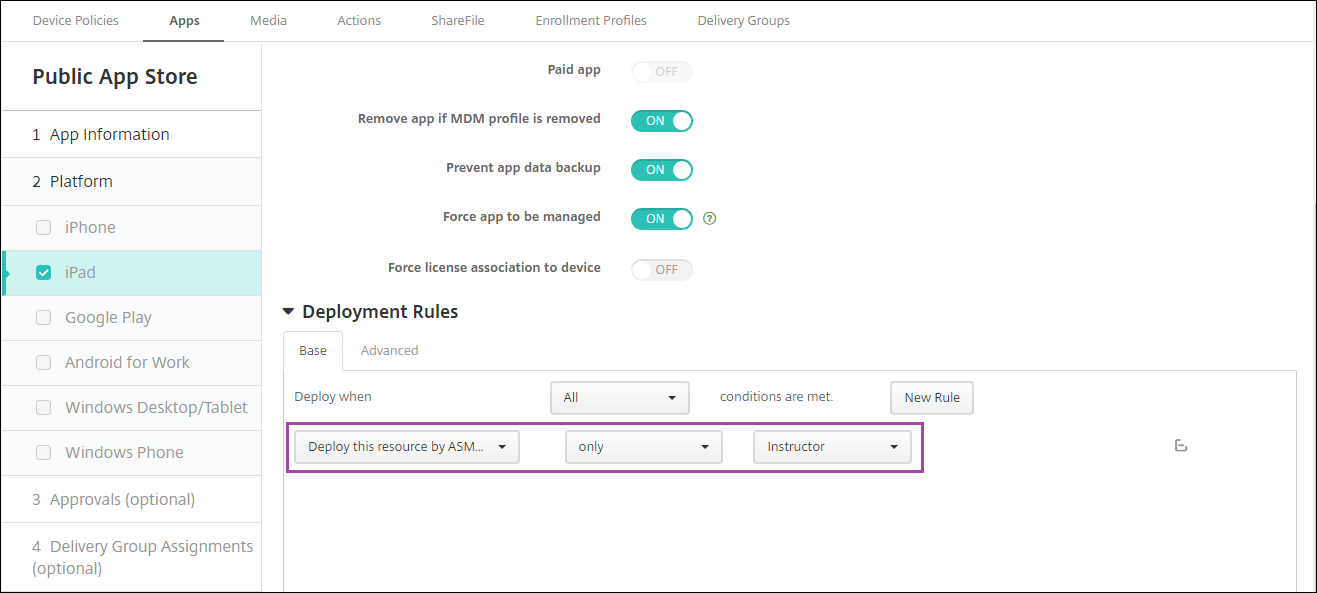
要仅向教师部署应用程序,请选择仅包含教师的交付组或使用以下部署规则:
Deploy this resource by ASM device type
 only
 Instructor
-
有关添加批量购买应用程序的帮助,请参阅添加公共应用商店应用程序。
-
-
可选。根据 ASM 用户属性创建操作。例如,您可以创建一个操作,在新应用程序安装时向学生设备发送通知。或者,您可以创建一个由用户属性触发的操作,如以下示例所示。
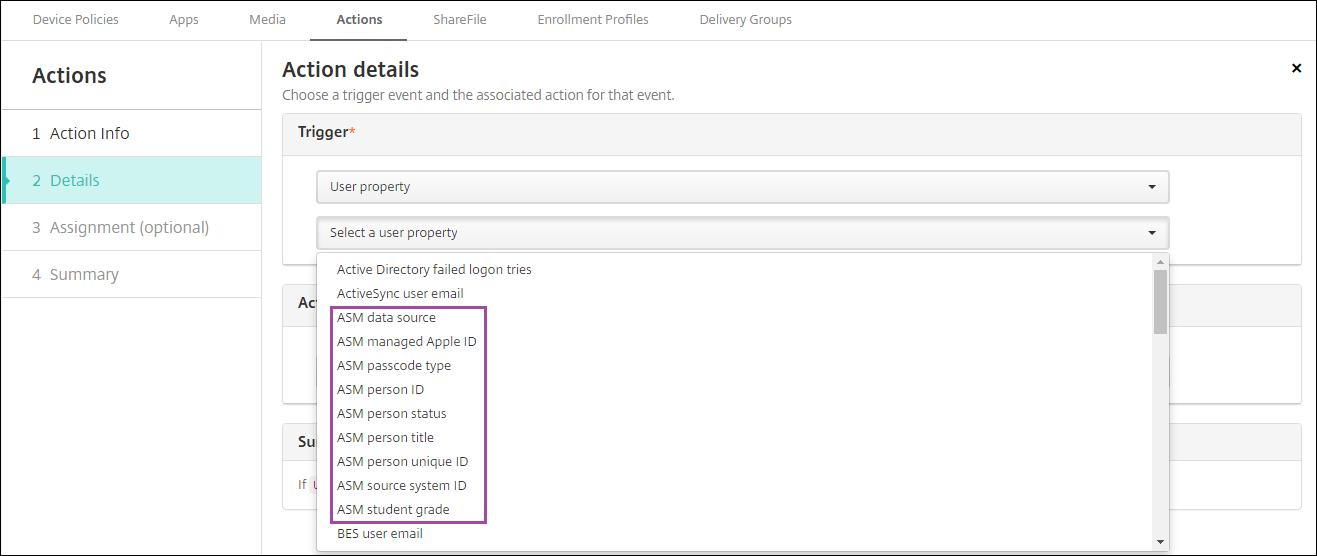 要创建操作,请转到配置 > 操作。有关配置操作的信息,请参阅自动化操作。
 -
在配置 > 交付组中,为教师和学生创建交付组。选择从 ASM 导入的班级。此外,为教师和学生创建部署规则。例如,以下用户分配适用于教师。部署规则为:
Limit by user property
ASM person title
is equal to
Instructor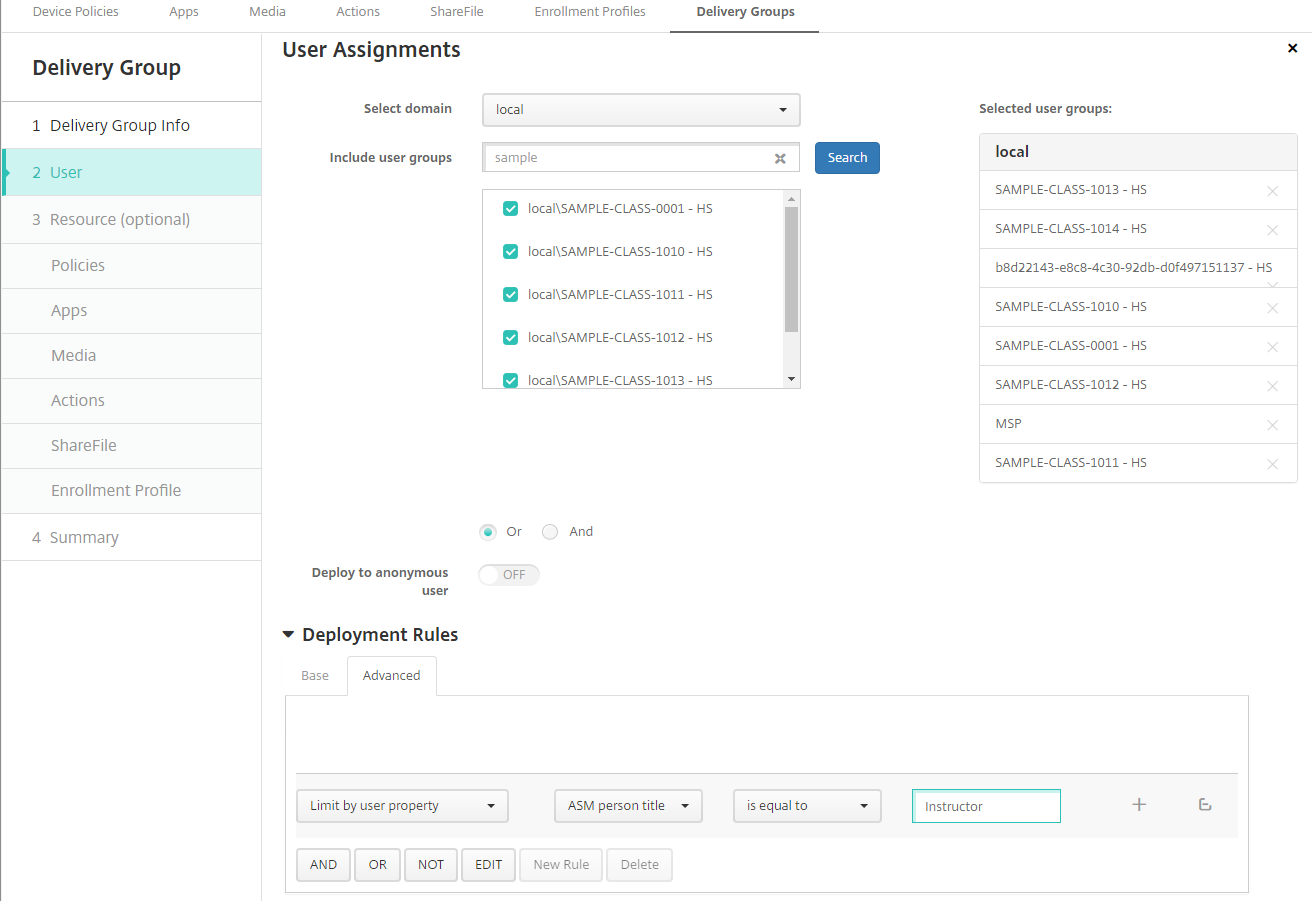 以下用户分配适用于学生。部署规则为:
Limit by user property
ASM person title
is equal to
Student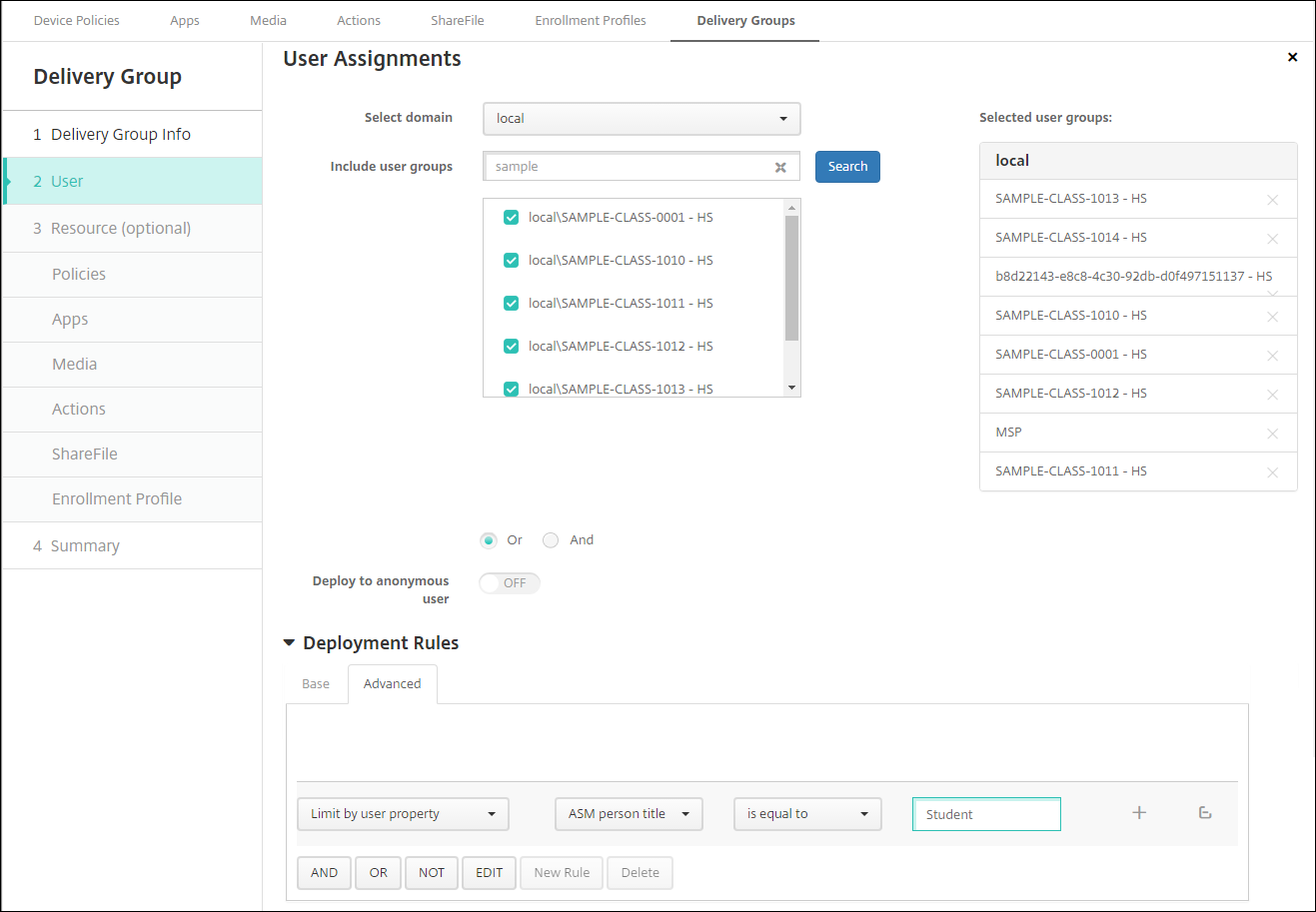 您还可以使用基于 ASM 组织名称的部署规则来筛选交付组。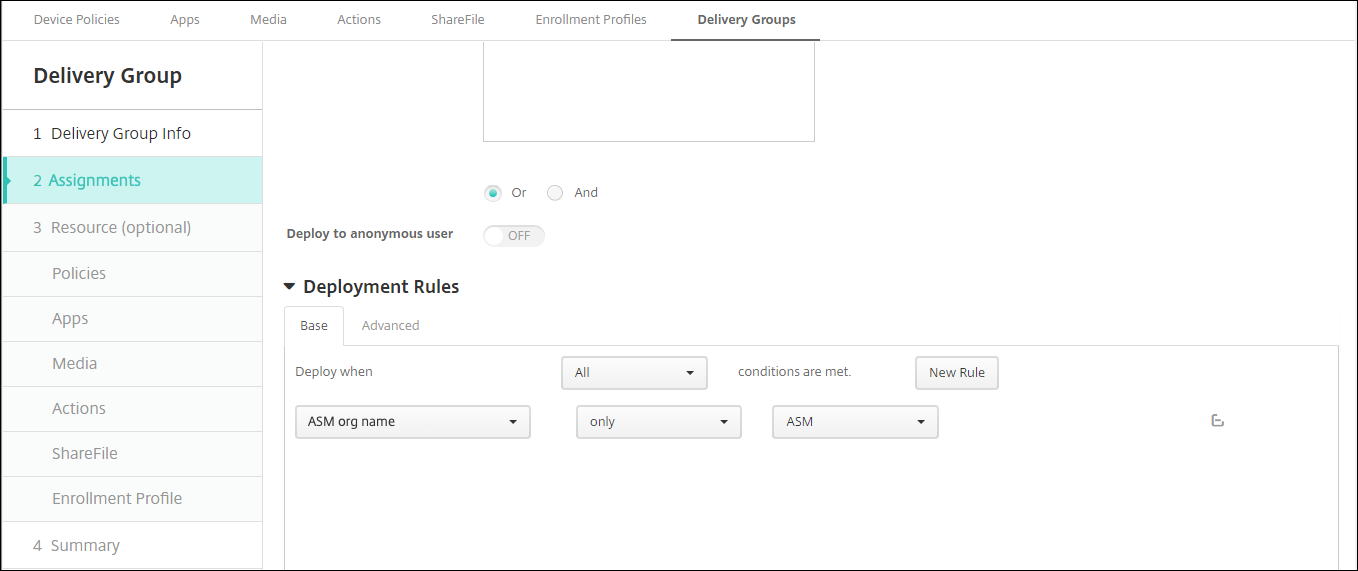
-
将资源分配给交付组。以下示例显示了交付组中包含的 iBook。
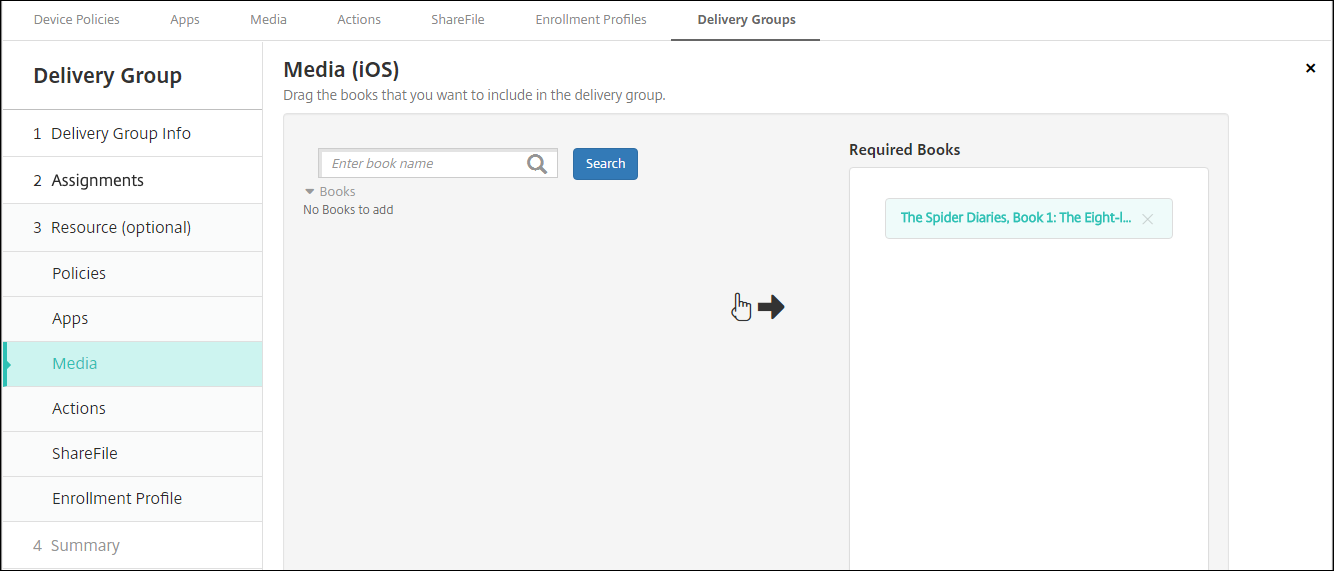 以下示例显示了选择交付组并单击“部署”时出现的确认对话框。
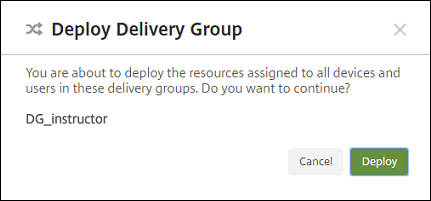 有关详细信息,请参阅 部署资源 中的“编辑交付组”和“部署到交付组”。
步骤 8:测试教师和学生设备注册
您可以通过以下任一方法注册设备:
-
学校管理员可以使用您在 XenMobile 控制台中设置的用户密码注册教师和学生设备。因此,您可以为用户提供已设置好应用程序和媒体的设备。
-
当用户收到设备时,他们使用您提供给他们的用户密码进行注册。注册完成后,XenMobile 会将设备策略、应用程序和媒体发送到设备。
要测试注册,请使用链接到 ASM 的 Apple Deployment Program 设备。
-
如果设备未链接到 ASM,请通过硬重置擦除设备内容和设置。
-
为教师注册一个 ASM 设备。然后,为学生注册一个 ASM 设备。
-
在“管理 > 设备”页面中,检查两个 ASM 设备是否都仅注册到 MDM。您可以按 ASM 设备状态筛选“设备”页面:ASM 已注册、ASM 共享、教师和学生。
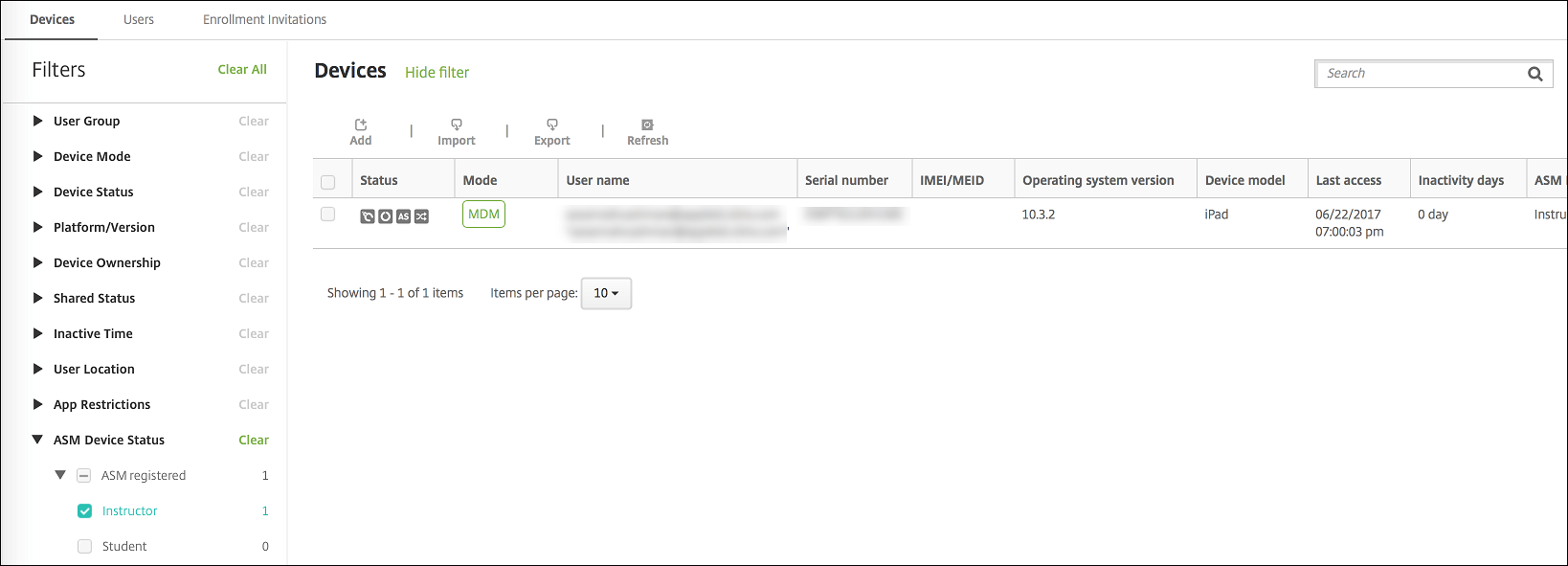
-
要验证 MDM 资源是否已为每个设备正确部署:选择设备,单击“编辑”,然后检查各个页面。
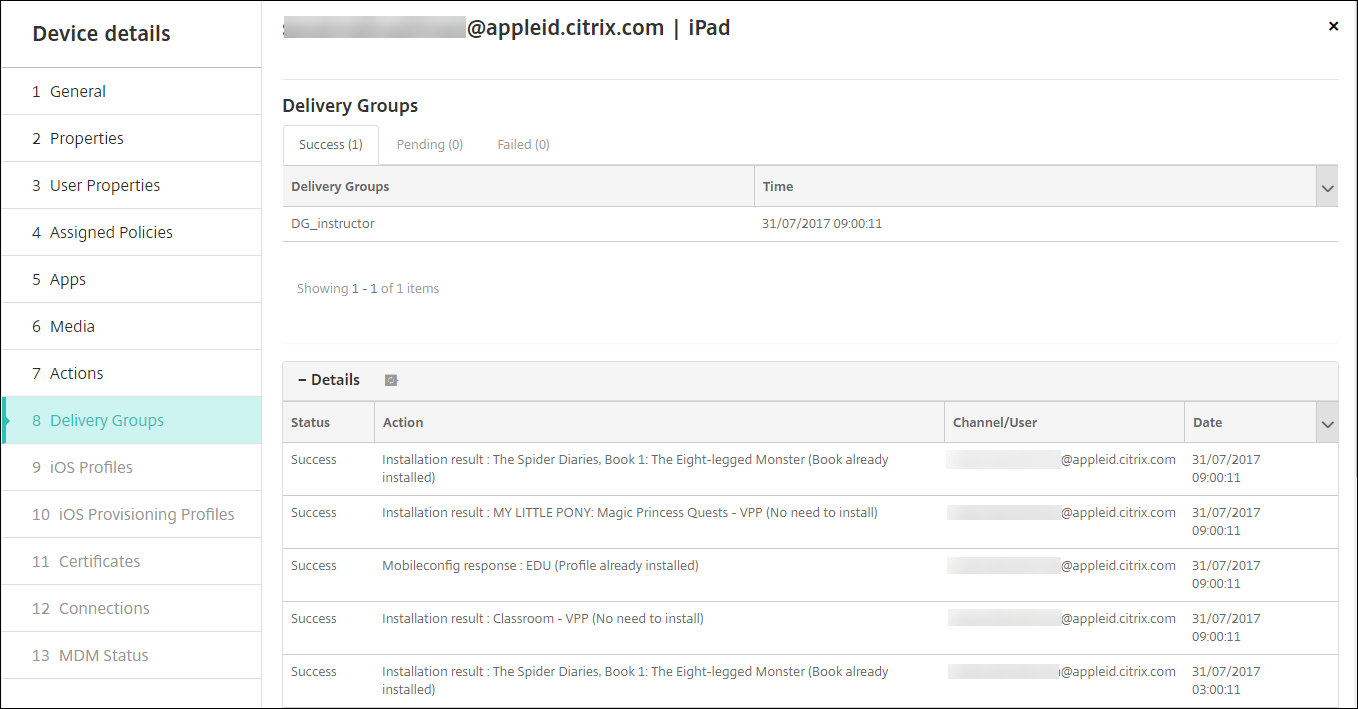
步骤 9: 分发设备
Apple 建议您举办一个活动,以便将设备分发给教师和学生。
如果您不分发预注册设备,请同时向这些用户提供以下信息:
-
用于注册的 XenMobile 密码
-
用于托管式 Apple ID 的 ASM 临时密码。
首次用户体验如下。
-
用户在硬重置后首次启动设备时,XenMobile 会在注册屏幕中提示他们注册设备。
-
用户提供其托管式 Apple ID 和用于向 XenMobile 进行身份验证的 XenMobile 密码。
-
在 Apple ID 设置步骤中,设备会提示用户提供其托管式 Apple ID 和 ASM 临时密码。这些信息用于向 Apple 服务验证用户身份。
-
设备会提示用户为其托管式 Apple ID 创建密码,该密码用于保护其在 iCloud 中的数据。
-
在设置助理结束时,XenMobile 开始将策略、应用程序和媒体安装到设备。对于在用户级别分配的应用程序和 iBooks,助理会提示教师和学生注册批量采购。接受邀请后,用户将在下次部署(六小时内)时收到其批量采购的应用程序和 iBooks。
管理教师、学生和班级数据
管理教师、学生和班级数据时,请注意以下事项:
-
将 ASM 信息导入 XenMobile 后,请勿更改托管式 Apple ID。XenMobile 还使用 ASM 用户标识符来识别用户。
-
如果您在创建一项或多项教育配置设备策略后在 ASM 中添加或更改班级数据:请编辑策略,然后重新部署它们。
-
如果部署教育配置设备策略后,班级教师发生更改:请检查该策略以确保其在 XenMobile 控制台中更新,然后重新部署该策略。
-
如果您在 ASM 门户中更新用户属性,XenMobile 也会在控制台中更新这些属性。但是,XenMobile 接收 ASM 人员职称属性(教师、学生或其他)的方式与其他属性不同。因此,如果您在 ASM 中更改 ASM 人员职称,请完成以下步骤以在 XenMobile 中反映该更改。
要管理数据:
-
在 ASM 门户中,更新学生年级并清除教师年级。
-
如果您将学生帐户更改为教师帐户,请从班级学生列表中删除该用户。然后,将该用户添加到同一班级或另一个班级的教师列表中。如果您将教师帐户更改为学生帐户,请从班级中删除该用户。然后,将该用户添加到同一班级或另一个班级的学生列表中。您的更新将在下次同步(默认每五分钟一次)或获取(默认每 24 小时一次)期间显示在 XenMobile 控制台中。
-
编辑教育配置设备策略以应用更改并重新部署它。
-
如果您从 ASM 门户中删除用户,XenMobile 也会在获取后从 XenMobile 控制台中删除该用户。您可以通过更改此服务器属性值来缩短两个基线之间的时间间隔:bulk.enrollment.fetchRosterInfoDelay(默认值为 1440 分钟)。
-
部署资源后:如果学生加入班级,请仅包含该学生创建一个交付组,并将资源部署给该学生。
-
如果学生或教师丢失了临时密码,请让他们联系 ASM 管理员。管理员可以提供临时密码或生成新密码。
-
管理已注册 Apple School Manager Apple 部署计划的丢失或被盗设备
Apple 的“查找我的 iPhone/iPad”服务包含激活锁功能。激活锁可防止未经授权的用户使用或转售已注册 Apple 部署计划的丢失或被盗设备。
XenMobile 包含一个 ASM 激活锁安全操作,使您能够将锁定代码发送到已注册 ASM Apple 部署计划的设备。
当您使用 ASM 激活锁安全操作时,XenMobile 可以定位设备,而无需用户启用“查找我的 iPhone/iPad”服务。当 ASM 设备被硬重置或完全擦除时,用户需要提供其管理式 Apple ID 和密码才能解锁设备。
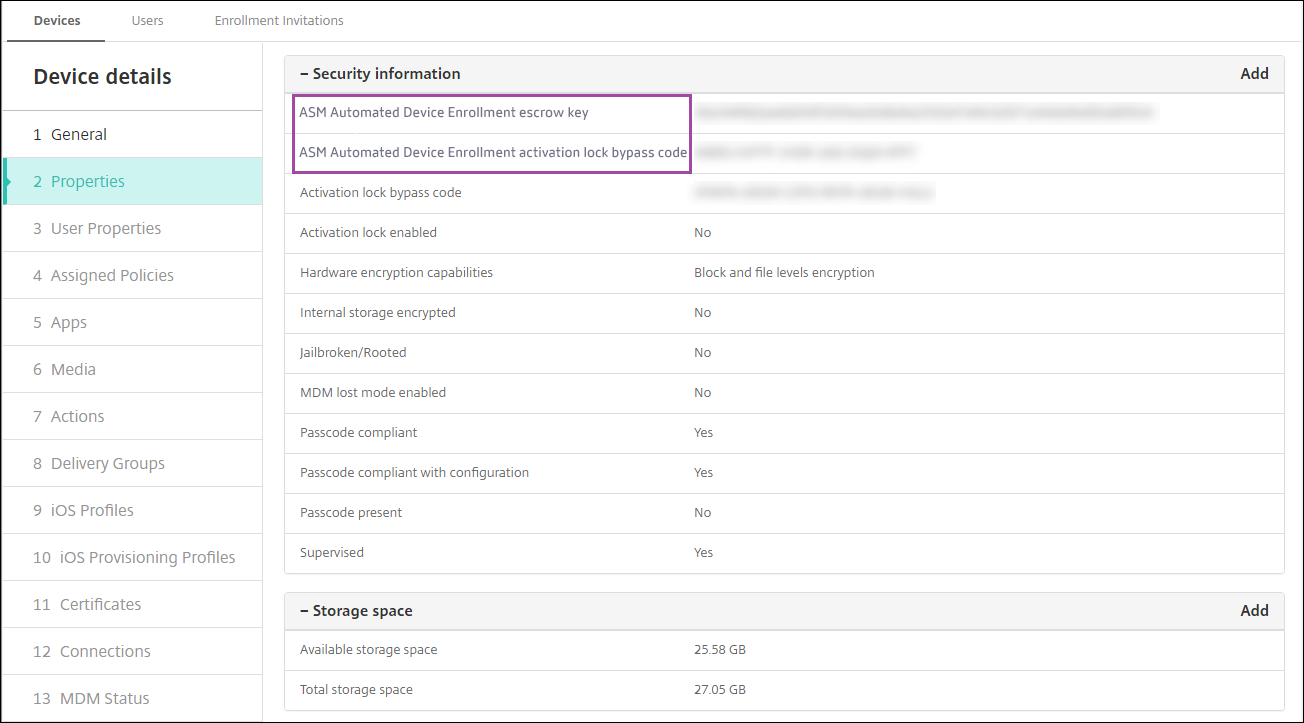
要从控制台解除锁定,请单击安全操作 激活锁绕过。有关绕过激活锁的信息,请参阅 绕过 iOS 激活锁。用户还可以将登录名留空,并将 ASM 激活锁绕过代码 作为密码输入。该信息可在 设备详细信息 的 属性 选项卡中找到。
要设置激活锁,请转到 管理 > 设备,选择设备,单击 安全,然后单击 ASM 激活锁。
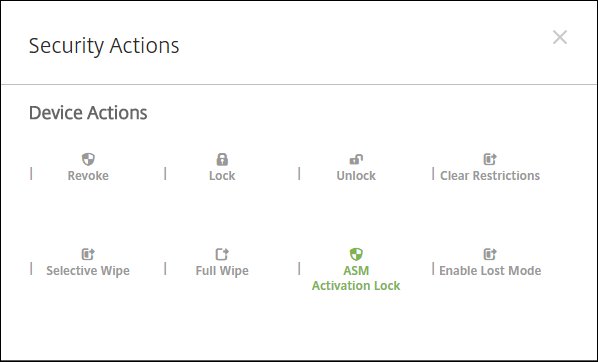
属性 ASM 托管密钥 和 ASM 激活锁绕过代码 显示在 设备详细信息 中。
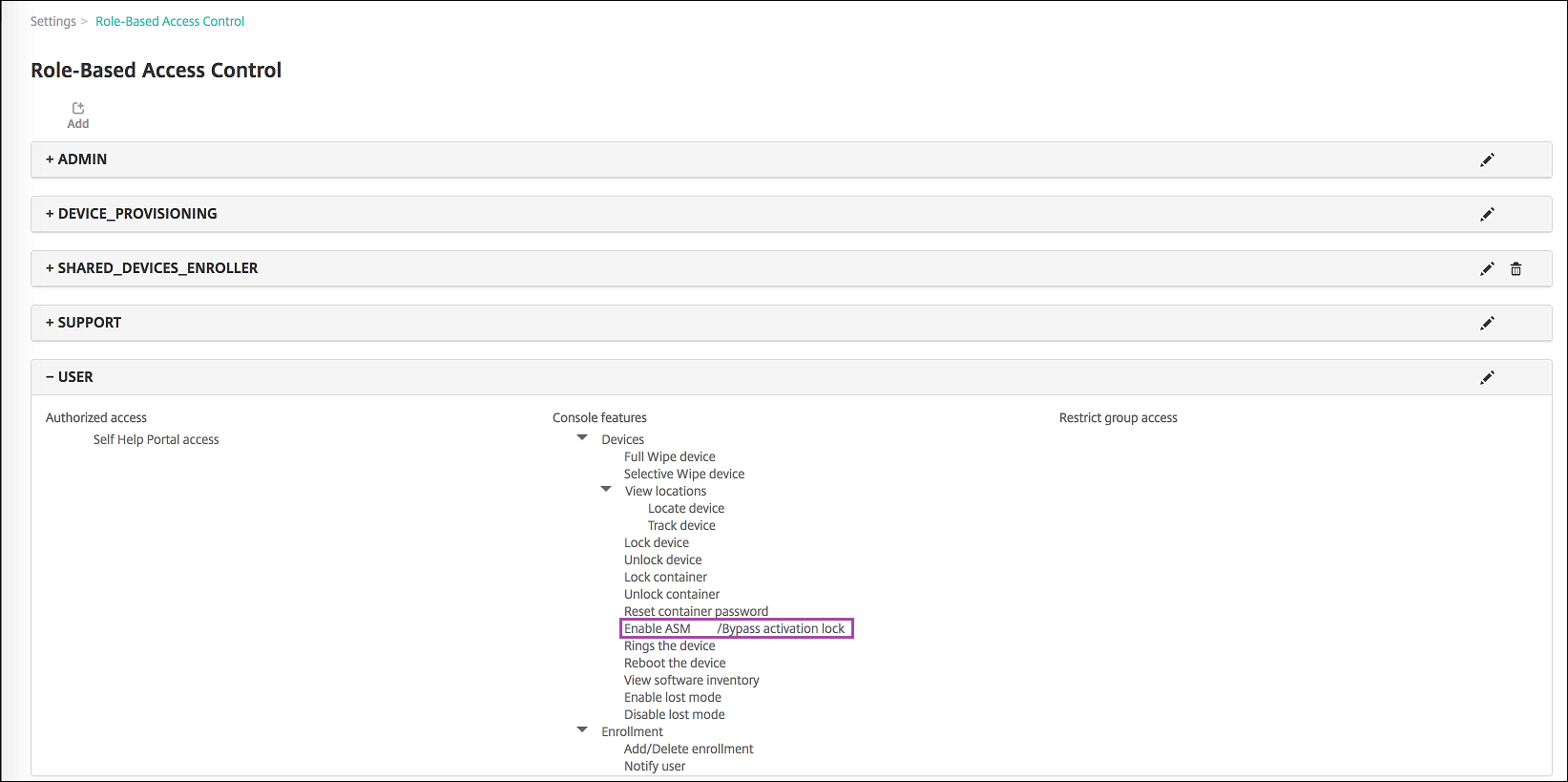
ASM 激活锁的 RBAC 权限为 设备 > 启用 ASM 绕过激活锁。