适用于 HDX™ 应用程序的 SmartAccess
此功能允许您根据设备属性、设备的用户属性或设备上安装的应用程序来控制对 HDX 应用程序的访问。您可以通过设置自动化操作来使用此功能,将设备标记为不合规,从而拒绝该设备访问。与此功能一起使用的 HDX 应用程序在 Virtual Apps and Desktops 中配置,方法是使用 SmartAccess 策略拒绝不合规设备的访问。XenMobile 使用签名加密标签将设备状态传达给 StoreFront™。StoreFront 然后根据应用程序的访问控制策略允许或拒绝访问。
要使用此功能,您的部署需要:
-
虚拟应用和桌面 7.6
-
StoreFront 3.7 或 3.8
-
配置为聚合来自 StoreFront 服务器的 HDX 应用程序的 XenMobile® Server
-
配置了 SAML 证书的 XenMobile Server,用于签名和加密标签。不带私钥的相同证书将上传到 StoreFront 服务器。
要开始使用此功能:
-
将 XenMobile Server 证书配置到 StoreFront 存储
-
配置至少一个具有所需 SmartAccess 策略的 Virtual Apps and Desktops 交付组
-
在 XenMobile 中设置自动化操作
导出并配置 XenMobile Server 证书,并将其上传到 StoreFront 存储
SmartAccess 使用签名和加密标签在 XenMobile 和 StoreFront 服务器之间进行通信。为启用该通信,您需要将 XenMobile Server 证书添加到 StoreFront 存储。
有关在 XenMobile 启用域和基于证书的身份验证时集成 StoreFront 和 XenMobile 的更多信息,请参阅 支持知识中心。
从 XenMobile Server 导出 SAML 证书
-
在 XenMobile 控制台中,单击右上角的齿轮图标。此时将显示“设置”页面。单击“证书”。
-
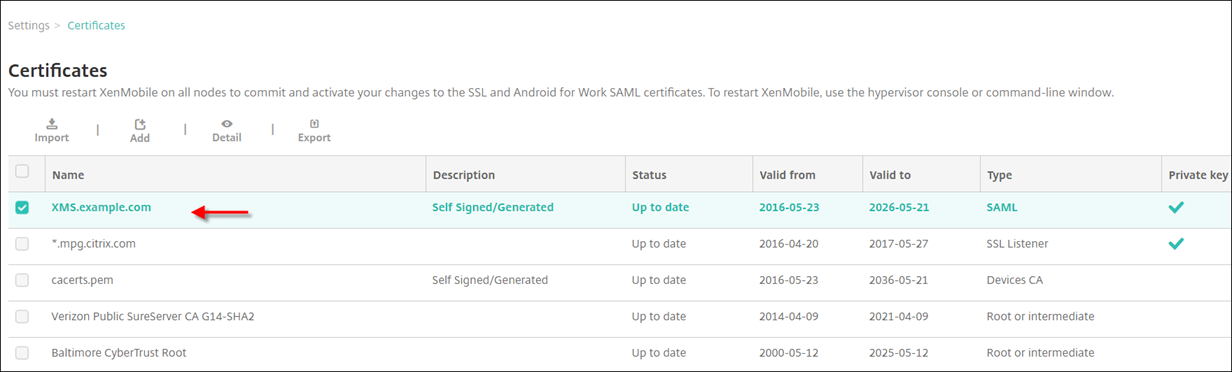
找到 XenMobile Server 的 SAML 证书。
-
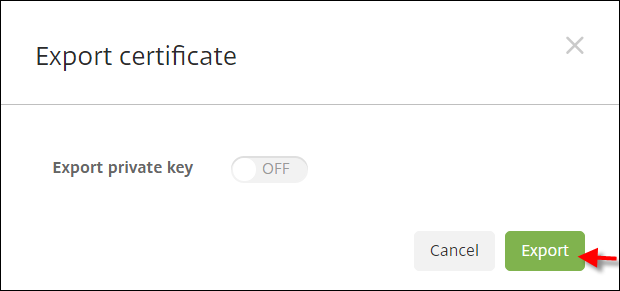
确保“导出私钥”设置为“关”。单击“导出”将证书导出到下载目录。
-
在下载目录中找到该证书。该证书采用 PEM 格式。

将证书从 PEM 格式转换为 CER 格式
-
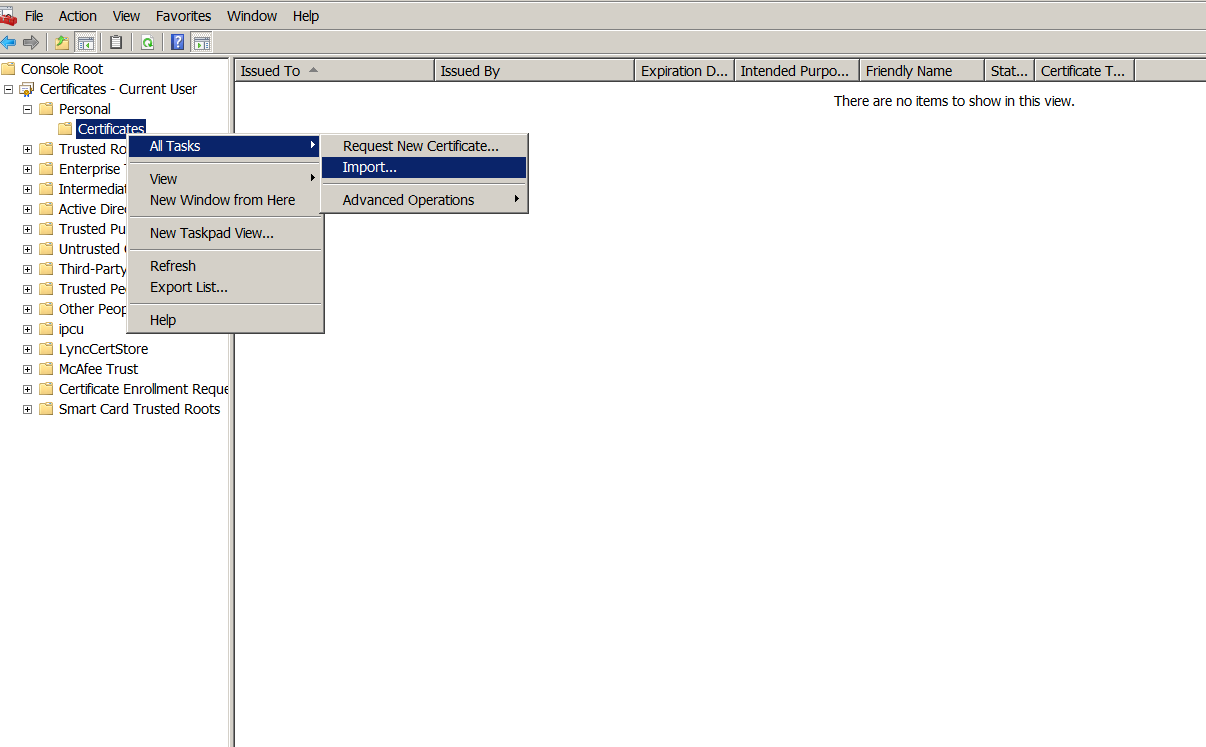
打开 Microsoft 管理控制台 (MMC) 并右键单击“证书 > 所有任务 > 导入”。
-
证书导入向导出现后,单击“下一步”。
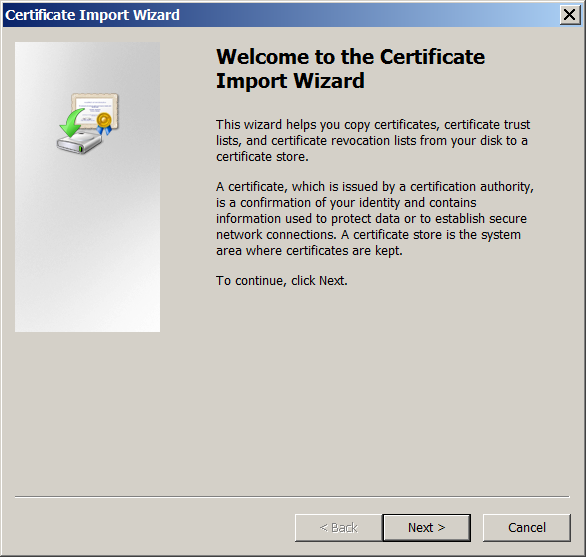
-
浏览到下载目录中的证书。
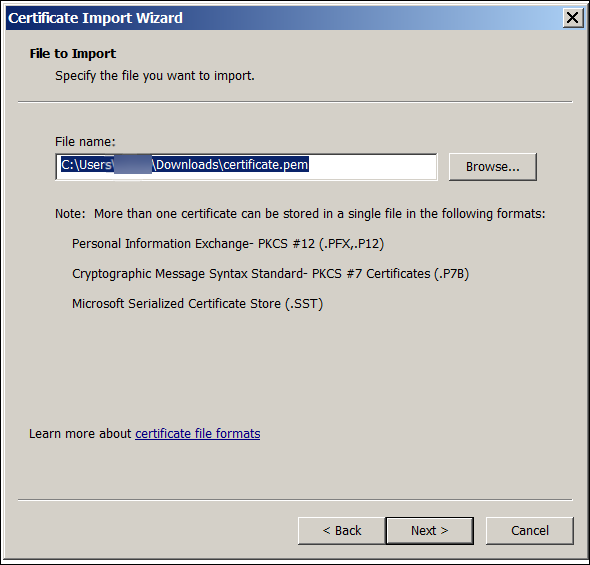
-
选择“将所有证书放入以下存储”并选择“个人”作为证书存储。单击“下一步”。
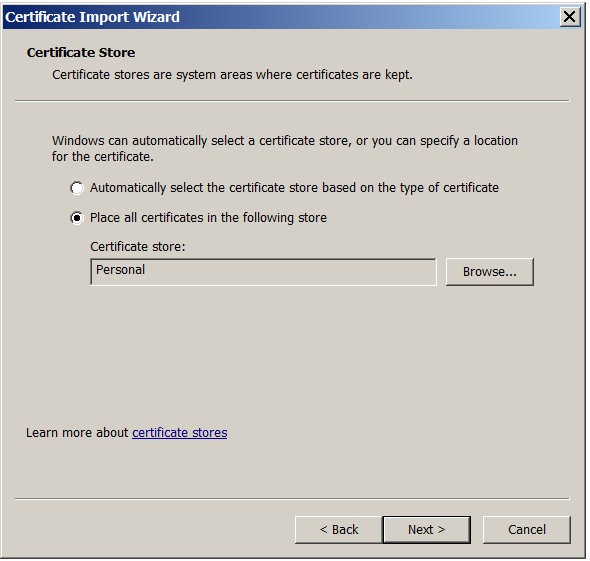
-
查看您的选择,然后单击“完成”。单击“确定”关闭确认窗口。
-
在 MMC 中,右键单击证书,然后选择“所有任务 > 导出”。
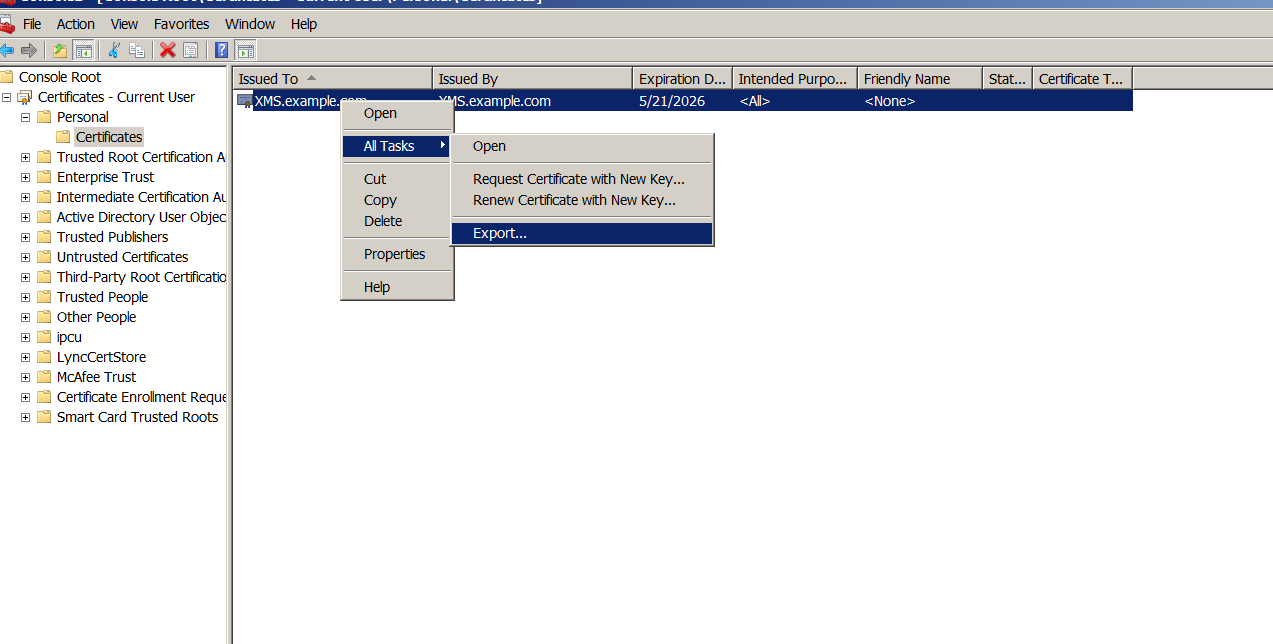
-
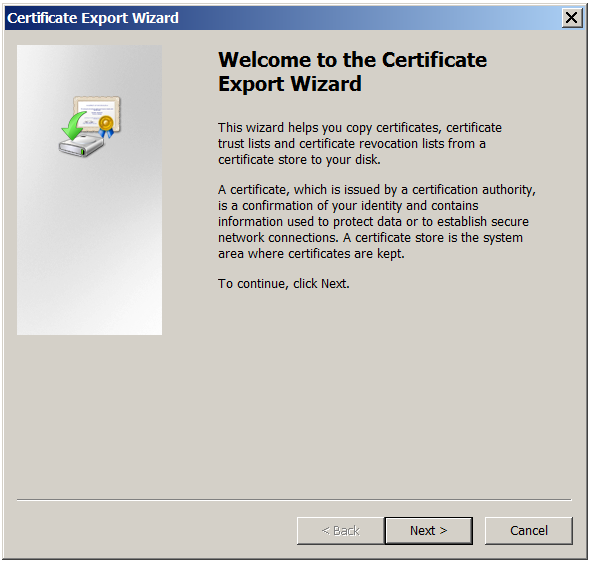
当证书导出向导出现时,单击“下一步”。
-
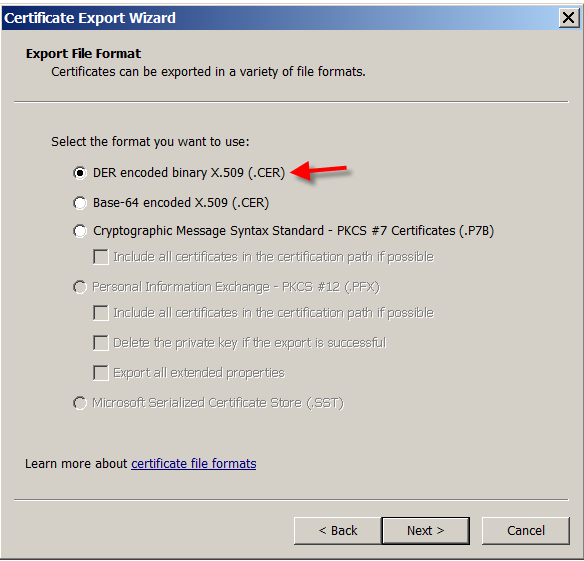
选择格式“DER 编码二进制 X.509 (.CER)”。单击“下一步”。
-
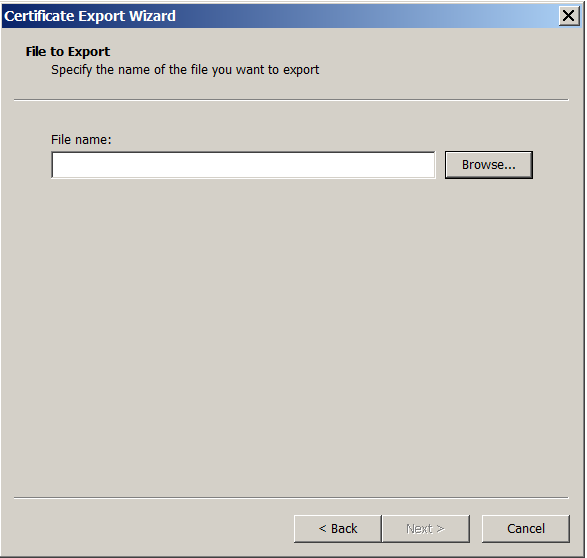
浏览到证书。键入证书名称,然后单击“下一步”。
-
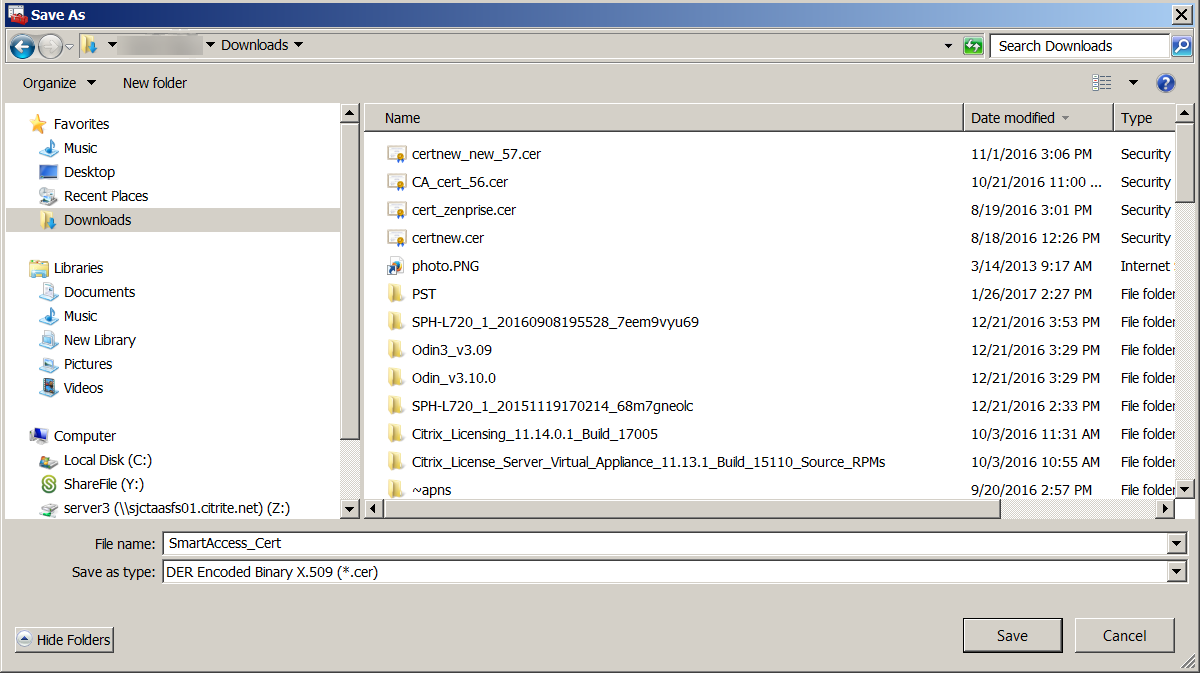
保存证书。
-
浏览到证书,然后单击“下一步”。
-
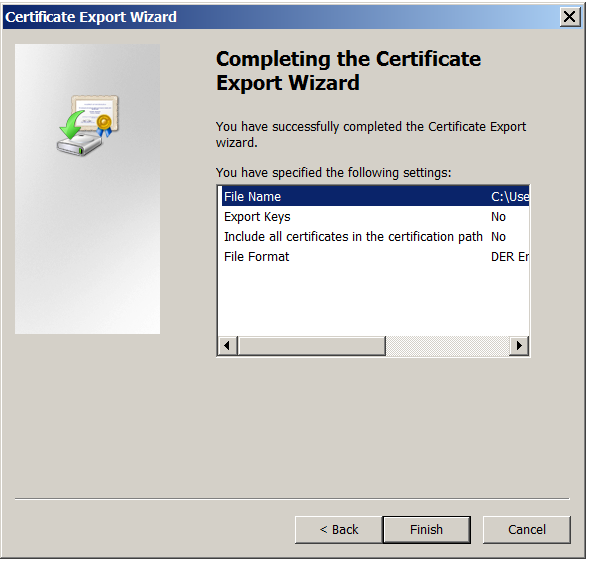
查看您的选择,然后单击“完成”。单击“确定”关闭确认窗口。
-
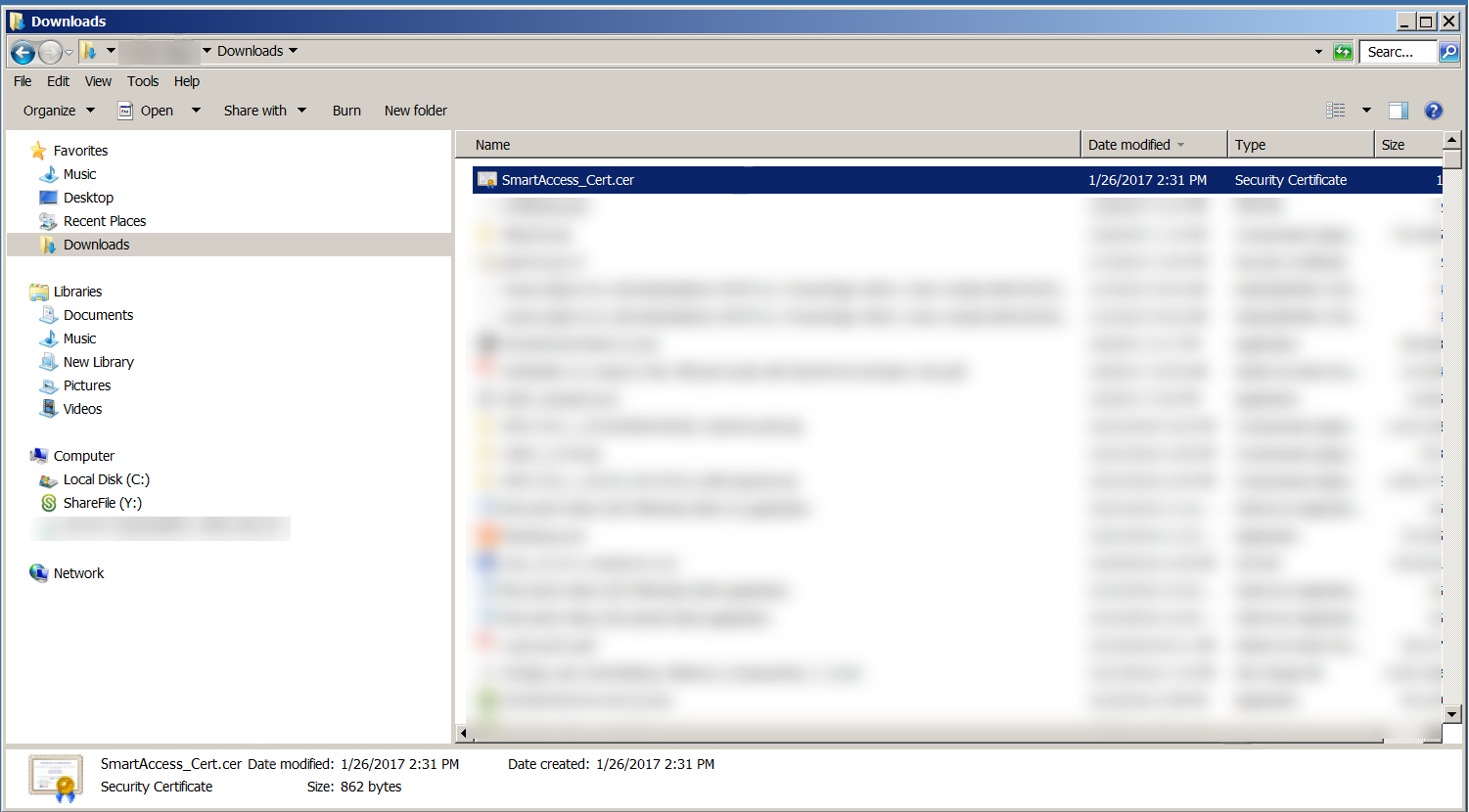
在下载目录中找到证书。该证书采用 CER 格式。
将证书复制到 StoreFront 服务器
-
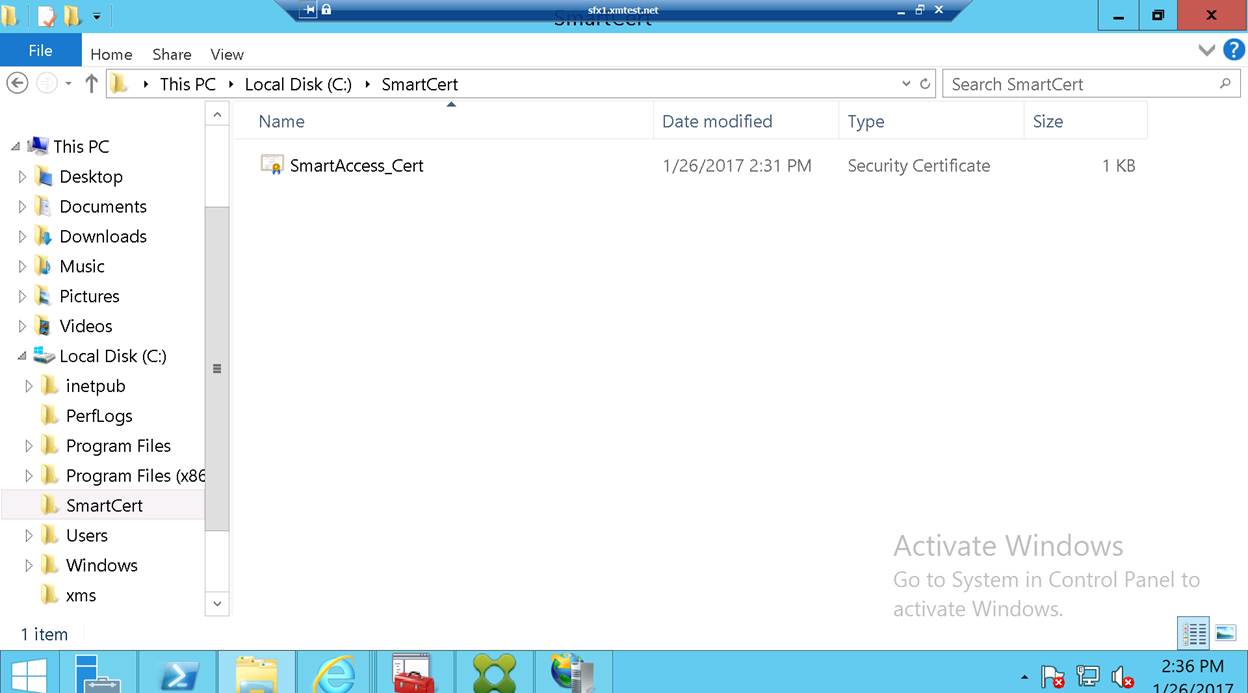
在 StoreFront 服务器上,创建一个名为 SmartCert 的文件夹。
-
将证书复制到 SmartCert 文件夹。
在 StoreFront 存储上配置证书
在 StoreFront 服务器上,运行此 PowerShell 命令以在存储上配置转换后的 XenMobile Server 证书:
Grant-STFStorePnaSmartAccess –StoreService $store –CertificatePath “C:\xms\xms.cer” –ServerName “XMS server”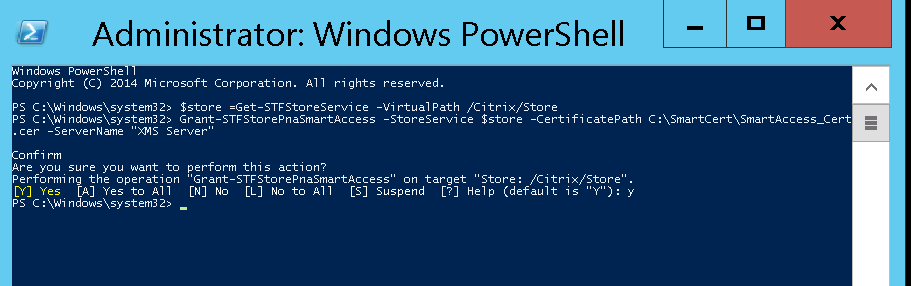
如果 StoreFront 存储上存在任何现有证书,请运行此 PowerShell 命令将其吊销:
Revoke-STFStorePnaSmartAccess –StoreService $store –All
或者,您可以在 StoreFront 服务器上运行以下任何 PowerShell 命令来吊销 StoreFront 存储上的现有证书:
-
按名称吊销:
    $store = Get-STFStoreService –VirtualPath /Citrix/Store

     Revoke-STFStorePnaSmartAccess –StoreService $store –ServerName “My XM Server"
-
按指纹吊销:
    $store = Get-STFStoreService –VirtualPath /Citrix/Store

     Revoke-STFStorePnaSmartAccess –StoreService $store –CertificateThumbprint “ReplaceWithThumbprint”
-
按服务器对象吊销:
    $store = Get-STFStoreService –VirtualPath /Citrix/Store

     $access = Get-STFStorePnaSmartAccess –StoreService $store

     Revoke-STFStorePnaSmartAccess –StoreService $store –SmartAccess $access.AccessConditionsTrusts[0]
为 Virtual Apps and Desktops 配置 SmartAccess 策略
要将所需的 SmartAccess 策略添加到交付 HDX 应用程序的交付组,请执行以下操作:
-
在 Virtual Apps and Desktops 服务器上,打开 Citrix Studio。
-
在 Studio 导航窗格中选择 交付组。
-
选择一个交付您要控制访问的应用程序的组。然后在操作窗格中选择编辑交付组。
-
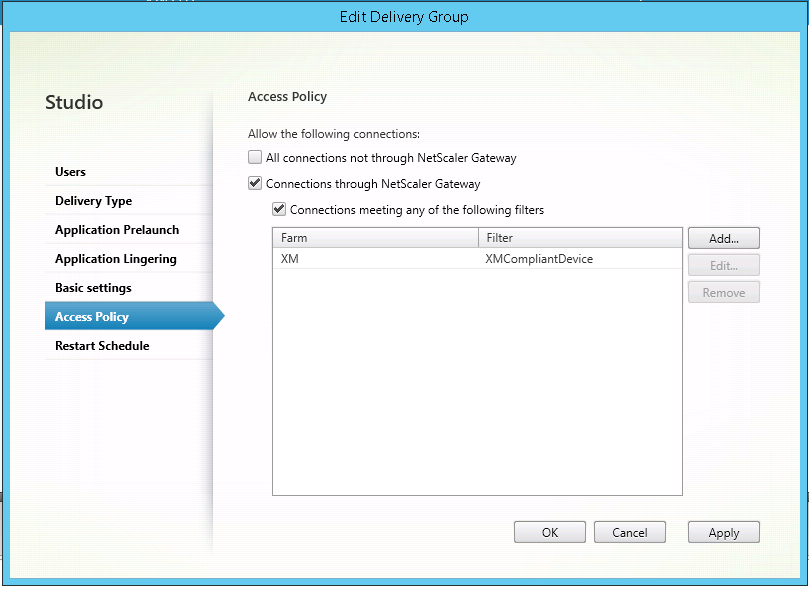
在访问策略页面上,选择通过 NetScaler® Gateway 的连接和满足以下任一条件的连接。
-
单击添加。
-
添加访问策略,其中 Farm 为 XM,Filter 为 XMCompliantDevice。
-
单击应用以应用所做的任何更改并保持窗口打开,或者单击确定以应用更改并关闭窗口。
在 XenMobile 中设置自动化操作
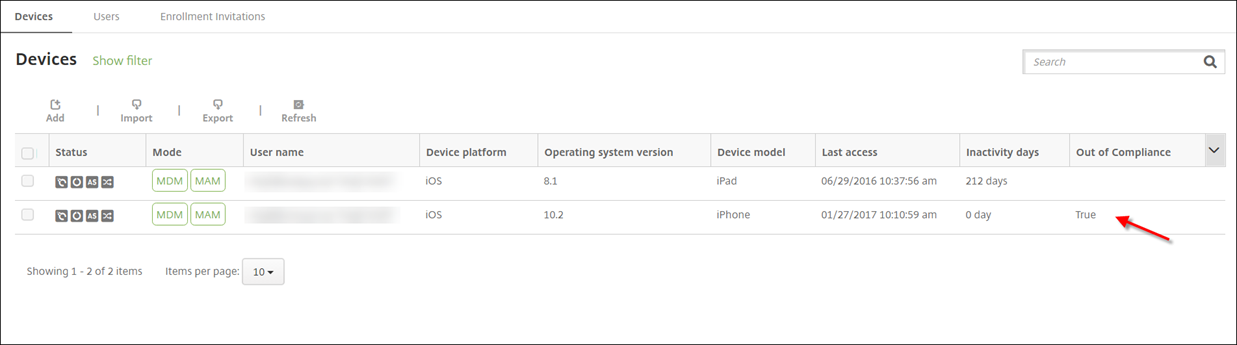
当设备不合规时,您为 HDX 应用程序在交付组中设置的 SmartAccess 策略会拒绝设备访问。使用自动化操作将设备标记为不合规。
-
在 XenMobile 控制台中,单击配置 > 操作。此时将显示操作页面。
-
点击“添加”以添加操作。此时将显示“操作信息”页面。
-
在“操作信息”页面上,键入操作的名称和说明。
-
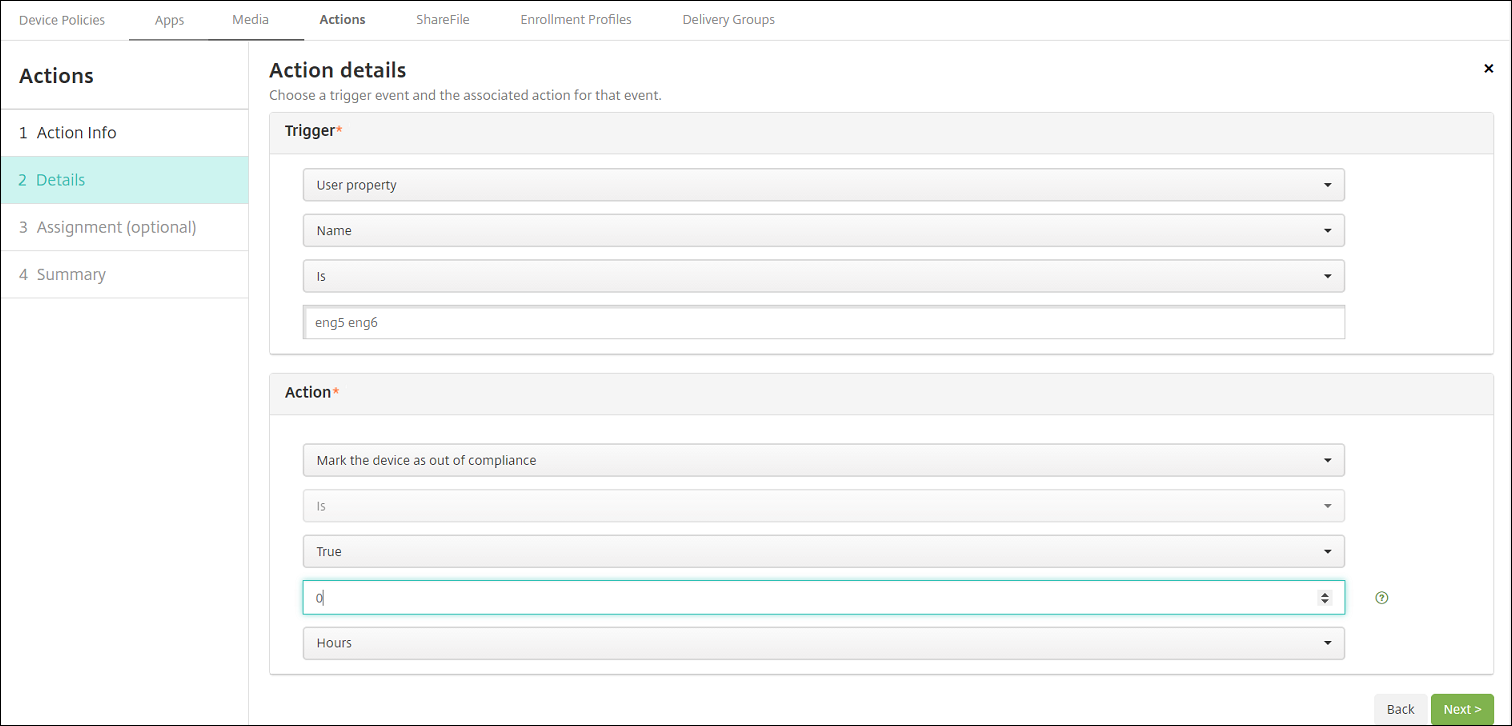
点击“下一步”。此时将显示“操作详细信息”页面。在以下示例中,如果设备具有用户属性名称 eng5 或 eng6,则会创建一个触发器,该触发器会立即将设备标记为不合规。
-
在“触发器”列表中,选择“设备属性”、“用户属性”或“已安装的应用程序名称”。SmartAccess 不支持事件触发器。
-
在“操作”列表中:
-
选择“将设备标记为不合规。”.
-
选择“是”。
-
选择“真”。
-
要将操作设置为在满足触发器条件时立即将设备标记为不合规,请将时间范围设置为 0。
-
-
选择要应用此操作的 XenMobile 交付组。
-
查看操作摘要。
-
点击“下一步”,然后点击“保存”。
当设备被标记为不合规时,HDX 应用程序将不再显示在 Secure Hub 商店中。用户将不再订阅该应用程序。设备不会收到通知,Secure Hub 商店中也没有任何内容表明 HDX 应用程序以前可用。
如果您希望在设备被标记为不合规时通知用户,请创建通知,然后创建自动化操作以发送该通知。
此示例在设备被标记为不合规时创建并发送此通知:“设备序列号或电话号码不再符合设备策略,并且 HDX 应用程序已被阻止。”
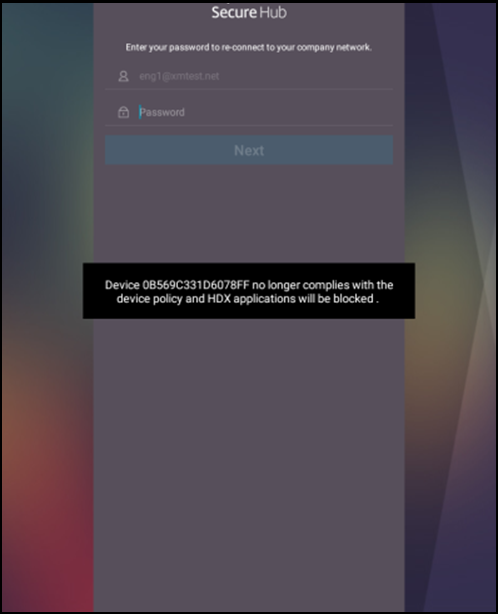
创建设备被标记为不合规时用户看到的通知
-
在 XenMobile 控制台中,单击控制台右上角的齿轮图标。此时将显示设置页面。
-
单击通知模板。此时将显示通知模板页面。
-
在通知模板页面上,单击添加。
-
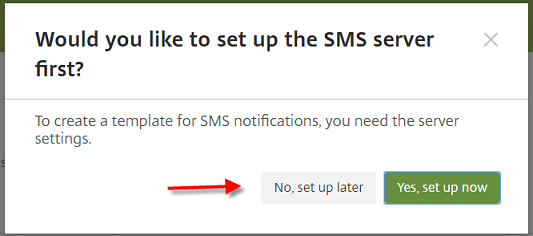
当系统提示您首先设置 SMS 服务器时,单击否,稍后设置。
-
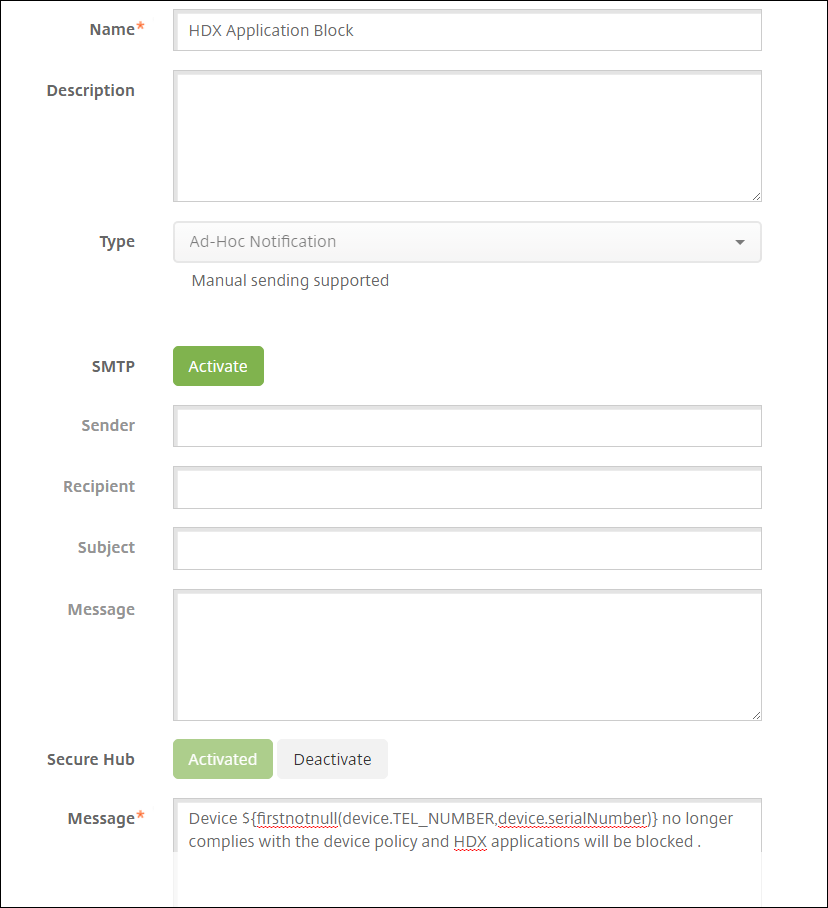
配置以下设置:
-
**名称:**HDX 应用程序阻止
-
**描述:**设备不合规时的代理通知
-
**类型:**即席通知
-
**Secure Hub:**已激活
-
**消息:**设备 ${firstnotnull(device.TEL_NUMBER,device.serialNumber)} 不再符合设备策略,并且 HDX 应用程序已被阻止。
-
-
单击保存。
创建在设备被标记为不合规时发送通知的操作
-
在 XenMobile 控制台中,单击配置 > 操作。操作页面随即显示。
-
单击添加以添加操作。操作信息页面随即显示。
-
在操作信息页面上,输入操作的名称和说明:
-
**名称:**HDX 阻止通知
-
**说明:**HDX 阻止通知,因为设备不合规
-
-
单击下一步。操作详细信息页面随即显示。
-
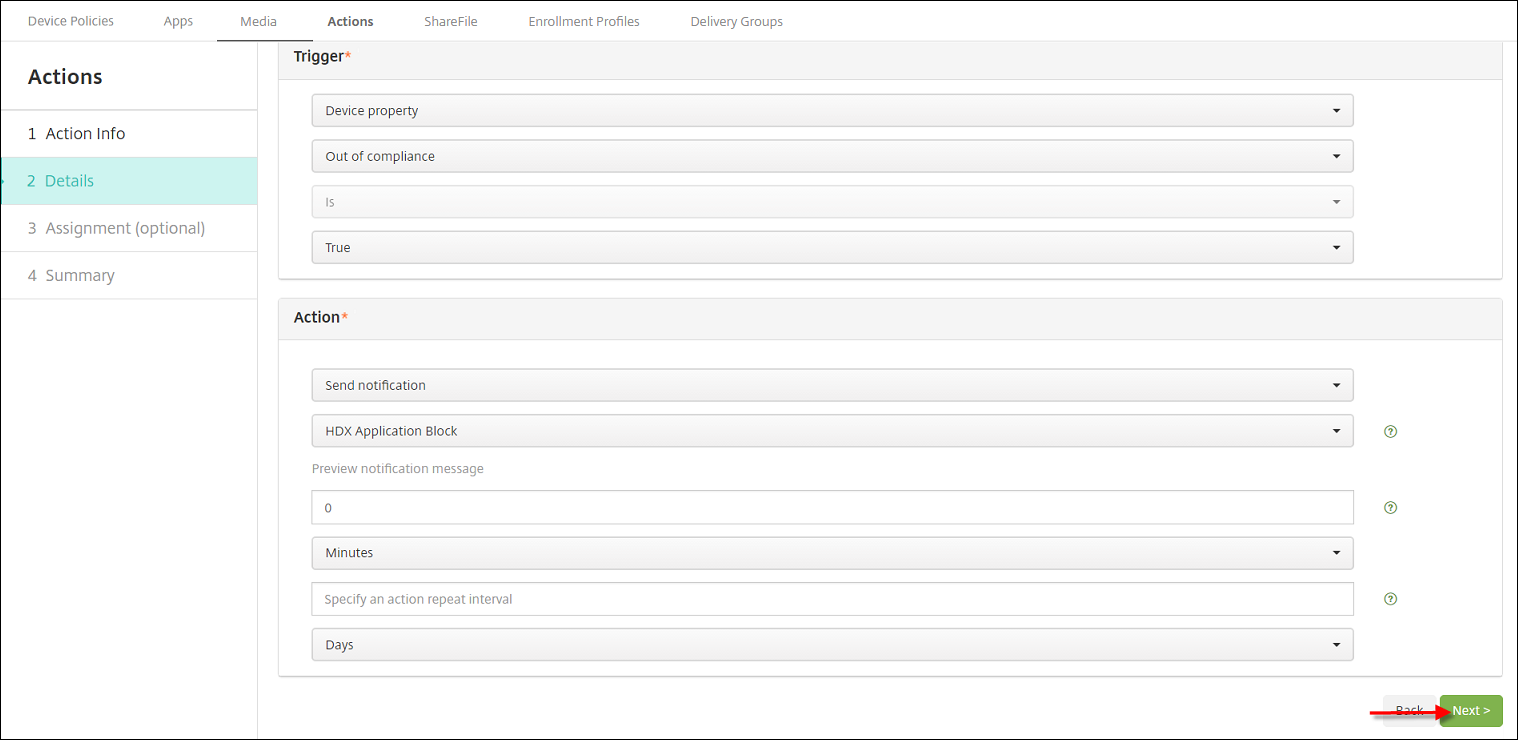
在触发器列表中:
-
选择设备属性。
-
选择不合规。
-
选择是。
-
选择真。
-
-
在操作列表中,指定满足触发器时执行的操作:
-
选择 发送通知
-
选择 HDX 应用程序阻止,您创建的通知。
-
选择 0。将此值设置为 0 会导致在满足触发条件时发送通知。
-
-
选择要应用此操作的 XenMobile 交付组。在此示例中,选择 AllUsers。
-
查看操作摘要。
-
单击 下一步,然后单击 保存。
有关设置自动化操作的详细信息,请参阅 自动化操作。
用户如何重新获得对 HDX 应用程序的访问权限
设备恢复合规性后,用户可以再次访问 HDX 应用程序:
-
在设备上,转到 Secure Hub 商店以刷新商店中的应用程序。
-
转到应用程序并轻按 添加 到应用程序。
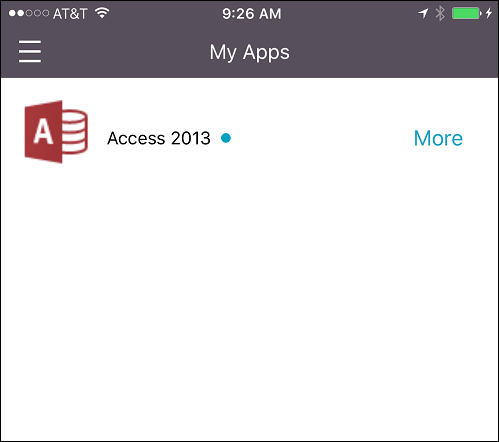
添加应用程序后,它会出现在“我的应用程序”中,旁边有一个蓝点,因为它是一个新安装的应用程序。