
安全操作
您可以在管理 > 设备页面执行设备和应用程序安全操作。设备操作包括吊销、锁定、解锁和擦除。应用程序安全操作包括应用程序锁定和应用程序擦除。
-
激活锁绕过: 在设备激活之前,从受监管的 iOS 设备中移除激活锁。此命令不需要用户的个人 Apple ID 或密码。
-
应用程序锁定: 拒绝访问设备上的所有应用程序。在 Android 上,应用程序锁定后,用户无法登录 XenMobile。在 iOS 上,用户可以登录,但无法访问任何应用程序。
-
应用程序擦除: 从 Secure Hub 中移除用户帐户并取消设备注册。在您执行应用程序取消擦除操作之前,用户无法重新注册。
-
ASM 部署计划激活锁: 为已注册 Apple School Manager DEP 的 iOS 设备创建激活锁绕过代码。
-
清除限制: 在受监管的 iOS 设备上,此命令允许 XenMobile 清除用户配置的限制密码和限制设置。
-
启用/禁用丢失模式: 将受监管的 iOS 设备置于丢失模式,并向设备发送要显示的消息、电话号码和脚注。第二次发送此命令会将设备带出丢失模式。
-
启用跟踪: 在 Android 或 iOS 设备上,此命令允许 XenMobile 以您定义的频率轮询特定设备的位置。要查看设备坐标和地图上的位置,请转到管理 > 设备,选择一个设备,然后单击编辑。设备信息位于安全下的常规选项卡中。使用启用跟踪持续跟踪设备。当设备运行时,Secure Hub 会定期报告位置。
-
完全擦除: 立即从设备中擦除所有数据和应用程序,包括任何存储卡中的数据和应用程序。
-
对于 Android 设备,此请求还可以包括擦除存储卡的选项。
-
对于具有工作配置文件(COPE 设备)的 Android Enterprise 完全托管设备,您可以在选择性擦除移除工作配置文件后执行完全擦除。
-
对于 iOS 和 macOS 设备,即使设备已锁定,擦除也会立即发生。
-
对于 iOS 11 设备(最低版本):当您确认完全擦除时,可以选择保留设备上的蜂窝数据套餐。
-
对于 iOS 11.3 设备(最低版本):当您确认完全擦除时,可以阻止 iOS 设备进行近距离设置。设置新的 iOS 设备时,用户通常可以使用已配置的 iOS 设备来设置自己的设备。您可以阻止 XenMobile Server 管理且已擦除的设备进行近距离设置。
-
对于 iOS 17 设备(最低版本):当您确认完全擦除时,设备会自动擦除所有用户数据,连接到指定的 Wi-Fi 网络,并使用提供的注册配置文件重新注册到 MDM 服务器。
-
-
如果设备用户在内存卡内容删除之前关闭设备,用户可能仍然可以访问设备数据。
-
您可以在擦除请求发送到设备之前取消该请求。
-
-
定位: 在“管理 > 设备”页面“设备详细信息 > 常规”下,定位设备并报告设备位置,包括地图。“定位”是一次性操作。使用“定位”可在执行操作时显示设备的当前位置。要持续跟踪设备一段时间,请使用“启用跟踪”。
-
将此操作应用于 Android(Android Enterprise 除外)设备或 Android Enterprise(公司拥有或 BYOD)设备时,请注意以下行为:
-
定位”要求用户在注册期间授予位置权限。用户可以选择不授予位置权限。如果用户在注册期间未授予权限,XenMobile 会在发送“定位”命令时再次请求位置权限。
-
-
将此功能应用于 iOS 或 Android Enterprise 设备时,请注意以下限制:
-
对于 Android Enterprise 设备,除非 位置设备策略 已将设备的位置模式设置为“高精度”或“省电”,否则此请求将失败。
-
对于 iOS 设备,此命令仅在设备处于 MDM 丢失模式时才成功。
-
-
-
锁定: 远程锁定设备。当您丢失设备且不确定设备是否被盗时,此操作非常有用。XenMobile 会生成一个 PIN 码并将其设置到设备中。要访问设备,用户需要输入 PIN 码。使用“取消锁定”可从 XenMobile 控制台移除锁定。
-
锁定并重置密码: 远程锁定设备并重置密码。
-
对于在工作配置文件模式下注册到 Android Enterprise 且运行 Android 8.0 之前版本的设备,不支持此功能。
-
在工作配置文件模式下注册到 Android Enterprise 且运行 Android 8.0 或更高版本的设备上:
-
发送的密码会锁定工作配置文件。设备不会被锁定。
-
如果未发送密码,或者发送的密码不符合密码要求,并且工作配置文件上未设置密码:设备将被锁定。
-
如果未发送密码,或发送的密码不符合密码要求,但工作配置文件上已设置密码:工作配置文件已锁定,但设备未锁定。
-
-
-
通知(响铃): 在 Android 设备上播放声音。
-
重新启动: 重新启动 Windows 10 和 Windows 11 设备。对于 Windows 平板电脑和 PC,将显示消息“系统即将重新启动”,然后五分钟后重新启动。
-
请求/停止 AirPlay 镜像: 在受监督的 iOS 设备上启动和停止 AirPlay 镜像。
-
重新启动/关机: 立即重新启动或关闭受监督的 iOS 设备。
-
吊销: 禁止设备连接到。
-
吊销/授权 (iOS, macOS): 执行与选择性擦除相同的操作。吊销后,您可以重新授权设备以重新注册。
-
响铃: 如果设备处于丢失模式,响铃会在受监督的 iOS 设备上播放声音。声音会一直播放,直到您将设备从丢失模式中移除或用户禁用声音。
-
选择性擦除: 从设备中擦除所有公司数据和应用程序,同时保留个人数据和应用程序。选择性擦除后,用户可以重新注册设备。
-
选择性擦除 Android 设备不会断开设备与设备管理器和公司网络的连接。为防止设备访问设备管理器,您还必须吊销设备证书。
-
选择性擦除 Android 设备也会吊销该设备。您只能在重新授权设备或从控制台删除设备后才能重新注册。
-
对于具有工作配置文件(COPE 设备)的 Android Enterprise 完全托管设备,在选择性擦除移除工作配置文件后,您可以执行完全擦除。或者,您可以使用相同的用户名重新注册设备。重新注册设备会重新创建工作配置文件。
-
如果启用了 Samsung Knox API,选择性擦除设备也会移除 Samsung Knox 容器。
-
对于 iOS 和 macOS 设备,此命令会移除通过 MDM 安装的任何配置文件。
-
对 Windows 设备执行选择性擦除还会移除任何当前登录用户的配置文件文件夹内容。选择性擦除不会移除您通过配置交付给用户的任何 Web 剪辑。要移除 Web 剪辑,用户需要手动取消注册其设备。您无法重新注册已选择性擦除的设备。
-
-
解锁: 清除设备锁定时发送到设备的密码。此命令不会解锁设备。
在 管理 > 设备 中,“设备详细信息”页面还列出了设备安全属性。这些属性包括强 ID、锁定设备、激活锁绕过以及平台类型的其他信息。“完全擦除设备”字段包含用户 PIN 码。设备擦除后,用户必须输入该代码。如果用户忘记了代码,您可以在此处查找。
适用于 Android 设备的安全操作
| 安全操作 | Android(安卓企业版设备除外) | 安卓企业版 (自带设备) | Android Enterprise(公司所有) |
|---|---|---|---|
| 应用程序锁定 | 是 | 否 | 否 |
| 应用程序擦除 | 是 | 否 | 否 |
| 完全擦除 | 是 | 否 | 是 |
| 定位 | 是:对于运行 Android 6.0+ 的设备,定位功能要求用户在注册期间授予位置权限。用户可以选择不授予位置权限。如果用户在注册期间未授予该权限,XenMobile 会在发送定位命令时再次请求位置权限。 | 是:对于运行 Android 6.0+ 的设备,定位功能要求用户在注册期间授予位置权限。用户可以选择不授予位置权限。如果用户在注册期间未授予该权限,XenMobile 会在发送定位命令时再次请求位置权限。 | 是:对于运行 Android 6.0+ 的设备,定位功能要求用户在注册期间授予位置权限。用户可以选择不授予位置权限。如果用户在注册期间未授予该权限,XenMobile 会在发送定位命令时再次请求位置权限。 |
| 锁定 | 是 | 是 | 是 |
| 锁定并重置密码 | 是 | 否 | 是 |
| 通知 (响铃) | 是 | 是 | 是 |
| 吊销 | 是 | 是 | 是 |
| 选择性擦除 | 是 | 是 | 否 |
适用于 iOS 和 macOS 设备的安全性操作
| 安全性操作 | iOS | macOS |
|---|---|---|
| 激活锁绕过 | 是 | 否 |
| 应用锁定 | 是 | 否 |
| 应用擦除 | 是 | 否 |
| ASM 部署计划激活锁 | 是 | 否 |
| 清除限制 | 是 | 否 |
| 启用/禁用丢失模式 | 是 | 否 |
| 启用/禁用跟踪 | 是 | 否 |
| 完全擦除 | 是 | 是 |
| 定位 | 是 | 否 |
| 锁定 | 是 | 是 |
| 响铃 | 是 | 是 |
| 请求/停止 AirPlay 镜像 | 是 | 否 |
| 重新启动/关机 | 是 | 否 |
| 撤销/授权 | 是 | 是 |
| 选择性擦除 | 是 | 是 |
| 解锁 | 是 | 否 |
Windows 设备的安全性操作
| 安全性操作 | Windows 平板电脑 10 |
|---|---|
| 定位 | 是 |
| 锁定 | 是 |
| 锁定并重置密码 | 否 |
| 重新启动 | 是 |
| 吊销 | 是 |
| 响铃 | 否 |
| 选择性擦除 | 是 |
| 擦除 | 是 |
本文的其余部分提供了执行各种安全操作的步骤。您还可以自动执行某些操作。有关详细信息,请参阅自动化操作。
锁定 iOS 设备
您可以锁定丢失的 iOS 设备,并在设备锁定屏幕上显示一条消息和电话号码。此功能支持运行 iOS 7 及更高版本的设备。
要在锁定的设备上显示消息和电话号码,请在 XenMobile 控制台中将密码策略设置为 true。或者,用户可以手动在设备上启用密码。
-
单击管理 > 设备。此时将显示设备页面。
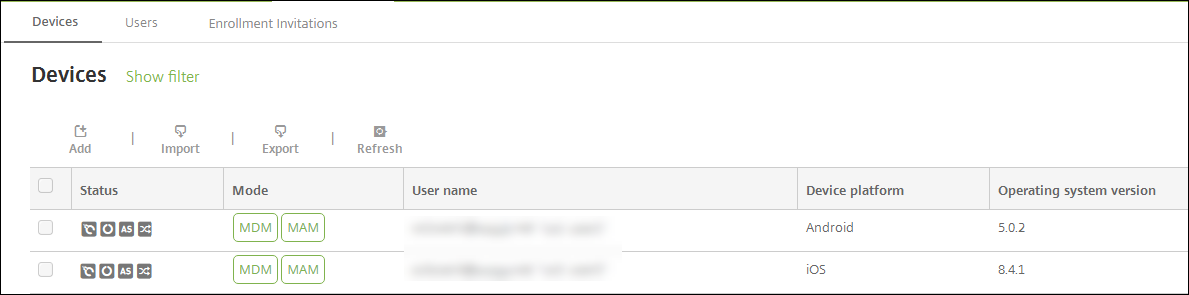
-
选择要锁定的 iOS 设备。当您选择设备旁边的复选框时,选项菜单会显示在设备列表上方。当您单击列表中的其他任何位置时,选项菜单会显示在列表的右侧。选项菜单的图像(/en-us/xenmobile/server/media/manage-devices-with-commands-secure.png)选项菜单的图像(/en-us/xenmobile/server/media/manage-devices-with-commands-secure-2.png)
-
在选项菜单中,单击“安全”。此时将显示“安全操作”对话框。“安全操作”对话框的图像(/en-us/xenmobile/server/media/manage-devices-secure-lock.png)
-
单击“锁定”。此时将显示“安全操作”确认对话框。“安全操作”确认的图像(/en-us/xenmobile/server/media/manage-devices-ios-secure-device-confirm.png)
-
(可选)键入要在设备锁定屏幕上显示的消息和电话号码。对于运行 iOS 7 及更高版本的 iPad:iOS 会在您在“消息”字段中键入的内容后附加“丢失的 iPad”字样。对于运行 iOS 7 及更高版本的 iPhone:如果您将“消息”字段留空并提供电话号码,Apple 会在设备锁定屏幕上显示“呼叫所有者”消息。
-
单击“锁定设备”。
从 XenMobile 控制台中删除设备
重要提示:
从 XenMobile 控制台中删除设备时,托管应用程序和数据仍保留在设备上。要从设备中删除托管应用程序和数据,请参阅本文后面的“删除设备”。
要从 XenMobile 控制台删除设备,请转到 管理 > 设备,选择一个受管设备,然后单击 删除。
删除选项的图像(/en-us/xenmobile/server/media/manage-devices-delete.png)
选择性擦除设备
-
转到 管理 > 设备,选择一个受管设备,然后单击 保护。
-
在 安全操作 中,单击 选择性擦除。
-
仅适用于 Android 设备,将设备从公司网络断开连接:设备擦除后,在 安全操作 中,单击 撤销。要在擦除发生之前撤回选择性擦除请求,请在 安全操作 中,单击 取消选择性擦除。
删除设备
此过程将从设备中删除受管应用程序和数据,并从 XenMobile 控制台的“设备”列表中删除该设备。您可以使用 Endpoint Management 公共 REST API 批量删除设备。
-
转到 管理 > 设备,选择一个受管设备,然后单击 保护。
-
单击 选择性擦除。出现提示时,单击 执行选择性擦除。
-
要验证擦除命令是否成功,请刷新 管理 > 设备。在 模式 列中,MDM 和 MAM 的琥珀色表示擦除命令已成功。成功擦除命令的图像(/en-us/xenmobile/server/media/manage-devices-check-wipe-status.png)
-
在 管理 > 设备 上,选择设备,然后单击 删除。出现提示时,再次单击 删除。
锁定、解锁、擦除或取消擦除应用程序
-
转到 管理 > 设备,选择一个托管设备,然后单击 安全。
-
在 安全操作 中,单击应用程序操作。您还可以使用 安全操作 框来检查其帐户已禁用或从 Active Directory 中删除的用户的设备状态。App Unlock 或 App Unwipe 操作的存在表示应用程序已锁定或已擦除。
应用程序擦除和取消擦除
-
转到 管理 > 设备。选择一个设备。
-
应用程序擦除
-
单击 安全 > 应用程序擦除。将出现一个对话框,其中包含以下消息:您确定要擦除此设备上的应用程序吗? 单击 应用程序擦除。
-
-
应用程序取消擦除
-
单击 安全 > 应用程序取消擦除。将出现一个对话框,其中包含以下消息:您确定要取消擦除此设备上的应用程序吗? 单击 设备应用程序取消擦除。
-
-
在设备上打开 Secure Hub,然后单击 商店。
-
启动 Secure Hub。
将 iOS 设备置于丢失模式
XenMobile 丢失模式设备属性将 iOS 设备置于丢失模式。与 Apple 托管丢失模式不同,XenMobile 丢失模式不需要用户执行以下任何操作即可启用设备定位:配置 查找我的 iPhone/iPad 设置或为 Citrix Secure Hub 启用定位服务。
在 XenMobile 丢失模式下,只有才能解锁设备。(相比之下,如果您使用 XenMobile 设备锁定功能,用户可以通过您提供的 PIN 码直接解锁设备。
要启用或禁用丢失模式:转到 管理 > 设备,选择一个受监管的 iOS 设备,然后单击 安全。然后,单击 启用丢失模式 或 禁用丢失模式。
丢失模式选项的图像(/en-us/xenmobile/server/media/manage-devices-enable-lost-mode-button.png)
如果单击启用丢失模式,请键入设备处于丢失模式时要显示的信息。
设备上显示的信息图像(/en-us/xenmobile/server/media/enable-lost-mode-dialog.png)
使用以下任一方法检查丢失模式状态:
-
在安全操作窗口中,验证按钮是否为禁用丢失模式。
-
从管理 > 设备,在安全下的常规选项卡上,查看上次的“启用丢失模式”或“禁用丢失模式”操作。
常规选项卡的图像(/en-us/xenmobile/server/media/manage-devices-ios-lost-mode.png)
-
从管理 > 设备,在属性选项卡上,验证MDM 丢失模式已启用设置的值是否正确。
MDM 丢失模式已启用设置的图像(/en-us/xenmobile/server/media/manage-devices-details-properties.png)
如果在 iOS 设备上启用 XenMobile 丢失模式,XenMobile 控制台也会发生以下更改:
-
在配置 > 操作中,操作列表不包括以下自动化操作:吊销设备、选择性擦除设备和完全擦除设备。
-
在管理 > 设备中,安全操作列表不再包括吊销和选择性擦除设备操作。您仍然可以根据需要使用安全操作执行完全擦除操作。
对于运行 iOS 7 及更高版本的 iPad:iOS 会将“丢失的 iPad”字样附加到您在安全操作屏幕的消息中键入的内容。
对于运行 iOS 7 及更高版本的 iPhone:如果将消息留空并提供电话号码,Apple 会在设备锁定屏幕上显示“呼叫所有者”消息。
绕过 iOS 激活锁
激活锁是“查找我的 iPhone/iPad”的一项功能,可防止重新激活丢失或被盗的受监管设备。激活锁要求用户提供 Apple ID 和密码,然后才能禁用“查找我的 iPhone/iPad”、擦除设备或重新激活设备。对于您的组织拥有的设备,绕过激活锁是必要的,例如,用于重置或重新分配设备。
要启用激活锁,请配置并部署 XenMobile MDM 选项设备策略。然后,您可以从 XenMobile 控制台管理设备,而无需用户的 Apple 凭据。要绕过激活锁的 Apple 凭据要求,请从 XenMobile 控制台发出“激活锁绕过”安全操作。
例如,如果用户归还丢失的手机,或者在完全擦除之前或之后设置设备:当手机提示输入 iTunes 帐户凭据时,您可以通过从 XenMobile 控制台发出“激活锁绕过”安全操作来绕过该步骤。
激活锁绕过的设备要求
-
iOS 7.1(最低版本)
-
通过 Apple Configurator 或 Apple DEP 进行监管
-
配置了 iCloud 帐户
-
“查找我的 iPhone/iPad”已启用
-
已注册到 XenMobile
-
MDM 选项设备策略(已启用激活锁)已部署到设备
要在执行设备完全擦除之前绕过激活锁,请执行以下操作:
-
转到“管理 > 设备”,选择设备,单击“安全”,然后单击“激活锁绕过”。
-
擦除设备。在设备设置期间,激活锁屏幕不会出现。
要在执行设备完全擦除之后绕过激活锁,请执行以下操作:
-
重置或擦除设备。在设备设置期间,激活锁屏幕会出现。
-
转到管理 > 设备,选择设备,单击安全,然后单击激活锁绕过。
-
轻触设备上的“返回”按钮。主屏幕随即显示。
请记住以下事项:
-
建议用户不要禁用“查找我的 iPhone/iPad”。不要从设备执行完全擦除。在这两种情况下,系统都会提示用户输入 iCloud 帐户密码。帐户验证后,用户在擦除所有内容和设置后将不会看到“激活 iPhone/iPad”屏幕。
-
对于已生成激活锁绕过代码且已启用激活锁的设备:如果在完全擦除后无法绕过“激活 iPhone/iPad”页面,则无需从 XenMobile 中删除设备。您或用户可以直接联系 Apple 支持以解除设备锁定。
-
在硬件清点期间,XenMobile 会查询设备以获取激活锁绕过代码。如果绕过代码可用,设备会将其发送到 XenMobile。然后,要从设备中删除绕过代码,请从 XenMobile 控制台发送“激活锁绕过”安全操作。届时,以及 Apple 拥有解除设备锁定所需的绕过代码。
-
“激活锁绕过”安全操作依赖于 Apple 服务的可用性。如果此操作不起作用,您可以按如下方式解除设备锁定。在设备上,手动输入 iCloud 帐户的凭据。或者,将用户名字段留空,并在密码字段中键入绕过代码。要查找绕过代码,请转到管理 > 设备,选择设备,单击编辑,然后单击属性。激活锁绕过代码位于安全信息下。