共享 iPad
共享 iPad 功能允许多个用户使用一台 iPad。即使设备是共享的,用户体验也可以个性化。您可以将共享 iPad 用于教育或商业用途。Apple School Manager (ASM) 除了支持 Apple Business Manager (ABM) 支持的角色外,还支持教师和学生角色。
先决条件
-
Apple 校园教务管理 或 Apple 商务管理
-
XenMobile® 服务器
-
任意 iPad Pro、第五代 iPad、iPad Air 2 或更高版本,以及 iPad mini 4 或更高版本
-
至少 32 GB 存储空间
-
受监督
配置共享 iPad
教室中的多名学生可以共享一台 iPad,用于一位或多位教师教授的不同科目。
您或教师注册共享 iPad,然后将设备策略、应用程序和媒体部署到设备。之后,学生提供其托管 Apple ID 凭据以登录共享 iPad。如果您之前已向学生部署了教育配置策略,他们将不再以“其他用户”身份登录共享设备。
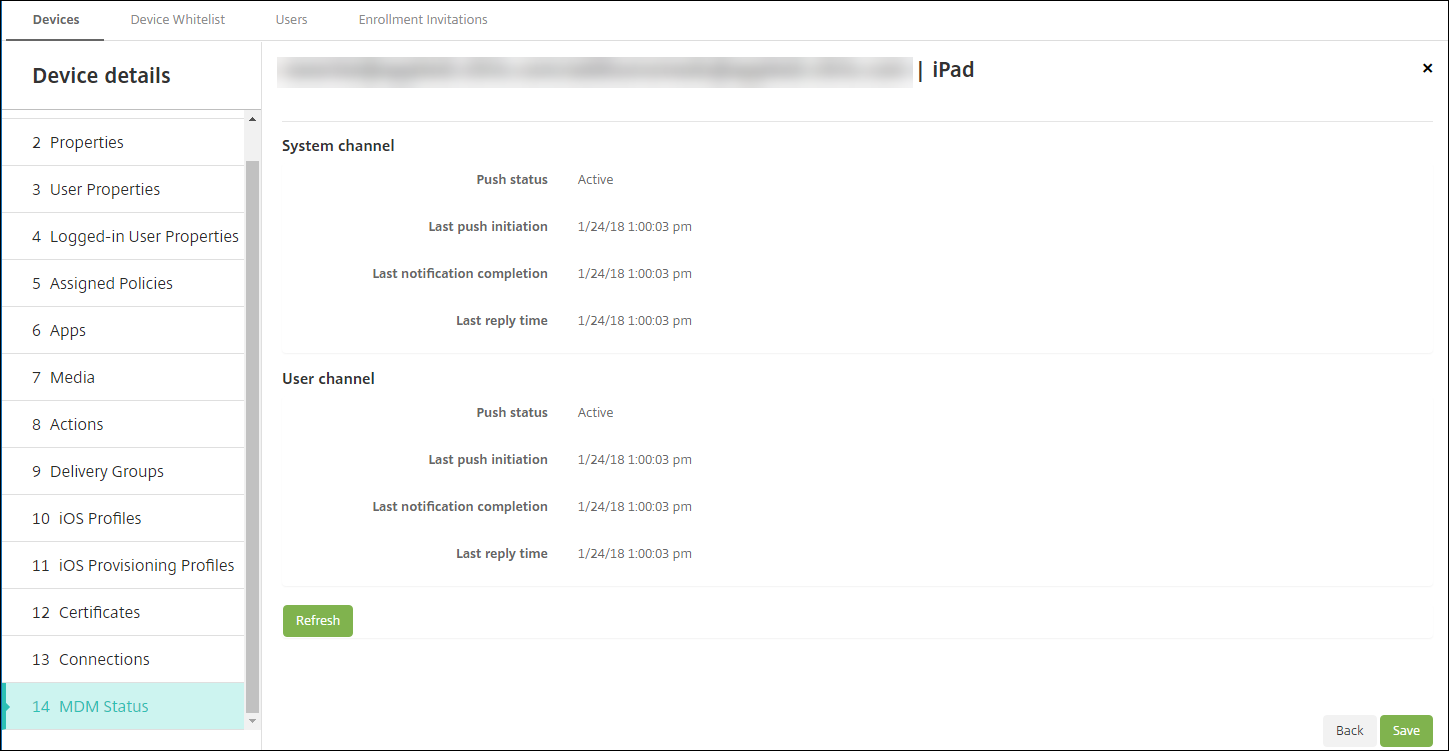
XenMobile 为共享 iPad 使用两个通信通道:用于设备所有者(教师)的系统通道和用于当前驻留用户(学生)的用户通道。XenMobile 使用这些通道发送 Apple 支持的资源的相应 MDM 命令。
通过系统通道部署的资源包括:
通过用户通道部署的资源如下:
-
设备策略:应用通知、主屏幕布局、限制和 WebclipXenMobile 仅支持通过用户通道部署的这些设备策略。
配置设备策略时,您可以在策略设置 配置文件范围 中指定部署通道。
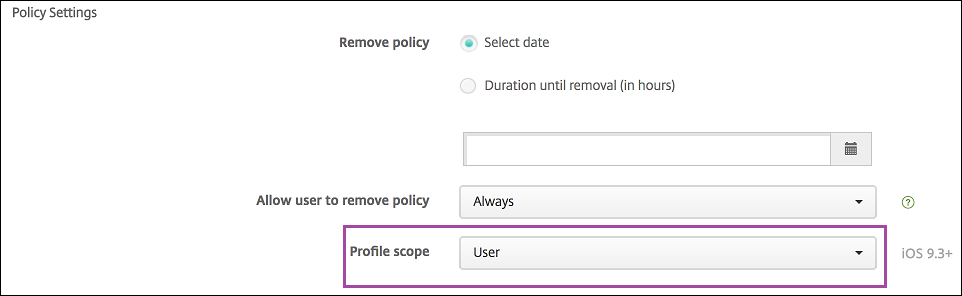
要删除通过用户通道部署的设备策略,请确保为配置文件删除策略选择部署范围为用户。
一般工作流程
通常,您会向教师提供预配置和受监管的共享 iPad。教师随后将设备分发给学生。如果您不向教师分发预注册的共享 iPad:请确保向教师提供其 XenMobile Server 密码,以便他们可以注册其设备。
配置和注册共享 iPad 的一般工作流程如下:
-
使用 XenMobile Server 控制台添加 ASM 或 ABM 帐户(设置 > Apple 部署计划),并启用共享模式。有关详细信息,请参阅管理共享 iPad 的 ASM 或 ABM 帐户。
-
如本节所述,将所需的设备策略、应用和媒体添加到 XenMobile。将这些资源分配给交付组。
-
让教师对共享 iPad 执行硬重置。此时将显示用于注册的远程管理屏幕。
-
教师注册共享 iPad。XenMobile 部署配置的资源到每个已注册的共享 iPad。自动重启后,教师可以将设备与学生共享。iPad 上会出现一个登录页面。
-
学生选择班级,然后输入其管理的 Apple ID 以及临时的 ASM 或 ABM 密码。共享 iPad 使用 ASM 或 ABM 进行身份验证,并提示学生创建 ASM 或 ABM 密码。下次登录共享 iPad 时,学生必须输入新密码。
-
共享 iPad 的另一名学生可以通过重复上一步来登录。
管理用于共享 iPad 的 Apple School Manager 或 Apple Business Manager 帐户
如果您已将 XenMobile 与 Apple Education 结合使用:您在 XenMobile 中配置了现有的 ASM 或 ABM 帐户,用于非共享设备,例如教师使用的设备。您可以将相同的 ASM 或 ABM 以及相同的 XenMobile Server 用于共享设备和非共享设备。
XenMobile 支持以下部署方案:
-
每个班级一组共享 iPad在此方案中,您将共享 iPad 分配给一个班级的学生。iPad 留在教室中。在该班级教授不同科目的教师使用同一组 iPad。
-
每个教师一组共享 iPad在此方案中,您将共享 iPad 分配给一名教师,该教师将这些 iPad 用于其教授的各种课程。
将共享 iPad 组织成设备组
ASM 或 ABM 允许您通过创建多个 MDM 服务器将设备组织成组。当您将共享 iPad 分配给 MDM 服务器时,请为每组共享 iPad(按班级或按教师划分)创建一个设备组:
-
共享 iPad 组 1 > 设备组 1 MDM 服务器
-
共享 iPad 组 2 > 设备组 2 MDM 服务器
-
共享 iPad 组 N > 设备组 N MDM 服务器
为每个设备组添加 ASM 或 ABM 帐户
当您从 XenMobile Server 控制台创建多个 ASM 或 ABM 帐户时,您会自动导入共享 iPad 组(每个班级或教师一个):
-
设备组 1 MDM 服务器 > 设备组 1 帐户
-
设备组 2 MDM 服务器 > 设备组 2 帐户
-
设备组 N MDM 服务器 > 设备组 N 帐户
共享 iPad 的特定要求如下:
-
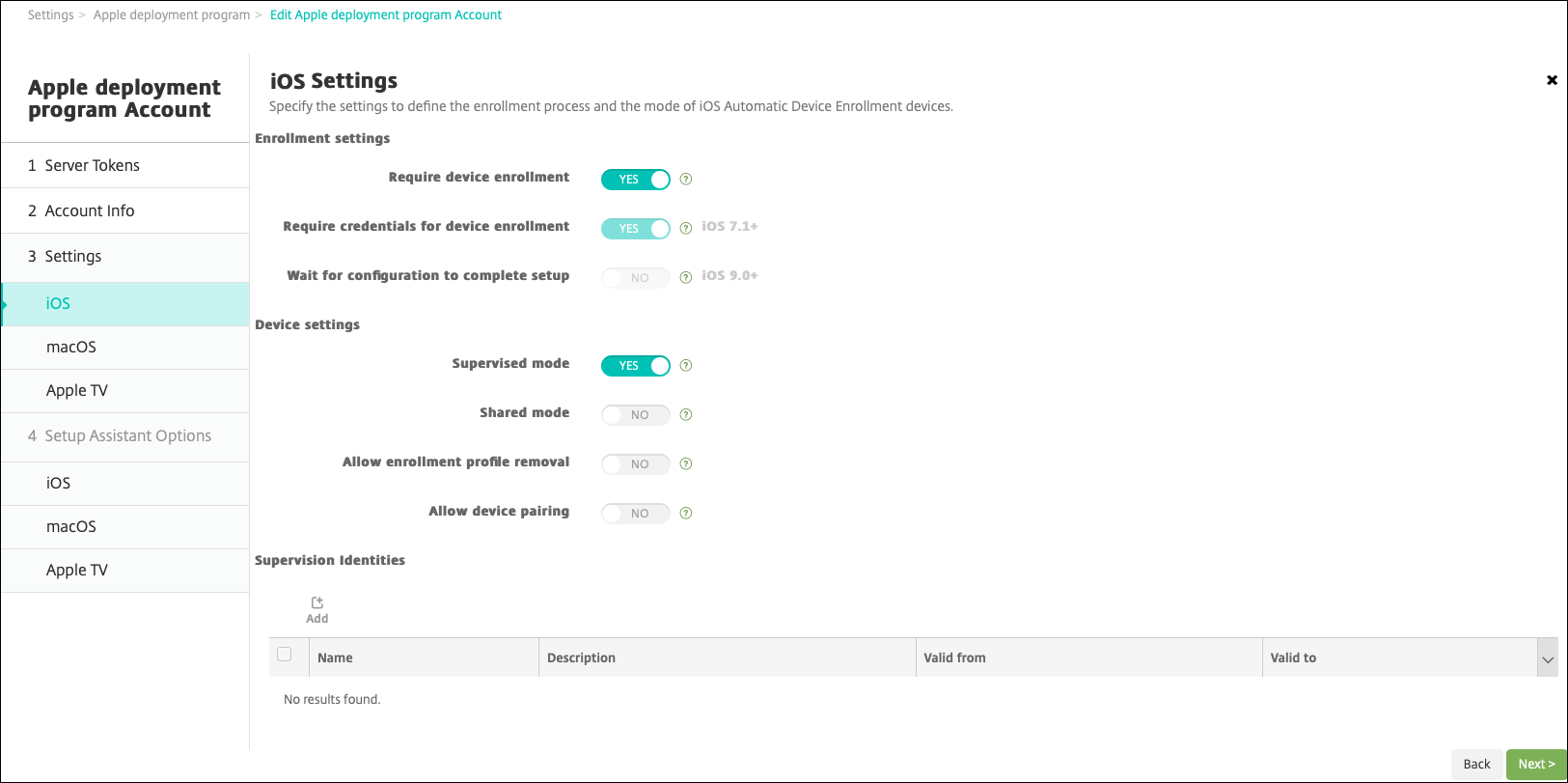
每个设备组一个 ASM 或 ABM 帐户,并启用以下设置:
-
要求设备注册
-
监管模式
-
共享模式
-
-
对于给定的教育机构,请确保对所有 ASM 或 ABM 帐户使用相同的教育后缀。
要添加帐户,请转到设置 > Apple 部署计划。
适用于共享 iPad 的应用程序
共享 iPad 支持分配基于设备的批量购买应用程序。在共享 iPad 上部署应用程序之前,XenMobile 会向 Apple 批量购买服务器发送请求,以将批量购买许可证分配给设备。要检查批量购买分配,请转至“配置”>“应用程序”>“iPad”,然后展开“批量购买”。
适用于共享 iPad 的媒体
共享 iPad 支持分配基于用户的批量购买 iBooks。在共享 iPad 上部署 iBooks 之前,XenMobile 会向 Apple 批量购买服务器发送请求,以将批量购买许可证分配给学生。要检查批量购买分配,请转至“配置”>“媒体”>“iPad”,然后展开“批量购买”。
适用于共享 iPad 的部署规则
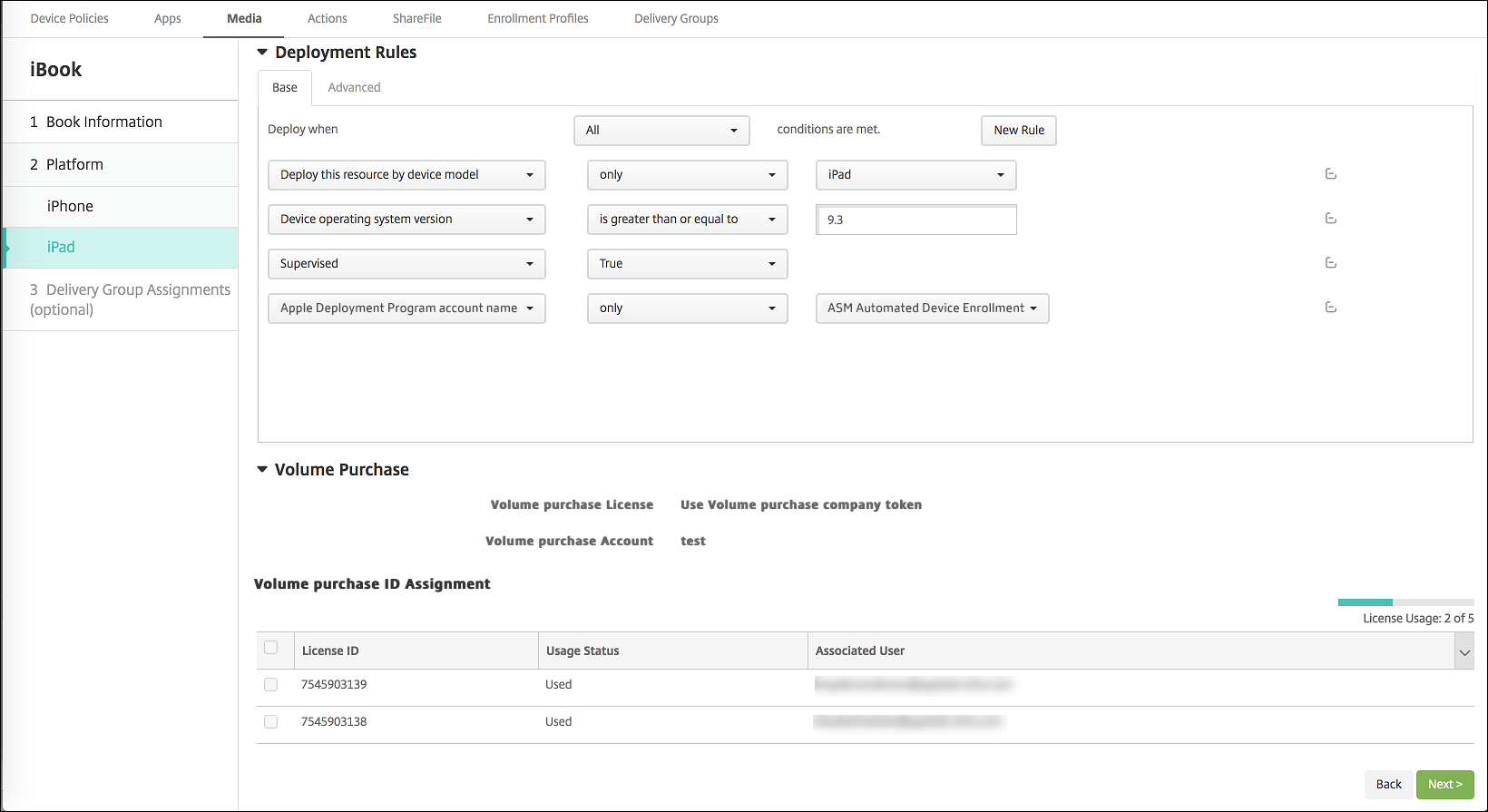
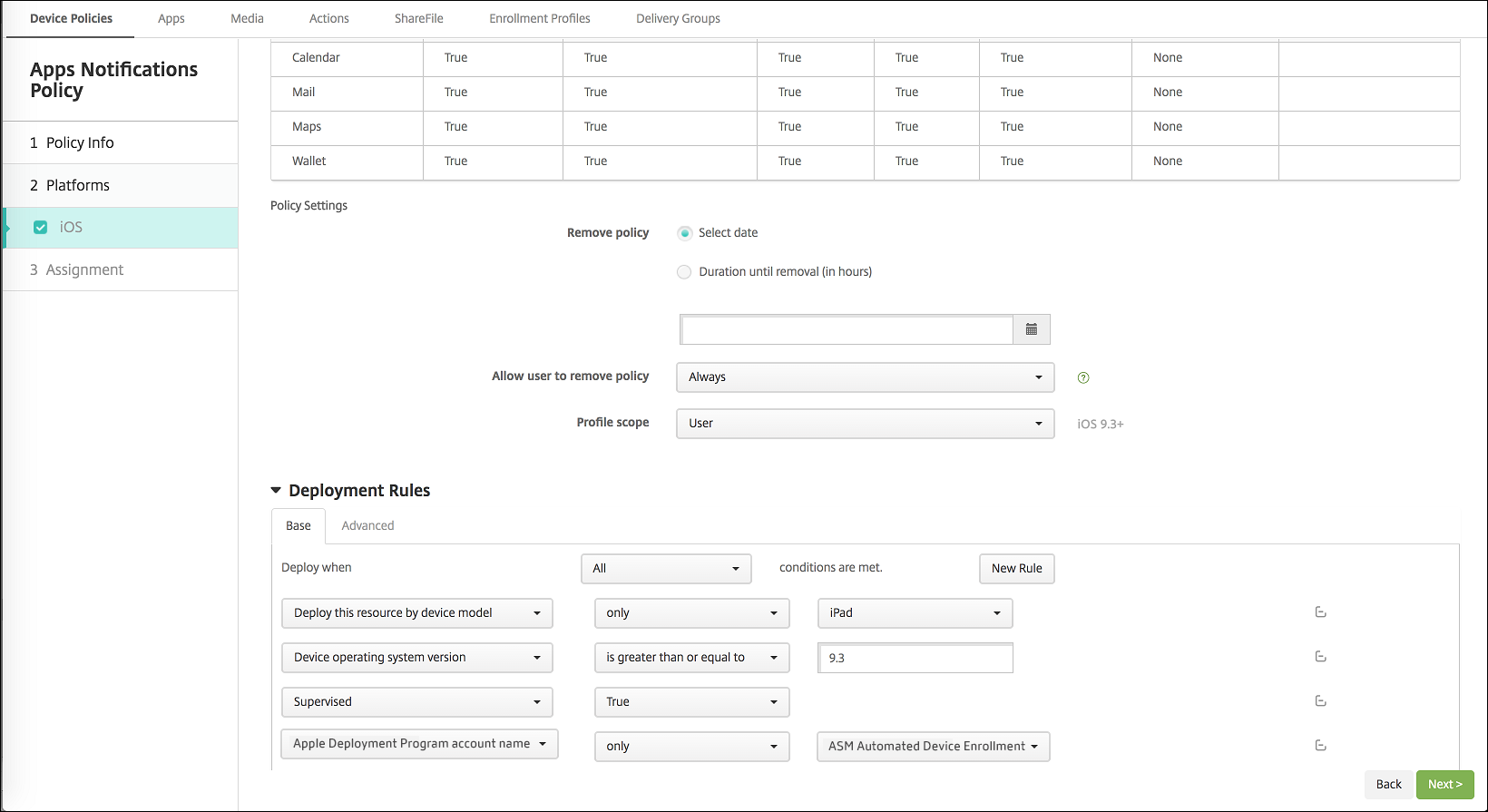
对于共享 iPad 部署,交付组级别的规则不适用,因为它们与用户属性相关。要筛选每个设备组的策略、应用程序和媒体:根据帐户名称为资源添加部署规则。例如:
-
对于设备组 1 帐户,设置此部署规则:
 Apple Deployment Program account name
 Only
 Device Group 1 account
-
对于设备组 2 帐户,设置此部署规则:
 Apple Deployment Program account name
 Only
 Device Group 2 account
-
对于设备组 N 帐户,设置此部署规则:
 Apple Deployment Program account name
 Only
 Device Group N account
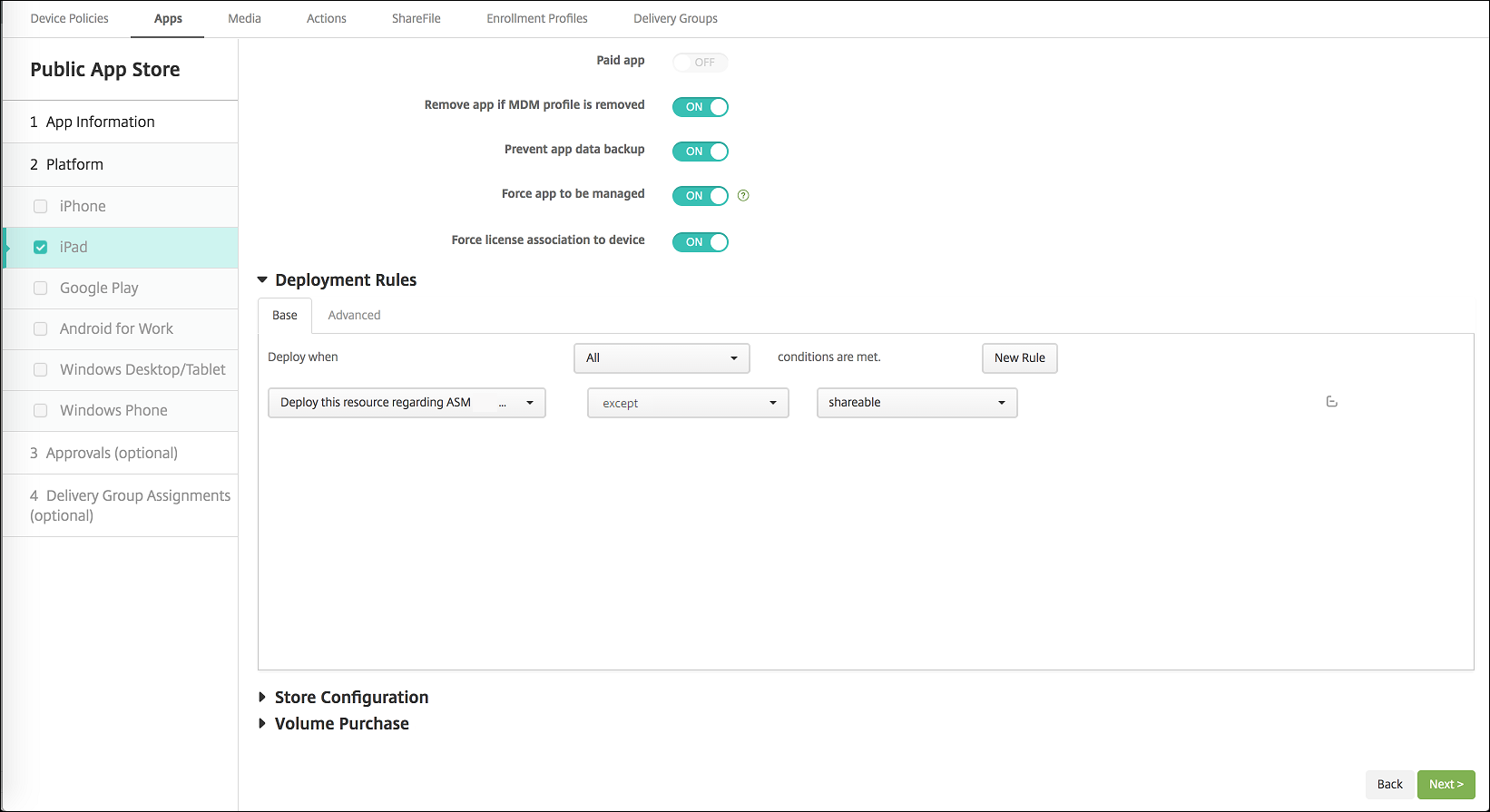
要仅向教师(使用非共享 iPad)部署 Apple Classroom 应用程序,请使用以下部署规则按 ASM 或 ABM 共享状态筛选资源:
 Deploy this resource regarding ASM or ABM shared mode
 only
 unshared
或:
 Deploy this resource regarding ASM or ABM shared mode
 except
 shareable
适用于共享 iPad 的交付组
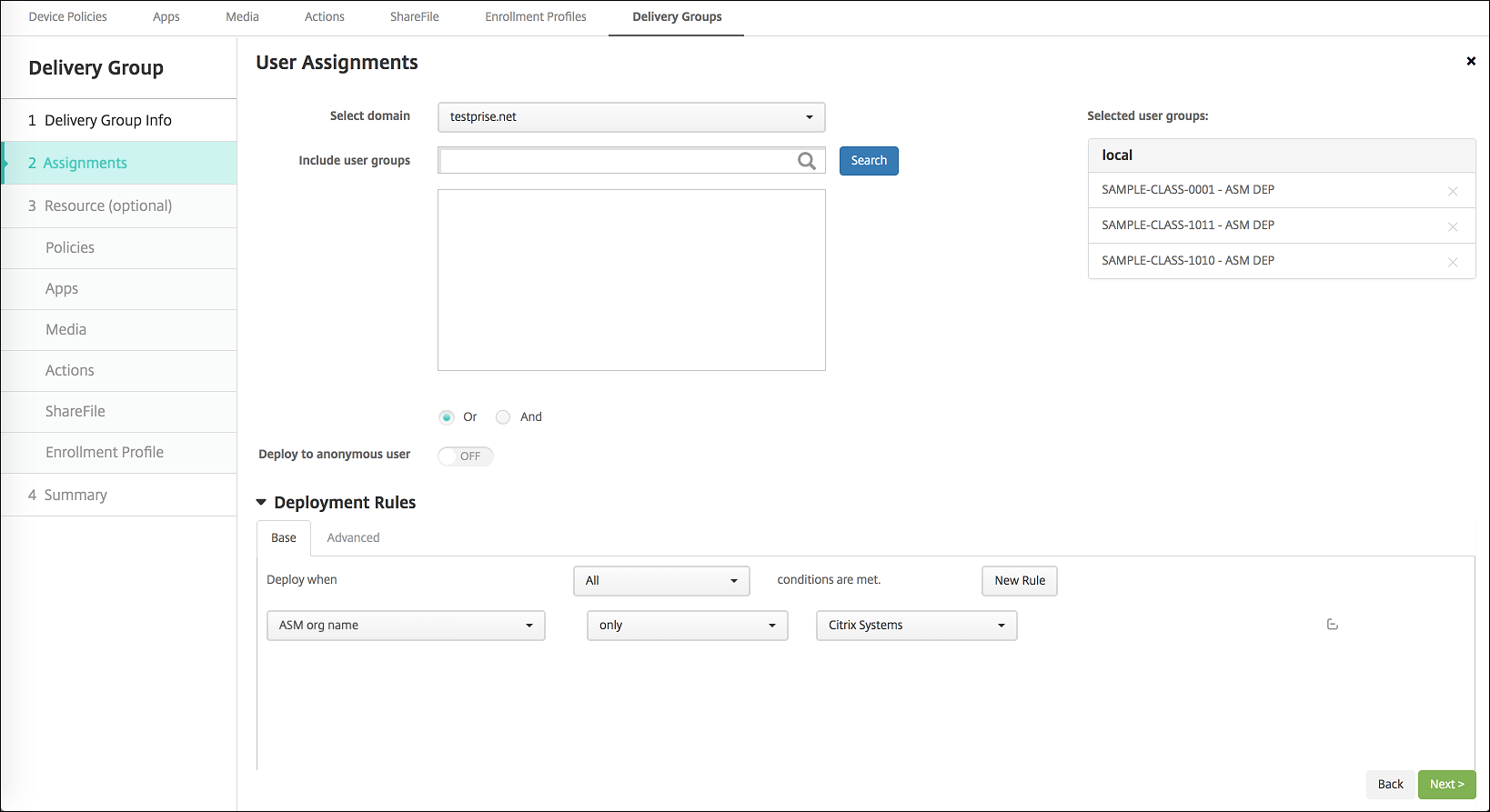
对于每位教师的设备组:
-
配置一个交付组。对于教师,分配“教育配置”策略定义的所有班级。
-
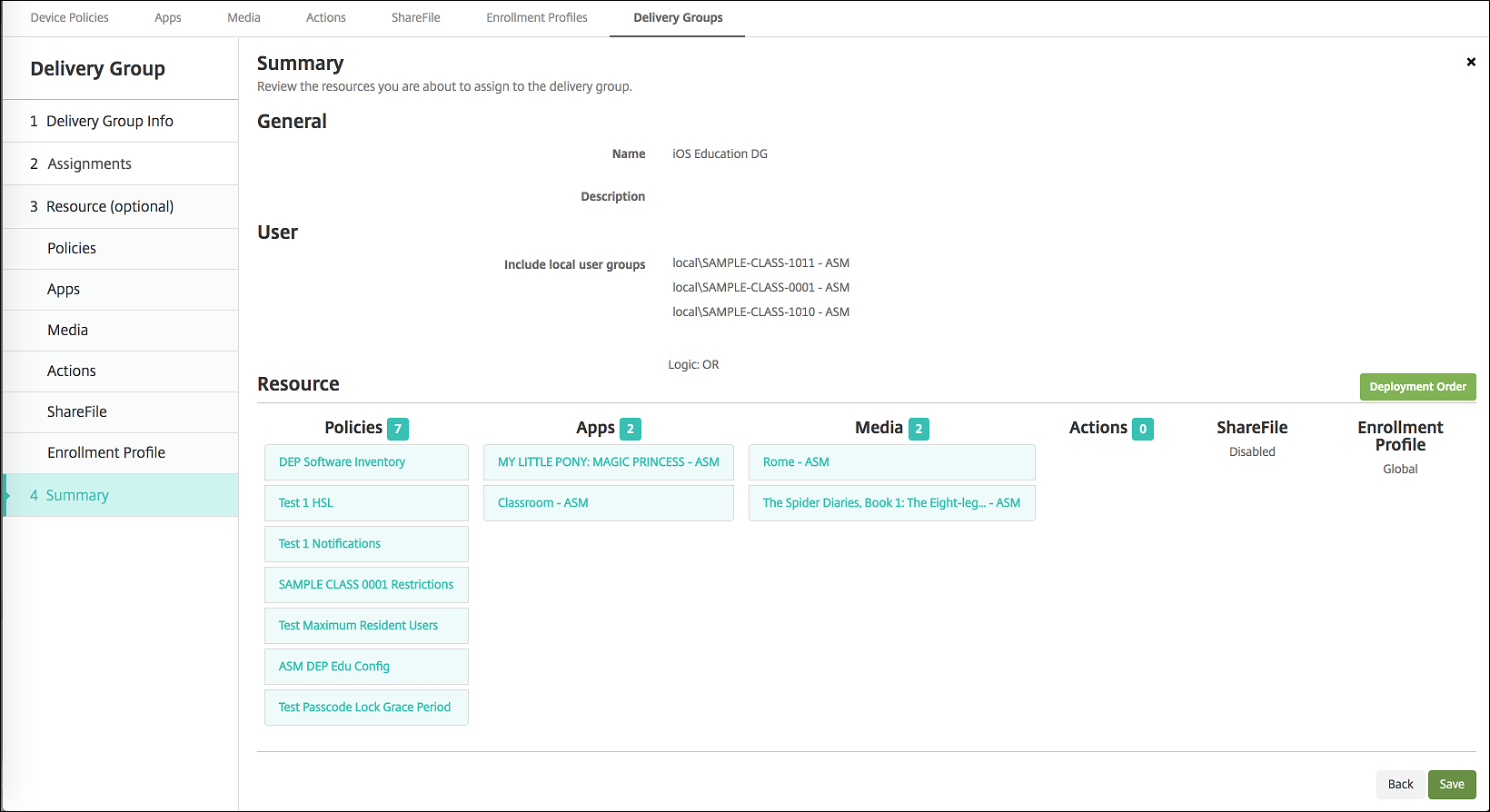
该交付组必须包含以下 MDM 资源:
-
设备策略:
-
教育配置
-
应用程序通知
-
主屏幕布局
-
限制
-
最大常驻用户数
-
密码锁定宽限期
-
-
必需的批量购买应用程序
-
必需的批量购买 iBooks
-
共享 iPad 的安全操作
除了现有安全操作之外,您还可以对共享 iPad 使用以下安全操作:
-
**获取常驻用户:**列出当前设备上拥有活动帐户的用户。此操作会强制设备与 XenMobile 控制台之间进行同步。
-
**注销常驻用户:**强制注销当前用户。
-
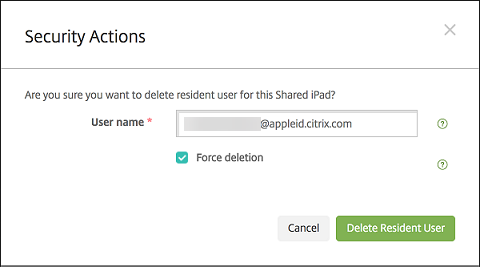
**删除常驻用户:**删除特定用户的当前会话。用户可以再次登录。
-
**删除所有用户:**删除设备上的所有用户。
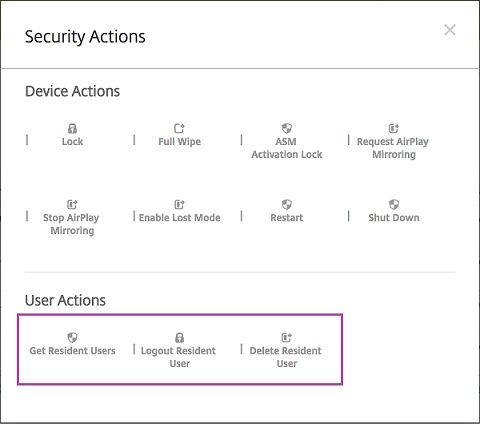
单击删除常驻用户后,您可以指定用户名。
安全操作的结果显示在管理 > 设备 > 常规和管理 > 设备 > 交付组页面上。
获取有关共享 iPad 的信息
在管理 > 设备页面上查找有关共享 iPad 的特定信息:
-
查找:
-
设备是否共享(ASM 或 ABM 共享)
-
谁登录到共享设备(ASM 或 ABM 登录用户)
-
分配给共享设备的所有用户(ASM 或 ABM 常驻用户)
-
设备配置屏幕(/en-us/xenmobile/server/media/manage-devices-shared-ipad-columns.png)
-
按设备的 ASM 或 ABM 设备状态筛选设备列表:
设备配置屏幕(/en-us/xenmobile/server/media/manage-devices-shared-ipad-filtered.png)
-
在 管理 > 设备 > 已登录用户属性 页面上,查看已登录共享 iPad 的用户的详细信息。
设备配置屏幕(/en-us/xenmobile/server/media/manage-devices-logged-in-user-properties.png)
设备配置屏幕(/en-us/xenmobile/server/media/manage-devices-logged-in-user-properties-details.png)
-
在 管理 > 设备 > 交付组 页面上,查看用于向交付组中的教师和用户部署资源的通道。通道/用户 列显示类型(系统 或 用户)和接收者(教师或学生)。
设备配置屏幕(/en-us/xenmobile/server/media/manage-devices-delivery-groups-details.png)
-
获取常驻用户的信息:
-
有要同步的数据: 用户是否有要同步到云的数据。
-
数据配额: 为用户设置的以字节为单位的数据配额。如果用户配额暂时关闭或未对用户强制执行,则可能不会显示配额。
-
已用数据: 用户已用数据的字节数。如果系统收集信息时发生错误,则可能不会显示值。
-
已登录: 用户是否已登录设备。
-
设备配置屏幕(/en-us/xenmobile/server/media/manage-devices-connections.png)
-
查看两个通道的推送状态。