
Defender 设备策略
Windows Defender 是 Windows 10 和 Windows 11 中包含的恶意软件防护功能。您可以使用 XenMobile® 设备策略 Defender 来配置适用于 Windows 10 和 Windows 11 桌面版和平板电脑版的 Microsoft Defender 策略。
要添加或配置此策略,请转至“配置 > 设备策略”。有关详细信息,请参阅设备策略。
Windows 桌面版和平板电脑设置
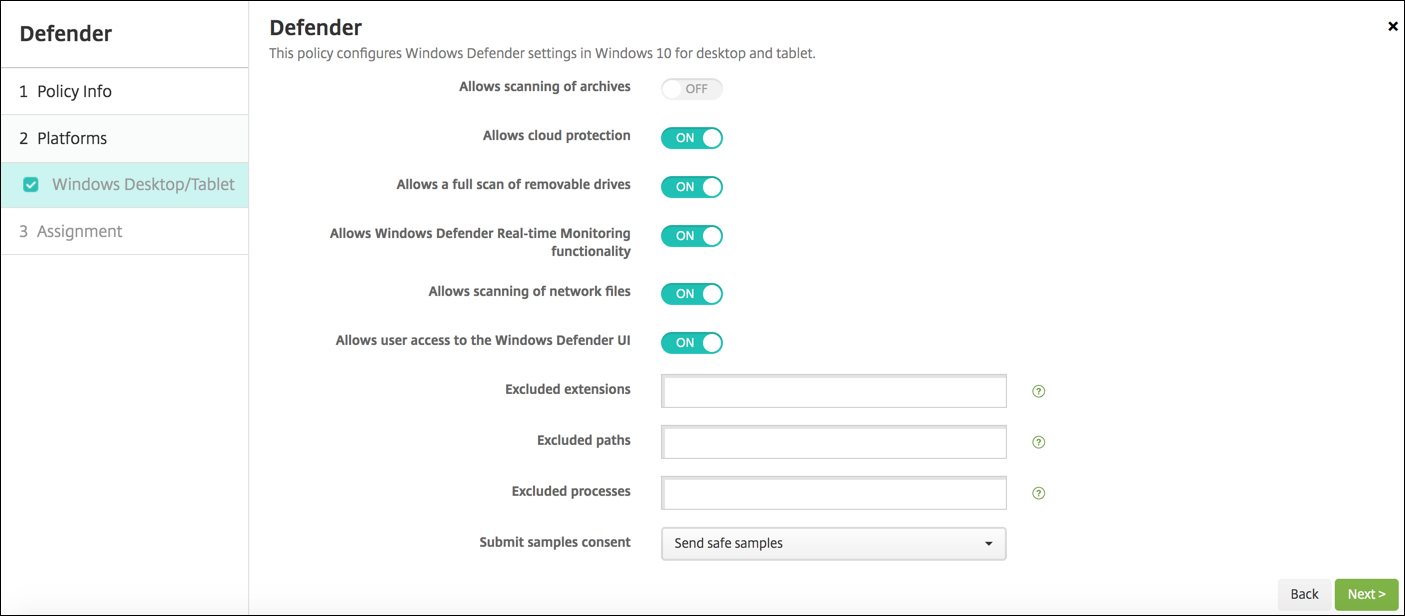
-
允许扫描存档: 允许或禁止 Defender 扫描存档文件。默认为“关”。
-
允许云保护: 允许或禁止 Defender 向 Microsoft 发送有关恶意软件活动的信息。默认为“开”。
-
允许对可移动驱动器进行完全扫描: 允许或禁止 Defender 扫描可移动驱动器,例如 USB 闪存盘。默认为“开”。
-
允许 Windows Defender 实时监控功能: 默认为“开”。
-
允许扫描网络文件: 允许或禁止 Defender 扫描网络文件。默认为“开”。
-
允许用户访问 Windows Defender UI: 指定用户是否可以访问 Windows Defender 用户界面。此设置在用户设备下次启动时生效。如果此设置为“关”,则用户不会收到任何 Windows Defender 通知。默认为“开”。
-
排除的扩展名: 要从实时或计划扫描中排除的扩展名。要分隔扩展名,请使用“\|”字符。例如,“lib\|obj”。
-
排除的路径: 要从实时或计划扫描中排除的路径。要分隔路径,请使用“\|”字符。例如,“C:\\Example\|C:\\Example1”。
-
排除的进程: 要从实时或计划扫描中排除的进程。要分隔进程,请使用“\|”字符。例如,“C:\\Example.exe\|C:\\Example1.exe”。
-
提交样本同意: 控制是否将可能需要进一步分析以确定其是否恶意的文件发送给 Microsoft。选项包括:“始终提示”、“发送安全样本”、“从不发送”、“发送所有样本”。默认为“发送安全样本”。