
域或域加安全令牌身份验证
XenMobile® 支持针对一个或多个符合轻量级目录访问协议 (LDAP) 的目录进行基于域的身份验证。您可以在 XenMobile 中配置与一个或多个目录的连接,然后使用 LDAP 配置导入组、用户帐户和相关属性。
LDAP 是一种开源、供应商中立的应用程序协议,用于通过 Internet 协议 (IP) 网络访问和维护分布式目录信息服务。目录信息服务用于共享有关网络中可用的用户、系统、网络、服务和应用程序的信息。
LDAP 的常见用途是为用户提供单点登录 (SSO),其中单个密码(每个用户)在多个服务之间共享。单点登录使用户能够一次登录公司网站,以进行对公司内网的身份验证访问。
客户端通过连接到 LDAP 服务器来启动 LDAP 会话,该服务器称为目录系统代理 (DSA)。然后客户端向服务器发送操作请求,服务器使用相应的身份验证进行响应。
重要:
在用户将设备注册到 XenMobile 后,XenMobile 不支持将身份验证模式从域身份验证更改为其他身份验证模式。
在 XenMobile 中添加 LDAP 连接
-
在 XenMobile 控制台中,单击控制台右上角的齿轮图标。设置页面随即显示。
-
在服务器下,单击LDAP。LDAP页面随即显示。您可以添加、编辑或删除符合 LDAP 的目录,如本文所述。
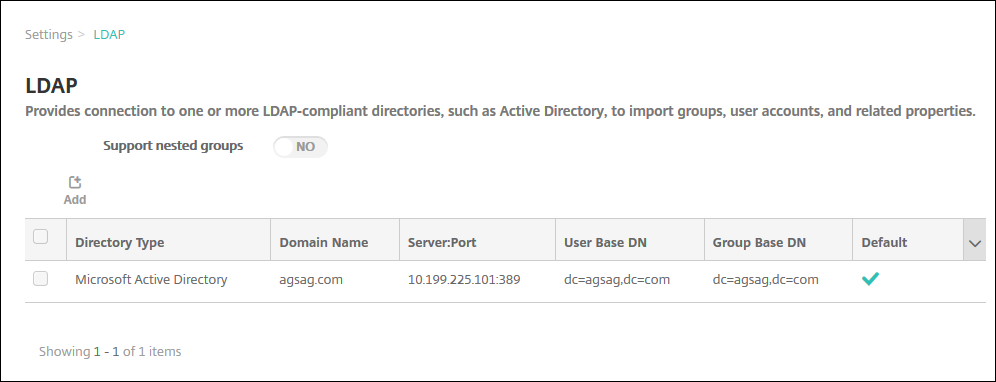
添加符合 LDAP 的目录
-
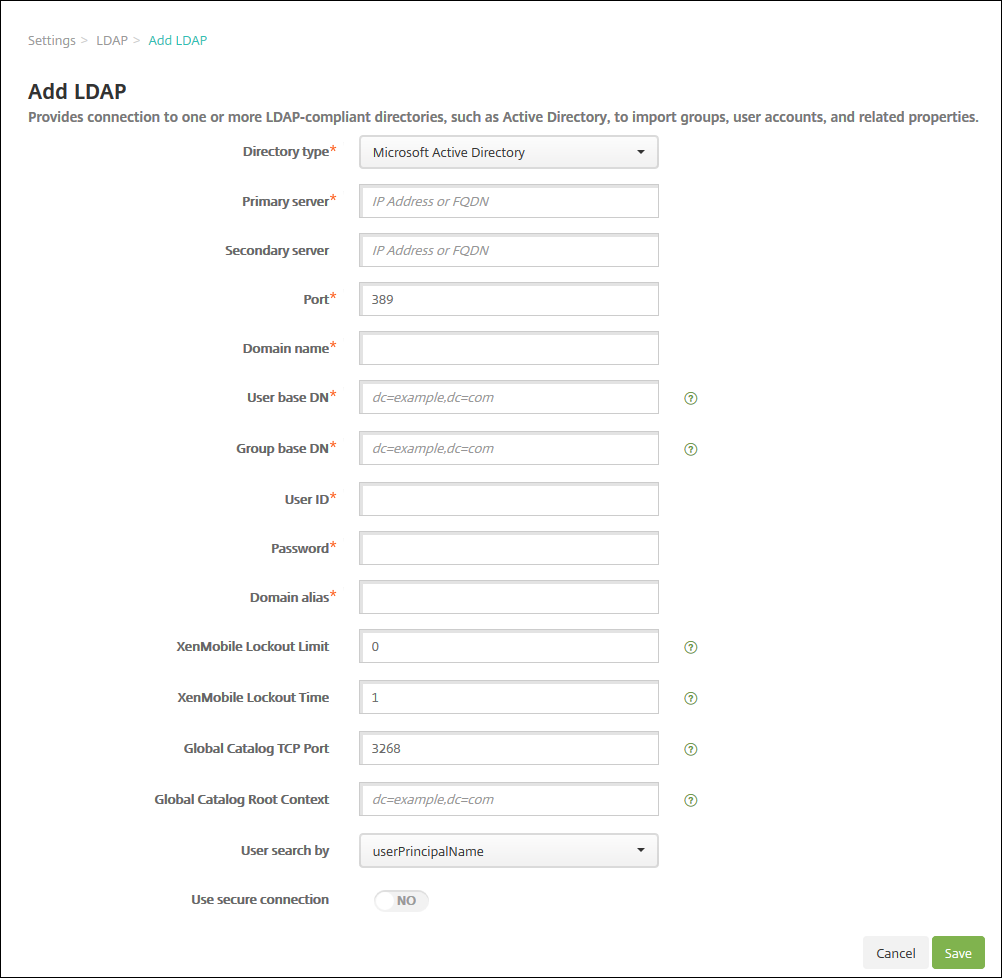
在LDAP页面上,单击添加。添加 LDAP页面随即显示。
-
配置以下设置:
-
目录类型: 在列表中,单击相应的目录类型。默认值为 Microsoft Active Directory。
-
主服务器: 键入用于 LDAP 的主服务器;可以输入 IP 地址或完全限定域名 (FQDN)。
-
辅助服务器: (可选)如果已配置辅助服务器,请输入辅助服务器的 IP 地址或 FQDN。此服务器是主服务器无法访问时使用的故障转移服务器。
-
端口: 键入 LDAP 服务器使用的端口号。默认情况下,未加密 LDAP 连接的端口号设置为 389。安全 LDAP 连接使用端口号 636,Microsoft 未加密 LDAP 连接使用 3268,Microsoft 安全 LDAP 连接使用 3269。
-
域名: 键入域名。
-
用户基本 DN: 通过唯一标识符键入 Active Directory 中用户的位置。语法示例包括:
ou=users、dc=example或dc=com。 -
组基本 DN: 键入 Active Directory 中组的位置。例如,
cn=users, dc=domain, dc=net,其中cn=users表示组的容器名称,dc表示 Active Directory 的域组件。 -
用户 ID: 键入与 Active Directory 帐户关联的用户 ID。
-
密码: 键入与用户关联的密码。
-
域别名: 键入域名的别名。如果在注册后更改了域别名设置,用户必须重新注册。
-
XenMobile 锁定限制: 键入一个介于 0 到 999 之间的数字,表示失败登录尝试的次数。值为 0 表示 XenMobile 永远不会根据失败的登录尝试锁定用户。
-
XenMobile 锁定时间: 键入一个介于 0 到 99999 之间的数字,表示用户在超出锁定限制后必须等待的分钟数。值为 0 表示用户在锁定后无需强制等待。
-
全局编录 TCP 端口: 键入全局编录服务器的 TCP 端口号。默认情况下,TCP 端口号设置为 3268;对于 SSL 连接,请使用端口号 3269。
-
全局编录根上下文: (可选)键入用于在 Active Directory 中启用全局编录搜索的全局根上下文值。此搜索是对标准 LDAP 搜索的补充,可在任何域中进行,而无需指定实际域名。
-
用户搜索依据: 在列表中,单击 userPrincipalName 或 sAMAccountName。默认值为 userPrincipalName。如果在注册后更改了用户搜索依据设置,用户必须重新注册。
-
使用安全连接: 选择是否使用安全连接。默认值为 否。
-
-
单击保存。
编辑符合 LDAP 标准的目录
-
在 LDAP 表中,选择要编辑的目录。选中目录旁边的复选框时,选项菜单将显示在 LDAP 列表上方。单击列表中的其他任意位置,选项菜单将显示在列表的右侧。
-
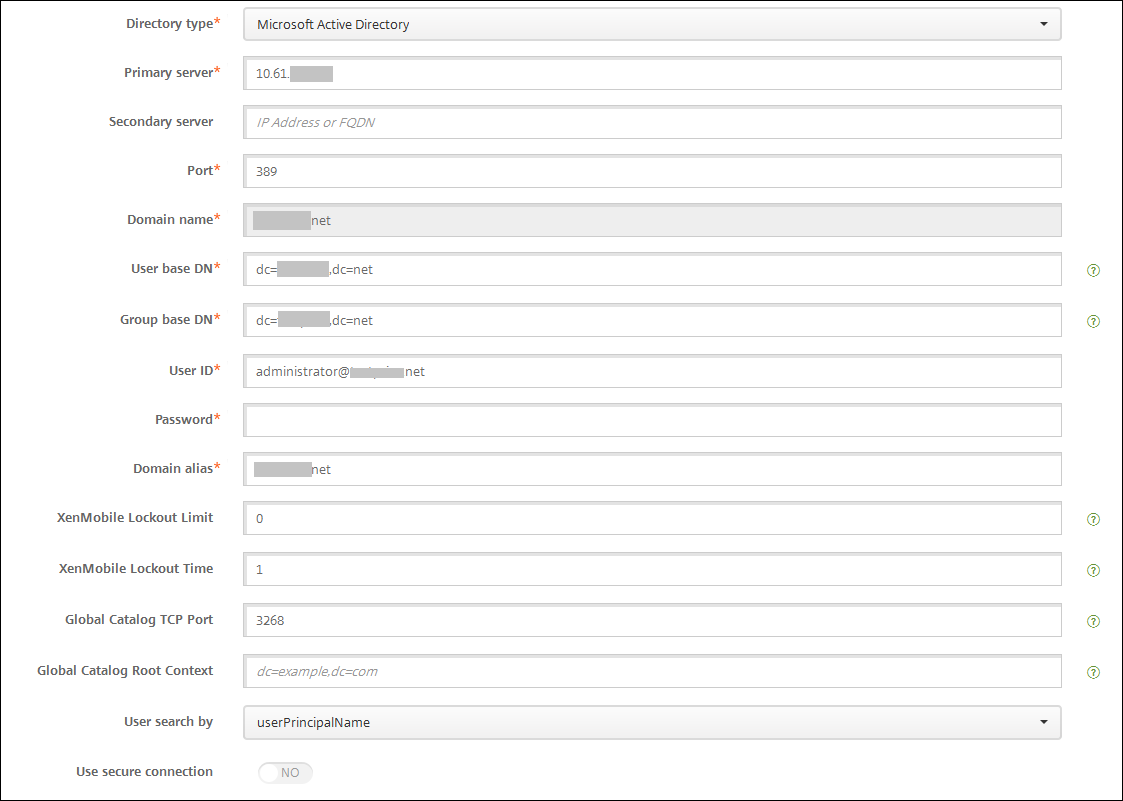
单击编辑。此时将显示编辑 LDAP 页面。
-
根据需要更改以下信息:
-
目录类型: 在列表中,单击相应的目录类型。
-
主服务器: 键入用于 LDAP 的主服务器;可以输入 IP 地址或完全限定域名 (FQDN)。
-
辅助服务器: (可选)键入辅助服务器的 IP 地址或 FQDN(如果已配置)。
-
端口: 键入 LDAP 服务器使用的端口号。默认情况下,未加密 LDAP 连接的端口号设置为 389。安全 LDAP 连接使用端口号 636,Microsoft 未加密 LDAP 连接使用 3268,Microsoft 安全 LDAP 连接使用 3269。
-
域名: 您无法更改此字段。
-
用户基本 DN: 通过唯一标识符键入 Active Directory 中用户的位置。语法示例包括:
ou=users、dc=example或dc=com。 -
组基本 DN: 键入指定为
cn=groupname的组基本 DN 组名称。例如,cn=users, dc=servername, dc=net,其中cn=users是组名称。DN和servername表示运行 Active Directory 的服务器名称。 -
用户 ID: 输入与 Active Directory 帐户关联的用户 ID。
-
密码: 输入与用户关联的密码。
-
域别名: 输入域名的别名。如果在注册后更改域别名设置,用户必须重新注册。
-
XenMobile 锁定限制: 输入一个介于 0 到 999 之间的数字,表示失败登录尝试的次数。值为 0 表示 XenMobile 永远不会根据失败的登录尝试锁定用户。
-
XenMobile 锁定时间: 输入一个介于 0 到 99999 之间的数字,表示用户在超出锁定限制后必须等待的分钟数。值为 0 表示用户在锁定后无需强制等待。
-
全局编录 TCP 端口: 输入全局编录服务器的 TCP 端口号。默认情况下,TCP 端口号设置为 3268;对于 SSL 连接,请使用端口号 3269。
-
全局编录根上下文: (可选)输入用于在 Active Directory 中启用全局编录搜索的全局根上下文值。此搜索是对标准 LDAP 搜索的补充,可在任何域中进行,无需指定实际域名。
-
用户搜索依据: 在列表中,单击 userPrincipalName 或 sAMAccountName。如果在注册后更改用户搜索依据设置,用户必须重新注册。
-
使用安全连接: 选择是否使用安全连接。
-
-
单击保存以保存更改,或单击取消以使属性保持不变。
删除符合 LDAP 的目录
-
在 LDAP 表中,选择要删除的目录。您可以通过选中每个属性旁边的复选框来选择多个要删除的属性。
-
单击删除。将显示确认对话框。再次单击删除。
配置多个域的身份验证
要配置 XenMobile Server 在 LDAP 配置中使用多个域后缀,请参阅 Citrix Endpoint Management 文档中的过程,配置多个域的身份验证。这些步骤在 XenMobile Server 的本地版本和 Endpoint Management 云版本中是相同的。
配置域加安全令牌身份验证
您可以将 XenMobile 配置为要求用户使用其 LDAP 凭据加上一次性密码(通过 RADIUS 协议)进行身份验证。
为了获得最佳可用性,您可以将此配置与 Citrix PIN 和 Active Directory 密码缓存结合使用。通过该配置,用户无需重复输入其 LDAP 用户名和密码。用户在注册、密码过期和帐户锁定期间输入用户名和密码。
配置 LDAP 设置
使用 LDAP 进行身份验证要求您在 XenMobile 上安装来自证书颁发机构的 SSL 证书。有关信息,请参阅在 XenMobile 中上传证书。
-
在 Settings(设置)中,单击 LDAP。
-
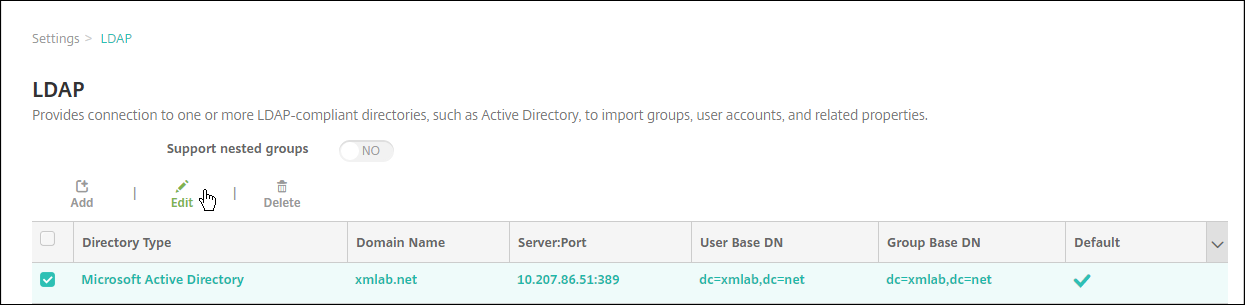
选择 Microsoft Active Directory,然后单击 Edit(编辑)。
-
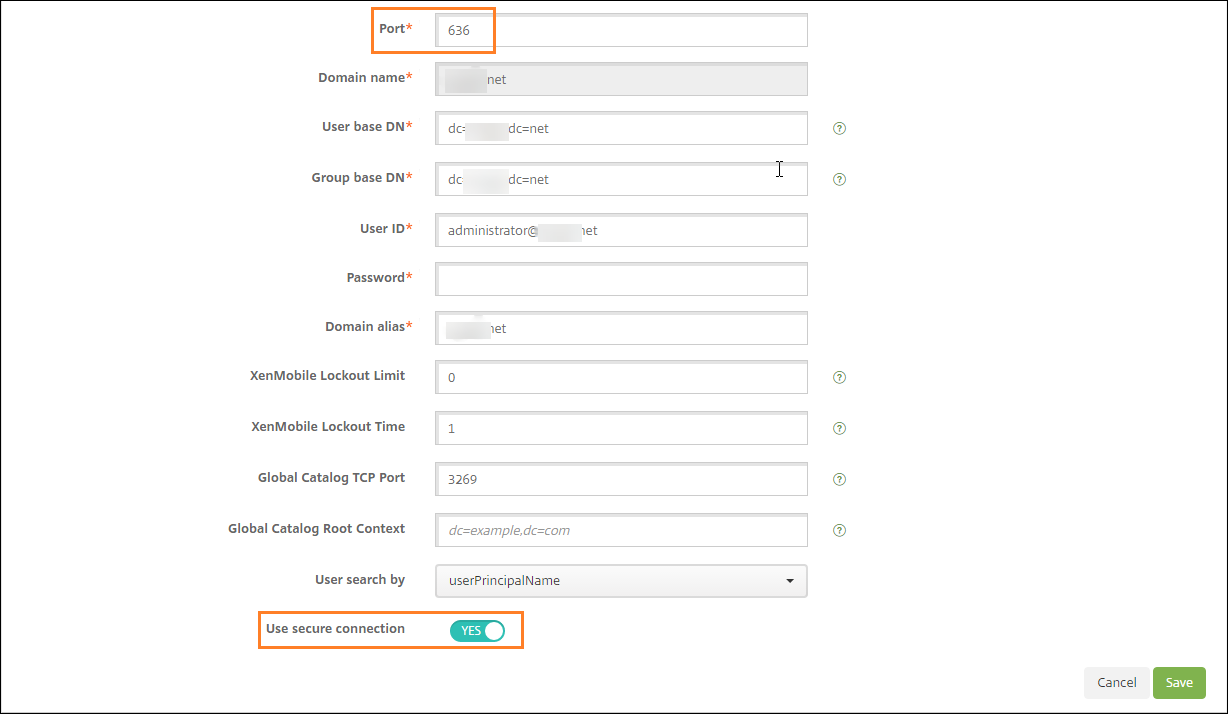
验证端口是否为 636(用于安全 LDAP 连接)或 3269(用于 Microsoft 安全 LDAP 连接)。
-
将 Use secure connection(使用安全连接)更改为 Yes(是)。
配置 Citrix Gateway 设置
以下步骤假定您已将 Citrix Gateway 实例添加到 XenMobile。要添加 Citrix Gateway 实例,请参阅添加 Citrix Gateway 实例。
-
在 Settings(设置)中,单击 Citrix Gateway。
-
选择 “Citrix Gateway”,然后单击 “编辑”。
-
从 “登录类型” 中,选择 “域和安全令牌”。

启用 Citrix PIN 和用户密码缓存
要启用 Citrix PIN 和用户密码缓存,请转至 “设置”>“客户端属性”,然后选择以下复选框:“启用 Citrix PIN 身份验证” 和 “启用用户密码缓存”。有关详细信息,请参阅客户端属性。
配置 Citrix Gateway 以用于域和安全令牌身份验证
为与 XenMobile 结合使用的虚拟服务器配置 Citrix Gateway 会话配置文件和策略。有关信息,请参阅 Citrix Gateway 文档。