
托管配置策略
应用程序配置设置可以包括以下各项:
-
应用程序电子邮件设置
-
允许或阻止 Web 浏览器的 URL
-
通过蜂窝连接或仅通过 Wi-Fi 连接控制应用程序内容同步的选项
有关应用程序显示设置的信息,请联系应用程序开发人员。
必备条件
-
完成 Google 上的 Android Enterprise 设置任务,并将 Android Enterprise 连接到托管 Google Play。有关详细信息,请参阅 Android Enterprise。
-
将 Android Enterprise 应用程序添加到 XenMobile。有关详细信息,请参阅 将应用程序添加到 XenMobile。
要添加或配置此策略,请转至 Configure > Device Policies。有关详细信息,请参阅 设备策略。
每应用 VPN 的要求
要为 AE 创建每应用 VPN,除了配置托管配置策略之外,还需要执行额外的步骤。此外,您必须验证是否满足以下先决条件:
-
本地 Citrix 网关
-
设备上安装了以下应用程序:
-
Citrix 单点登录
-
Citrix 安全中心™
-
配置AE设备的每应用VPN的通用工作流程如下:
-
按照本文所述配置VPN配置文件。
-
配置Citrix ADC以接受来自每应用VPN的流量。有关详细信息,请参阅Citrix Gateway上的完整VPN设置。
安卓企业设置
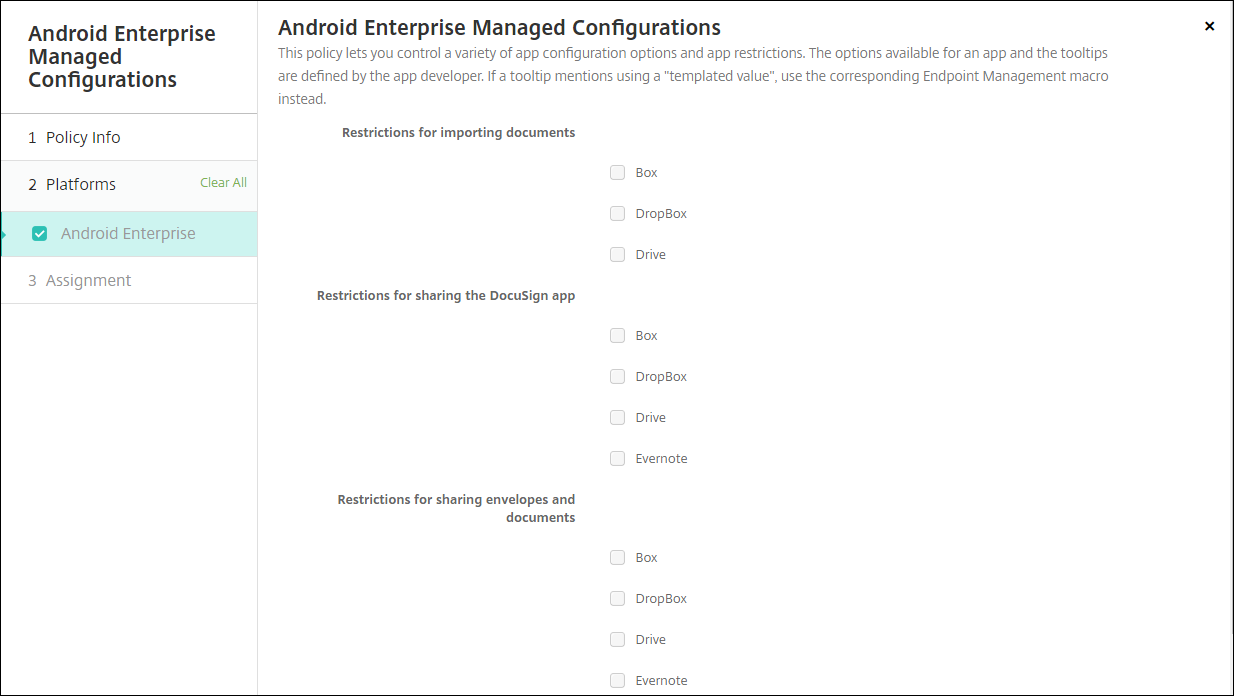
选择添加托管配置设备策略后,将出现选择应用程序的提示。如果XenMobile®中没有添加Android Enterprise应用程序,则无法继续。
选择应用程序后,配置策略设置。这些设置特定于每个应用程序。
为Android Enterprise配置VPN配置文件
使用Citrix SSO应用程序和托管配置设备策略,使VPN配置文件可用于Android Enterprise设备。
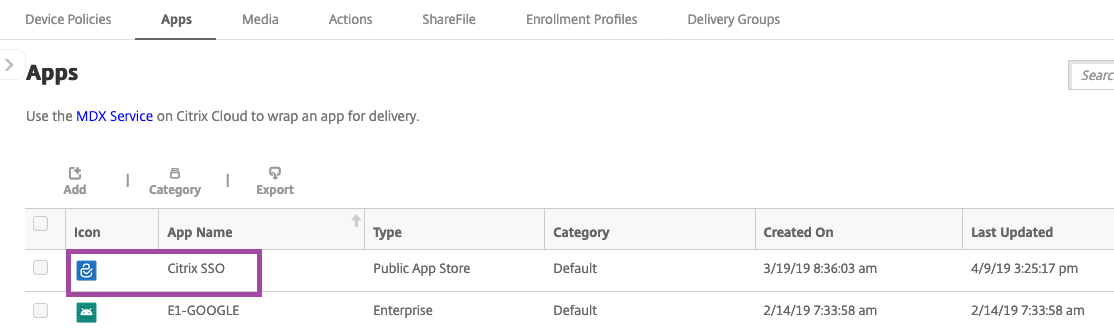
首先,将Citrix SSO作为Google Play商店应用程序添加到XenMobile控制台。请参阅添加公共应用商店应用程序。
为Citrix SSO创建Android Enterprise托管配置
配置Citrix SSO的托管配置设备策略以创建VPN配置文件。已安装Citrix SSO应用程序并部署了策略的设备可以访问您创建的VPN配置文件。
您需要您的 Citrix Gateway FQDN 和端口。
-
在 XenMobile 控制台中,单击 配置 > 设备策略。单击 添加。
-
选择 Android Enterprise。单击 托管配置。

-
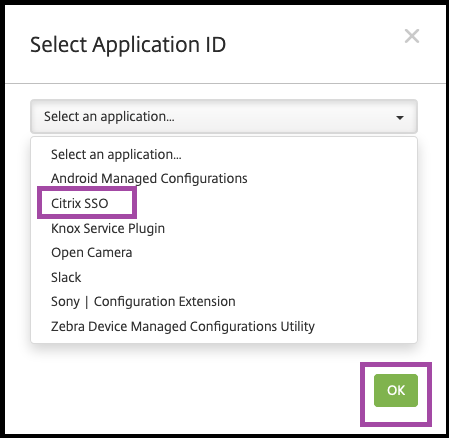
当出现 选择应用程序 ID 窗口时,从列表中选择 Citrix SSO,然后单击 确定。
-
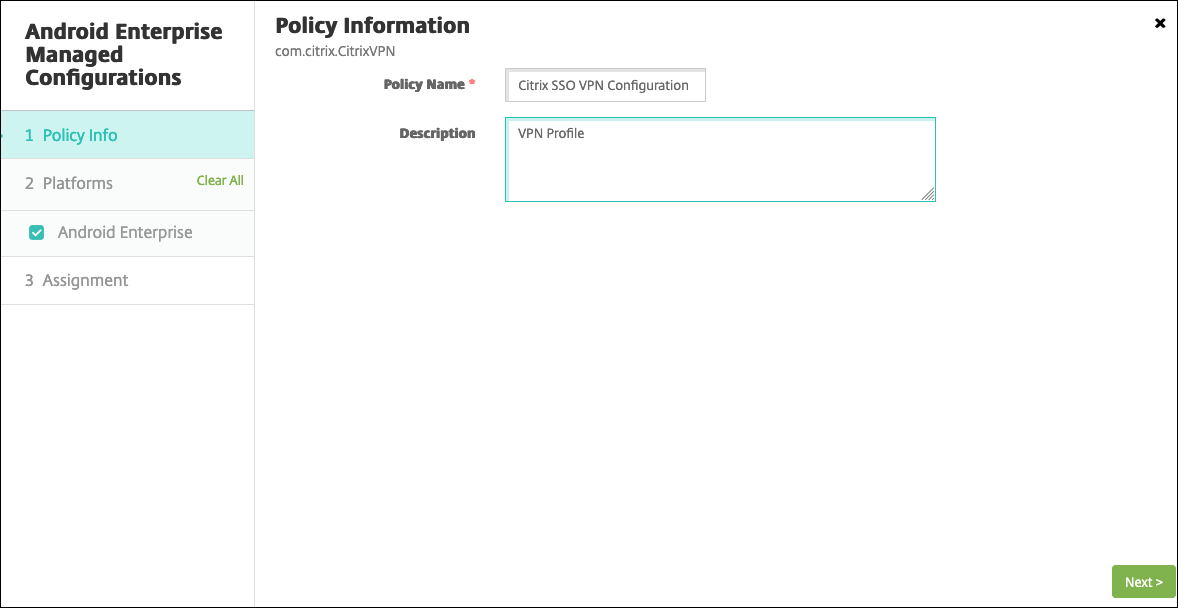
为您的 Citrix SSO VPN 配置键入名称和描述。单击 下一步。
-
配置 VPN 配置文件参数。
-
VPN 配置文件名称。 为 VPN 配置文件键入名称。如果您要创建多个 VPN 配置文件,请为每个配置文件使用唯一的名称。如果您未提供名称,则 服务器地址 字段中输入的地址将用作 VPN 配置文件名称。
-
服务器地址(*)。 键入您的 Citrix Gateway FQDN。如果您的 Citrix Gateway 端口不是 443,请同时键入您的端口。使用 URL 格式。例如,
https://gateway.mycompany.com:8443。 -
用户名(可选)。 提供最终用户用于向 Citrix Gateway 进行身份验证的用户名。您可以在此字段中使用 XenMobile 宏 {user.username}。(请参阅 宏。)如果您未提供用户名,则用户在连接到 Citrix Gateway 时会收到提供用户名的提示。
-
密码(可选)。 提供最终用户用于向 Citrix Gateway 进行身份验证的密码。如果您未提供密码,则用户在连接到 Citrix Gateway 时会收到提供密码的提示。
-
证书别名(可选)。 键入证书别名。证书别名使应用程序更容易访问证书。当相同的证书别名与凭据设备策略一起使用时,应用程序会检索证书并对 VPN 进行身份验证,而无需用户执行任何操作。
-
每应用 VPN 类型(可选)。 如果您正在使用每应用 VPN 来限制哪些应用程序使用此 VPN,则可以配置此设置。如果选择 允许,则 PerAppVPN 应用程序列表 中列出的应用程序包名称的网络流量将通过 VPN 路由。所有其他应用程序的网络流量将路由到 VPN 外部。如果选择 不允许,则 PerAppVPN 应用程序列表 中列出的应用程序包名称的网络流量将路由到 VPN 外部。所有其他应用程序的网络流量将通过 VPN 路由。默认值为 允许。
-
PerAppVPN 应用程序列表。 一个应用程序列表,其流量在 VPN 上被允许或阻止,具体取决于 每应用 VPN 类型 的值。列出用逗号或分号分隔的应用程序包名称。应用程序包名称区分大小写,并且必须与它们在 Google Play 商店中显示的名称完全一致。此列表是可选的。将此列表留空以配置设备范围的 VPN。
-
默认 VPN 配置文件。 键入当用户在 Citrix SSO 应用程序的用户界面中点击连接开关而不是点击特定配置文件时要使用的 VPN 配置文件的名称。如果此字段留空,则使用主配置文件进行连接。如果只配置了一个配置文件,则将其标记为默认配置文件。对于始终开启的 VPN,此字段必须设置为用于建立始终开启的 VPN 的 VPN 配置文件的名称。
-
禁用用户配置文件。 如果此设置为“开”,用户无法在其设备上创建自己的 VPN。如果此设置为“关”,用户可以在其设备上创建自己的 VPN。默认值为“关”。
-
阻止不受信任的服务器。 当为 Citrix Gateway 使用自签名证书时,或者当颁发 Citrix Gateway 证书的 CA 的根证书不在系统 CA 列表中时,此设置为“关”。如果此设置为“开”,Android 操作系统将验证 Citrix Gateway 证书。如果验证失败,则不允许连接。默认值为“开”。
-
-
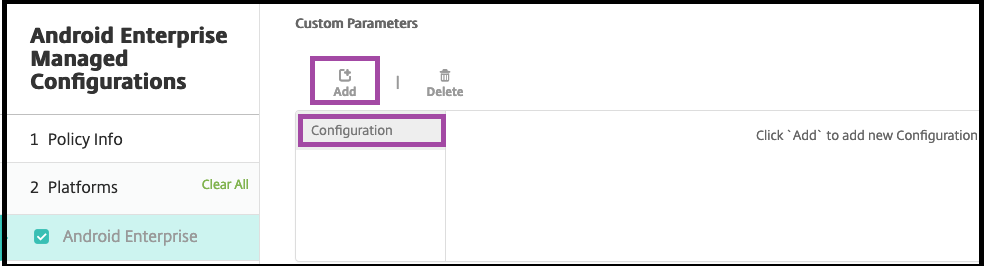
(可选)创建自定义参数。支持自定义参数 XenMobileDeviceId 和 UserAgent。选择当前的 VPN 配置,然后单击“添加”。
-
创建自定义参数:
-
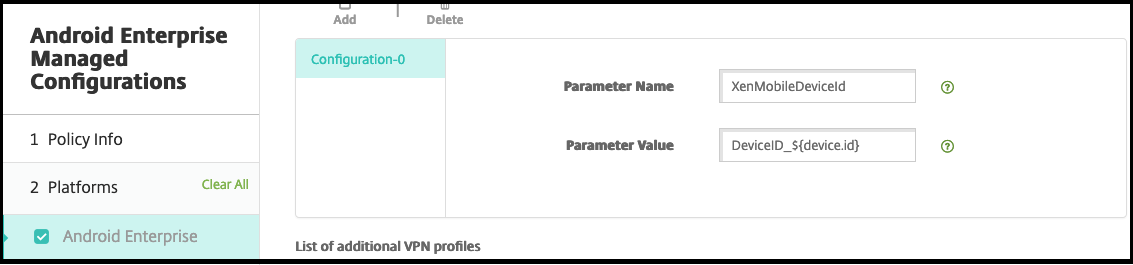
参数名称。 键入 XenMobileDeviceId。此字段是用于基于 XenMobile 中的设备注册进行网络访问检查的设备 ID。如果 XenMobile 注册并管理设备,则允许 VPN 连接。否则,在建立 VPN 时将拒绝身份验证。
-
参数值 为了让 XenMobile 确定设备的注册和管理状态,XenMobileDeviceID 的值设置为
DeviceID_${device.id}。
-
-
要创建另一个自定义参数,请再次单击“添加”。创建此自定义参数。
-
参数名称。 键入 UserAgent。此文本将附加到 User-Agent HTTP 标头,用于对 Citrix Gateway 进行额外检查。此文本的值在 Citrix SSO 应用程序与 Citrix Gateway 通信时附加到 User-Agent HTTP 标头。
-
参数值。 键入要附加到 User-Agent HTTP 标头的文本。此文本必须符合 HTTP User-Agent 规范。
-
-
-
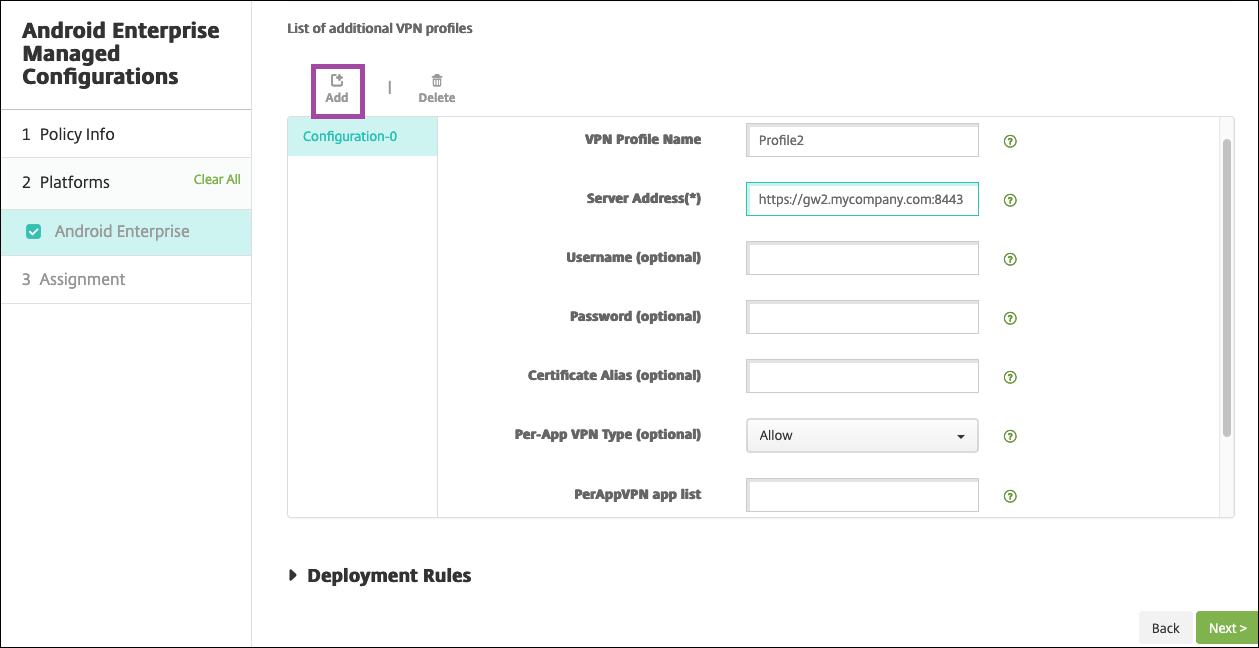
(可选)创建更多 VPN 配置文件配置。在配置列表下单击“添加”。新配置将出现在列表中。选择新配置并重复步骤 5,(可选)重复步骤 6。
-
创建完所有所需的 VPN 配置文件后,单击下一步。
-
为 Citrix SSO 配置此托管配置的部署规则。
-
单击保存。
此 Citrix SSO 托管配置现在显示在您配置的设备策略列表中。
要为配置的 VPN 配置文件启用始终开启,请设置 XenMobile 选项设备策略。
注意: Android Enterprise 的始终开启 VPN 需要 Citrix Secure Hub 19.5.5 或更高版本。
从设备访问 VPN 配置文件
要访问您创建的 VPN 配置文件,Android Enterprise 用户需从 Google Play 商店安装 Citrix SSO。
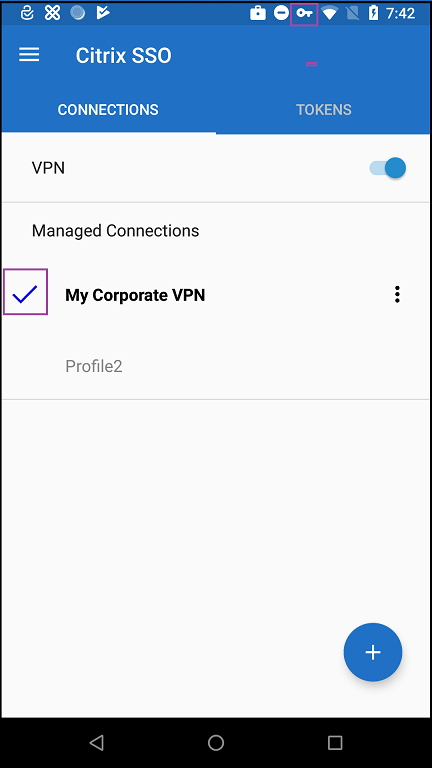
您配置的 VPN 配置文件显示在应用程序的托管连接区域中。用户点击 VPN 配置文件以使用该 VPN 配置文件进行连接。
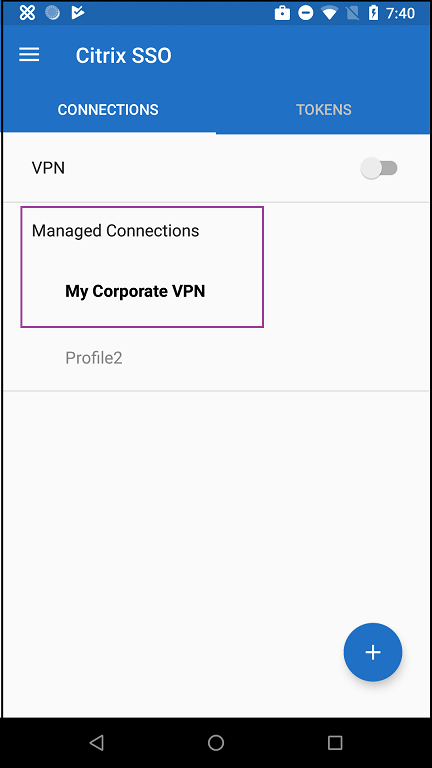
用户完成身份验证并连接后,VPN 配置文件旁边会出现一个复选标记。钥匙图标表示 VPN 已连接。
使用 Zebra OEMConfig 管理 Zebra Android 设备
使用 Zebra Technologies OEMConfig 管理工具管理 Zebra Android 设备。有关 Zebra OEMConfig 应用程序的信息,请参阅 Zebra Technologies 网站。
XenMobile 支持 Zebra OEMConfig 9.2 及更高版本。有关在设备上安装 Zebra OEMConfig 的系统要求信息,请参阅 Zebra Technologies 网站上的 OEMConfig 设置。
首先,将 Zebra OEMConfig 应用程序作为 Google Play 商店应用程序添加到 XenMobile 控制台。请参阅 添加公共应用商店应用程序。
为 Zebra OEMConfig 应用程序创建 Android Enterprise 托管配置
为 Zebra OEMConfig 应用程序配置托管配置设备策略。该策略适用于已安装 Zebra OEMConfig 应用程序并已部署该策略的 Zebra 设备。
-
在 XenMobile 控制台中,单击 配置 > 设备策略。单击 添加。
-
选择 Android Enterprise。单击 托管配置。
-
当出现 选择应用程序 ID 窗口时,从列表中选择 ZebraOEMConfig powered by MX,然后单击 确定。
-
为您的 Zebra OEMConfig 配置键入名称和描述。单击 下一步。
-
为 Zebra OEMConfig 配置键入名称。
-
配置可用参数。例如:
-
要禁用设备前置摄像头,请选择 摄像头配置 并将 前置摄像头使用 设置为 关闭。
-
要更改设备时间格式,请选择 时钟配置 并将 时间格式 设置为 12(表示 12 小时制)或 24(表示 24 小时制)。
-
有关所有可用配置的列表和说明,请参阅 Zebra Technologies 网站上的 Zebra 托管配置。
-
(可选)创建更多 Zebra OEMConfig 配置。在配置列表下单击 添加。新配置将出现在列表中。选择新配置并配置参数。
-
当您创建了所有所需的 Zebra OEMConfig 配置后,单击下一步。
-
配置此 Zebra OEMConfig 托管配置的部署规则。
-
单击保存。