
支持选项和远程支持
您可以提供一个电子邮件地址,供用户联系支持人员。当用户从其设备请求帮助时,他们会看到该电子邮件地址。
您还可以配置用户如何从其设备向技术支持部门发送日志。您可以配置日志直接发送或通过电子邮件发送。
-
在 XenMobile® 控制台中,单击右上角的齿轮图标。此时将显示“设置”页面。
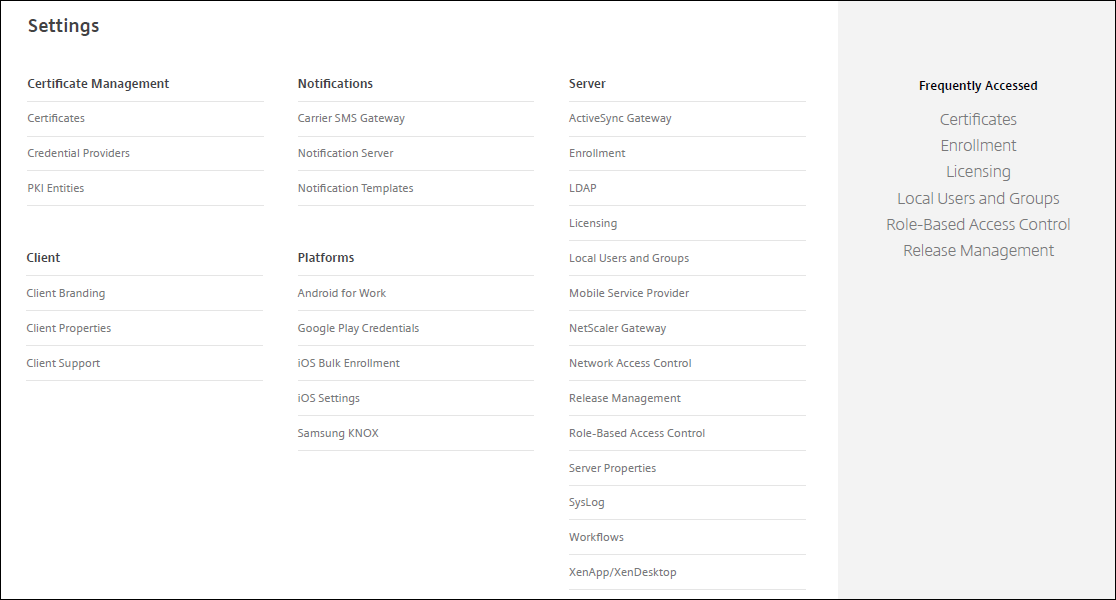
-
在“客户端”下,单击“客户端支持”。此时将显示“客户端支持”页面。
-
配置以下设置:
-
支持电子邮件(IT 技术支持部门): 键入您的 IT 技术支持部门联系人的电子邮件地址。
-
将设备日志发送到 IT 技术支持部门: 选择设备日志是直接发送还是通过电子邮件发送。默认值为通过电子邮件。
-
当您启用直接时,将显示“在 ShareFile 上存储日志”(现在称为 ShareFile)的设置。如果启用“在 ShareFile 上存储日志”,日志将直接发送到 Citrix Files。否则,日志将发送到 XenMobile,然后通过电子邮件发送到技术支持部门。此外,还会显示“如果直接发送失败,则使用电子邮件”选项,该选项默认处于启用状态。当您不希望使用客户端电子邮件发送服务器问题的日志时,可以禁用此选项。但是,如果您禁用此选项并且发生服务器问题,则不会发送日志。
-
当您启用通过电子邮件时,始终使用客户端电子邮件发送日志。
-
-
-
单击“保存”。
远程支持
注意:
从 January 1, 2019 起,远程支持不再适用于新客户。现有客户可以继续使用该产品,但 Citrix 不会提供增强功能或修复。
对于本地部署的 XenMobile Server,远程支持使您的服务台代表能够远程控制受管的 Android 移动设备。屏幕投射仅在 Samsung Knox 设备上受支持。
远程支持不适用于群集本地部署的 XenMobile Server。
在远程控制会话期间:
-
用户在其移动设备上会看到一个图标,指示远程控制会话处于活动状态。
-
远程支持用户会看到远程支持应用程序窗口以及一个显示受控设备渲染的远程控制窗口。
远程支持(/en-us/xenmobile/server/media/remote-support-with-rendered-device.png)
通过使用远程支持,您可以执行以下操作:
-
远程登录用户设备并控制屏幕。用户可以观看您操作其屏幕,这对于培训目的也很有帮助。
-
实时导航和修复远程设备。您可以更改配置、排查操作系统问题以及禁用或停止有问题的应用程序或进程。
-
通过远程禁用网络访问、停止恶意进程以及删除应用程序或恶意软件,在威胁扩散到其他移动设备之前将其隔离和遏制。
-
远程启用设备铃声并呼叫手机,以帮助用户定位设备。当用户找不到设备时,您可以擦除设备以确保敏感数据不会泄露。
远程支持还使支持人员能够:
-
显示一个或多个 XenMobile 实例中所有已连接设备的列表。
-
显示系统信息,包括设备型号、操作系统级别、国际移动设备识别码 (IMEI)、序列号、内存和电池状态以及连接性。
-
显示 XenMobile 的用户和组。
-
运行设备任务管理器,您可以在其中显示活动进程、结束活动进程并重新启动移动设备。
-
运行远程文件传输,其中包括移动设备与中央文件服务器之间的双向文件传输。
-
将软件程序批量下载并安装到一个或多个移动设备。
-
配置设备上的远程注册表项设置。
-
通过使用实时设备屏幕远程控制,优化低带宽蜂窝网络上的响应时间。
-
显示大多数移动设备品牌和型号的设备外观。显示外观编辑器以添加新的设备型号并映射物理按键。
-
启用设备屏幕捕获、录制和回放功能,能够捕获设备上的一系列交互并创建视频 AVI 文件。
-
通过使用共享白板、基于 VoIP 的语音通信以及移动用户和支持人员之间的聊天来举行实时会议。
远程支持系统要求
远程支持软件安装在满足以下要求的基于 Windows 的计算机上。有关端口要求,请参阅端口要求。
支持的平台:
-
Intel Xeon/Pentium 4 -1 GHz 最低工作站级别
-
512 MB RAM 最低
-
100 MB 可用磁盘空间最低
支持的操作系统:
-
Microsoft Windows 2003 Server 标准版或企业版 SP1 或更高版本
-
Microsoft Windows 2000 专业版 SP4
-
Microsoft Windows XP SP2 或更高版本
-
Microsoft Windows Vista SP1 或更高版本
-
微软 Windows 10 或 Windows 11
-
微软 Windows 8
-
微软 Windows 7
从命令行安装 Remote Support
运行以下命令:
*RemoteSupport*.exe /S
RemoteSupport 是安装程序的名称。例如:
XenMobileRemoteSupport-9.0.0.35265.exe /S
安装 Remote Support 软件时,可以使用以下变量:
-
/S: 以默认参数静默安装 Remote Support 软件。
-
/D=dir: 指定自定义安装目录。
将 Remote Support 连接到 XenMobile
要建立与托管设备的远程支持连接,必须从 Remote Support 添加一个连接到一个或多个管理这些设备的 XenMobile Server。该连接通过您在 Tunnel MDM 策略(适用于 Android 设备的设备策略)中定义的应用程序隧道运行。在将 Remote Support 连接到 XenMobile 之前,请先定义应用程序隧道。有关详细信息,请参阅应用程序隧道设备策略。
-
启动远程支持软件并使用您的 XenMobile 凭据登录。
-
在 连接管理器 中,单击 新建。
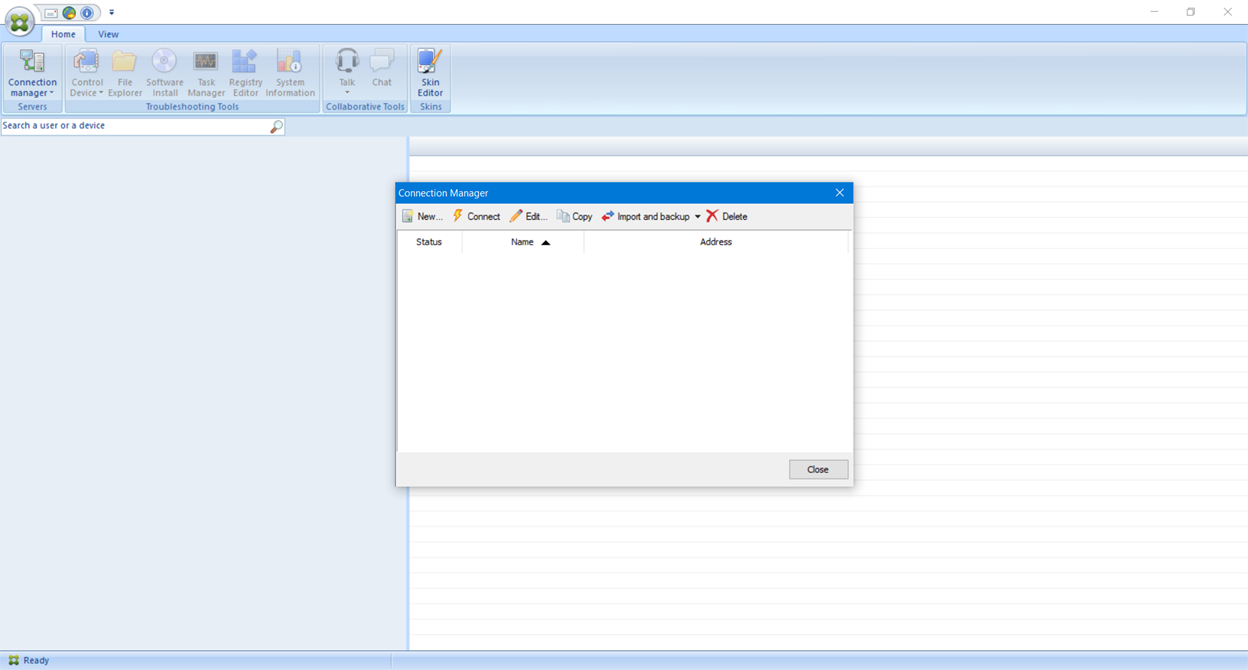
-
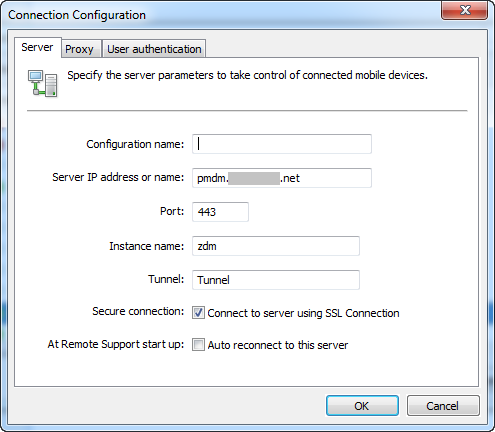
在 连接配置 对话框的 服务器 选项卡中,键入以下值:
-
在 配置名称 中,键入配置条目的名称。
-
在 服务器 IP 地址或名称 中,键入 XenMobile 服务器的 IP 地址或 DNS 名称。
-
在 端口 中,键入 XenMobile 服务器配置中定义的 TCP 端口号。
-
在 实例名称 中,当 XenMobile 是多租户部署的一部分时,键入实例名称。
-
在 隧道 中,键入隧道策略的名称。
-
选中 使用 SSL 连接连接到服务器 复选框。
-
选中 自动重新连接到此服务器 复选框,以便在每次远程支持应用程序启动时连接到配置的 XenMobile 服务器。
-
-
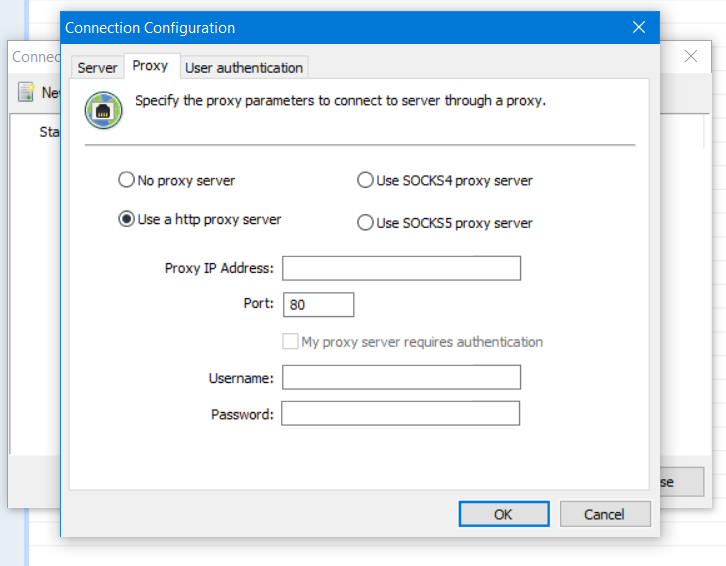
在 代理 选项卡上,选择 使用 http 代理服务器,然后键入以下信息:
-
在 代理 IP 地址 中,键入代理服务器的 IP 地址。
-
在 端口 中,键入代理使用的 TCP 端口号。
-
当代理服务器需要身份验证才能允许流量时,选中“我的代理服务器需要身份验证”复选框。
-
在“用户名”中,键入要在代理服务器上进行身份验证的用户名。
-
在“密码”中,键入要在代理服务器上进行身份验证的密码。
-
-
在“用户身份验证”选项卡上,选中“记住我的登录名和密码”复选框,然后输入凭据。
-
单击“确定”。
要连接到 XenMobile,请双击您创建的连接,然后输入您为该连接配置的用户名和密码。
为 Samsung Knox 设备启用远程支持
您可以在 XenMobile 中创建远程支持策略,以便远程访问 Samsung Knox 设备。您可以配置两种类型的支持:
-
基本: 允许您查看设备的诊断信息。例如,系统信息、正在运行的进程、任务管理器(内存和 CPU 使用情况)以及已安装软件文件夹的内容。
-
高级: 允许您远程控制设备屏幕。例如,控制窗口颜色、在技术支持人员和用户之间建立 VoIP 会话,以及在技术支持人员和用户之间建立聊天会话。高级支持要求您在 XenMobile 控制台中配置 Samsung MDM 许可证密钥设备策略。配置此策略时,仅选择“Samsung KNOX”平台。对于 Samsung SAFE 平台,ELM 密钥会在 Samsung 设备注册到 XenMobile 时自动部署。因此,请勿为此策略选择 Samsung SAFE 平台。有关详细信息,请参阅Samsung MDM 许可证密钥。
有关配置远程支持策略的信息,请参阅远程支持设备策略。
使用远程支持会话
启动远程支持后,远程支持应用程序窗口的左侧会显示您在 XenMobile 控制台中定义的 XenMobile 用户组。默认情况下,仅显示当前有用户连接的组。您可以在每个用户条目旁边看到该用户的设备。
-
要查看所有用户,请展开左侧列中的每个组。 当前连接到 XenMobile Server 的用户会显示一个绿色图标。
-
要显示所有用户(包括当前未连接的用户),请单击 查看 并选择 未连接的设备。 未连接的用户不会显示小绿色图标。
连接到 XenMobile Server 但未分配给用户的设备以匿名模式显示。(字符串 匿名 会显示在列表中。)您可以像控制已登录用户的设备一样控制这些设备。
要控制设备,请通过单击其行然后单击 控制设备 来选择设备。设备的渲染图像会显示在远程控制窗口中。您可以通过以下方式与受控设备进行交互:
-
在主窗口或单独的浮动窗口中控制设备屏幕,包括颜色控制。
-
在技术支持人员和用户之间建立 VoIP 会话。配置 VoIP 设置。
-
与用户建立聊天会话。
-
访问设备任务管理器,以管理内存使用情况、CPU 使用情况和正在运行的应用程序等项目。
-
浏览移动设备本地目录。传输文件。
-
显示设备系统信息和所有已安装的软件。
-
更新移动设备与 XenMobile Server 的连接状态。