
AirPlay 镜像设备策略
Apple AirPlay 功能允许用户将设备显示屏上的内容精确镜像到另一台 Mac 电脑。
您可以在 XenMobile 中添加设备策略,以将特定的 AirPlay 设备(例如另一台 Mac 电脑)添加到 iOS 设备。您还可以选择将设备添加到受监管设备的允许列表中,这会将用户限制为仅使用允许列表中的 AirPlay 设备。有关将设备置于受监管模式的信息,请参阅 使用 Apple Configurator 将 iOS 设备置于受监管模式。
注意:
在继续之前,请确保拥有要添加的所有设备的设备 ID 和任何密码。
要添加或配置此策略,请转至 配置 > 设备策略。有关详细信息,请参阅 设备策略。
iOS 设置
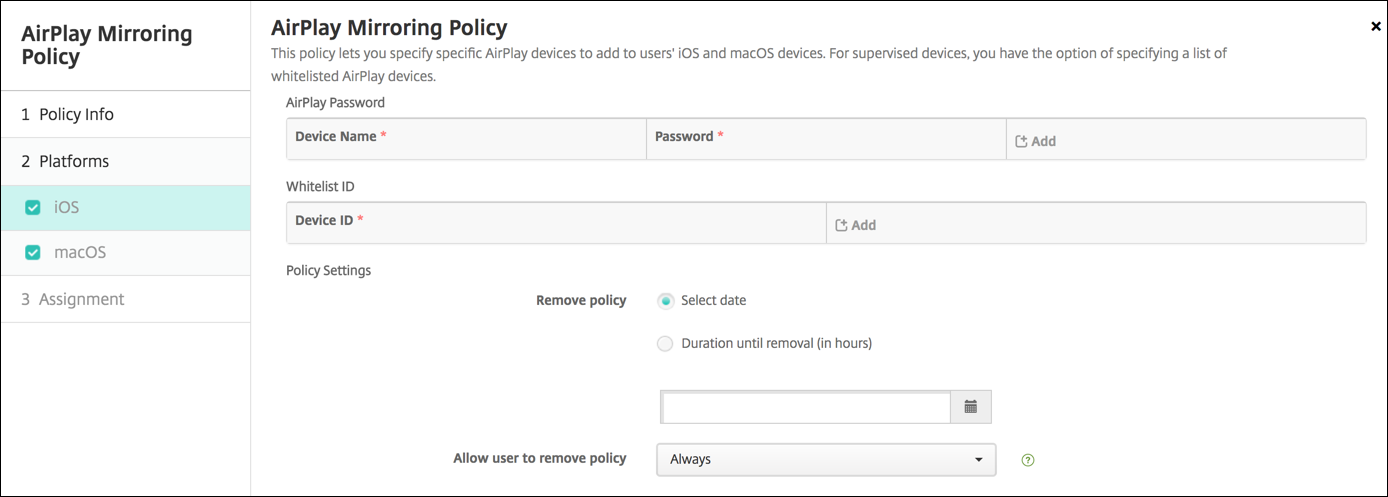
-
AirPlay 密码: 对于要添加的每个设备,单击“添加”,然后执行以下操作:
-
设备 ID: 以 xx:xx:xx:xx:xx:xx 格式输入硬件地址 (MAC 地址)。此字段不区分大小写。
-
密码: 输入设备的可选密码。
-
单击“添加”以添加设备,或单击“取消”以取消添加设备。
-
-
白名单 ID: 此列表对于非受监管设备将被忽略。此列表中的设备 ID 是用户设备唯一可用的 AirPlay 设备。对于要添加到列表中的每个 AirPlay 设备,单击“添加”,然后执行以下操作:注意:XenMobile® Server 控制台包含术语“黑名单”和“白名单”。我们将在即将发布的版本中将这些术语更改为“阻止列表”和“允许列表”。
-
设备 ID: 以 xx:xx:xx:xx:xx:xx 格式键入设备 ID。此字段不区分大小写。
-
单击“添加”以添加设备,或单击“取消”以取消添加设备。
-
-
策略设置
-
删除策略: 选择一种计划策略删除的方法。可用选项包括“选择日期”和“删除前持续时间(小时)”。
-
选择日期: 单击日历以选择具体的删除日期。
-
删除前持续时间(小时): 键入一个数字(以小时为单位),直到策略删除发生。
-
-
macOS 设置
设备策略配置屏幕的图像(/en-us/xenmobile/server/media/airplay-mirroring-policy-macos.png)
-
AirPlay 密码: 对于要添加的每个设备,单击“添加”,然后执行以下操作:
-
设备 ID: 以 xx:xx:xx:xx:xx:xx 格式输入硬件地址 (MAC 地址)。此字段不区分大小写。
-
密码: 输入设备的可选密码。
-
单击“添加”以添加设备,或单击“取消”以取消添加设备。
-
-
白名单 ID: 对于不受监管的设备,此列表将被忽略。此列表中的设备 ID 是用户设备可用的唯一 AirPlay 设备。对于要添加到列表中的每个 AirPlay 设备,单击“添加”,然后执行以下操作:
-
设备 ID: 以 xx:xx:xx:xx:xx:xx 格式键入设备 ID。此字段不区分大小写。
-
单击“添加”以添加设备,或单击“取消”以取消添加设备。
-
-
策略设置
-
移除策略: 选择一种计划策略移除的方法。可用选项为选择日期和移除前持续时间(小时)
-
选择日期: 单击日历以选择具体的移除日期。
-
移除前持续时间(小时): 键入一个数字(以小时为单位),直到策略移除发生。
-
-
允许用户移除策略: 您可以选择用户何时可以从其设备中移除策略。从菜单中选择始终、需要密码或从不。如果选择需要密码,请在移除密码字段中键入密码。
-
配置文件范围: 选择此策略是应用于用户还是整个系统。默认值为用户。此选项仅在 macOS 10.7 及更高版本上可用。
-