
macOS
要在 XenMobile 中管理 macOS 设备,您需要从 Apple 设置 Apple 推送通知服务 (APNs) 证书。有关信息,请参阅APNs 证书。
XenMobile® 将 macOS 设备注册到 MDM 中。XenMobile 支持以下适用于 MDM 中 macOS 设备的注册身份验证类型。
-
域
-
域加一次性密码
-
邀请 URL 加一次性密码
macOS 15 中受信任证书的要求:
Apple 对 TLS 服务器证书有新的要求。请验证所有证书是否符合 Apple 的新要求。请参阅 Apple 发布的内容,
<https://support.apple.com/zh-cn/HT210176>。有关管理证书的帮助,请参阅在 XenMobile 中上载证书。
启动 macOS 设备管理的一般工作流程如下:
-
设置设备和应用程序安全操作。请参阅安全操作。
有关支持的操作系统,请参阅支持的设备操作系统。
必须保持开放的 Apple 主机名
某些 Apple 主机名必须保持开放,以确保 iOS、macOS 和 Apple App Store 的正常运行。阻止这些主机名可能会影响以下各项的安装、更新和正常运行:iOS、iOS 应用程序、MDM 操作以及设备和应用程序注册。有关详细信息,请参阅
<https://support.apple.com/zh-cn/HT201999>。
支持的注册方法
下表列出了 XenMobile 支持的 macOS 设备注册方法:
| 方法 | 支持 |
|---|---|
| Apple 部署计划 | 是 |
| Apple 校园教务管理 | 是 |
| Apple 配置器 | 否 |
| 手动注册 | 是 |
| 注册邀请 | 是 |
Apple 为企业和教育帐户提供了设备注册计划。对于企业帐户,您可以通过注册 Apple 部署计划,在 XenMobile 中使用 Apple 部署计划进行设备注册和管理。该计划适用于 iOS 和 macOS 设备。请参阅 通过 Apple 部署计划部署设备。
对于教育账户,您可以创建一个 Apple School Manager 账户。Apple School Manager 统一了部署计划和批量采购。Apple School Manager 是一种教育版 Apple 部署计划。请参阅 与 Apple 教育功能集成。
您可以使用 Apple 部署计划批量注册 iOS 和 macOS 设备。您可以直接从 Apple、参与的 Apple 授权经销商或运营商处购买这些设备。
配置 macOS 设备策略
使用这些策略配置 XenMobile 如何与运行 macOS 的设备交互。此表列出了适用于 macOS 设备的所有设备策略。
| AirPlay 镜像 | 应用清单 | 日历 (CalDAV) |
| 联系人 (CardDAV) | 控制操作系统更新 | 凭据 |
| 防火墙 | 字体 | 导入 iOS 和 macOS 配置文件 |
| LDAP | 邮件 | 密码 |
| 配置文件删除 | 限制 | SCEP |
| VPN | Web 剪辑 | 无线局域网 |
注册 macOS 设备
XenMobile 提供了两种注册运行 macOS 的设备的方法。这两种方法都允许 macOS 用户通过无线方式直接从其设备注册。
-
**向用户发送注册邀请:**此注册方法允许您为 macOS 设备设置以下任何注册安全模式:
-
用户名 + 密码
-
用户名 + PIN
-
双因素身份验证
当用户按照注册邀请中的说明操作时,将出现一个已填写用户名的登录屏幕。 -
-
向用户发送注册链接: 这种适用于 macOS 设备的注册方法会向用户发送一个注册链接,用户可以在 Safari 或 Chrome 浏览器中打开该链接。然后,用户通过提供其用户名和密码进行注册。要阻止将注册链接用于 macOS 设备,请将服务器属性 Enable macOS OTAE 设置为 false。因此,macOS 用户只能通过使用注册邀请进行注册。
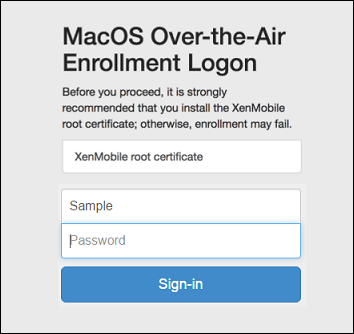
向 macOS 用户发送安装链接
-
发送注册链接
https://serverFQDN:8443/instanceName/macos/otae,用户可以在 Safari 或 Chrome 浏览器中打开该链接。-
serverFQDN 是运行 XenMobile 的服务器的完全限定域名 (FQDN)。
-
端口 8443 是默认的安全端口。如果您配置了不同的端口,请使用该端口而不是 8443。
-
instanceName(通常显示为
zdm)是服务器安装期间指定的名称。
有关发送安装链接的详细信息,请参阅发送注册邀请。 -
-
用户根据需要安装证书。如果为 iOS 和 macOS 配置了公共信任的 SSL 证书和数字签名证书,用户将看到安装证书的提示。有关证书的信息,请参阅证书和身份验证。
-
用户登录其 Mac。Mac 设备策略已安装。您现在可以像管理移动设备一样,使用 XenMobile 管理 macOS 设备。
安全操作
macOS 支持以下安全操作。有关每个安全操作的说明,请参阅安全操作。
| 吊销 | 锁定 | 选择性擦除 |
| 完全擦除 | 证书续订 |
锁定 macOS 设备
您可以远程锁定丢失的 macOS 设备。XenMobile 会锁定设备。然后,它会生成一个 PIN 码并将其设置到设备中。要访问设备,用户需要键入 PIN 码。使用取消锁定可从 XenMobile 控制台移除锁定。
-
点击 管理 > 设备。将显示 设备 页面。设备页面 (/en-us/xenmobile/server/media/manage-devices-macos.png)
-
选择要锁定的 macOS 设备。选中设备旁边的复选框以显示设备列表上方的选项菜单。您也可以单击列表项中的其他任意位置以显示列表右侧的选项菜单。选项菜单 (/en-us/xenmobile/server/media/manage-devices-with-commands-secure-macos.png)选项菜单 (/en-us/xenmobile/server/media/manage-devices-with-commands-secure-macos-2.png)
-
在选项菜单中,单击 保护。将显示 安全操作 对话框。安全操作对话框 (/en-us/xenmobile/server/media/manage-devices-secure-lock-macos.png)
-
单击 锁定。将显示 安全操作 确认对话框。安全操作确认 (/en-us/xenmobile/server/media/manage-devices-ios-secure-device-confirm-macos.png)
-
单击 锁定设备。
重要提示:
您也可以指定一个密码,而不是使用 XenMobile 生成的代码。如果指定的代码不符合设备或现有工作配置文件的代码要求,则锁定操作将失败。