
命令行界面选项
对于 XenMobile® Server 的本地部署安装,您可以通过以下方式访问 CLI 选项:
-
从安装了 XenMobile 的管理程序中: 在您的管理程序中,选择导入的 XenMobile 虚拟机,启动命令提示符视图,然后登录到您的 XenMobile 管理员帐户。有关详细信息,请参阅您的管理程序文档。
-
如果您的防火墙中启用了 SSH,则通过 SSH: 登录到您的 XenMobile 管理员帐户。
您可以使用 CLI 执行各种配置和故障排除任务。下图显示了 CLI 的顶级菜单。
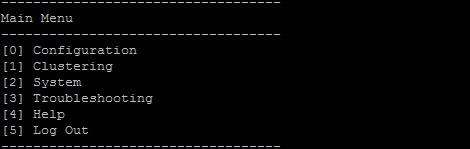
配置选项
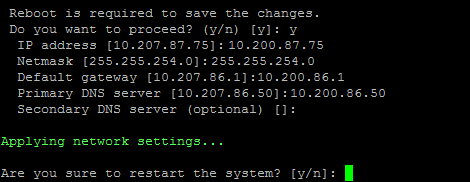
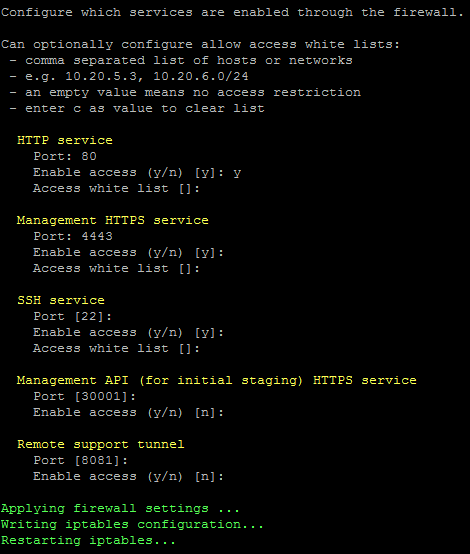
以下是配置菜单的示例以及每个选项显示的设置。
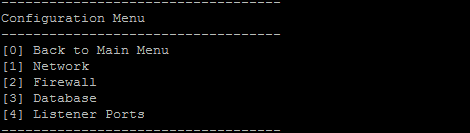
网络
防火墙
数据库
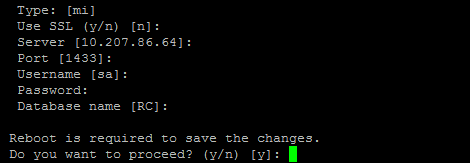
侦听器端口

群集选项
以下是群集菜单的示例以及每个选项显示的设置。

显示群集状态
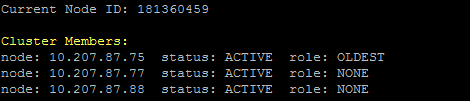
启用/禁用群集
当您选择启用群集时,将显示以下消息:
To enable real-time communication between cluster members, please open port 80 using the Firewall menu option in CLI menu. Also configure Access white list under Firewall settings for restricted access..
当您选择禁用群集时,将显示以下消息:
You have chosen to disable clustering. Access to port 80 is not needed. Please disable it..
群集成员白名单
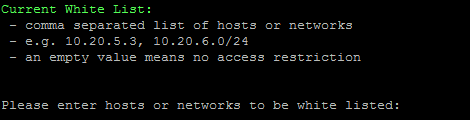
启用或禁用 SSL 卸载
当您选择启用或禁用 SSL 卸载时,将显示以下消息:
Enabling SSL offload opens port 80 for everyone. Please configure Access white list under Firewall settings for restricted access..
显示 Hazelcast 群集
当您选择显示 Hazelcast 群集时,将显示以下选项:
Hazelcast 群集成员:
注意:
如果配置的节点不属于群集,请重新启动该节点。
系统选项
在“系统菜单”中,您可以显示或设置系统级信息、重新启动或关闭服务器,或者访问“高级设置”。
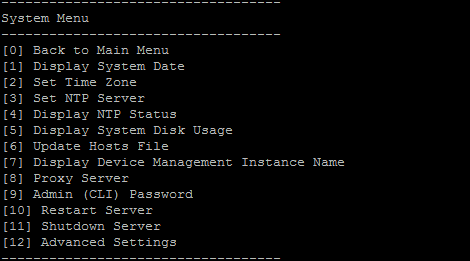
“设置 NTP 服务器”使您能够指定 NTP 服务器信息。如果您在将 XenMobile 时间与虚拟机管理程序同步时遇到时区问题,可以通过将 XenMobile 指向 NTP 服务器来避免这些问题。更改此选项后,请重新启动所有群集服务器。
关于关闭服务器节点
当您关闭群集中的单个服务器节点时,如果其他节点满足 可扩展性和性能 中记录的要求,它们通常可以处理工作负载。影响可能因同时关闭的节点数量、用户总数以及节点关闭时间长短而异。
-
用户仍然可以访问 Secure Hub 和应用商店。
-
如果可用节点能够处理用户数量,用户仍然可以访问和启动已部署的托管应用程序。连接可能会变慢,导致设备签入速度变慢。
-
除非所有节点都已关闭,否则设备策略将继续运行。根据资源和设备数量,策略部署可能会变慢。
高级设置
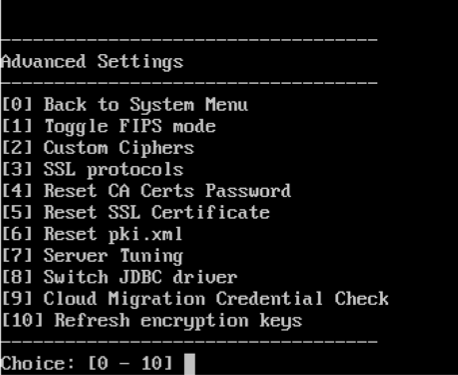
SSL 协议选项默认为所有允许的协议。在提示要启用的新 SSL 协议后,键入要启用的协议。XenMobile 将禁用您未在响应中包含的任何协议。例如:要禁用 TLSv1,请键入
TLSv1.2,TLSv1.1,然后键入 y 以重新启动 XenMobile Server。
服务器优化选项包括服务器连接超时、最大连接数(按端口)和最大线程数(按端口)。
切换 JDBC 驱动程序选项包括 jTDS 和 Microsoft JDBC。默认驱动程序是 jTDS。有关切换到 Microsoft JDBC 驱动程序的信息,请参阅SQL Server 驱动程序。
故障排除选项
以下是故障排除菜单的示例以及每个选项显示的设置。
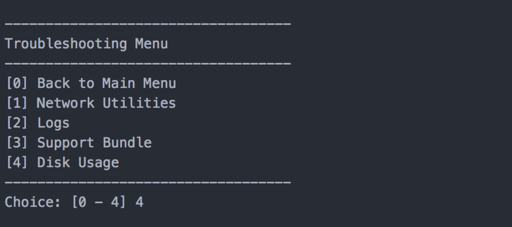
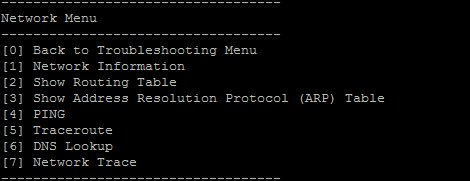
网络实用程序
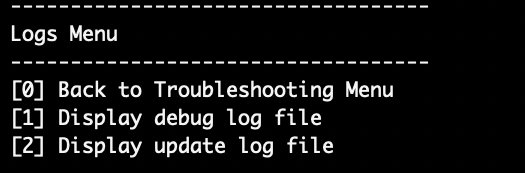
日志
支持包

磁盘使用情况
使用 Citrix Files 作为 FTP 站点上传支持包
在开始上传支持包之前,请在 Citrix Files 上配置以下先决条件:
-
验证 FTP 登录详细信息。a. 在 Web 浏览器中,打开
<https://citrix.sharefile.com>。b. 单击个人设置,然后单击高级连接。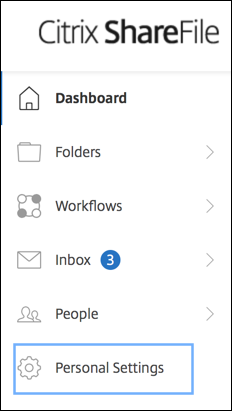
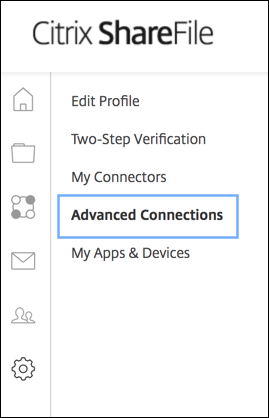 c. 在 FTP 服务器信息中,对于“用户名”,验证是否显示字母数字用户 ID 以及默认的子域/用户名详细信息。
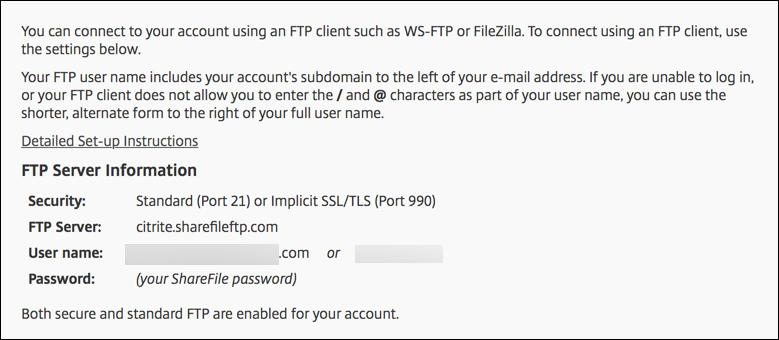 注意:
注意:-
您从 XenMobile 上传的文件是基于 Linux CLI 的 FTP 客户端。因此,您不能输入反斜杠 (\) 和 @ 符号字符作为用户名的一部分。
-
如果您没有看到字母数字用户 ID,可以向您的 ShareFile 管理员或 ShareFile 支持请求此用户 ID。
-
-
验证 Citrix Files 服务器是否已启用 FTP 通信以及 FTPS。理想情况下,ShareFile 管理员允许用户帐户开放 FTP 通信。但是,有时只允许 FTPS 通信。具有管理员权限的用户可以通过单击 Settings > Admin Settings > Advanced Preferences > Enable ShareFile Tools 来验证并启用此设置。在 External Apps > FTP Access 中,验证是否已选中 Enable 复选框。Citrix Files 启用复选框(/en-us/xenmobile/server/media/sharefile-externaltools-ftp.png)
-
为 FTP 客户端创建一个共享文件夹,用作文件上传目录。单击 Home,单击 Folders,然后单击 Personal Folders。
-
在最右侧,单击加号 (+) 图标,单击 Create Folder,然后输入文件夹名称。Citrix Files 共享文件夹对话框(/en-us/xenmobile/server/media/sharefile-create-sharedfolder.png)
-
在 XenMobile Server CLI 中,在主菜单上,选择故障排除 > 支持包。然后,在支持包菜单上,选择生成支持包。命令行选项(/en-us/xenmobile/server/media/sharefile-ftp-cli-options.png)注意:如果支持包已存在,在出现提示时,键入 y 以覆盖该包。
-
将支持包上传到 FTP 服务器:a. 选择使用 FTP 上传支持包。b. 输入远程主机: 出现提示时,键入您的 FTP 服务器名称。当 Citrix Files 用作 FTP 服务器时,键入您的公司名称,后跟 Citrix Files FTP 站点名称。例如 citrix.sharefileftp.com。c. 输入远程用户名: 出现提示时,键入字母数字用户 ID。d. 输入远程用户密码: 出现提示时,输入您的密码。e. 输入远程目录: 出现提示时,输入您在 Citrix Files 中创建的共享文件夹名称,然后按 Enter。
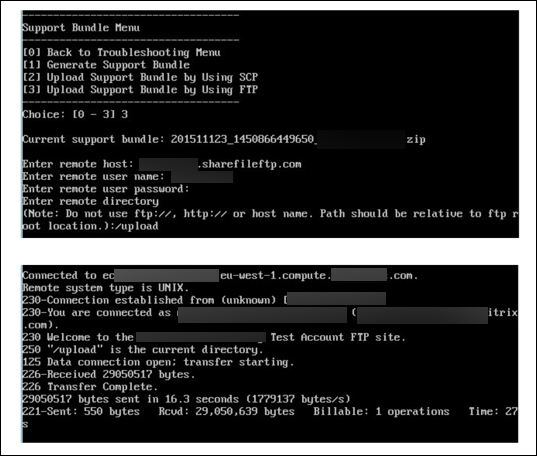
您可以在 Citrix Files 中创建的共享文件夹中查看上传的支持包。
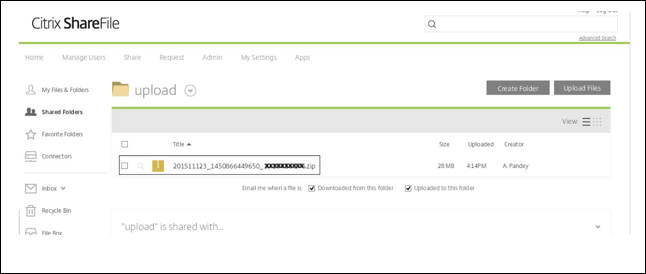
有关 Citrix Files FTP 的更多信息,请参阅此 Citrix 支持知识中心文章。
检查磁盘空间
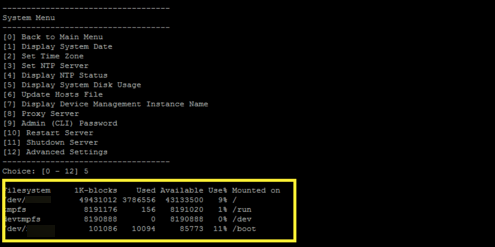
您可以在 CLI 中按如下方式检查系统磁盘空间:
-
在主菜单上,选择 System 菜单。
-
在 System 菜单中,选择 Display System Disk Usage 选项。文件系统信息随即显示。
执行自助磁盘清理
您可以在 CLI 中按如下方式清理磁盘:
-
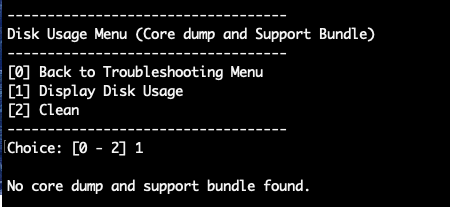
在 Troubleshooting 菜单上,选择 Disk Usage。Disk Usage 列表包含以下选项:
-
输入 1 以列出核心转储文件和支持包文件类型。如果没有文件存在,您会收到以下消息:未找到核心转储和支持包。
-
输入 2 以清理扫描的核心转储文件和支持包文件。