
批量注册 Apple 设备
您可以通过两种方式在 XenMobile® 中注册大量 iOS、iPadOS 和 macOS 设备。
-
使用 Apple 部署计划注册您直接从 Apple、参与的 Apple 授权经销商或运营商处购买的 iOS、iPadOS 和 macOS 设备。该支持包括共享 iPad。XenMobile 支持用于 Apple Business Manager (ABM) 和 Apple School Manager (ASM) 教育的 Apple 部署计划。本文介绍了如何将多个设备与您的 ABM 帐户集成。有关注册 ABM 以及将您的 ABM 帐户与 XenMobile 连接的信息,请参阅通过 Apple 部署计划部署设备。有关 Apple School Manager 帐户的信息,请参阅与 Apple 教育功能集成。对于 macOS 设备的注册,XenMobile 要求设备运行 macOS 10.10 或更高版本。
-
您还可以使用 Apple Configurator 2 注册 iOS 设备,无论您是否直接从 Apple 购买。
使用 ABM:
-
您无需接触或准备设备。相反,您通过 ABM 提交设备序列号或采购订单号来配置和注册设备。
-
XenMobile 注册设备后,您可以将其提供给用户,用户可以立即开始使用。使用 ABM 设置设备时,您可以省去用户首次启动设备时可能需要完成的一些设置助理步骤。
-
有关设置 ABM 的更多信息,请参阅Apple Business Manager 提供的文档。
使用 苹果配置器 2:
-
您将 iOS 设备连接到运行 macOS 10.7.2 或更高版本以及 Apple Configurator 2 应用程序的 Apple 电脑。您通过 Apple Configurator 2 准备 iOS 设备并配置策略。
-
在您使用所需策略配置设备后,设备首次连接到 XenMobile 时,将从 XenMobile 接收策略。然后,您可以开始管理这些设备。
-
有关使用 Apple Configurator 2 的更多信息,请参阅Apple Configurator Help。
先决条件
打开 XenMobile 与 Apple 之间连接所需的端口。有关更多信息,请参阅端口要求。
将您的 Apple Business Manager 帐户与 XenMobile 集成
如果您尚未在 XenMobile 中设置 ABM 帐户,请在 通过 Apple 部署计划部署设备 中完成以下步骤。
-
注册到 Apple Business Manager 中。
-
将您的 Apple Business Manager 帐户与 XenMobile 连接。
-
订购已启用部署计划的设备。
-
管理已启用部署计划的设备。
为批量注册设置默认服务器
要将大量 iOS、iPadOS 和 macOS 设备分配给 MDM 服务器,您可以将 XenMobile 设置为默认服务器。
-
使用管理员或设备注册管理器帐户登录 Apple Business Manager。
-
在侧边栏中,单击 设置 > 设备管理设置。
-
选择一个现有 MDM 服务器。在 默认设备分配 下,单击 更改。为每种设备类型选择默认的 XenMobile 服务器。单击 完成。
为 ABM 帐户配置设备策略和应用程序的部署规则
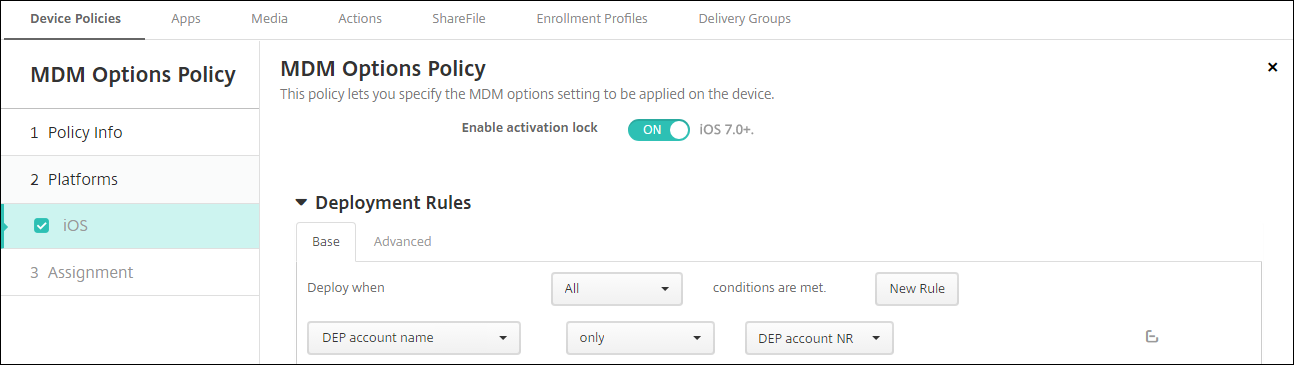
您可以使用 配置 > 设备策略 和 配置 > 应用程序 下的 部署规则 部分,将 ABM 帐户与不同的设备策略和应用程序关联。您可以指定策略或应用程序:
-
仅部署到特定 ABM 帐户。
-
部署到除所选帐户之外的所有 ABM 帐户。
ABM 帐户列表仅包含状态为“已启用”或“已禁用”的帐户。如果 ABM 帐户已禁用,则 ABM 设备不属于此帐户。因此,XenMobile 不会将应用程序或策略部署到设备。
在以下示例中,设备策略仅部署到 ABM 帐户名称为“ABM Account NR”的设备。
注册已启用 Apple 部署计划的设备时的用户体验
用户注册已启用 Apple 部署计划的设备时,其体验如下。
-
用户启动其已启用 Apple 部署计划的设备。
-
XenMobile 将您在 XenMobile 控制台中配置的 Apple 部署计划配置交付到已启用 Apple 部署计划的设备。
-
用户在其设备上配置初始设置。
-
设备自动启动 XenMobile 设备注册过程。
-
用户继续在其设备上配置其他初始设置。
-
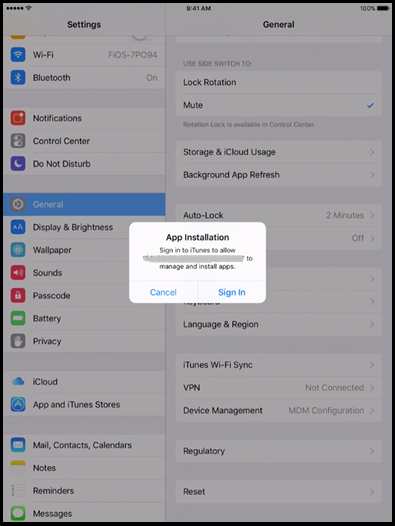
在主屏幕中,系统可能会提示用户登录 Apple App Store,以便他们可以下载 Citrix Secure Hub。注意:如果您将 XenMobile 配置为使用基于设备的批量购买应用程序分配来部署 Secure Hub 应用程序,则此步骤是可选的。在这种情况下,您无需创建 Apple App Store 帐户或使用现有帐户。
-
用户打开 Secure Hub 并键入其凭据。如果策略要求,系统可能会提示用户创建并验证 Citrix PIN。XenMobile 将所有剩余的所需应用程序部署到设备。
配置 Apple Configurator 2 设置
您可以使用 Apple Configurator 2 而不是 Apple Business Manager 批量配置和部署 iPhone 和 iPad 设备。
步骤 1:在 XenMobile 中配置设置
-
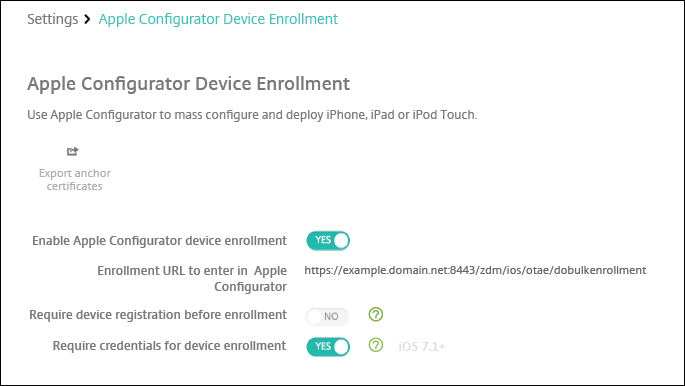
在 XenMobile 控制台中,转到 Settings > Apple Configurator Device Enrollment(设置 > Apple Configurator 设备注册)。
-
将 Enable Apple Configurator device enrollment(启用 Apple Configurator 设备注册)设置为 Yes(是)。
-
Enrollment URL to enter in Apple Configurator(要在 Apple Configurator 中输入的注册 URL)是一个只读字段。此设置提供与 Apple 通信的 XenMobile Server 的 URL。在 Apple Configurator 2 中配置设置时,复制并粘贴此 URL。注册 URL 是 XenMobile Server 完全限定域名 (FQDN),例如
mdm.server.url.com,或 IP 地址。 -
要防止未知设备注册,请将 Require device registration before enrollment(注册前需要设备注册)设置为 Yes(是)。注意:如果此设置为 Yes(是),则必须在注册前手动或通过 CSV 文件将配置的设备添加到 XenMobile 中的 Manage > Devices(管理 > 设备)。
-
要要求 iOS 设备用户在注册时输入其凭据,请将 Require credentials for device enrollment(设备注册需要凭据)设置为 Yes(是)。默认情况下,注册不需要凭据。
-
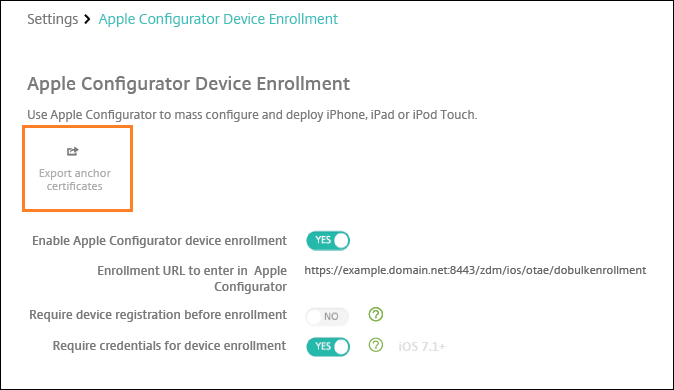
注意:如果 XenMobile Server 使用受信任的 SSL 证书,请跳过此步骤。单击 Export anchor certs(导出锚点证书)并将 certchain.pem 文件保存到 macOS 钥匙串(登录或系统)。
步骤 2:在 Apple Configurator 2 中配置设置
-
从 应用商店 安装 Apple Configurator 2。
-
使用 Dock Connector 转 USB 连接线将设备连接到运行 Apple Configurator 2 的 Mac。您可以同时配置多达 30 台连接的设备。如果没有 Dock Connector,请使用一个或多个有源 USB 2.0 高速集线器连接设备。
-
启动 Apple Configurator 2。配置器会显示您可以准备进行监管的任何设备。
-
要准备设备进行监管:
-
如果您打算通过定期重新应用配置来保持对设备的控制,请选择 Supervise devices。单击 Next。重要提示:将设备置于监管模式会在设备上安装所选版本的 iOS,并完全清除设备上以前存储的任何用户数据或应用程序。
-
在 iOS 中,单击 Latest 以获取要安装的最新版本 iOS。
-
-
在 Enroll in MDM Server 中,选择一个 MDM 服务器。要添加新服务器,请单击 Next
-
在 Define an MDM server 中,为服务器提供一个名称,并从 XenMobile 控制台粘贴 MDM 服务器 URL。
-
在 Assign to organization 中,选择一个组织来监管设备。有关使用 Apple Configurator 2 准备设备的更多信息,请参阅 Apple Configurator 帮助页面 准备设备。
-
准备好每台设备后,将其打开以启动 iOS 设置助理,该助理会为设备首次使用做好准备。
将设备从 Apple Configurator 2 分配到 Apple Business Manager
您可以将 Apple Configurator 2 中的 iPhone 和 iPad 设备与您的 Apple Business Manager 帐户关联。添加设备后,它们会显示在 Devices 部分。这些设备不再包含通过 Apple Configurator 2 分配的注册设置。有关更多信息,请参阅 将从 Apple Configurator 2 添加的设备分配到 Apple Business Manager。
使用 Apple 部署计划时续订或更新证书
当 XenMobile 安全套接字层 (SSL) 证书续订时,您可以在 XenMobile 控制台的 Settings > Certificates 中上传新证书。在 Import 对话框中,在 Use as 中,单击 SSL Listener,以便将证书用于 SSL。重新启动服务器后,XenMobile 将使用新的 SSL 证书。有关 XenMobile 中证书的更多信息,请参阅 在 XenMobile 中上传证书。
在续订或更新 SSL 证书时,无需重新建立 Apple Deployment Program 与 XenMobile 之间的信任关系。但是,您可以随时按照本文中的前面步骤重新配置您的 Apple Deployment Program 设置。
有关 Apple Deployment Program 的详细信息,请参阅Apple 文档。
续订 Apple Deployment Program 与 XenMobile 之间的连接
当您的自动化设备注册服务器令牌过期时,XenMobile 会显示“许可证过期警告”。
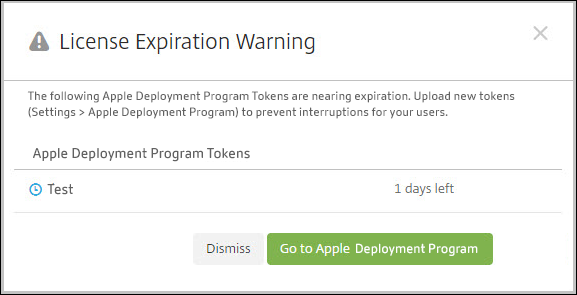
替换来自 Apple School Manager/Apple Business Manager 的令牌。
步骤 1:从 XenMobile Server 下载公钥
-
在 XenMobile 控制台中,转到设置 > Apple Deployment Program以下载新的公钥。
步骤 2:从您的 Apple 帐户创建并下载服务器令牌文件
-
登录 Apple Business Manager 以下载令牌。
-
打开设置,然后选择需要令牌的服务器。单击编辑。
-
在 MDM 服务器设置下,上传从 XenMobile 下载的新公钥并保存更改。
-
单击下载令牌以下载新令牌。
步骤 3:在 XenMobile 中上传服务器令牌文件
-
在 Citrix XenMobile 中,转到设置 > Apple Deployment Program。
-
选择部署计划帐户,单击编辑,并上传您的服务器令牌文件。
-
单击下一步并保存更改。