
Apple 批量采购
您可以使用 Apple iOS 批量采购来管理 iOS 应用程序许可。批量采购解决方案简化了为组织批量查找、购买和分发应用程序及其他数据的过程。
通过批量采购,您可以使用 XenMobile® 分发公共应用商店应用程序。
-
MAM 注册不支持批量采购。您必须在 MDM 或 MDM+MAM 中注册批量采购设备。
-
批量采购不支持 Citrix® 移动生产力应用程序。
-
尽管您可以通过批量采购分发 XenMobile 公共商店应用程序,但部署效果不佳。需要对 XenMobile 和 Secure Hub 商店进行增强以解决这些限制。
-
有关通过批量采购分发 XenMobile 公共商店应用程序的已知问题列表,请参阅 Citrix 知识中心中的 CTX222633。
通过批量采购,您可以将适用的应用程序直接分发到您的设备。或者,您可以通过兑换码将内容分配给用户。您可以在 XenMobile 中配置 iOS 批量采购的特定设置。
XenMobile 会定期从 Apple 重新导入批量采购许可证,以确保许可证反映所有更改。此类更改包括您从批量采购中手动删除导入的应用程序时。默认情况下,XenMobile 至少每 1440 分钟(24 小时)刷新一次批量采购许可证基线。您可以通过服务器属性
VPP.baseline 更改批量采购基线间隔。请参阅 服务器属性。
“应用程序自动更新”设置也依赖于
VPP.baseline 服务器属性,并且应用程序会按照该属性中设置的相同计划进行更新。
本文重点介绍将批量采购与托管许可证结合使用,这使您能够使用 XenMobile 分发应用程序。如果您当前使用兑换码并希望更改为托管分发,请参阅此 Apple 支持文档 从兑换码迁移到批量采购的托管分发。
有关 iOS 批量采购的信息,请参阅
<https://volume.itunes.apple.com/us/store>。要注册批量采购,请访问 <https://deploy.apple.com/qforms/open/register/index/avs>。要在 iTunes 中访问您的批量采购商店,请访问 <https://volume.itunes.apple.com/?l=en>。
在 XenMobile 中保存这些 iOS 批量采购设置后,购买的应用程序将显示在 XenMobile 控制台的“配置 > 应用程序”页面上。
-
在 XenMobile 控制台中,单击右上角的齿轮图标。将显示“设置”页面。
-
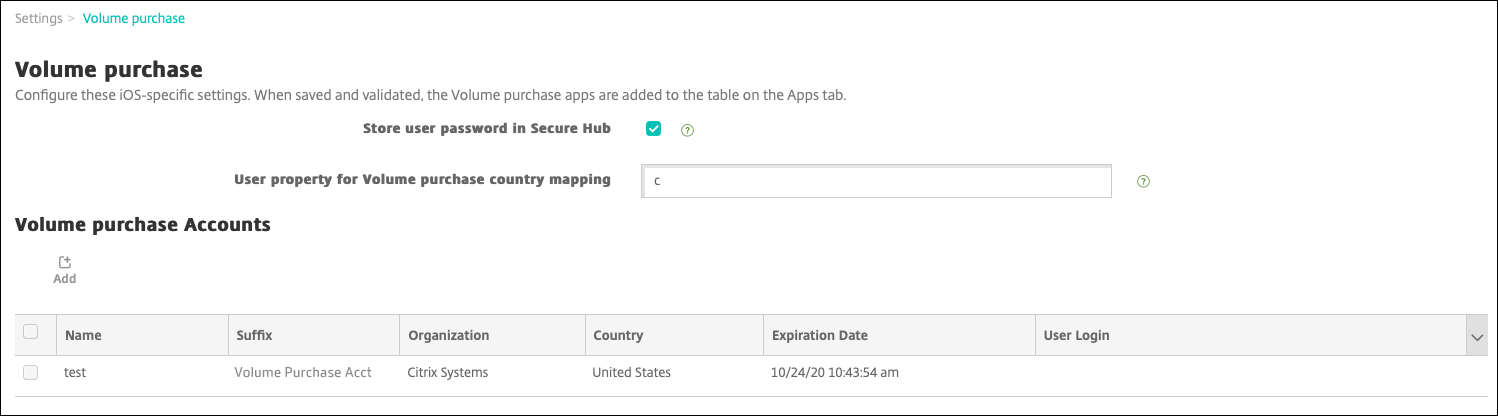
单击“批量采购”。将显示“批量采购”配置页面。
-
配置以下设置:
-
在 Secure Hub 中存储用户密码: 选择是否在 Secure Hub 中存储用户名和密码以进行 XenMobile 身份验证。默认情况下,使用此安全方法存储信息。
-
批量购买国家/地区映射的用户属性: 键入一个代码,以允许用户从特定国家/地区的应用程序商店下载应用程序。
XenMobile 使用此映射来选择批量购买的属性池。例如,如果用户属性是美国,则如果批量购买代码适用于英国,该用户将无法下载应用程序。有关国家/地区映射代码的更多信息,请联系您的批量购买计划管理员。 -
-
对于要添加的每个批量购买帐户,请单击“添加”。此时将显示“添加批量购买帐户”对话框。

-
为添加的每个帐户配置以下设置:注意:如果您使用 Apple Configurator 1,请上传许可证文件:转到“配置 > 应用程序”,转到平台页面,然后展开“批量购买”。
-
名称: 键入批量购买帐户名称。
-
后缀: 键入将与通过批量购买帐户获得的应用程序名称一起显示的后缀。例如,如果输入 VP,Secure Mail 应用程序将在应用程序列表中显示为 Secure Mail - VP。
-
公司令牌: 复制并粘贴从 Apple 获取的批量购买服务令牌。要获取令牌:在 Apple 批量购买门户的“帐户摘要”页面中,单击“下载”按钮以生成并下载批量购买文件。该文件包含服务令牌和其他信息,例如国家/地区代码和有效期。将文件保存在安全位置。
-
用户登录: 键入用于导入自定义 B2B 应用程序的可选授权批量购买帐户管理员名称。
-
用户密码: 键入批量购买帐户管理员密码。
-
应用自动更新:如果为开,批量购买的应用会在 Apple Store 中存在更新时自动更新。默认值为关。
-
-
单击保存以关闭对话框。
-
单击保存以保存批量购买配置。将显示一条消息,指出 XenMobile 将应用添加到配置 > 应用页面上的列表中。在该页面上,请注意,批量购买帐户中的应用名称包含您在上述配置中提供的后缀。
现在,您可以配置批量购买应用设置,然后调整批量购买应用的交付组和设备策略设置。完成这些配置后,用户可以注册其设备。以下说明提供了这些过程的注意事项。
-
配置批量购买应用设置(配置 > 应用)时,启用强制许可证与设备关联。将 Apple 批量购买和部署计划与受监管设备结合使用的优势:能够使用 XenMobile 在设备(而非用户)级别分配应用。因此,您无需使用 Apple ID 设备。此外,用户不会收到加入 Apple 批量购买的邀请。用户还可以下载应用,而无需登录其 iTunes 帐户。
 要查看该应用的批量购买信息,请展开批量购买。请注意,在批量购买许可证密钥表中,许可证与设备关联。如果用户删除令牌然后再次导入,则由于 Apple 隐私限制,将显示隐藏而不是序列号。
 要取消关联许可证,请单击许可证所在行,然后单击取消关联。
 如果您将批量购买许可证与用户关联,XenMobile 会将用户集成到您的批量购买帐户中。此外,还会将其 iTunes ID 与批量购买帐户关联。用户的 iTunes ID 对您的公司或 XenMobile Server 始终不可见。Apple 透明地创建关联以保留用户隐私。您可以从 Apple 批量购买中停用用户,以取消关联用户帐户中的所有许可证。要停用用户,请转至管理 > 设备。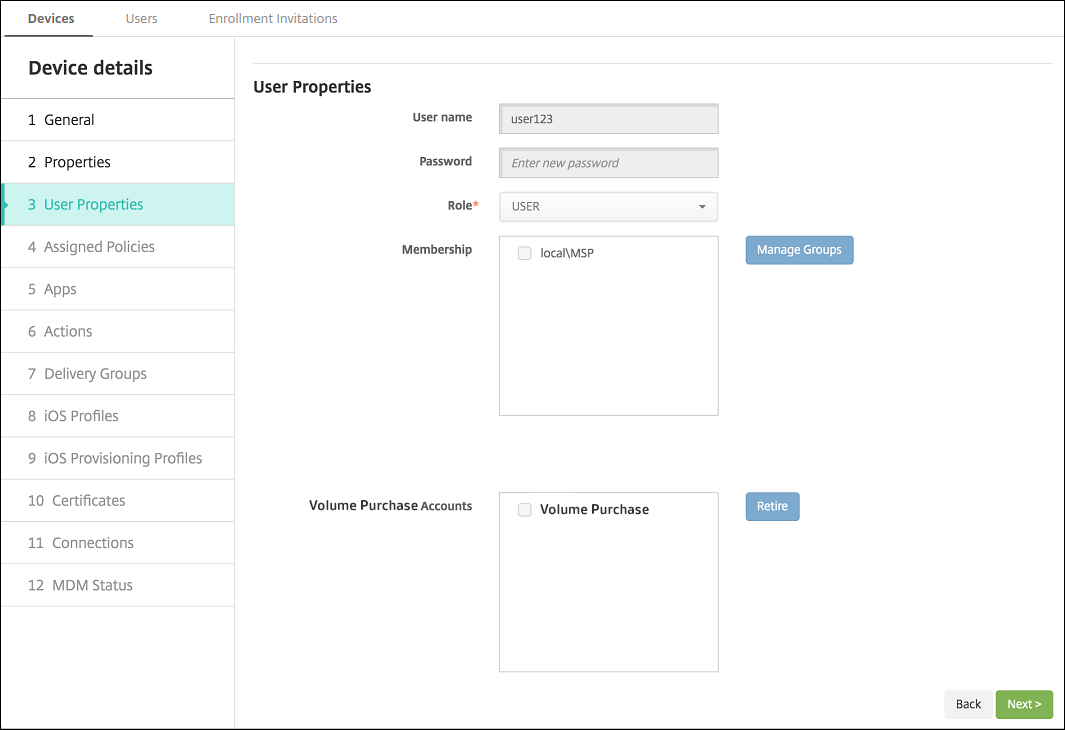
-
将应用分配给交付组时,XenMobile 默认将该应用标识为可选应用。要确保 XenMobile 将应用部署到设备,请转至配置 > 交付组。在应用页面上,将应用移动到所需应用列表。
-
当应用程序有可用更新时,批量采购会将更新推送到应用程序,并自动更新设备上的应用程序。有关详细信息,请参阅检查应用程序更新。
 当 Apple 批量采购过期时,XenMobile 会显示许可证过期警告。
检查应用程序更新
如果您在添加批量采购帐户时开启了应用程序自动更新设置,XenMobile Server 会定期检查批量采购的应用程序(必需应用程序)和从 Citrix Secure Hub 商店订阅的可选应用程序的新版本并进行更新。一旦 XenMobile Server 收到必需应用程序的新版本,它会自动将新版本推送到设备进行安装,而无需提示您手动更新。但是,要自动更新可选应用程序,属性
apple.ios.optional_app_update 必须设置为 True。否则,您必须手动更新可选应用程序。有关详细信息,请参阅服务器属性。
要手动检查任何应用程序的新版本并进行更新,请执行以下步骤:
-
单击配置 > 应用程序。此时将显示应用程序页面。
-
选择一个应用程序,然后单击编辑。
-
转到平台页面,然后单击版本旁边的检查更新按钮。
-
在更新对话框中,如果有新版本可用,请应用更新。