
将 Azure 活动目录 用作 IdP
将 Azure Active Directory (AAD) 配置为身份提供程序 (IdP) 允许用户使用其 Azure 凭据注册 XenMobile®。
支持 iOS、Android 以及 Windows 10 和 Windows 11 设备。iOS 和 Android 设备通过 Secure Hub 注册。此身份验证方法仅适用于通过 Citrix Secure Hub 注册 MDM 的用户。注册 MAM 的设备无法使用 AAD 凭据进行身份验证。要将 Secure Hub 与 MDM+MAM 结合使用,请将 XenMobile 配置为使用 Citrix Gateway 进行 MAM 注册。有关详细信息,请参阅 Citrix Gateway and XenMobile。
您可以在 设置 > 身份验证 > IDP 下将 Azure 配置为您的 IdP。IDP 页面是 XenMobile 此版本中新增的。在 XenMobile 的早期版本中,您可以在 设置 > Microsoft Azure 下配置 Azure。
要求
-
版本和许可证
-
要注册 iOS 或 Android 设备,您需要 Secure Hub 10.5.5。
-
要注册 Windows 10 和 Windows 11 设备,您需要 Microsoft Azure Premium 许可证。
-
-
目录服务和身份验证
-
XenMobile Server 必须配置为基于证书的身份验证。
-
如果您使用 Citrix ADC 进行身份验证,Citrix ADC 必须配置为基于证书的身份验证。
-
Secure Hub 身份验证使用 Azure AD 并遵循在 Azure AD 上定义的身份验证模式。
-
XenMobile Server 必须使用 LDAP 连接到 Windows Active Directory (AD)。将您的本地 LDAP 服务器配置为与 Azure AD 同步。
-
身份验证流程
当设备通过 Secure Hub 注册且 XenMobile 配置为使用 Azure 作为其 IdP 时:
-
用户在其设备上,在 Secure Hub 中显示的 Azure AD 登录屏幕中输入其 Azure Active Directory 用户名和密码。
-
Azure AD 验证用户并发送 ID 令牌。
-
Secure Hub 与 XenMobile Server 共享 ID 令牌。
-
XenMobile 验证 ID 令牌以及 ID 令牌中存在的用户信息。XenMobile 返回会话 ID。
Azure 帐户设置
要将 Azure AD 用作 IdP,请首先登录到您的 Azure 帐户并进行以下更改:
-
注册您的自定义域并验证该域。有关详细信息,请参阅 将自定义域名添加到 Azure Active Directory。
-
使用目录集成工具将本地目录扩展到 Azure Active Directory。有关详细信息,请参阅 目录集成。
要使用 Azure AD 注册 Windows 10 和 Windows 11 设备,请对您的 Azure 帐户进行以下更改:
-
将 MDM 设为 Azure AD 的可靠方。为此,请单击 Azure Active Directory > Applications,然后单击 Add。
-
从库中选择 Add an application。转至 MOBILE DEVICE MANAGEMENT,然后选择 on-premises MDM application。保存设置。即使您已注册 Citrix XenMobile 云,也要选择本地应用程序。在 Microsoft 术语中,任何非多租户应用程序都是本地 MDM 应用程序。
-
在应用程序中,配置 XenMobile Server 发现、使用条款终结点和 APP ID URI:
-
MDM 发现 URL:
https://<FQDN>:8443/<instanceName>/wpe -
MDM 使用条款 URL:
https://<FQDN>:8443/<instanceName>/wpe/tou -
应用程序 ID URI:
https://<FQDN>:8443/
-
-
选择您在步骤 2 中创建的本地 MDM 应用程序。启用选项 管理这些用户的设备 以便为所有用户或任何特定用户组启用 MDM 管理。有关将 Azure AD 与 Windows 10 和 Windows 11 设备结合使用的详细信息,请参阅 Microsoft 文章 Azure Active Directory 与 MDM 集成。
将 Azure AD 配置为您的 IdP
-
查找或记下您 Azure 帐户中所需的信息:
-
Azure 应用程序设置页面中的租户 ID。
-
如果要使用 Azure AD 注册 Windows 10 和 Windows 11 设备,您还需要:
-
应用程序 ID URI: 运行 XenMobile 的服务器的 URL。
-
客户端 ID: Azure 配置页面中您的应用程序的唯一标识符。
-
密钥: Azure 应用程序设置页面中的密钥。
-
-
-
在 XenMobile 控制台中,单击右上角的齿轮图标。此时将显示 设置 页面。
-
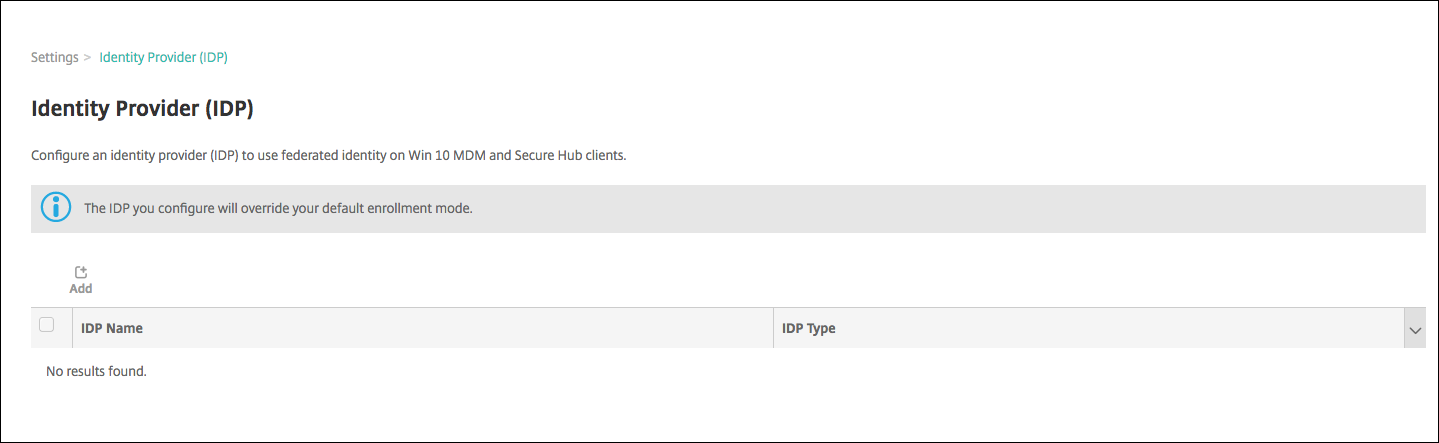
在 身份验证 下,单击 身份提供程序 (IDP)。此时将显示 身份提供程序 页面。
-
单击 添加。此时将显示 IDP 配置 页面。
-
配置有关您的 IdP 的以下信息:
-
IDP 名称: 键入您正在创建的 IdP 连接的名称。
-
IDP 类型: 选择 Azure Active Directory 作为您的 IdP 类型。
-
租户 ID: 从 Azure 应用程序设置页面复制此值。在浏览器地址栏中,复制由数字和字母组成的段。
例如,在https://manage.windowszaure.com/acmew.onmicrosoft.com#workspaces/ActiveDirectoryExtensin/Directory/abc213-abc123-abc123/onprem...中,租户 ID 为:abc123-abc123-abc123。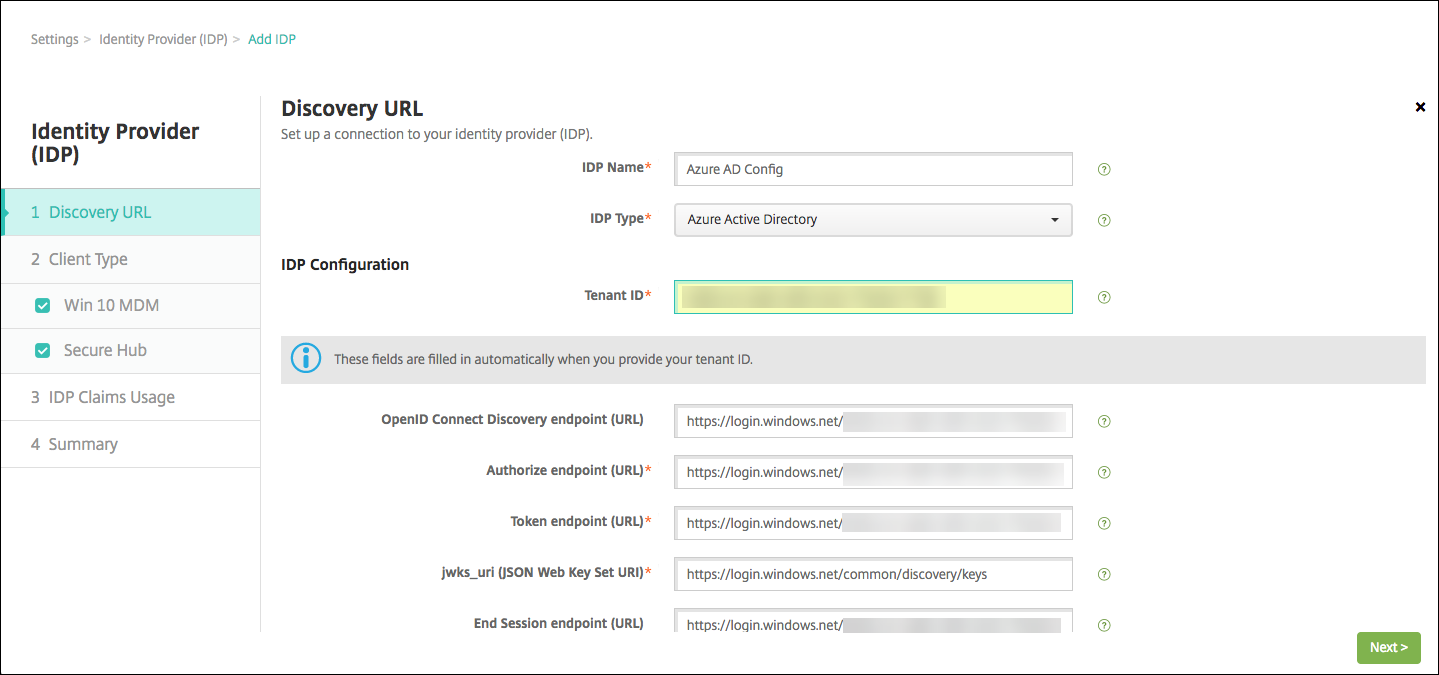
-
-
其余字段将自动填充。填充完毕后,单击下一步。
-
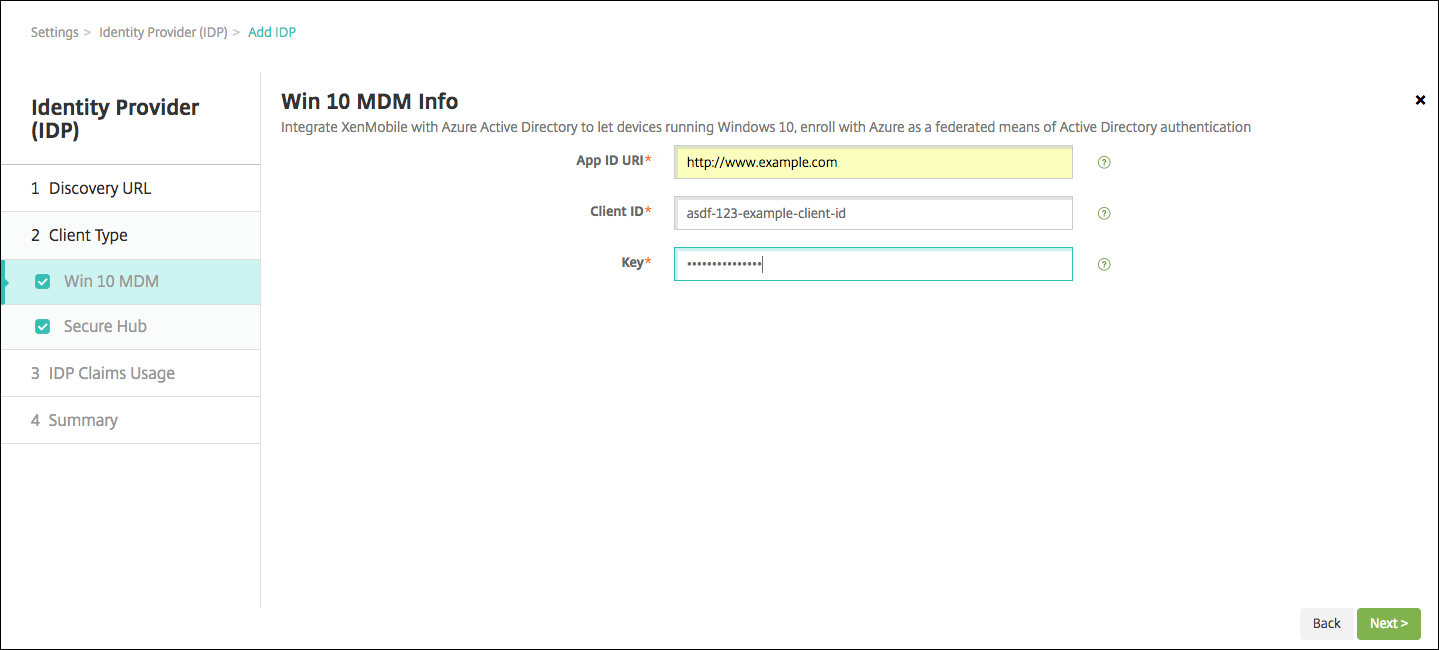
要配置 XenMobile 以使用 Azure AD 进行 MDM 注册来注册 Windows 10 和 Windows 11 设备,请配置以下设置。要跳过此可选步骤,请清除Windows MDM。
-
应用程序 ID URI: 键入您在配置 Azure 设置时输入的 XenMobile Server 的 URL。
-
客户端 ID: 从 Azure 配置页面复制并粘贴此值。客户端 ID 是您的应用程序的唯一标识符。
-
密钥: 从 Azure 应用程序设置页面复制此值。在密钥下,从列表中选择一个持续时间,然后保存设置。然后您可以复制该密钥并将其粘贴到此字段中。当应用程序在 Microsoft Azure AD 中读取或写入数据时,需要密钥。
-
-
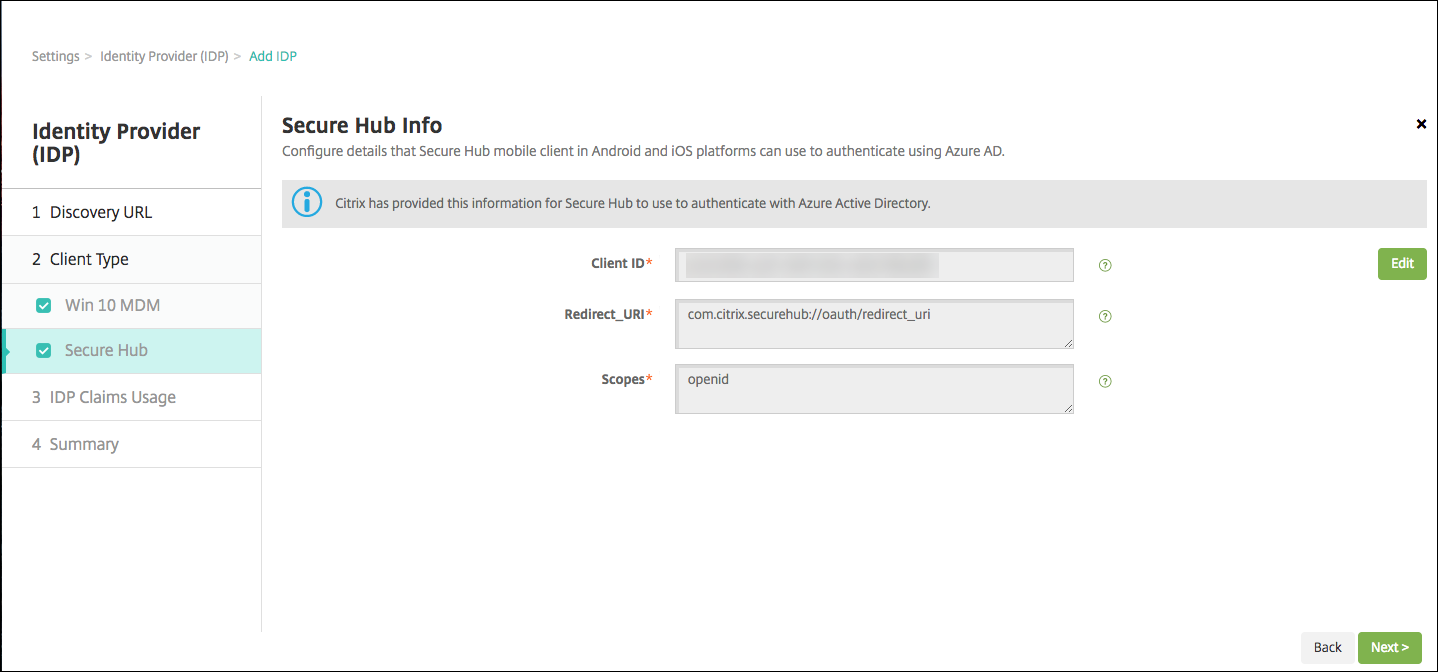
单击下一步。Citrix 已将 Secure Hub 注册到 Microsoft Azure 并维护相关信息。此屏幕显示 Secure Hub 用于与 Azure Active Directory 通信的详细信息。如果将来需要更改任何信息,将使用此页面。仅当 Citrix 建议您这样做时才编辑此页面。
-
单击下一步。
-
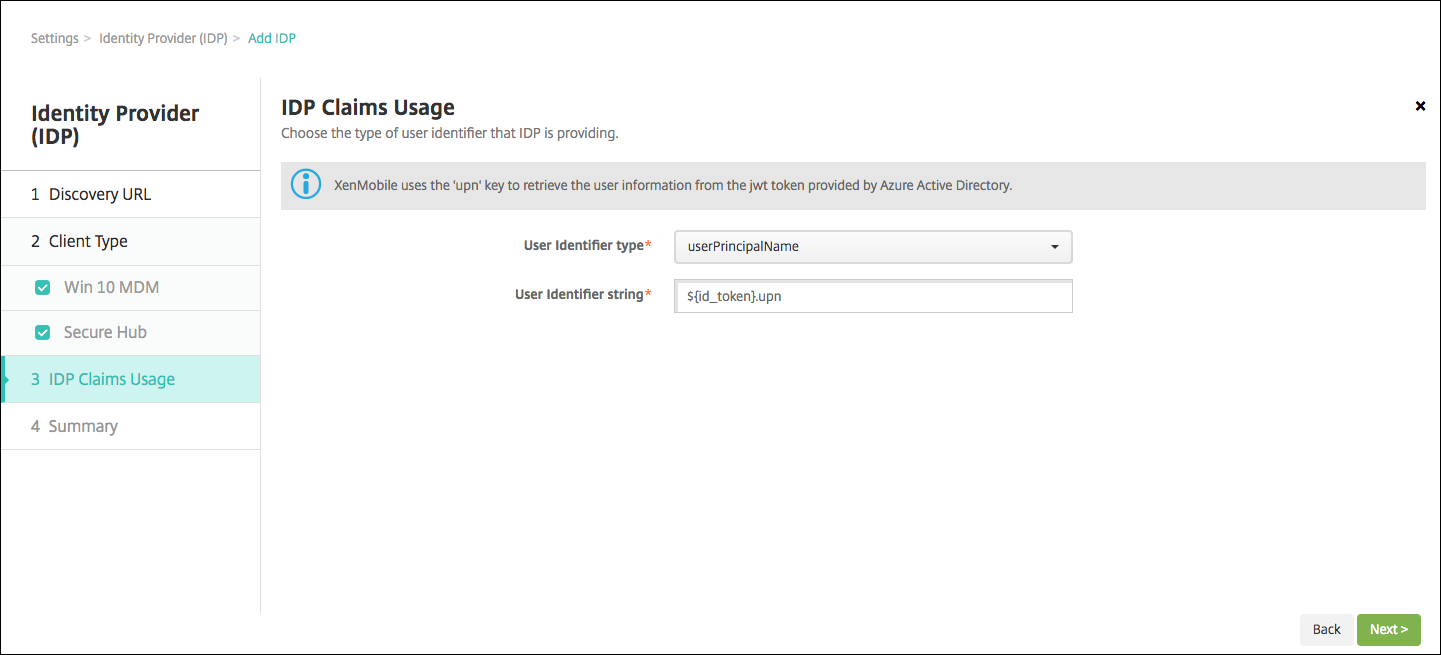
配置您的 IdP 提供的用户标识符类型:
-
用户标识符类型: 从列表中选择 userPrincipalName。
-
用户标识符字符串: 此字段将自动填充。
-
-
单击下一步。
-
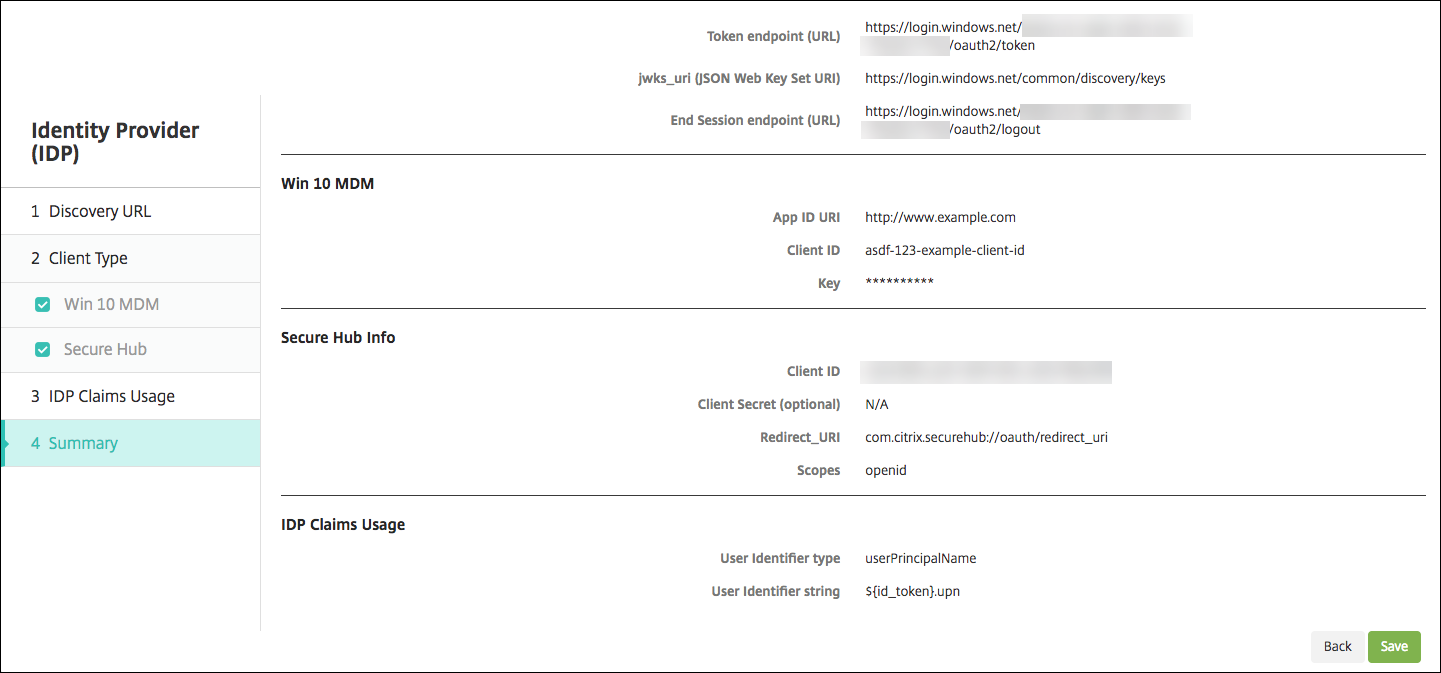
查看摘要页面,然后单击保存。
用户体验
-
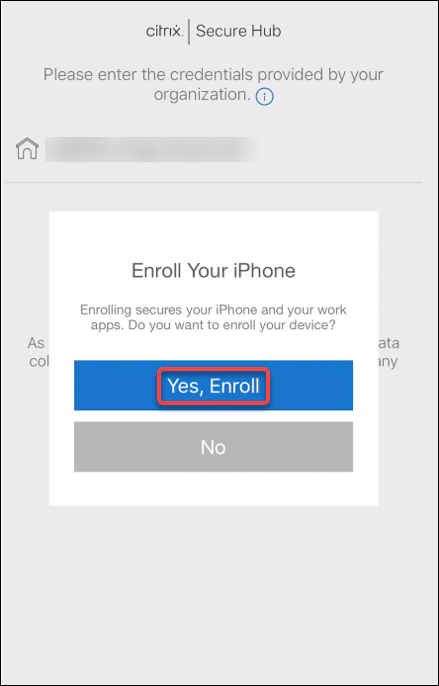
用户启动 Secure Hub。然后,用户输入 XenMobile Server 完全限定域名 (FQDN)、用户主体名称 (UPN) 或电子邮件地址。
-
然后,用户单击是,注册。
-
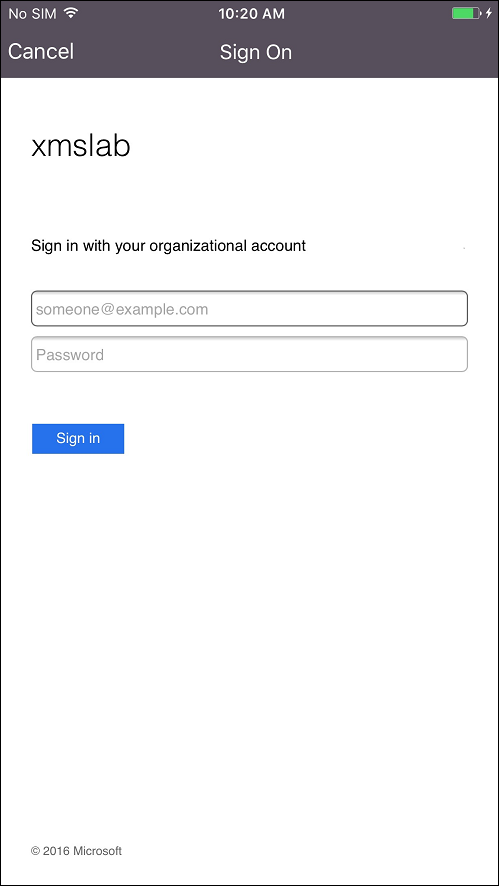
用户使用其 Azure AD 凭据登录。
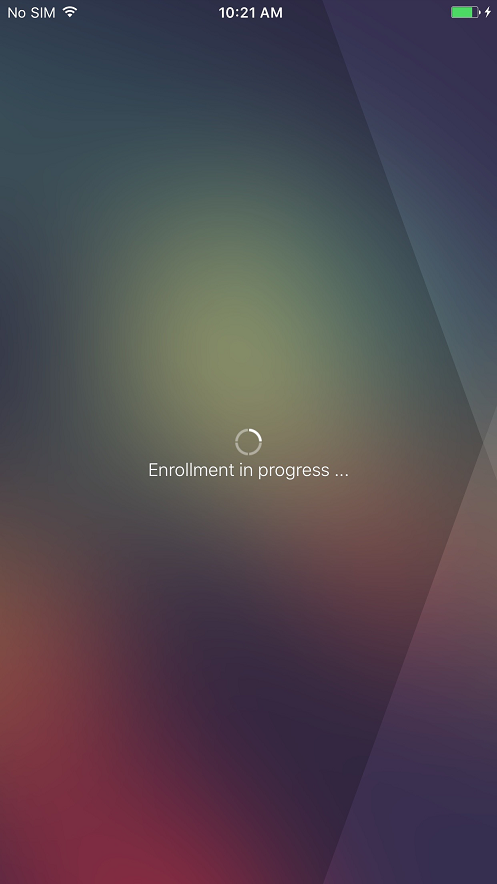
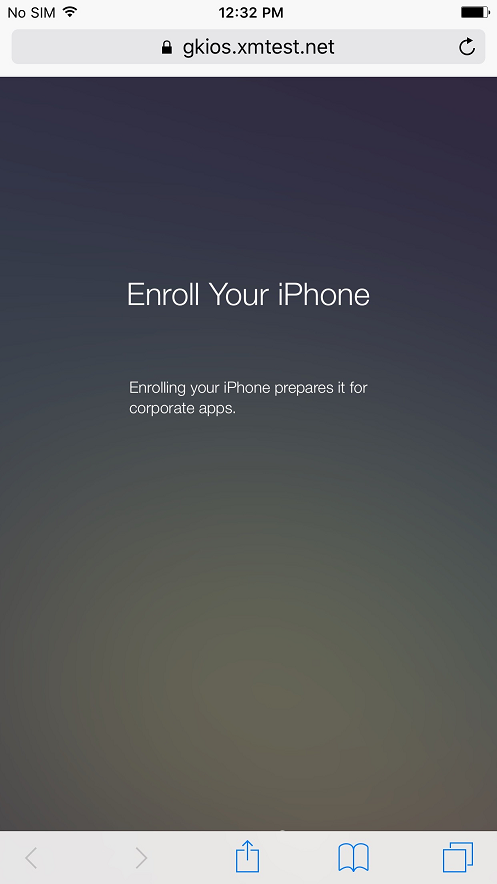 Secure Hub 屏幕截图(/en-us/xenmobile/server/media/secure-hub-ios-idp-enroll5.png)
 -
用户通过 Secure Hub 完成注册步骤的方式与进行其他注册的方式相同。注意:XenMobile 不支持通过 Azure AD 对注册邀请进行身份验证。如果您向用户发送包含注册 URL 的注册邀请,用户将通过 LDAP 而非 Azure AD 进行身份验证。