
升级
升级到 XenMobile 10.16 之前
-
在更新到最新版本的 XenMobile Server 10.16 之前,请将您的 Citrix License Server 更新到 11.17.2.0 Build 47000 或更高版本。最新版本的 XenMobile 需要 Citrix License Server 11.17(最低版本)。XenMobile 10.16 中的客户成功服务日期(以前称为订阅权益日期)是 November 15, 2022。您的 Citrix 许可证上的客户成功服务日期必须晚于此日期。您可以在许可证服务器中许可证旁边查看该日期。如果您将最新版本的 XenMobile 连接到较旧的许可证服务器环境,则连接检查将失败,并且您无法配置许可证服务器。要续订许可证上的日期,请从 Citrix 门户下载最新的许可证文件,然后将该文件上传到许可服务器。有关详细信息,请参阅客户成功服务。
-
对于群集环境:向运行 iOS 11 及更高版本的设备部署 iOS 策略和应用程序有以下要求。如果 Citrix Gateway 配置为 SSL 持久性,则必须在所有 XenMobile® Server 节点上打开端口 80。
-
如果运行要升级的 XenMobile Server 的虚拟机 RAM 小于 8 GB,建议您将 RAM 增加到至少 8 GB。
-
建议:在安装 XenMobile 更新之前,请使用 VM 中的功能为系统创建快照。此外,请备份您的系统配置数据库。如果在升级过程中遇到问题,完整的备份可帮助您恢复。
升级
您可以直接从 XenMobile 10.15.x 或 10.14.x 升级到 XenMobile 10.16。要执行升级,请下载可用的最新二进制文件:转到
<https://www.citrix.com/downloads>。导航到 Citrix Endpoint Management (XenMobile) > XenMobile Server > Product Software > XenMobile Server 10。在适用于您的虚拟机管理程序的 XenMobile Server 软件磁贴上,单击下载文件。要上传升级,请使用 XenMobile 控制台中的版本管理页面。
使用版本管理页面进行升级
使用版本管理页面升级到最新版本的 XenMobile Server。
必备条件:
-
查看系统要求。
如果您有集群部署,请参阅本文末尾的说明。
-
下载最新的可用二进制文件:转到
<https://www.citrix.com/downloads>。导航到 Citrix Endpoint Management (and Citrix XenMobile Server) > XenMobile Server (on-premises) > Product Software > XenMobile Server 10。在适用于您的虚拟机管理程序的 XenMobile Server 软件磁贴上,单击 Download File。 -
在 XenMobile 控制台中,单击控制台右上角的齿轮图标。此时将显示“设置”页面。
-
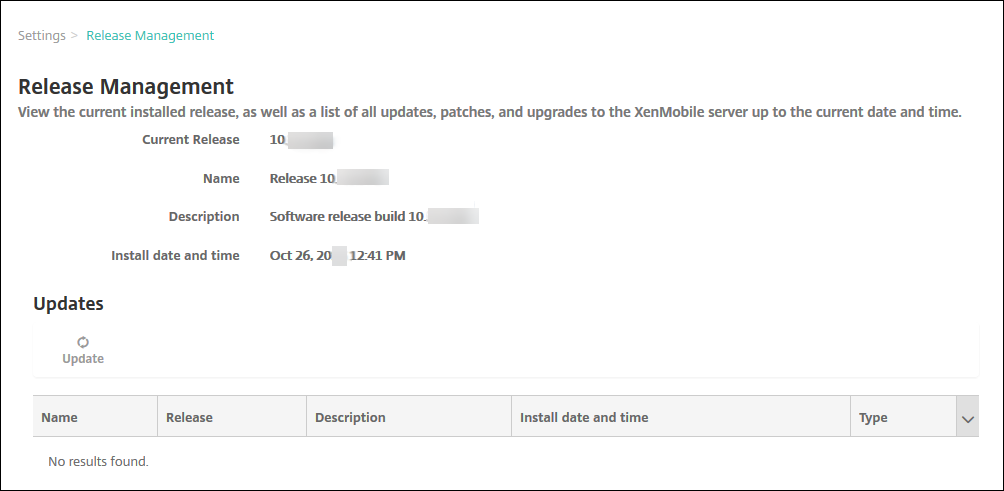
单击“版本管理”。此时将显示“版本管理”页面。
-
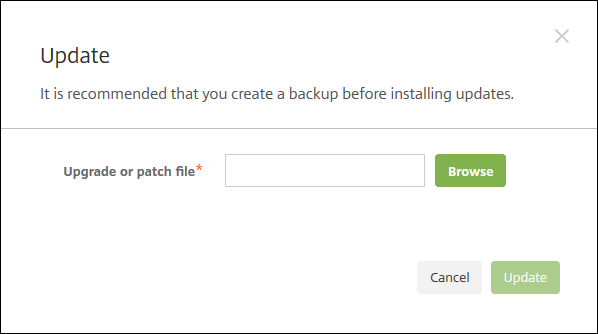
在“更新”下,单击“更新”。此时将显示“更新”对话框。
-
通过单击“浏览”并导航到文件位置,选择从 Citrix.com 下载的 XenMobile 升级文件。
-
单击“更新”,如果出现提示,请重新启动 XenMobile。如果由于某种原因无法成功完成更新,则会显示一条错误消息以指示问题。系统将恢复到更新尝试之前的状态。
升级后
升级后,XenMobile 需要重新启动。使用 XenMobile CLI 重新启动 XenMobile Server。系统重新启动后,务必清除浏览器缓存。
如果涉及出站连接的功能停止工作,并且您没有更改连接配置,请检查 XenMobile Server 日志中是否存在以下错误:“无法连接到 VPP 服务器:主机名 '192.0.2.0' 与对等方提供的证书主题不匹配”
证书验证错误表明您需要在 XenMobile Server 上禁用主机名验证。默认情况下,除 Microsoft PKI 服务器外,出站连接上均启用主机名验证。如果主机名验证导致您的部署中断,请将服务器属性 disable.hostname.verification 更改为 true。此属性的默认值为 false。
Citrix 会将 XenMobile 的新版本或重要更新发布到 Citrix.com。同时,会向每位客户的备案联系人发送通知。
升级群集 XenMobile 部署
重要提示:
在安装 XenMobile 更新之前,请使用虚拟机 (VM) 中的功能对系统进行快照。此外,请备份系统配置数据库。如果在升级过程中遇到问题,完整的备份可帮助您恢复。
如果您的系统配置为群集模式,请按照以下步骤从 XenMobile 10 版本更新每个节点:
-
从设置 > 版本管理将 .bin 文件上传到所有节点。
-
从 CLI 中的系统菜单关闭所有节点。
-
从 CLI 中的系统菜单启动一个节点,并检查服务是否正在运行。
-
逐个启动其他节点。如果 XenMobile 无法成功完成更新,将显示错误消息以指示问题。然后,XenMobile 会将系统恢复到更新尝试之前的状态。
从 XenMobile MDM 版本升级到企业版
您可以将 XenMobile MDM Edition 升级到适用于 iOS 和 Android 设备的 XenMobile Advanced Edition(本地)或 Citrix Endpoint Management™(云)。
先决条件
-
正确的 Enterprise 许可证。
-
Citrix Gateway 已配置。
升级
-
转到 设置 > 许可 并验证是否已上传正确的企业版许可证类型。
-
转到 设置 > 服务器属性 并将 服务器模式 属性从 MDM 更改为 ENT。
-
转到 设置 > Citrix Gateway 并配置 Citrix Gateway 详细信息。将身份验证模式设置为与 MDM 版本相同,即域 (Active Directory) 身份验证。XenMobile 不支持在用户注册后更改身份验证模式。
-
可选:转到 设置 > 客户端属性 并启用 Citrix PIN 身份验证。
完成这些步骤后,用户必须执行以下步骤才能将设备切换到企业模式。
iOS 用户
-
关闭 Secure Hub:快速轻按设备主屏幕按钮两次,并向上滑动 Secure Hub 应用程序。
-
打开 Secure Hub。
Android 用户
-
打开 Secure Hub。
-
转到 首选项 > 设备信息。
-
单击 刷新策略。
如果启用了 Citrix PIN 身份验证,Secure Hub 会提示用户创建 PIN。用户创建 PIN 后,XenMobile 会将设备配置为企业模式。在 XenMobile 控制台中,管理 > 设备 页面会显示设备的 MDM 和 MAM 均处于活动状态。